Custom E-Mail-Domain
Versende Voting Board-Benachrichtigungen von deiner eigenen E-Mail-Adresse (wie benutzername@deinefirma.de) statt der Standard-Adresse von Ducalis. Das schafft Vertrauen und stärkt deine Marke mit jeder Nachricht.
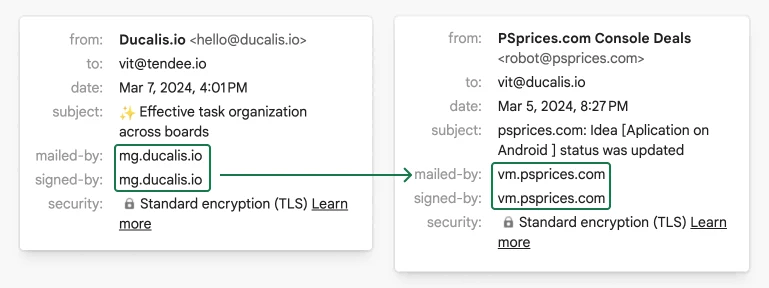
Standardmäßig werden Voting-E-Mails von hello@ducalis.io versendet. Passe dies an, um deine eigene Domain zu verwenden, indem du DNS-Einträge hinzufügst und Einstellungen in Ducalis konfigurierst.
Warum eine Custom E-Mail-Domain verwenden
Eine Custom E-Mail-Domain schafft Vertrauen und Glaubwürdigkeit, indem sie deinen Nutzenden eine konsistente, professionelle Marke präsentiert.
Konfiguriere deine Custom Domain
Einstellungen aufrufen
-
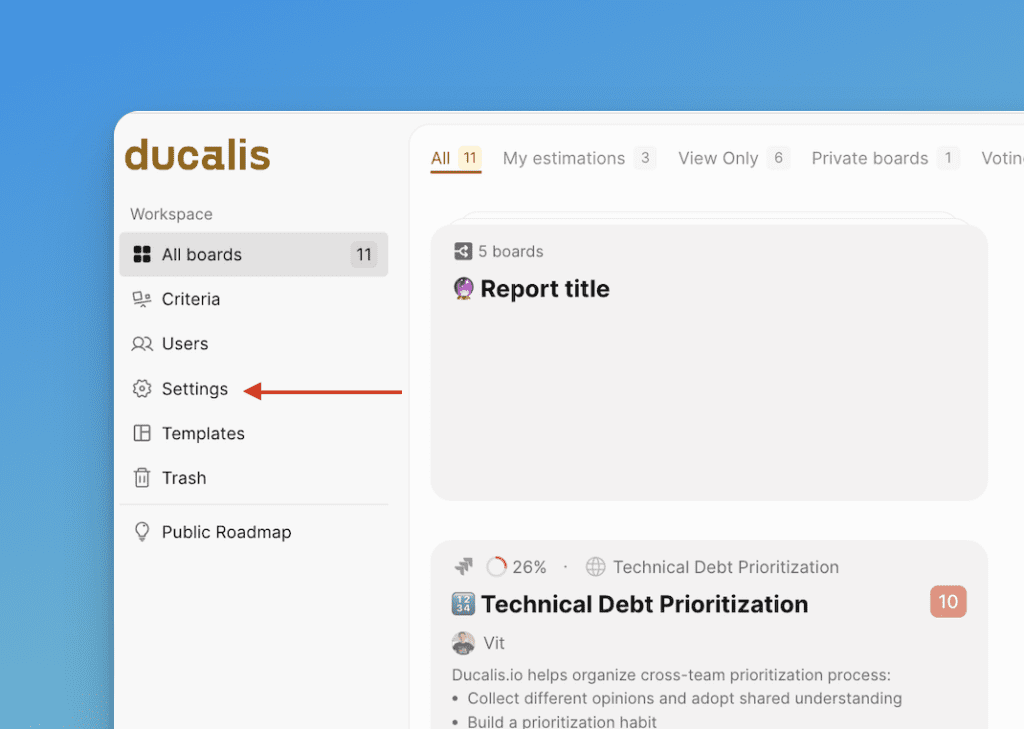
Gehe zu den globalen Settings (Einstellungen).
-
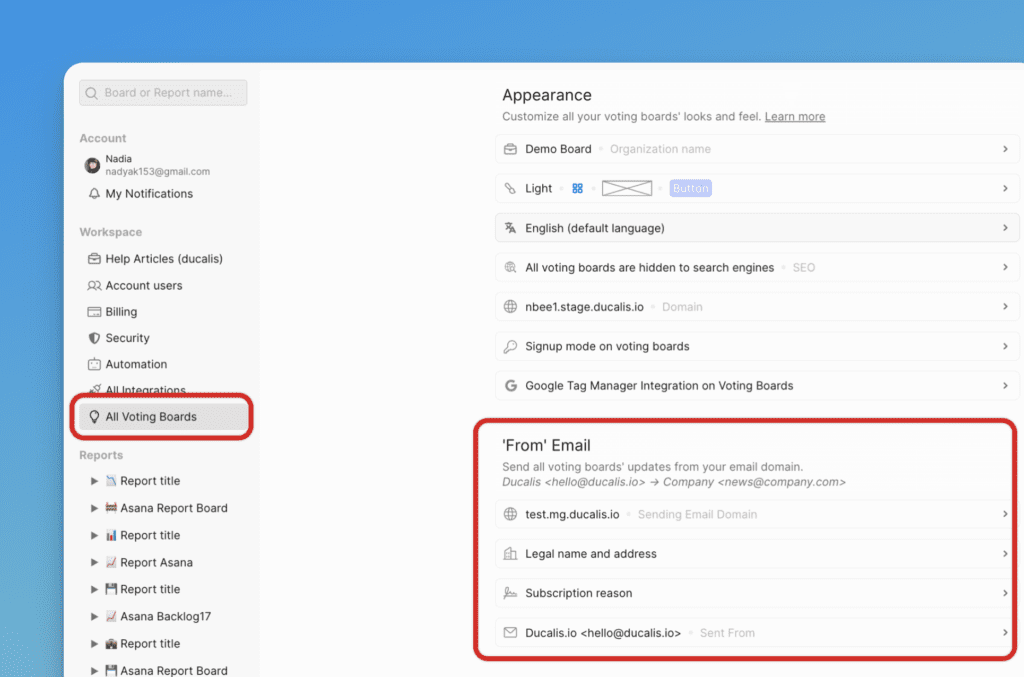
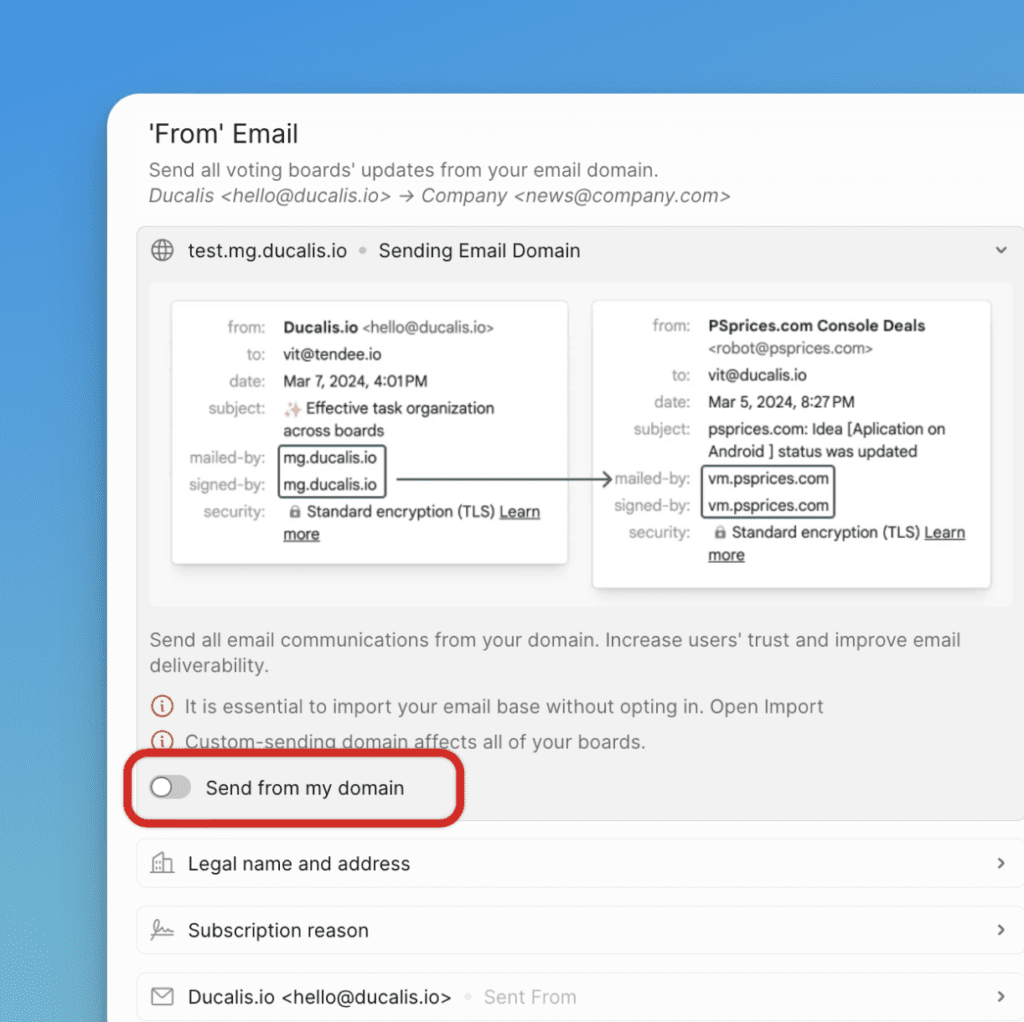
Wähle All Voting Boards (Alle Voting Boards). Finde den Block 'From' Email ('Absender'-E-Mail).
Domain hinzufügen
-
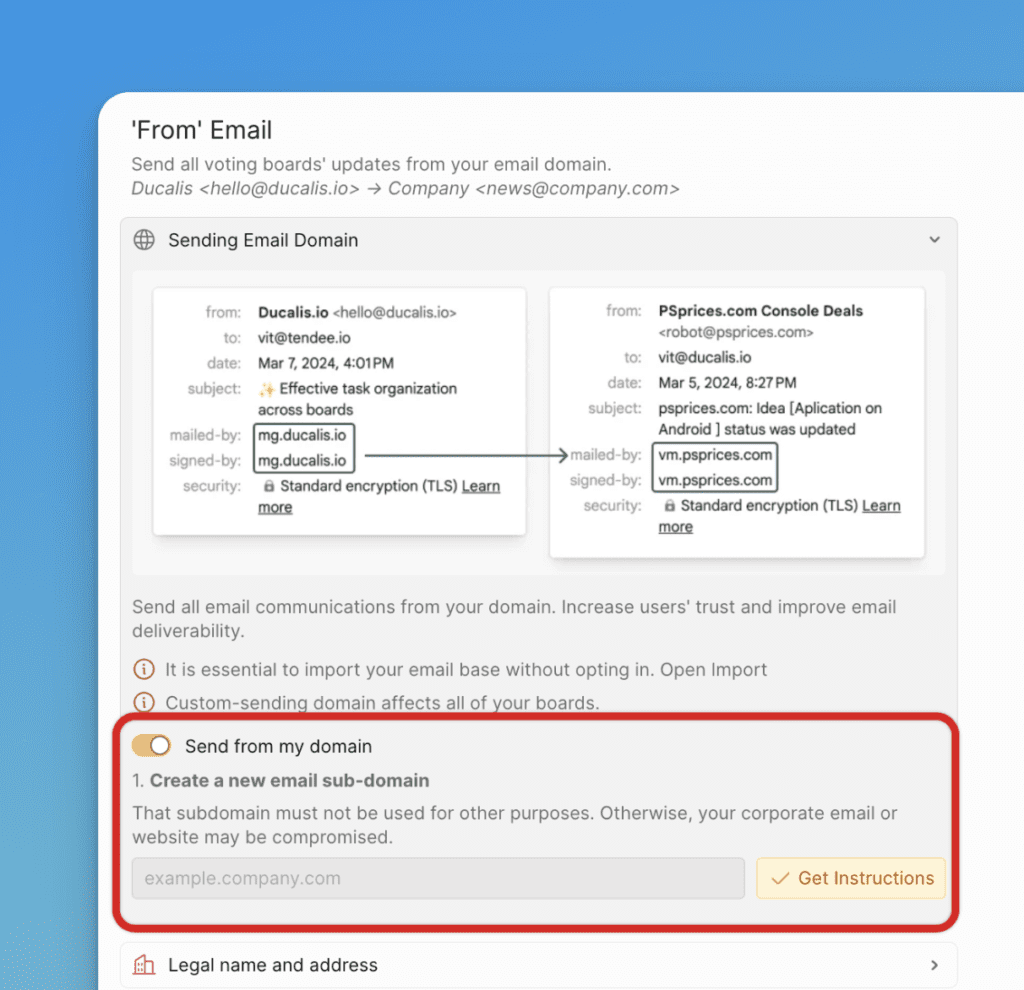
Aktiviere den Schalter für die Custom E-Mail-Domain.
-
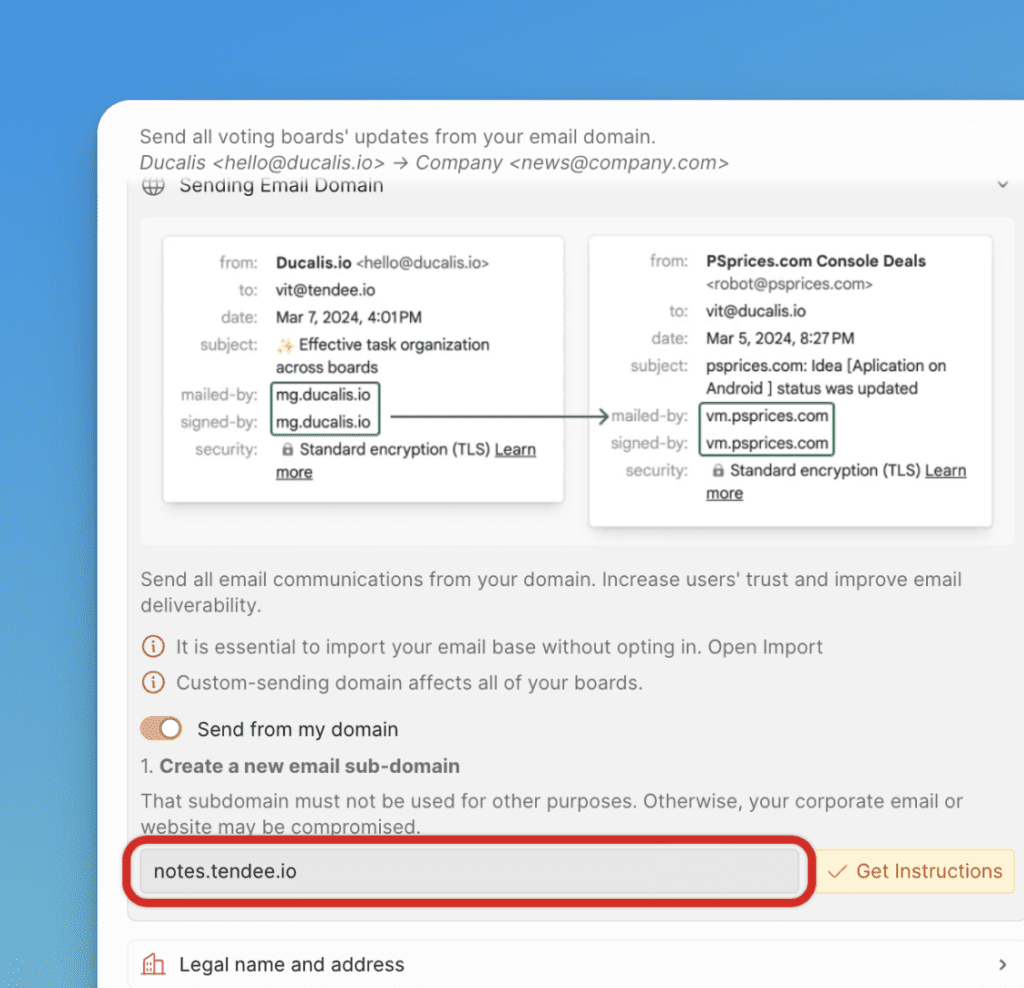
Gib die Domain ein, von der du Benachrichtigungen versenden möchtest (zum Beispiel „mg.firma.de").
-
Klicke auf Get Instructions (Anleitung abrufen).
Brauchst du Hilfe bei der Wahl eines Domain-Namens? Siehe Mailguns Leitfaden: How Do I Pick a Domain Name for My Mailgun Account?
DNS-Einträge konfigurieren
-
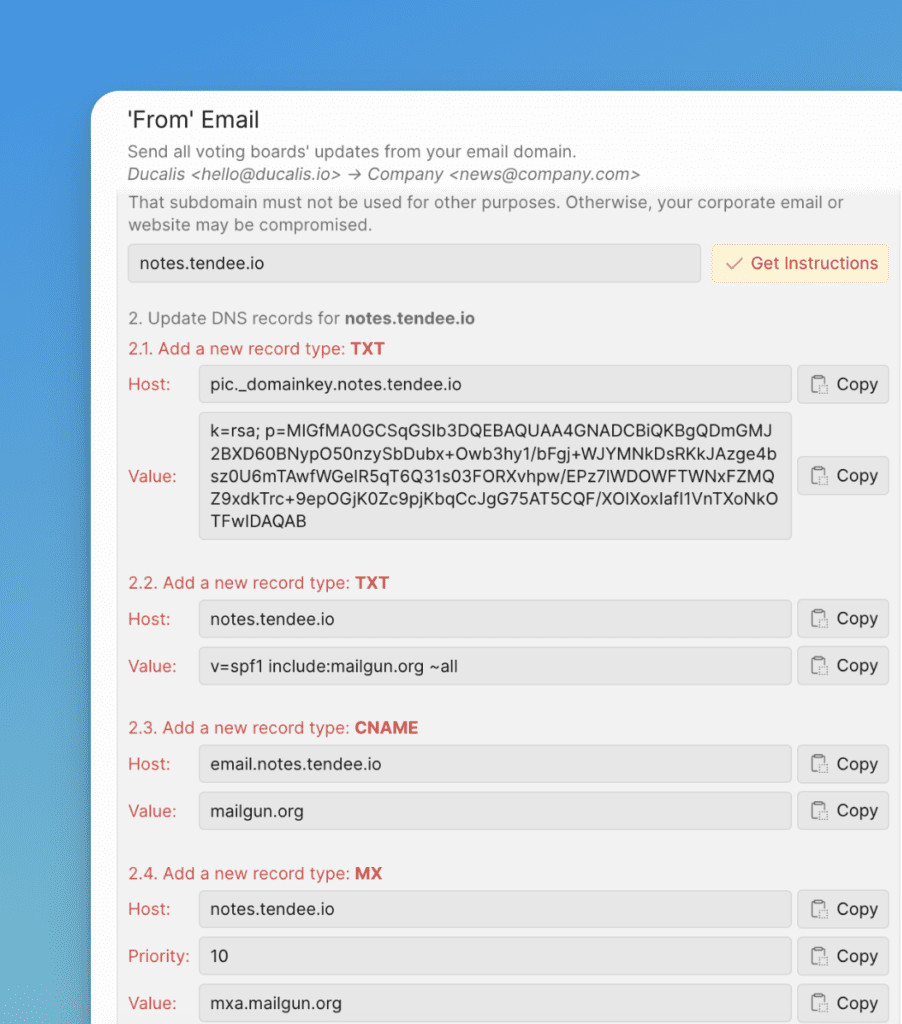
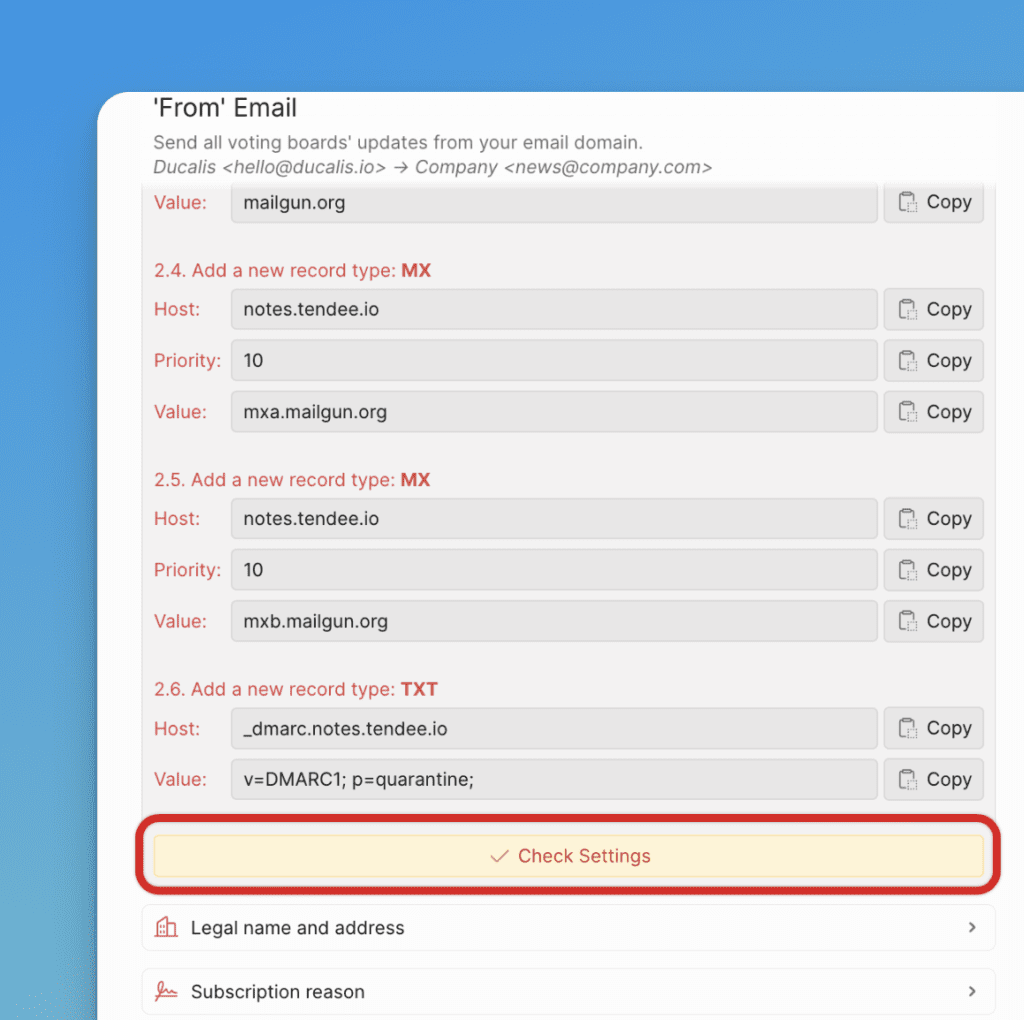
Füge die in Ducalis angezeigten DNS-Einträge zu den Einstellungen deines Domain-Providers hinzu. Diese Einträge verifizieren das Domain-Eigentum und ermöglichen zuverlässige E-Mail-Zustellung.
-
Klicke auf Check Settings (Einstellungen prüfen) in Ducalis, um die DNS-Konfiguration zu verifizieren.
-
Warte, bis alle DNS-Einträge verifiziert wurden (erkennbar am grünen Status).
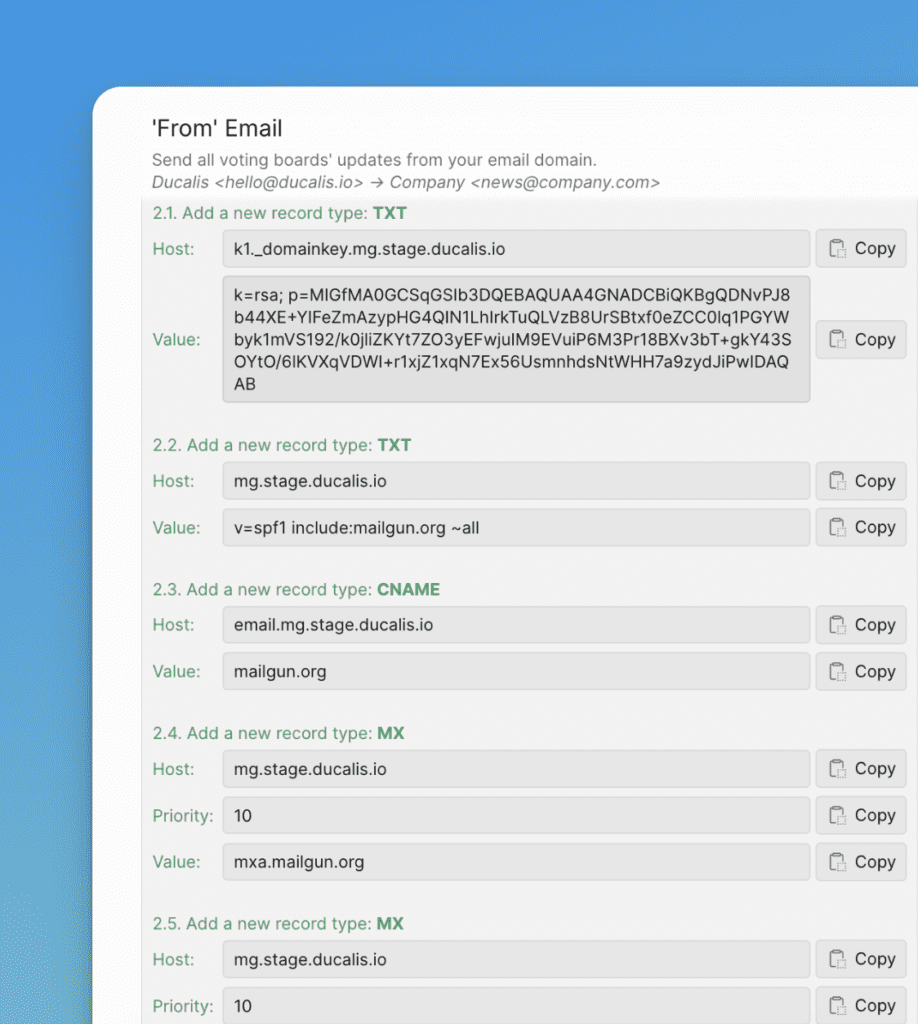
DNS-Eintragsänderungen können bis zu 72 Stunden dauern, bis sie sich verbreiten. Die Verifizierung kann einige Minuten nach Abschluss der Verbreitung dauern.
Du erhältst eine E-Mail-Benachrichtigung, sobald die Verifizierung abgeschlossen ist:
- „Your custom email sending domain is confirmed" (Erfolg)
- „There is a problem with your custom email sending domain" (erfordert Aufmerksamkeit)
Absenderinformationen festlegen
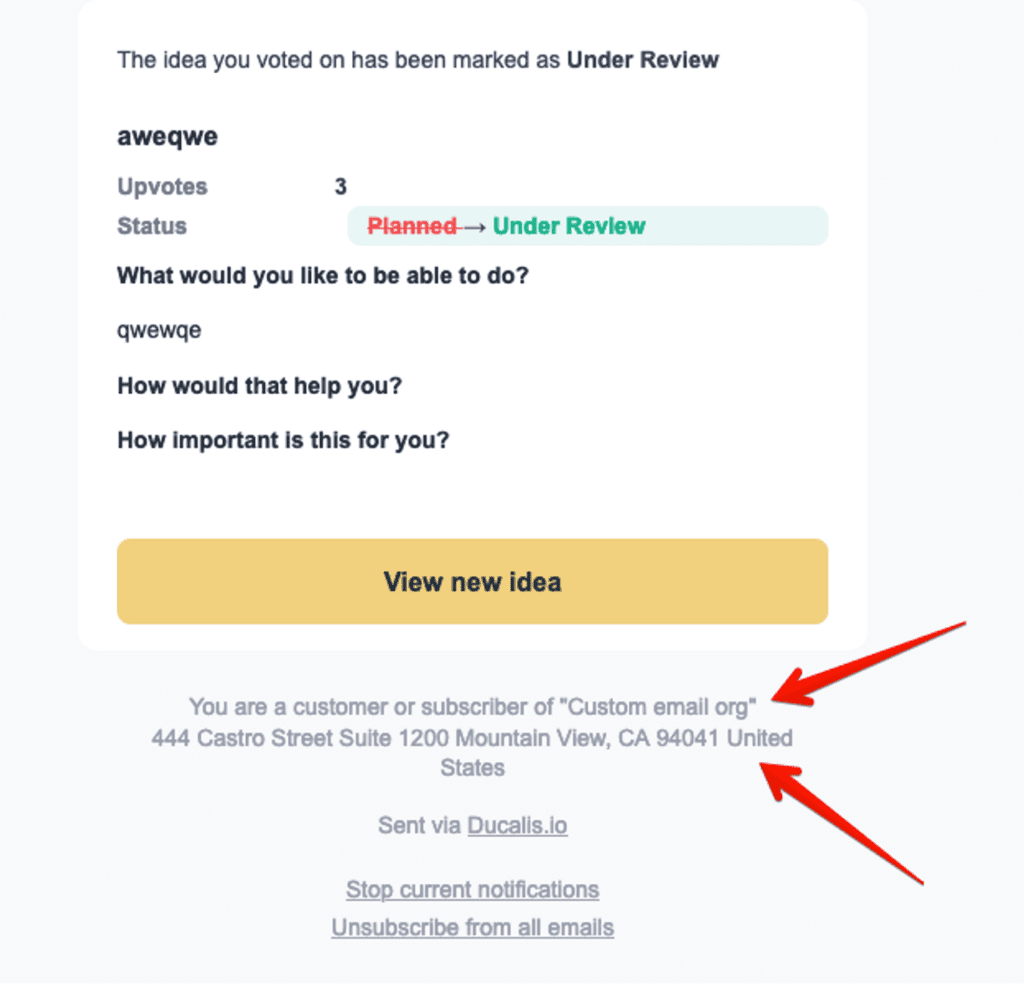
Konfiguriere die Absenderdetails, die in E-Mail-Kopfzeilen und -Fußzeilen erscheinen.
-
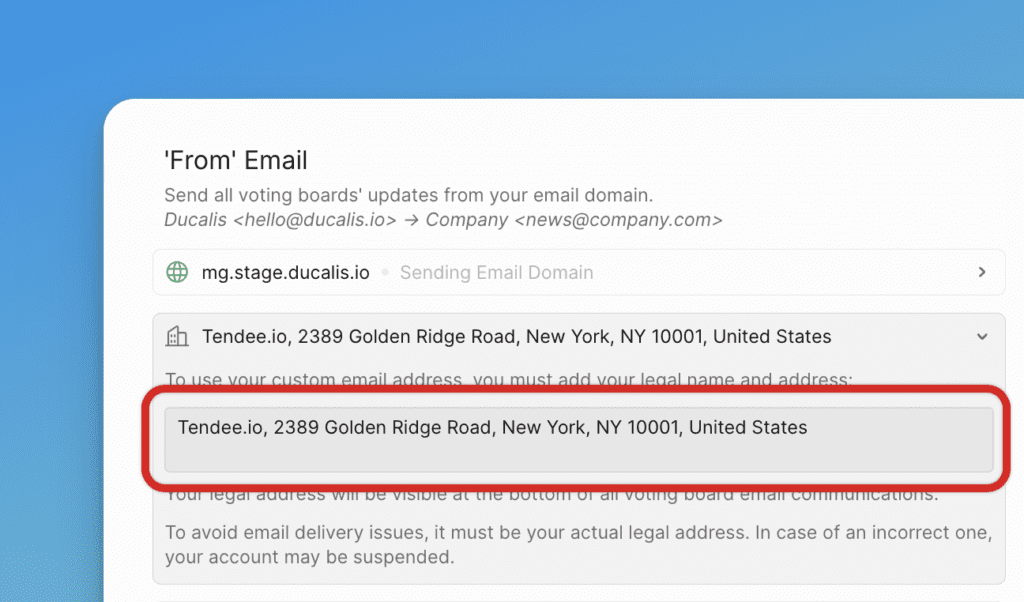
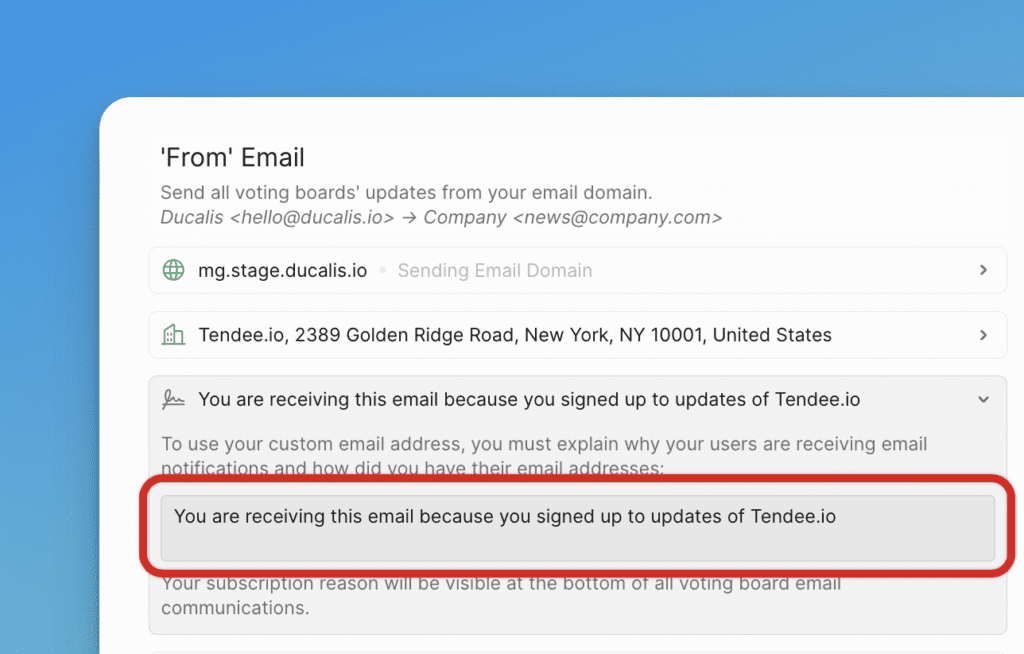
Gib deinen Company Name (Firmennamen) und die Company Address (Firmenadresse) in diesem Format ein:
Tendee.io 2389 Golden Ridge Road New York, NY 10001 United States
-
Gib den Email Reason Text (E-Mail-Begründungstext) ein, um zu erklären, warum Nutzende deine E-Mails erhalten. Zum Beispiel: „Du erhältst diese E-Mail, weil du dich bei Firma.de registriert hast"
-
Konfiguriere die From (Absender)-Details:
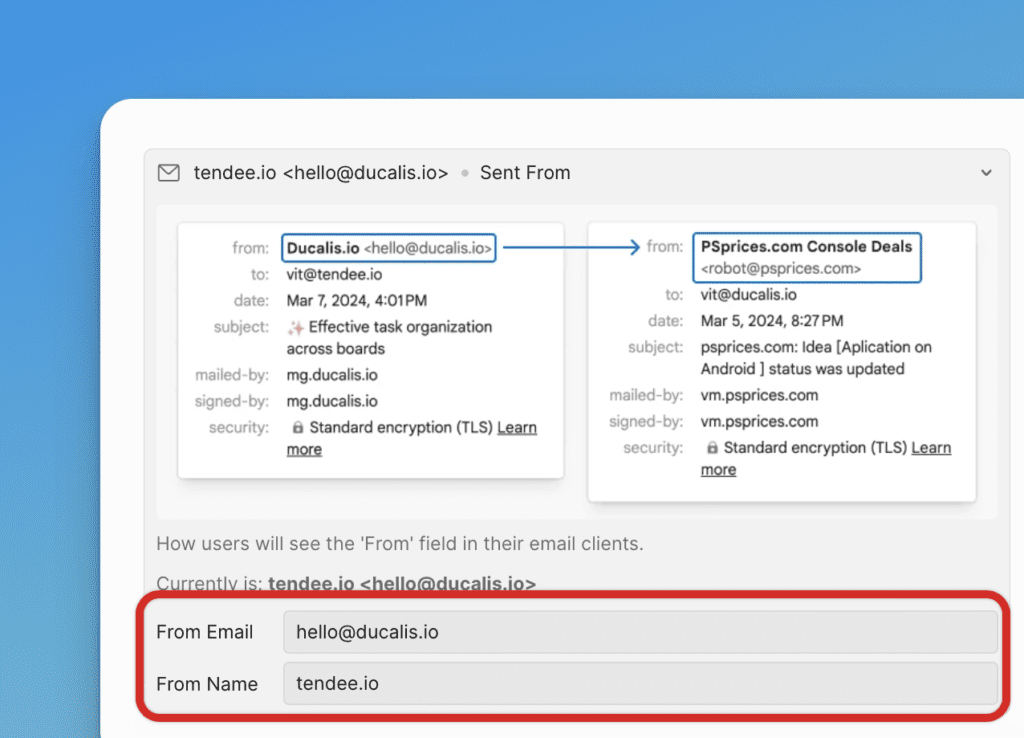
- From email (Absender-E-Mail): Die E-Mail-Adresse, die Empfängern angezeigt wird (zum Beispiel support@firma.de)
- From Name (Absendername): Der Absendername, der Empfängern angezeigt wird (zum Beispiel Support)
Konfiguration verifizieren
Versende eine Test-E-Mail, um zu bestätigen, dass deine Custom Domain korrekt konfiguriert ist und die DNS-Einträge gültig sind. Ducalis prüft die Konfiguration und zeigt dir eine Vorschau.
Abstimmende importieren, um Benachrichtigungen zu erhalten
Importiere deine Nutzerbasis, um Release Notes an bestehende Kunden zu versenden.
-
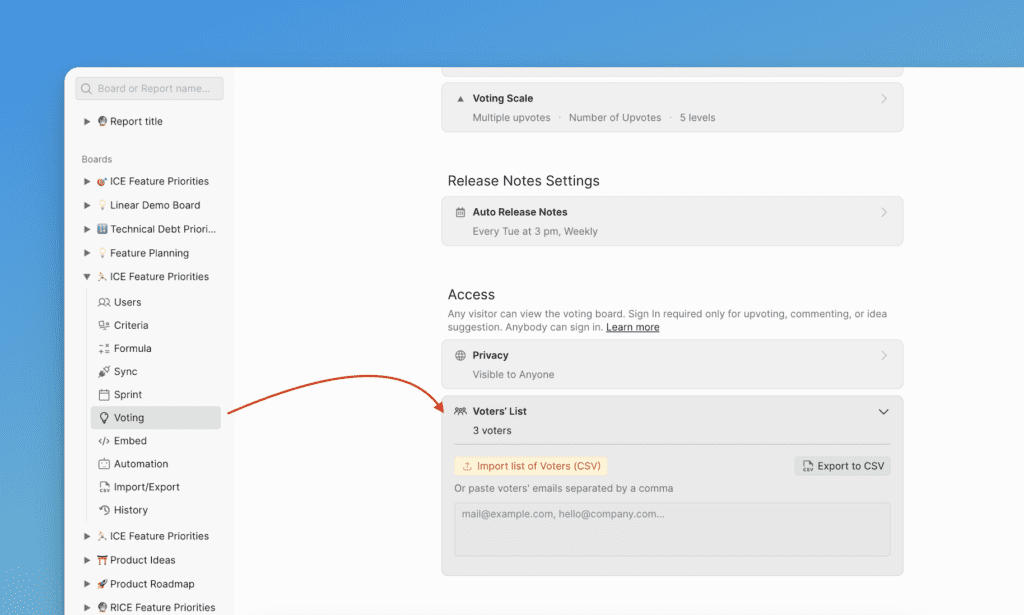
Gehe zu Voting und scrolle zu Access (Zugriff).
-
Öffne den Block Voters' list (Abstimmendenliste).
-
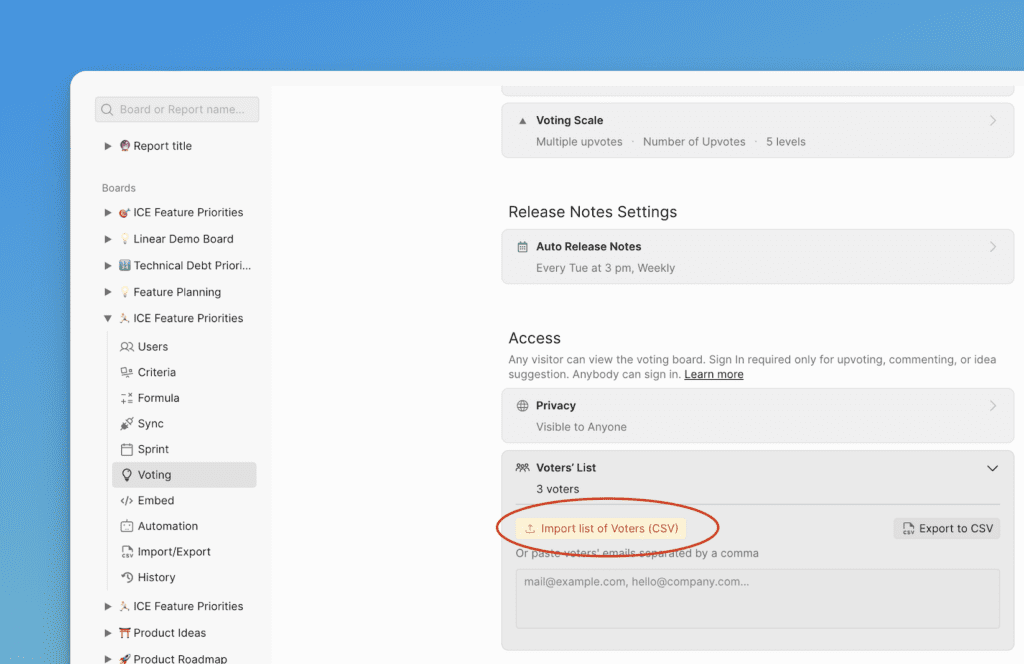
Klicke auf Import list of Voters (CSV) (Liste der Abstimmenden importieren (CSV)) oder füge E-Mail-Adressen manuell in das Feld darunter ein.