Bestehende Felder
Synchronisiere deine Priorisierungsdaten zu ClickUp mit Feldern, die du bereits hast, anstatt neue zu erstellen. Das hält deinen ClickUp-Arbeitsbereich sauber und nutzt deine bestehende Feldstruktur.
Du kannst bestehende benutzerdefinierte ClickUp-Felder für Sync Back auf zwei Arten verwenden:
- Bestehende Felder umbenennen – Ändere Feldnamen in ClickUp, damit sie mit den Feldnamen von Ducalis übereinstimmen
- Felder mappen – Verbinde Ducalis-Felder mit bestehenden ClickUp-Feldern ohne Umbenennung
Diese Anleitung zeigt, wie du bestehende ClickUp-Felder umbenennst, damit sie mit den Feldnamen von Ducalis übereinstimmen.
Feldeinstellungen öffnen
-
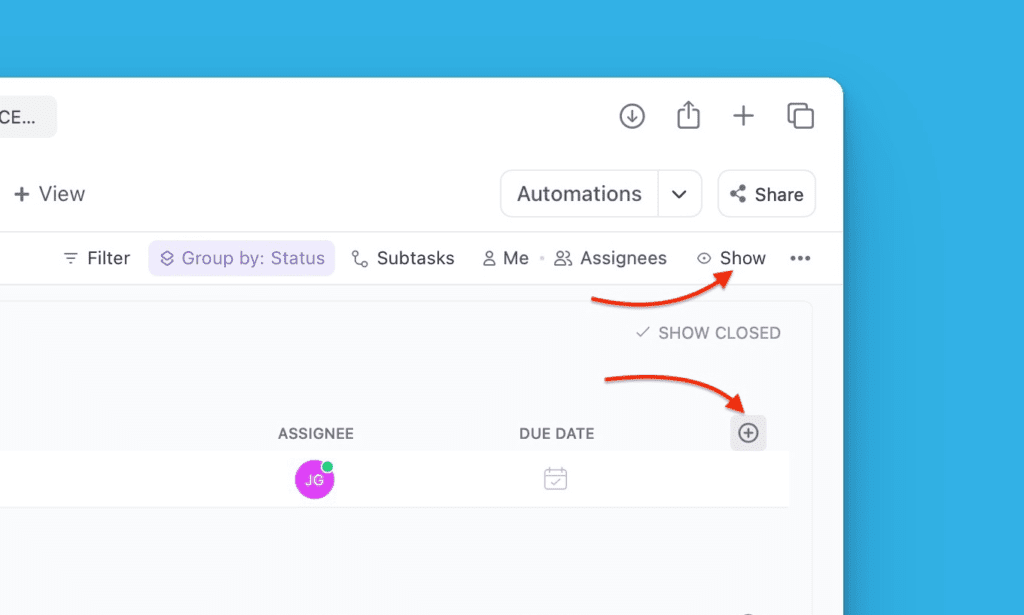
Klicke in deinem ClickUp-Workspace oder -Space auf Show (Anzeigen) oder Add column (Spalte hinzufügen).
-
Wähle Columns (Spalten) aus dem Dropdown-Menü und klicke dann auf Show/Hide (Einblenden/Ausblenden).
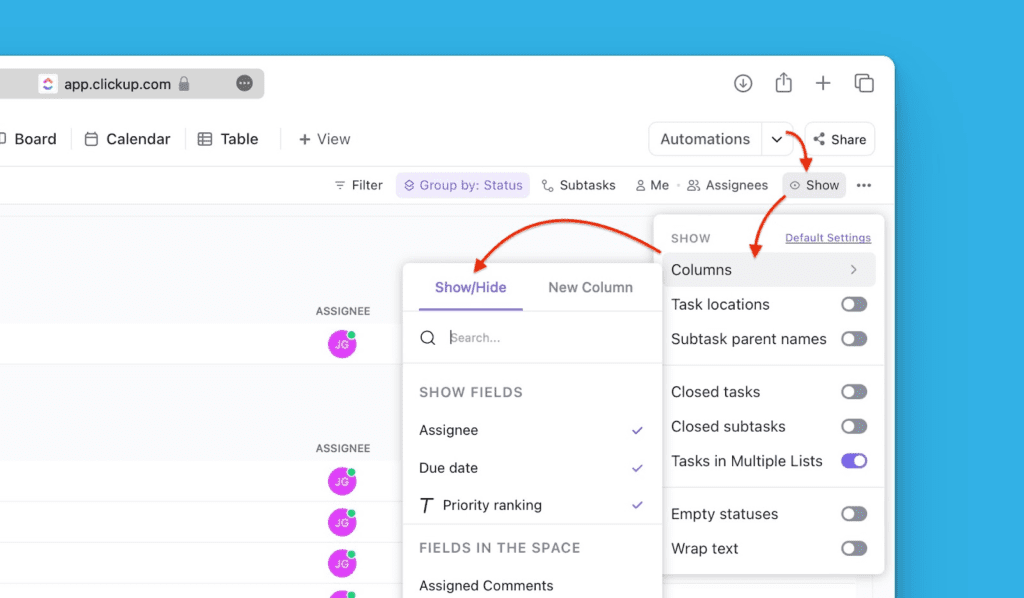
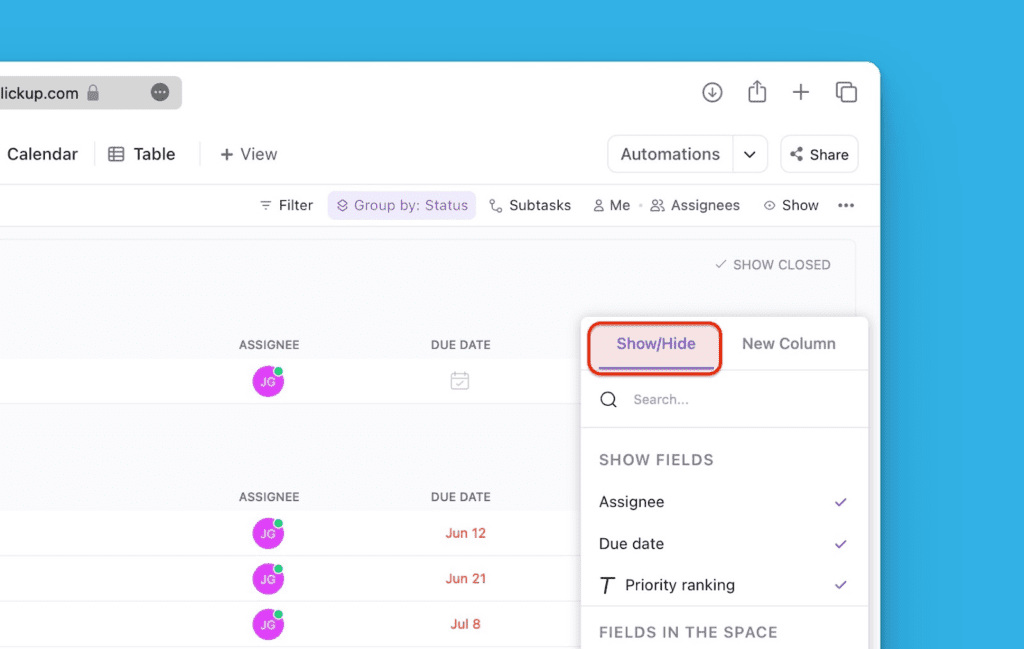
Falls du stattdessen auf Add column (Spalte hinzufügen) geklickt hast, gehe direkt zu Show/Hide (Einblenden/Ausblenden).
-
Finde das Feld, das du umbenennen möchtest, und klicke dann auf das Bearbeitungssymbol.
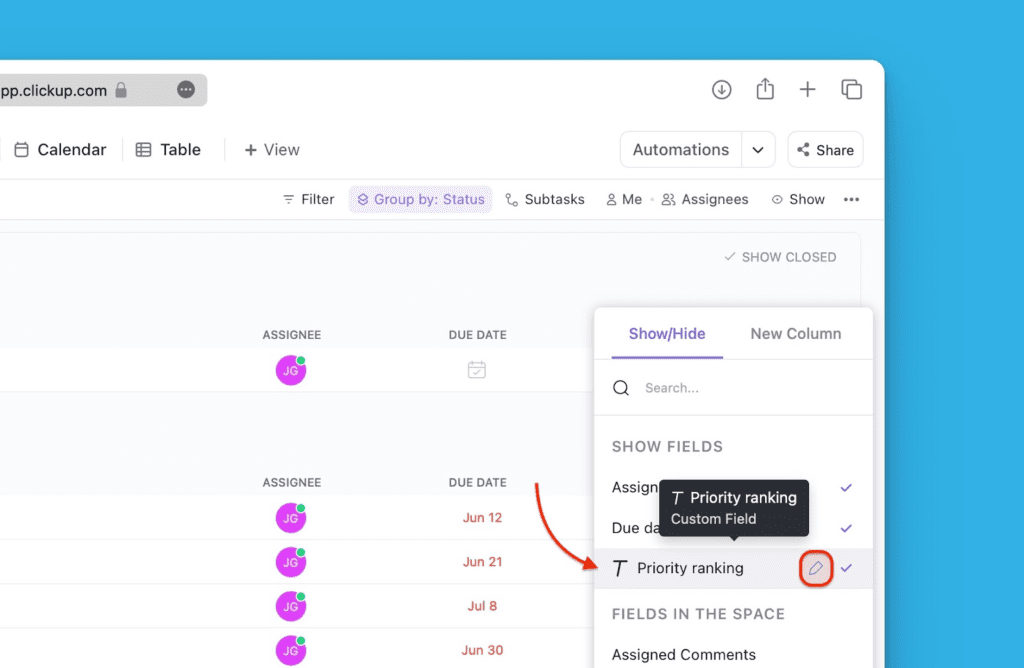
Feld umbenennen
-
Kopiere in Ducalis den Namen des Felds, das du zurück zu ClickUp synchronisieren möchtest.
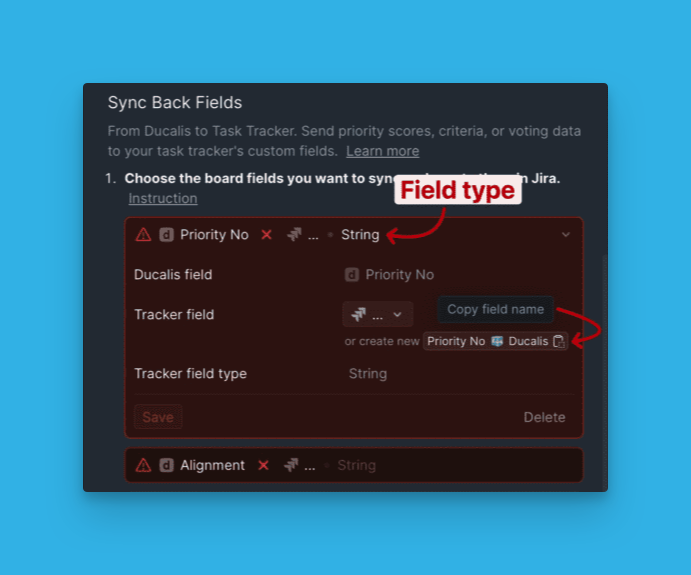
-
Füge den kopierten Namen in das ClickUp-Feldnamensfeld ein und klicke dann auf Save (Speichern).
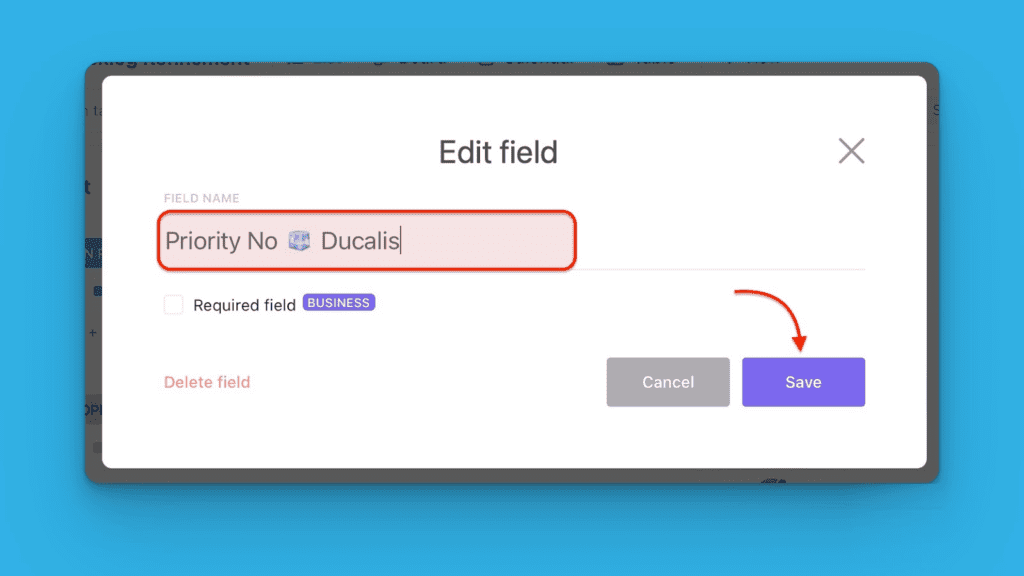
Sync Back aktivieren
-
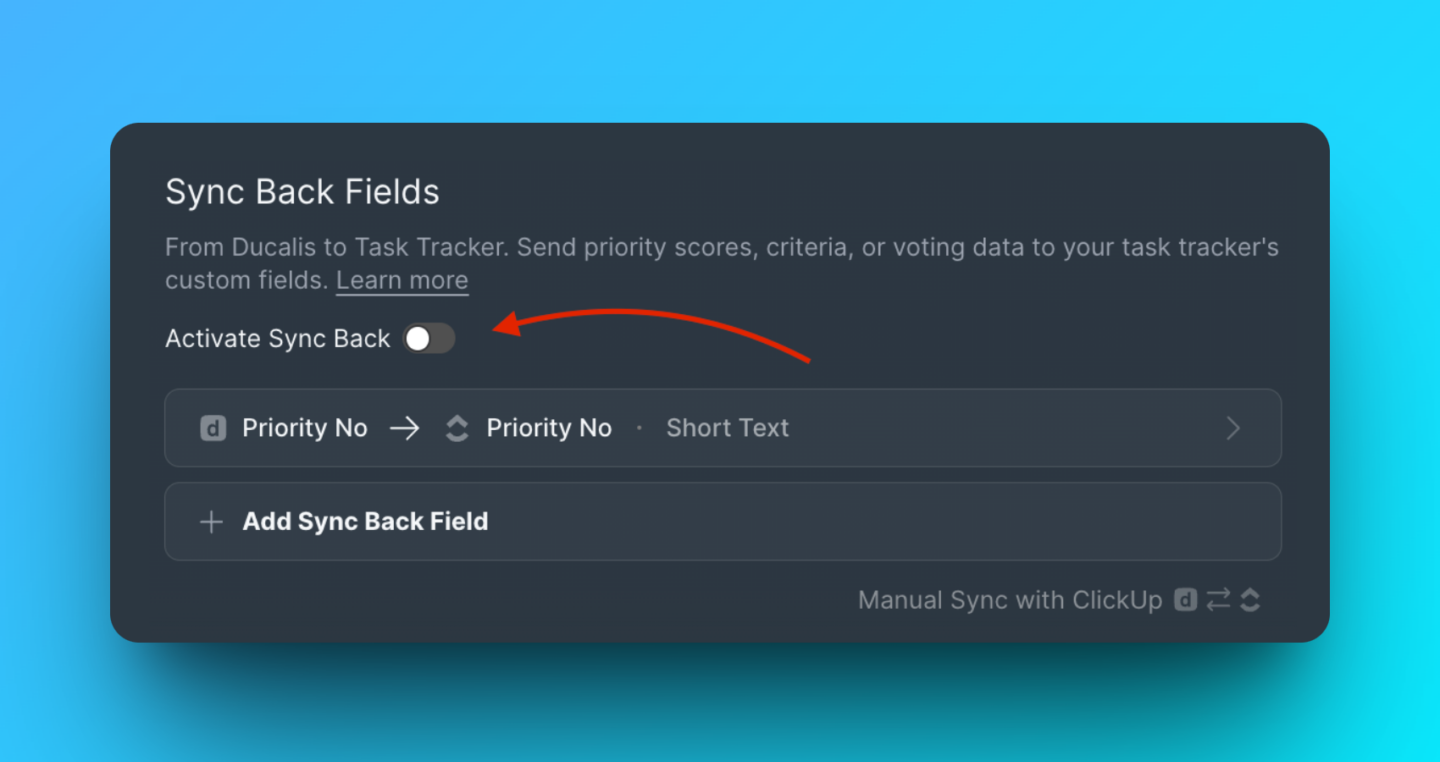
Nachdem du deine Felder vorbereitet hast, klicke auf Refresh (Aktualisieren) in den Sync-Back-Einstellungen von Ducalis.
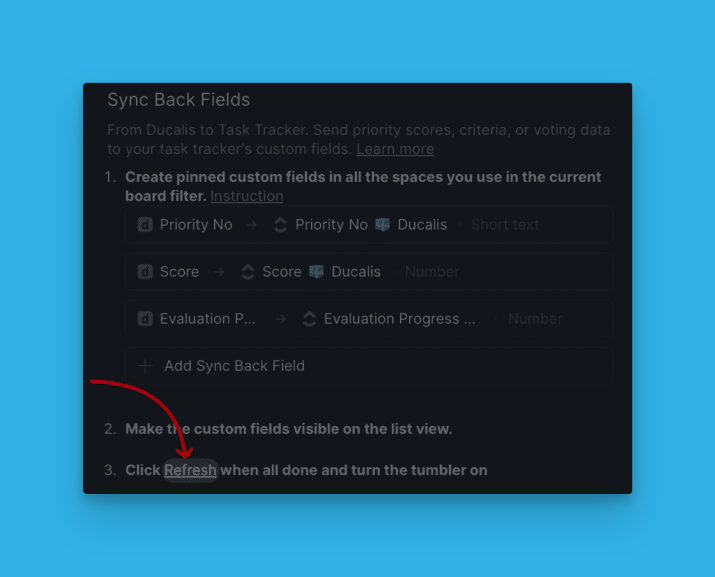
-
Aktiviere den Schalter, um Sync Back für das umbenannte Feld zu aktivieren.
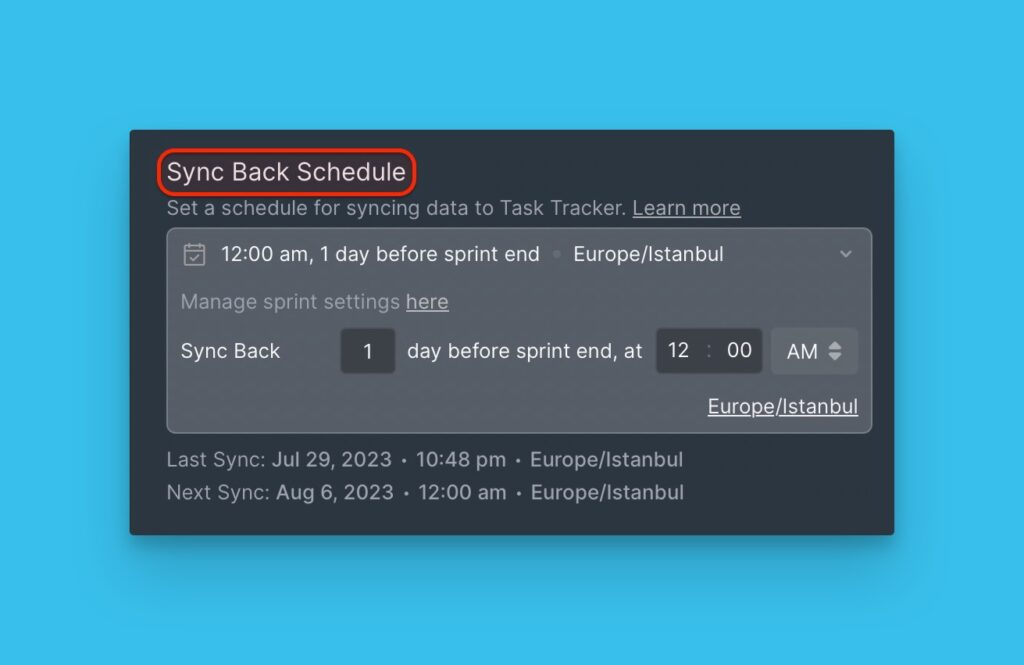
Synchronisierung planen
Wähle den Tag und die Uhrzeit, zu der die Prioritätsrankings zurück zu ClickUp synchronisiert werden sollen. Plane die Synchronisierung beispielsweise ein oder zwei Tage vor deinem Sprint-Planning-Meeting.
Du kannst die Zeitzone bei Bedarf ändern.