Verbinden
Verbinde Linear mit Ducalis, um Projekte, Initiativen oder Vorgänge für die Priorisierung zu importieren. Nach der Verbindung werden Daten kontinuierlich zwischen beiden Systemen synchronisiert.
Linear verbinden
-
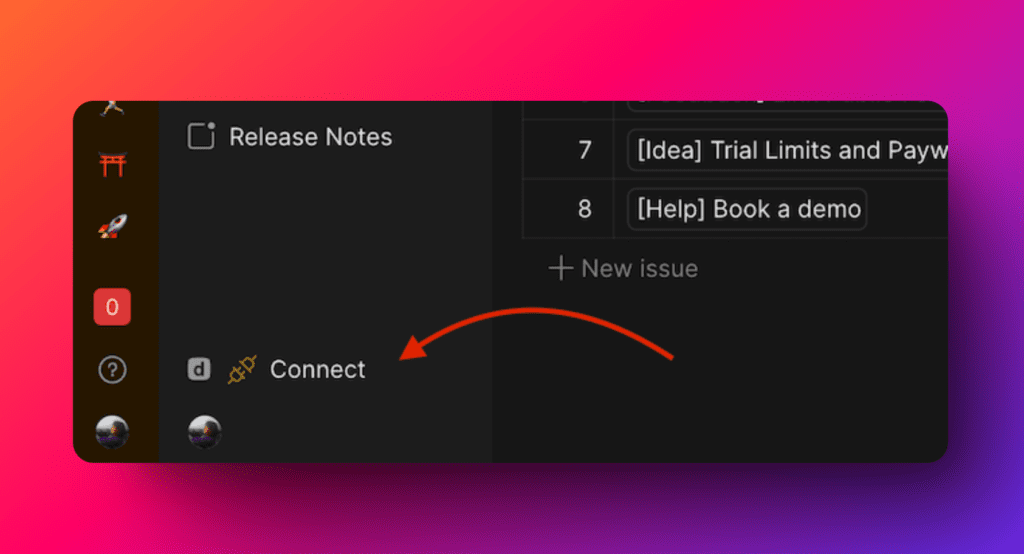
Gehe in deinem Board zu den Sync-Einstellungen (Synchronisierungs-Einstellungen).
-
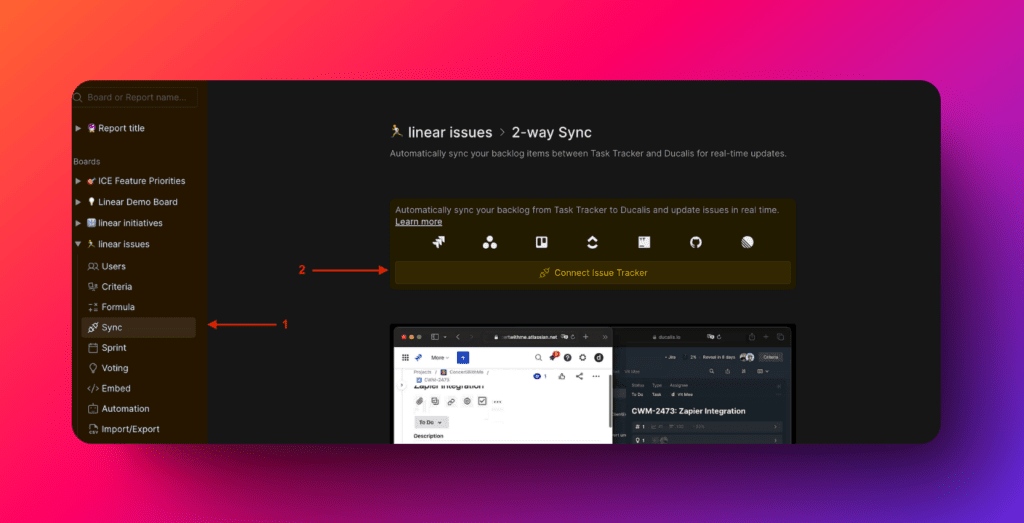
Scrolle nach unten zu Sync In und klicke auf Connect Issue Tracker (Issue Tracker verbinden).
-
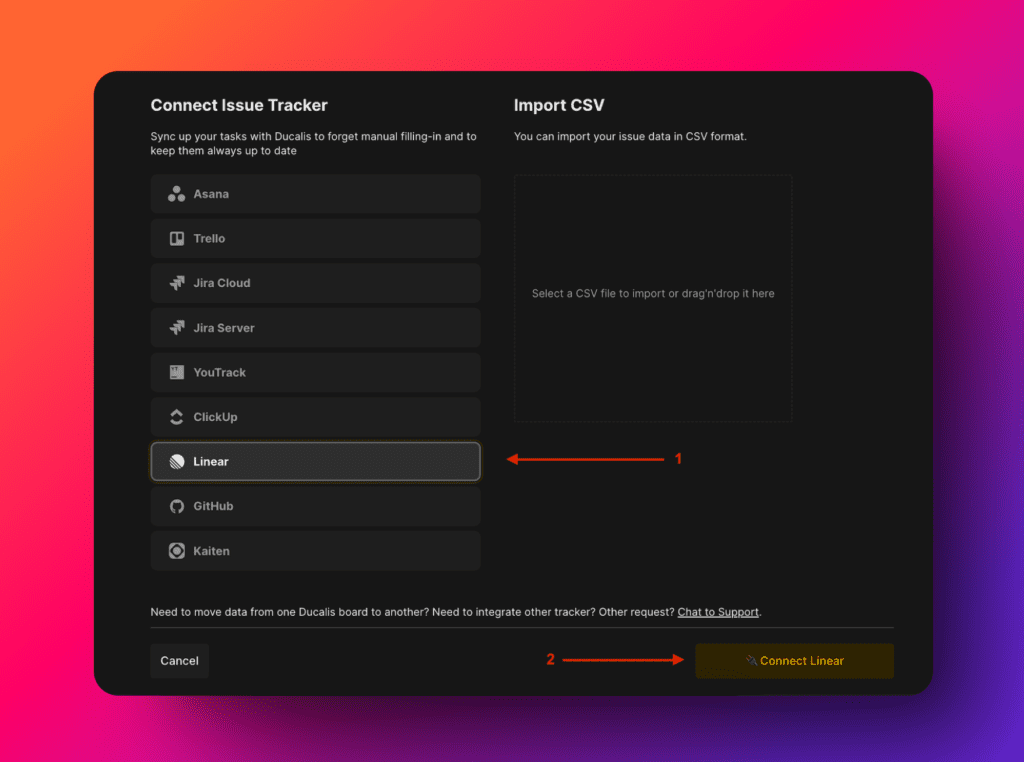
Wähle unter Source (Quelle) die Option Linear aus und klicke dann auf Connect Linear (Linear verbinden).
-
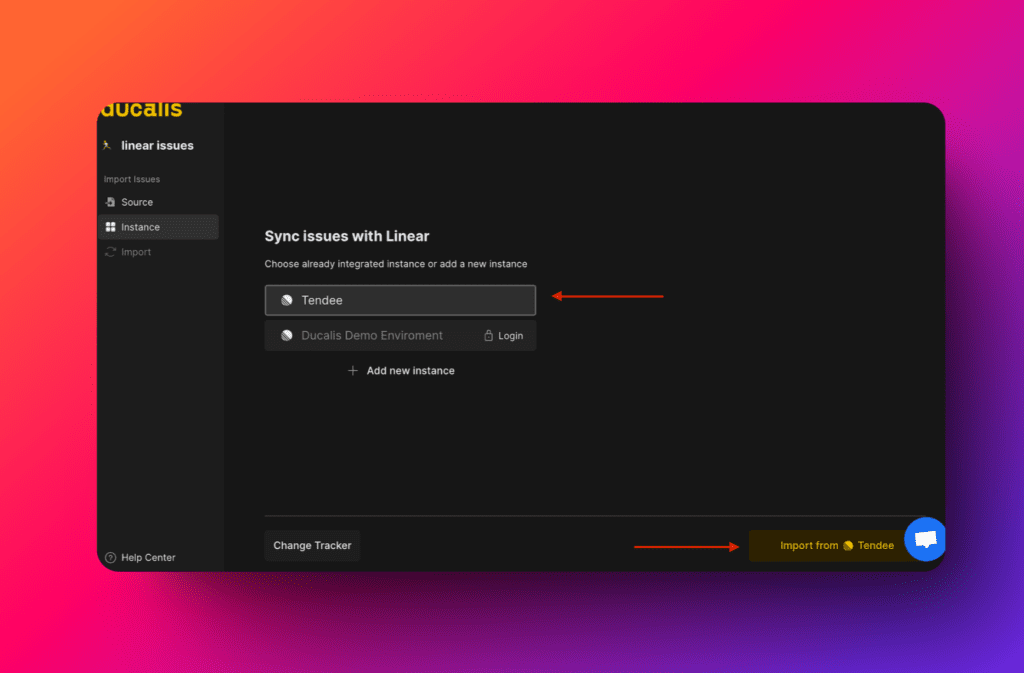
Wähle deine Linear-Instanz aus und klicke auf Import (Importieren).
-
Autorisiere Ducalis, auf dein Linear-Konto zuzugreifen.
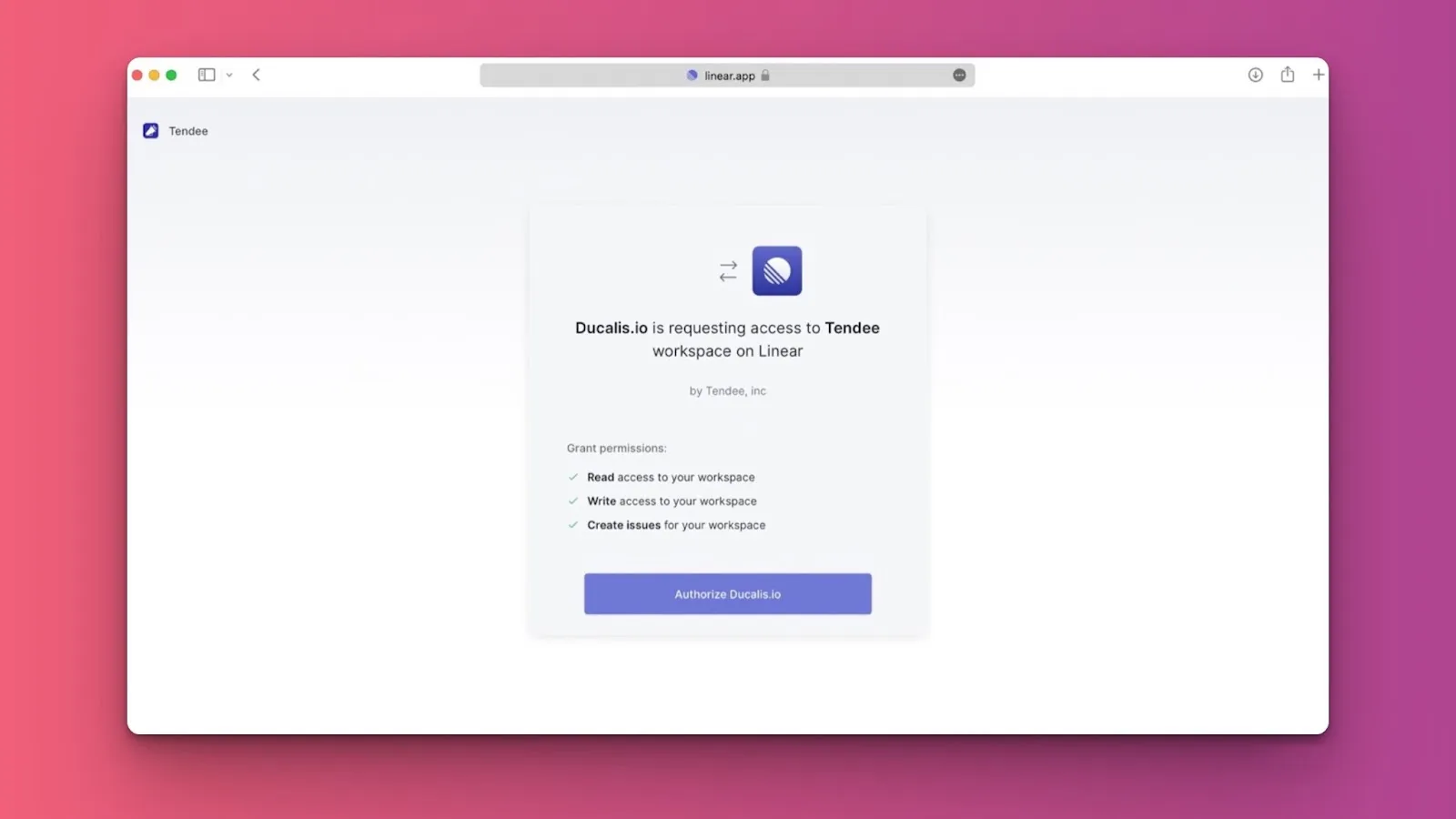
Nach dem Verbinden kannst du Projekte, Initiativen oder Vorgänge aus Linear importieren.
Projekte importieren
-
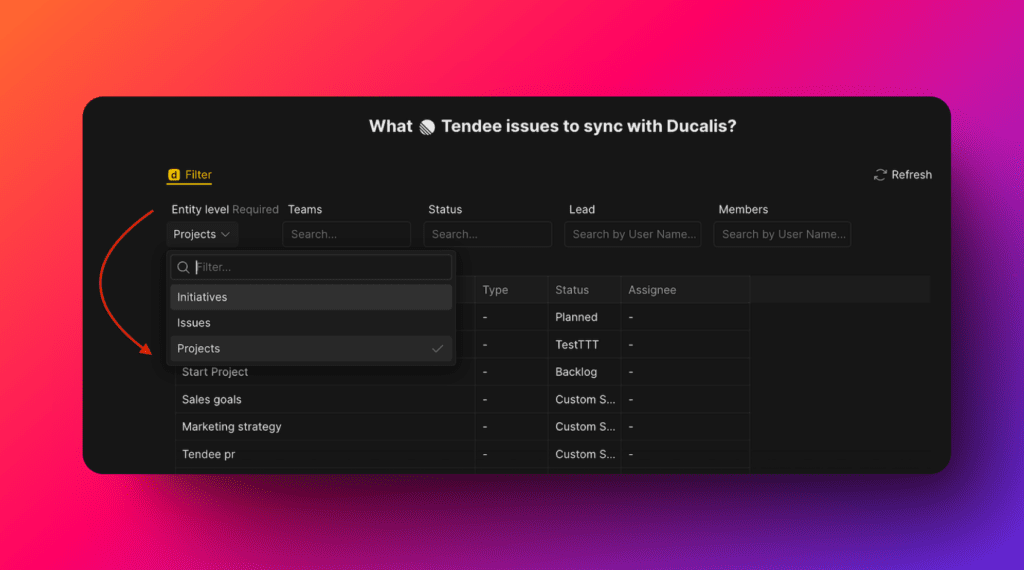
Wähle Projects (Projekte) als Entitätsebene zum Importieren aus.
-
Wende Filter an, um auszuwählen, welche Projekte importiert werden sollen. Wähle nur erforderliche Felder aus.
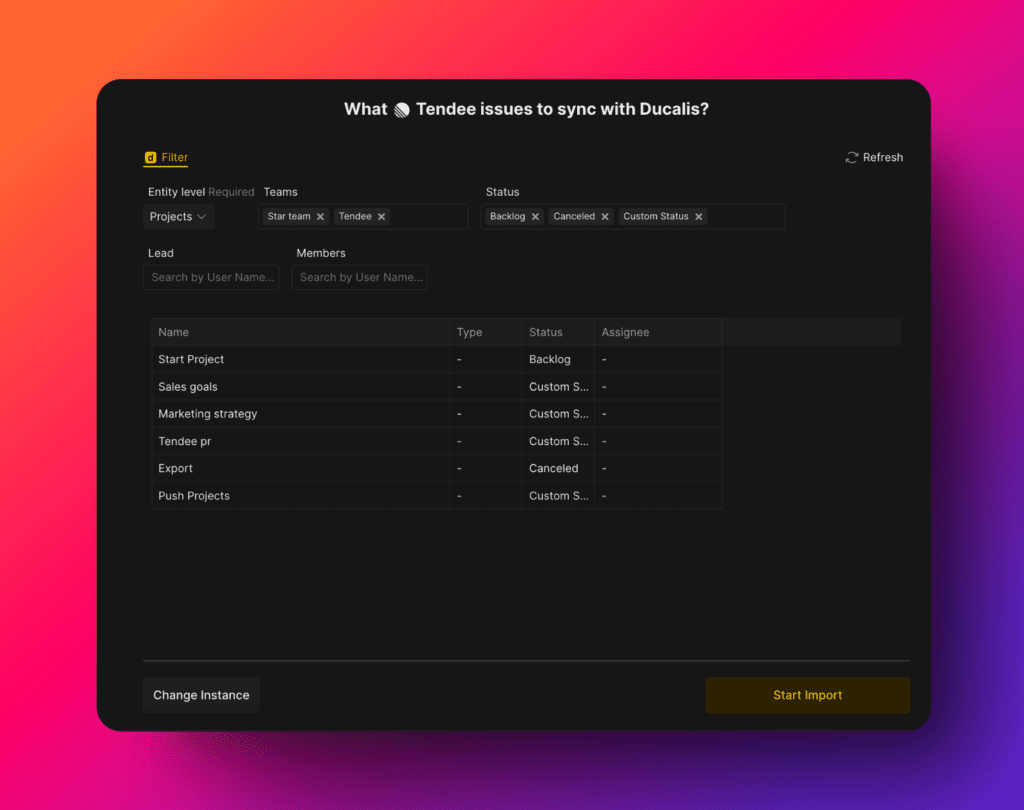
Du kannst Projekte filtern nach:
- Labels — Workspace-weite Labels, die auf Projekte angewendet werden. Alle Labels werden im gesamten Workspace geteilt, daher zeigt der Filter alle verfügbaren Projekt-Labels an.
- Status, Team und anderen standardmäßigen Linear-Projektfeldern.
hinweisWenn Labels in der Filterliste nicht angezeigt werden, aktualisiere die Seite.
-
Klicke auf Start Import (Import starten).
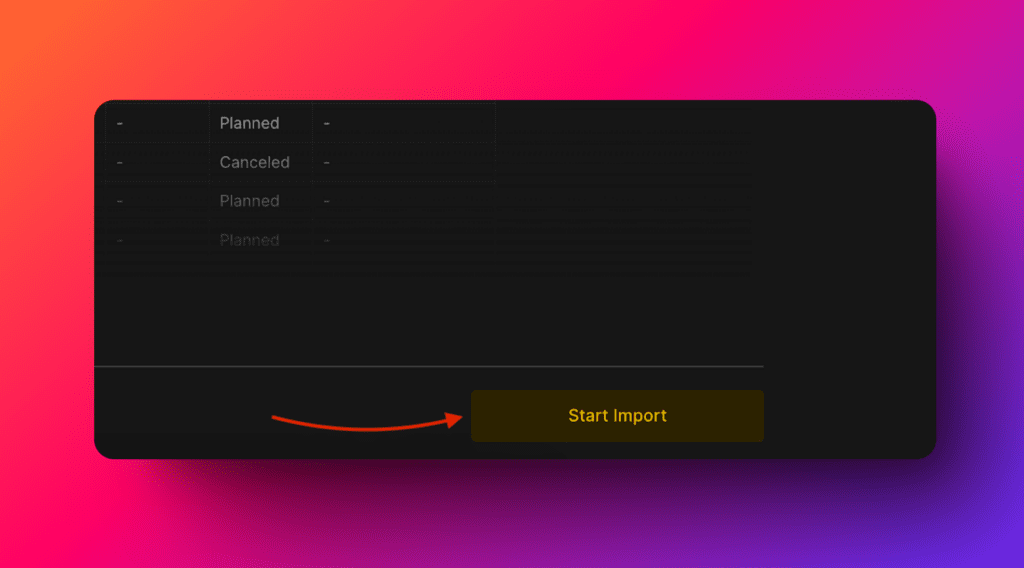
Die Projektsynchronisierung erfolgt in Echtzeit. Wenn ein Label in Linear einem Projekt hinzugefügt oder daraus entfernt wird, wird die Änderung automatisch in der Board reflektiert – ein manueller Reimport ist nicht erforderlich.
Initiativen importieren
-
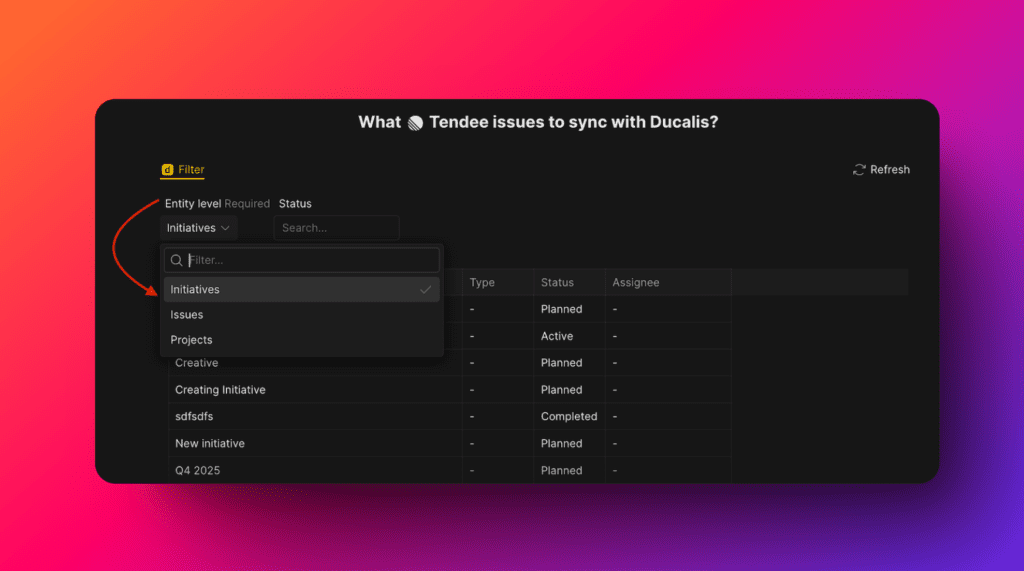
Wähle Initiatives (Initiativen) als Entitätsebene zum Importieren aus.
-
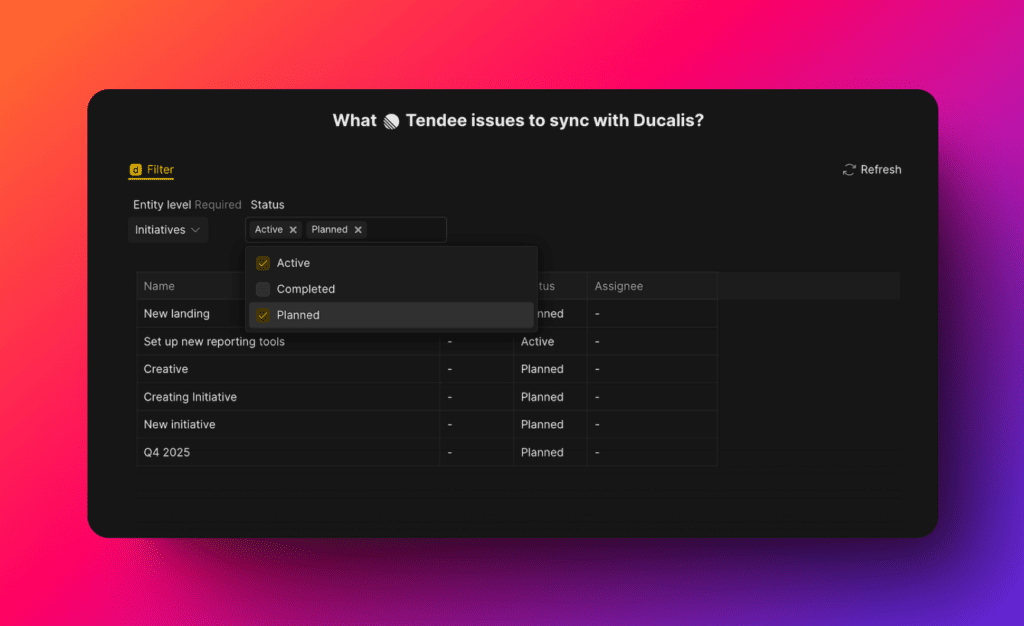
Wende Filter an, um auszuwählen, welche Initiativen importiert werden sollen. Wähle nur erforderliche Felder aus.
-
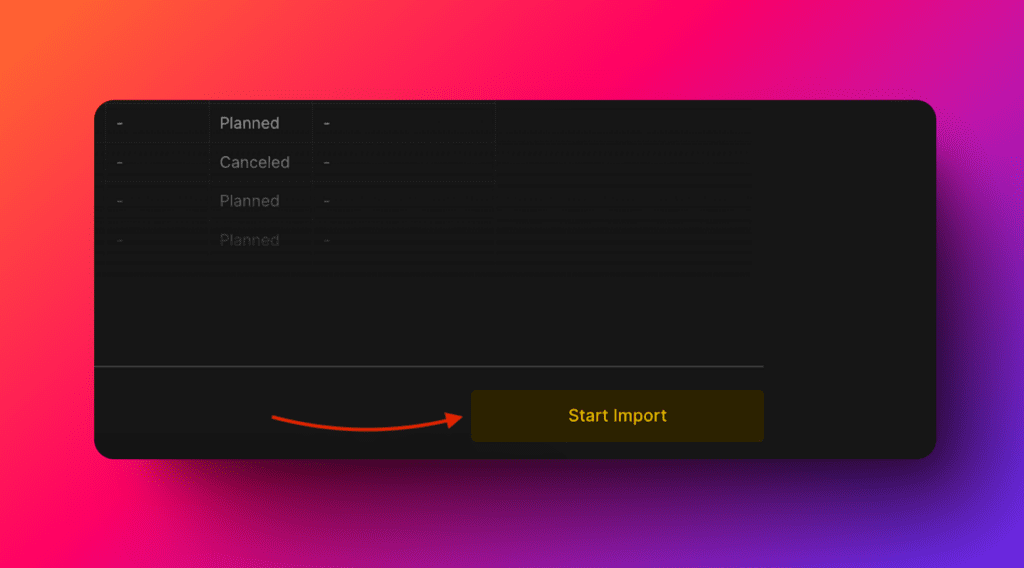
Klicke auf Start Import (Import starten).
Vorgänge importieren
-
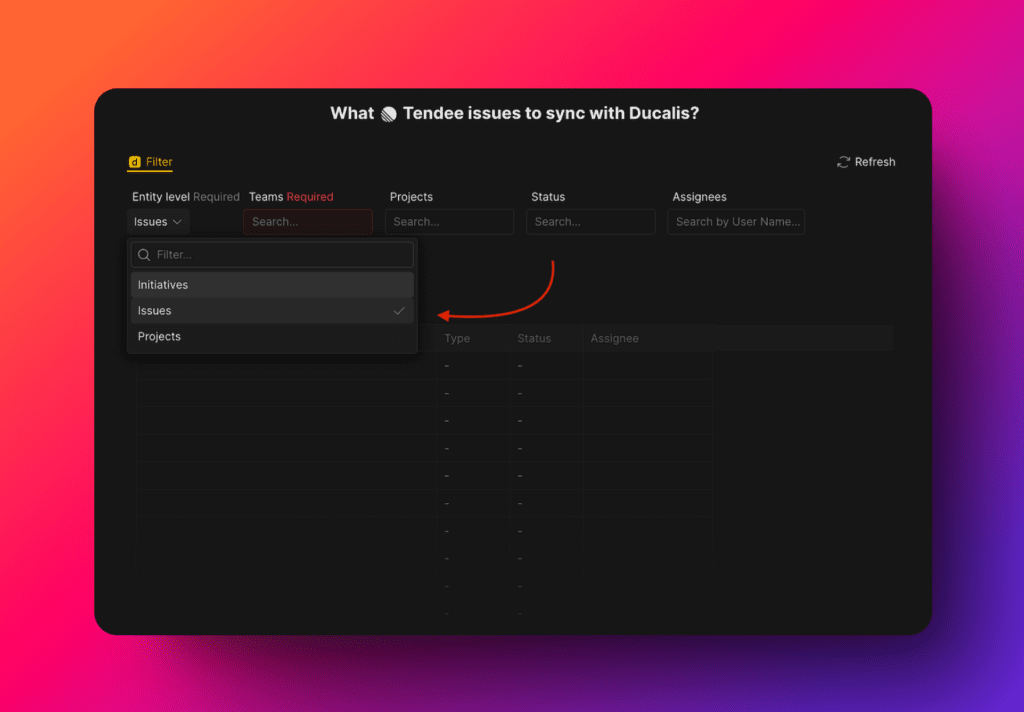
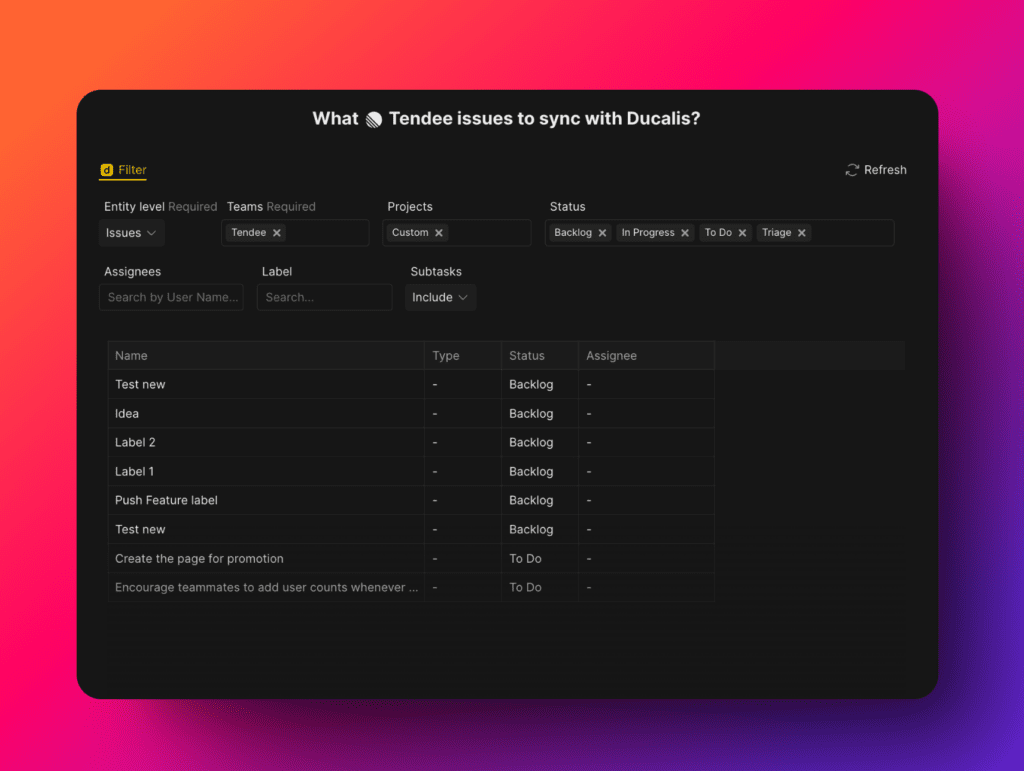
Wähle Issues (Vorgänge) als Entitätsebene zum Importieren aus.
-
Wende Filter an, um auszuwählen, welche Vorgänge importiert werden sollen.
-
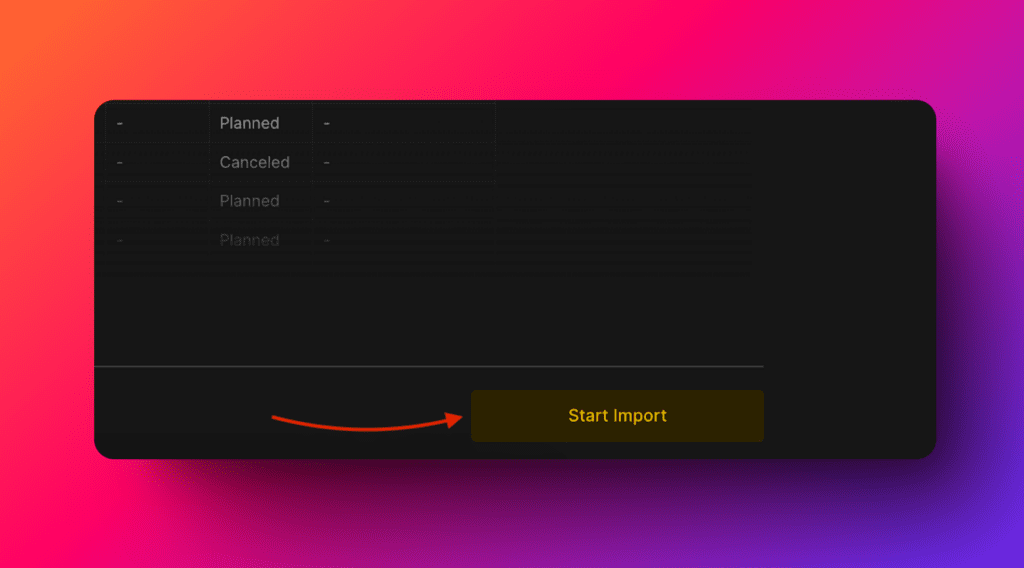
Klicke auf Start Import (Import starten).
Synchronisierungsfilter bearbeiten
Bearbeite die Synchronisierungsfilter, um:
- Mehr Vorgänge aus Linear in dasselbe Board zu importieren
- Vorgänge aus einem Board zu entfernen, ohne die Integration zu trennen
So bearbeitest du Synchronisierungsfilter:
-
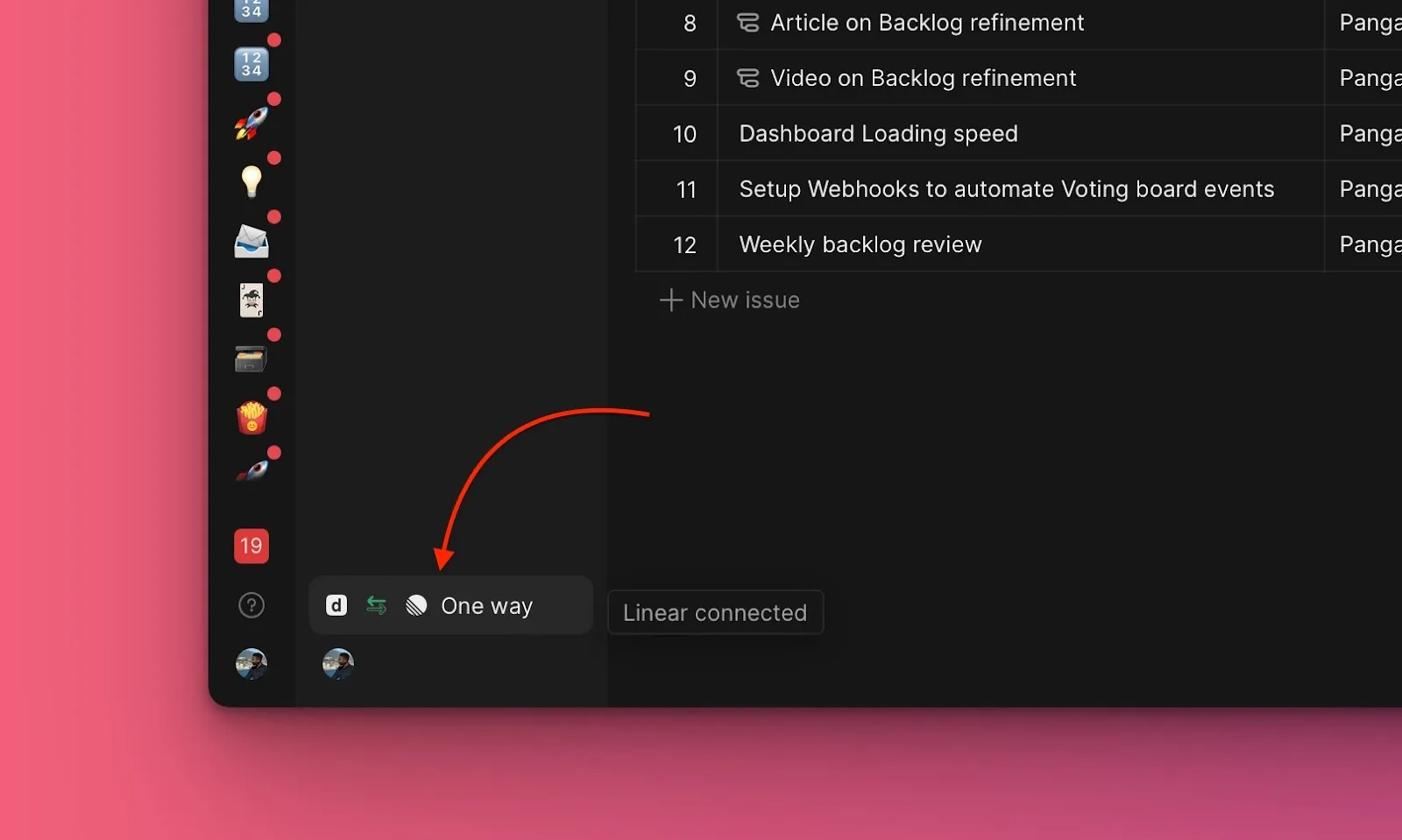
Gehe zu den Sync-Einstellungen (Synchronisierungs-Einstellungen).
-
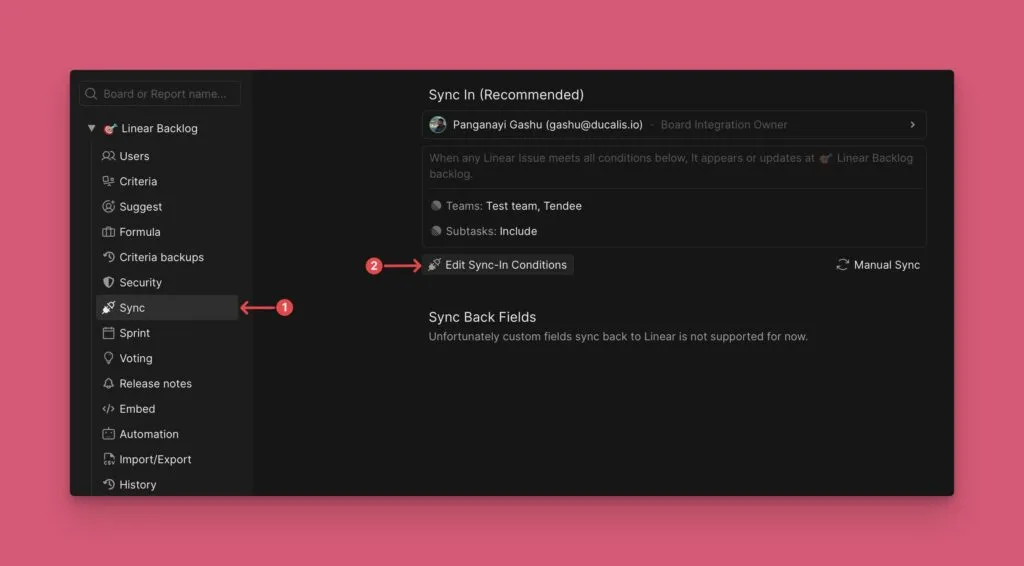
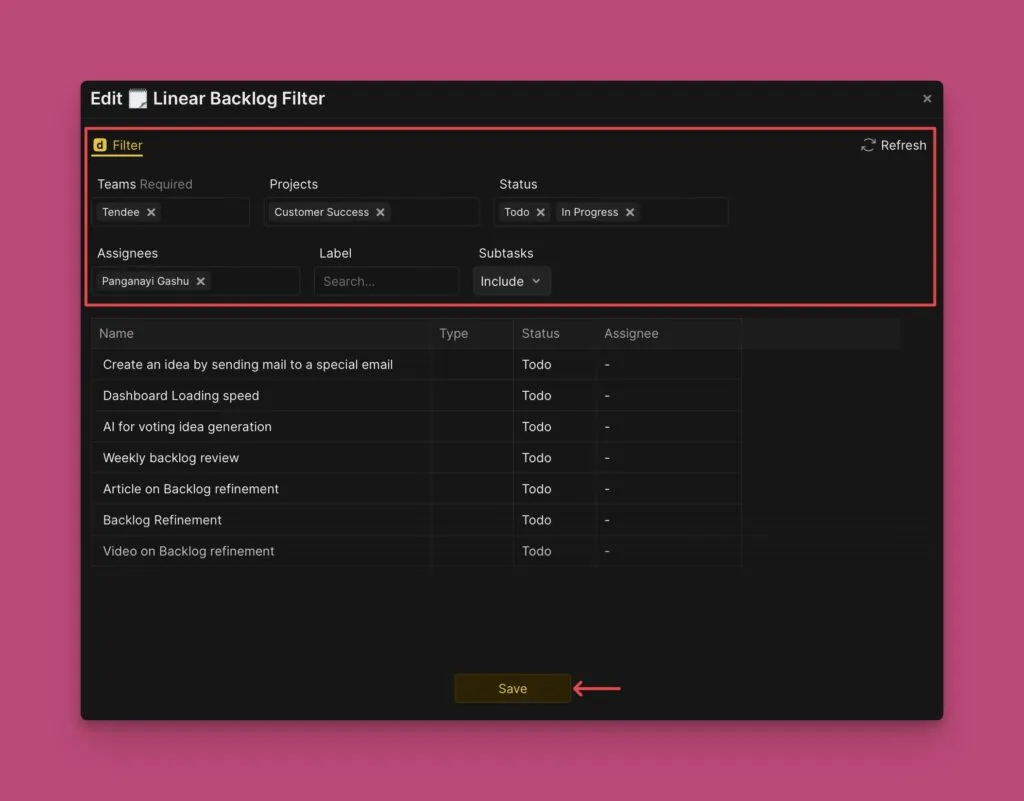
Scrolle nach unten zu Sync und klicke auf Edit Sync-In Conditions (Sync-In-Bedingungen bearbeiten).
-
Füge Filter hinzu oder entferne sie, um anzupassen, welche Vorgänge synchronisiert werden.
-
Klicke auf Save (Speichern), um deine Änderungen anzuwenden.
Integration trennen
Um die Linear-Integration zu entfernen, siehe Task Tracker Integration entfernen.
Häufig gestellte Fragen
Wie kann man den RICE-Score zurück zu Linear synchronisieren?
Nutze den AI assistant, um Sync Back einzurichten und Bewertungen an ein Linear-Feld wie Priority zu senden. Du kannst Priorisierungsergebnisse auch ohne Synchronisierung teilen:
- Teile das Backlog mit deinen Teammitgliedern.
- Füge deine Teammitglieder als Betrachter hinzu, damit sie die Ergebnisse sehen können. Die Betrachter-Rolle ist kostenlos.
- Exportiere die Ergebnisse im .csv-Format.
Nächste Schritte
Während du in Ducalis arbeitest, kannst du Vorgänge direkt in deinem Linear-Backlog erstellen, ohne zwischen Tools wechseln zu müssen.
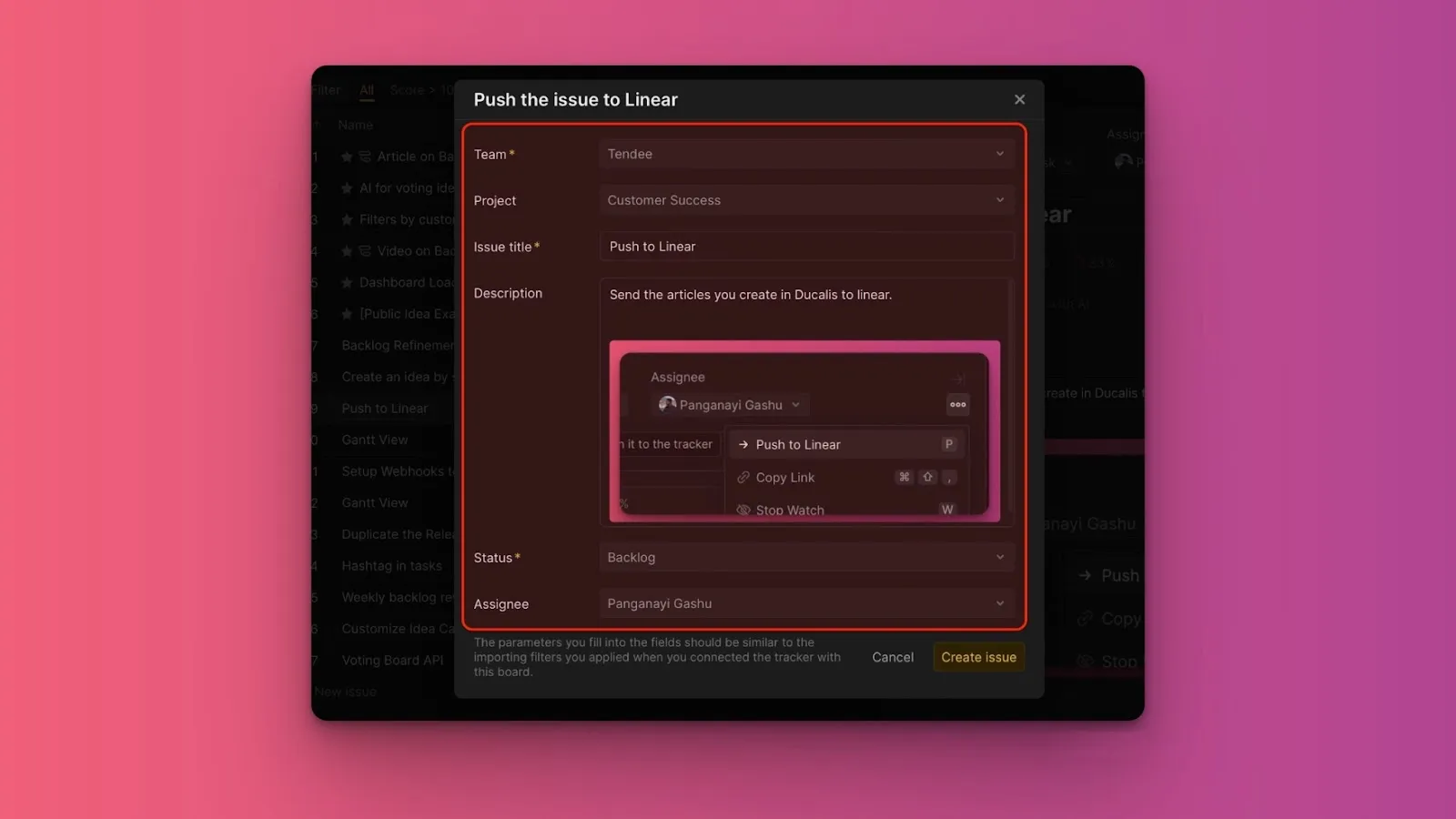
Erfahre mehr unter Vorgänge übertragen.