Sync Back
Richte Sync Back ein, um Priorisierungswerte von Ducalis an Linear zu senden, indem du mit dem AI assistant chattest, statt Felder manuell zu konfigurieren.
Sync Back-Einrichtung starten
-
Öffne den AI assistant.
-
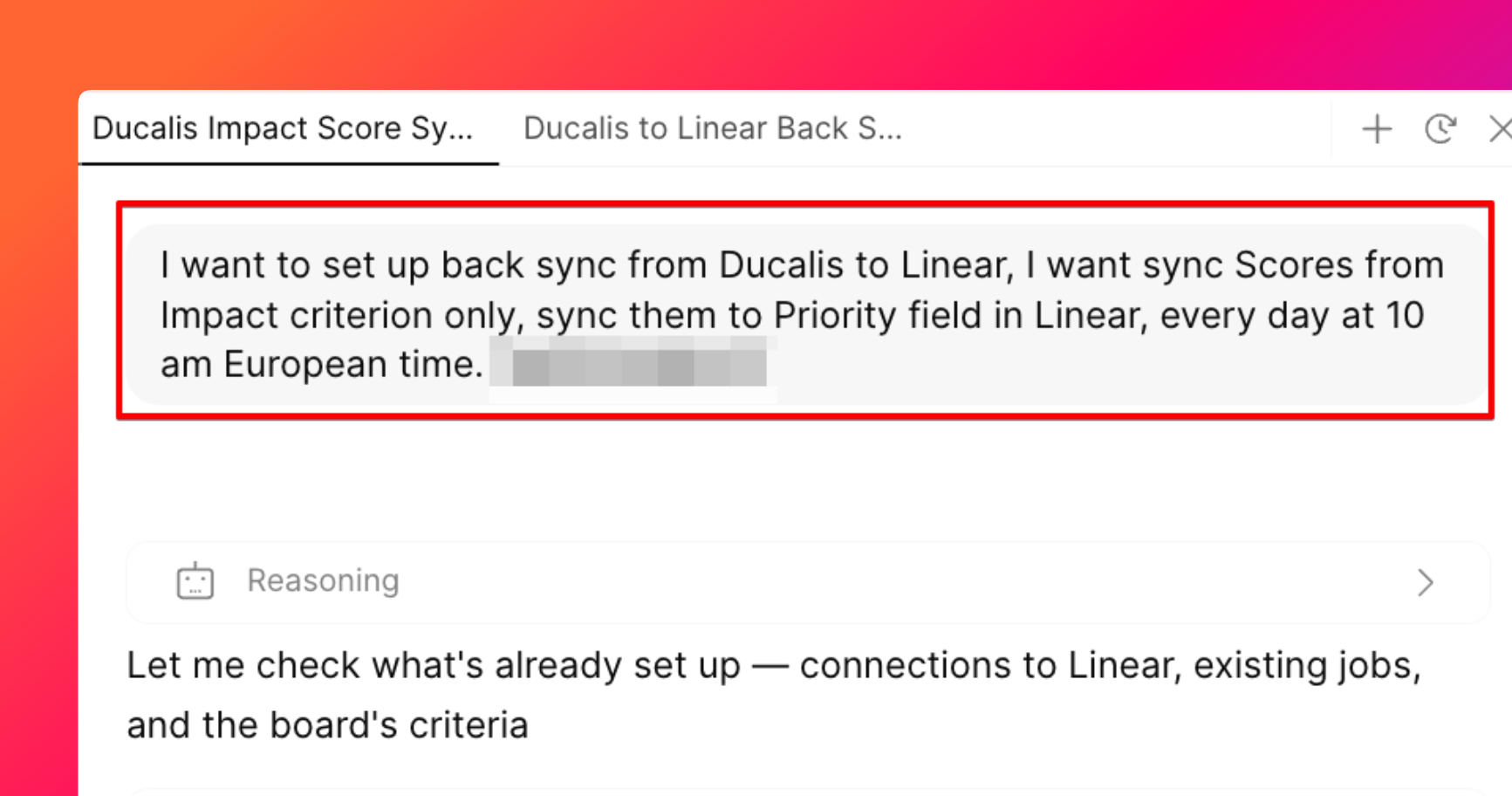
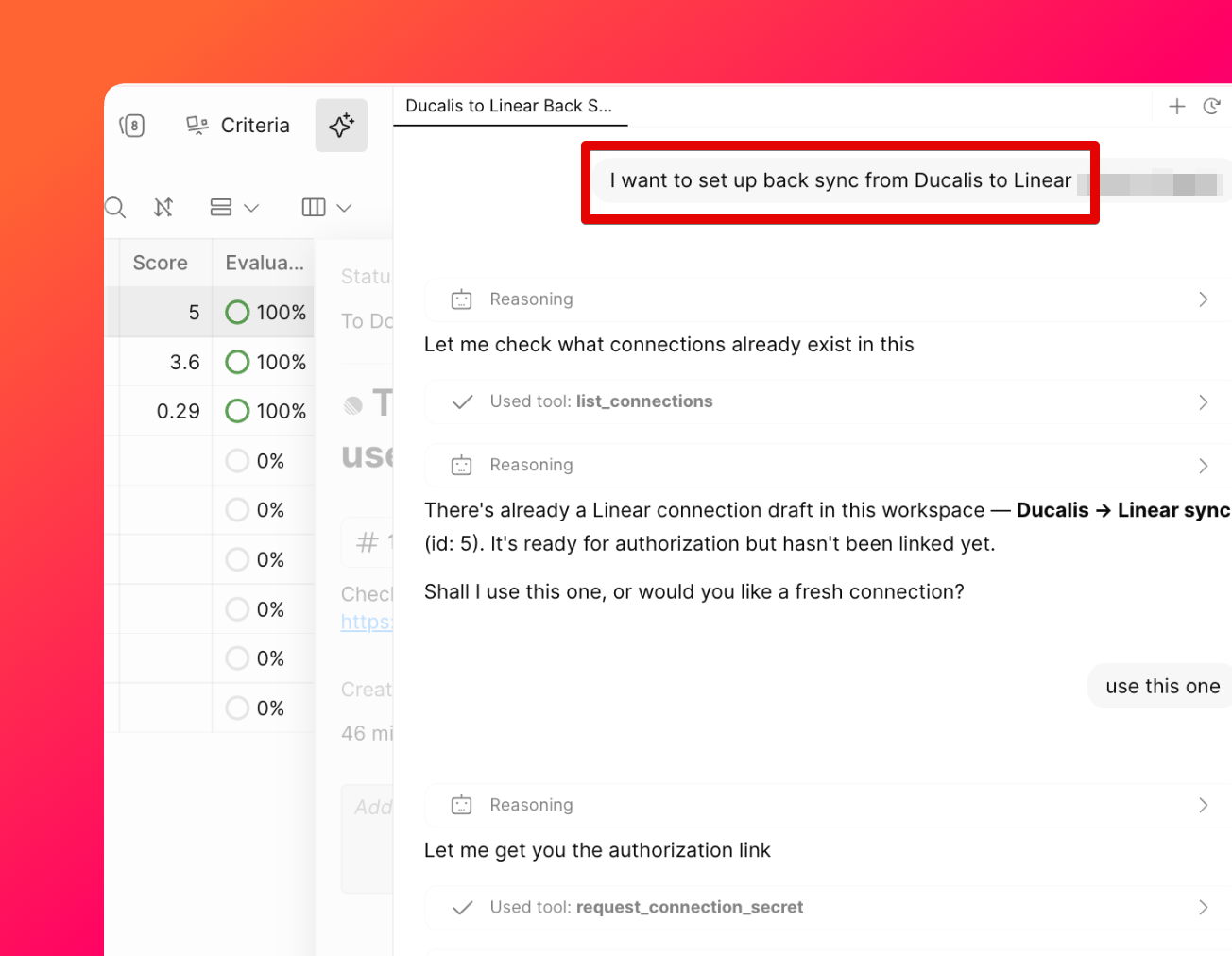
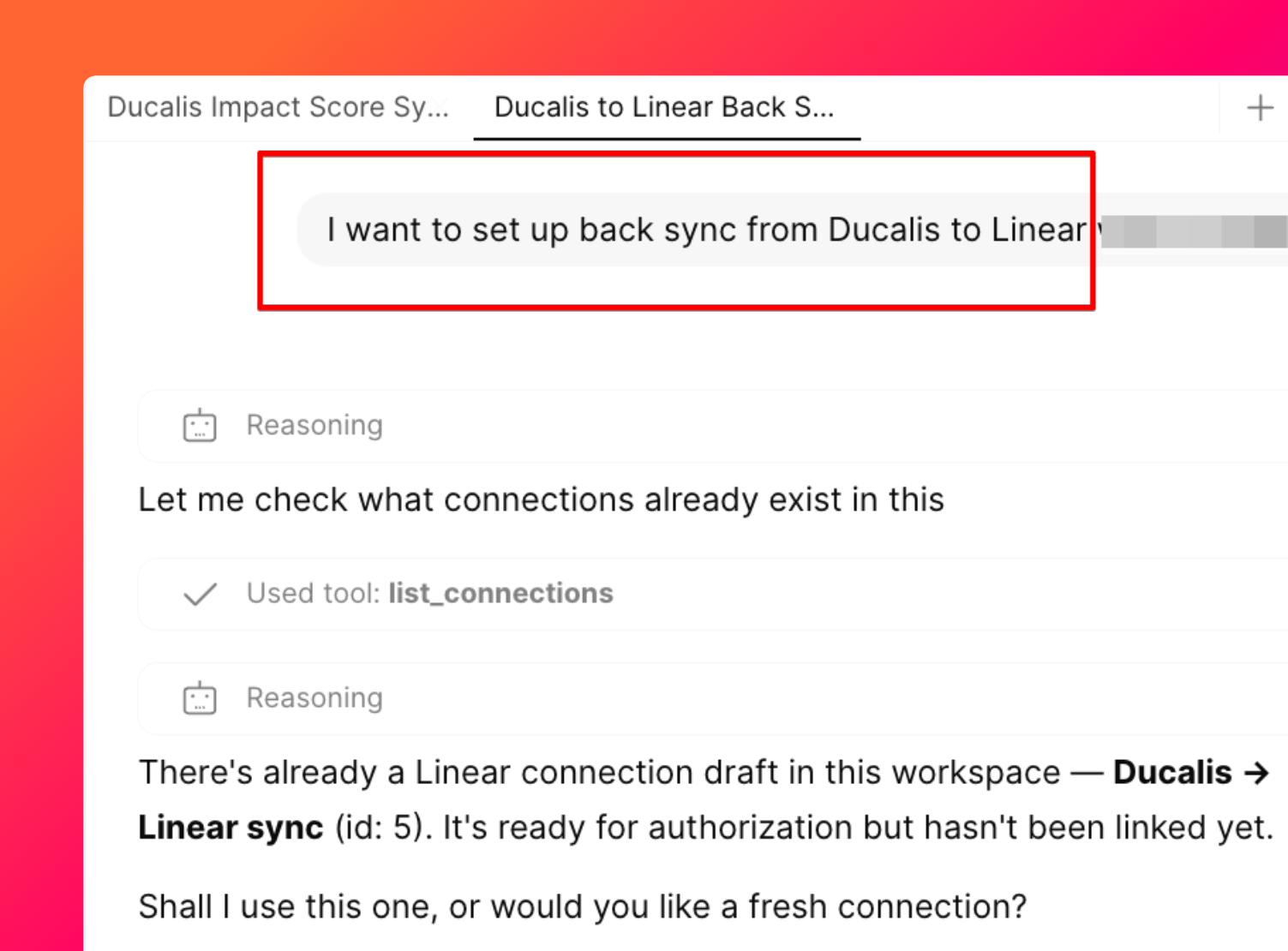
Sag dem Assistenten, was du möchtest, zum Beispiel: „I want to set up back sync from Ducalis to Linear."
-
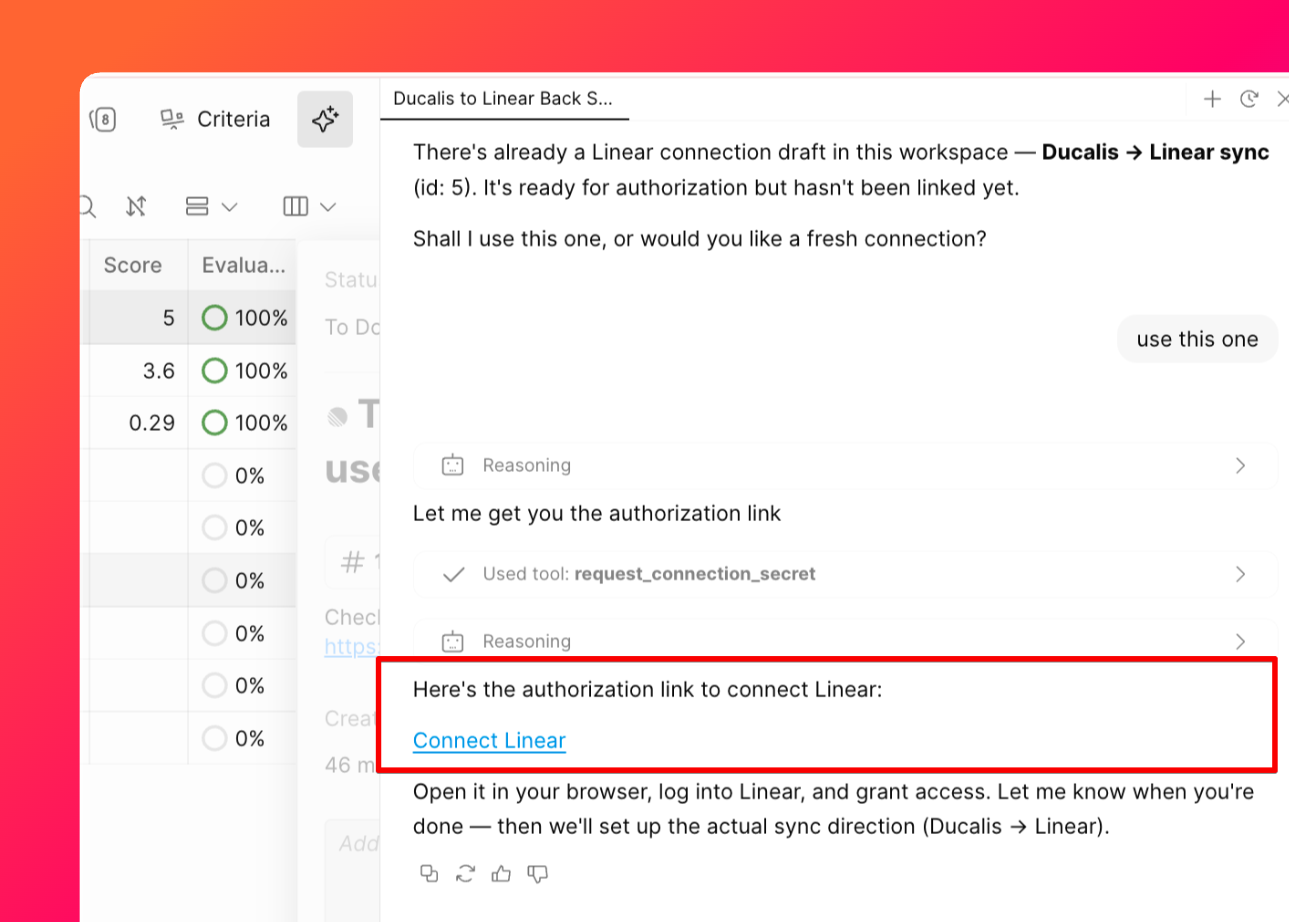
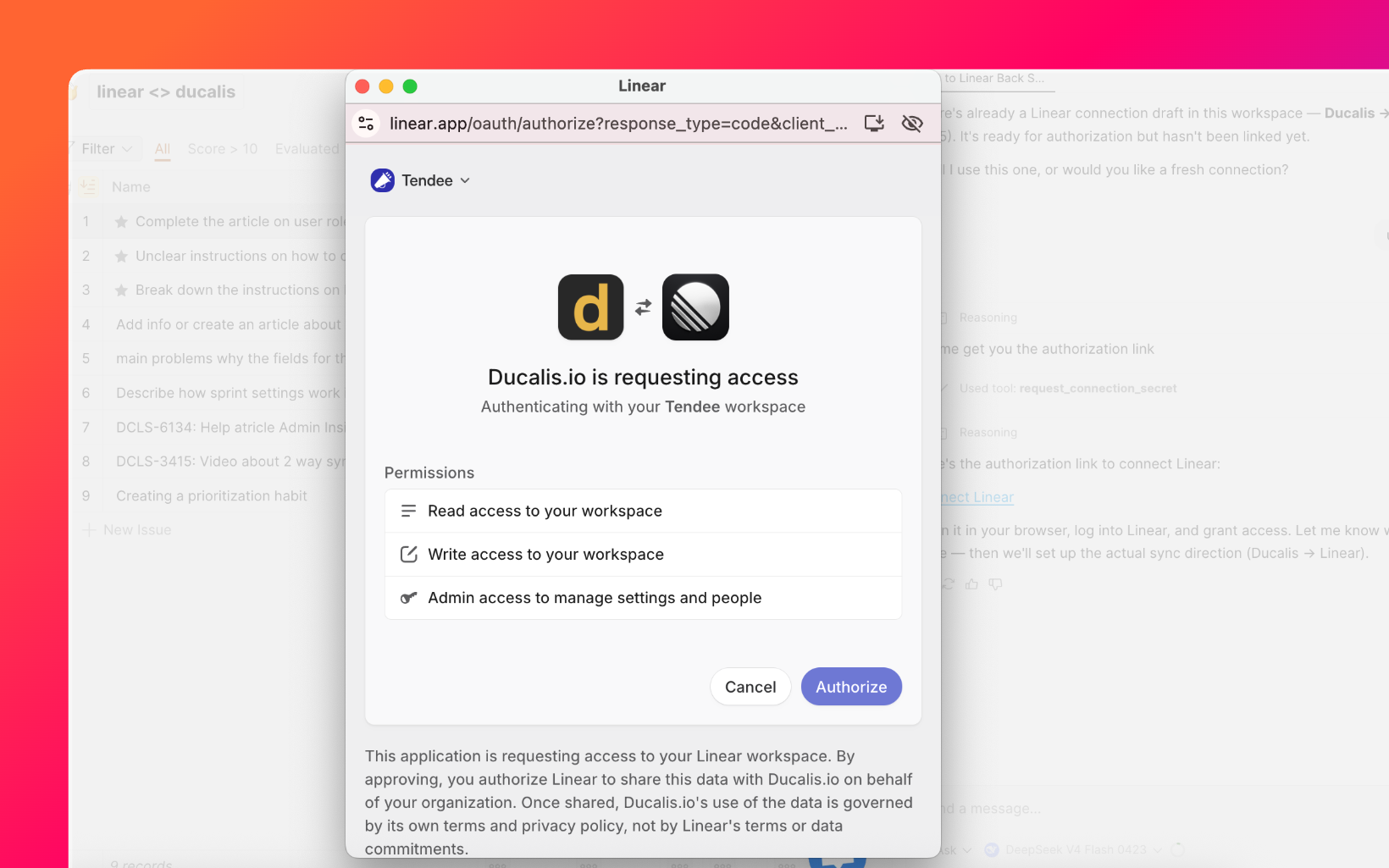
Falls Ducalis noch nicht mit Linear verbunden ist, klicke auf Connect Linear (Linear verbinden), wenn der Assistent anbietet, die Verbindung herzustellen.
-
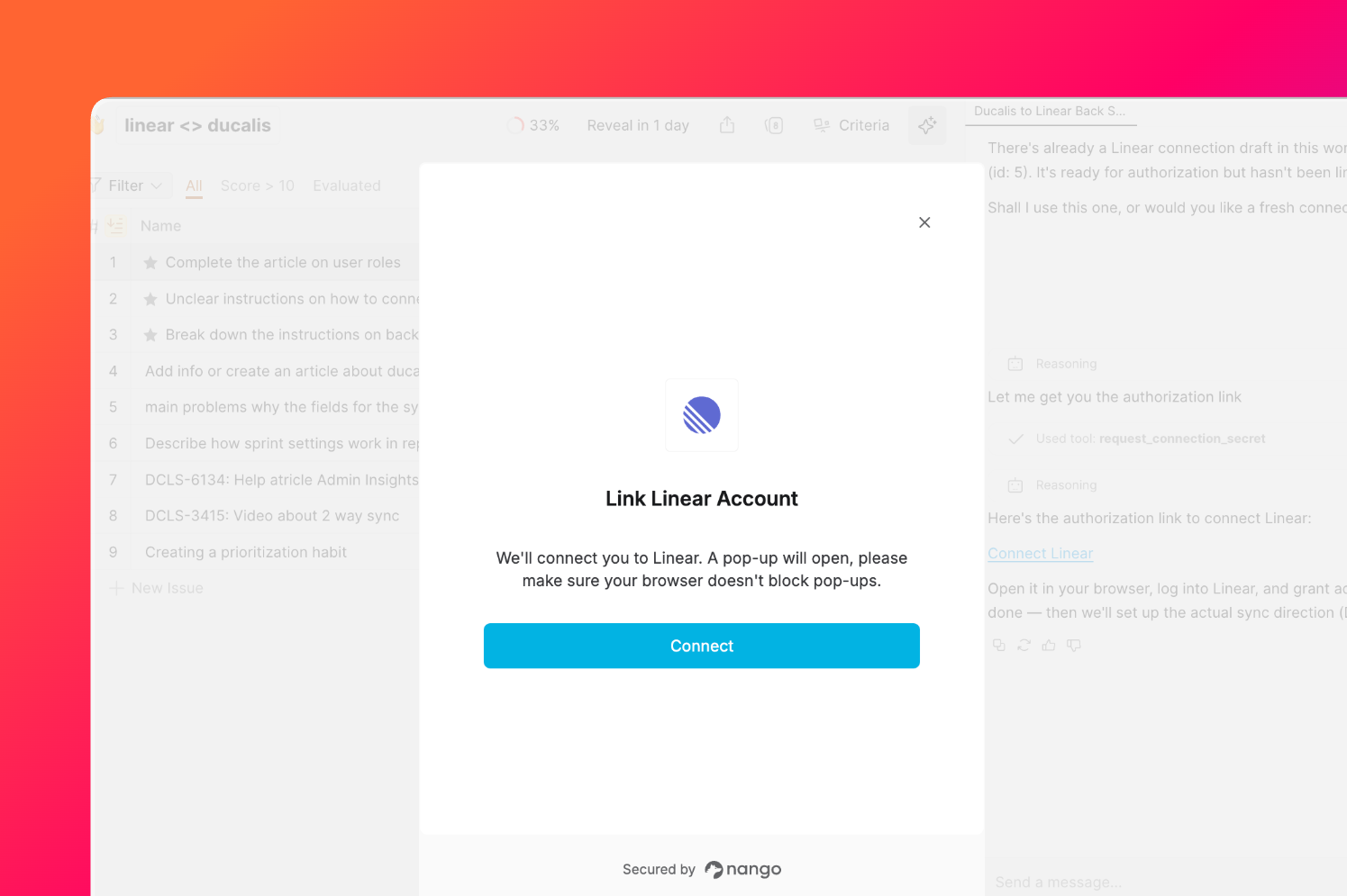
Klicke auf Authorize (Autorisieren), um die Verbindung zu autorisieren.
-
Führe das Gespräch mit dem AI assistant fort, nachdem die Verbindung erfolgreich hergestellt wurde.
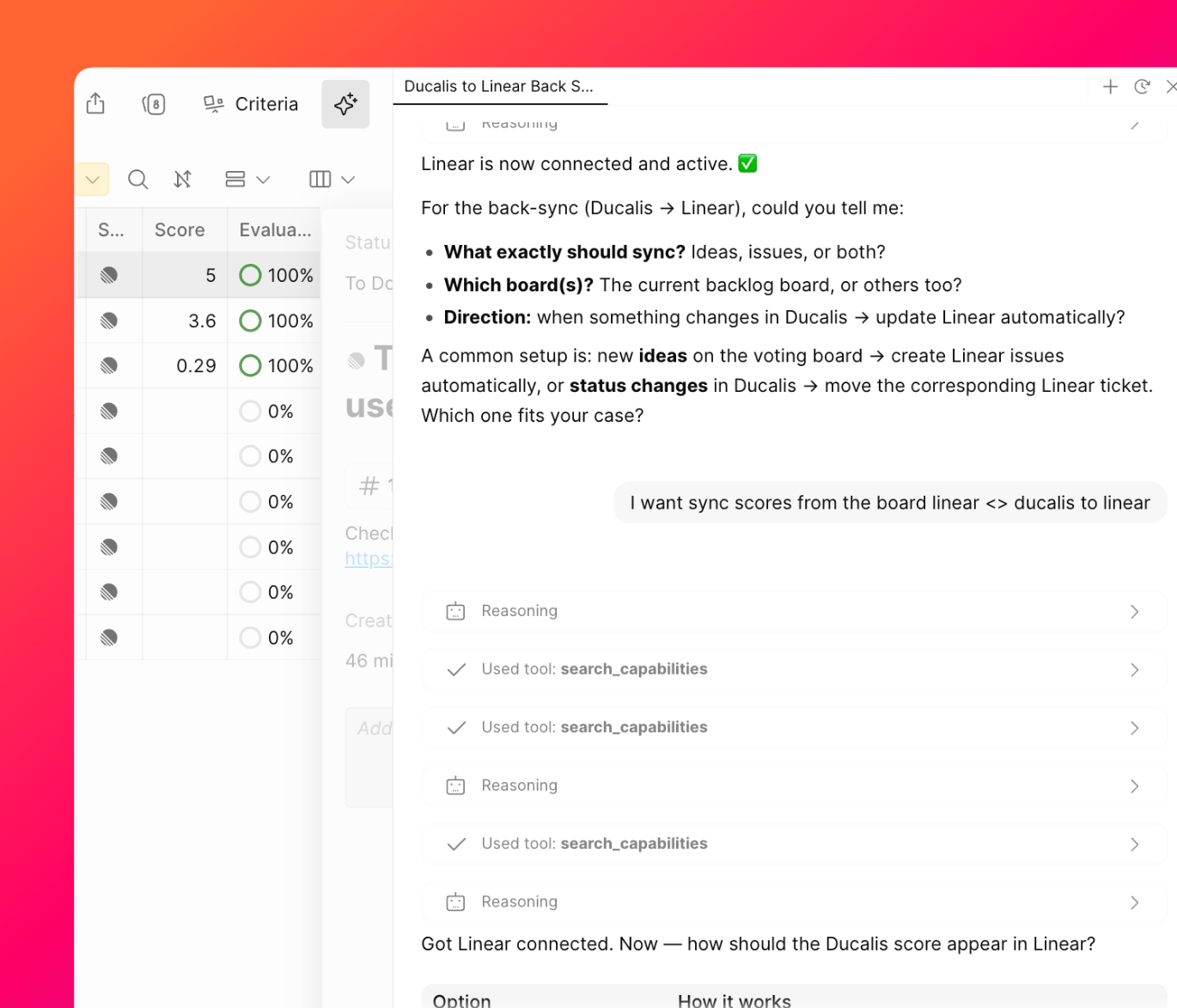
Überspringe die Schritte 3 und 4, wenn du Linear verbinden bereits abgeschlossen hast.
Sync Back-Details konfigurieren
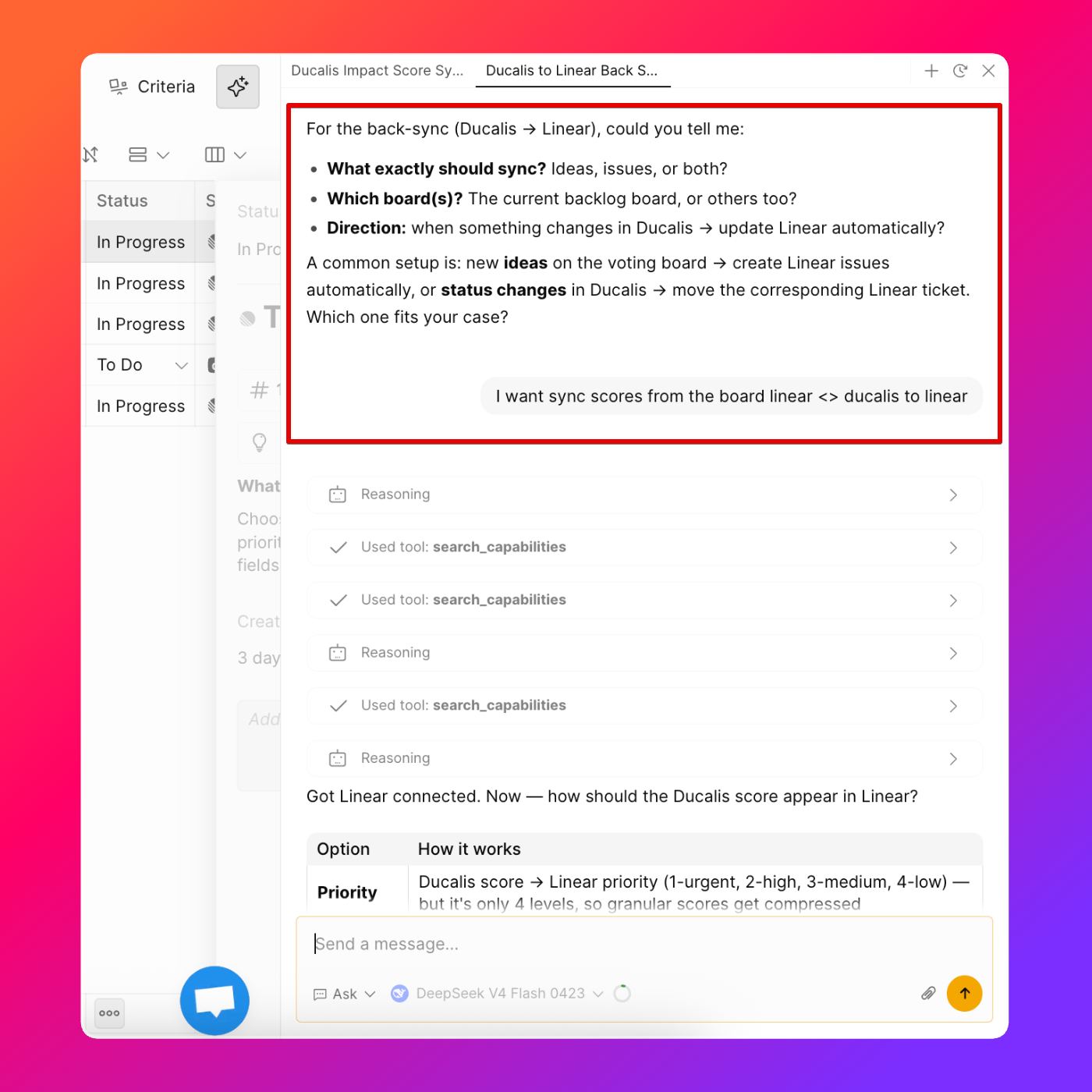
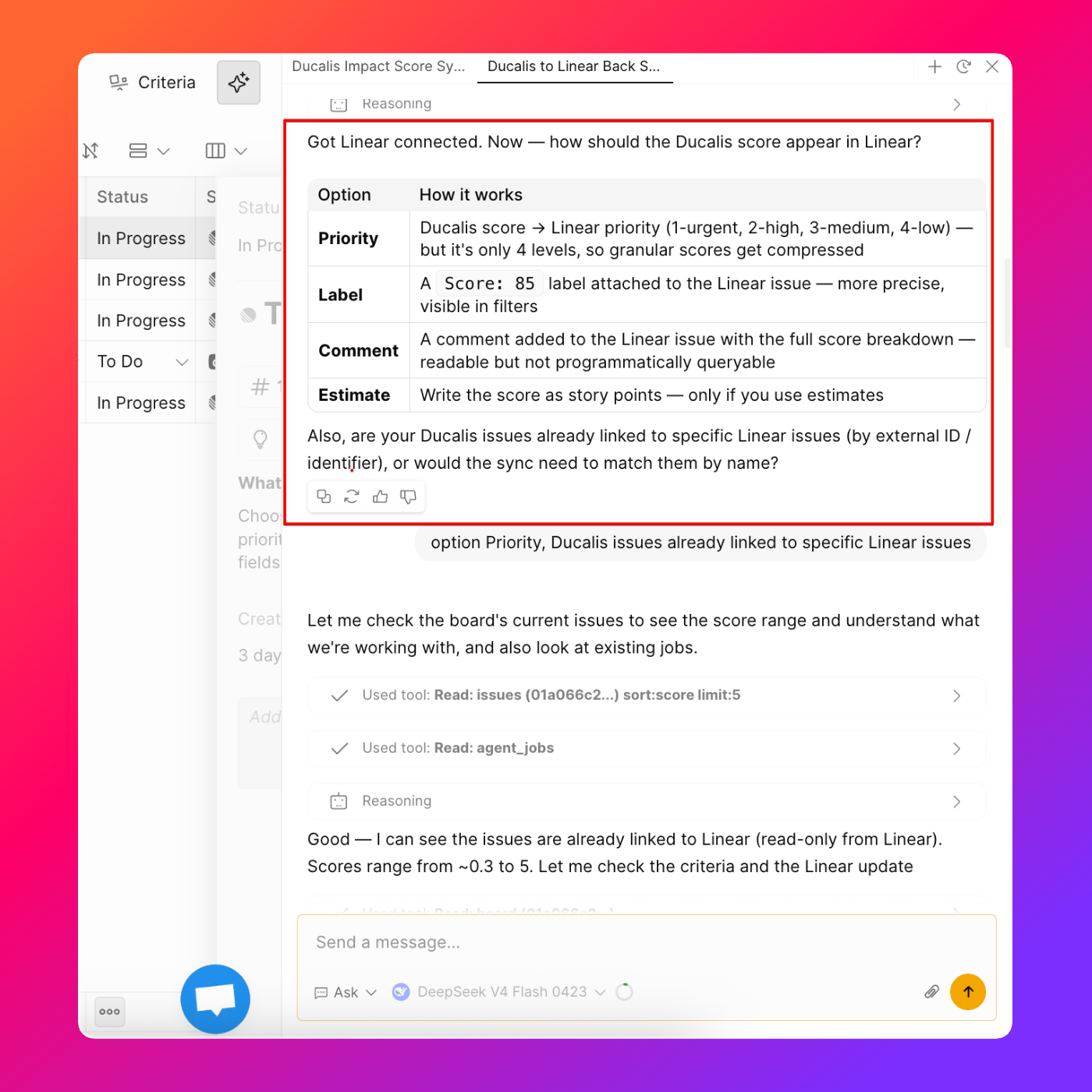
Der AI assistant bietet Lösungen an oder fragt nach den benötigten Details, zum Beispiel:
-
Welches Kriterium oder Feld zurücksynchronisiert werden soll—zum Beispiel nur die Scores aus dem Reach-Kriterium
-
In welches Linear-Feld die Daten synchronisiert werden sollen—zum Beispiel das Priority-Feld
-
Wie oft die Daten zurück zu Linear synchronisiert werden sollen—zum Beispiel jeden Tag um 10 Uhr europäischer Zeit
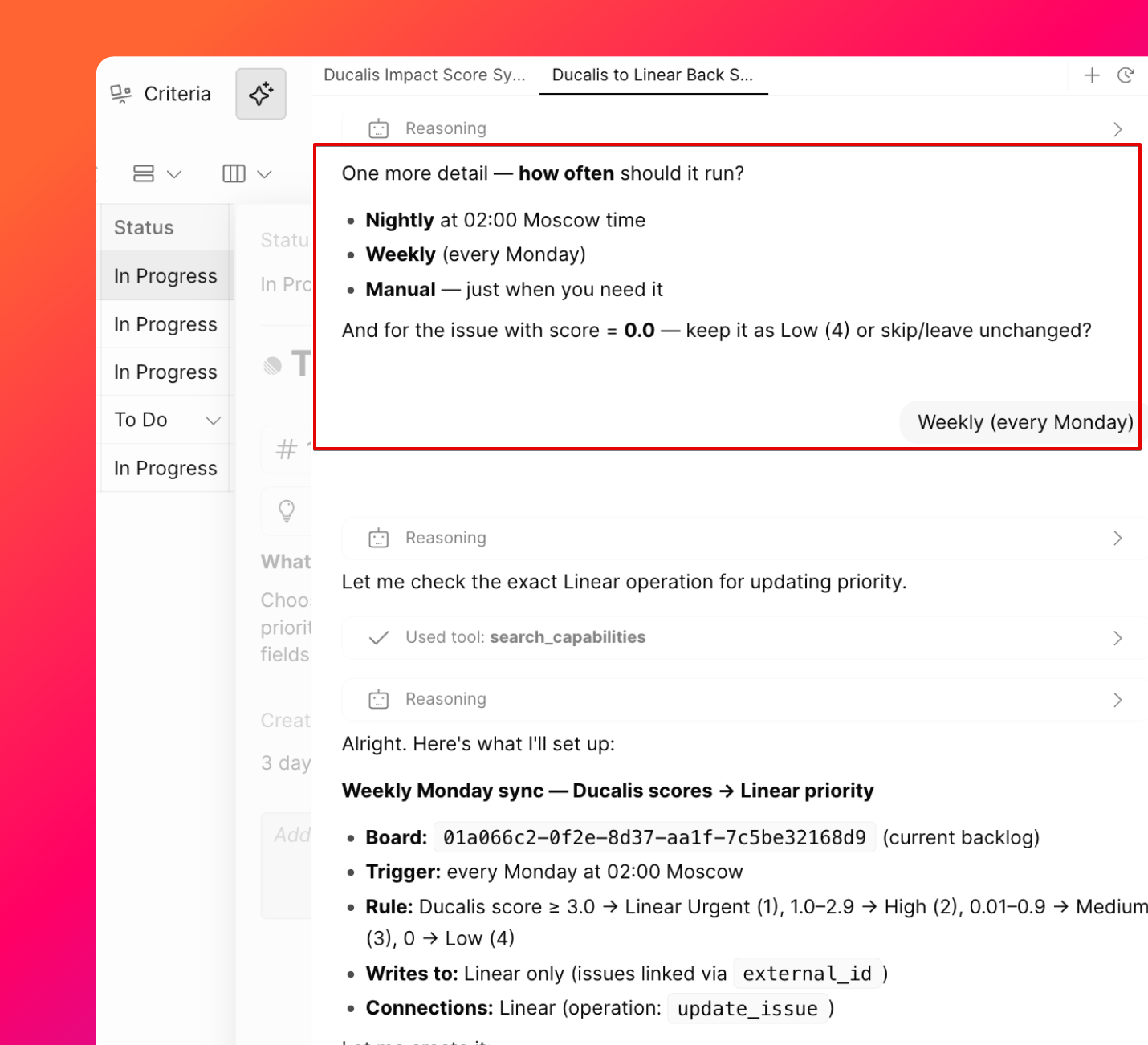
Beantworte die Rückfragen des Assistenten, bis Sync Back korrekt konfiguriert ist.
Sync Back in der Vorschau prüfen und testen
-
Prüfe die Vorschau, die der AI assistant anbietet, und bestätige dann, um den Sync Back zu erstellen.
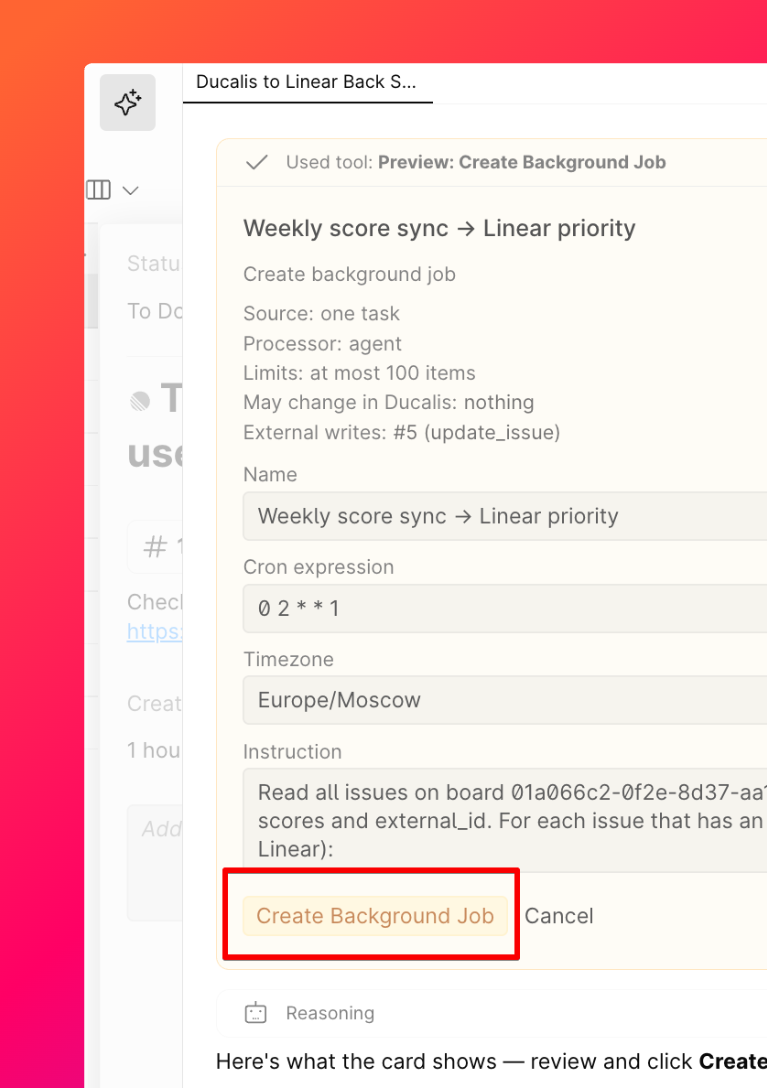
-
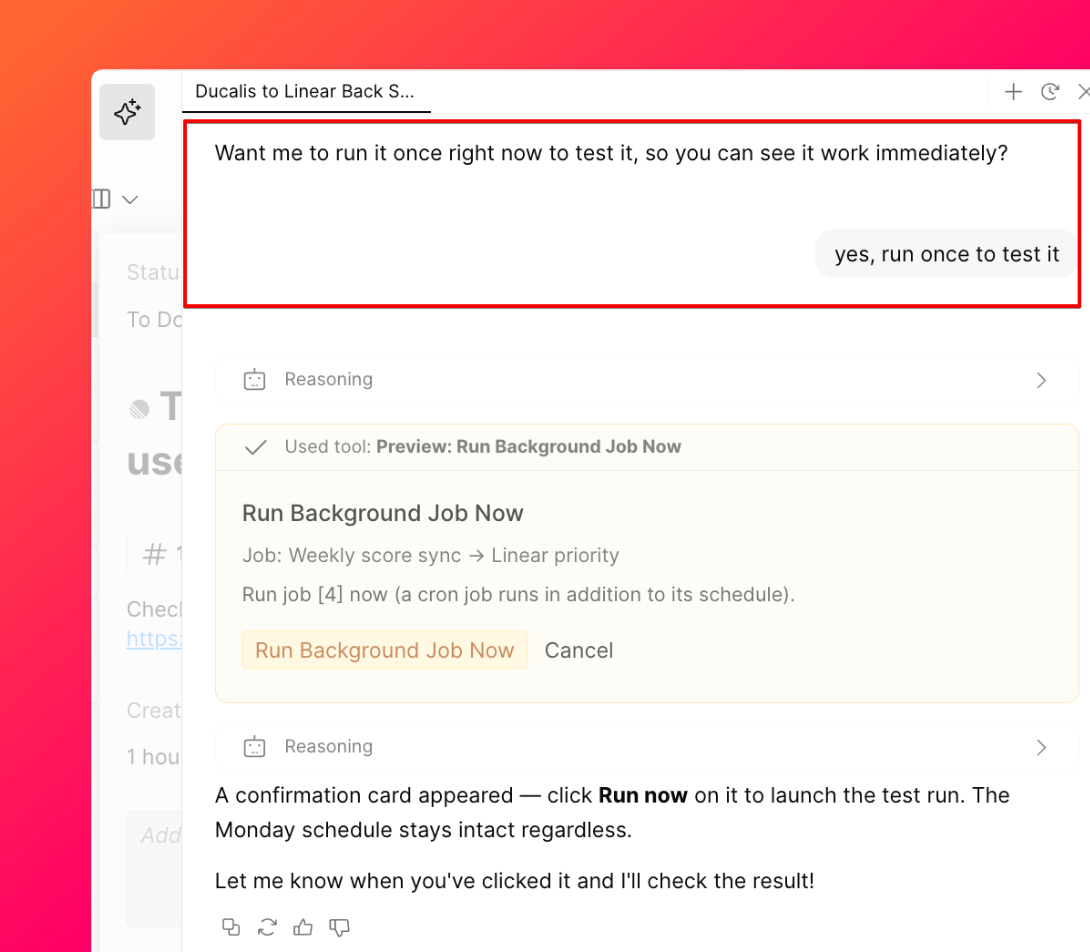
Teste Sync Back sofort, wenn du bestätigen möchtest, dass er wie erwartet funktioniert.
Sync Back-Fortschritt überwachen
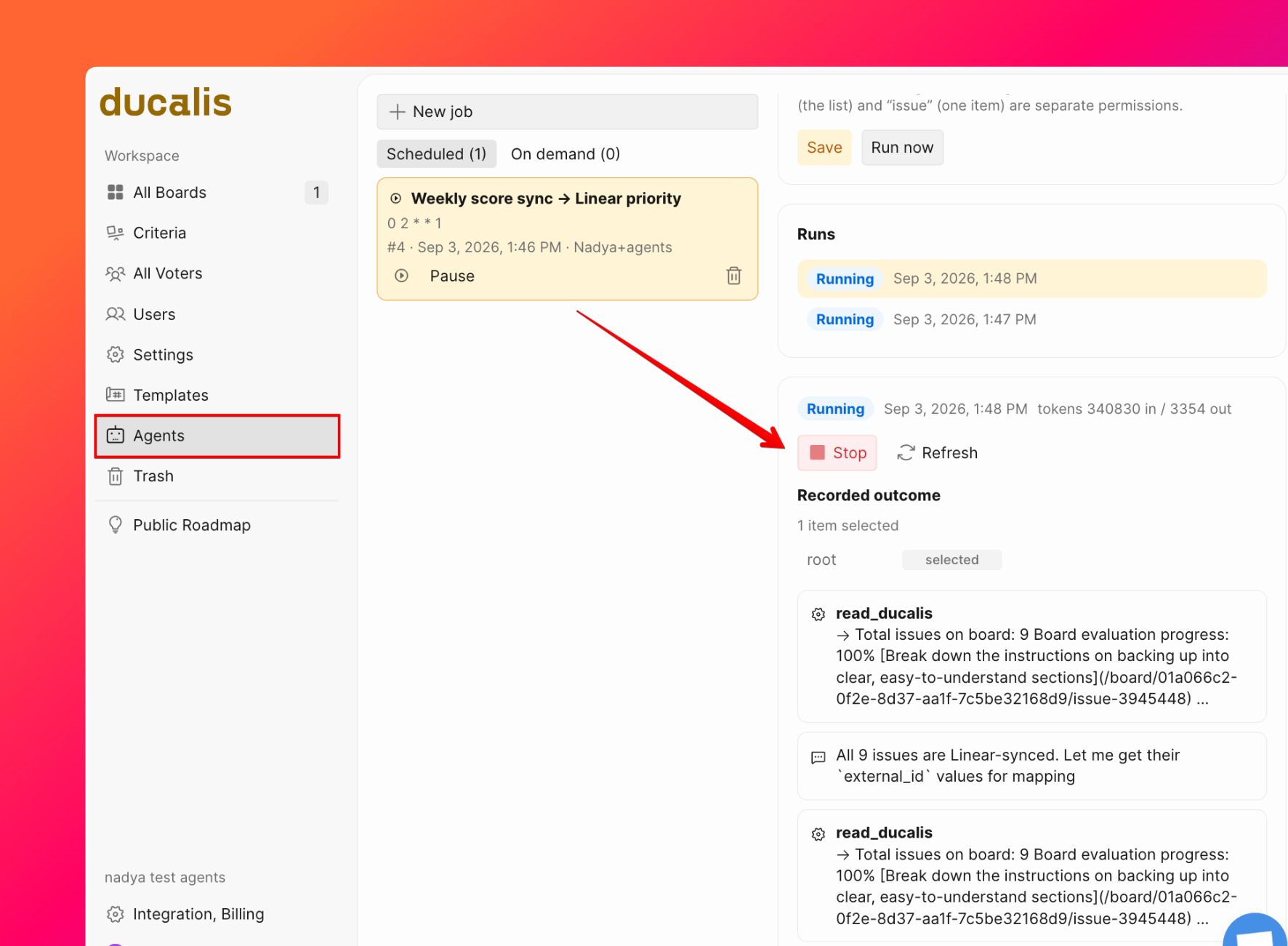
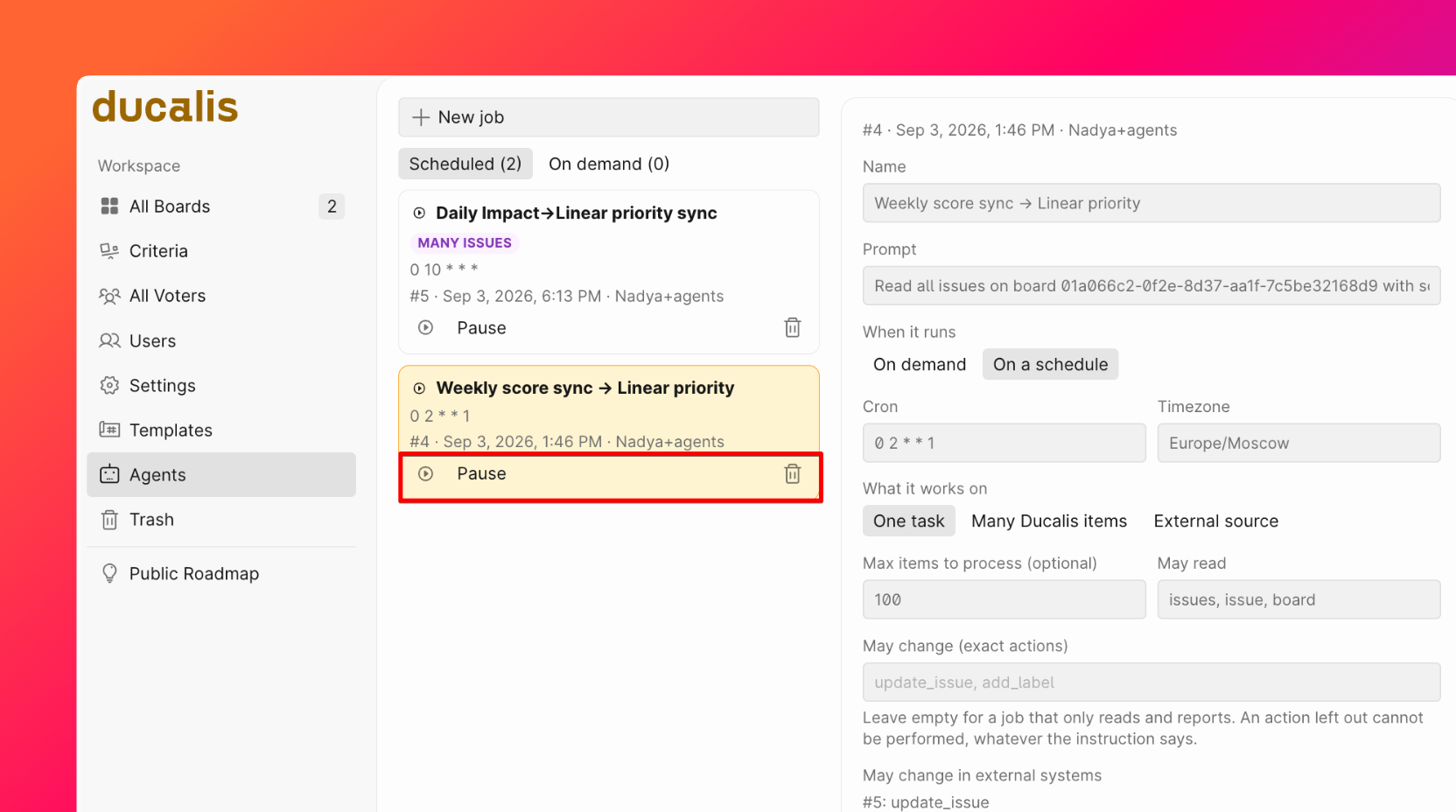
Prüfe den Fortschritt eines laufenden Sync Back auf der Agents-Seite (Agenten-Seite). Stoppe die Synchronisierung bei Bedarf auf dieser Seite.
Bestehenden Sync Back verwalten
Um den Zeitplan zu ändern, auszuführen oder zu löschen, bitte den AI assistant darum. Alternativ kannst du im Bereich Agents (Agenten) den Job ausführen, pausieren oder löschen.
Beispiel-Prompts
Verwende diese Prompts, um ein Gespräch mit dem AI assistant zu starten:
-
Allgemein: „I want to set up back sync from Ducalis to Linear." Der Assistent fragt nach den benötigten Details.
-
Detailliert: „I want to set up back sync from Ducalis to Linear, I want to sync Scores from the Reach Criterion only, sync them to the Priority field in Linear, every day at 10 AM European time."