Aufgaben hinzufügen und einplanen
Das Gantt-Diagramm startet leer. Du baust deinen Plan, indem du Aufgaben aus dem Panel „Unscheduled Tasks" auf die Timeline ziehst und sie anschließend nach Datum und Dauer anordnest.
Panel „Unscheduled Tasks"
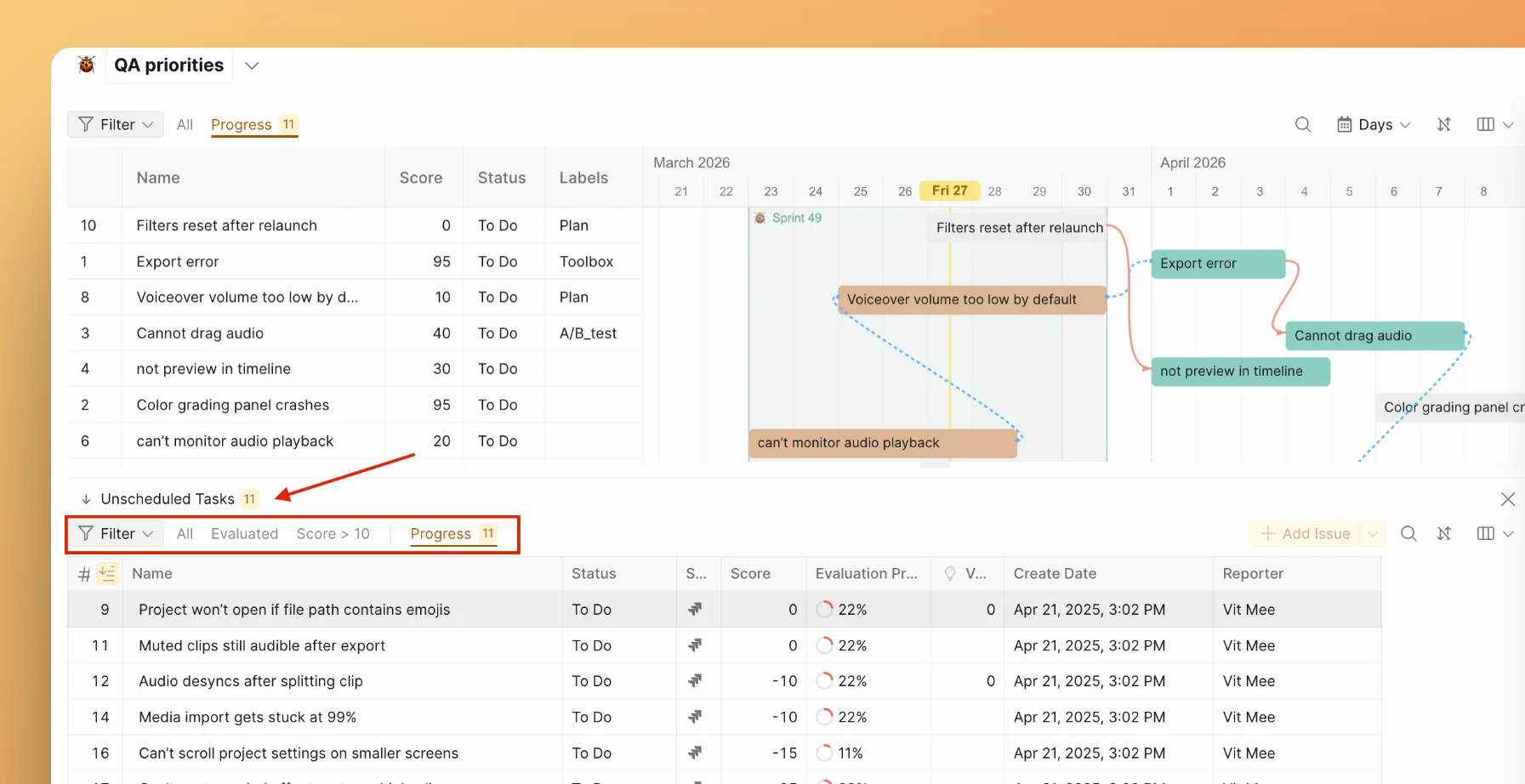
Das Panel Unscheduled Tasks befindet sich am unteren Rand des Gantt-Diagramms. Es listet alle Aufgaben des aktuellen Boards (oder Reports) auf, die noch nicht zu diesem Gantt-Diagramm hinzugefügt wurden. Ein Zähler-Badge zeigt die Gesamtzahl der verfügbaren Aufgaben an.
Das Panel unterstützt dieselben Filter, Sortieroptionen und gespeicherten Filter-Presets wie das Backlog, sodass du die Liste eingrenzen kannst, bevor du Aufgaben hinzufügst – zum Beispiel nur Aufgaben des aktuellen Sprints oder Aufgaben, die einer bestimmten Person zugewiesen sind.
Aufgabe zur Timeline hinzufügen
-
Klappe das Panel Unscheduled Tasks am unteren Rand auf.
-
Finde die Aufgabe, die du einplanen möchtest. Nutze Filter oder die Suche, um die Liste einzugrenzen.
-
Ziehe die Aufgabe aus dem Panel auf die Timeline. Die Aufgabe erscheint als Balken mit einem Standardstartdatum und einer Standarddauer.
Aufgabe spontan erstellen
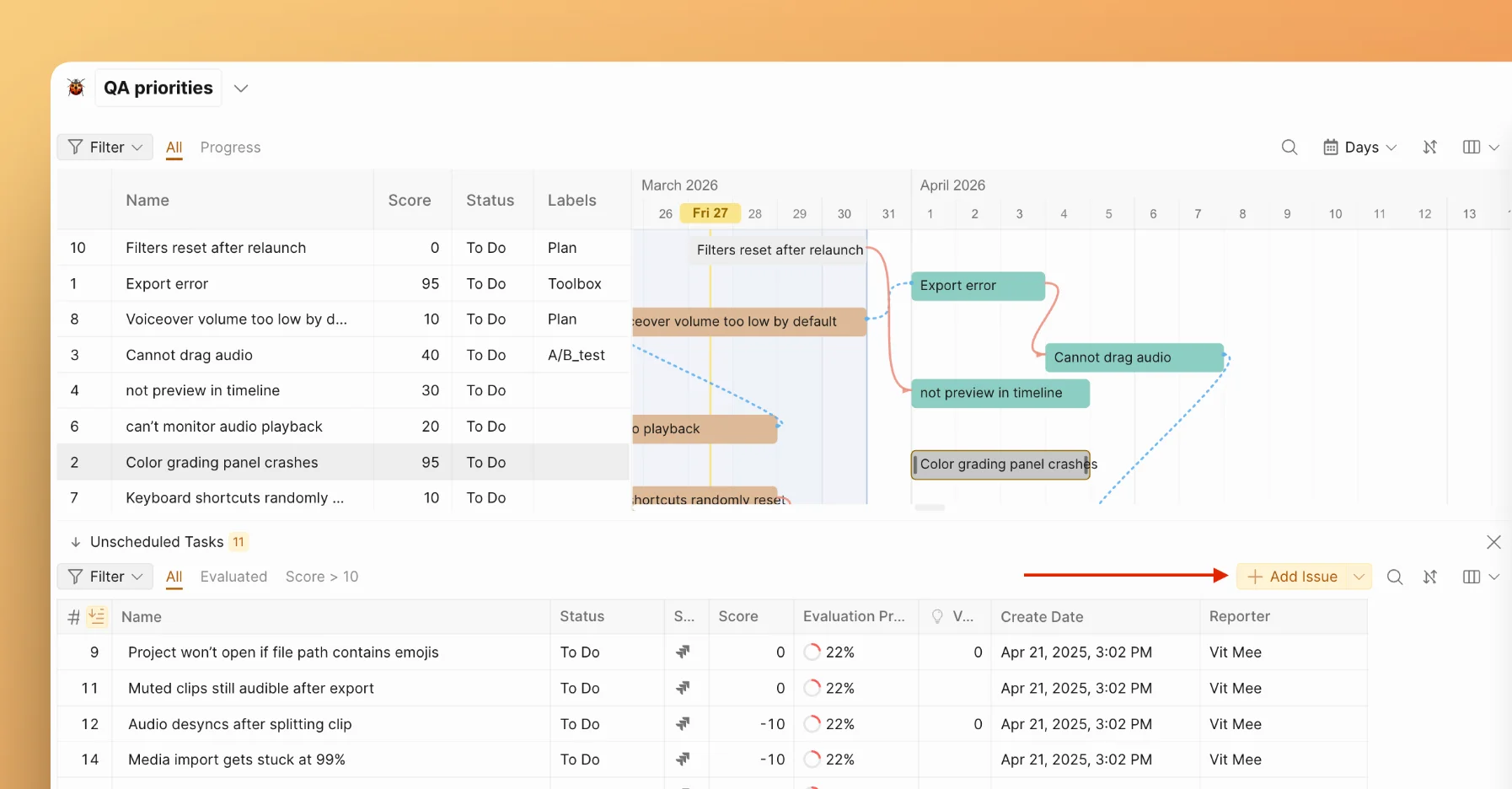
Du kannst eine neue Aufgabe direkt aus dem Panel „Unscheduled Tasks" erstellen, ohne das Gantt-Diagramm zu verlassen. Klicke im Panel auf + Add Issue (+ Ticket hinzufügen), gib den Aufgabennamen ein und ziehe die Aufgabe auf die Timeline.
Das ist nützlich, wenn du eine Aufgabe hinzufügen musst, die noch nicht in deinem Backlog existiert – zum Beispiel eine Ad-hoc-Anfrage, die während der Planung aufgetaucht ist. Du kannst diese Aufgabe später in deinen externen Aufgaben-Tracker übertragen.
Aufgabe auf der Timeline verschieben
Ziehe einen Aufgabenbalken horizontal, um sowohl das Start- als auch das Enddatum zu ändern, während die Dauer gleich bleibt.
Aufgabe in der Größe ändern
Fahre mit dem Mauszeiger über den linken oder rechten Rand eines Aufgabenbalkens, bis der Skalierungscursor erscheint. Ziehe ihn, um das Startdatum (linker Rand) oder das Enddatum (rechter Rand) zu ändern. Die Aufgabendauer passt sich entsprechend an.
Datumsangaben über das Kontextmenü festlegen
-
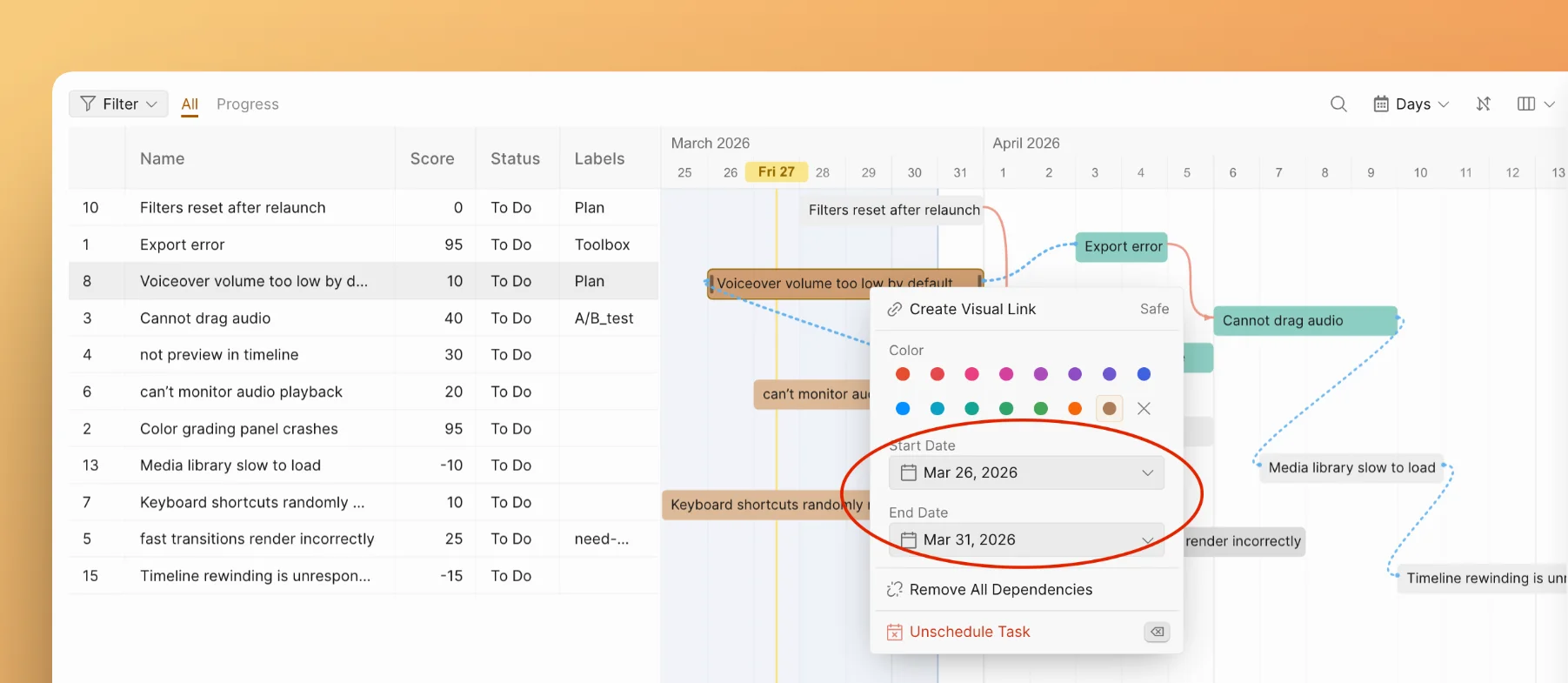
Klicke auf einen Aufgabenbalken auf der Timeline oder mache einen Rechtsklick darauf.
-
Verwende die Felder Start Date (Startdatum) und End Date (Enddatum), um genaue Daten aus dem Datumspicker auszuwählen.
Aufgabenfarbe festlegen
Verwende Farben, um Aufgaben visuell zu kategorisieren – zum Beispiel nach Prioritätsstufe, Team oder Arbeitstyp.
-
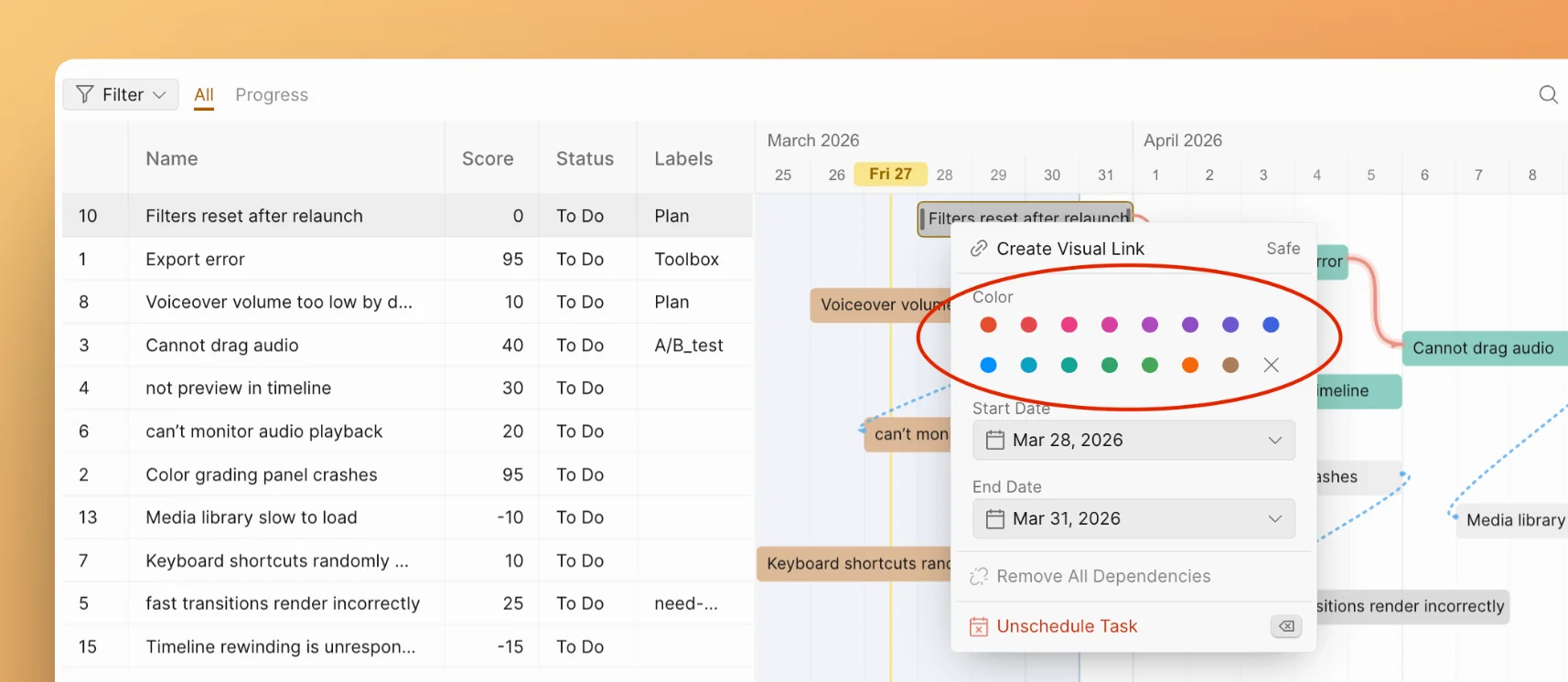
Klicke auf einen Aufgabenbalken oder mache einen Rechtsklick darauf.
-
Wähle eine Farbe aus der Color-Palette (Farbpalette) im Kontextmenü aus. Klicke auf das X, um die Farbe zu entfernen.
Aufgabe aus der Timeline entfernen
-
Klicke auf den Aufgabenbalken oder mache einen Rechtsklick darauf.
-
Wähle Unschedule Task (Aufgabe aus Zeitplanung entfernen) aus. Die Aufgabe kehrt in das Panel „Unscheduled Tasks" zurück.
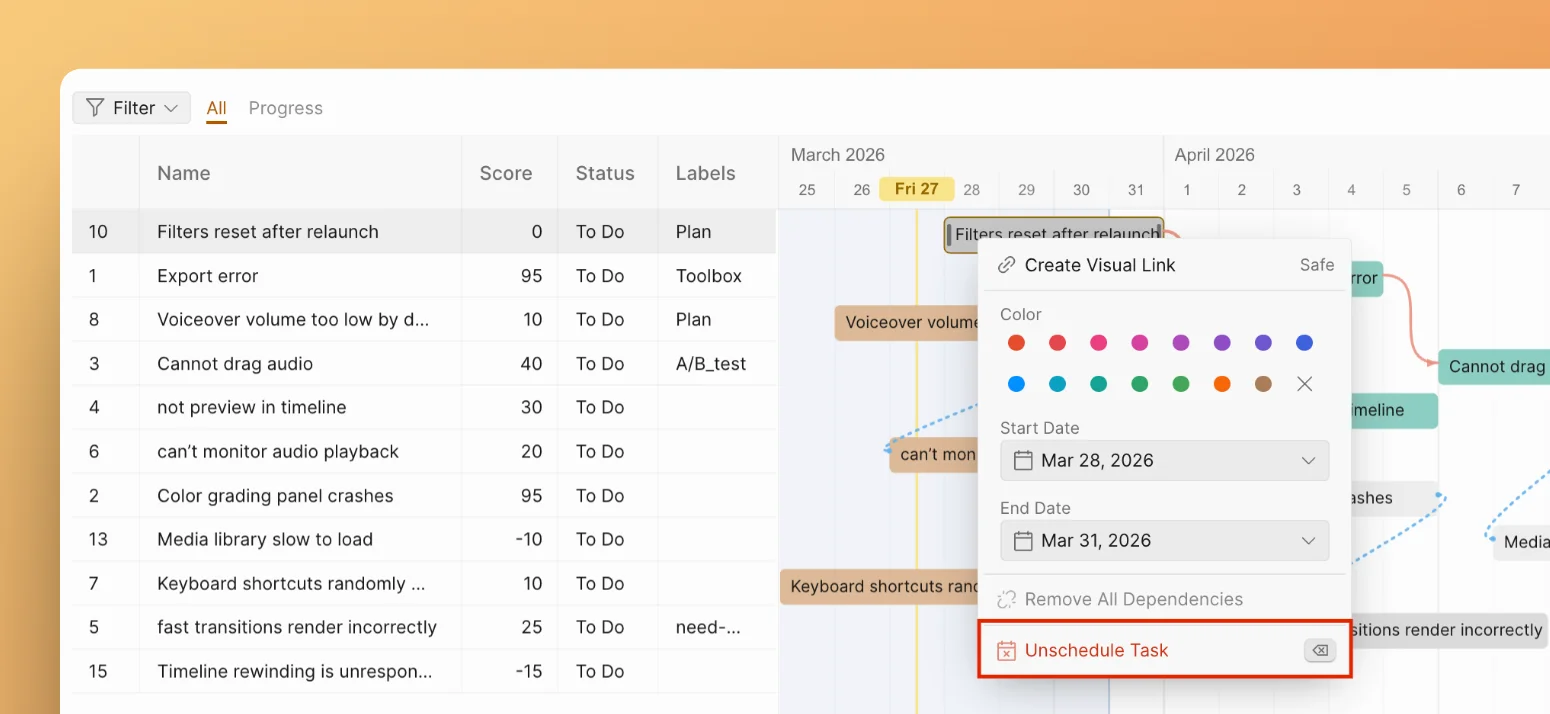
Um mehrere Aufgaben zu entfernen, halte Ctrl (oder Cmd auf dem Mac) gedrückt, klicke auf mehrere Aufgabenbalken und drücke Delete.
Aufgaben, die aus dem Backlog verschwinden (z. B. weil sie in deinem Aufgaben-Tracker als „Done" markiert wurden), bleiben im Gantt-Diagramm, bis du sie manuell aus der Zeitplanung entfernst. Mehr dazu unter Aufgaben-Tracker-Synchronisierung.
Aufgaben im Gantt-Diagramm sortieren
Aufgaben im Gantt-Diagramm können auf zwei Arten angeordnet werden:
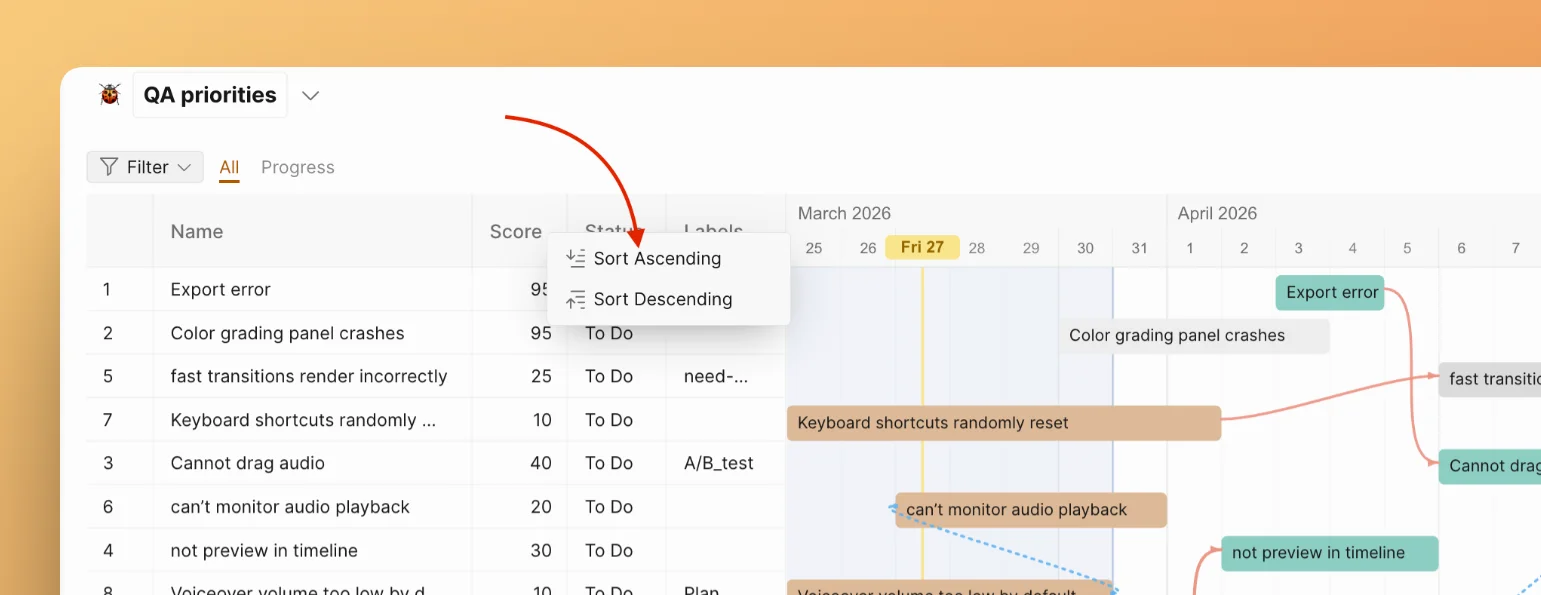
- Spalten-Sortierung – klicke auf eine beliebige Spaltenüberschrift und wähle Sort Ascending (Aufsteigend sortieren) oder Sort Descending (Absteigend sortieren). Aufgaben werden nach dem Wert dieser Spalte neu angeordnet (z. B. nach Score oder Bearbeitername).
- Manuelle Neuanordnung – ziehe Aufgaben im Tabellenpanel in eine beliebige Reihenfolge. Ein Bestätigungsdialog erscheint, da die manuelle Neuanordnung eine aktive Spaltensortierung ersetzt.
Das bedeutet, dass die Aufgabe mit dem höchsten Prioritätswert nicht zwangsläufig an erster Stelle im Gantt-Diagramm stehen muss – du kannst sie dort platzieren, wo es für deinen Plan am sinnvollsten ist.
Verwandte Artikel
- Gantt-Diagramm – Überblick — Warum das Gantt-Diagramm wichtig ist und wie es mit der Priorisierung zusammenhängt
- Abhängigkeiten — Zeitliche Abhängigkeiten zwischen Aufgaben erstellen
- Organisieren und Navigieren — Gantt-Ansicht gruppieren, filtern und anpassen