Gantt-Diagramm – Überblick
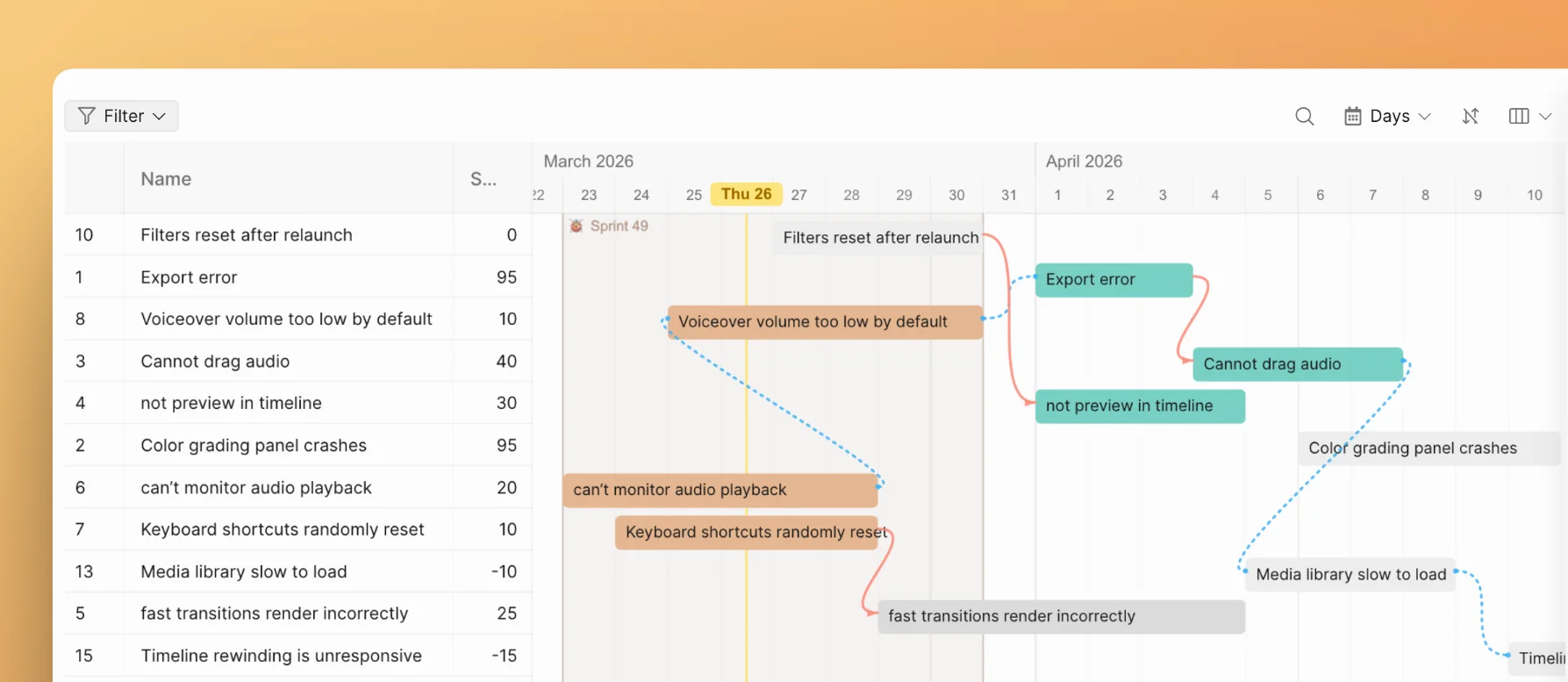
Das Gantt-Diagramm zeigt dir, was dein Team in Arbeit nehmen möchte. Die Priorisierung liefert dir eine nach Rang geordnete Liste – das Gantt-Diagramm zeigt, was tatsächlich in deinen Sprint, deine Woche oder dein Quartal passt.
Warum das Gantt-Diagramm nutzen
Ducalis hilft dir, das Wichtigste durch kriterienbasierte Priorisierung, Team-Abstimmung und Bewertung zu bestimmen. Das Ergebnis ist eine nach Priorität sortierte Liste. Aber eine sortierte Liste allein beantwortet nicht:
- Welche Aufgaben passen tatsächlich in diesen Sprint oder dieses Quartal?
- Wer arbeitet an was und wann?
- Welche Aufgaben blockieren sich gegenseitig?
Das Gantt-Diagramm ergänzt dieses fehlende Stück. Nach der Priorisierung ziehst du Aufgaben auf eine Zeitleiste, um den Plan deines Teams zu visualisieren. Du kannst ihn neu anordnen, Termine anpassen und Abhängigkeiten setzen, wenn sich Pläne ändern – er ist nicht in Stein gemeißelt.
Der empfohlene Workflow mit Ducalis sieht so aus:
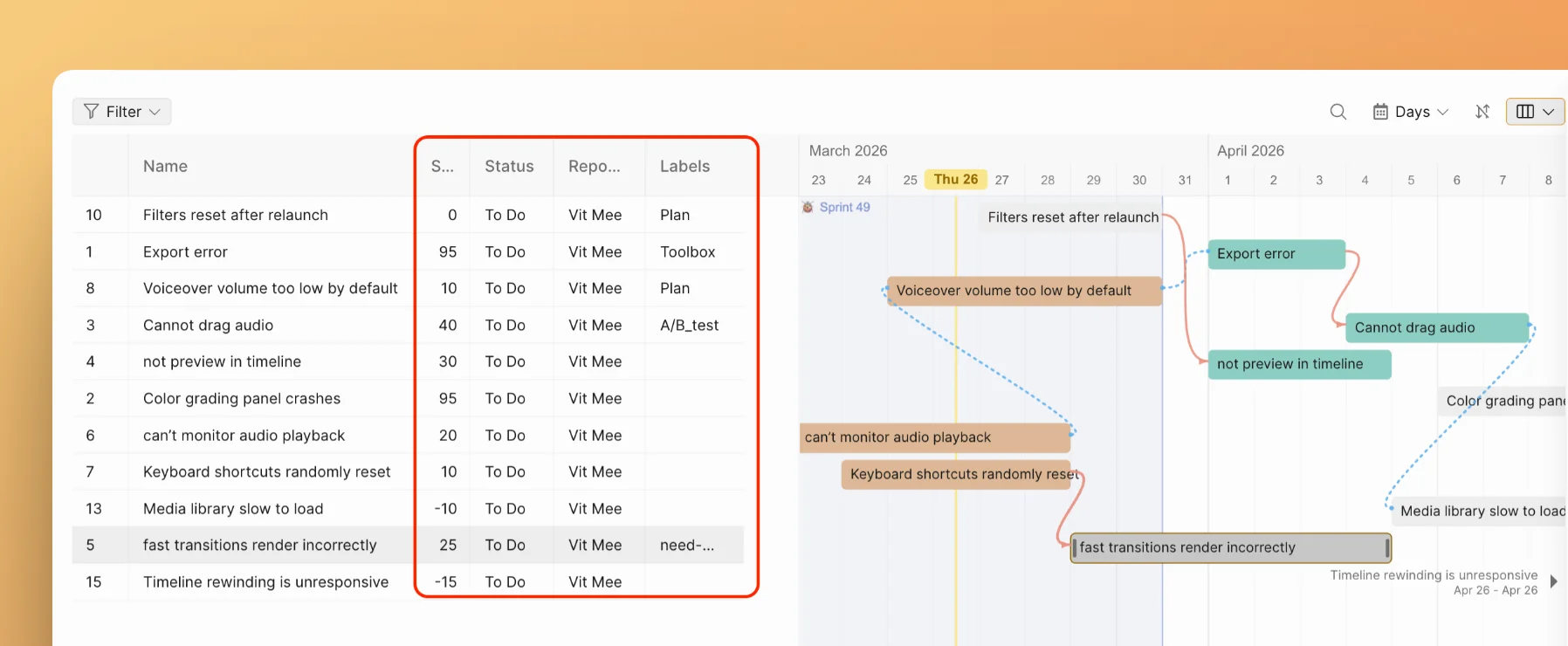
Im Gegensatz zu eigenständigen Gantt-Tools ist das Gantt-Diagramm von Ducalis mit deinen Priorisierungsdaten verbunden. Aufgaben-Scores, Bearbeiter, Status und andere Felder sind direkt in der Gantt-Ansicht verfügbar – ohne Informationen doppelt pflegen zu müssen.
Wo du das Gantt-Diagramm findest
Das Gantt-Diagramm ist an zwei Stellen verfügbar:
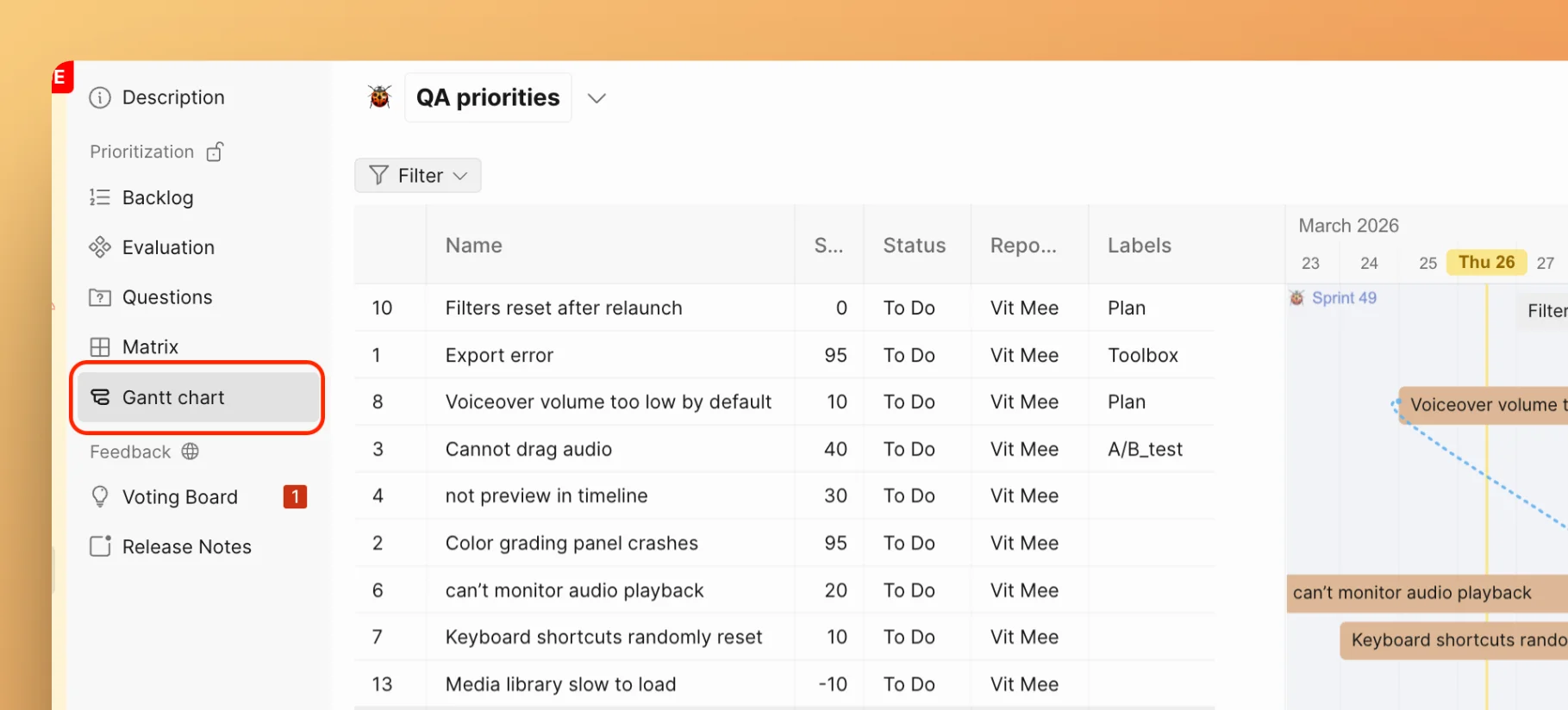
- Innerhalb eines Boards – öffne ein beliebiges Board und wähle Gantt chart (Gantt-Diagramm) in der linken Seitenleiste. Dieses Gantt zeigt Aufgaben aus dem jeweiligen Board.
- Innerhalb eines Reports – öffne einen Report und wähle Gantt chart (Gantt-Diagramm) in der Seitenleiste. Dieses Gantt kann Aufgaben aus allen Boards im Report anzeigen und ermöglicht teamübergreifende Planung.
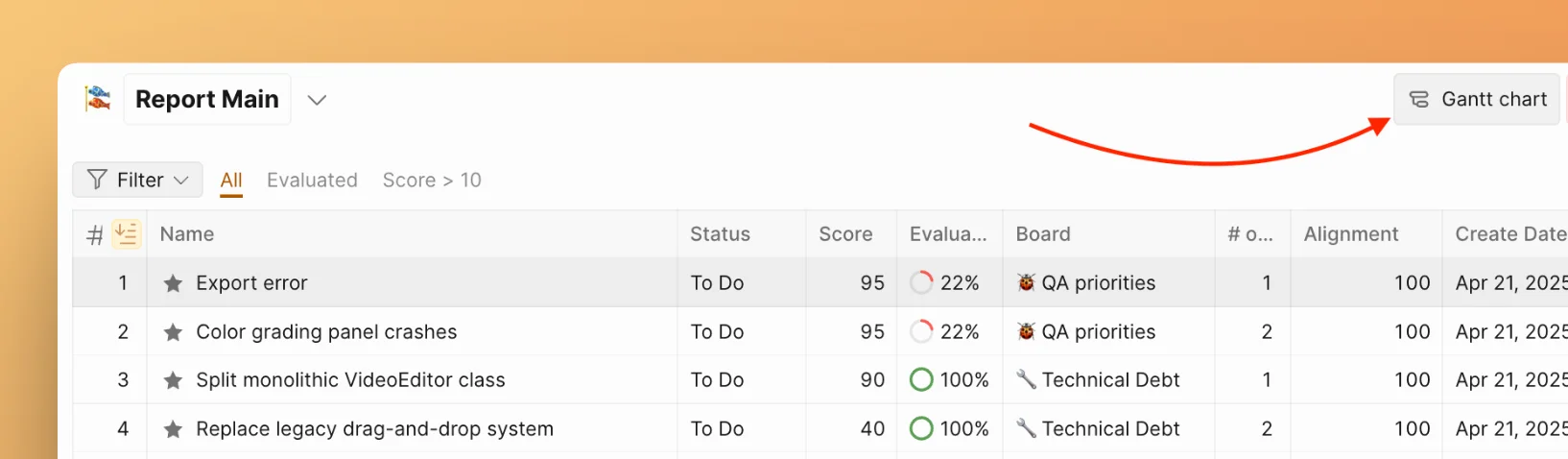
Board- und Report-Gantt-Diagramme sind unabhängig voneinander. Wenn du eine Aufgabe zum Gantt eines Boards hinzufügst, wird sie nicht zum Gantt des Reports hinzugefügt und umgekehrt.
UI-Layout
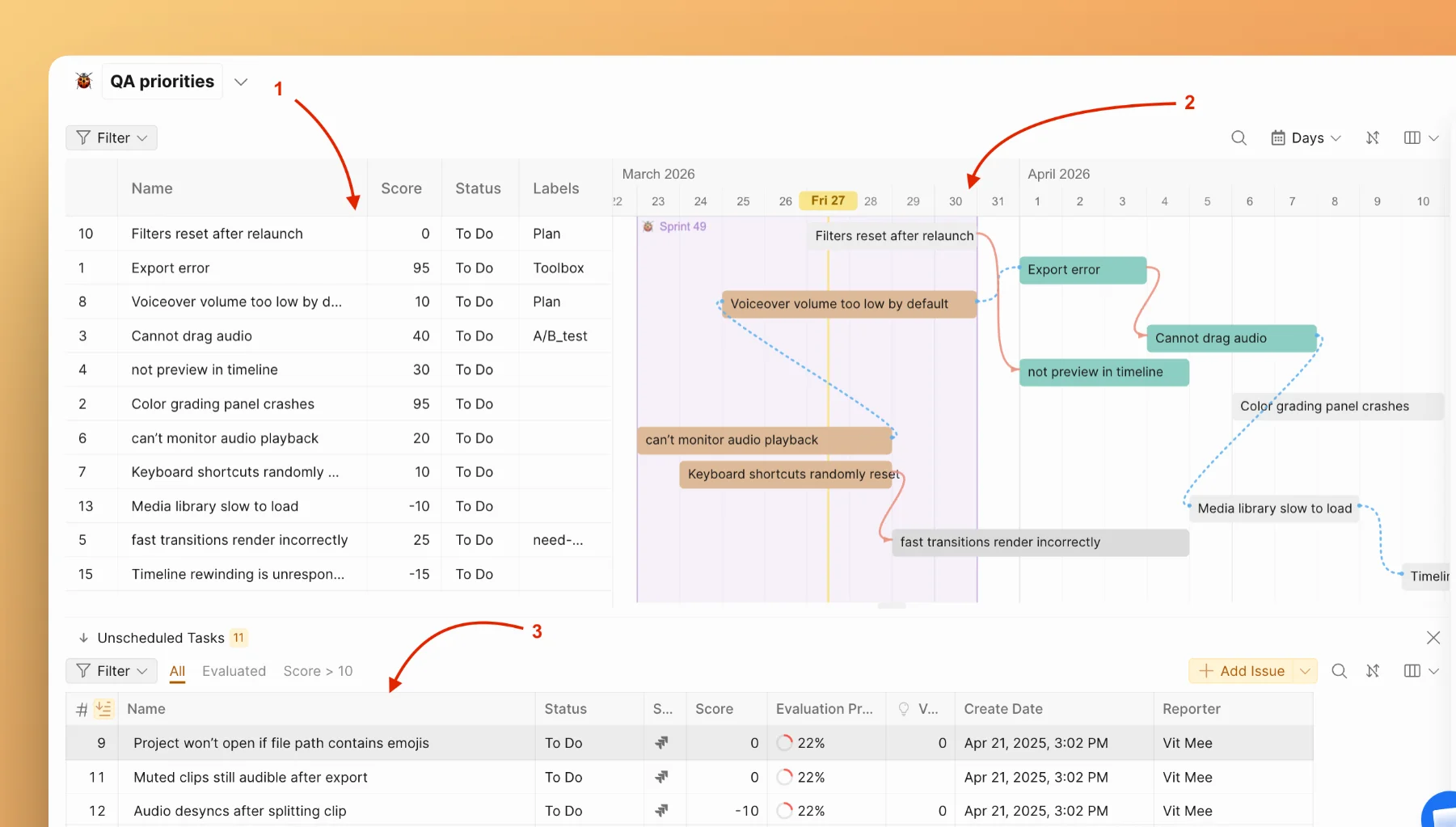
Das Gantt-Diagramm kombiniert eine Datentabelle mit einer visuellen Zeitleiste:
- Tabellenbereich (links) – zeigt Aufgabendaten in Spalten. Zeigt standardmäßig Name und Score an. Du kannst weitere Spalten hinzufügen wie Bearbeiter, Status und Typ.
- Zeitleiste (rechts) – zeigt Aufgabenbalken in einem Kalender. Ziehe Balken zum Umplanen, ändere die Größe zum Anpassen der Dauer und zeichne Verbindungen zwischen Aufgaben.
- Bereich „Ungeplante Aufgaben" (unten) – listet alle Aufgaben auf, die noch nicht zu diesem Gantt-Diagramm hinzugefügt wurden, mit einem Zählabzeichen. Ziehe Aufgaben von hier auf die Zeitleiste.
Gantt-Ansicht teilen
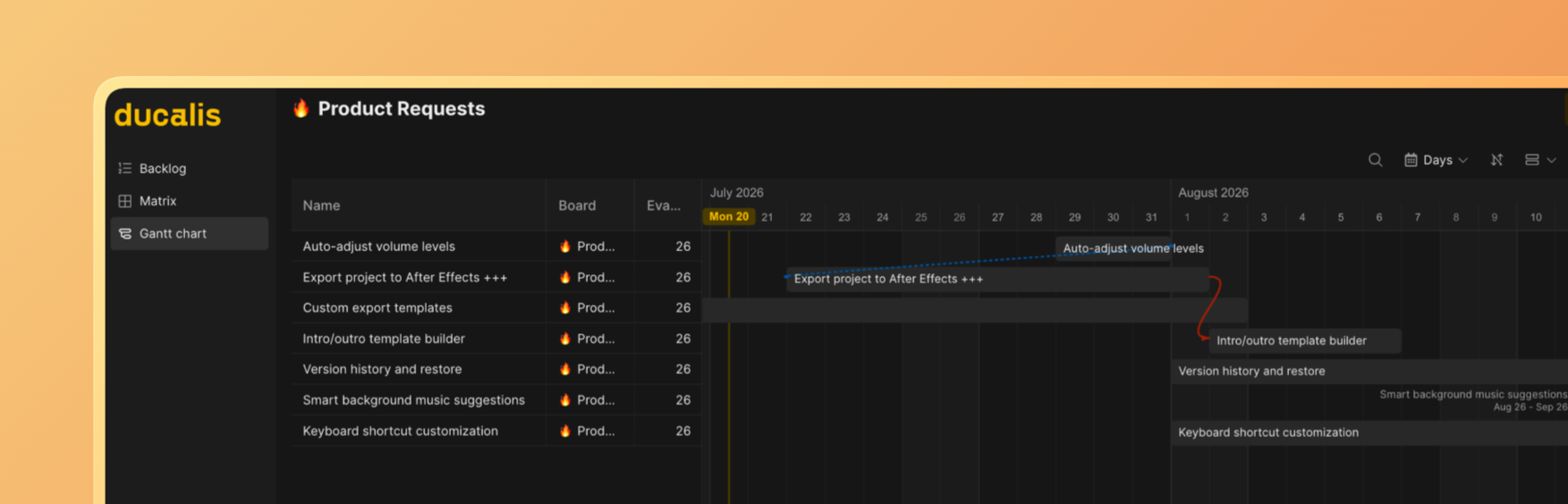
Du kannst einen Link zum Gantt-Diagramm mit Personen teilen, die nicht Teil des Boards sind – zum Beispiel Stakeholder oder Kunden außerhalb deiner Organisation. Sie können das Gantt-Diagramm (zusammen mit den Backlog- und Matrix-Seiten) ansehen, ohne ein Konto zu benötigen.
Verwandte Artikel
- Aufgaben hinzufügen und planen – Aufgaben zur Zeitleiste hinzufügen, Termine festlegen und Aufgaben spontan erstellen
- Abhängigkeiten – Verknüpfungen und Planungsbeschränkungen zwischen Aufgaben erstellen
- Organisieren und navigieren – Zeitleiste sortieren, gruppieren, filtern und zoomen
- Task-Tracker-Sync – Wie das Gantt-Diagramm mit synchronisierten Aufgaben funktioniert und was noch nicht synchronisiert wird
- Gantt-Diagramm in Reports – Mehrere Boards in einer Zeitleiste zusammenführen