Organisieren und Navigieren
Das Gantt-Diagramm bietet Werkzeuge zum Organisieren von Aufgaben und zur Navigation in großen Timelines. Gruppiere nach Verantwortlichem, filtere nach Status, füge Datenspalten hinzu und wechsle zwischen Tages-, Wochen- und Monatsansichten.
Gruppierung
Gruppiere Aufgaben nach einer beliebigen Spalte, um sie in Abschnitten zu organisieren. Die Gruppierung funktioniert sowohl im Gantt-Diagramm als auch im Grid.
Aufgaben gruppieren
Verwende das dedizierte Gruppierungssteuerelement in der Symbolleiste:
- Öffne das Steuerelement Group by.
- Wähle eine beliebige Spalte zum Gruppieren — alle Spalten außer Criteria sind verfügbar (Assignee, Status, Type, Reporter, Parent Name, Epic Link sowie alle benutzerdefinierten Felder deines Boards).
Aufgaben werden in Abschnitte mit einer Überschrift aufgeteilt, die den Feldwert und die Aufgabenanzahl anzeigt (z. B. „To Do — 8 tasks", „In Progress — 3 tasks").
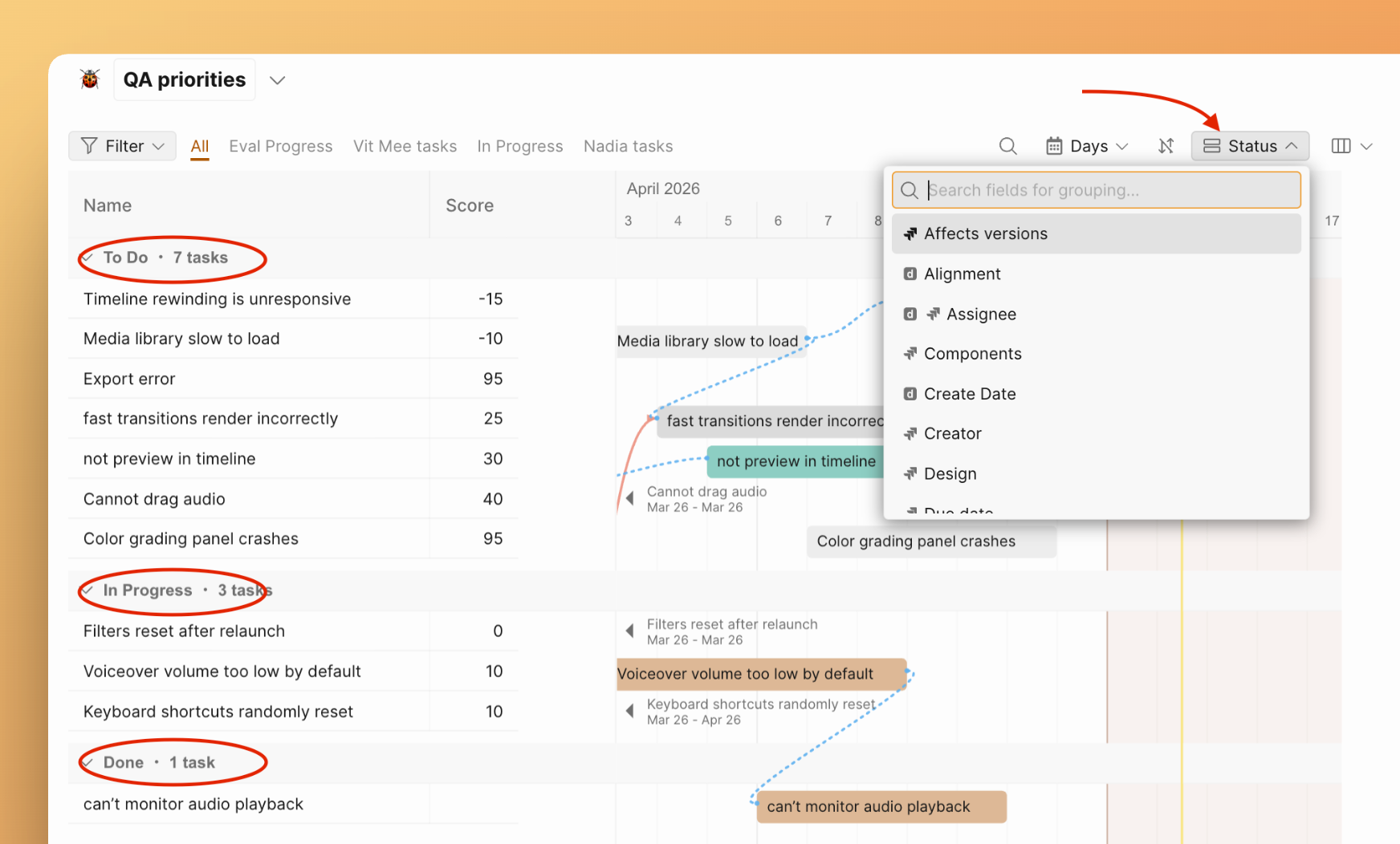
Du kannst auch direkt über eine Spaltenüberschrift gruppieren: Klicke auf die Überschrift und wähle Group by this field.
Gruppierung entfernen
Öffne das Steuerelement Group by und wähle das aktive Feld ab, um die Auswahl aufzuheben. Oder klicke auf dieselbe Spaltenüberschrift und deaktiviere die Gruppierungsoption.
Filter und Suche
Das Gantt-Diagramm verwendet dasselbe Filtersystem wie das Backlog und die Evaluation-Grids.
- Filter — klicke auf die Schaltfläche Filter in der Symbolleiste und wähle Parameter (Reporter, Status, Assignee usw.). Nicht passende Aufgaben werden ausgeblendet.
- Gespeicherte Voreinstellungen — wenn dein Board gespeicherte Filtervoreinstellungen hat (z. B. Active & Future Sprint, Low Back), werden sie als Tabs oberhalb des Diagramms angezeigt. Klicke auf einen Tab, um ihn sofort anzuwenden.
- Suche — klicke auf das Suchsymbol in der Symbolleiste und gib einen Aufgabennamen oder ein Schlüsselwort ein.
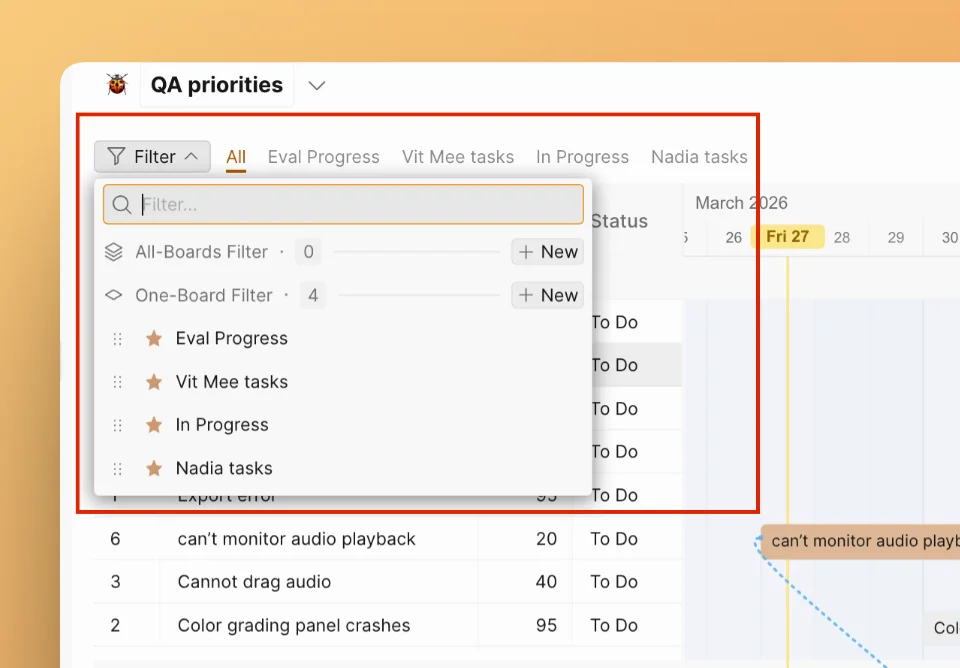
Ausführliche Filterdokumentation findest du unter Filter.
Spalten
Das Tabellenfenster auf der linken Seite zeigt standardmäßig Name und Score. Du kannst weitere Spalten hinzufügen, um relevante Daten neben der Timeline anzuzeigen.
Klicke auf das Spaltenkonfigurationssymbol in der Tabellenüberschrift und schalte Felder ein oder aus: Assignee (Verantwortlicher), Status, Type (Typ), Reporter (Ersteller) und andere Felder aus deinem Board.
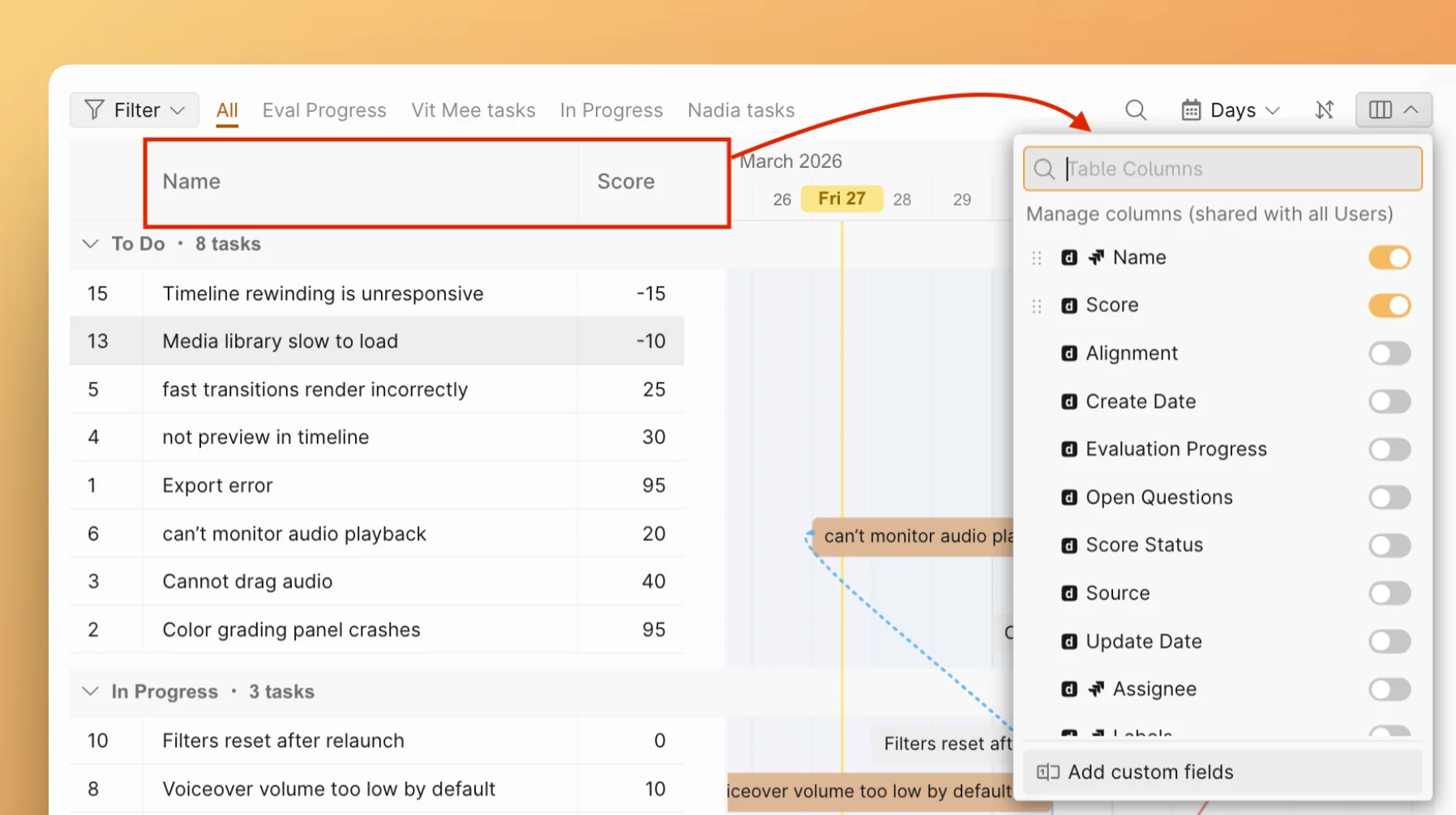
Gantt-Diagramm-Spalten sind schreibgeschützt. Sie zeigen Daten an, können aber nicht direkt bearbeitet werden. Um den Verantwortlichen oder Status einer Aufgabe zu ändern, öffne die Aufgabenkarte oder aktualisiere sie in deinem Aufgaben-Tracker.
Timeline-Navigation
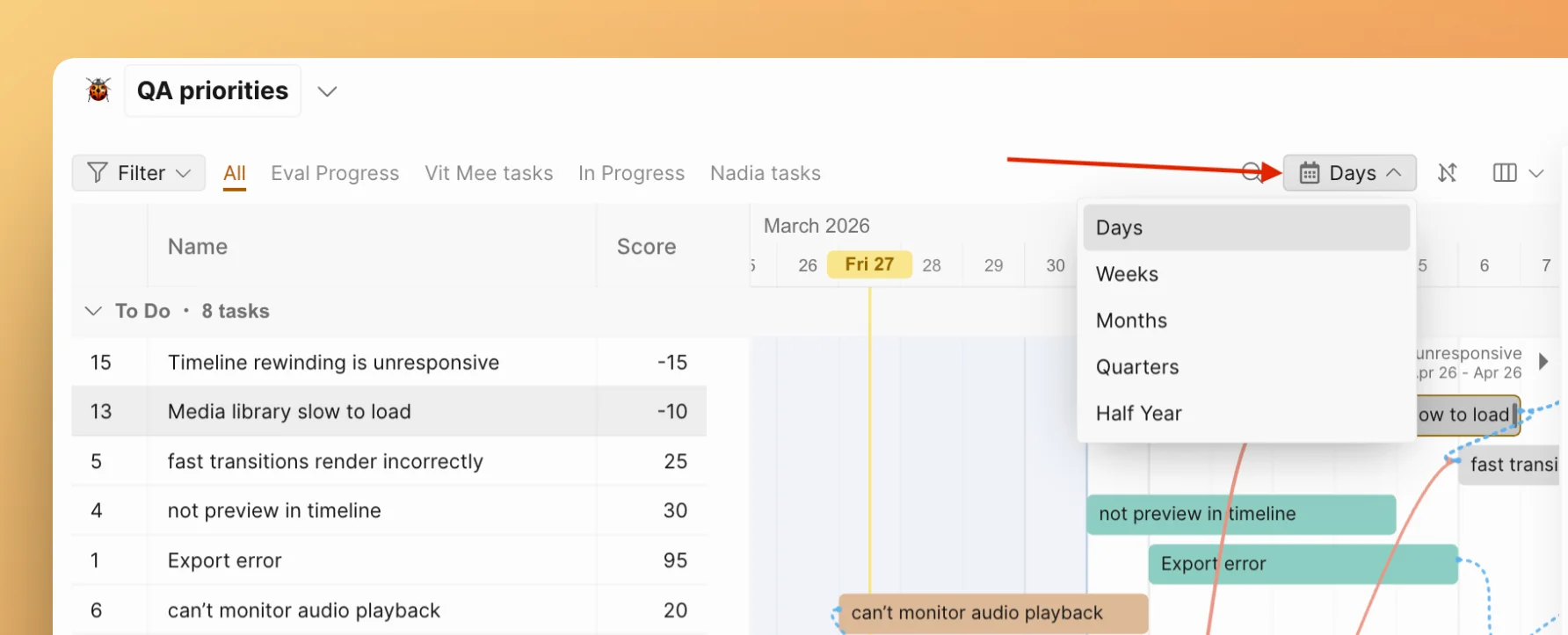
- Zoomstufen — klicke auf den Zoom-Selektor, um zwischen Days (Tage), Weeks (Wochen) und Months (Monate) zu wechseln. Wähle die Skalierung, die deinem Planungshorizont entspricht.
- Maus-Scroll-Zoom — verwende das Scrollrad über der Timeline, um hinein- und herauszuzoomen.
- Heute-Schaltfläche — klicke auf Today (Heute), um die Timeline auf das aktuelle Datum zu scrollen.
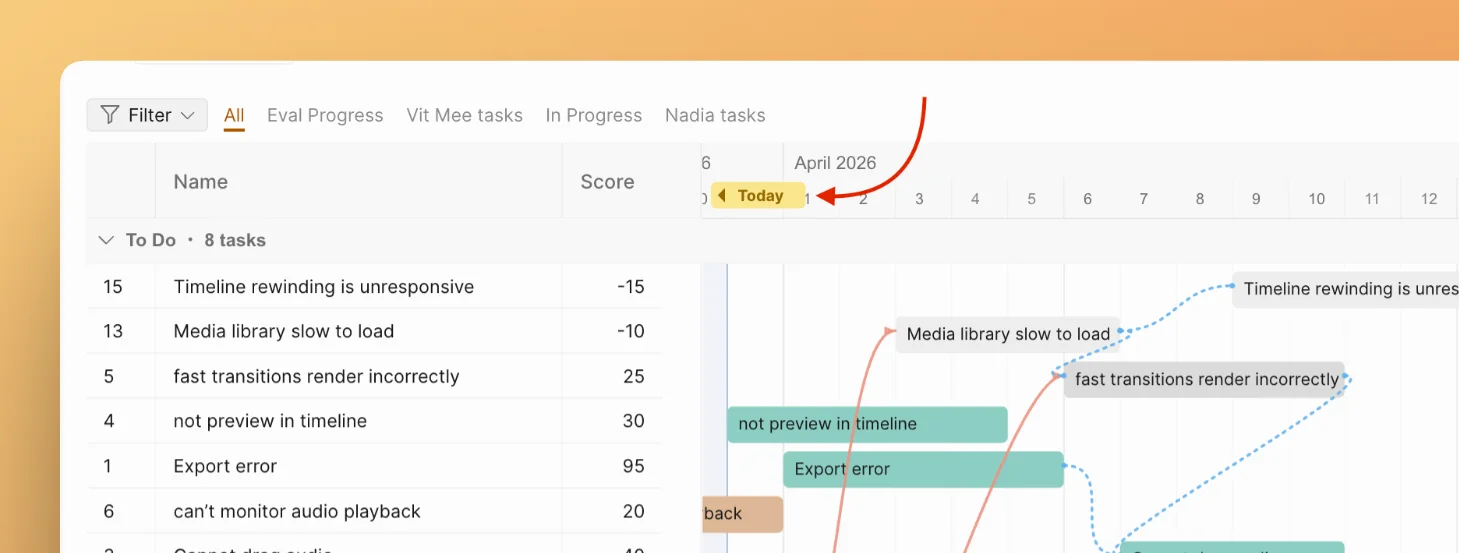
- Zu einer Aufgabe springen — klicke auf eine Aufgabenzeile im Tabellenfenster, um die Timeline zu deren Balken zu scrollen.
Verwandte Artikel
- Aufgaben hinzufügen und planen — Aufgaben hinzufügen und Termine in der Timeline festlegen
- Abhängigkeiten — Verknüpfungen und Planungseinschränkungen zwischen Aufgaben erstellen
- Gantt-Diagramm-Übersicht — Wie das Gantt-Diagramm in den Priorisierungs-Workflow passt