KI-Assistent Übersicht
Der KI-Assistent verwandelt deinen Ducalis Account-Kontext in konkrete Aktionen. Er ist direkt in Ducalis integriert, versteht deine Issues, Ideen und Scores und kann in deinem Namen über Agenten handeln.
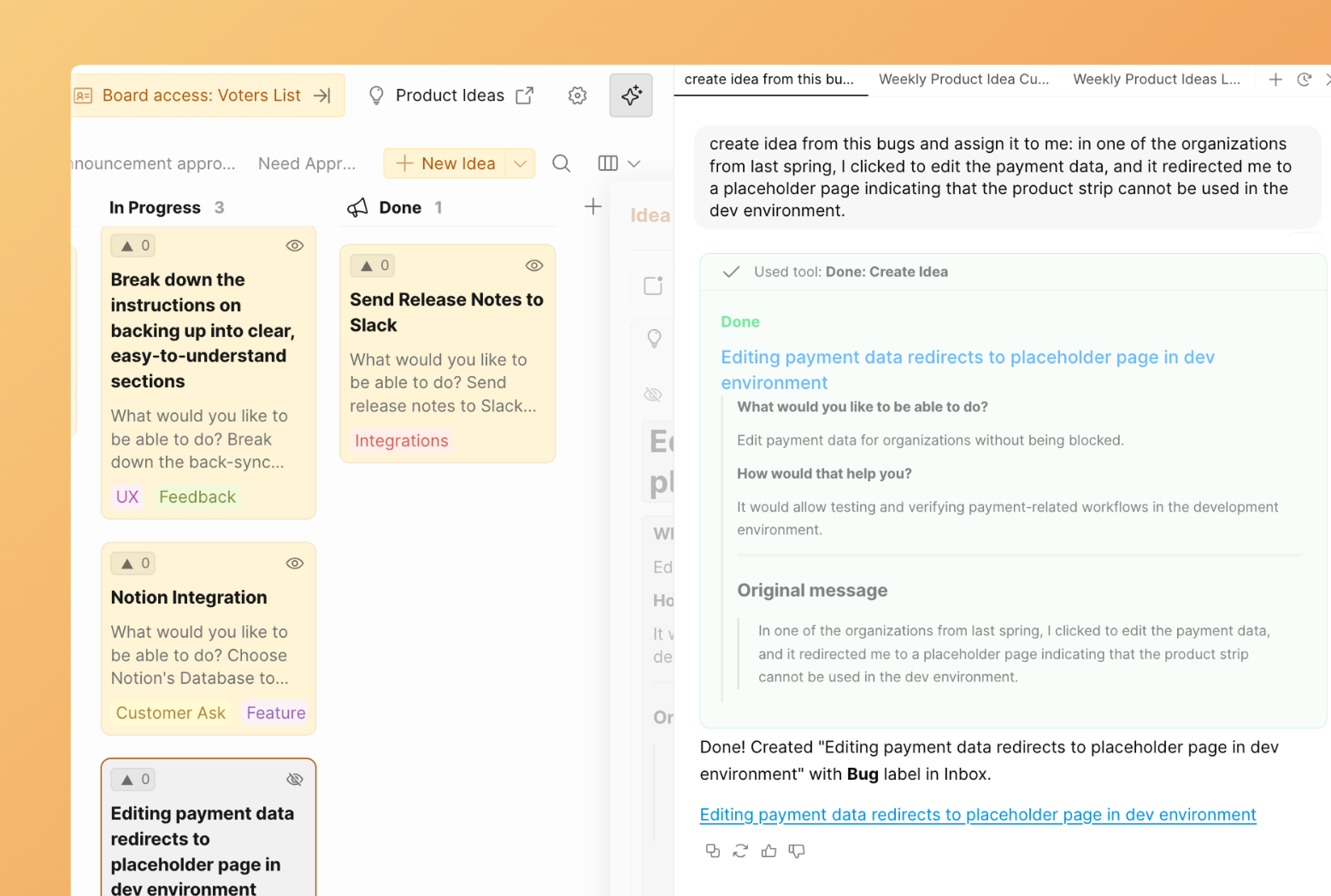
Du kannst ihn bitten:
- Issues, Ideen, Kriterien und Kommentare zu erstellen und zu aktualisieren
- Priorisierungsergebnisse und Kundenanfragen zusammenzufassen und zu analysieren
- Fragen zu den Daten deiner Boards zu beantworten
- Massenaktionen durchzuführen, wie das Hinzufügen von Labels, das Verschieben von Issues oder das Erstellen von Issues, Ideen und Boards
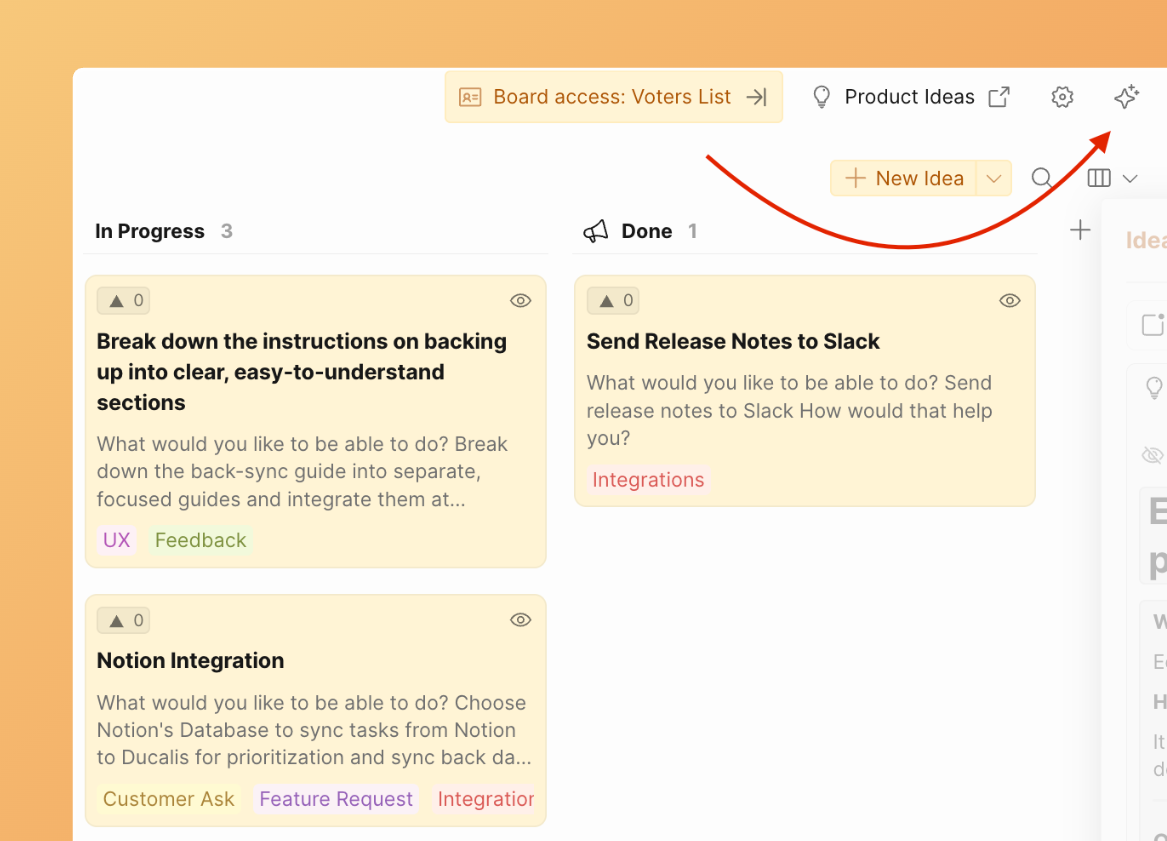
Öffne den KI-Assistenten-Chat über die obere rechte Ecke jeder Seite.
Einrichtung
Der KI-Assistent ist standardmäßig in deinem Account verfügbar. Du erhältst kostenlose Ducalis Credits, um ihn zu nutzen.
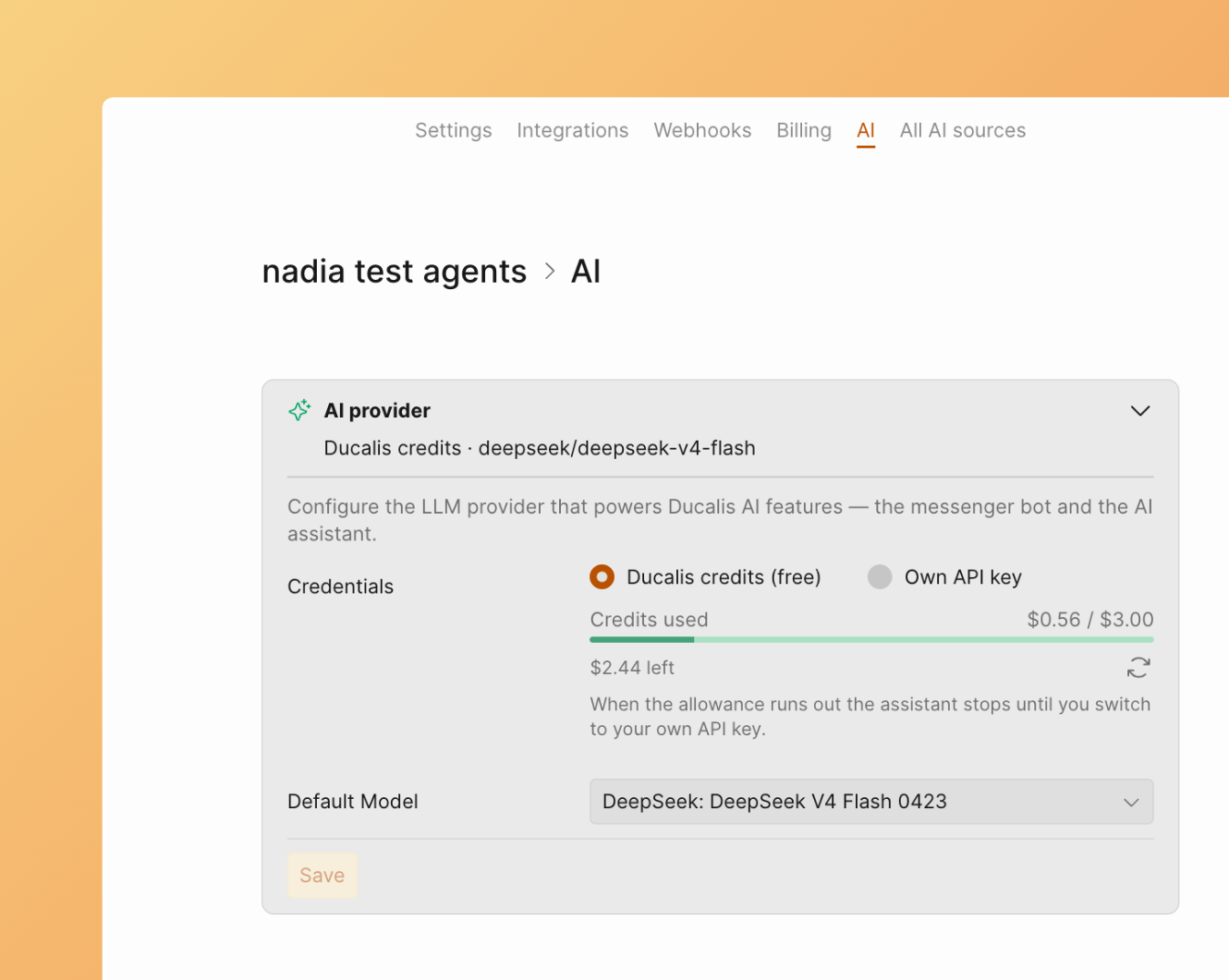
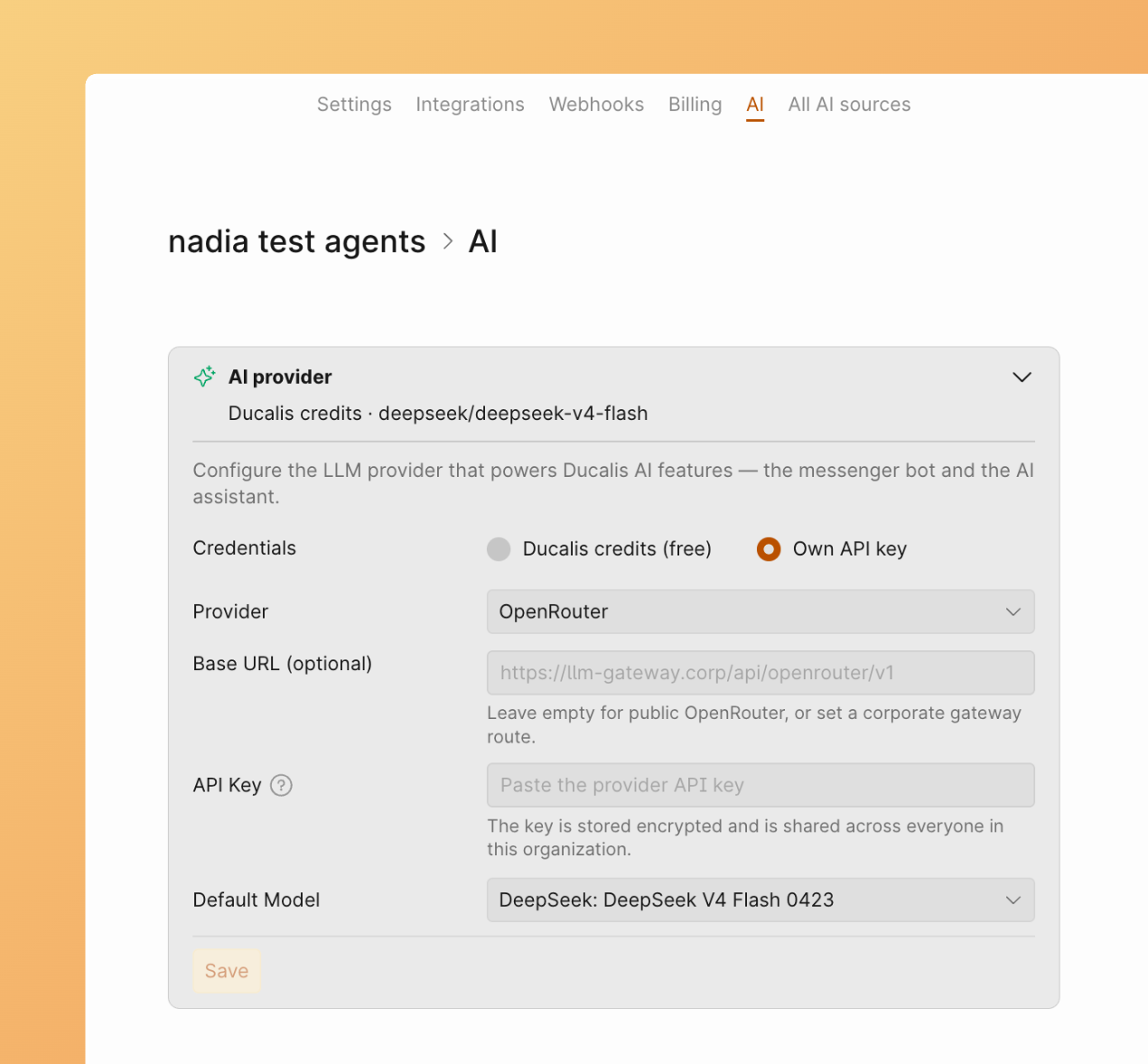
Sobald deine Credits aufgebraucht sind, füge deinen eigenen API-Schlüssel hinzu, um den KI-Assistenten weiter zu nutzen.
Wie der KI-Assistent funktioniert
Der KI-Assistent arbeitet mit deinen vorhandenen Account-Daten, einschließlich Boards, Ideen, Issues und deren Abhängigkeiten, Kommentaren und Aktivitätsverlauf.
Er nutzt diesen Kontext, um zu verstehen, wie deine Arbeit organisiert ist, und um:
- Fragen zu beantworten
- Aktivitäten zusammenzufassen
- Aktualisierungen an den richtigen Stellen vorzunehmen
Der KI-Assistent arbeitet innerhalb deiner bestehenden Berechtigungen. Er kann nur auf Inhalte zugreifen oder diese ändern, auf die du bereits Zugriff hast.
Kontextfenster
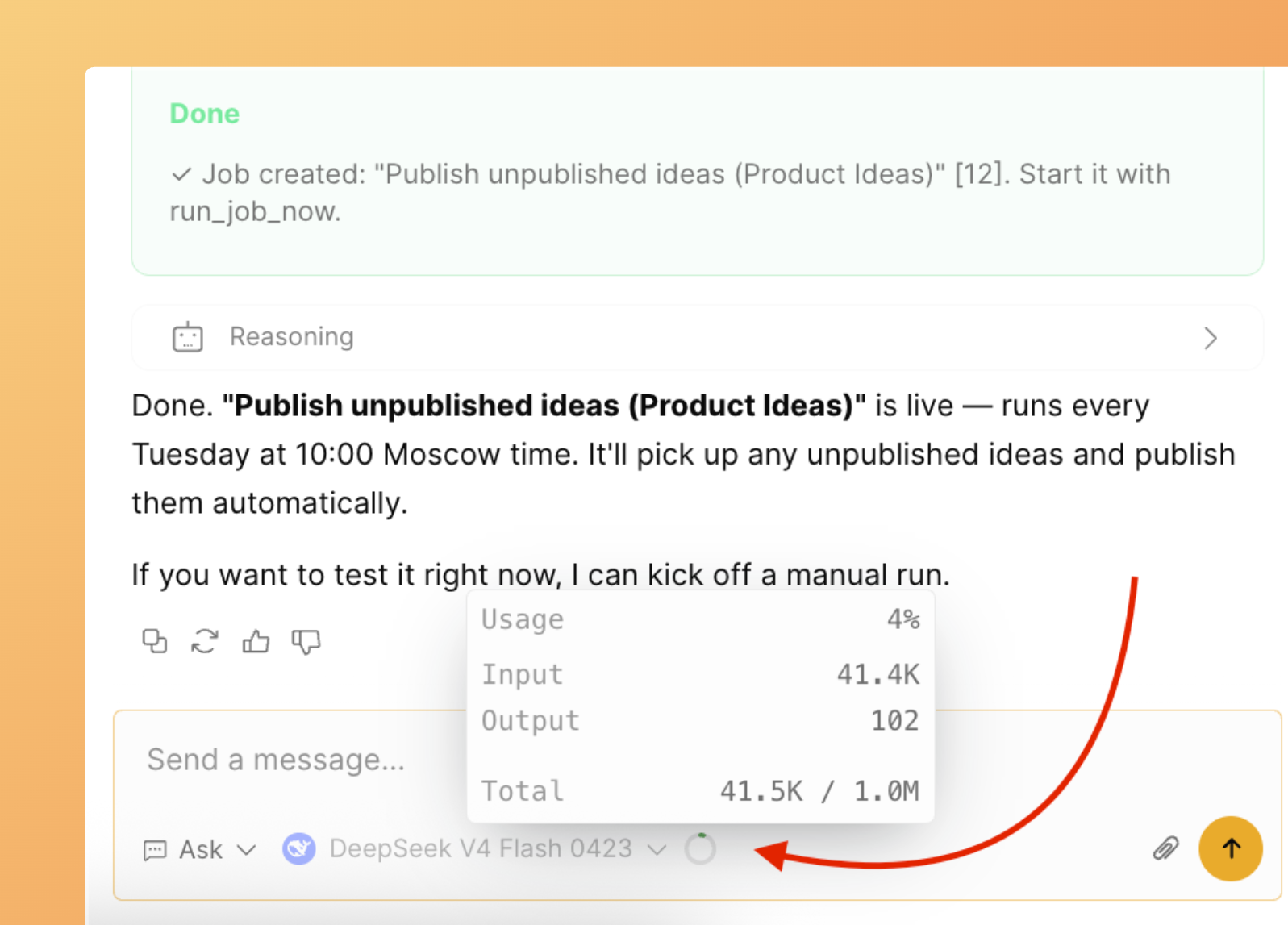
Ein Kontextfenster-Indikator befindet sich am unteren Rand des Chats. Er zeigt, wie viel des verfügbaren Kontexts der aktuelle Chat bisher genutzt hat.
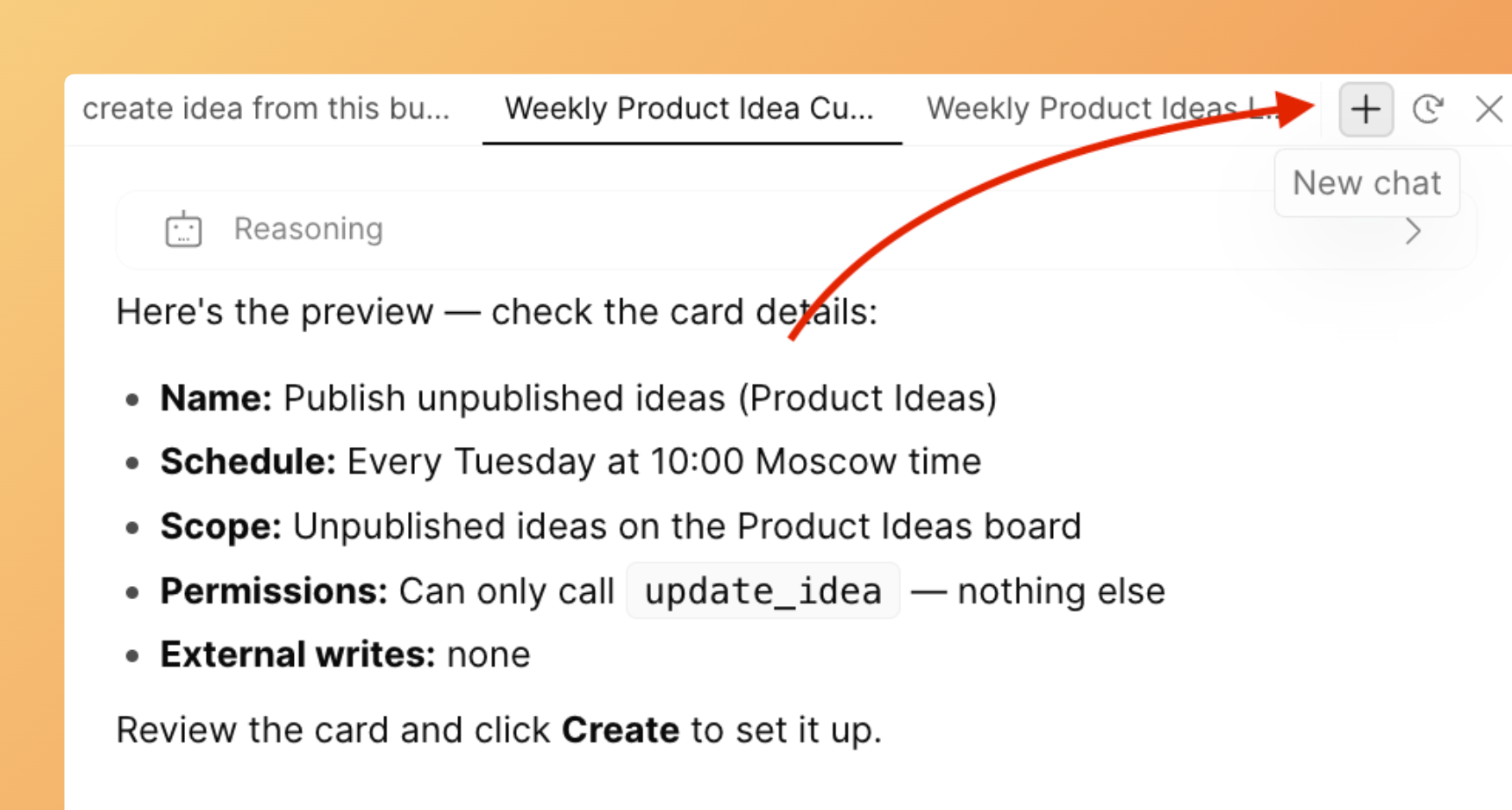
Einen neuen Chat starten
Starte einen neuen Chat, wenn du einen sauberen Start möchtest — wenn du zu einem anderen Thema, Issue oder Projektumfang wechselst, oder wenn du vermeiden willst, dass der Assistent Kontext aus einem früheren Thread wiederverwendet.
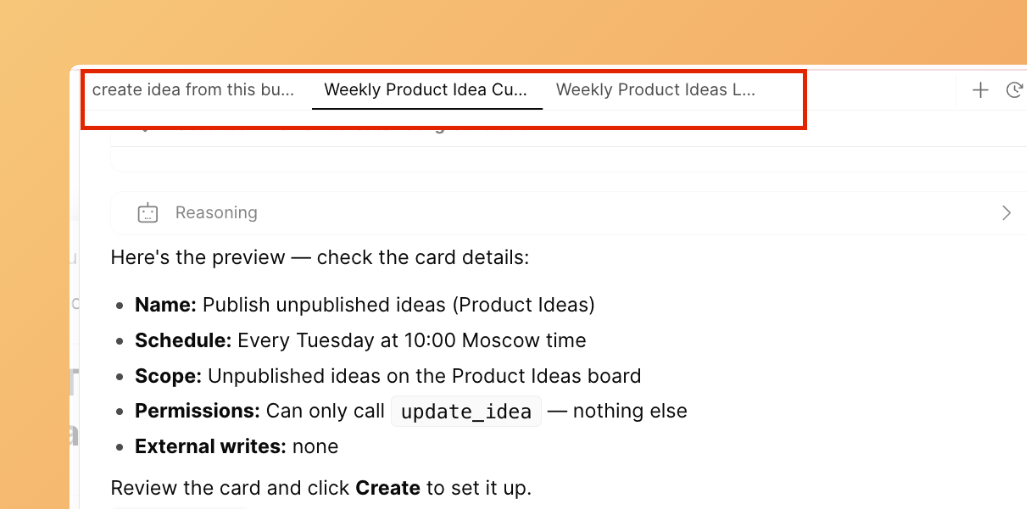
Wenn du lieber mehrere Aufgaben gleichzeitig bearbeitest, arbeite in mehreren offenen Chats gleichzeitig. Jeder offene Chat erscheint als Tab in der Toolbar mit einer kurzen Bezeichnung, sodass du zwischen Themen wechseln kannst, ohne den Kontext zu verlieren.
Beispiel-Prompts
Probiere, den KI-Assistenten zu Folgendem aufzufordern:
- „Erstelle drei Boards mit den Namen Product Backlog, Customer Requests und Tech Debt."
- „Aktiviere das Voting Board für alle Boards im Workspace."
- „Füge das Label Bug zu den Ideen in der Spalte Top Priority auf dem Voting Board 'Linear ↔ Ducalis' hinzu."
- „Erstelle die Kriterien UX, Onboarding und Time für das Board Product Improvements."
- „Lösche alle Issues, die 'test' im Namen haben, auf dem Board Product Improvements."
Chat-Verlauf
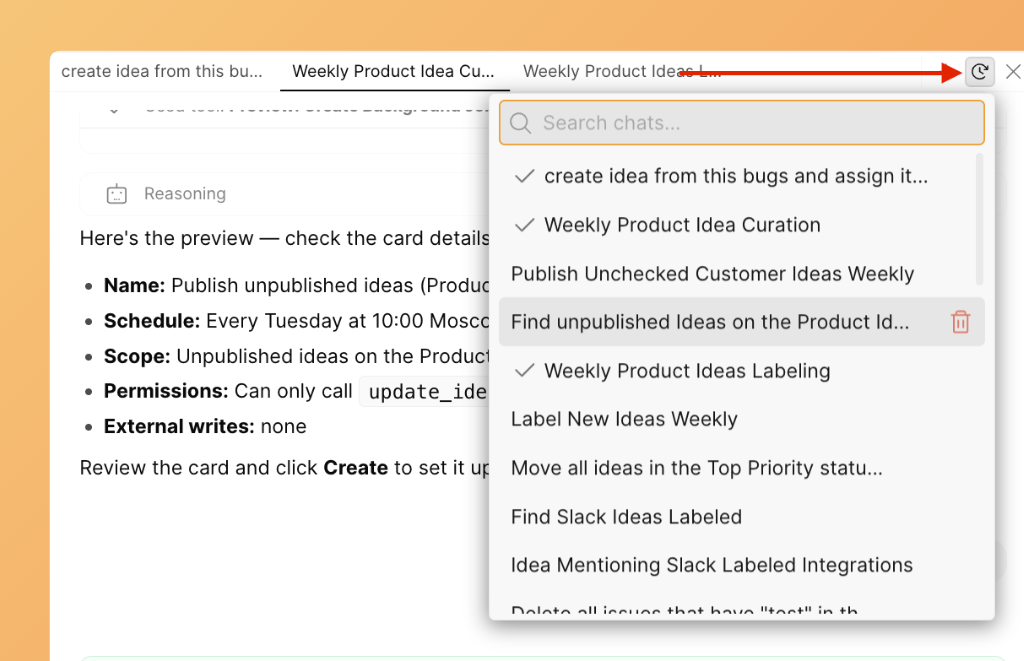
Ducalis speichert einen Verlauf deiner bisherigen Chats, damit du später zu ihnen zurückkehren kannst, anstatt von vorne zu beginnen. Öffne Chat history (Chat-Verlauf) in der Toolbar des Assistenten, um frühere Unterhaltungen zu durchsuchen. Chats erscheinen in einer Liste mit ihren Namen.
Skills
Wenn eine Unterhaltung mit dem KI-Assistenten ein hervorragendes Ergebnis liefert, erstelle diesen Workflow als wiederverwendbaren Skill.
Skills helfen dir, Zeit zu sparen, konsistentere Ergebnisse zu erzielen und zu vermeiden, dass du dieselben Anweisungen für wiederkehrende Prompts oder Workflows erneut schreiben musst.
So erstellst du einen Skill:
- Öffne einen neuen Chat.
- Klicke auf Add custom skill (Eigenen Skill hinzufügen).
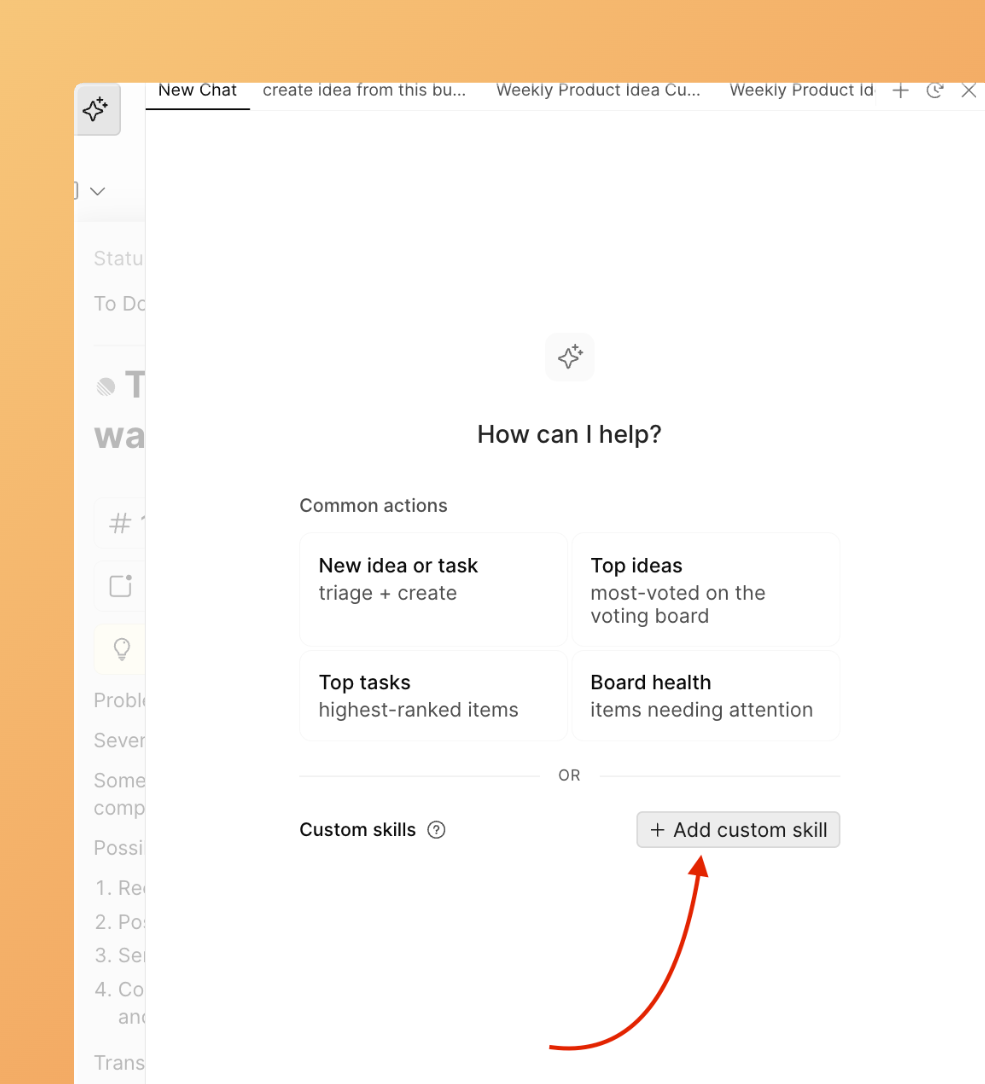
- Lade die
.md-Datei mit dem Prompt hoch, den du wiederverwenden möchtest.
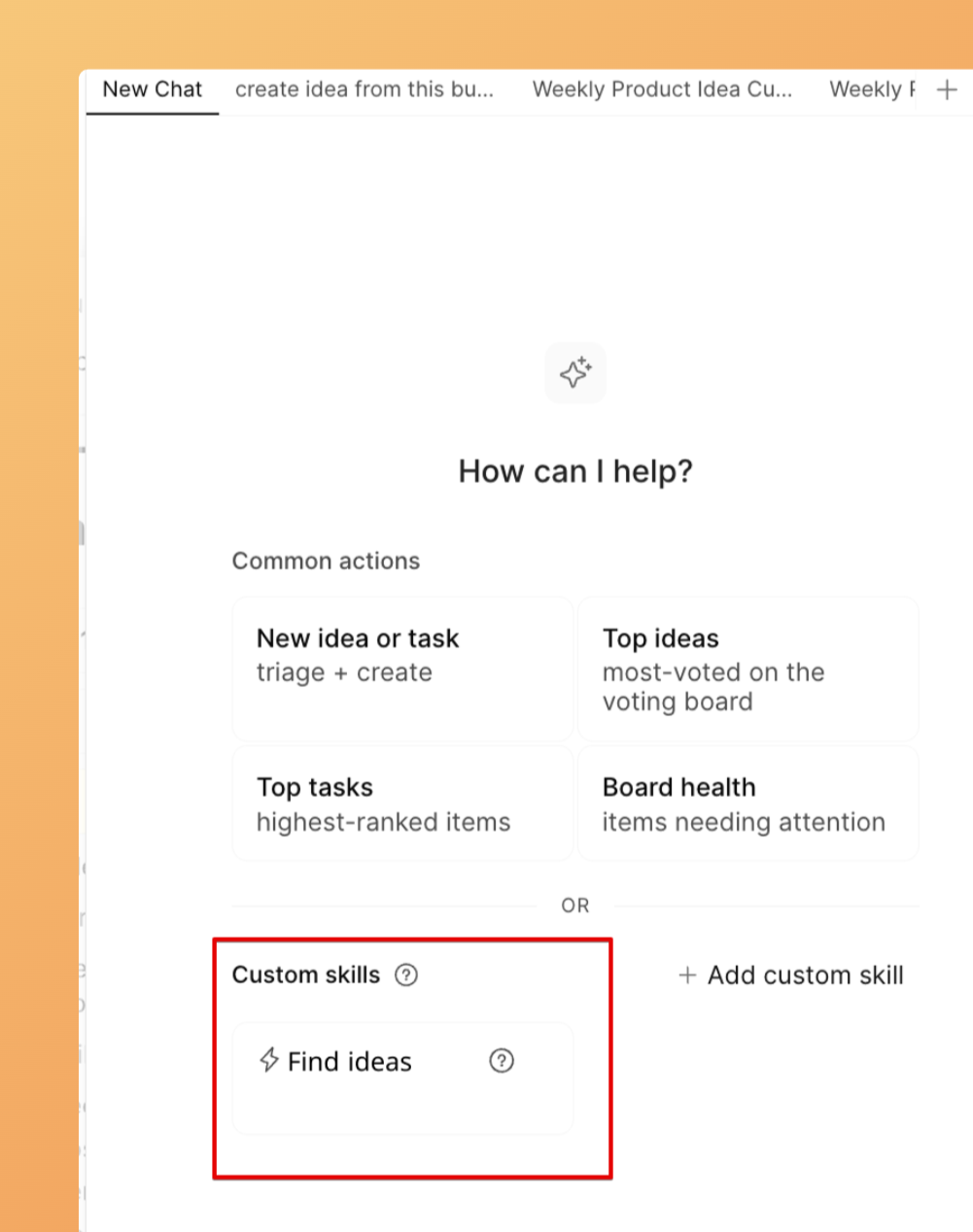
Alle Skills sind in der Liste verfügbar, wenn du einen neuen Chat öffnest.
Wiederkehrende Workflows automatisieren
Wenn du den KI-Assistenten regelmäßig um dieselbe Art von Aufgabe bittest, wandle sie stattdessen in einen Agenten um. Mit Agenten beschreibst du eine Aufgabe einmal und legst einen Zeitplan fest, sodass die KI sie automatisch wiederholt, ohne dass du erneut fragen musst.
Sieh dir Agents Overview an, um zu erfahren, wie du einen einrichtest, oder entdecke einige Anwendungsfälle zum Einstieg.