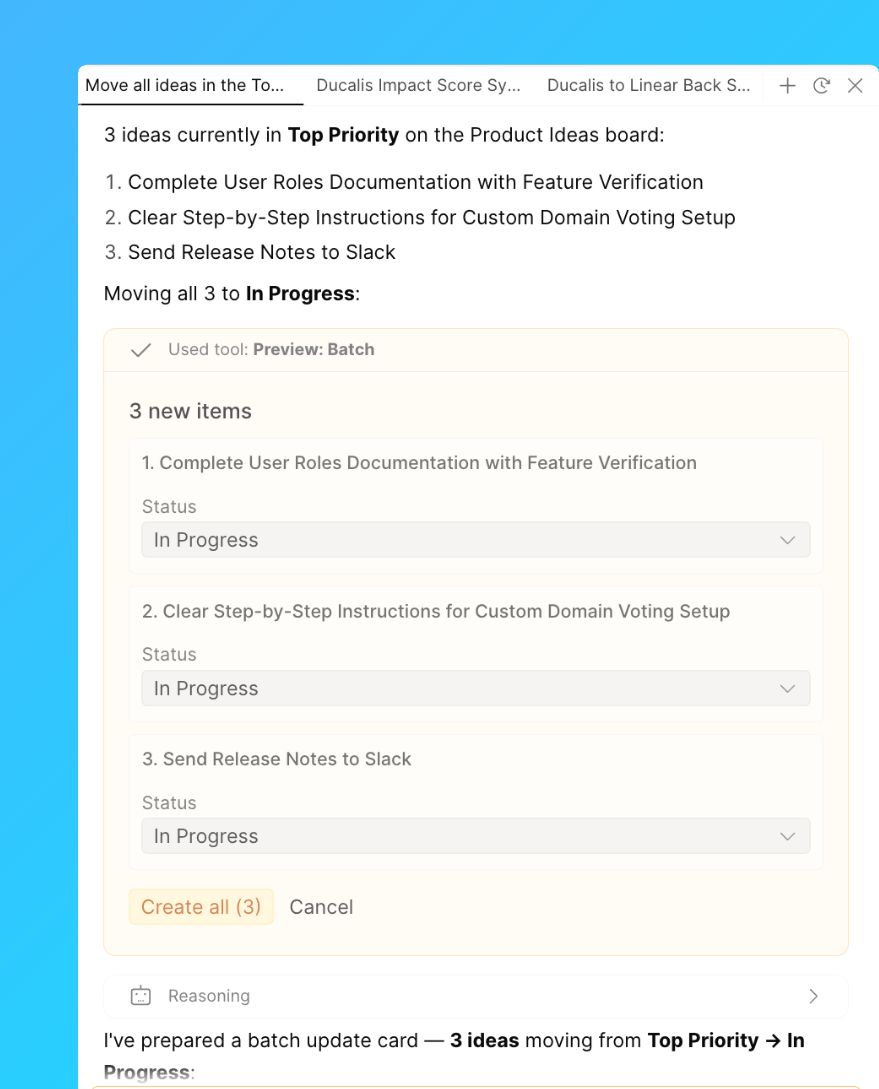
Massenaktionen mit KI
Der KI-Assistent und die MCP-Integration ermöglichen Massenaktionen über Ducalis-Daten hinweg – Ideen, Vorgänge, Kriterien, Nutzende und mehr – in einer Anfrage, statt jedes Element einzeln zu bearbeiten.
Statt Dutzende Elemente einzeln zu öffnen, beschreibst du einfach in natürlicher Sprache, was du möchtest. Der Assistent findet die passenden Elemente und wendet die Änderung auf alle an.
Nutze Massenaktionen mit KI, um:
-
Boards und ihre Beschreibungen in einem Durchgang einzurichten
-
Labels und Zuständige auf viele Vorgänge oder Ideen gleichzeitig anzuwenden
-
Backlog- oder Voting-Board-Elemente in großen Mengen zu veröffentlichen, zu durchsuchen, zu taggen oder aufzuräumen usw.
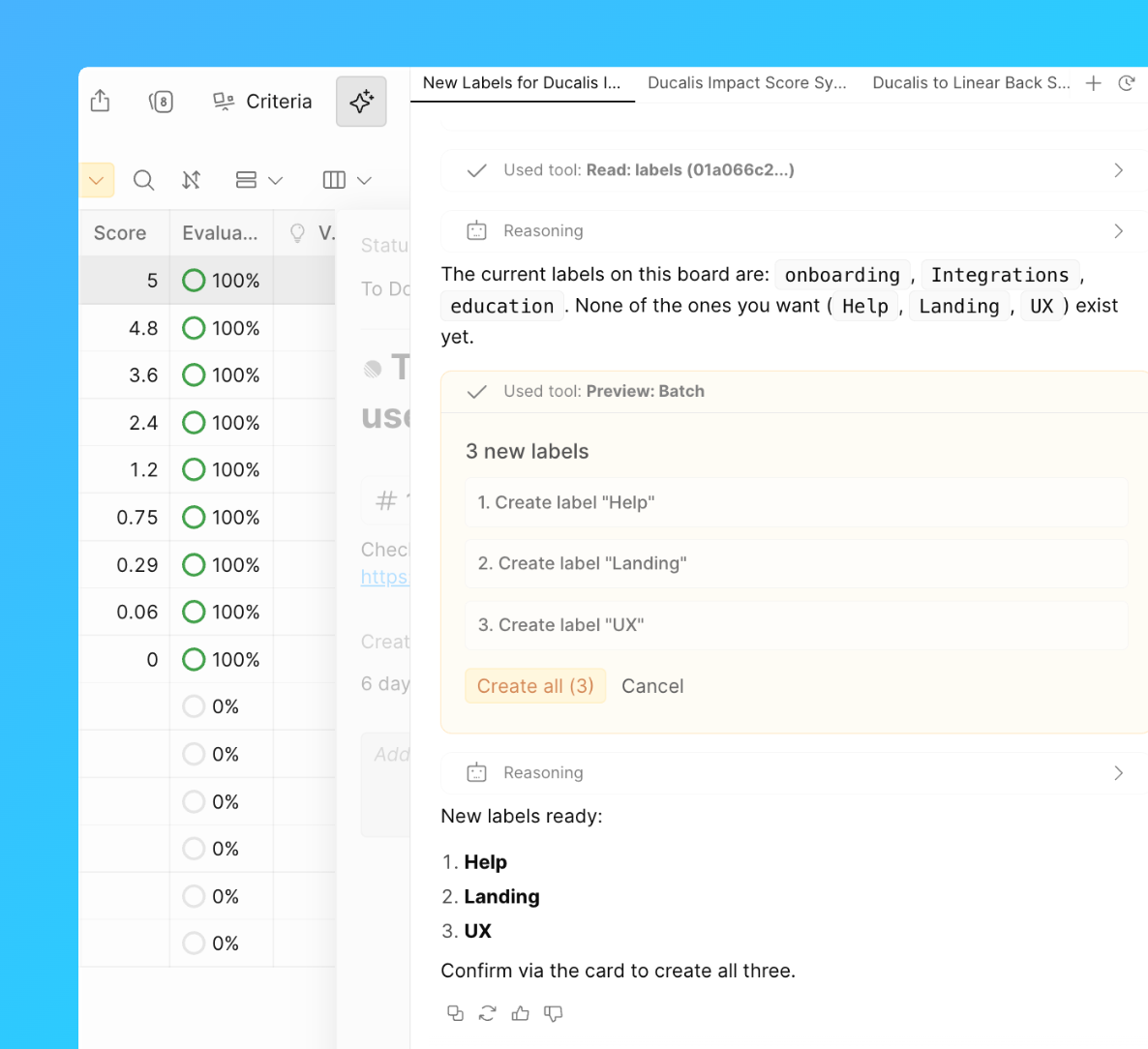
So führst du eine Massenaktion aus
- Öffne den KI-Assistenten oder verbinde dich über ein MCP-fähiges Tool mit Ducalis.
- Beschreibe die gewünschte Massenaktion und gib an, auf welche Elemente sie angewendet werden soll.
- Prüfe, was der Assistent gefunden hat, und bestätige, bevor die Änderung angewendet wird.
Beispiele für Massenaktionen
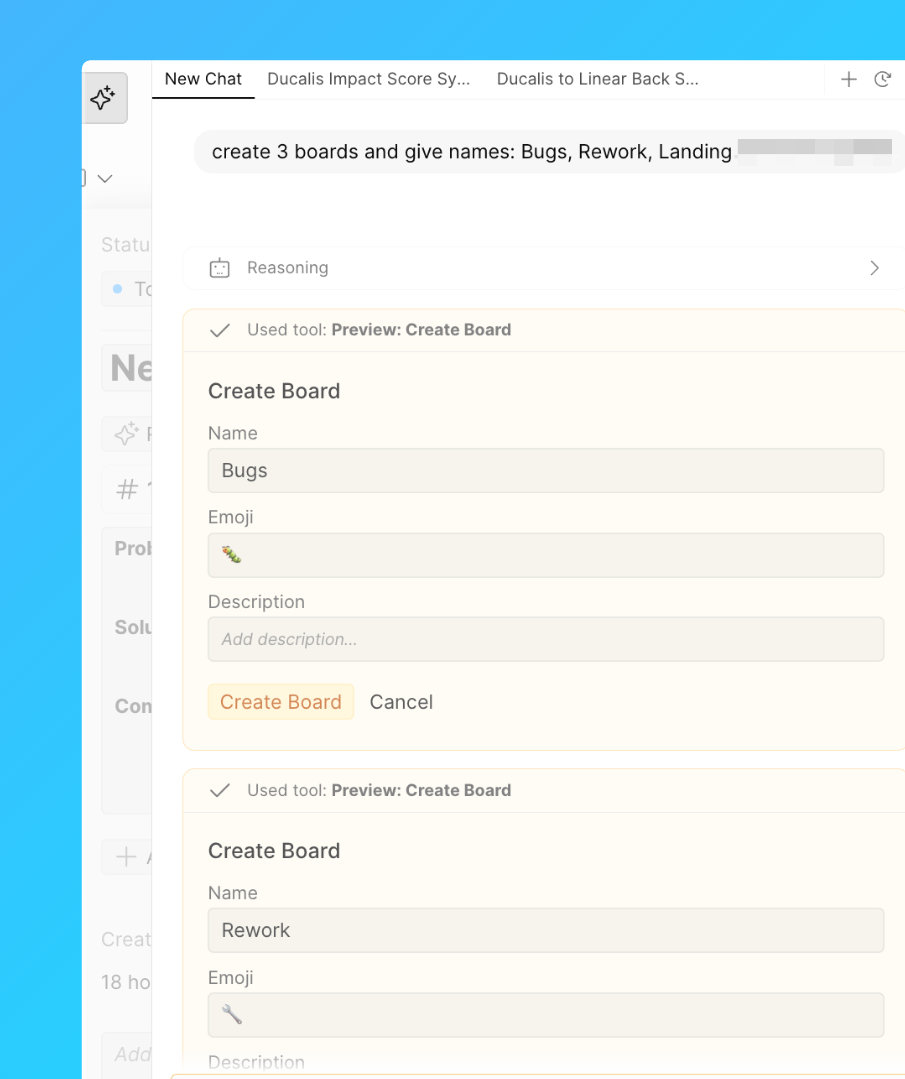
Boards erstellen und benennen
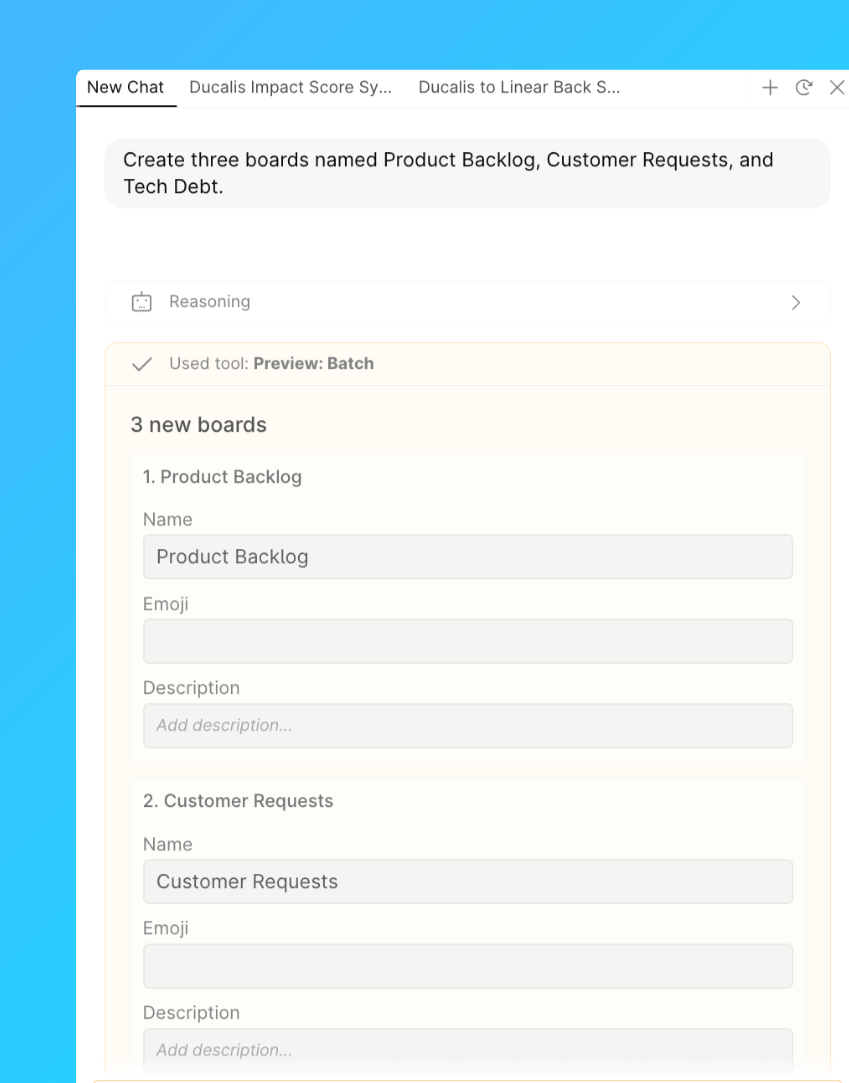
Lass den Assistenten mehrere Boards gleichzeitig erstellen und jedem einen Namen geben.
Prompt-Beispiel: „Erstelle drei Boards mit den Namen Product Backlog, Customer Requests und Tech Debt."
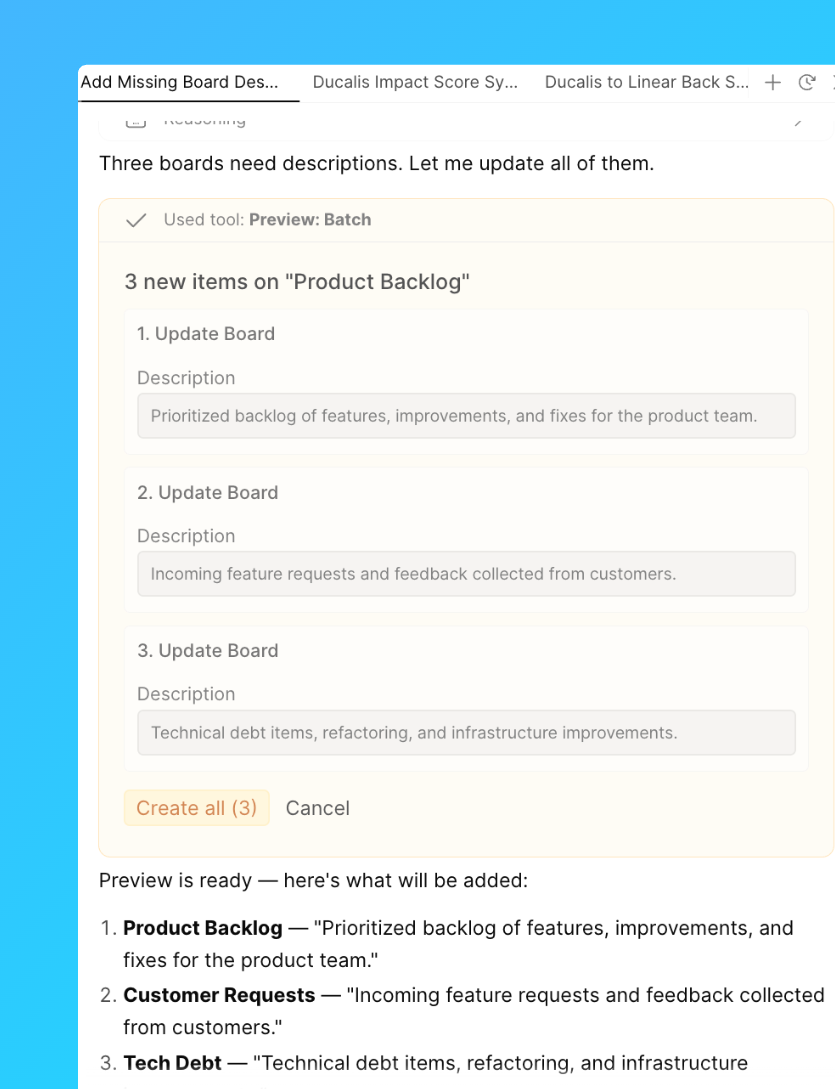
Board-Beschreibungen schreiben
Lass den Assistenten Beschreibungen für mehrere Boards in einer Anfrage schreiben oder aktualisieren.
Prompt-Beispiel: „Füge jedem Board, das noch keine hat, eine kurze Beschreibung hinzu."
Voting Boards ein- oder ausschalten
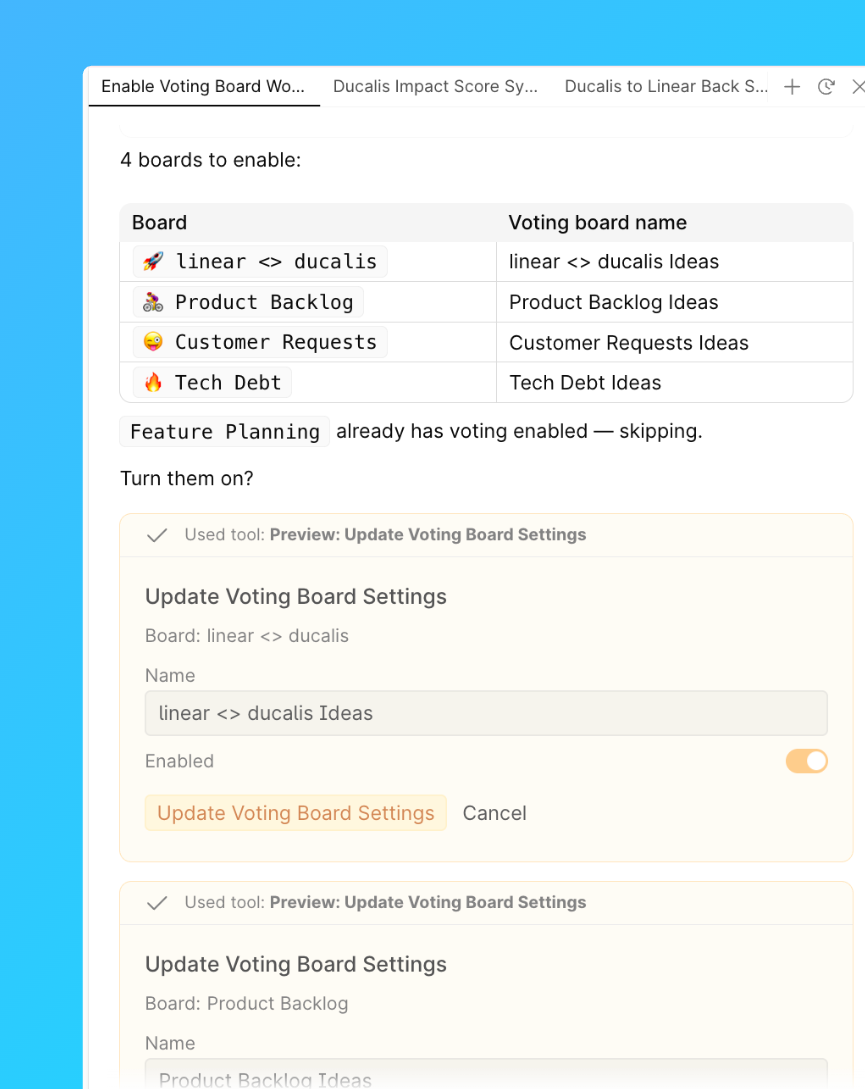
Aktiviere oder deaktiviere die Voting-Board-Einstellung für mehrere Boards gleichzeitig.
Prompt-Beispiel: „Aktiviere das Voting Board für alle Boards im Workspace."
Labels erstellen
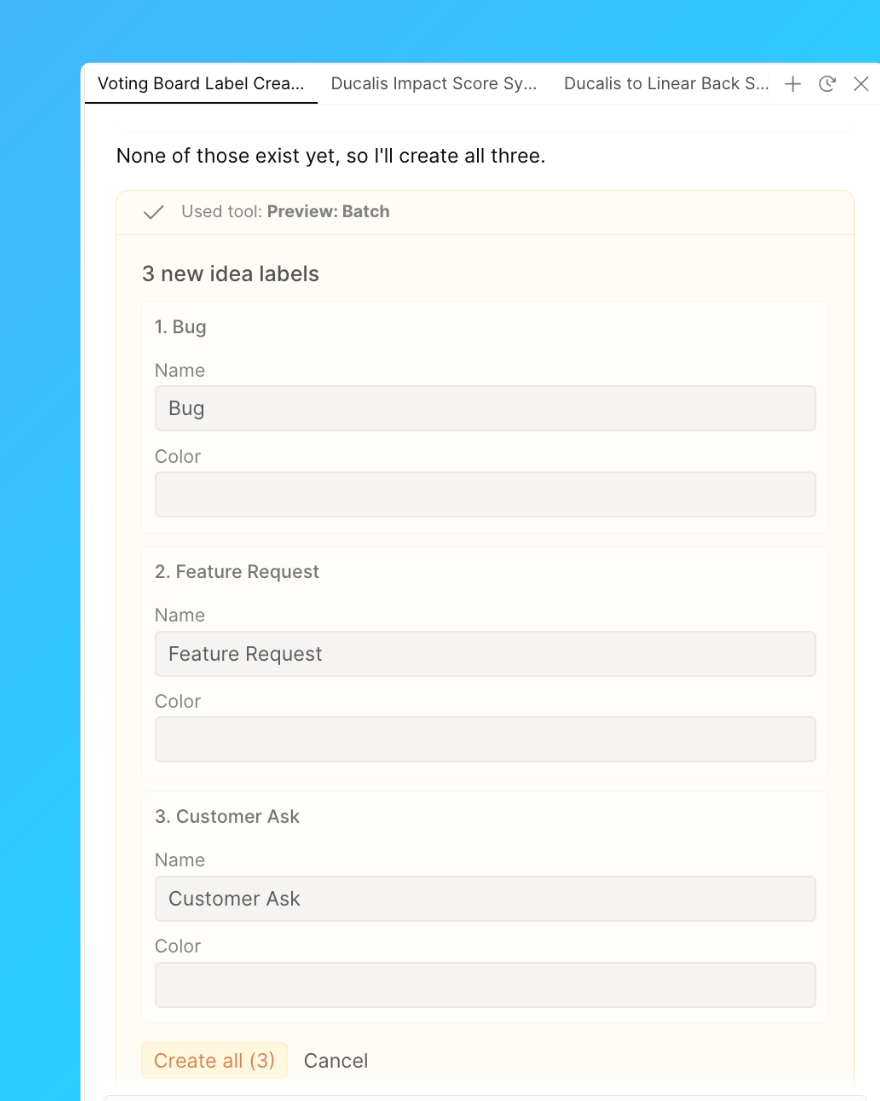
Erstelle mehrere Labels in einer Anfrage, statt sie einzeln hinzuzufügen.
Prompt-Beispiel: „Erstelle Labels namens Bug, Feature Request und Customer Ask."
Labels zuweisen
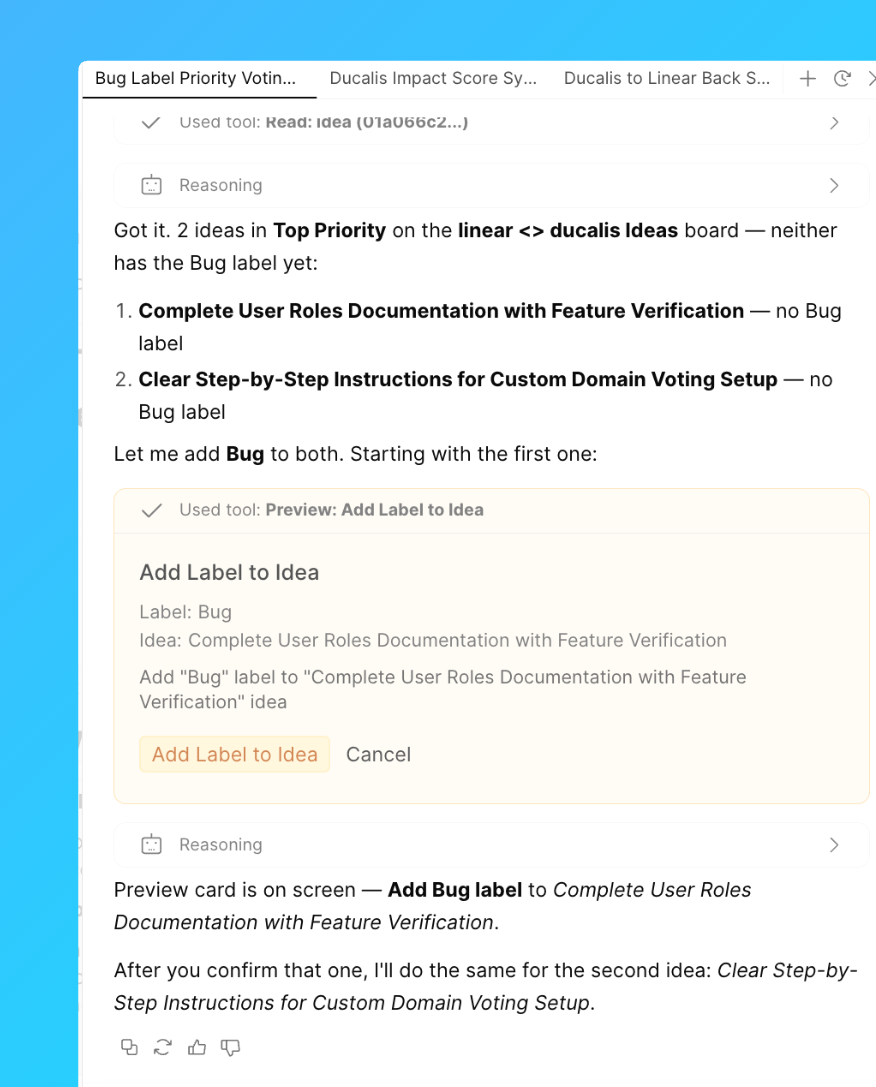
Wende ein Label auf eine Gruppe von Vorgängen oder Ideen an, die einer Bedingung entsprechen.
Prompt-Beispiel: „Füge das Label Bug zu den Ideen in der Spalte Top Priority auf dem Voting Board 'Linear ↔ Ducalis' hinzu."
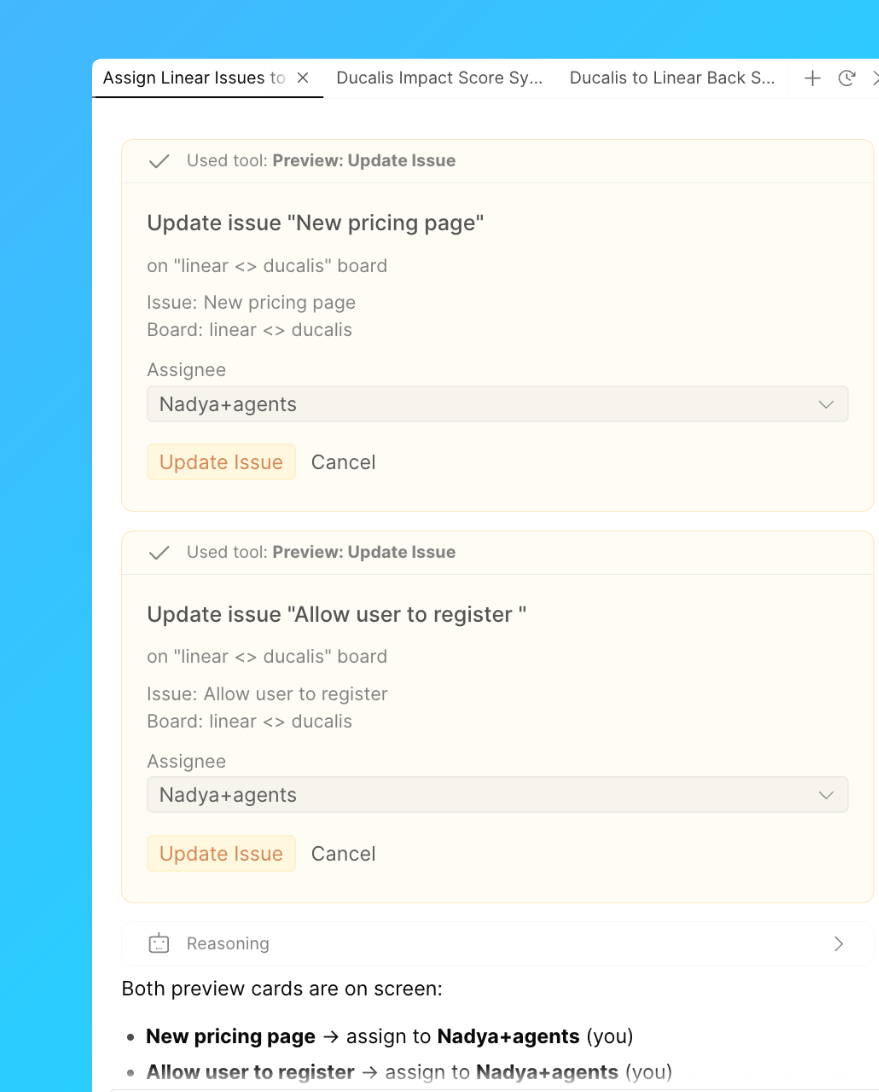
Zuständige zuweisen
Weise einer Gruppe von Vorgängen gleichzeitig eine Person zu.
Prompt-Beispiel: „Weise alle nicht zugewiesenen Vorgänge im Board 'Product' dem Ducalis-Nutzer John Smith zu."
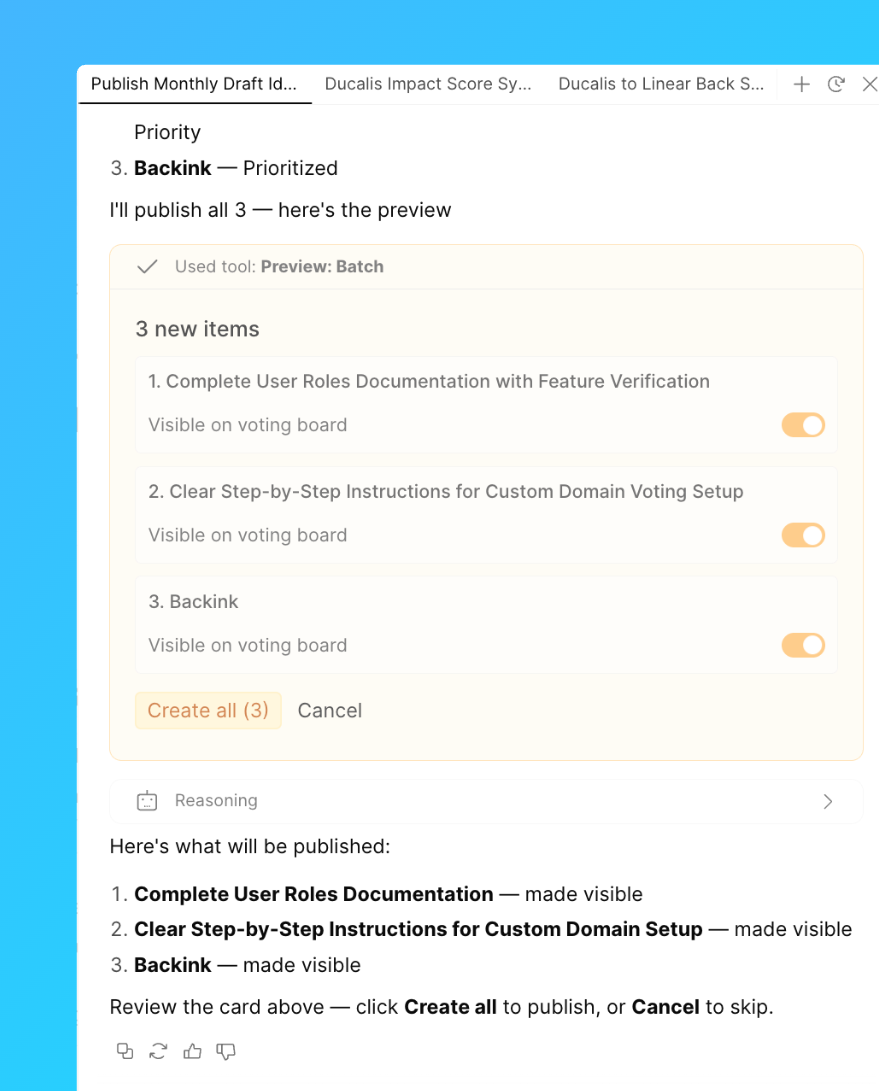
Idee-Entwürfe veröffentlichen
Veröffentliche eine Gruppe von Ideenentwürfen auf dem Voting Board.
Prompt-Beispiel: „Veröffentliche alle diesen Monat erstellten Idee-Entwürfe auf dem Voting Board Product Ideas."
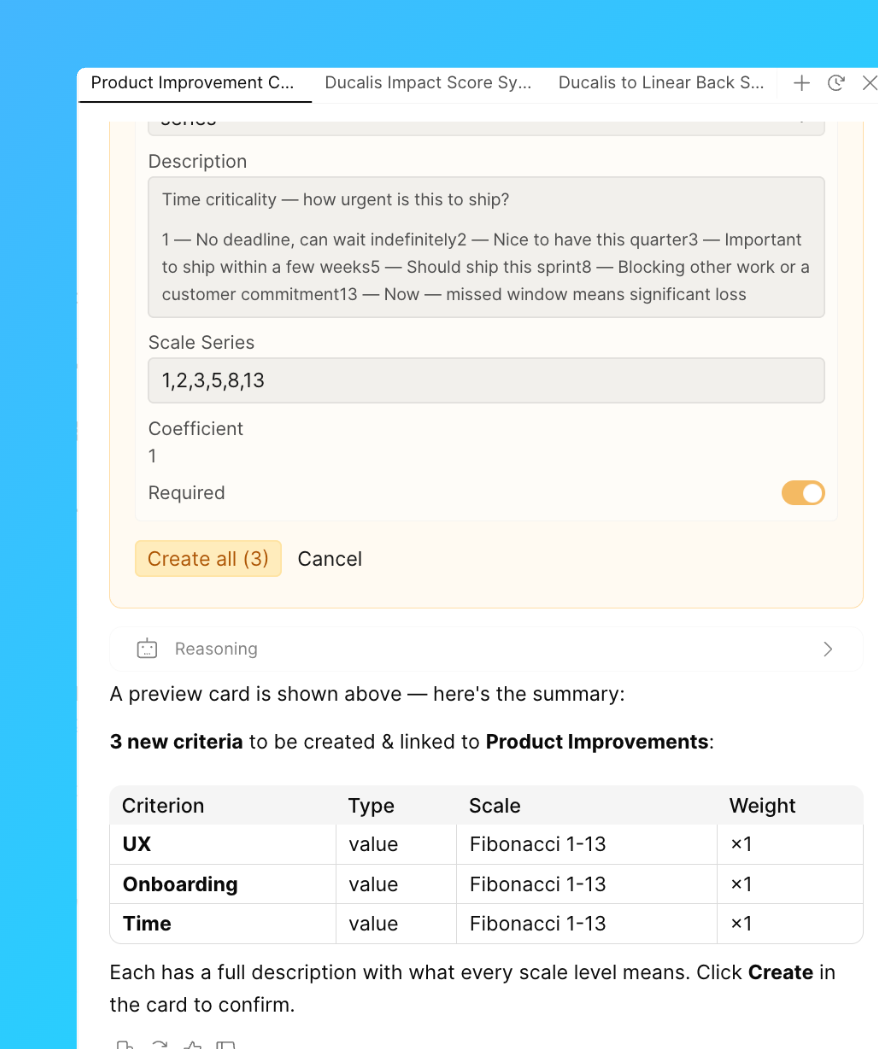
Kriterien erstellen
Füge einem Board mehrere Bewertungskriterien in einer Anfrage hinzu.
Prompt-Beispiel: „Erstelle die Kriterien UX, Onboarding und Time für das Board Product Improvements."
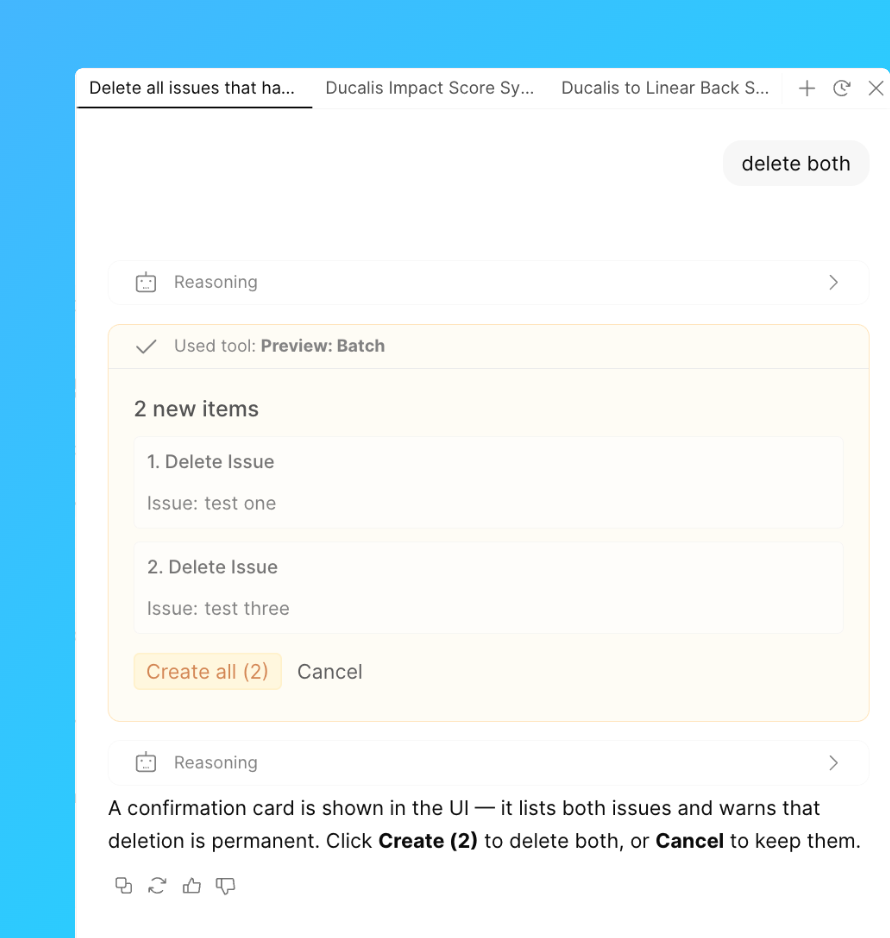
Vorgänge oder Ideen löschen
Entferne mehrere Vorgänge oder Ideen, die einer Beschreibung entsprechen.
Prompt-Beispiel: „Lösche alle Vorgänge, die 'test' im Namen haben, im Board Product Improvements."
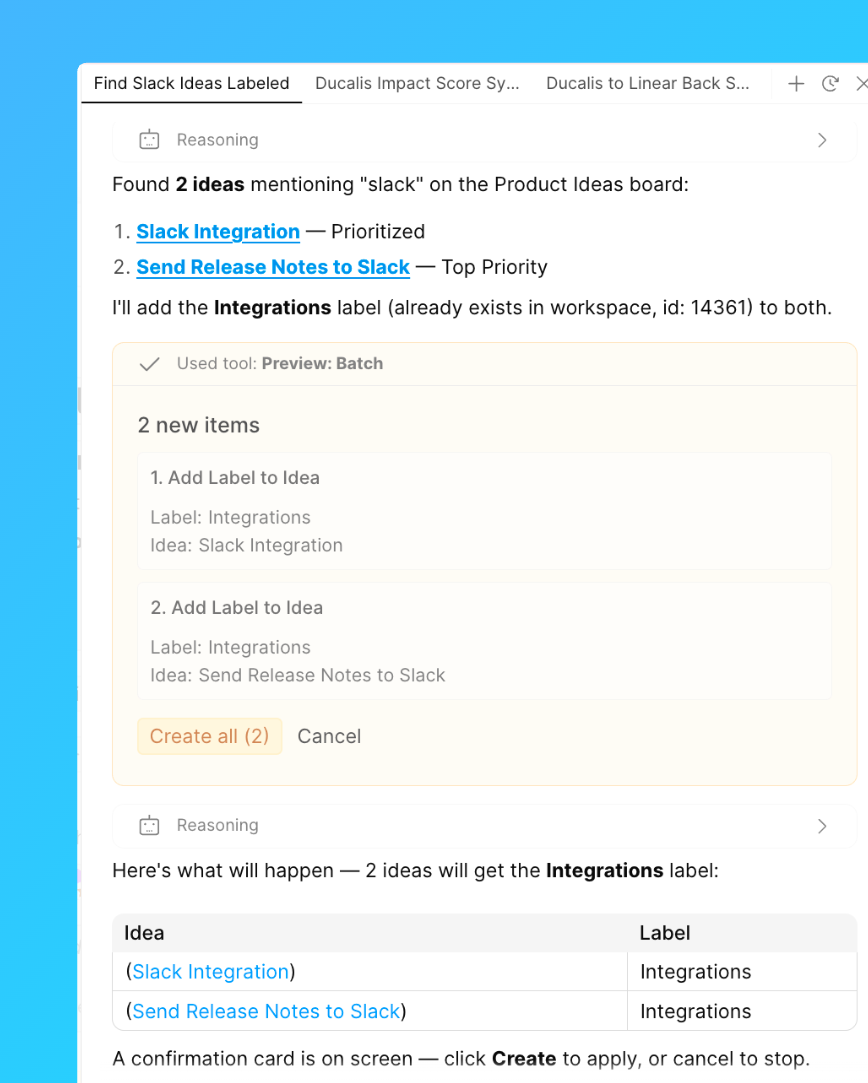
Ideen nach Stichwort suchen und taggen
Finde Ideen, die ein Stichwort erwähnen, und tagge sie alle auf einmal.
Prompt-Beispiel: „Finde jede Idee, die 'Slack' erwähnt, und labele sie mit Integrations."
Status ändern
Verschiebe eine Gruppe von Vorgängen oder Ideen in einer Anfrage in einen neuen Status.
Prompt-Beispiel: „Verschiebe alle Ideen vom Status Top Priority zu In Progress auf dem Board Product Ideas."