Backlog-Vorgänge mit AI erstellen
Wenn du Vorgänge für dein Backlog erstellst, kannst du AI verwenden, um die Beschreibungen umzuschreiben. Es hilft dir, detaillierte und leicht verständliche Beschreibungen für deine Backlog-Vorgänge mit nur einem einzigen Klick zu erstellen.
AI schreibt deine Vorgangsbeschreibungen in einfacher, klarer Sprache um — sodass sie für dein Team leichter zu verstehen und umzusetzen sind. Egal, ob du mit vagen Eingaben arbeitest oder einfach eine präzisere Version möchtest, AI kann dir helfen:
- Fehlenden Kontext hinzuzufügen
- Vage Aussagen zu klären
- Die Lesbarkeit zu verbessern
- Zeit beim Schreiben zu sparen
So verwendest du die AI-Umschreibungsfunktion
Auf der Vorgangskarte
-
Gehe zu deinem Backlog. Navigiere zum Bereich Backlog (Backlog), wo deine Vorgänge aufgelistet sind.
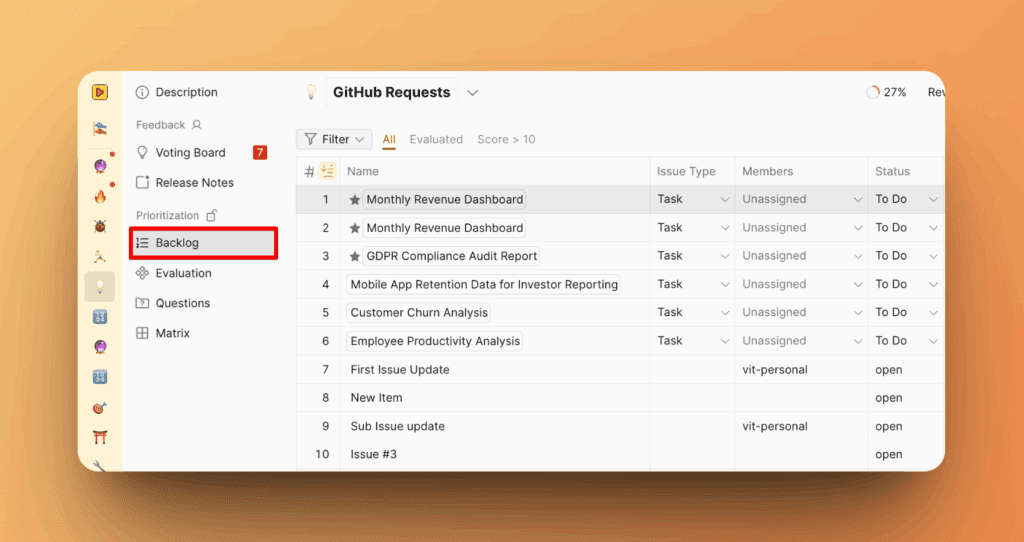
-
Wähle einen Vorgang aus. Klicke auf einen Vorgang, den du verbessern möchtest.
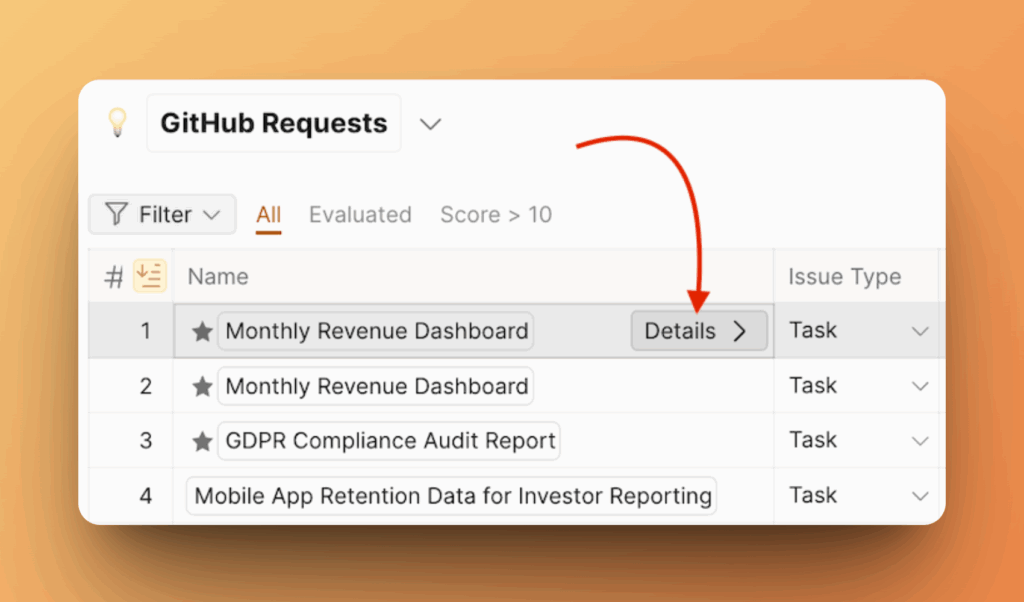
-
Klicke auf „Rewrite Issue". Du siehst eine Schaltfläche mit der Bezeichnung Rewrite Issue (Vorgang umschreiben) in der Nähe des Beschreibungsfelds. Klicke darauf.
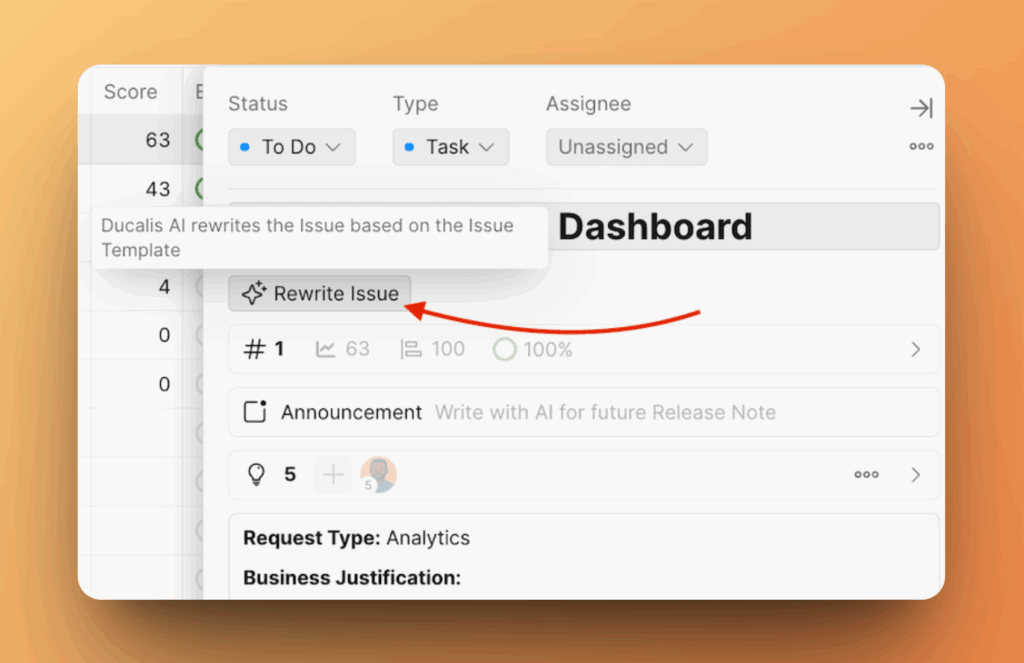

-
Überprüfe die neue Beschreibung. AI schreibt die Beschreibung sofort um.
Du kannst:
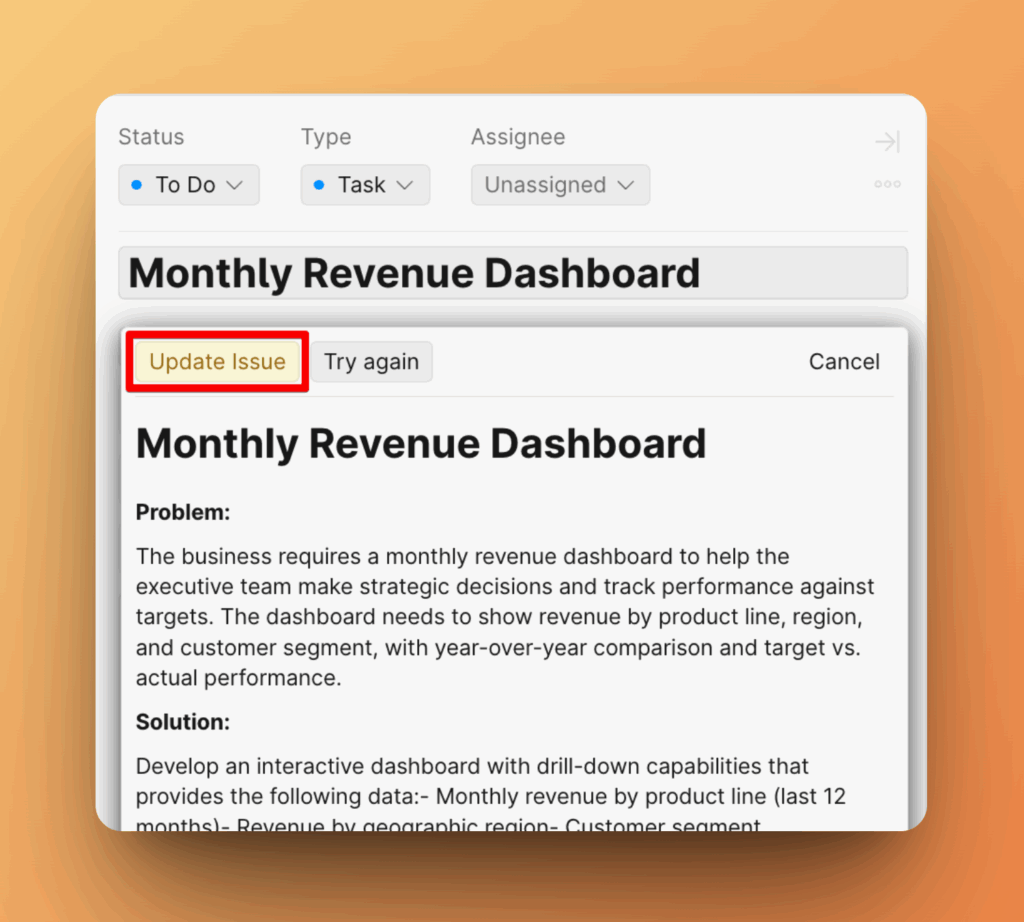
- Sie so akzeptieren — klicke auf Update Issue (Vorgang aktualisieren)
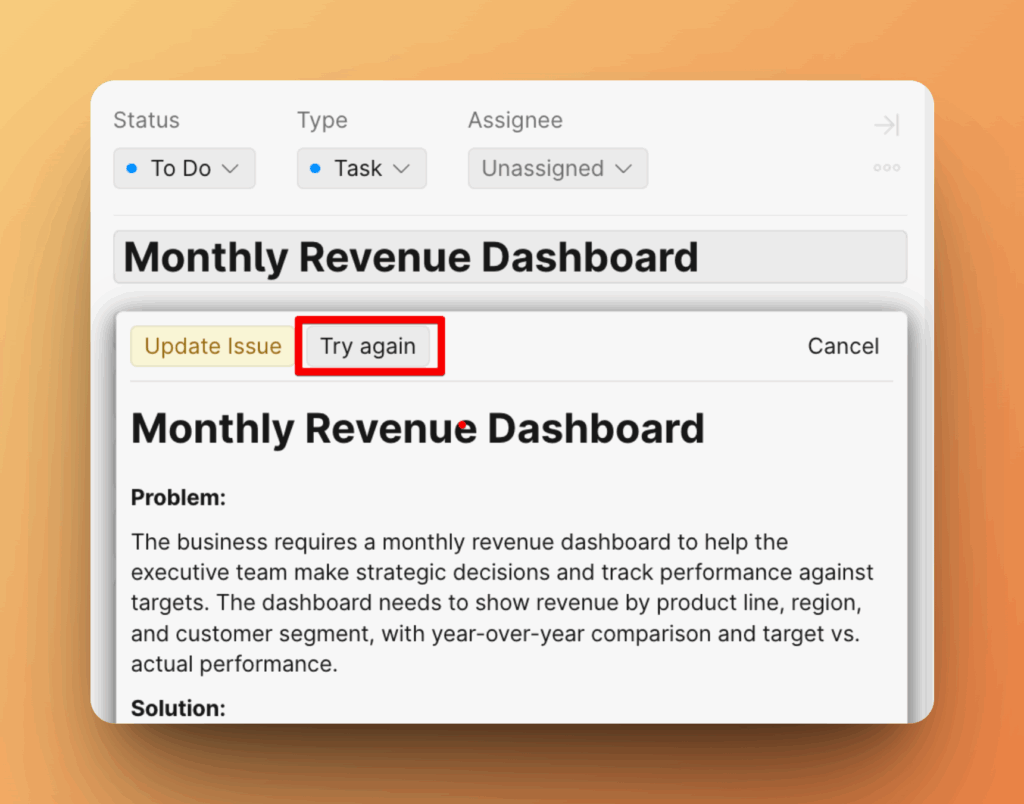
- Noch einmal umschreiben — klicke auf Try again (Erneut versuchen)
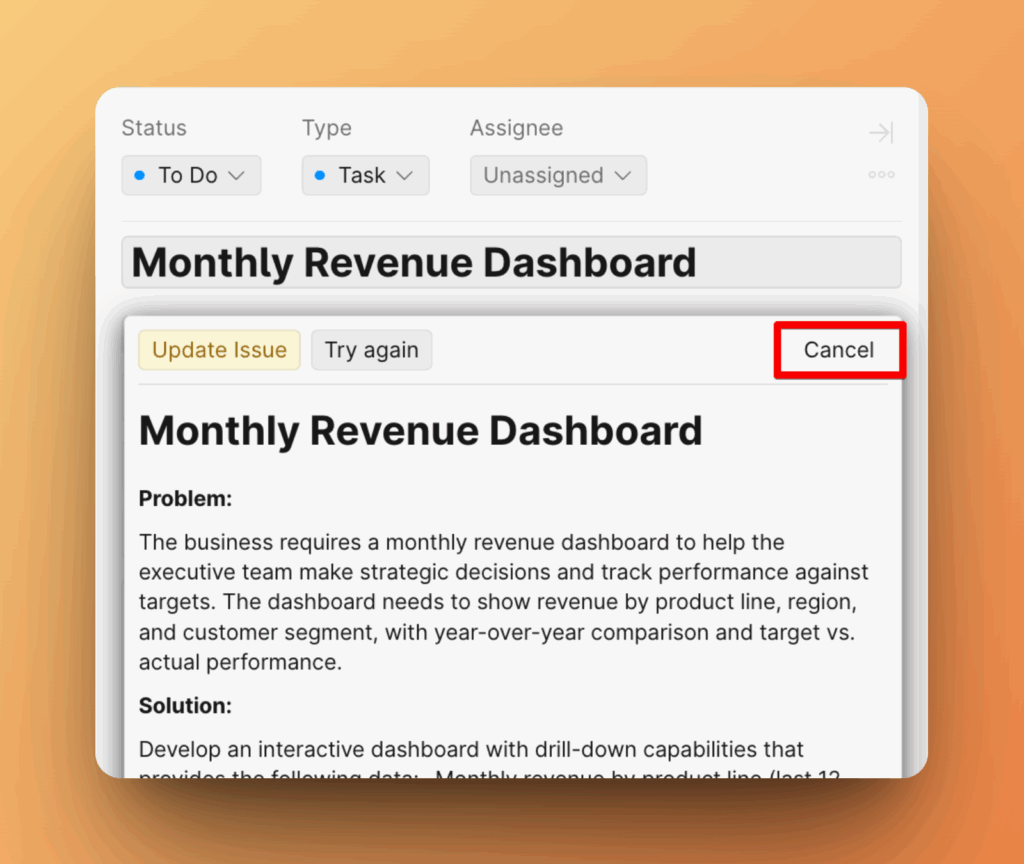
- Oder verwerfen und deine ursprüngliche Version behalten — klicke auf Cancel (Abbrechen)
Auf der Voting-Ideenkarte
-
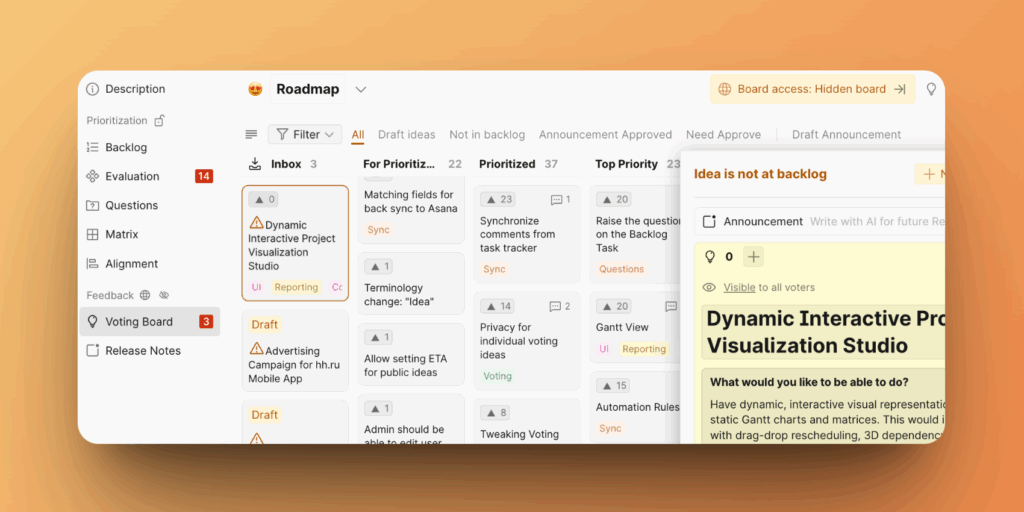
Gehe zum Voting Board.
-
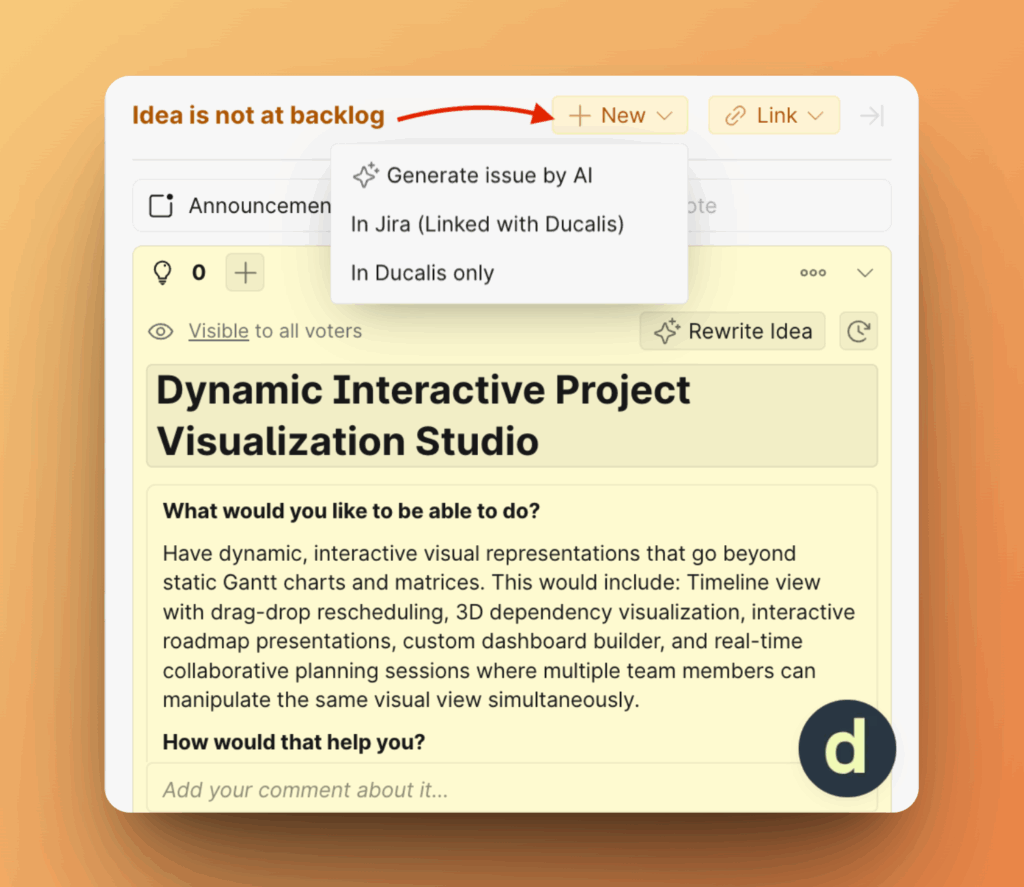
Wähle eine Idee aus, die sich nicht im Backlog befindet, und klicke auf +New (+Neu).
-
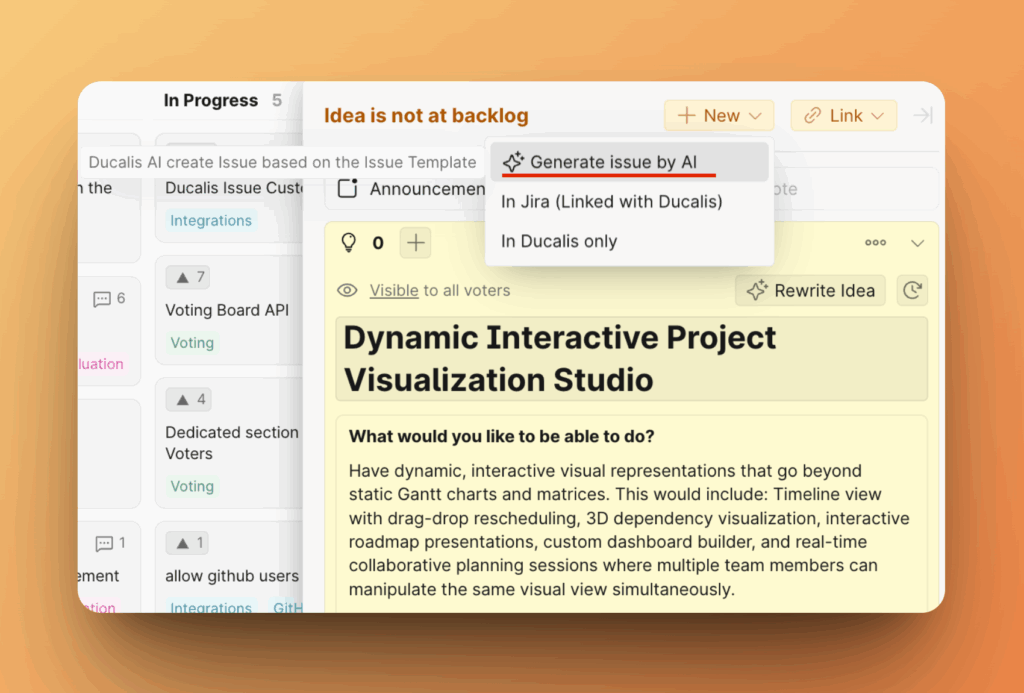
Klicke auf Generate issue by AI (Vorgang mit AI erstellen).
AI verwendet das Template für Vorgangsbeschreibungen um den Vorgang zu erstellen. Um ohne Template zu erstellen, klicke auf In Ducalis only (Nur in Ducalis).
-
Die Vorgangsbeschreibung wird erstellt.
-
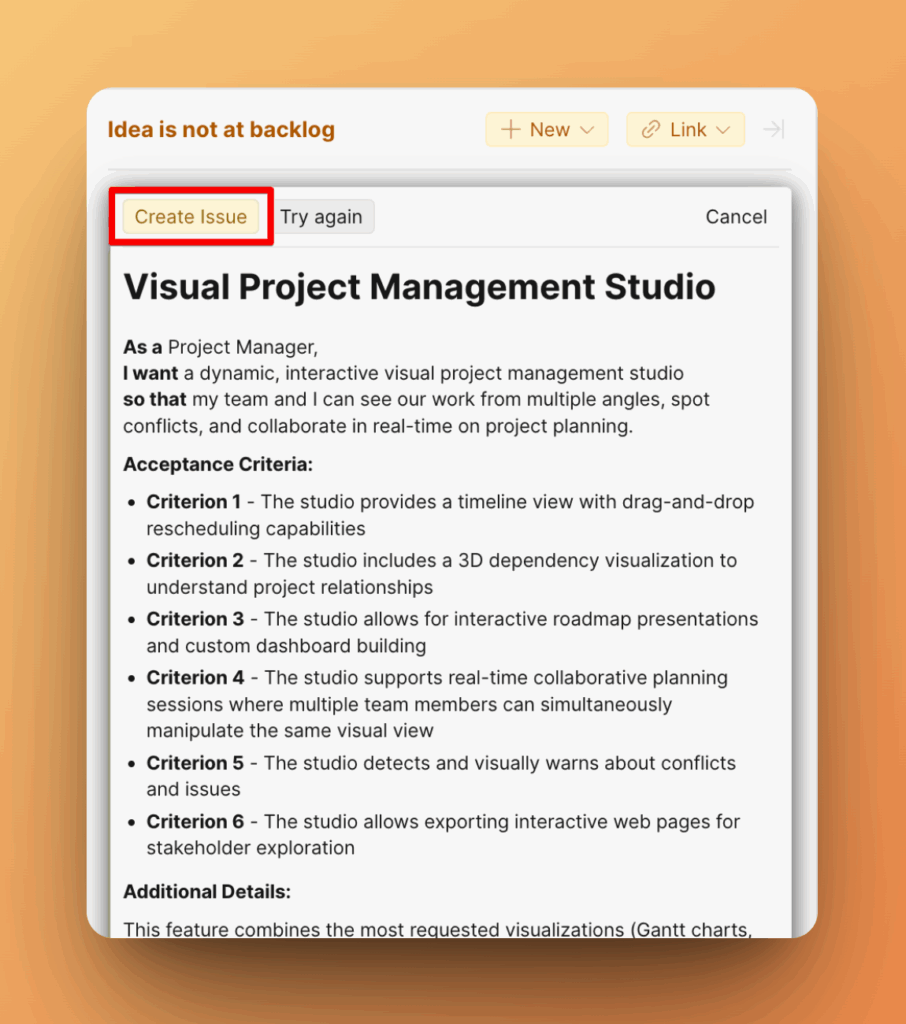
Überprüfe die neue Beschreibung.
Du kannst:
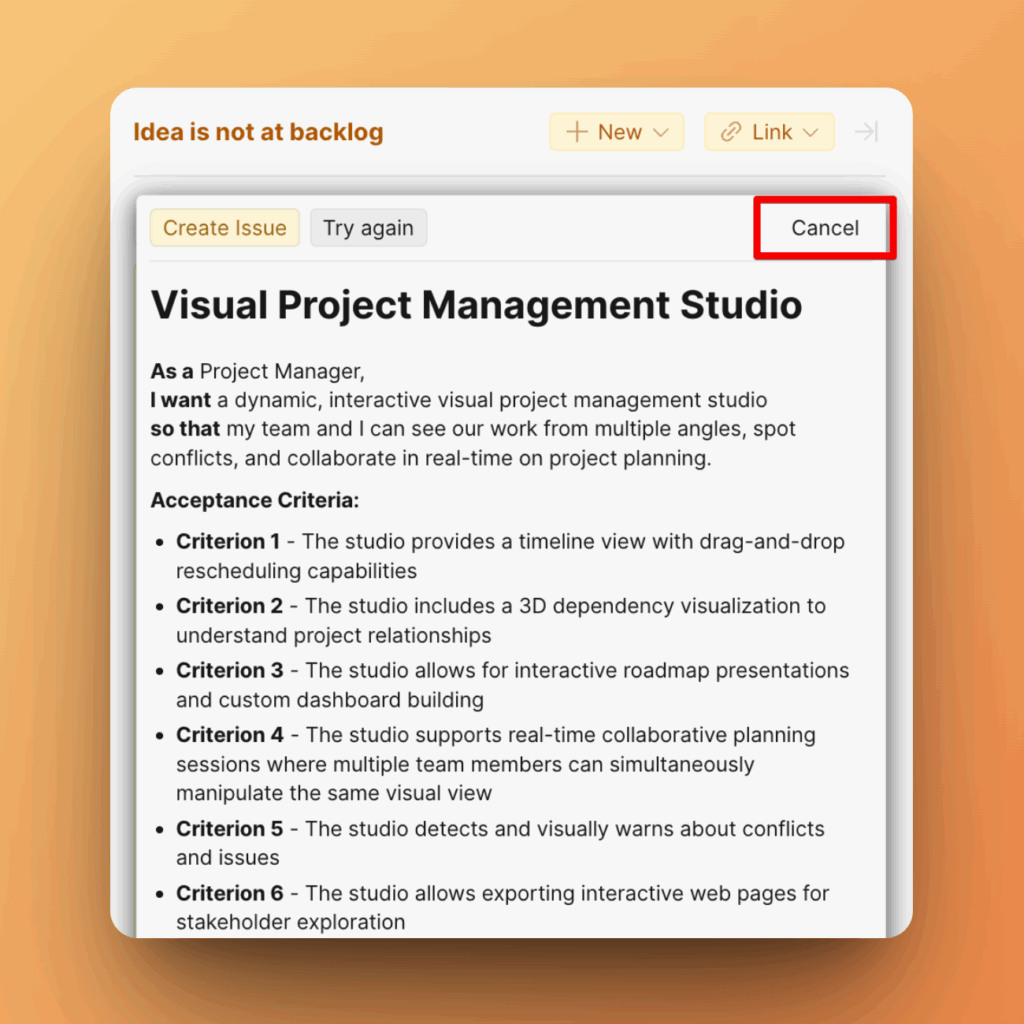
- Sie so akzeptieren — klicke auf Create Issue (Vorgang erstellen)
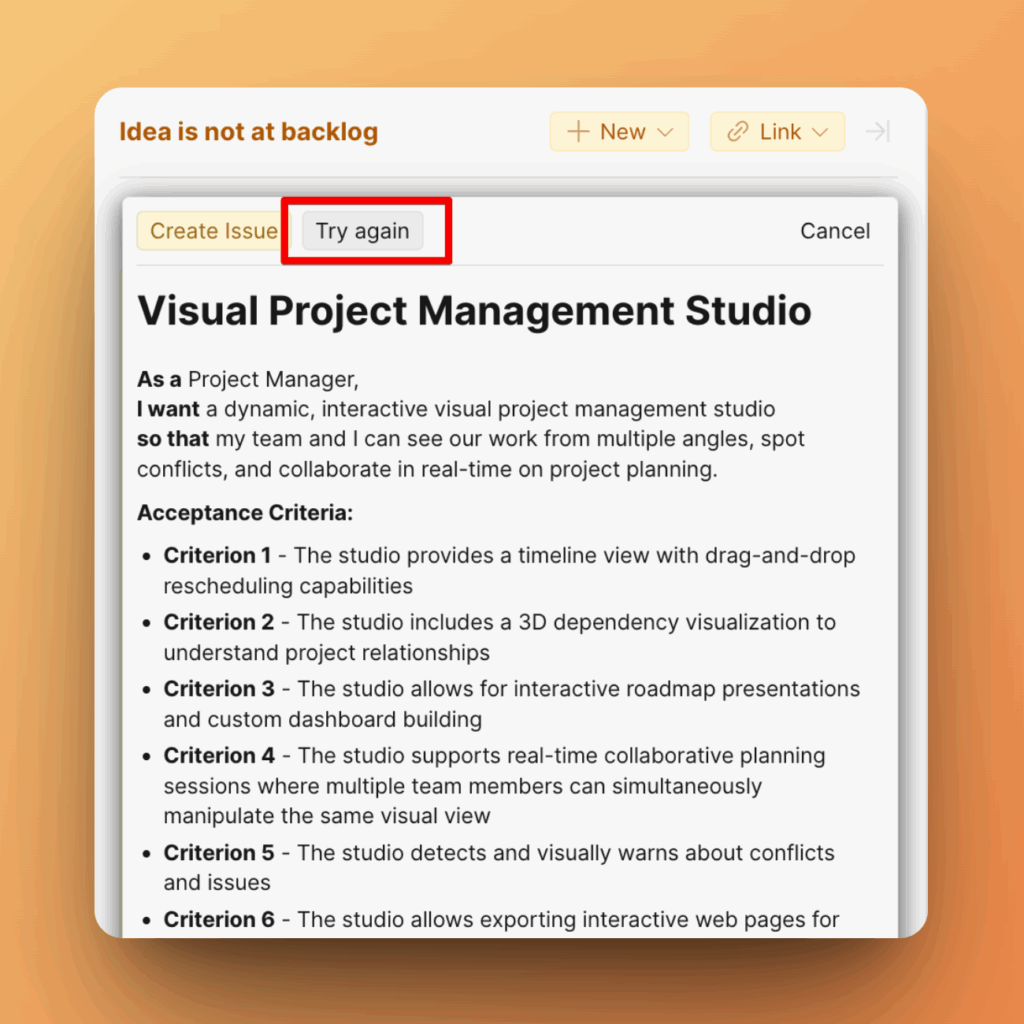
- Noch einmal umschreiben — klicke auf Try again (Erneut versuchen)
- Oder verwerfen und deine ursprüngliche Version behalten — klicke auf Cancel (Abbrechen)
Tipps für beste Ergebnisse
-
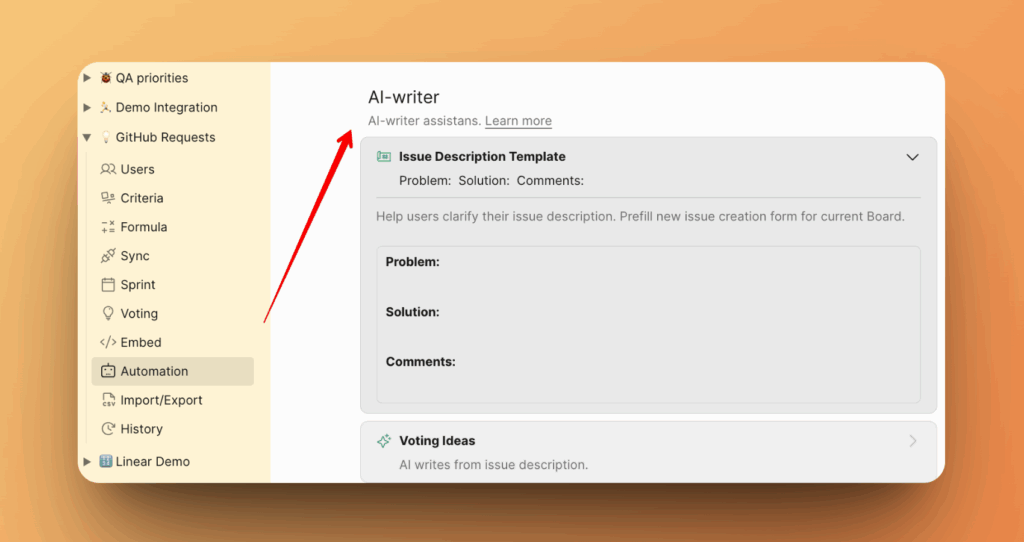
Bearbeite das Template für Vorgangsbeschreibungen, um Vorgänge damit umzuschreiben.
-
Füge so viele relevante Informationen wie möglich hinzu, bevor du auf „Vorgang umschreiben" klickst.
-
Verwende Aufzählungspunkte oder kurze Notizen — AI wird sie in vollständige, lesbare Beschreibungen erweitern.