Fehlende Jira-Filter
Wenn du bereits einen Filter in Jira hast, ihn aber auf der Importseite nicht siehst, müssen die Filterberechtigungen aktualisiert werden.
Jira Cloud
Für Jira Cloud muss der Filter Public (Öffentlich) sein.
-
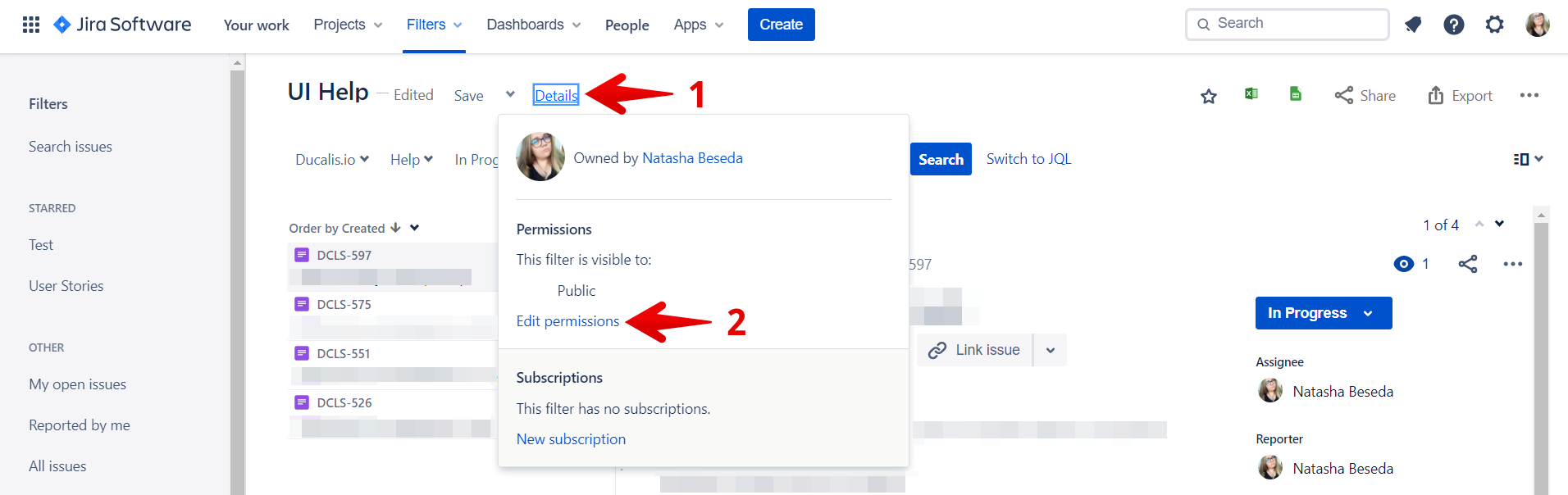
Öffne deinen Filter in Jira Cloud.
-
Klicke auf Details.
-
Klicke auf Edit permissions (Berechtigungen bearbeiten).
-
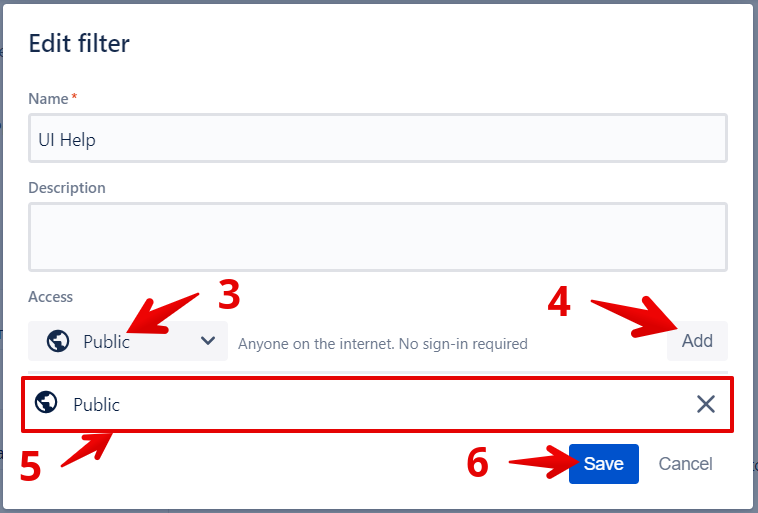
Ändere den Zugriff auf Public (Öffentlich).
-
Klicke auf Add (Hinzufügen).
-
Überprüfe, ob der Zugriffsstatus in der Liste erscheint.
-
Klicke auf Save (Speichern).
Jira Server
Für Jira Server muss der Filter den Zugriff Any logged-in user (Jeder angemeldete Benutzer) haben und zu den Favorites (Favoriten, markiert mit Stern) hinzugefügt werden.
-
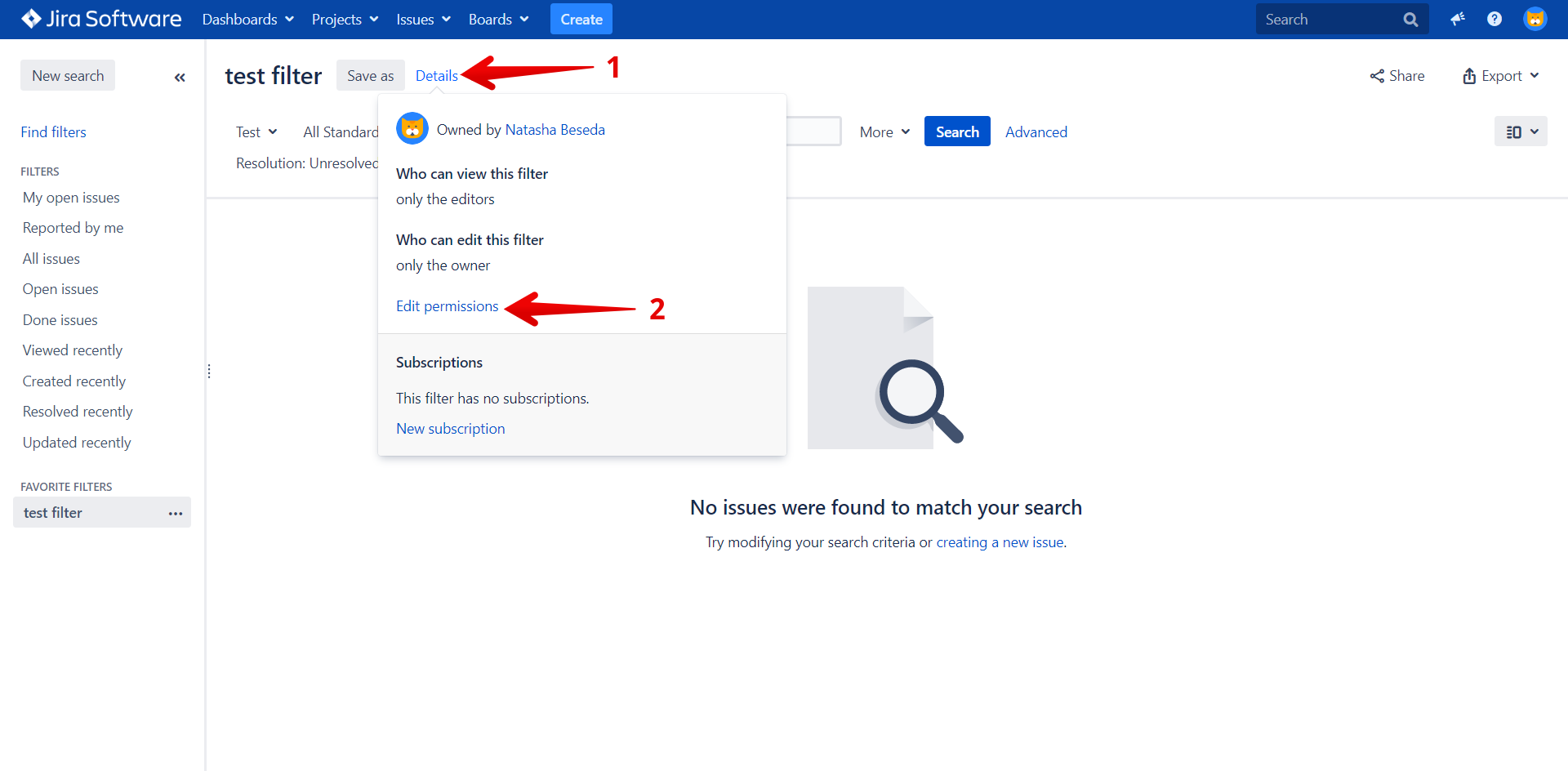
Öffne deinen Filter in Jira Server.
-
Klicke auf Details.
-
Klicke auf Edit permissions (Berechtigungen bearbeiten).
-
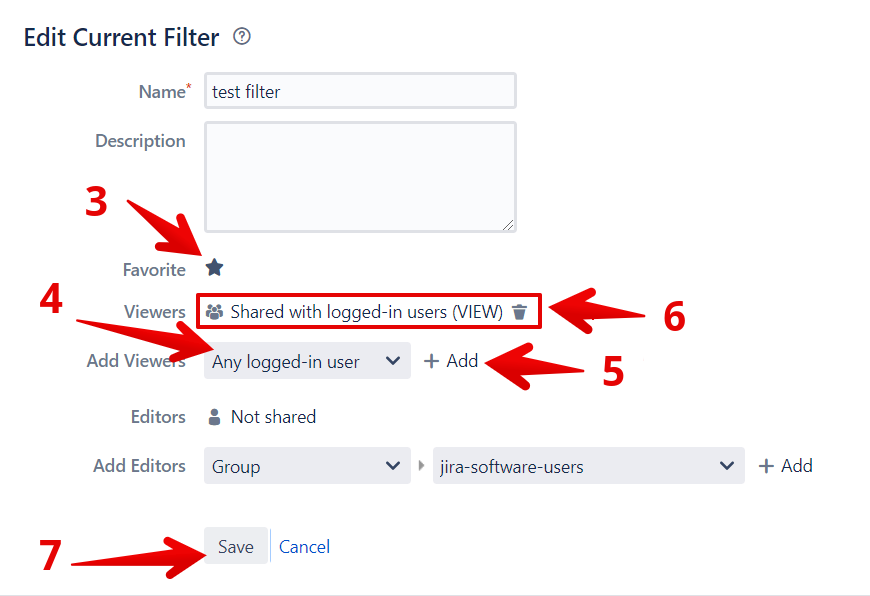
Füge den Filter zu den Favorites (Favoriten) hinzu, indem du auf das Sternsymbol klickst.
-
Setze die Betrachter auf Any logged-in user (Jeder angemeldete Benutzer).
-
Klicke auf Add (Hinzufügen).
-
Überprüfe, ob der Zugriffsstatus in der Liste erscheint.
-
Klicke auf Save (Speichern).
Filter aktualisieren
Nachdem du die Filterberechtigungen in Jira geändert hast, klicke auf Refresh (Aktualisieren) auf der Importseite in Ducalis, um die Filterliste zu aktualisieren.
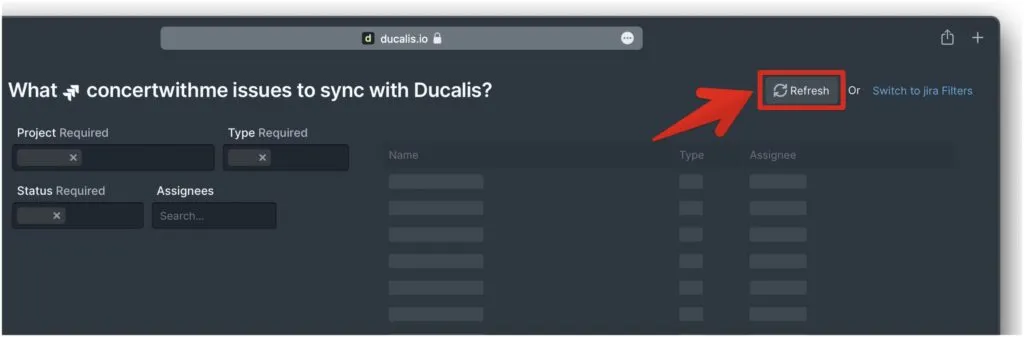
Wenn du deinen Filter nach dem Aktualisieren immer noch nicht siehst, kontaktiere den Support über den Chat (unten rechts).