Filter erstellen und verwalten
Filter grenzen Daten ein, um dir zu helfen, dich auf bestimmte Issues oder Ideen zu konzentrieren. Du kannst Filter für das aktuelle Board (One-Board Filter) oder über alle Boards hinweg (All-Boards Filter) erstellen.
Erstelle einen One-Board Filter
One-Board Filter gelten nur für das aktuelle Board, das du ansiehst.
-
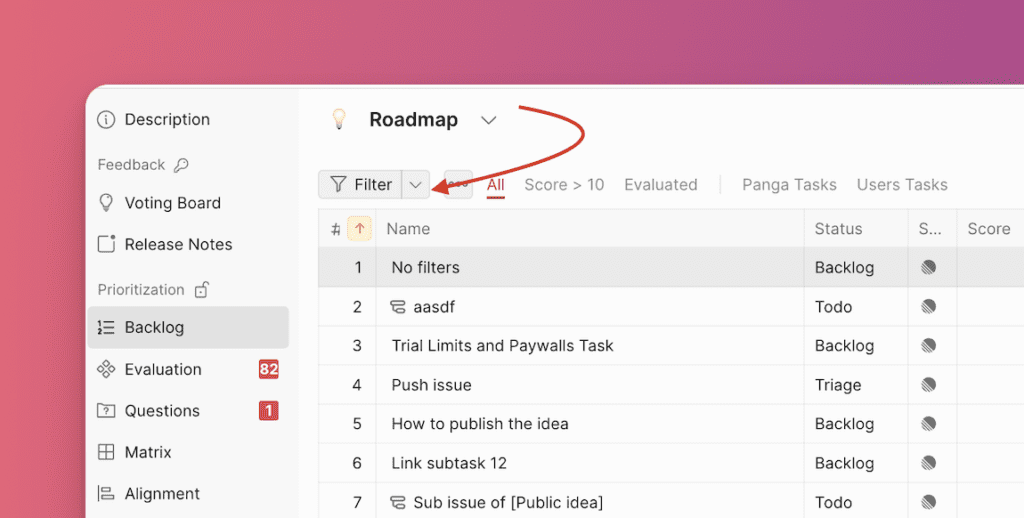
Klicke auf das Filter-Symbol (filter icon) in der oberen rechten Ecke der Tabelle.
-
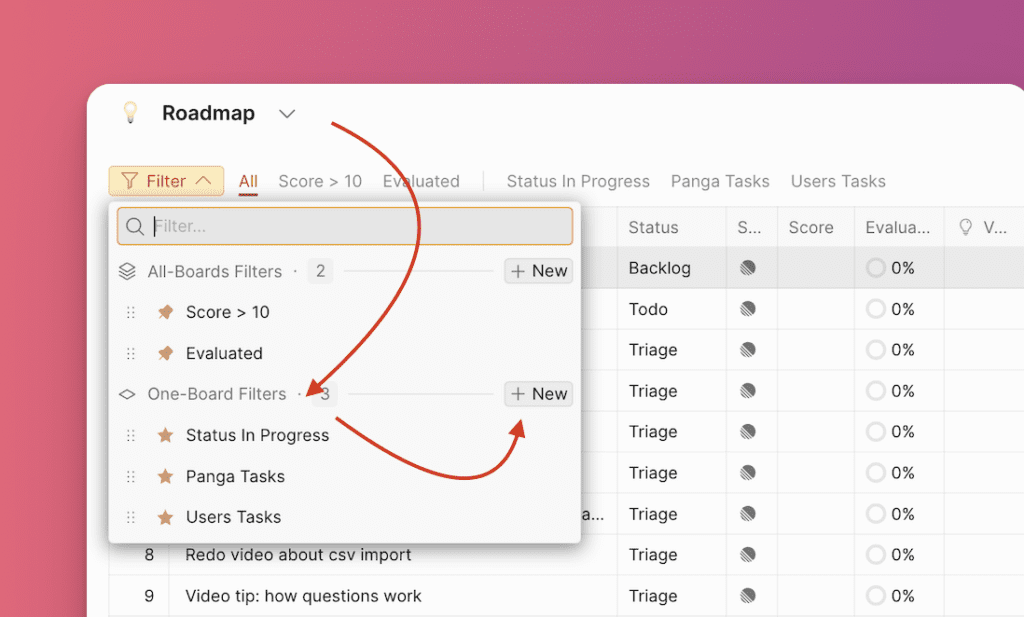
Wähle One-Board Filters aus und klicke auf New (Neu).
-
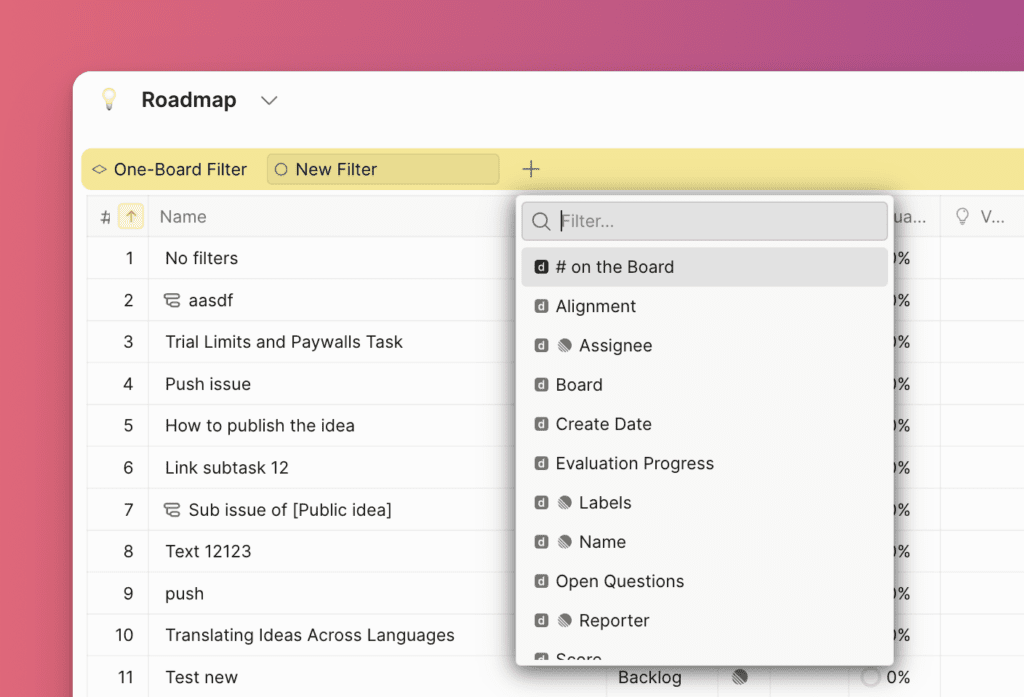
Suche oder wähle das Filterfeld aus, das du erstellen möchtest. Verfügbare Filter umfassen Ducalis-Felder, Public Idea-Felder, Criteria-Übereinstimmung, Alignment-Felder und Task-Tracker-Felder (falls verbunden).
-
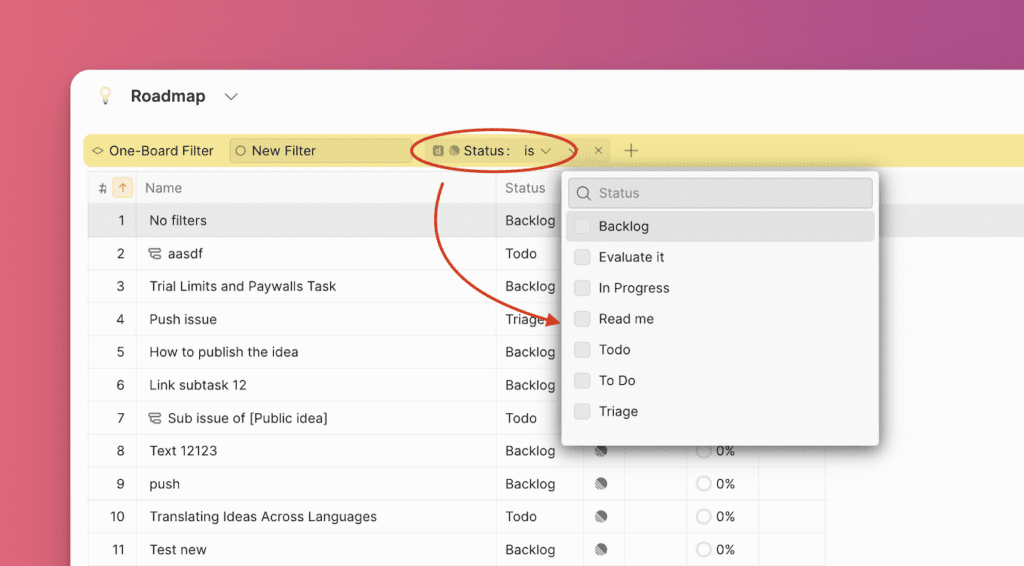
Wähle Parameter für das ausgewählte Filterfeld.
-
Um ein weiteres Filterfeld hinzuzufügen, klicke auf +.
-
Benenne deinen Filter und klicke auf Save (Speichern).
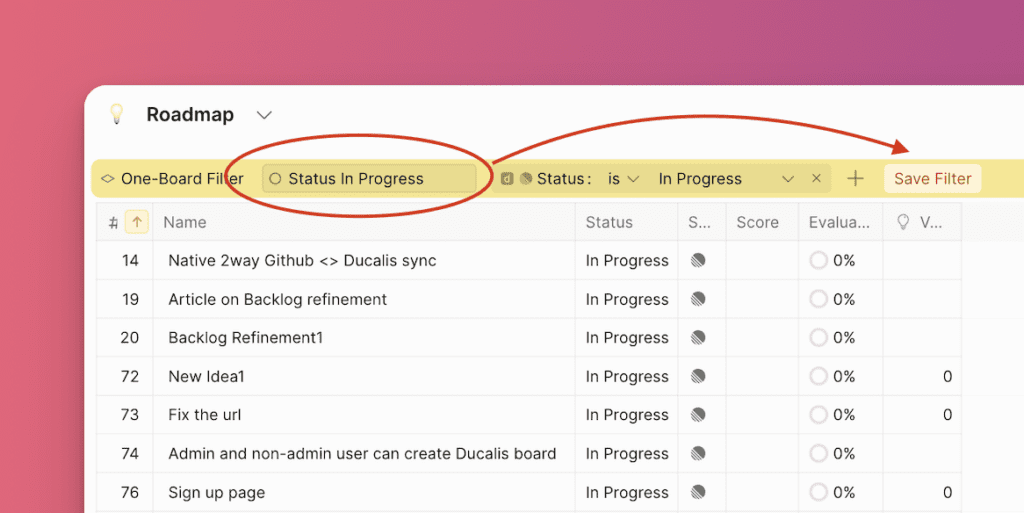
Gespeicherte Filter sind für alle auf dem Board sichtbar. Wenn du einen Filter nicht speicherst, verschwindet er, wenn du ihn nicht mehr verwendest.
Füge einen Filter zu Favoriten hinzu
Wenn du einen Filter erstellst und speicherst, wird er automatisch zu deinen Favoriten hinzugefügt. Favoriten-Filter (mit einem Stern markiert) erscheinen oben im Panel für einfachen Zugriff. Diese Favoriten sind nur für dich sichtbar.
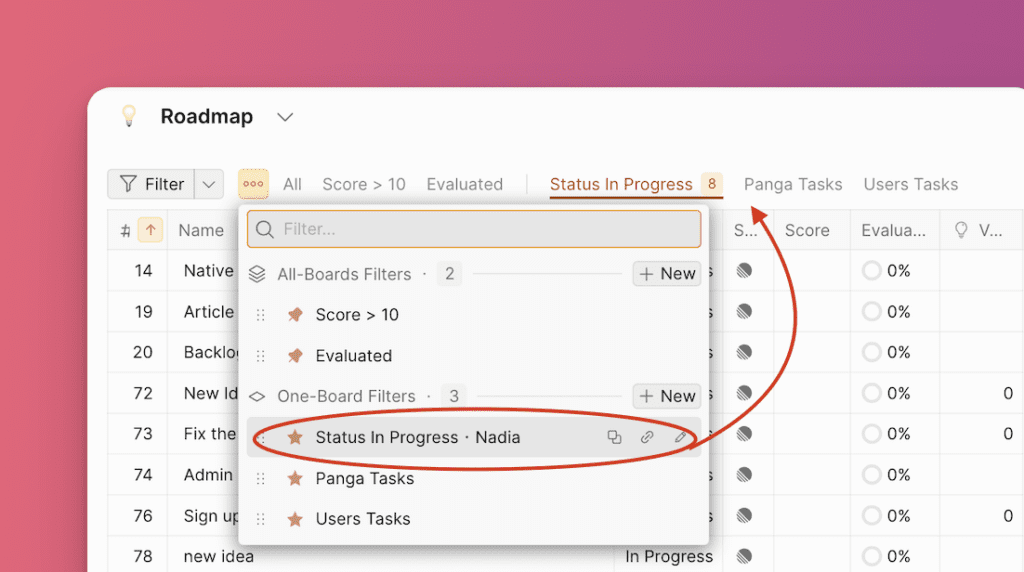
Du kannst auch einen von einem Teammitglied erstellten Filter zu deinen Favoriten hinzufügen.
Erstelle einen All-Boards Filter
All-Boards Filter gelten über alle Boards hinweg. Nutze sie, um bestimmte Issues oder Ideen von mehreren Boards gleichzeitig zu verfolgen, oder um dieselben Filter wiederzuverwenden, ohne sie auf jedem Board neu zu erstellen.
-
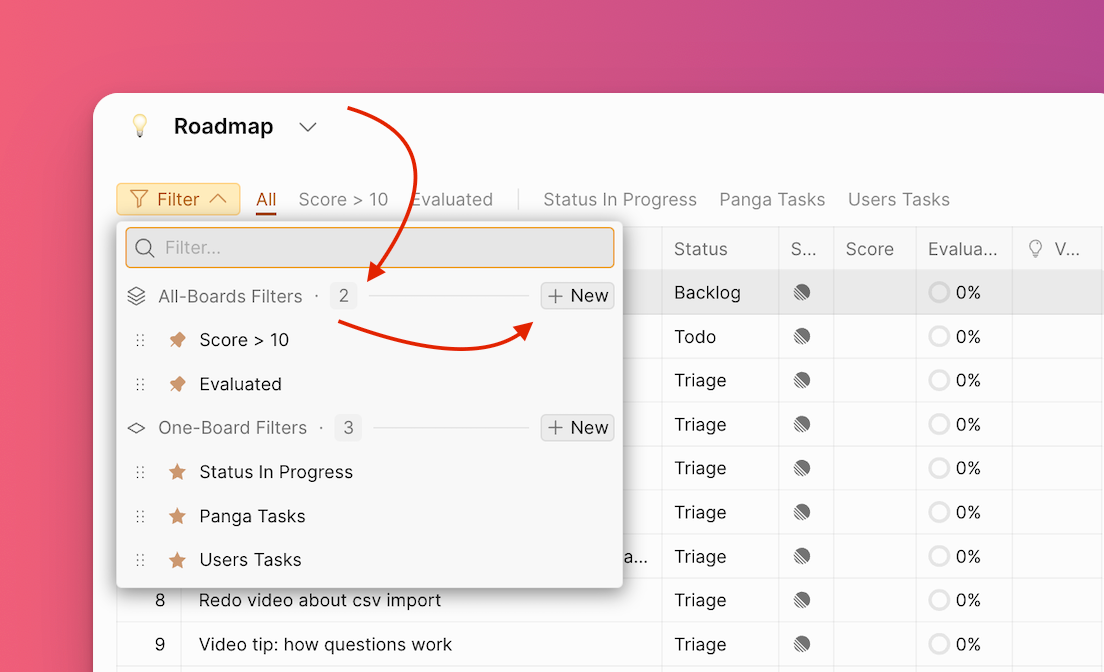
Klicke auf das Filter-Symbol (filter icon), wähle All-Boards Filter aus und klicke auf New (Neu).
-
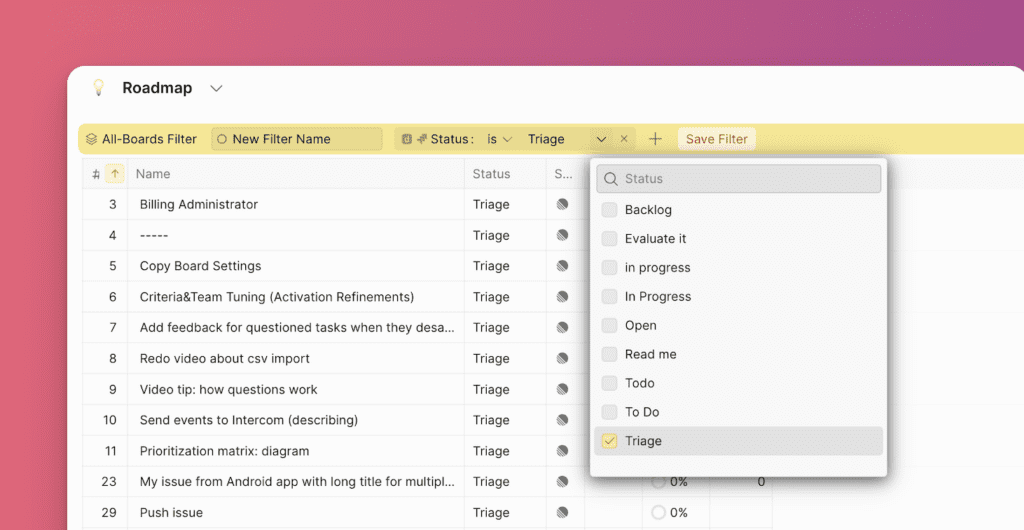
Suche oder wähle das Filterfeld aus, das du erstellen möchtest. Verfügbare Filter umfassen Ducalis-Felder, Public Idea-Felder, Criteria-Übereinstimmung, Alignment-Felder und Task-Tracker-Felder (falls verbunden).
-
Um ein weiteres Filterfeld hinzuzufügen, klicke auf +.
-
Benenne deinen Filter und klicke auf Save (Speichern).
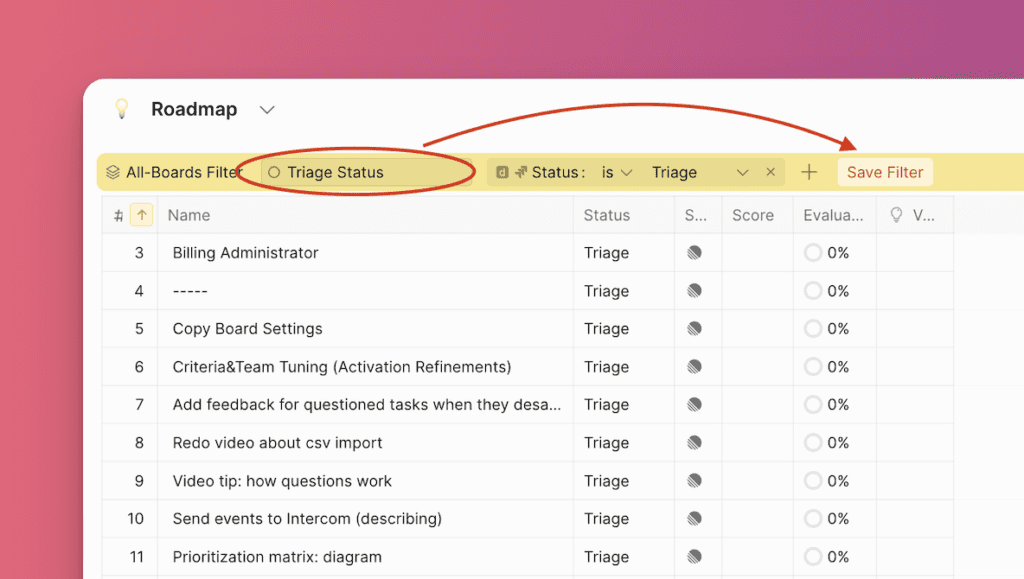
-
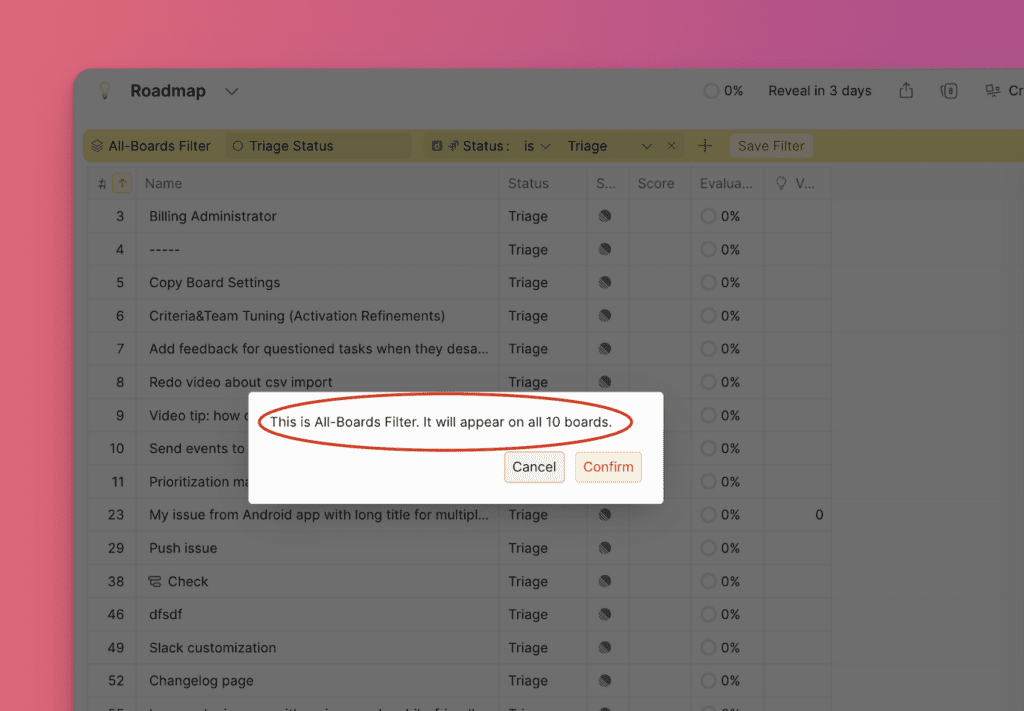
Eine Warnmeldung besagt, dass dieser Filter auf alle Boards angewendet wird. Klicke auf Confirm (Bestätigen).
Der Filter erscheint in deinem Dropdown-Menü.
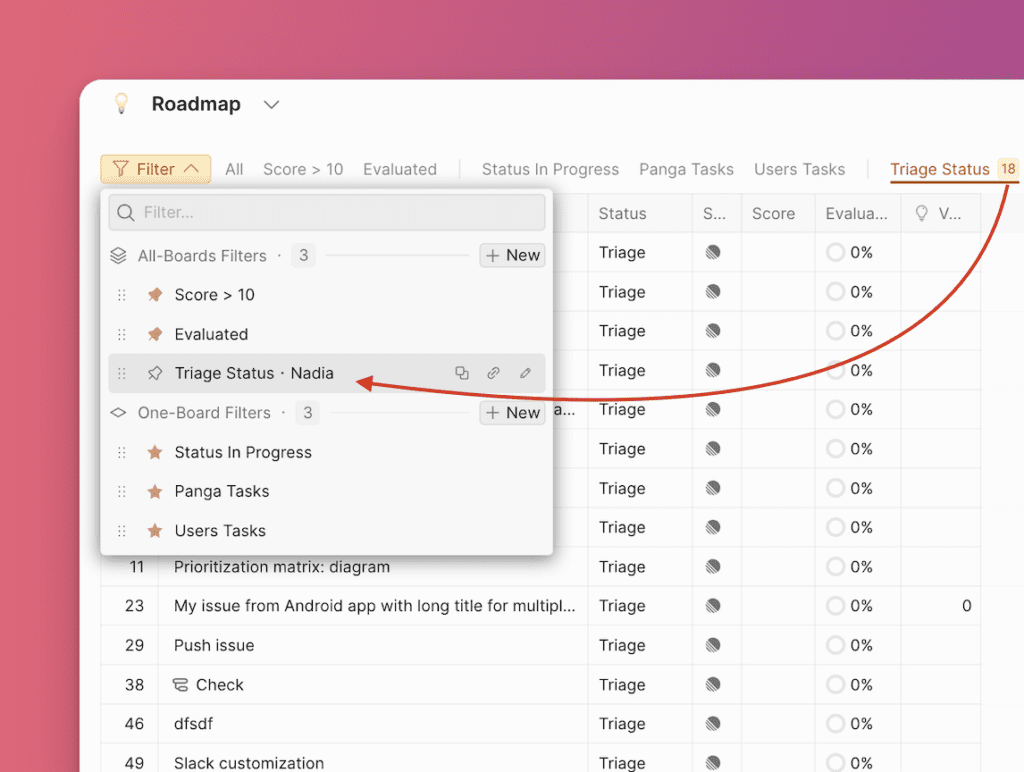
Gespeicherte Filter sind für alle auf allen Boards sichtbar.
Hefte einen Filter an
Hefte einen Filter an, damit er im Panel oben für einfachen Zugriff erscheint.
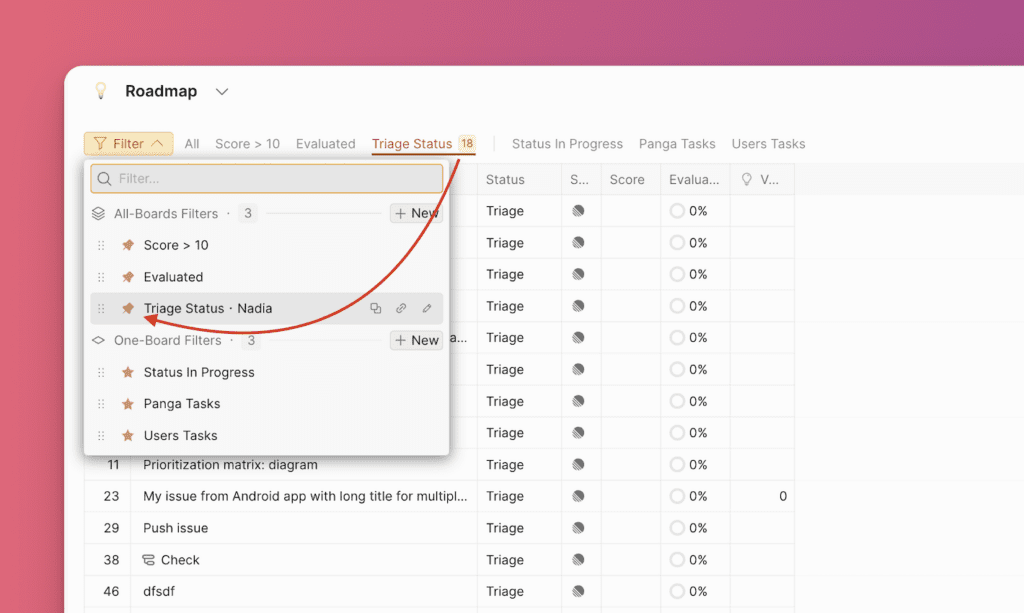
Das Anheften eines Filters macht ihn für alle Benutzer auf allen Boards im Panel sichtbar.
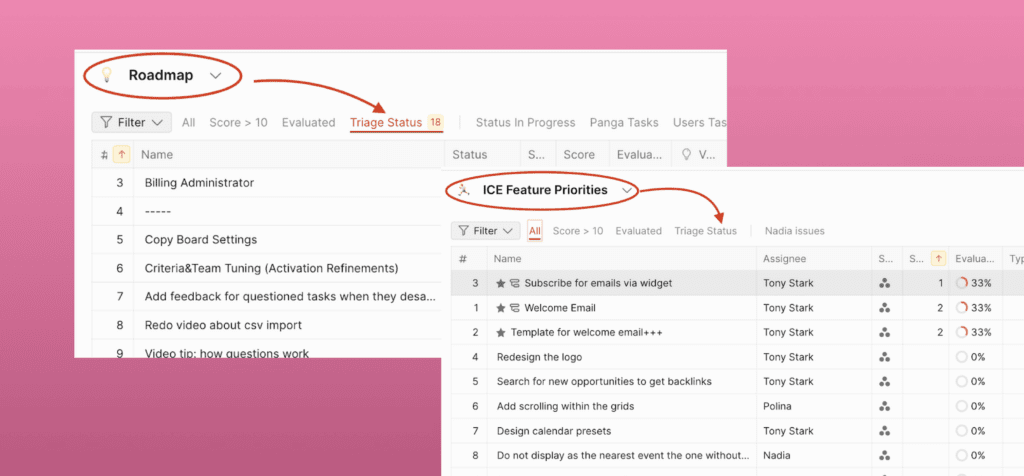
Ordne Filter neu an
Ordne Filter neu an, um häufig verwendete Filter leichter zu finden.
-
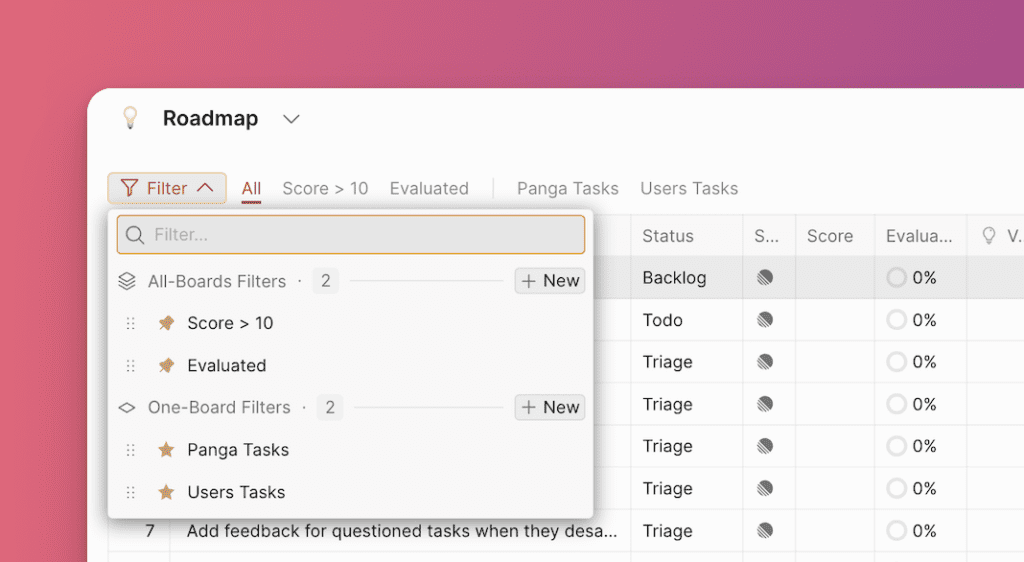
Klicke auf den Filter-Dropdown-Pfeil, um die Liste der verfügbaren Filter anzuzeigen.
-
Fahre mit der Maus über den Filter, den du verschieben möchtest, klicke dann darauf und ziehe ihn zur gewünschten Position.
-
Die neue Position wird auf das Filterpanel angewendet und in deiner bevorzugten Reihenfolge angezeigt.

Die Neuanordnung gilt für alle Benutzer auf allen Boards.
Bearbeite einen Filter
-
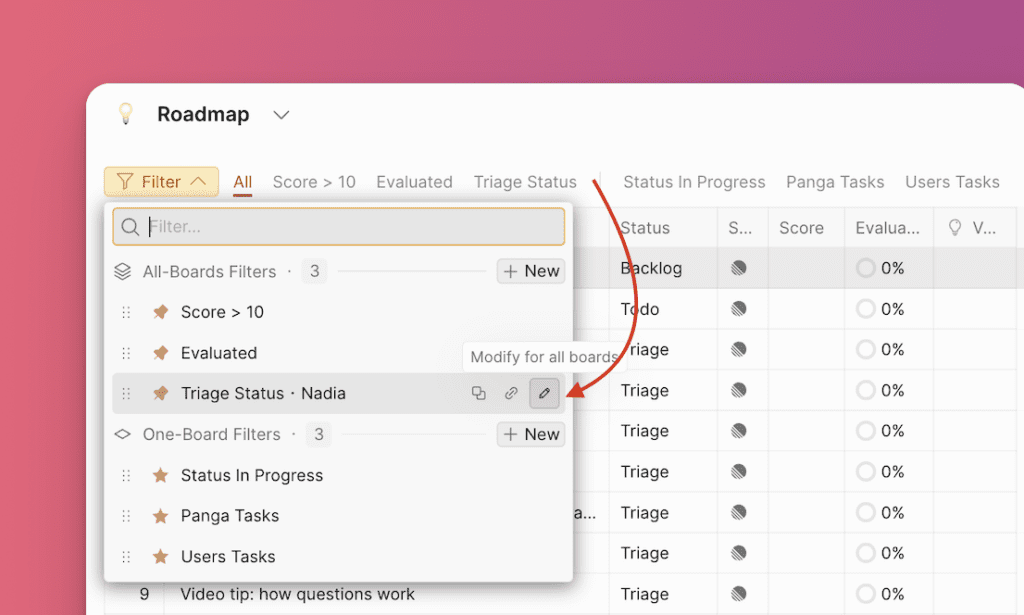
Klicke auf das Filter-Symbol (filter icon), fahre mit der Maus über den Filter, den du bearbeiten möchtest, und klicke auf das Bearbeiten-Symbol (edit icon).
-
Ändere Parameter, füge Filterfelder hinzu oder entferne sie nach Bedarf.
-
Klicke auf Save (Speichern), wenn du mit dem Bearbeiten fertig bist.
Änderungen an All-Boards Filtern gelten für alle Boards und alle Benutzer. Änderungen an One-Board Filtern gelten nur für das aktuelle Board, aber für alle Benutzer.
Lösche einen Filter
Um einen Filter zu löschen, klicke auf das Papierkorb-Symbol (trash icon) und dann auf Confirm (Bestätigen).
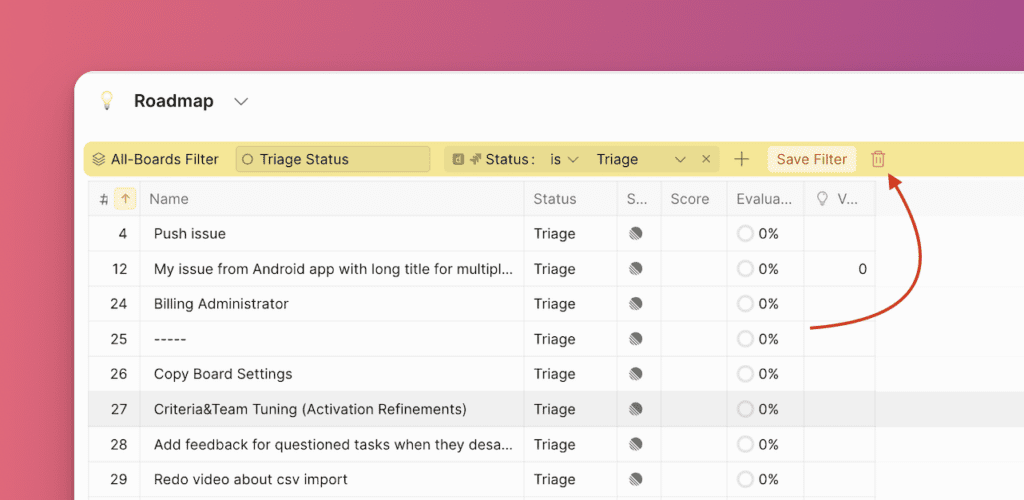
Das Löschen eines Filters entfernt ihn für alle Benutzer auf allen Boards (sowohl für One-Board als auch All-Boards Filter).
Durch die effektive Nutzung von Filtern kannst du die Produktivität steigern und wichtige Aufgaben über alle deine Boards hinweg im Blick behalten.