Nutzer und Konto löschen
Lösche dauerhaft Organisationsmitglieder oder dein gesamtes Organisationskonto.
Ein Organisationsmitglied entfernen
-
Gehe zu Users (Benutzer).
-
Bewege den Cursor über das Mitglied, das du entfernen möchtest.
-
Klicke auf das Papierkorb-Symbol und bestätige die Entfernung in der Browser-Benachrichtigung.
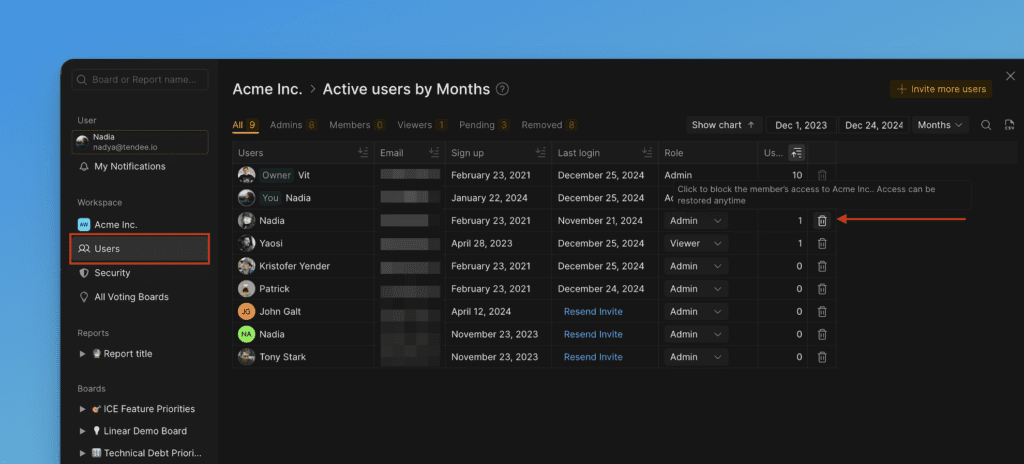
Das Mitglied wird für deine Organisation blockiert und kann sich nicht mehr anmelden. Es bleibt als blockiert in der Liste der Organisationsmitglieder.
Du kannst den Zugriff jederzeit wiederherstellen.
Beim Wiederherstellen des Zugriffs werden auch die zuvor übermittelten Scores wiederhergestellt.
Um das Mitglied vollständig zu löschen, kontaktiere uns im Chat.
Die gesamte Organisation löschen
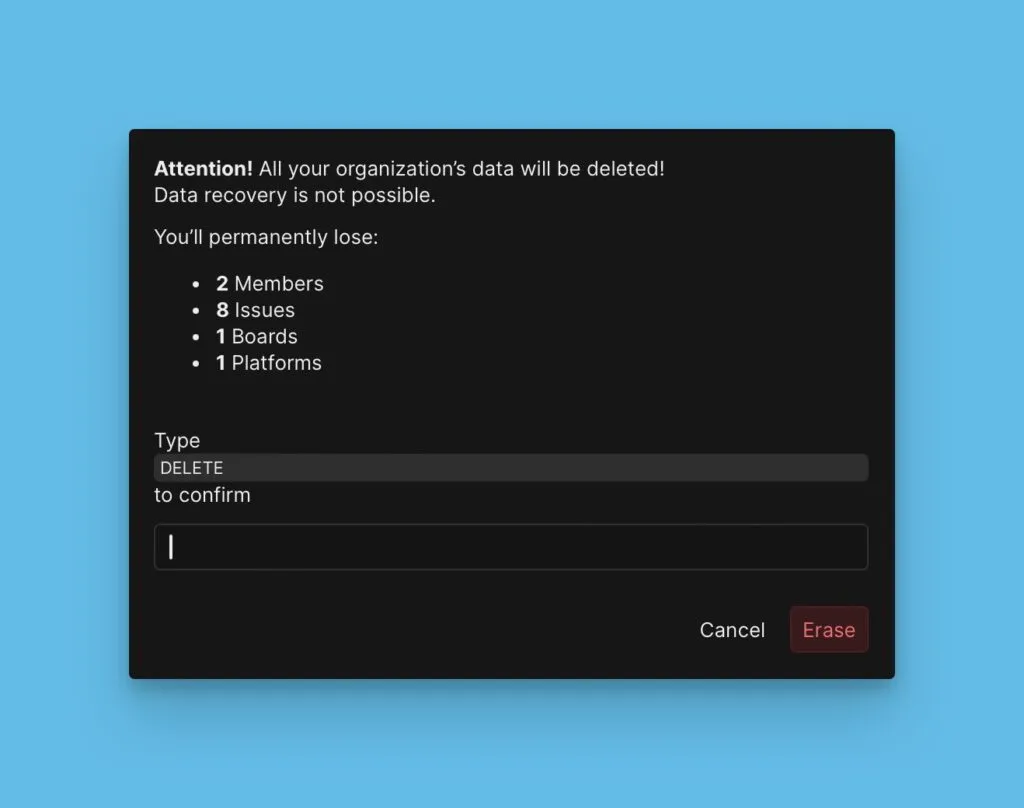
Das Löschen deiner Organisation entfernt dauerhaft alle Daten—alle Arbeitsbereiche, Boards, Benutzer, Abstimmende, Kriterien, Scores und Integrationen. Diese Aktion kann nicht rückgängig gemacht werden.
-
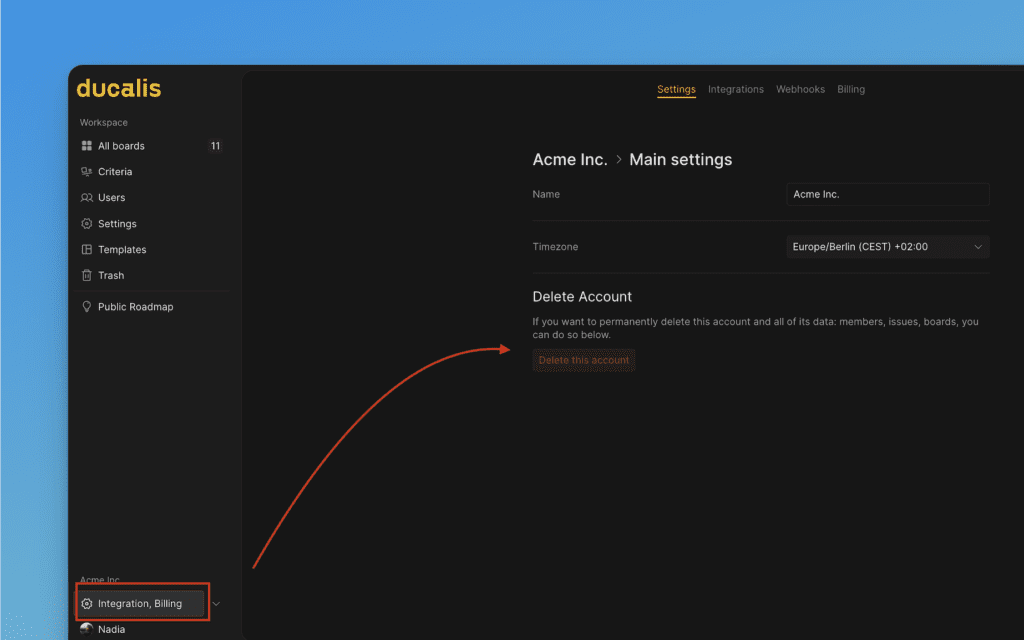
Gehe zu Organization settings (Organisationseinstellungen).
-
Klicke auf Delete this account (Dieses Konto löschen).
-
Bestätige die Entfernung in der Browser-Benachrichtigung.
-
Gib im Pop-up-Fenster DELETE ein.
-
Klicke auf Erase (Löschen).