Bewertung
Der Bewertungsbereich ist der Ort, an dem Schätzer Vorgänge anhand ihrer zugewiesenen Kriterien bewerten. Nach der Einrichtung deines Boards ist die Bewertung deines Backlogs der nächste Schritt zur effektiven Priorisierung.
Scores vergeben
Jeder Vorgang wird anhand der Kriterien bewertet, die vom Organisations-Admin festgelegt wurden. Du siehst nur die Kriterien, die deinem Team zugewiesen sind.
-
Gib einen Score unter jedem Kriterium ein.
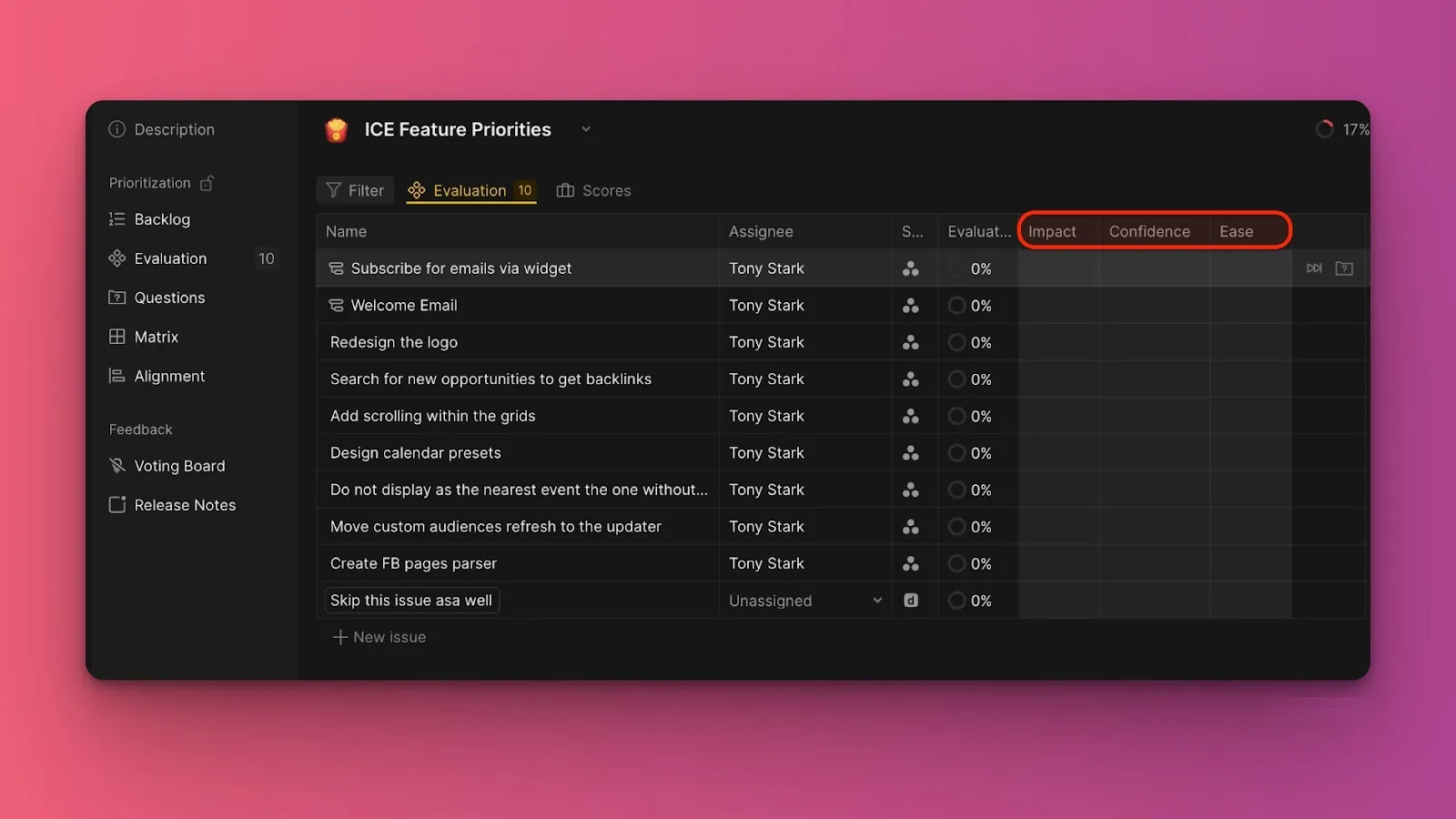
-
Drücke Tab (Tab) oder Enter (Enter), um zur nächsten Zelle zu wechseln (wenn Fast input (Schnelleingabe) deaktiviert ist).

Die Zahlen, die du eingibst, hängen von der Bewertungsmethode ab, die von deinem Admin konfiguriert wurde.
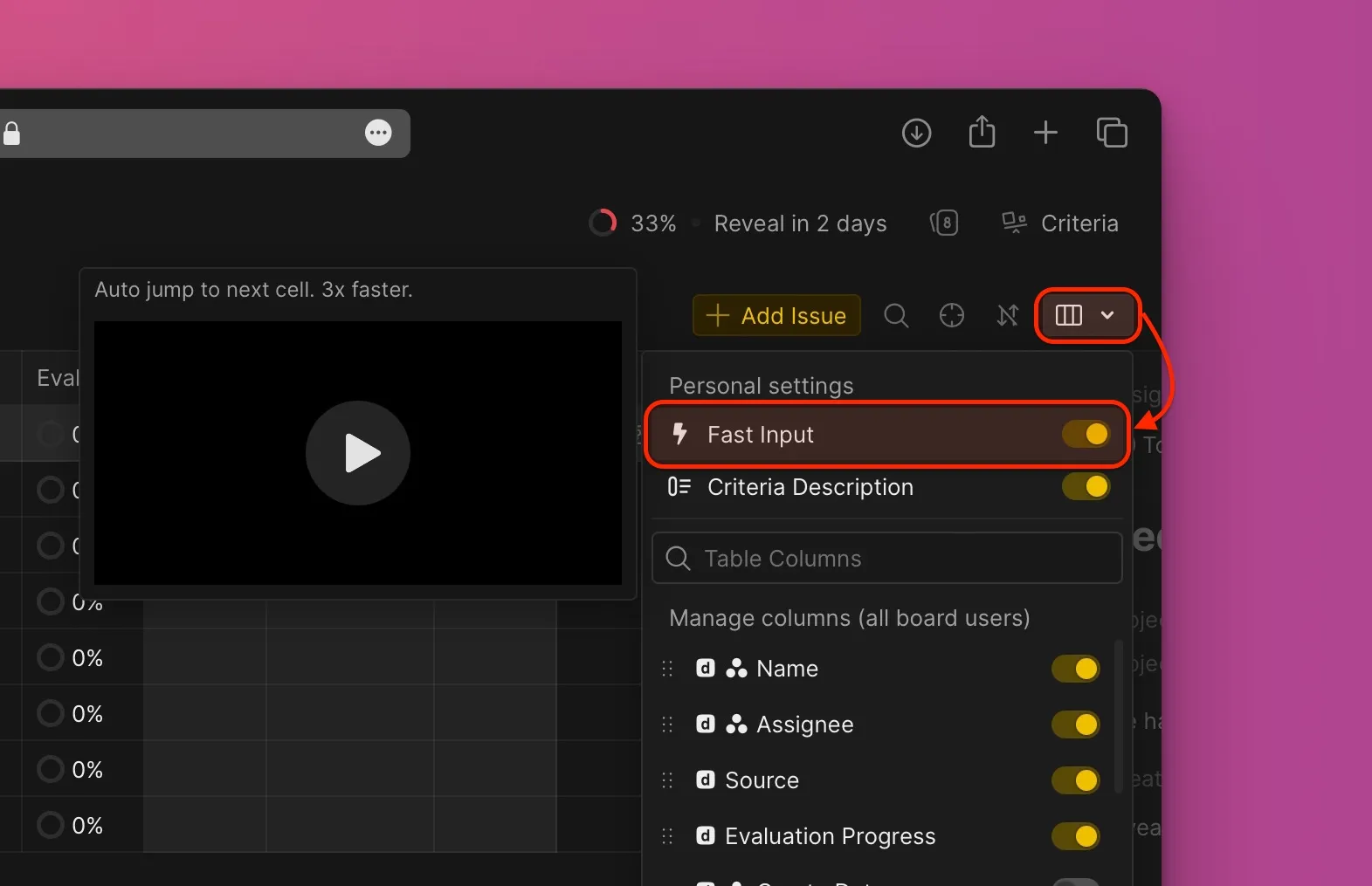
Tipp: Aktiviere Fast input (Schnelleingabe), um das Drücken von Tab oder Enter zu überspringen – Scores werden automatisch gespeichert, wenn du tippst.
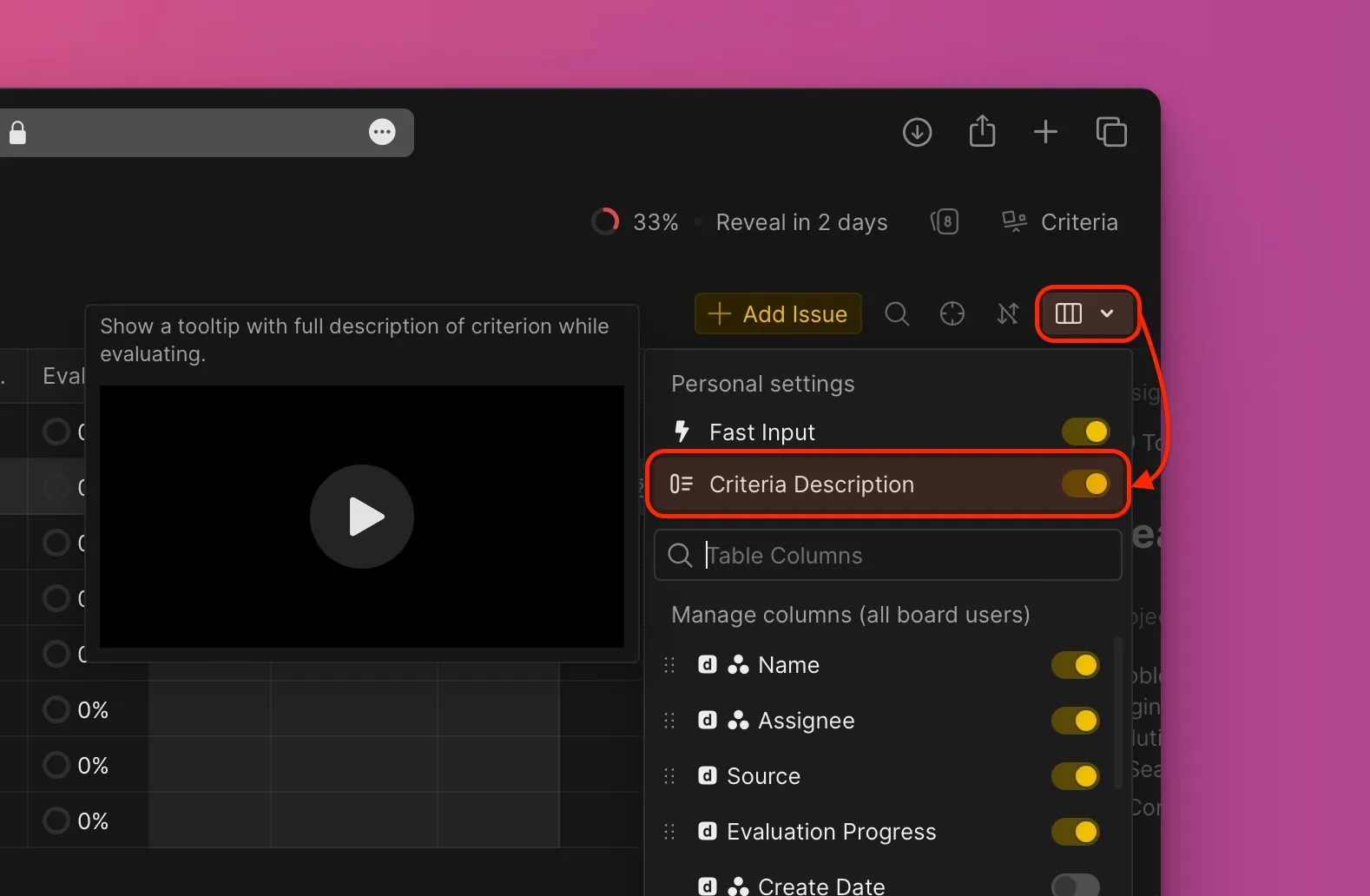
Tipp: Aktiviere Criterion description (Kriterienbeschreibung), um während der Bewertung Hilfestellung für jedes Kriterium zu sehen.
Tipp: Zeige detaillierte Vorgangsinformationen an, indem du auf Details (Details) klickst, um die Vorgangskarte zu öffnen.
Fragen
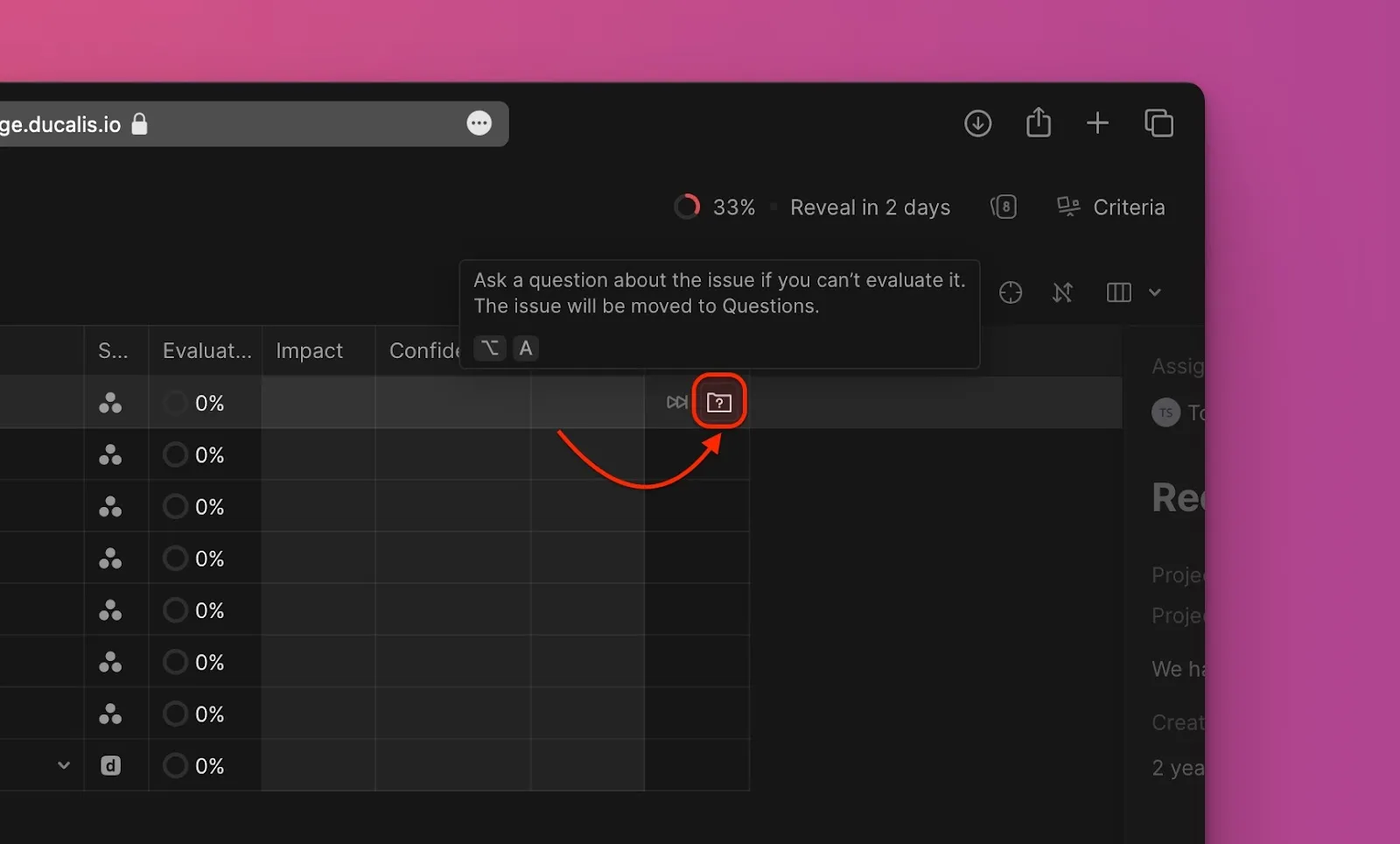
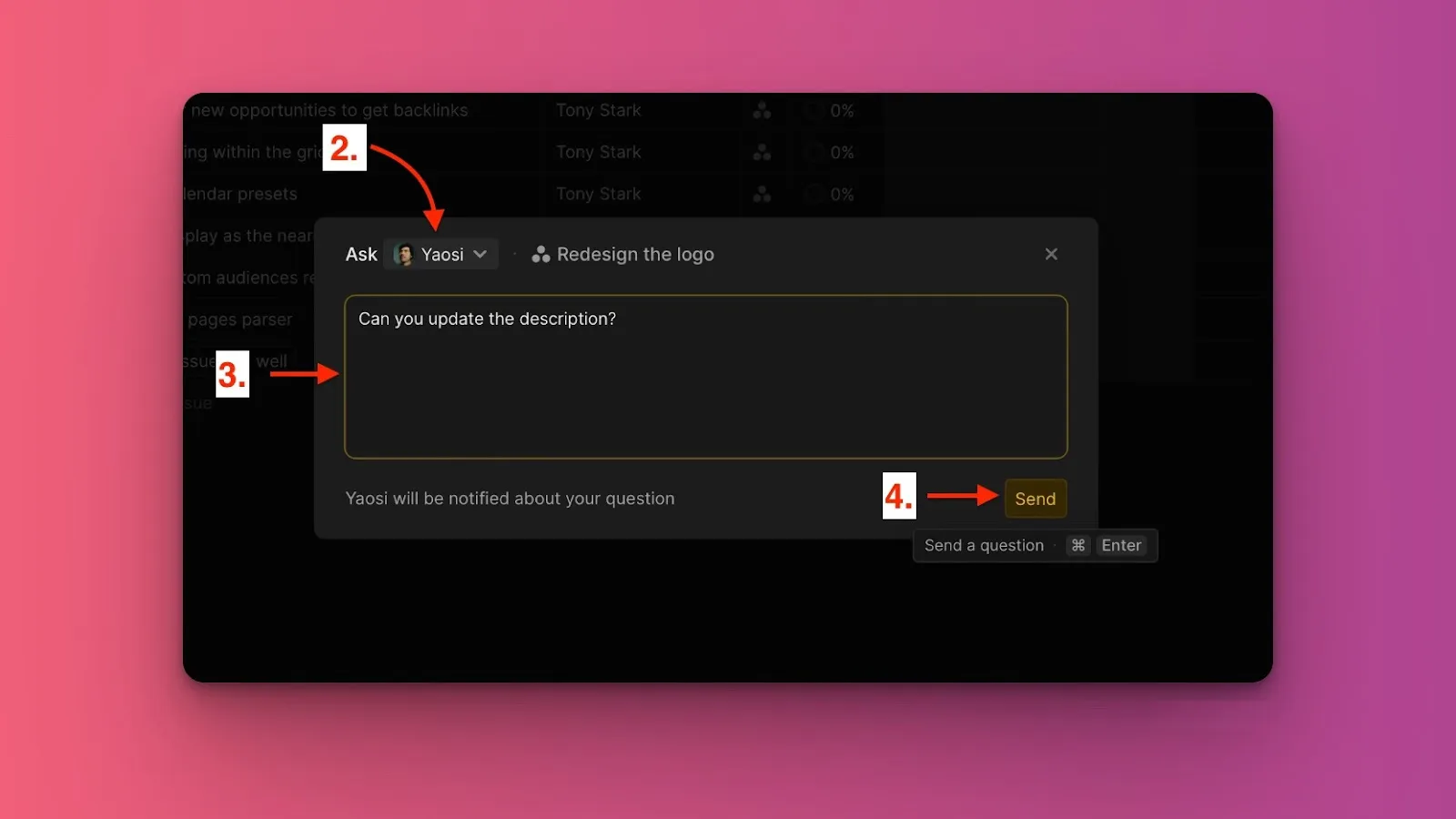
Stelle Teammitgliedern Fragen, wenn du Klarstellung zu einem Kriterium oder Vorgang benötigst. Die Person, die du fragst, erhält eine E-Mail-Benachrichtigung.
-
Klicke auf das Fragezeichen-Symbol auf der rechten Seite des Vorgangs, den du bewertest.
-
Wähle die Person aus, an die du die Frage richten möchtest.
-
Gib deine Frage in das Textfeld ein.
-
Sende sie ab.
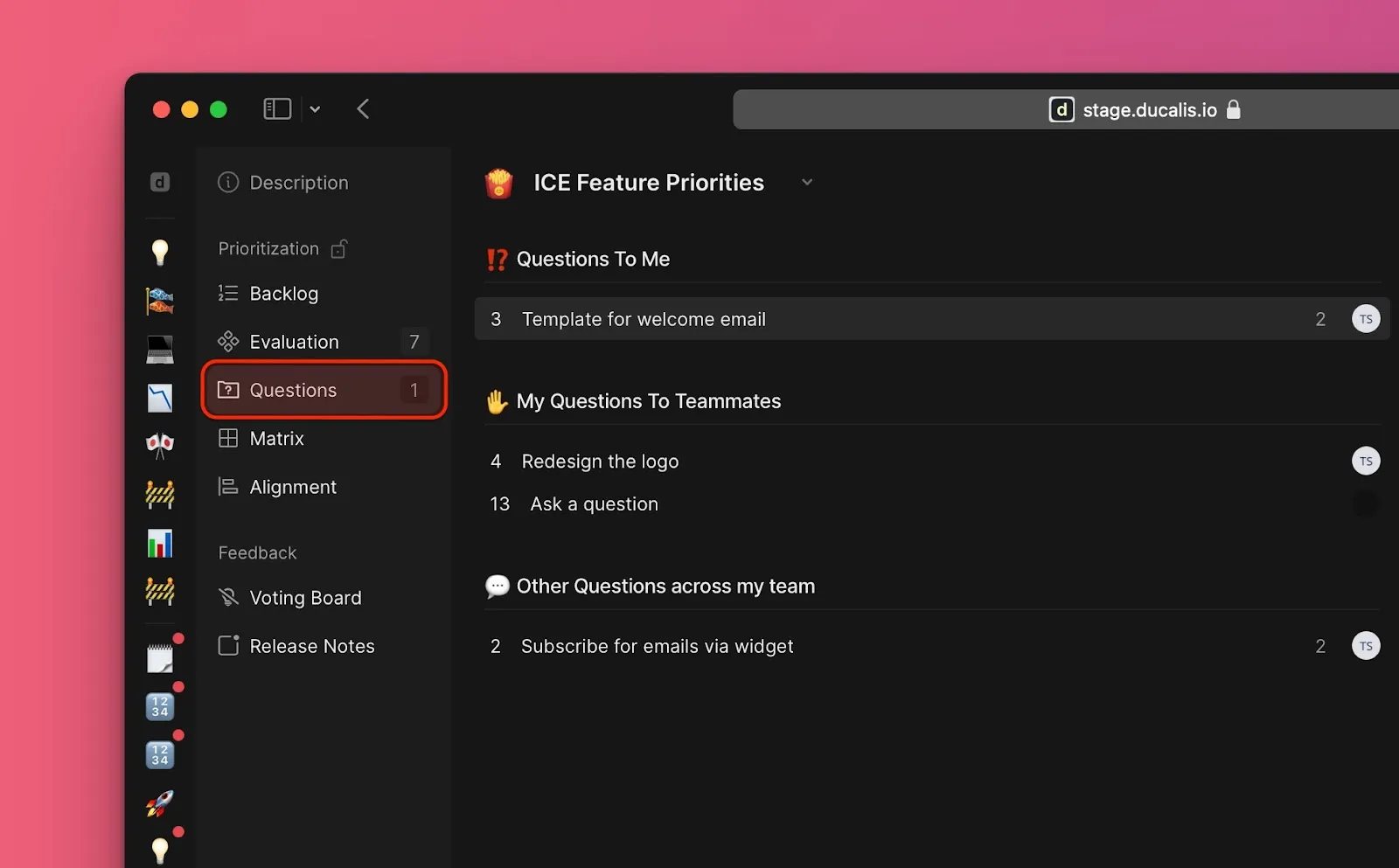
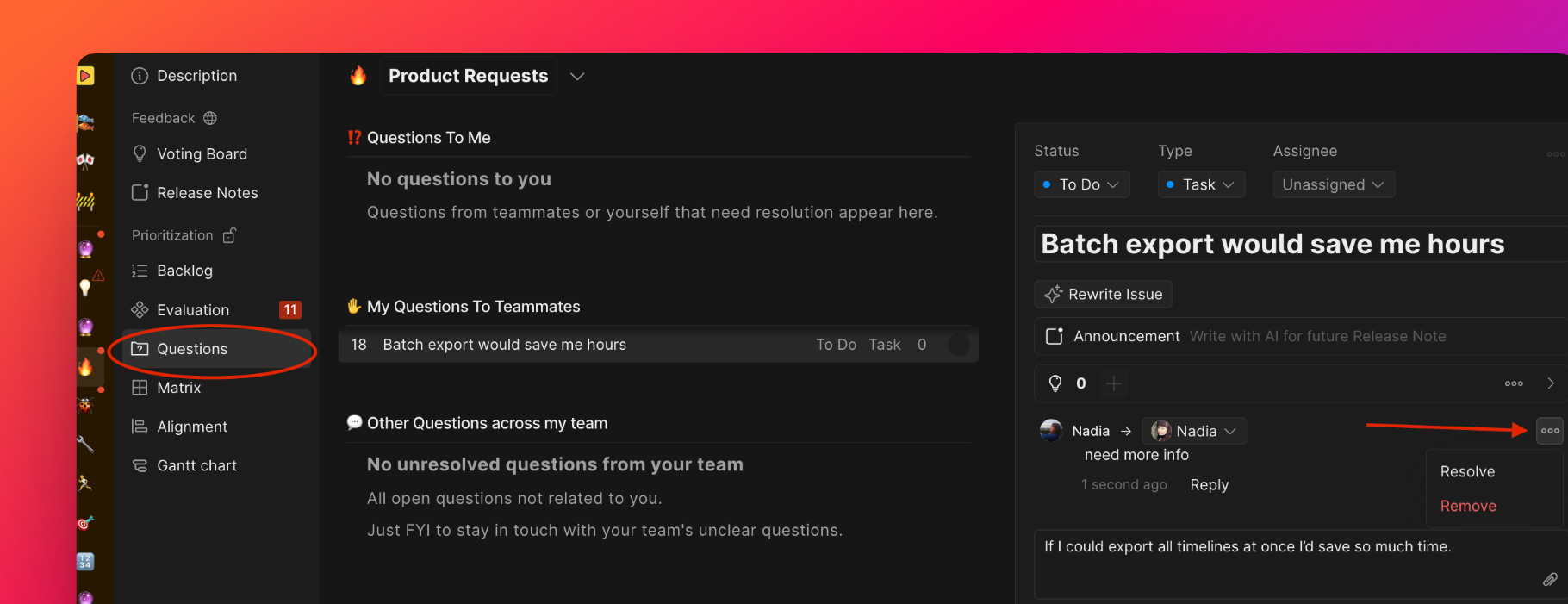
Alle Board-Diskussionen erscheinen auf der Seite Questions (Fragen). Du findest vorgangsspezifische Diskussionen auch in der Vorgangskarte.
Vorgänge überspringen
Überspringe jeden Vorgang, den du nicht bewerten möchtest, ohne den Bewertungsfortschritt des Teams zu beeinträchtigen.
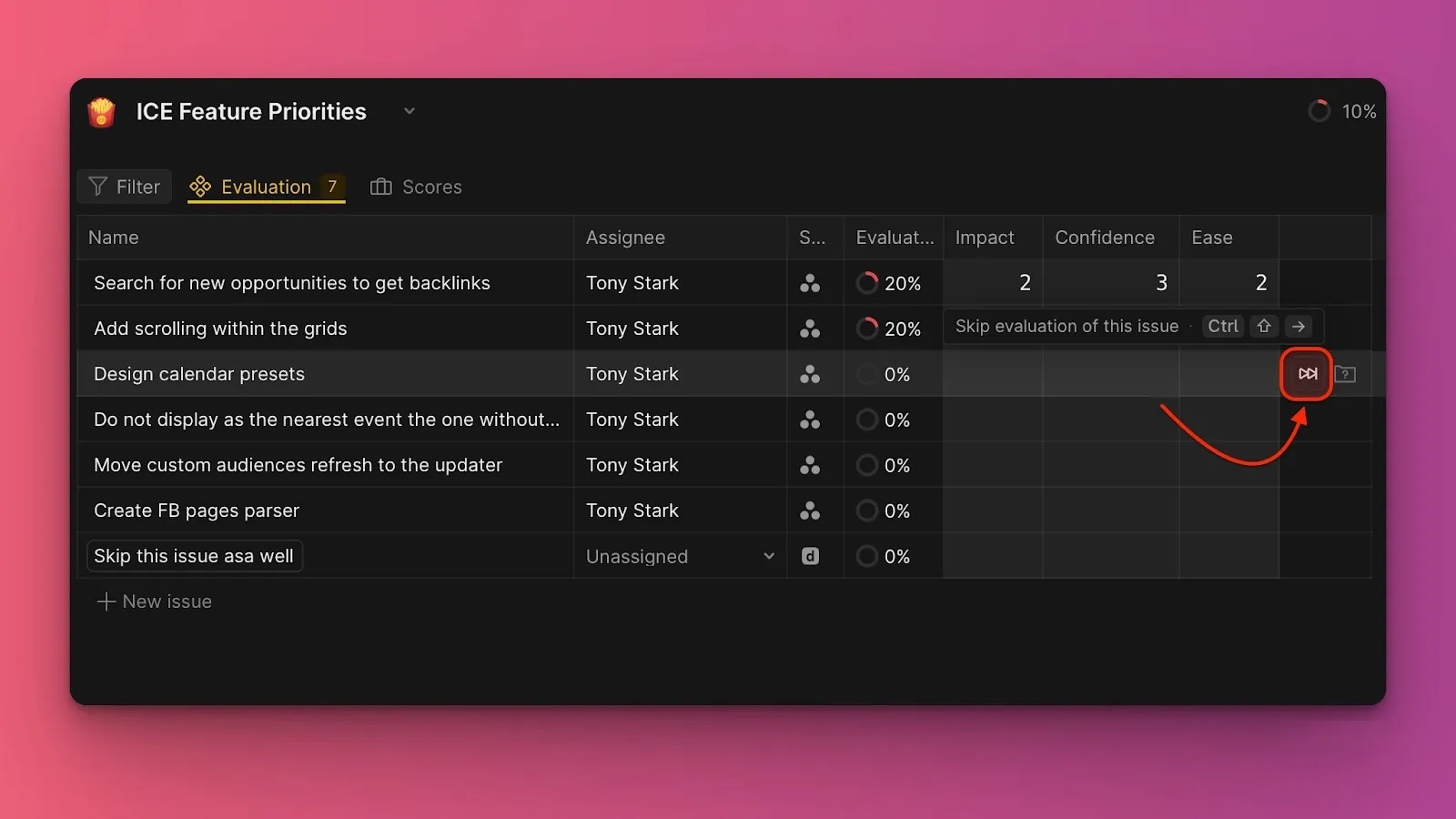
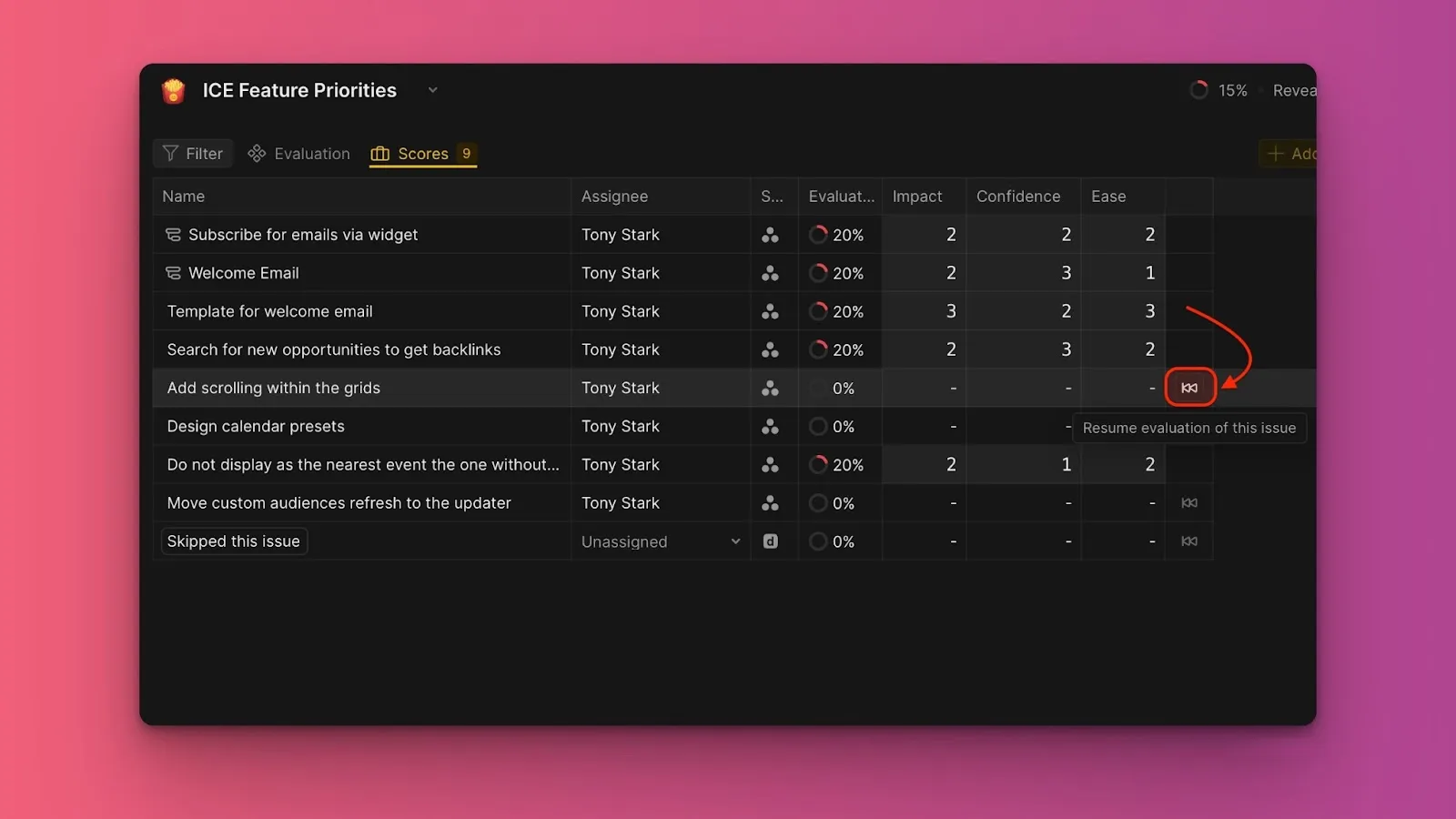
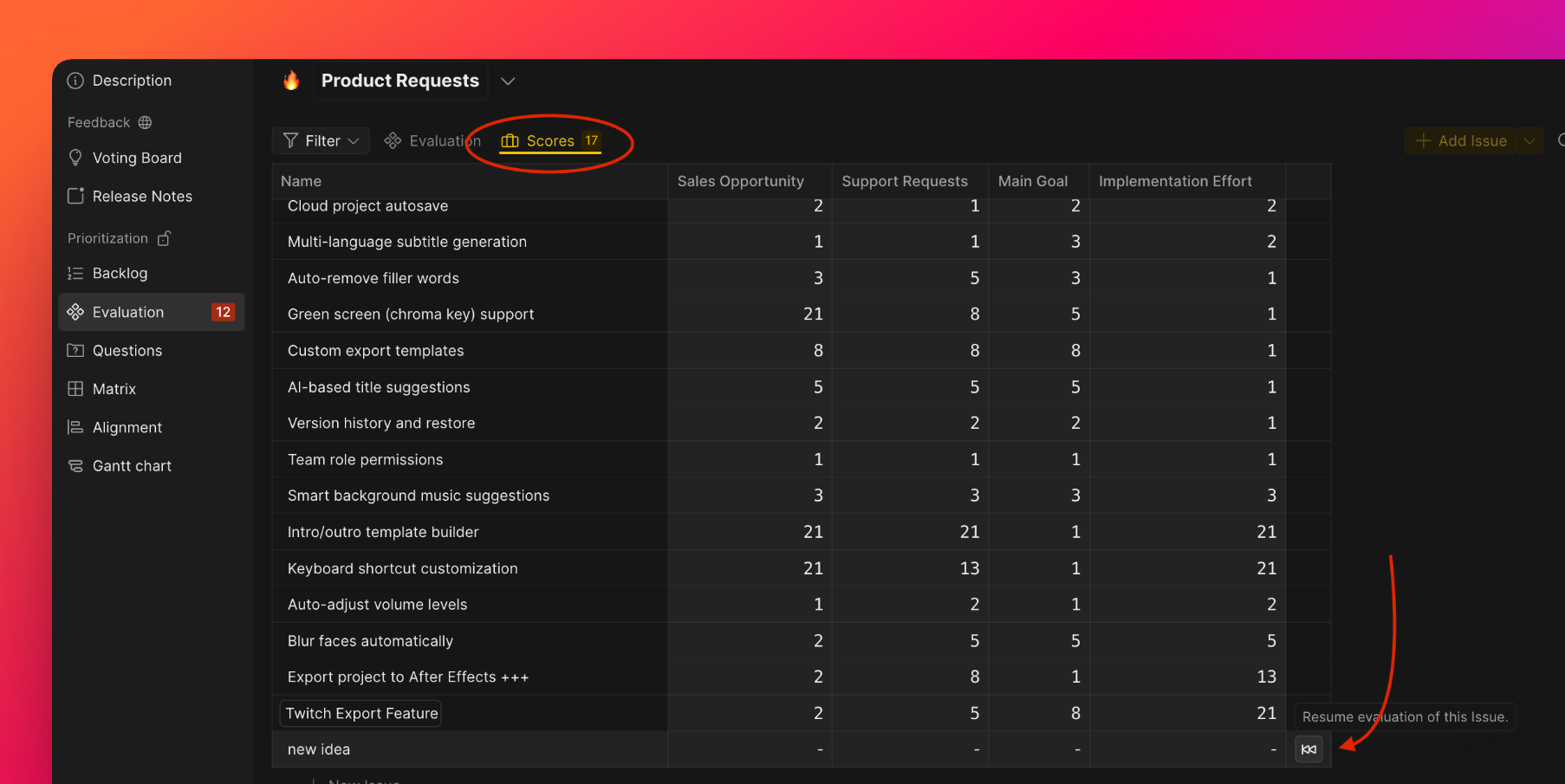
Übersprungene Vorgänge werden zum Tab Scores (Scores) verschoben. Setze ihre Bewertung jederzeit fort – sie kehren dann zum Tab Evaluation (Bewertung) zurück.
Fokusmodus
Wechsle zum Focus mode (Fokusmodus) für eine ablenkungsfreie Bewertungserfahrung mit einem aufgeräumten Arbeitsbereich.
Scores-Tab
Bewertete oder übersprungene Vorgänge werden zum Tab Scores (Scores) verschoben.
Vorgänge erneut bewerten:
-
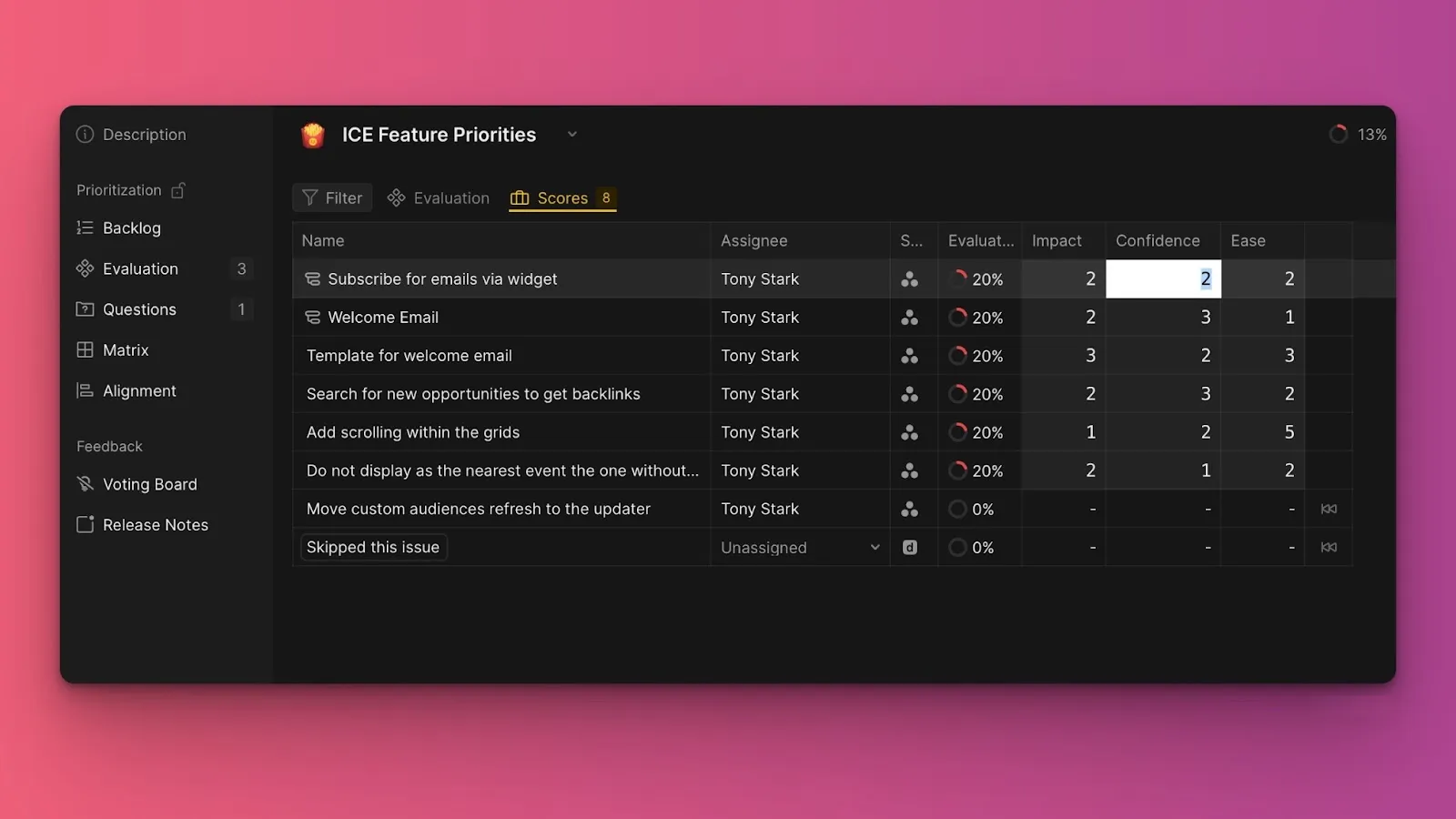
Klicke unter dem Tab Scores (Scores) auf einen Vorgang, um ihn erneut zu bewerten.
-
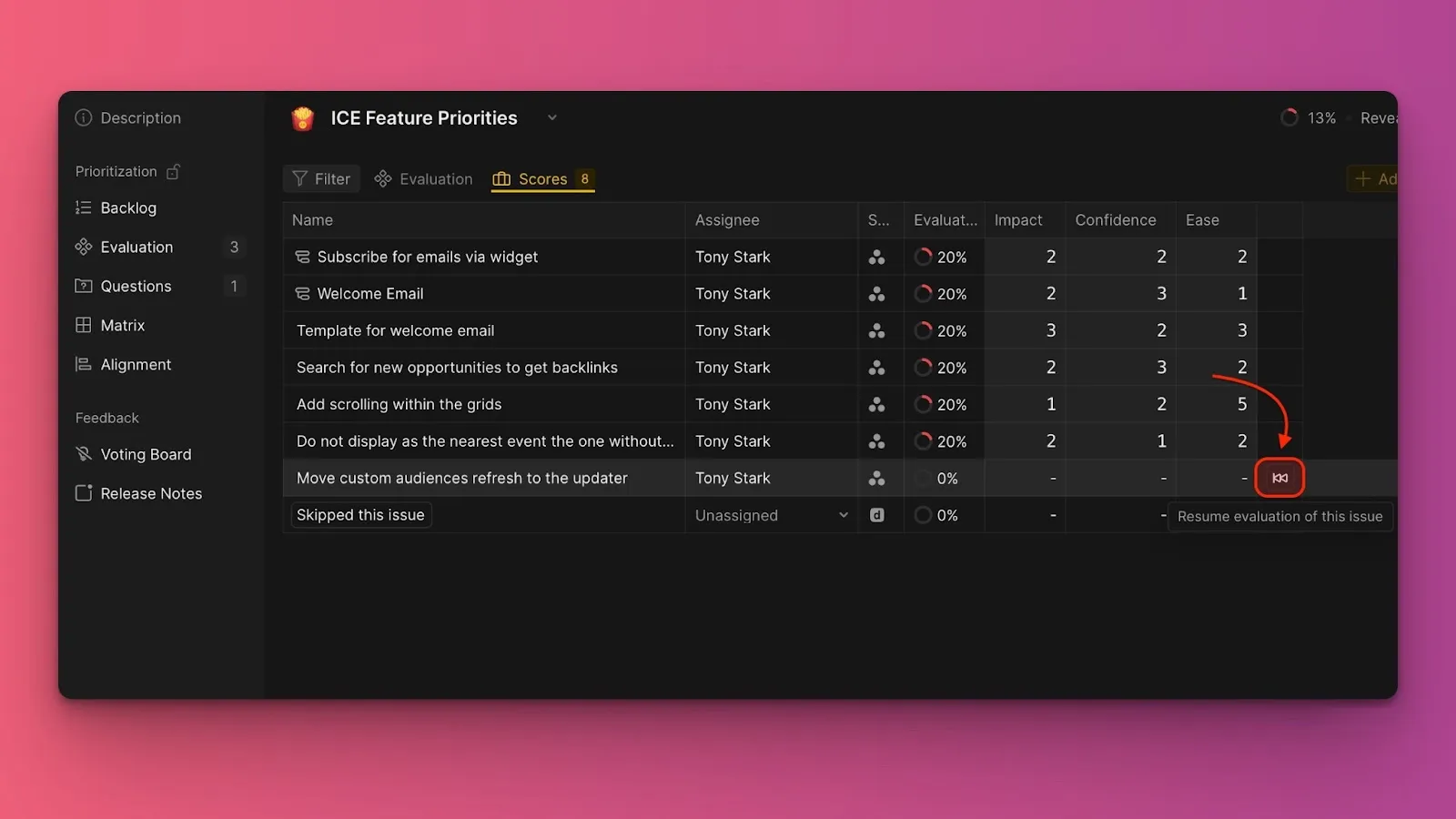
Setze die Bewertung übersprungener Vorgänge fort, indem du auf das resume (Fortsetzen)-Symbol klickst. Die Vorgänge kehren zum Tab Evaluation (Bewertung) zurück.
Einen Vorgang in seiner Karte erneut bewerten
Bewerte einen Vorgang erneut aus den Ansichten Backlog, Matrix oder Übereinstimmung, ohne zur Bewertungsseite zurückzukehren.
-
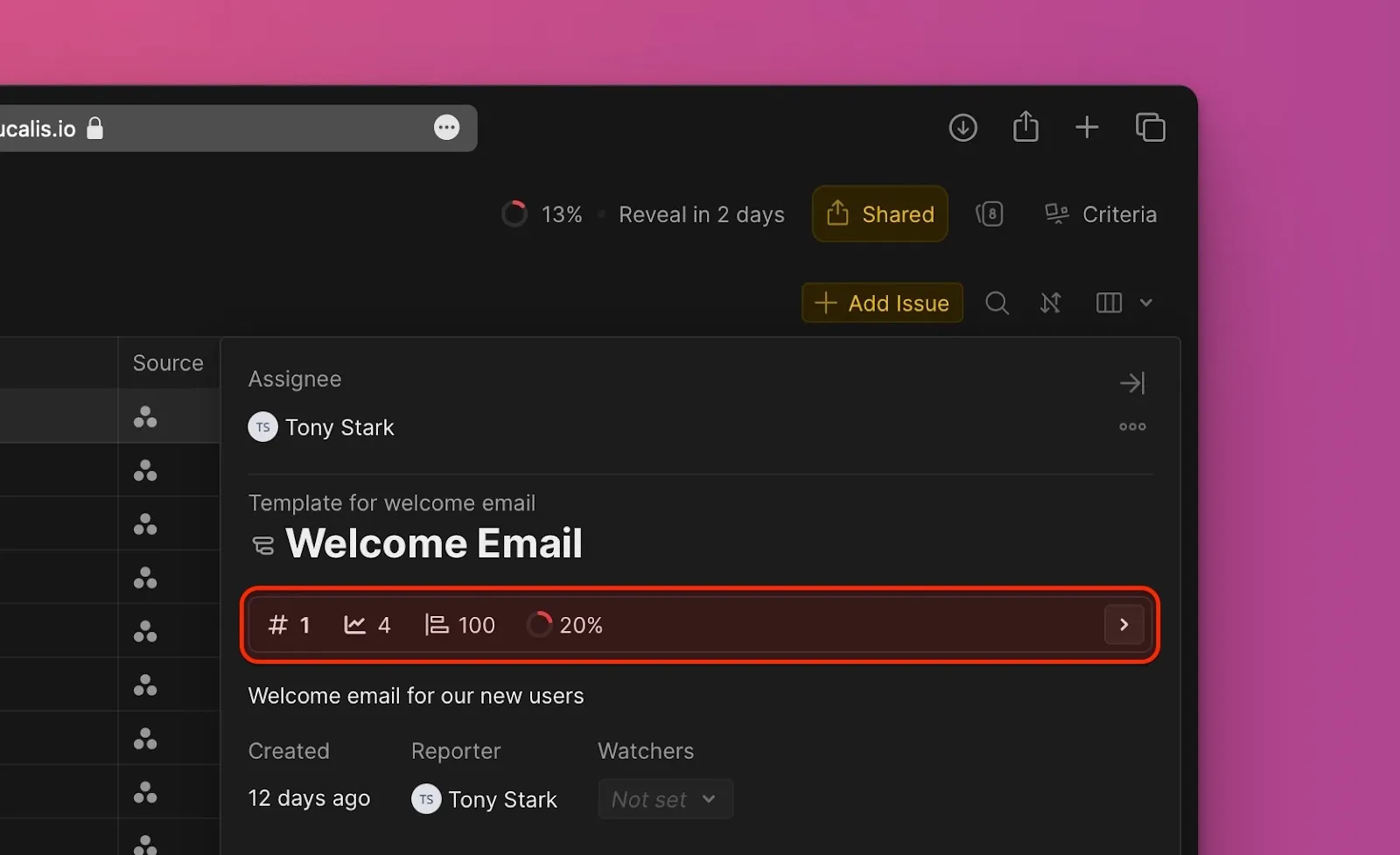
Öffne die Vorgangskarte.
-
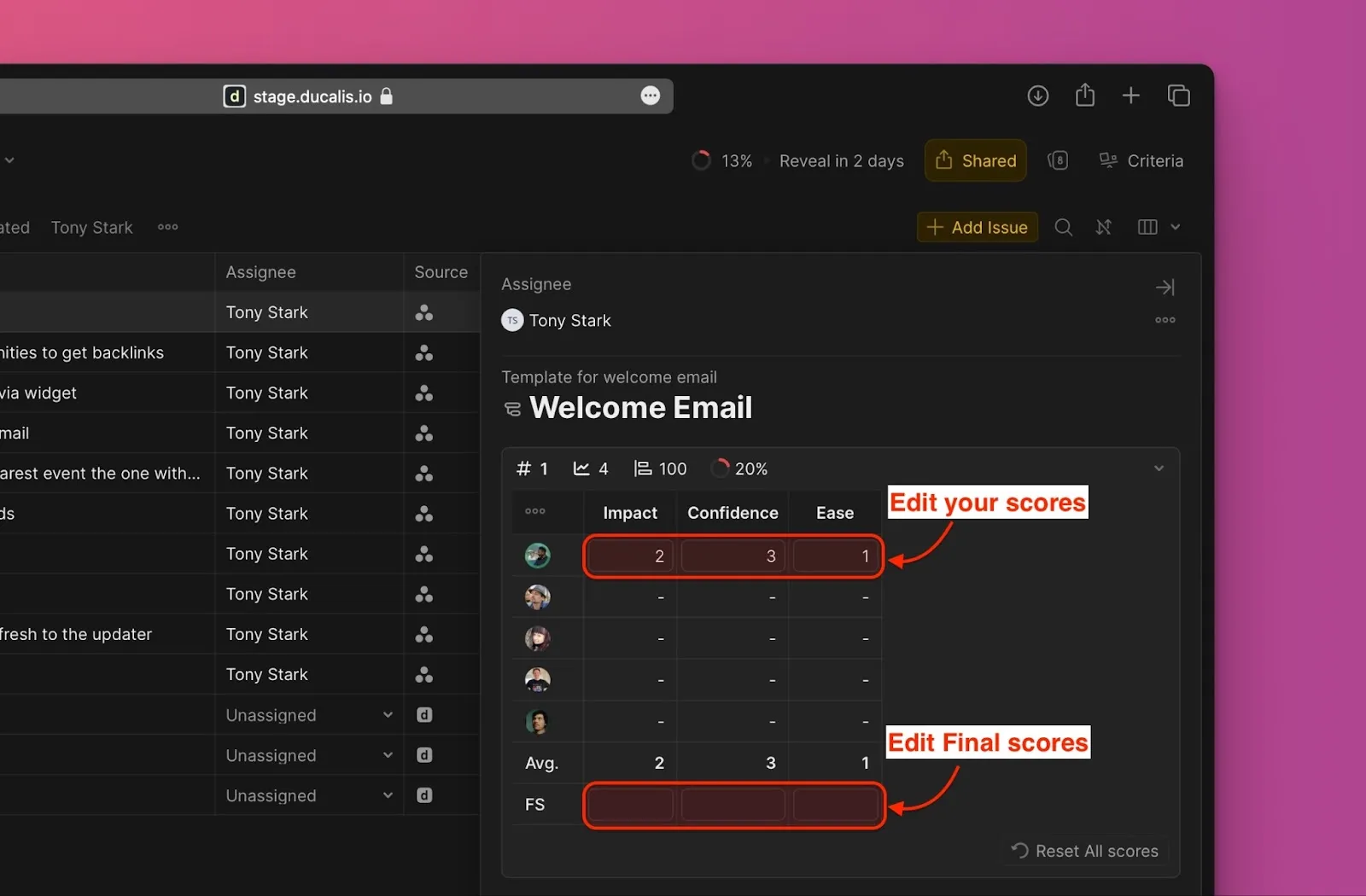
Erweitere den Bewertungsblock und bearbeite deine Scores. Admins können auch das Endergebnis bearbeiten.
-
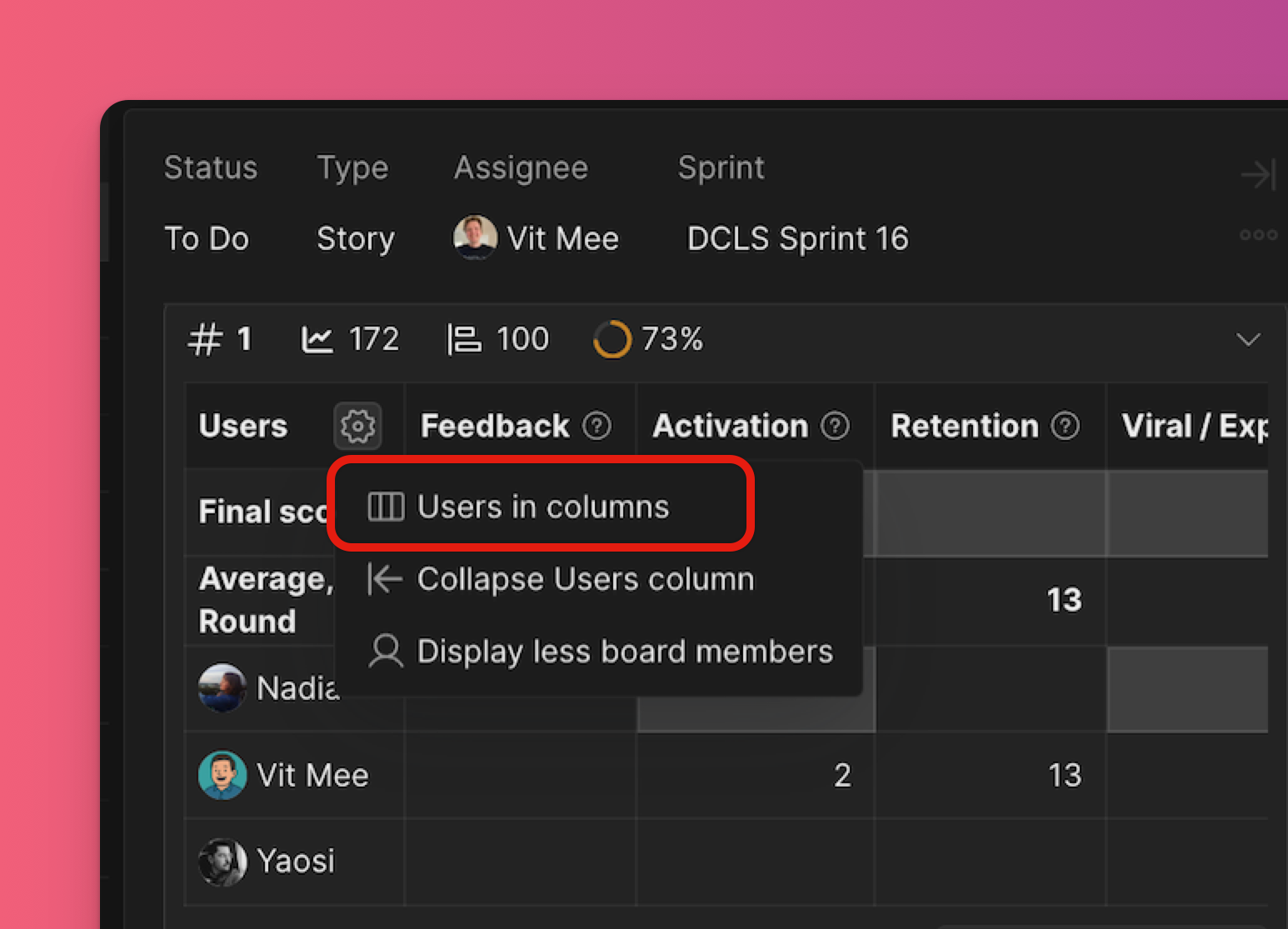
Aktiviere Users in columns (Nutzer in Spalten), um zu sehen, wer den Vorgang neben den Kriterienspalten bewertet hat.
Die Nutzer werden nach der Anzahl der abgegebenen Scores sortiert, wobei die aktivsten Schätzer zuerst aufgeführt werden.
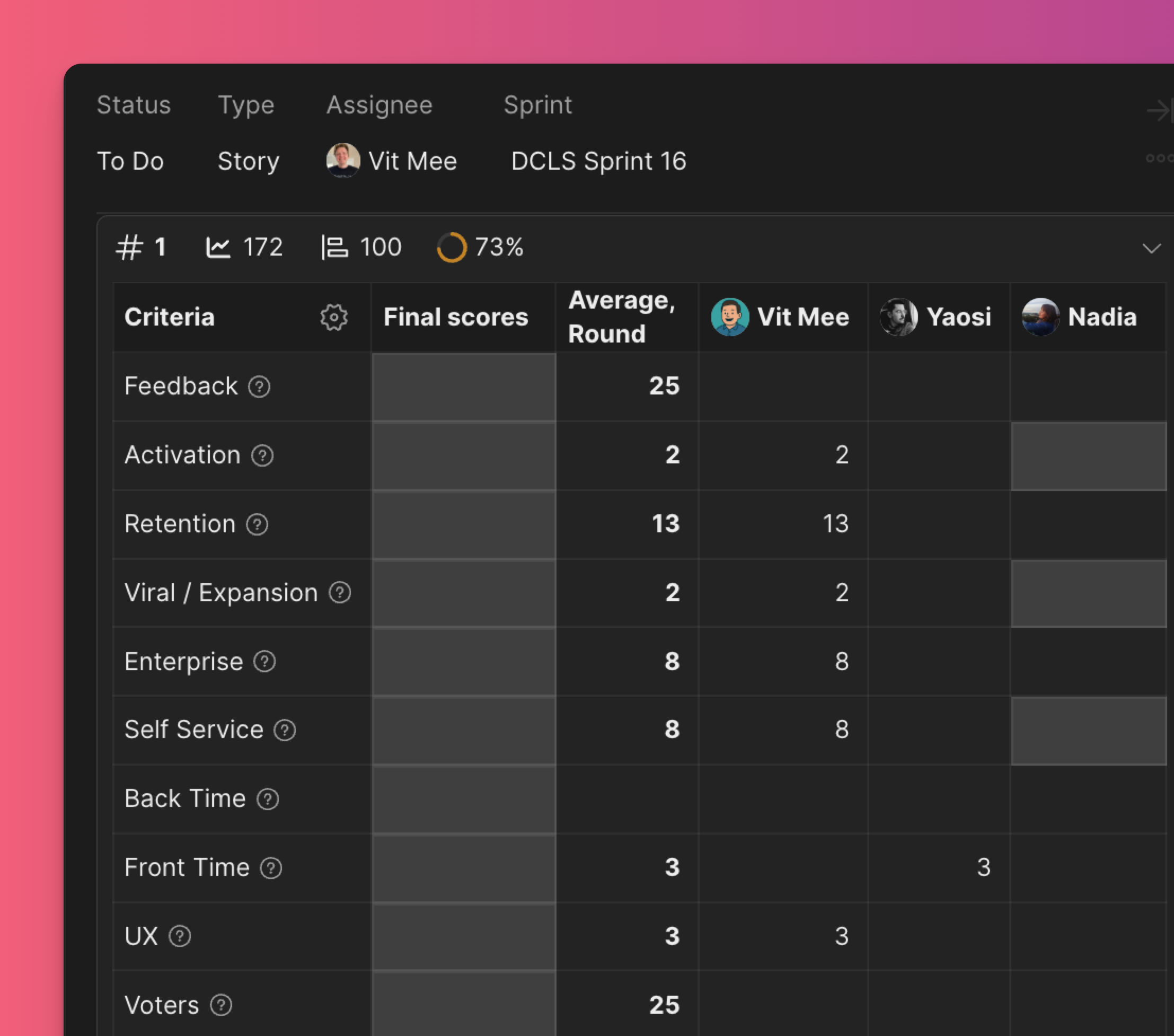
Es werden nur Nutzer angezeigt, die an der Bewertung dieses Vorgangs teilnehmen, nicht das gesamte Board.
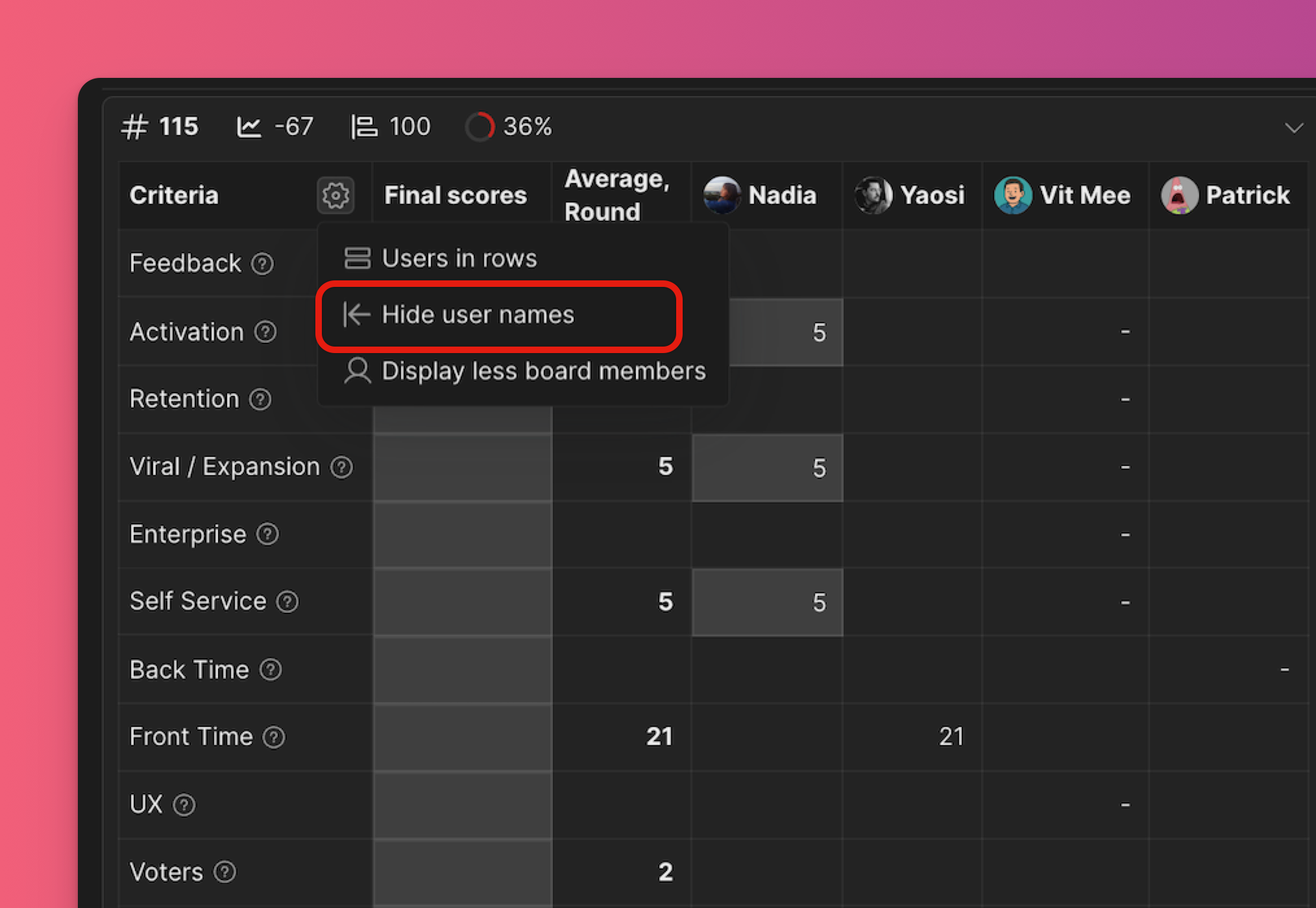
Du kannst die Nutzernamen auch ausblenden, um die Karte schmaler zu machen.
FAQ
Wie kann ich einen Score nach dem Absenden bearbeiten?
Gehe einfach zu Evaluation (Bewertung), öffne den Tab Scores (Scores), wähle den Vorgang aus und ändere den gewünschten Score.
Du kannst einen Vorgang auch aus den Ansichten Backlog, Matrix oder Übereinstimmung erneut bewerten, ohne zur Bewertungsseite zurückzukehren. Öffne einfach die Vorgangskarte, erweitere den Bewertungsblock und bearbeite deine Scores.
Ich muss die Scores einiger meiner Board-Mitglieder aktualisieren. Wie kann ich das tun?
Du kannst die Scores anderer Mitglieder nicht selbst ändern. Du kannst nur das endgültige Gesamtergebnis ändern.
Oder du kannst alle Scores zurücksetzen und die Nutzer bitten, erneut zu bewerten.
Kann ich alle Nutzer-Scores zurücksetzen?
Ja, du kannst Scores für einen einzelnen Vorgang zurücksetzen oder alle Scores für alle Vorgänge zurücksetzen.
Kann ich einen Vorgang nach „Überspringen der Bewertung" wiederherstellen?
Ja. Gehe zum Bewertungsbildschirm, öffne den Tab Scores (Scores) und wähle den Vorgang aus. Klicke auf Resume evaluation (Bewertung fortsetzen).
Wie kann ich einen Vorgang aus den Fragen entfernen?
Gehe zum Bildschirm Questions (Fragen), finde den Vorgang, klicke auf die drei Punkte und wähle entweder Remove (Entfernen) oder Resolve question (Frage lösen). Diese Aktionen geben den Vorgang in den Bewertungsbereich zurück.
Verwandte Artikel
Nach der Bewertung kannst du deine Priorisierungsergebnisse anzeigen und analysieren: