Fragen und Kommentare
Stelle klärende Fragen, wenn du ein Ticket nicht bewerten kannst, weil es unklar, schlecht beschrieben ist oder Zweifel aufwirft. Richte deine Frage an bestimmte Teammitglieder, die bei der Klärung helfen können. Andere Board-Nutzer können der Diskussion beitreten, um die Frage gemeinsam zu lösen.
Das verbessert die Bewertungsgenauigkeit und stellt sicher, dass dein Team mit vollständigen Informationen priorisiert.
Eine Frage stellen
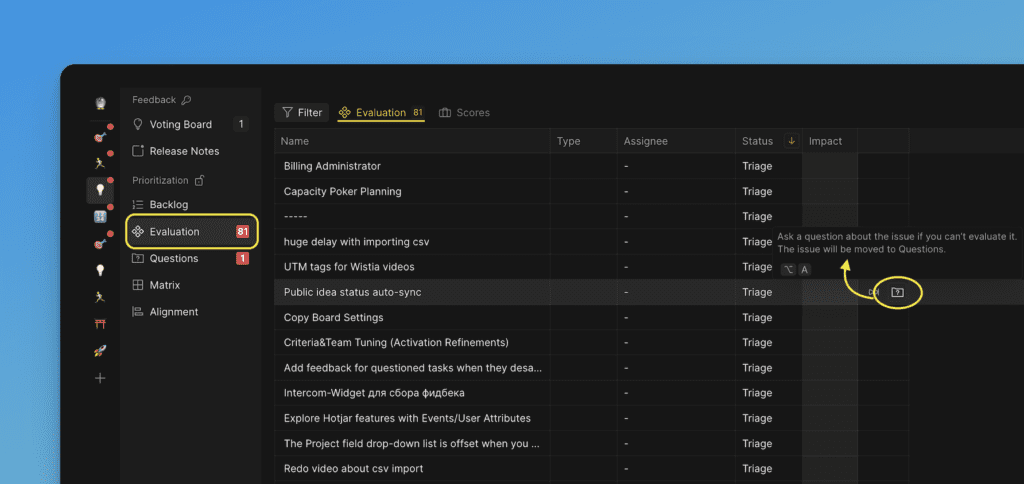
Während der Bewertung auf der Evaluation (Bewertung)-Seite:
-
Klicke auf das Fragezeichen-Symbol.
-
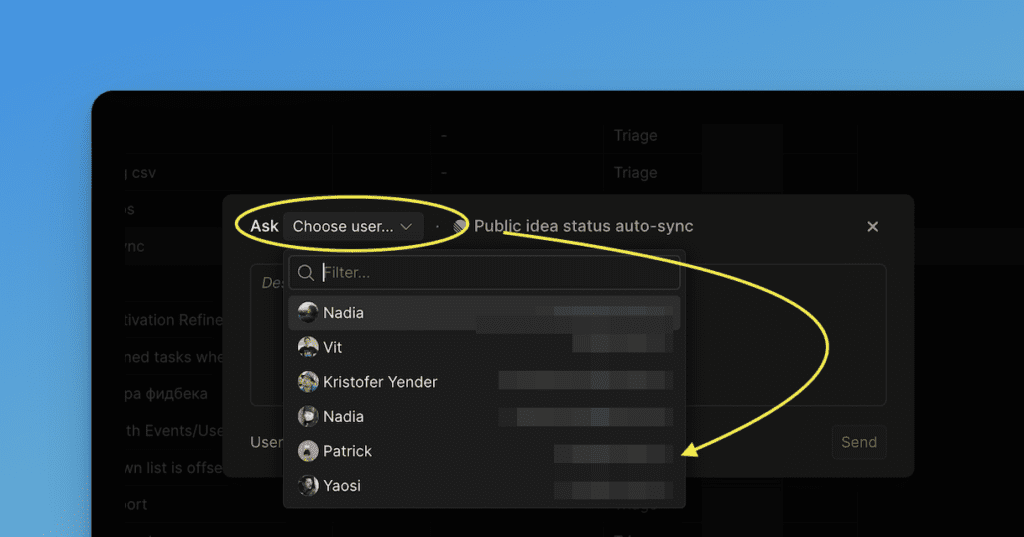
Wähle die Person aus, an die du die Frage richten möchtest.
-
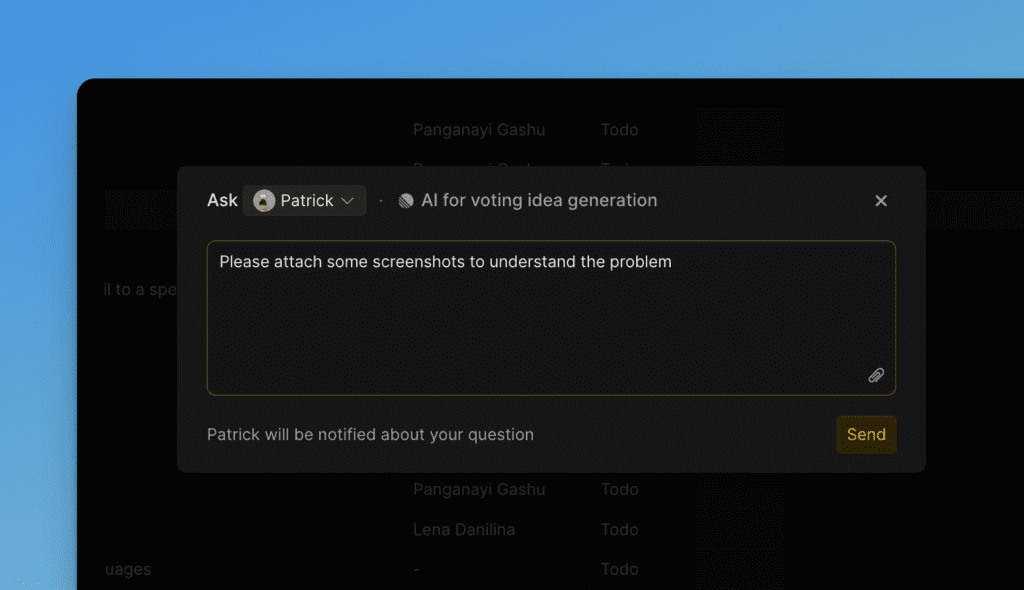
Gib deine Frage in das Textfeld ein.
-
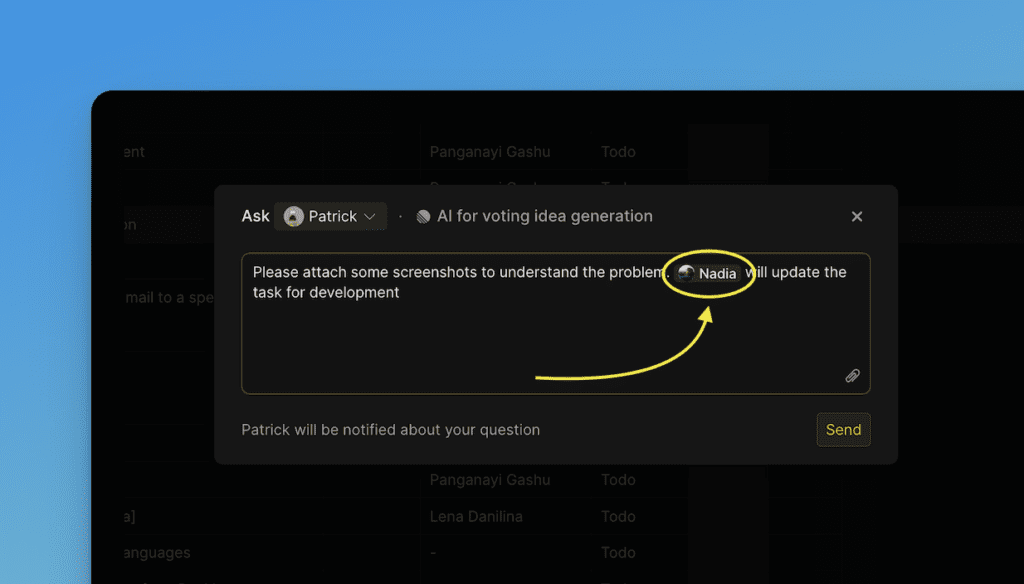
Erwähne optional eine weitere Person mit @, um sie ebenfalls zu benachrichtigen.
-
Klicke auf Send (Senden) oder verwende den Hotkey.
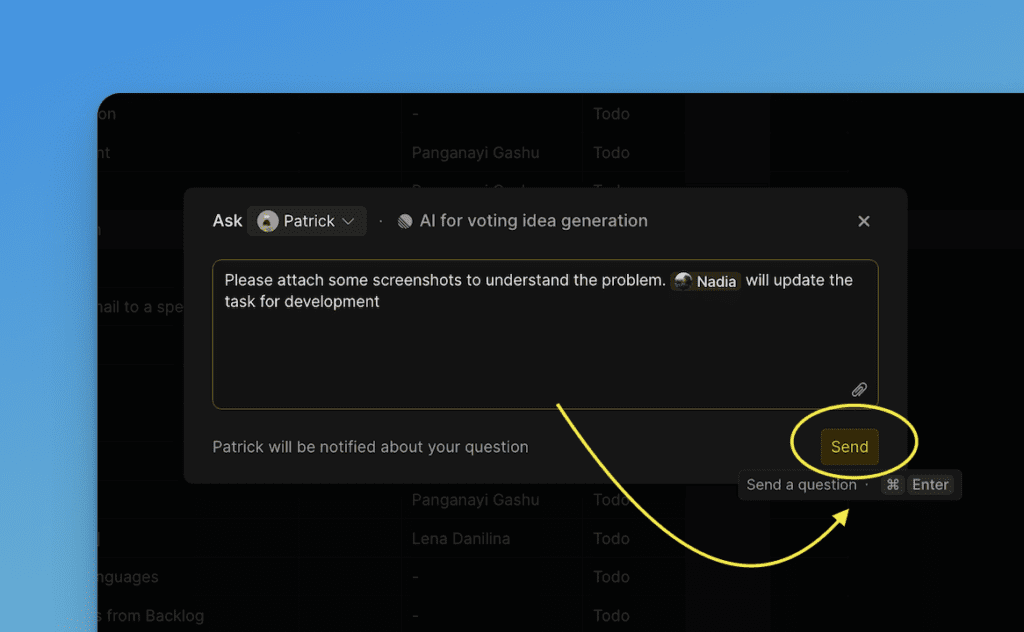
-
Der Empfänger erhält eine E-Mail-Benachrichtigung.
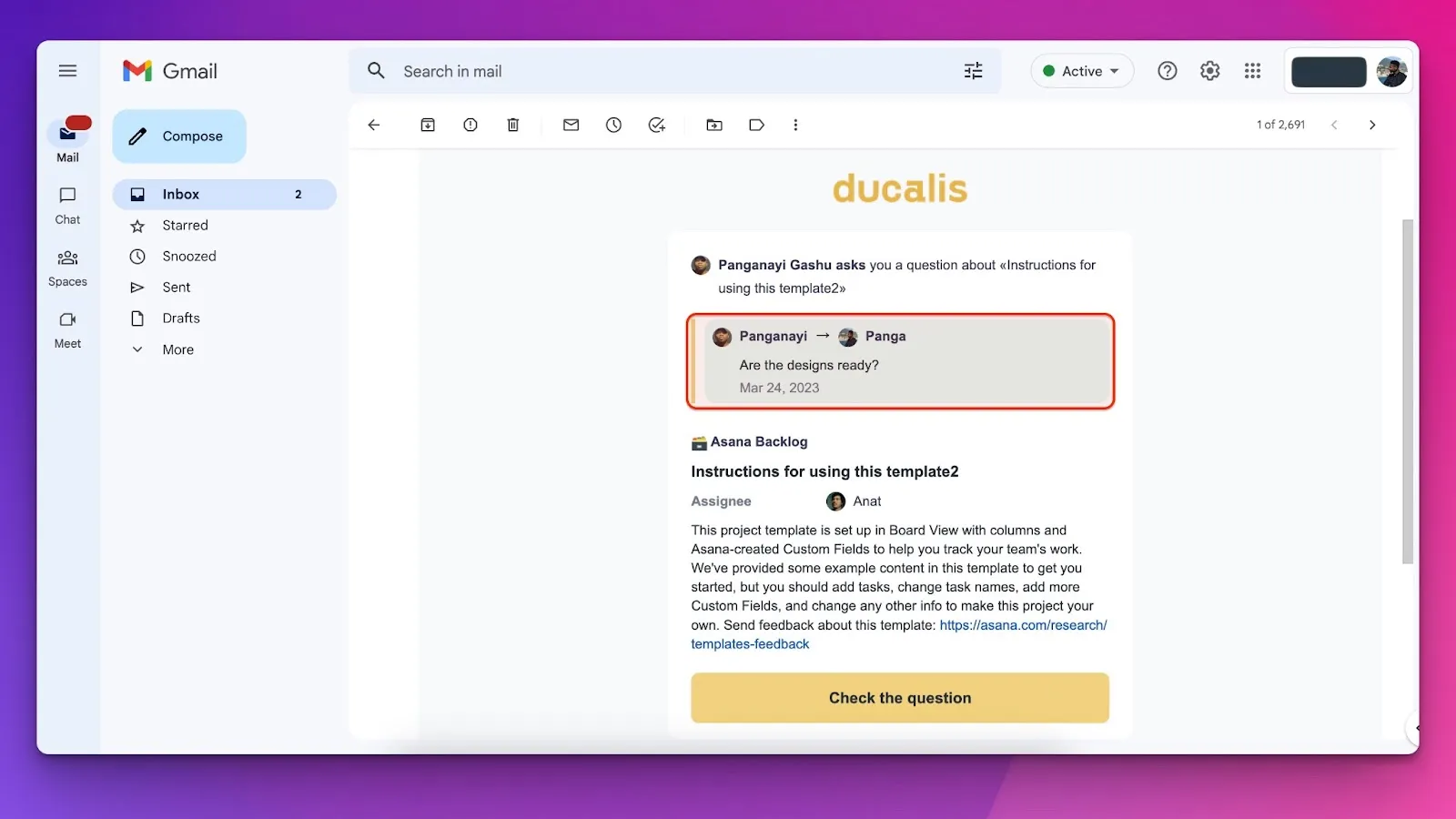
Alle Fragen anzeigen
Finde alle Board-Fragen unter der Questions (Fragen)-Seite:
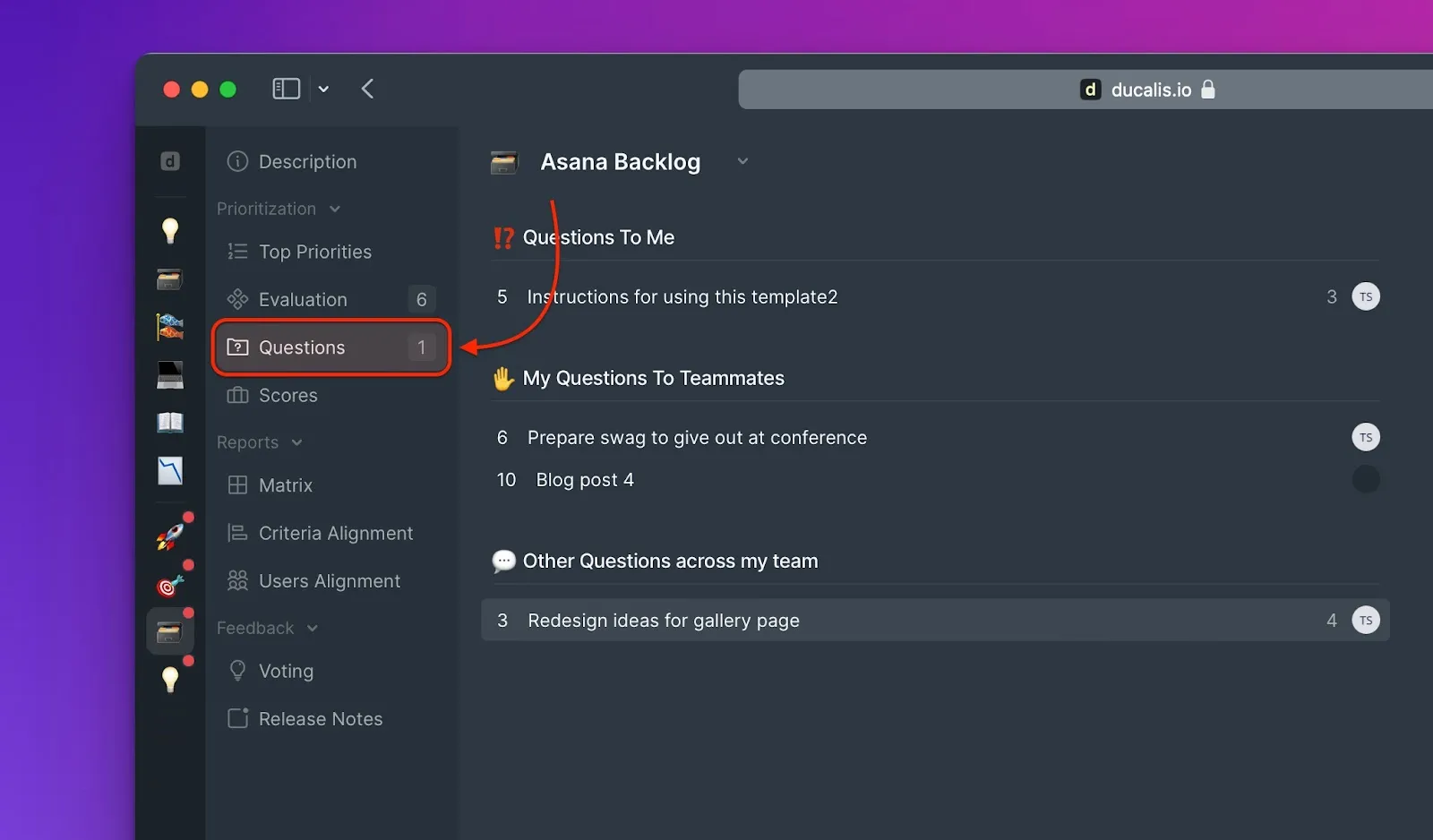
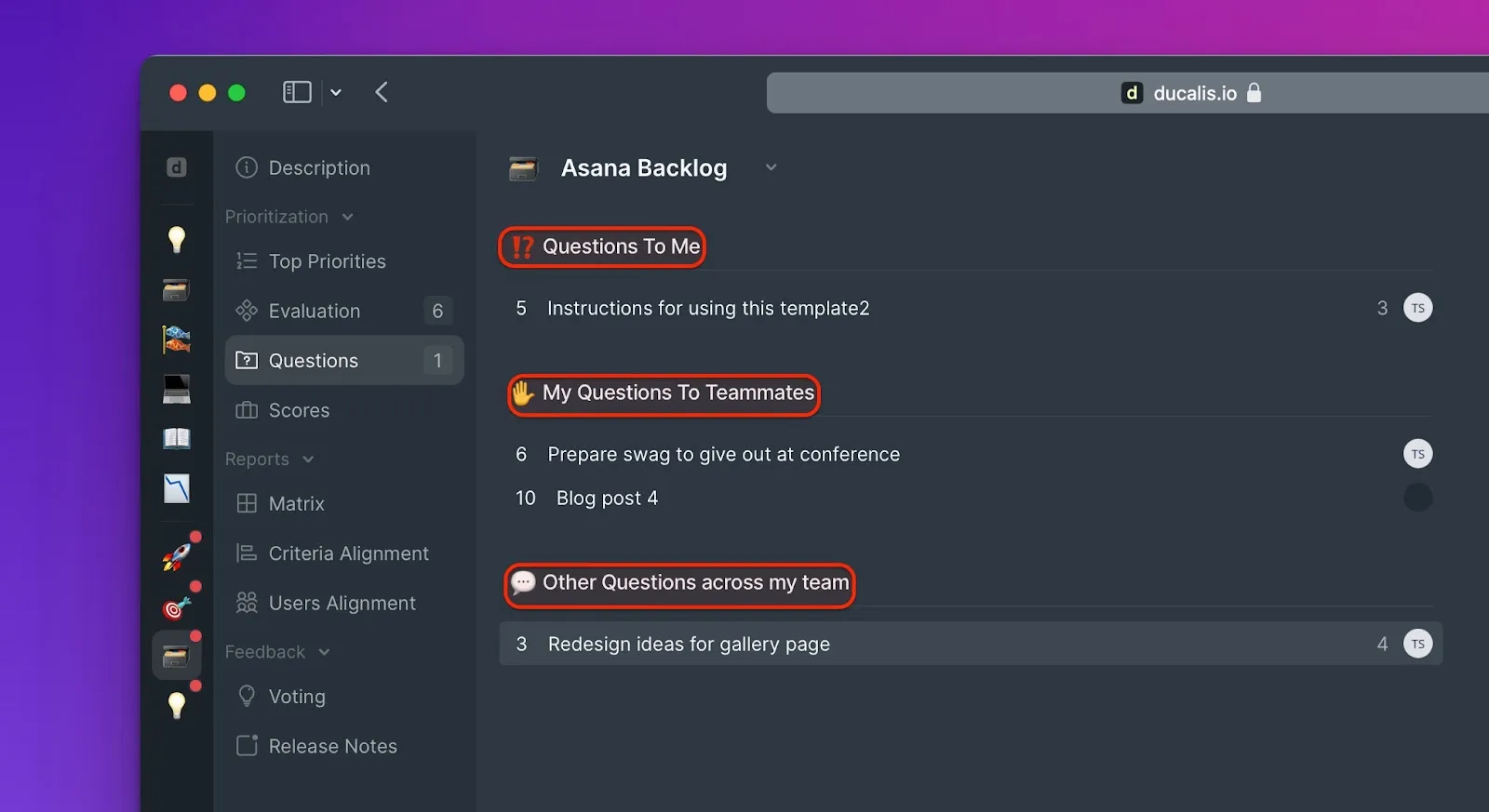
Die Questions (Fragen)-Seite zeigt:
- Fragen, die an dich gerichtet sind (Questions To Me (Fragen an mich))
- Fragen, die du gestellt hast (My Questions To Teammates (Meine Fragen an Teammitglieder))
- Alle Team-Fragen (Team Questions (Team-Fragen))
An einer Diskussion teilnehmen
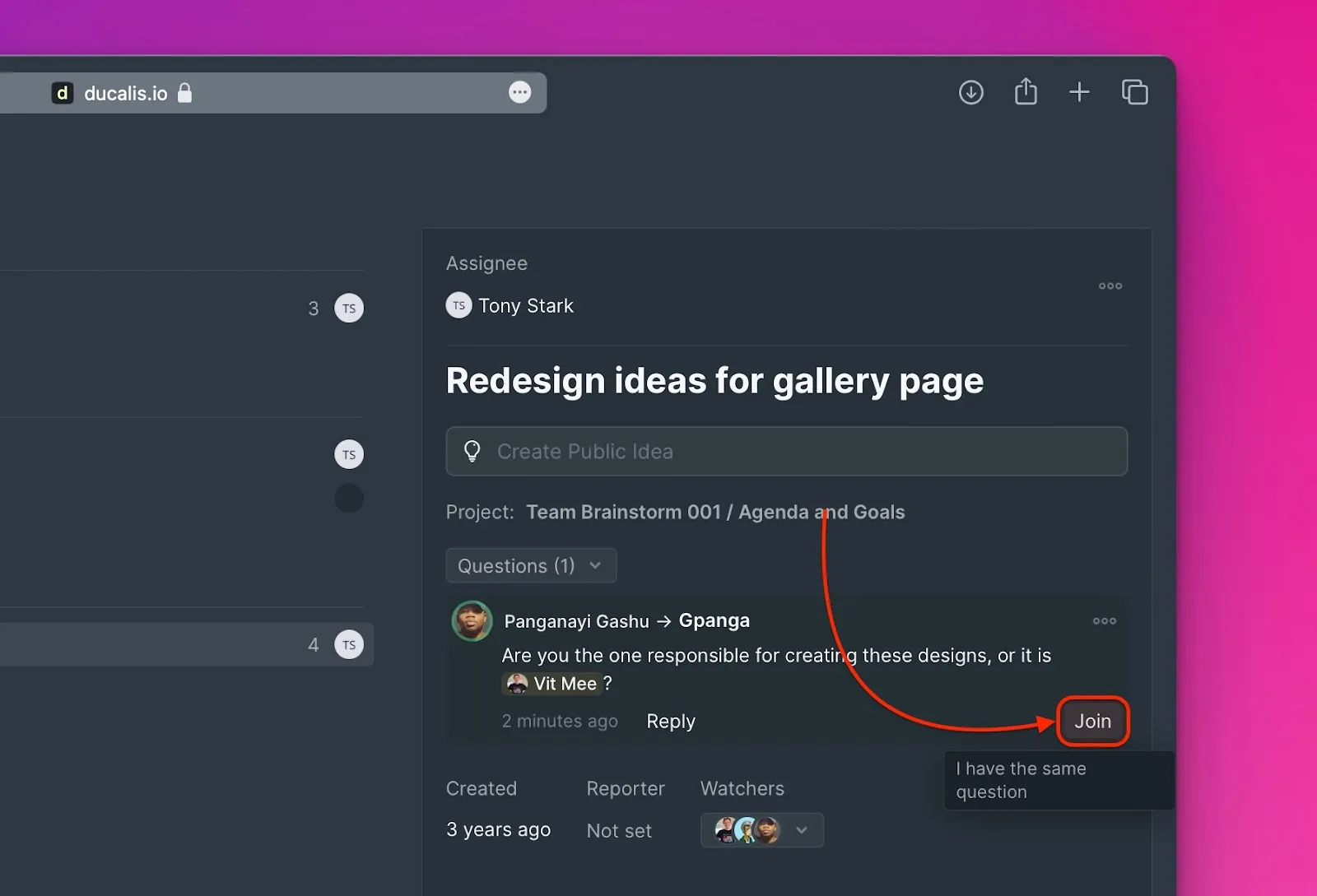
Wenn du dieselbe Frage hast, die ein anderer Benutzer gestellt hat, tritt der bestehenden Diskussion bei:
Als gelöst markieren
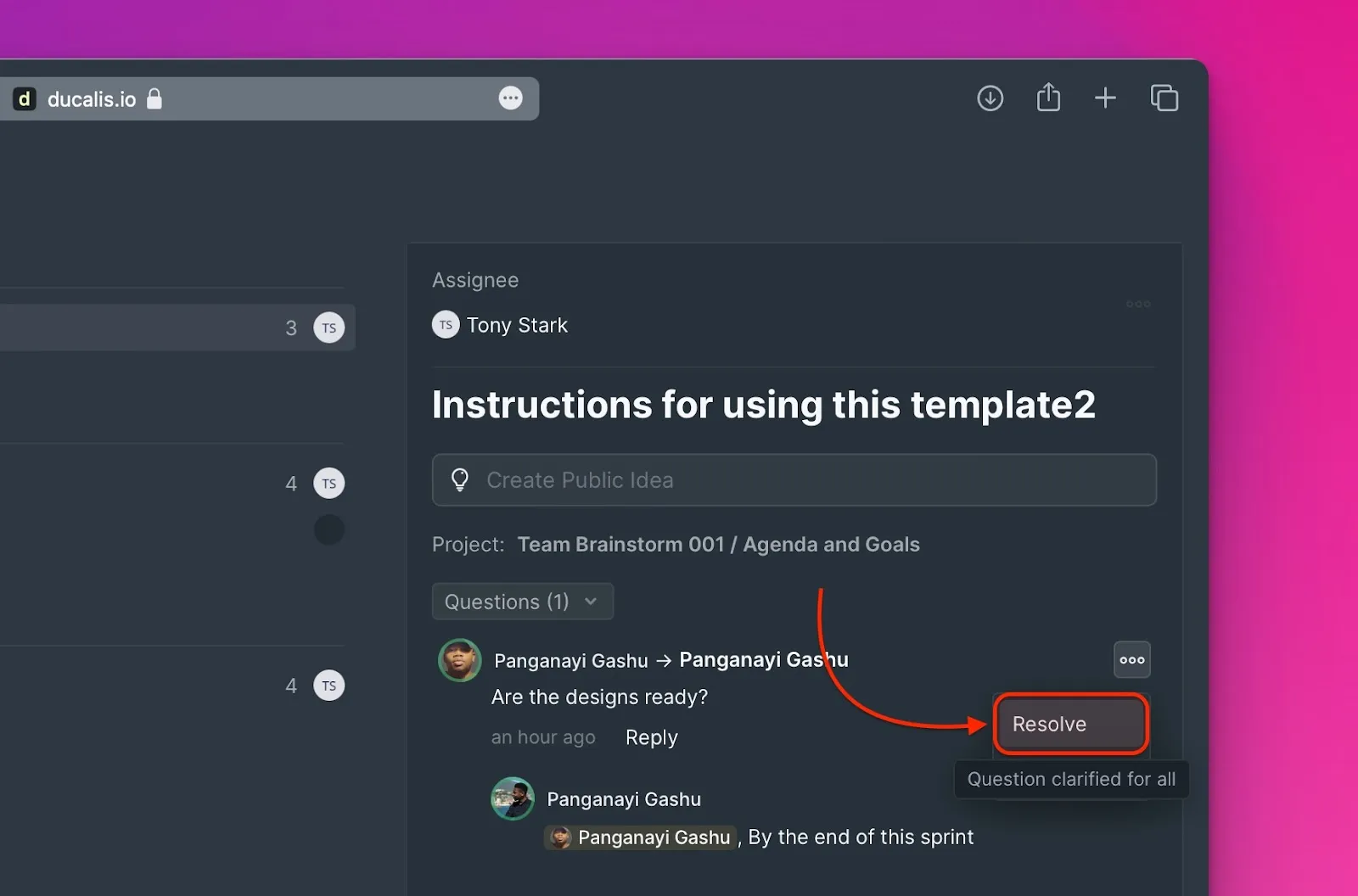
Nachdem eine Frage beantwortet und geklärt wurde, markiere sie als Resolved (Gelöst):
Kommentare zu Tickets
Kommentare ermöglichen es dir und deinem Team, nützlichen Kontext, Entscheidungen oder ergänzende Notizen direkt an ein Ticket anzuhängen — nicht nur Fragen, sondern jede Information, die dem Team hilft, es zu bewerten oder zu verstehen. Dies ist besonders nützlich für Tickets, die aus einem Tracker importiert wurden, bei denen die ursprüngliche Beschreibung nicht bearbeitet werden kann.
Kommentar hinzufügen
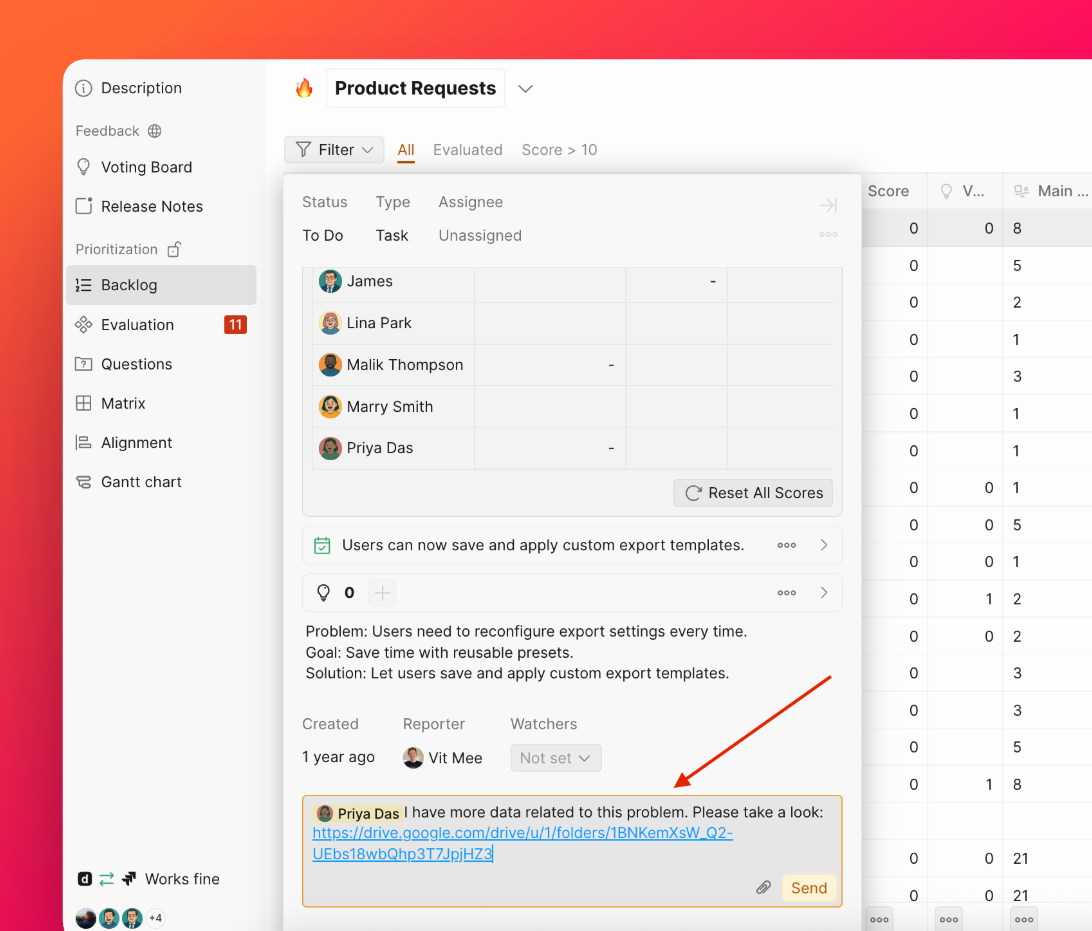
Öffne das Ticket und gib deinen Kommentar in das Kommentarfeld ein. Verwende @, um ein Teammitglied zu erwähnen und es direkt zu benachrichtigen.
Kommentar bearbeiten oder löschen
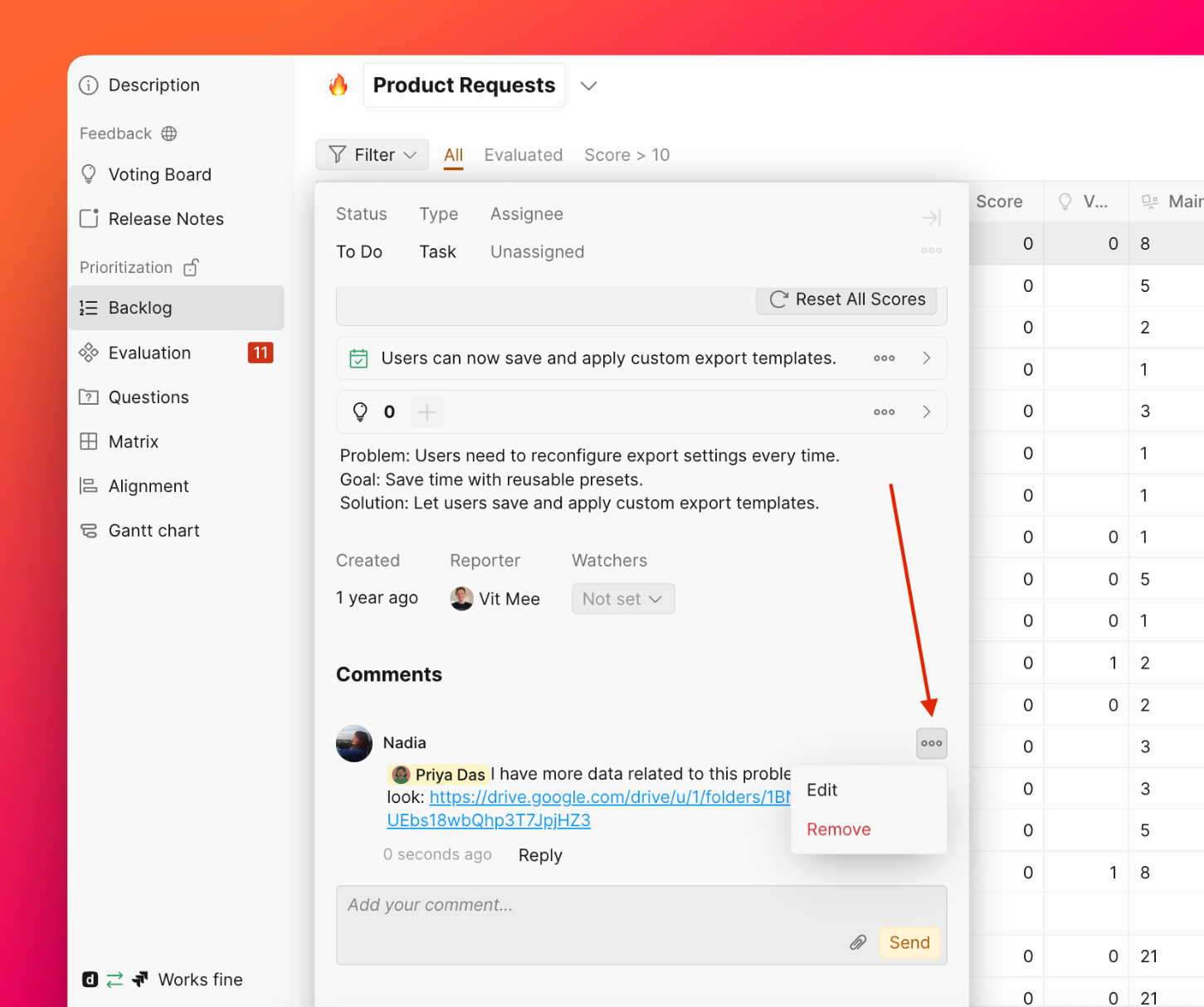
- Edit (Bearbeiten) — nur der Autor des Kommentars kann ihn bearbeiten.
- Remove (Löschen) — Admins und der Autor des Kommentars können ihn löschen.
Benachrichtigungen
Wenn ein neuer Kommentar veröffentlicht wird, sendet Ducalis eine Benachrichtigung an:
- Alle Beobachter des Tickets
- Alle @erwähnten Benutzer im Kommentar
Verwandte Artikel
- Benachrichtigungen - Wie Benachrichtigungen in Ducalis funktionieren
- Bewertung - Erfahre mehr über den Bewertungsprozess
- Übereinstimmung - Überprüfe die Teamübereinstimmung bei Bewertungen