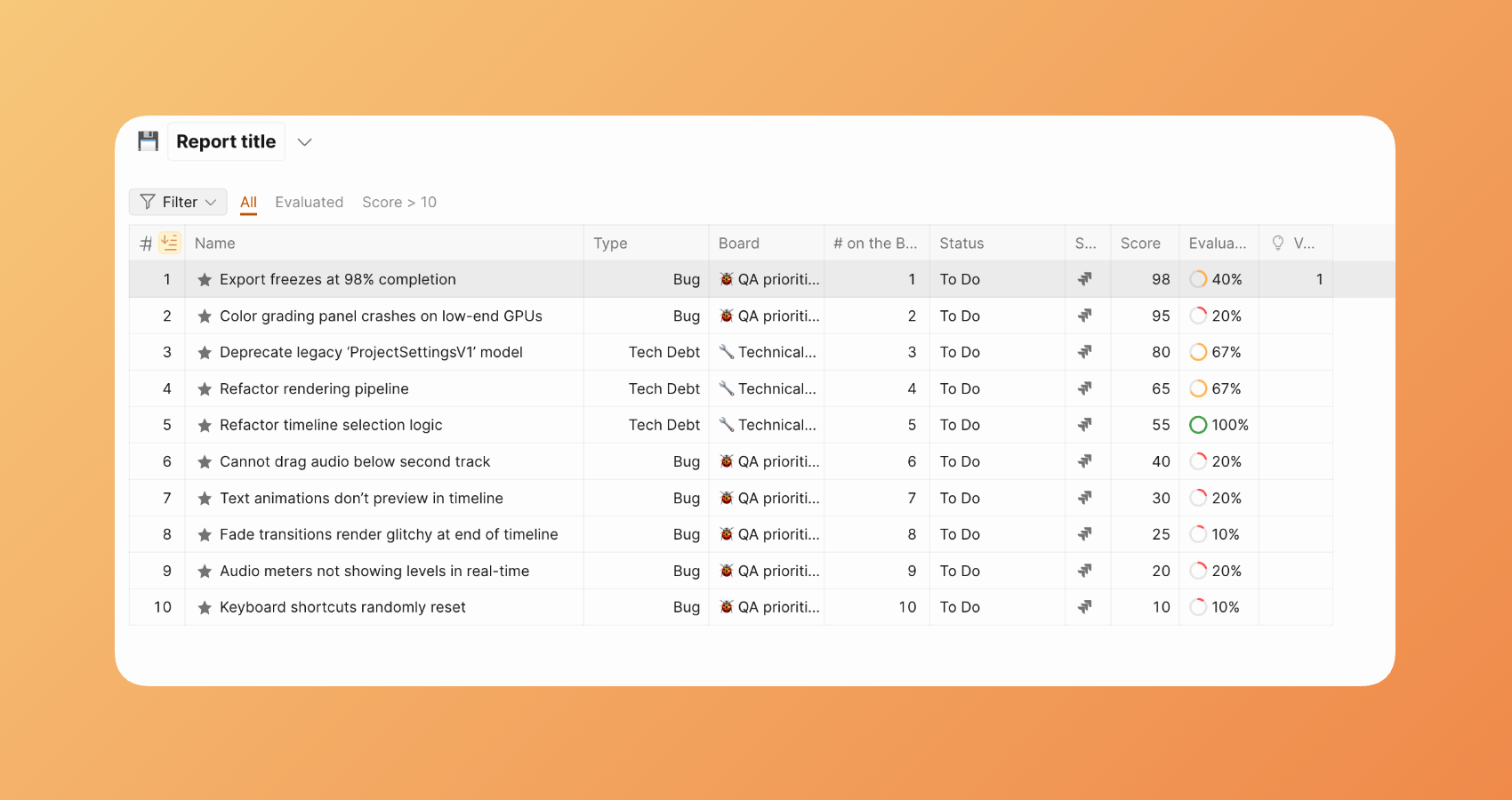
Ein Report Board erstellen
Ein Report Board entsteht durch die Kombination mehrerer Priorisierungs-Boards. Damit siehst du die Top-Priority-Vorgänge aus mehreren Boards an einem Ort.
Boards auswählen
-
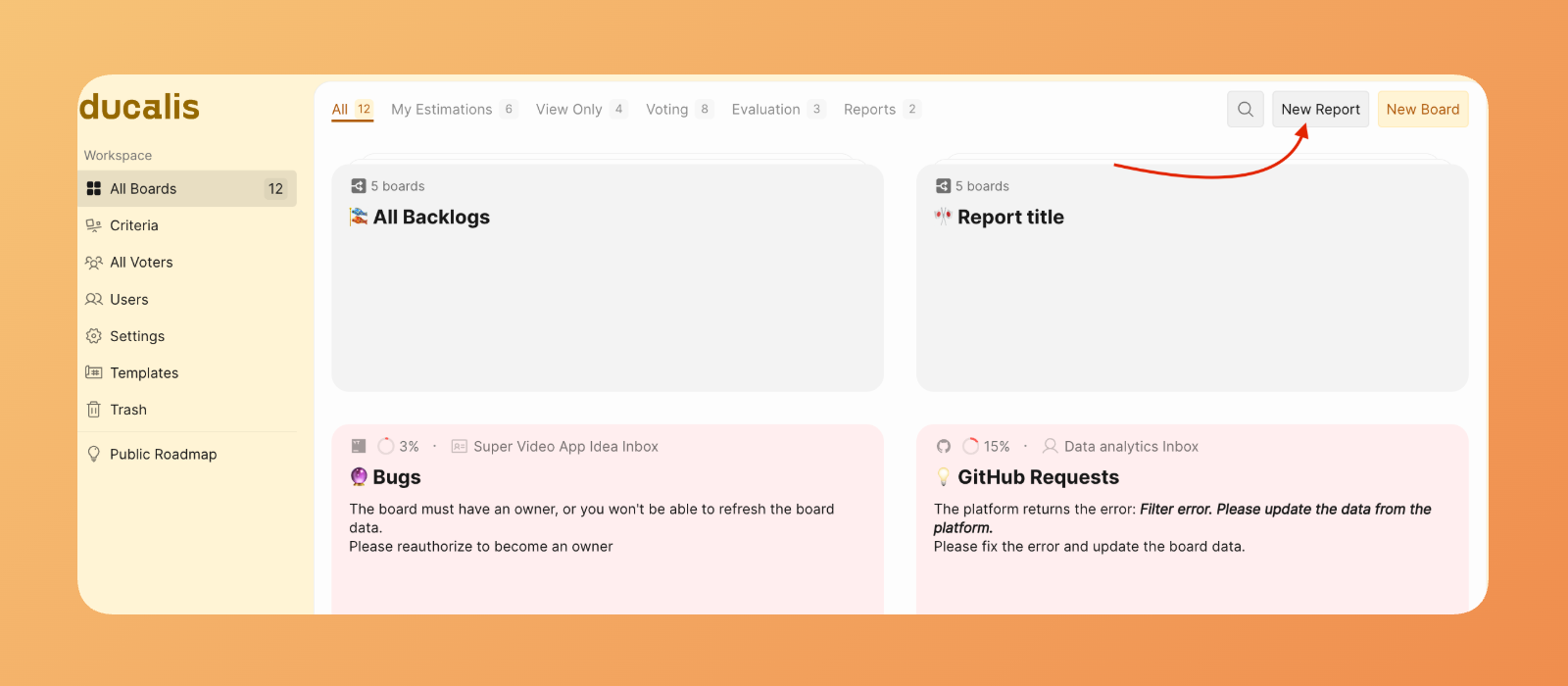
Klicke auf deinem Dashboard auf New Report (Neuer Report), um mit der Erstellung eines Boards zu beginnen.
-
Wähle die Boards aus, die du zu diesem Report hinzufügen möchtest.
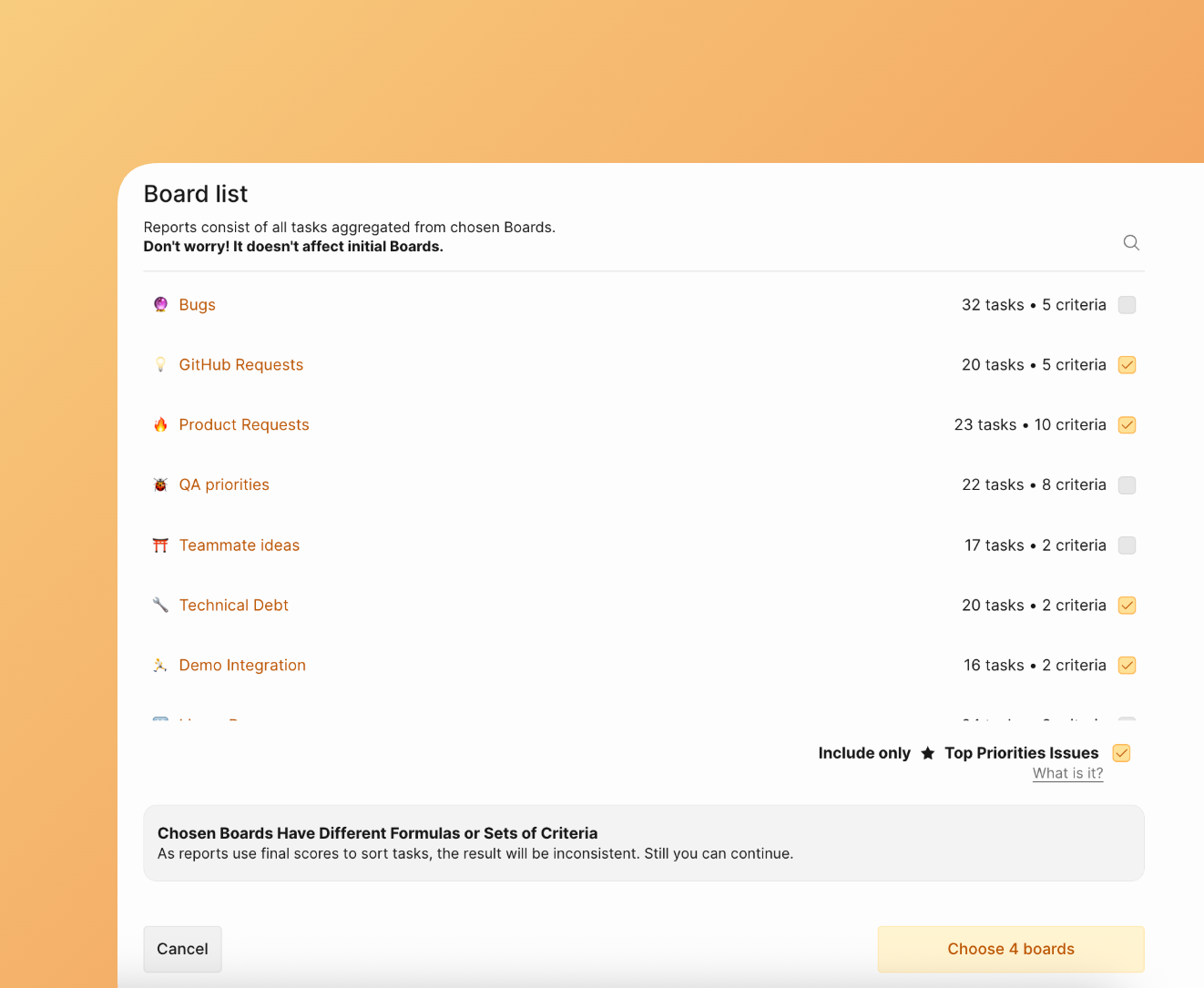
Wir empfehlen, dass die hinzugefügten Boards dasselbe Priorisierungs-Framework und dieselbe Formel verwenden, um konsistente Ergebnisse zu erhalten.
Wenn du vorhast, Back Sync von diesem Report Board aus zu aktivieren, sollten die hinzugefügten Boards mit demselben Task Tracker verbunden sein.
Die Vorgänge auswählen, die zum Report Board hinzugefügt werden
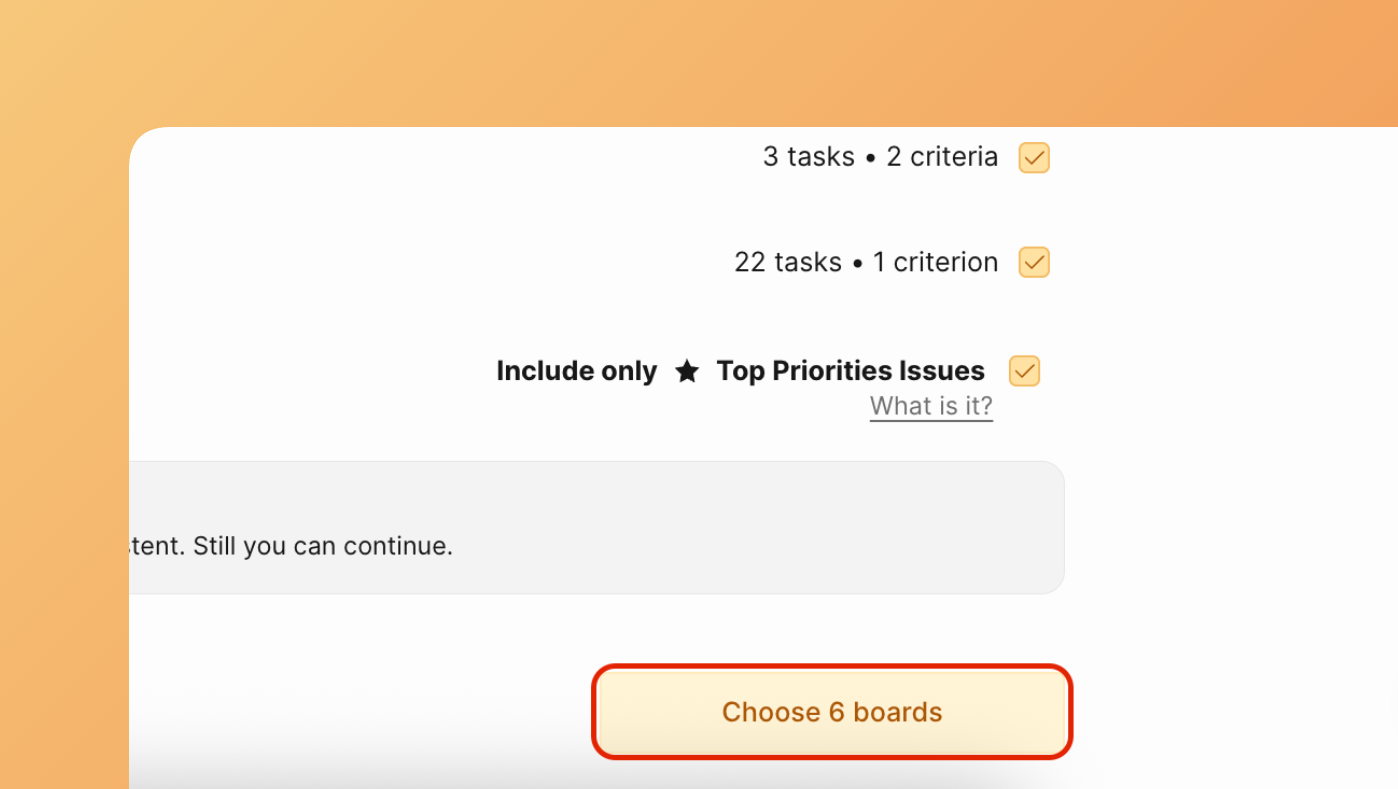
Aktiviere das Kästchen, um nur Top-Priority-Vorgänge zu importieren.
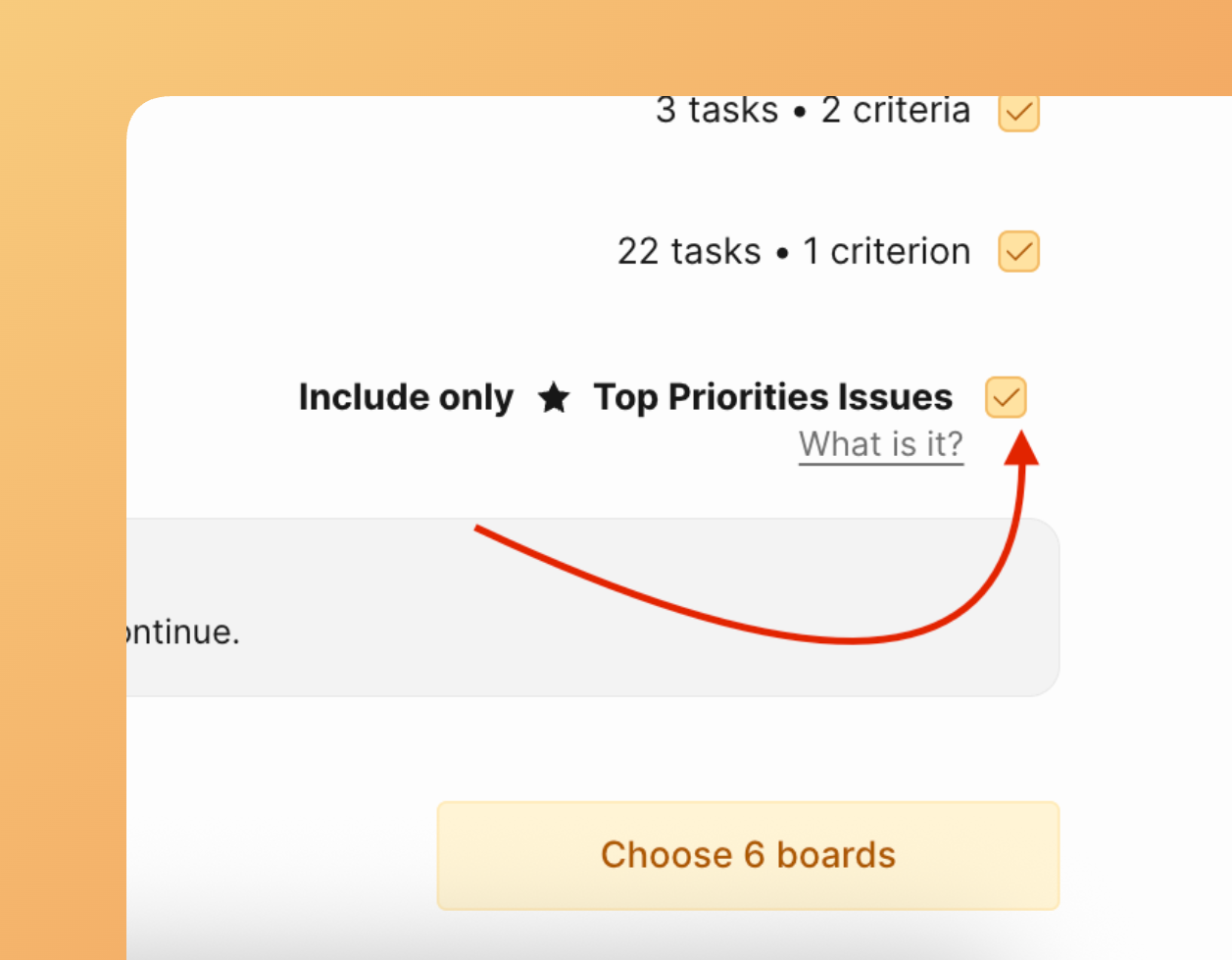
Top-Priority-Vorgänge bedeutet, dass du die Anzahl der Vorgänge mit der höchsten Priorität wählst. Die Sterne werden im Backlog-Bereich jedes Boards und im Report Board angezeigt.
Du kannst die Anzahl im Backlog-Bereich jedes Boards festlegen, das du in das Report Board aufnehmen möchtest.
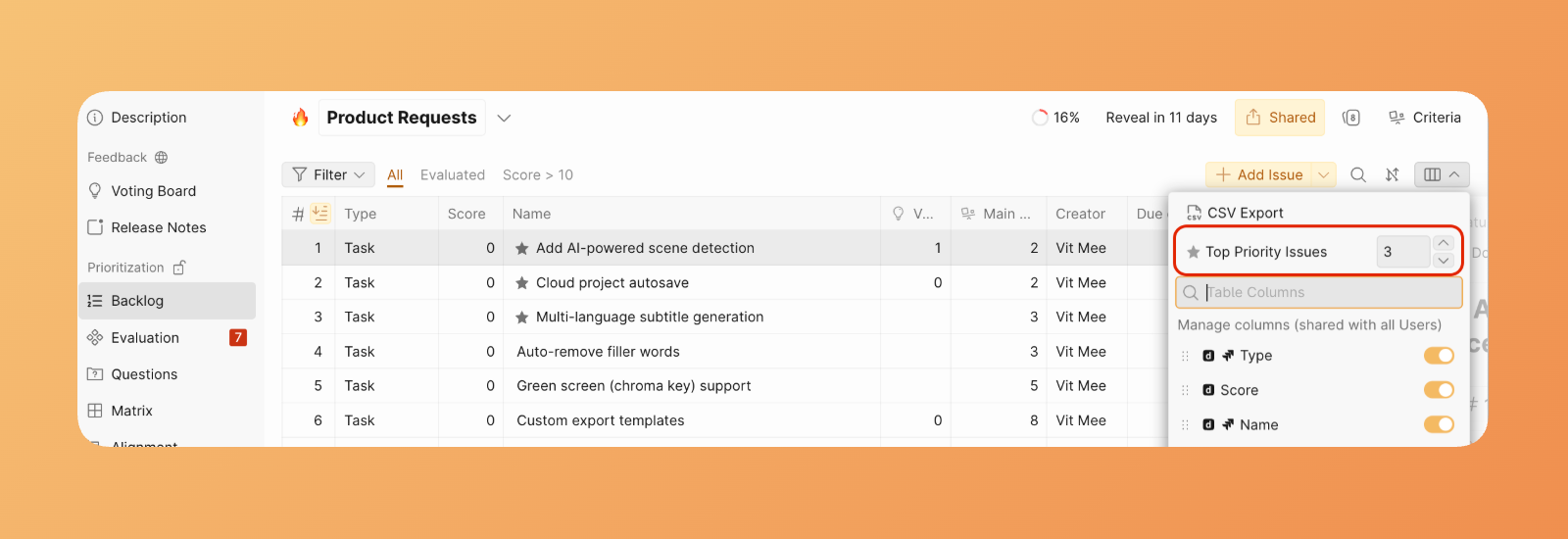
Wenn du das Kästchen „Include only ★ Top Priorities Issues" („Nur ★ Top-Priority-Vorgänge einschließen") aktivierst, enthält dein Report Board nur die Vorgänge, die in den ausgewählten Boards mit einem Stern markiert sind.
Erstellung bestätigen
Klicke dann auf Choose # boards (# Boards auswählen), um die Erstellung des Boards abzuschließen.
Ein Report Board mit den Top-Priority-Vorgängen aus den verbundenen Priorisierungs-Boards.