Globale Kriterienverwaltung
Verwalte Kriterien über alle deine Boards von einem einzigen Ort aus. Für Organisationen mit mehreren Priority Boards und einem universellen Priorisierungs-Framework ermöglicht dir die globale Kriterienverwaltung, Änderungen einmal vorzunehmen und sie überall anzuwenden.
Dieser Ansatz spart Zeit, wenn du ähnliche Kriterien über viele Boards hinweg aktualisieren musst, und eliminiert wiederholte manuelle Bearbeitungen.
Admins können bei Bedarf weiterhin Kriterien auf Board-Ebene verwalten. Änderungen auf Board-Ebene wirken sich nicht auf andere Boards aus.
Auf globale Kriterieneinstellungen zugreifen
Du kannst auf die globale Kriterienverwaltung von zwei Orten aus zugreifen:
-
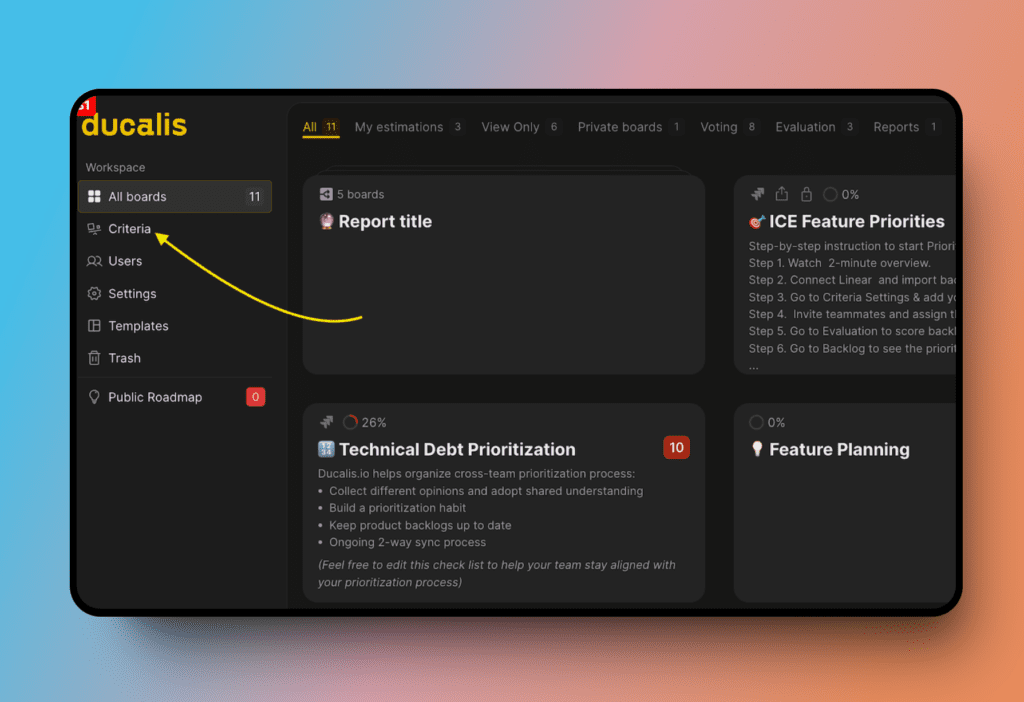
Klicke im Dashboard (Dashboard) auf Criteria (Kriterien).
-
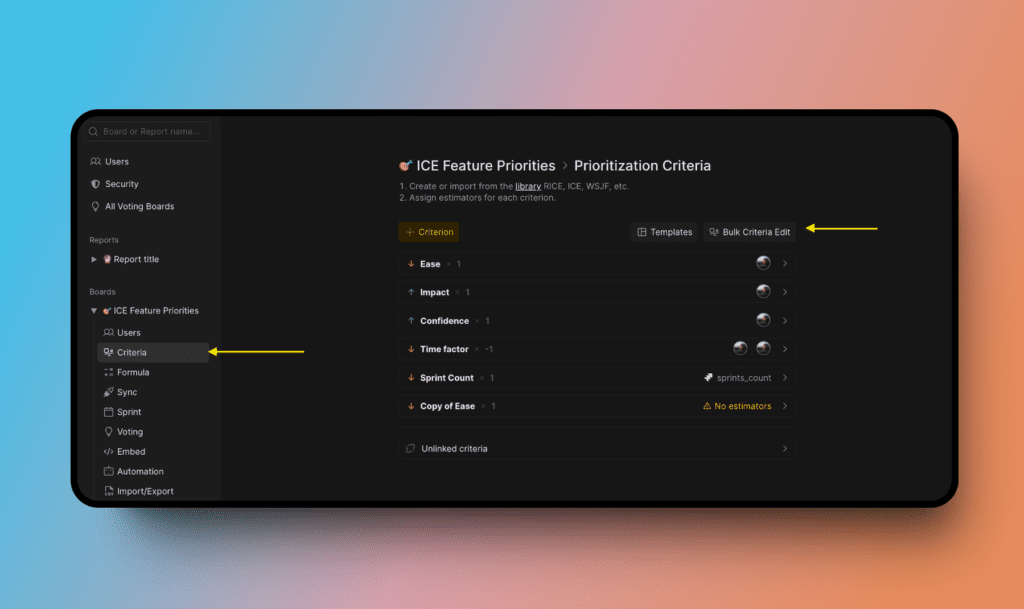
Öffne von jedem Board aus die Criteria (Kriterien)-Einstellungen und klicke auf Bulk Criteria Edit (Massenbearbeitung von Kriterien).
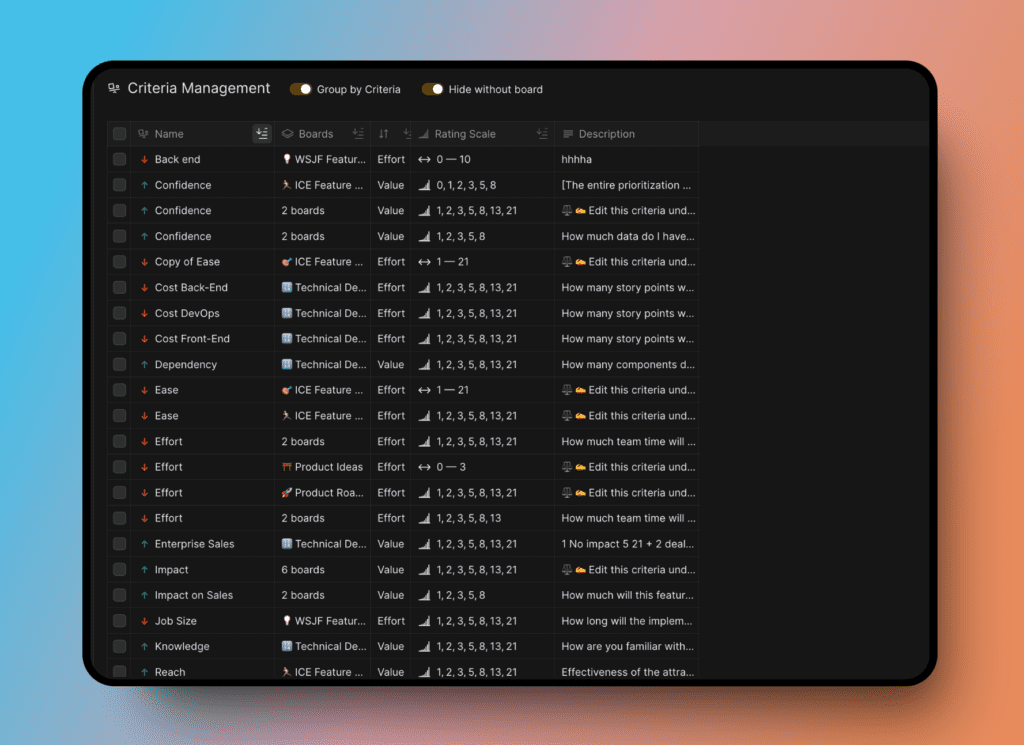
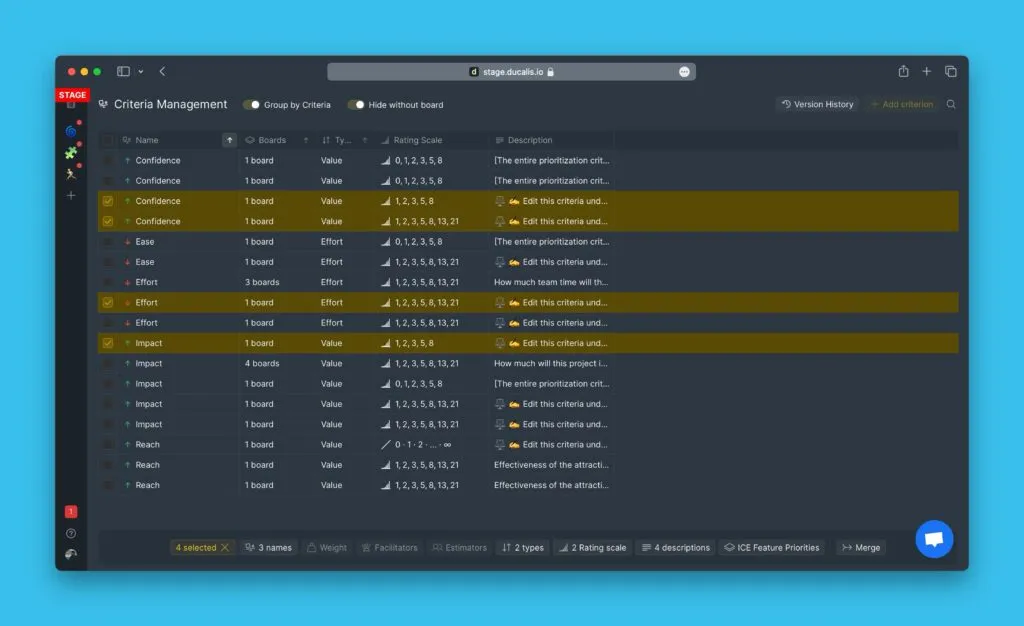
Die Seite zeigt eine Tabelle mit allen Kriterien in deiner Organisation. Die Spalten zeigen den Board-Namen, den Kriterium-Namen und alle Kriterium-Eigenschaften.
Nach Kriterien suchen
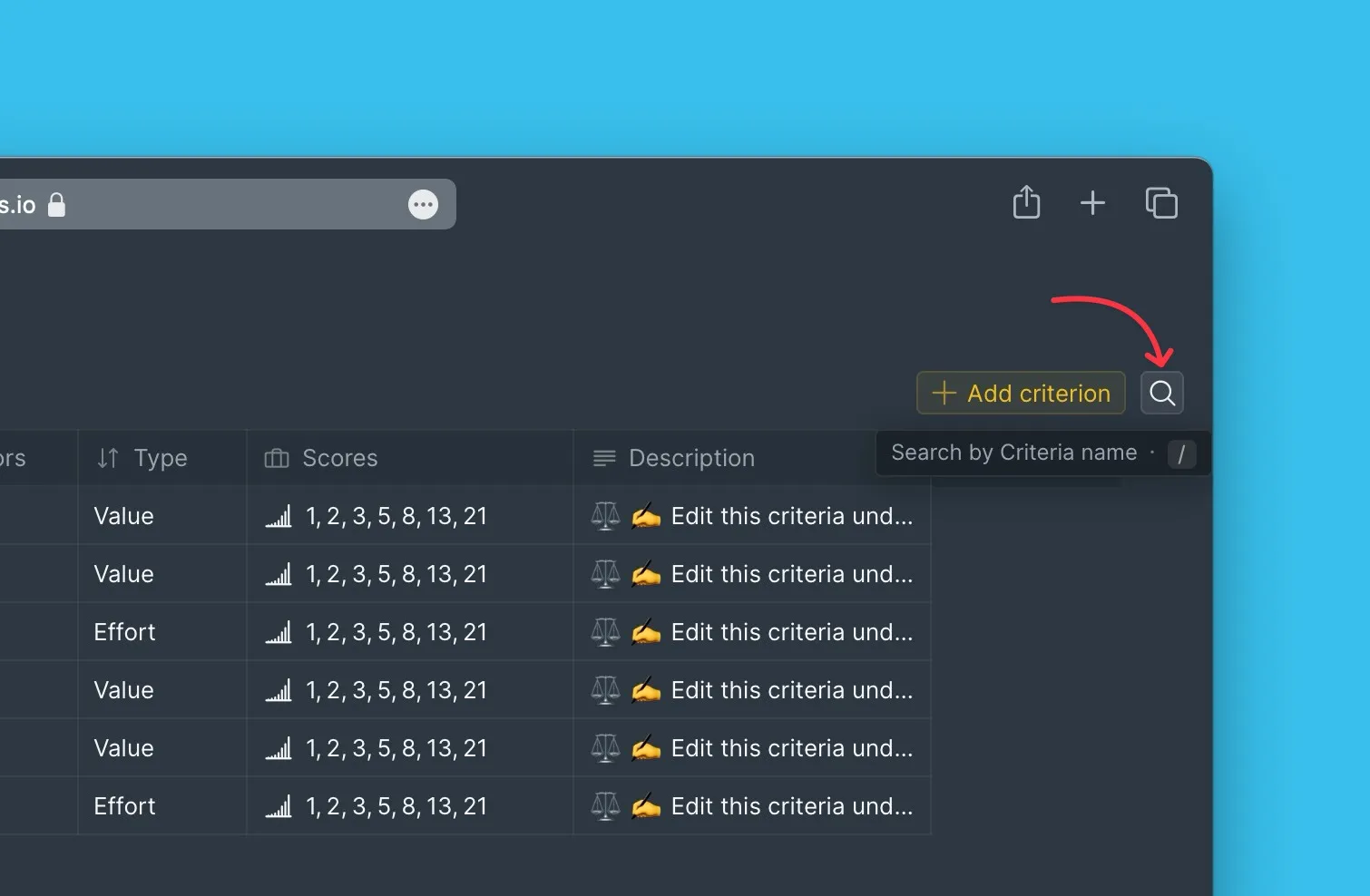
Für lange Listen verwende das Suchfeld in der oberen rechten Ecke:
- Klicke auf das Suchsymbol.
- Gib den Namen des Kriteriums ein, das du suchst.
Kriterien nach Namen gruppieren
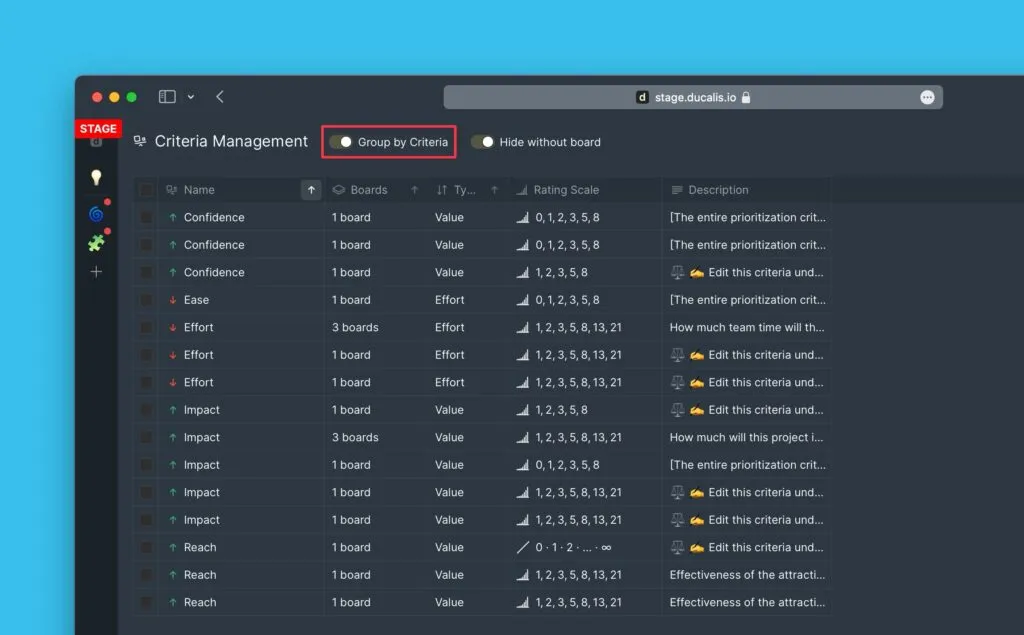
Gruppiere Kriterien nach Namen, um zu sehen, welche Kriterien über mehrere Boards hinweg erscheinen. Dies erleichtert das Identifizieren und Bearbeiten doppelter Kriterien.
Kriterien ohne Boards ausblenden
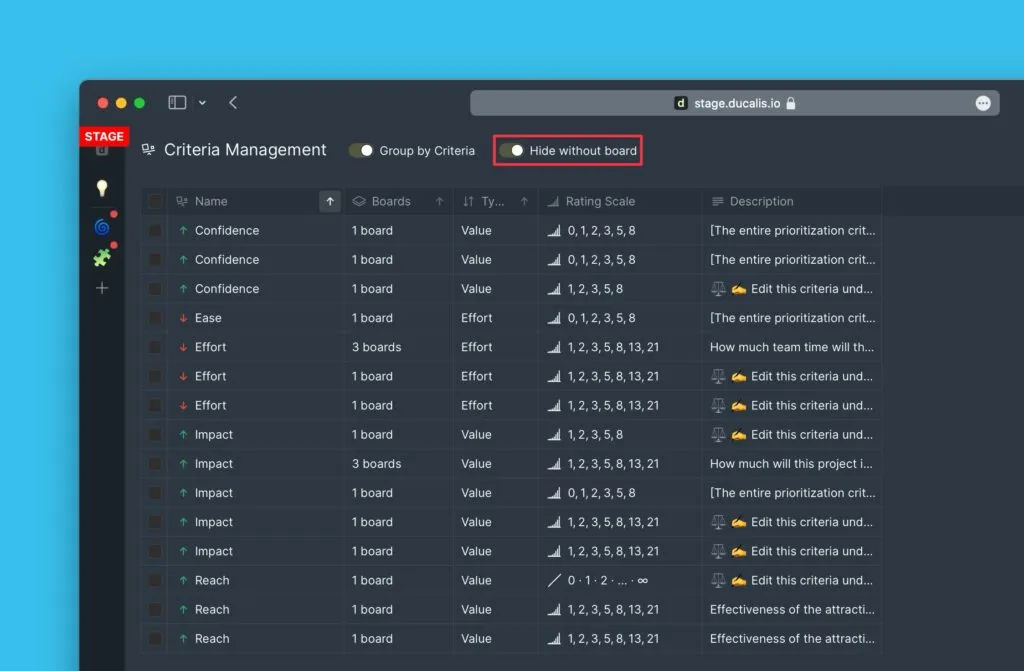
Blende Kriterien aus, die von allen Boards getrennt sind, um Unordnung zu reduzieren und dich nur auf aktive Kriterien zu konzentrieren.
Ein Kriterium hinzufügen
Um ein neues Kriterium zu erstellen:
-
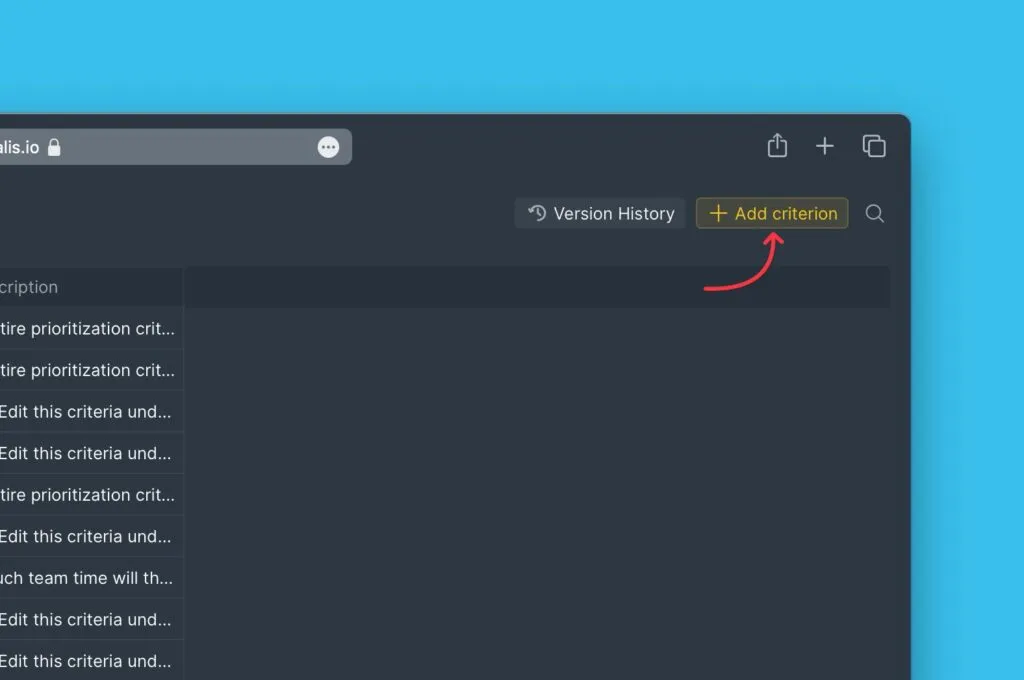
Klicke auf + Add Criterion (+ Kriterium hinzufügen) in der oberen rechten Ecke.
-
Konfiguriere die Kriterium-Eigenschaften.
Erfahre mehr unter Kriterien-Einrichtung.
Mehrere Kriterien bearbeiten
Um Kriterien in Masse zu bearbeiten:
-
Wähle die Kriterien aus, die du bearbeiten möchtest, indem du ihre Kontrollkästchen anklickst.
-
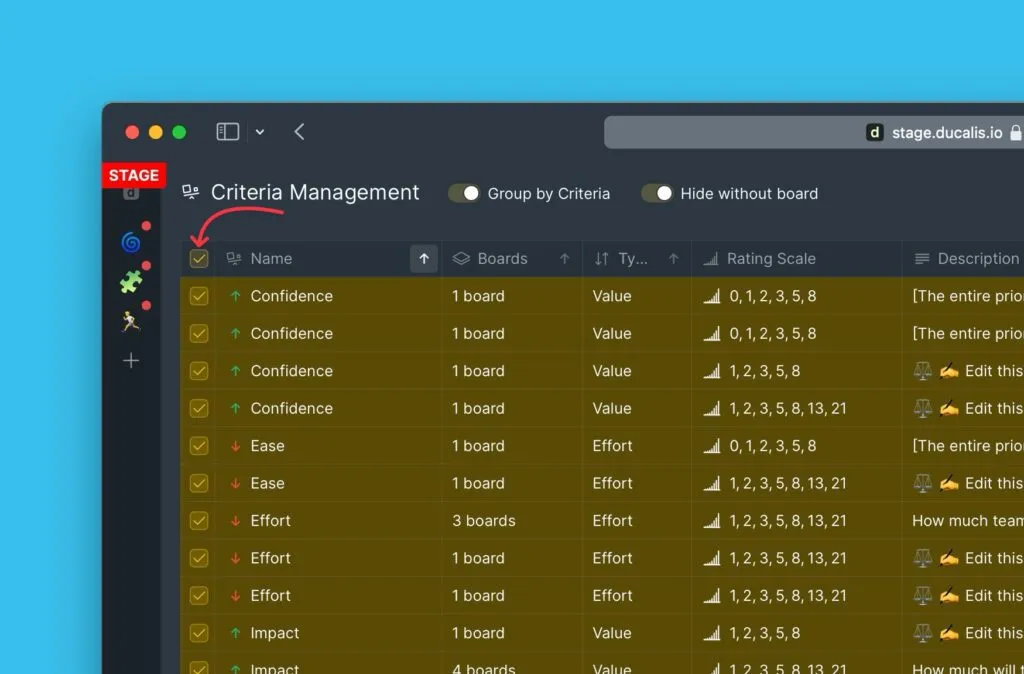
Um alle Kriterien auszuwählen, klicke auf das obere Kontrollkästchen.
-
Bearbeitungsoptionen erscheinen am unteren Rand der Seite. Du kannst Name, Schätzer, Typ, Gewichtung, Bewertungen oder Beschreibung bearbeiten. Du kannst auch Kriterien von Boards trennen, Kriterien zusammenführen oder Kriterien auf ein anderes Board kopieren.

-
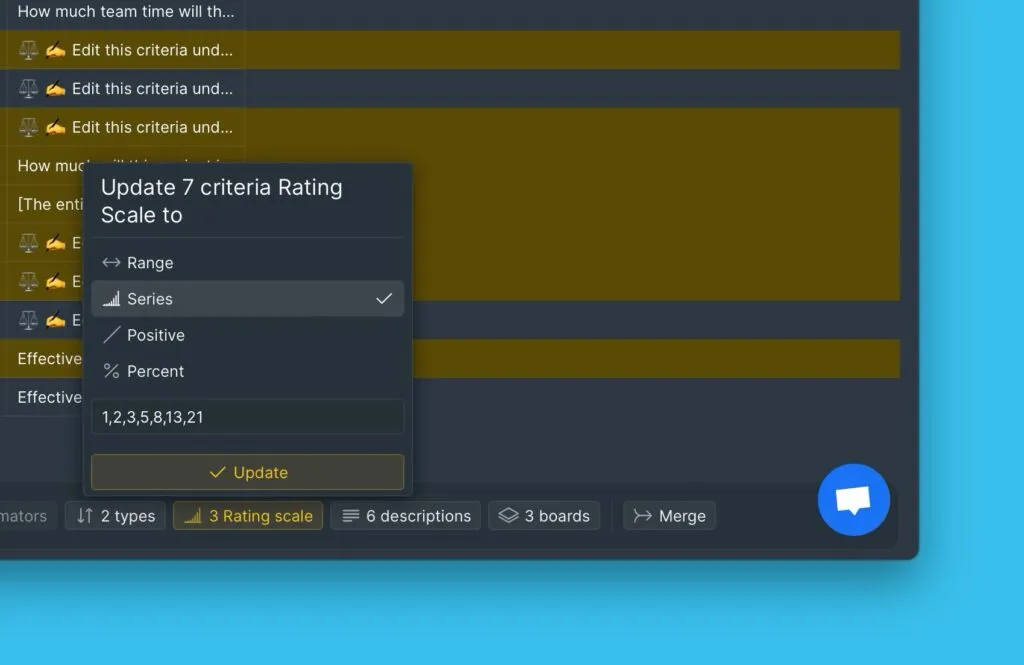
Wähle die Eigenschaft aus, die du ändern möchtest. Klicke zum Beispiel auf Rating scales (Bewertungsskalen), um die Bewertungsmethode anzupassen.
Kriterien zusammenführen
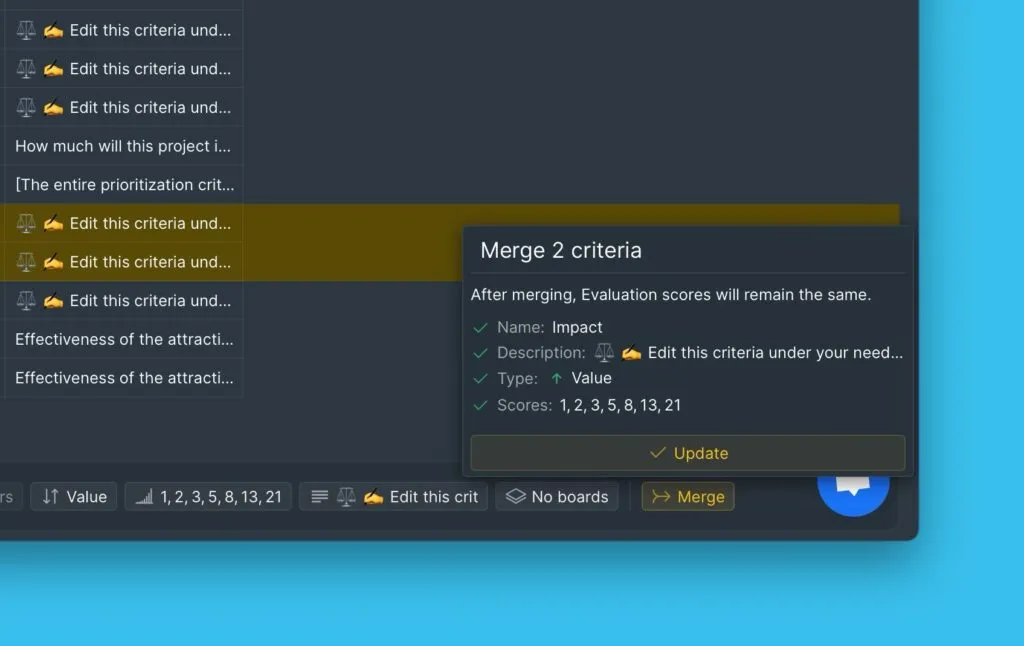
Führe zwei oder mehr Kriterien mit ähnlichen Definitionen zusammen, um ein globales Kriterium zu erstellen, das über mehrere Boards hinweg gilt.
Wann Kriterien zusammengeführt werden sollten
Führe Kriterien zusammen, wenn du dasselbe Kriterium (wie „Aktivierung" oder „Kundenauswirkung") über verschiedene Boards hinweg verwendest. Nach dem Zusammenführen wird die Bewertung automatisch auf diesen Vorgang auf allen Boards angewendet, auf denen das zusammengeführte Kriterium existiert, wenn du einen Vorgang mit diesem Kriterium bewertest.
Dies stellt eine konsistente Bewertung sicher. Zum Beispiel bleibt deine Bewertung für Vorgang A mit dem Kriterium „Aktivierung" auf allen Boards gleich.
Wie Kriterien zusammengeführt werden
-
Öffne Kriterienverwaltung.
-
Aktiviere die Ansicht Group by Criteria (Nach Kriterien gruppieren).
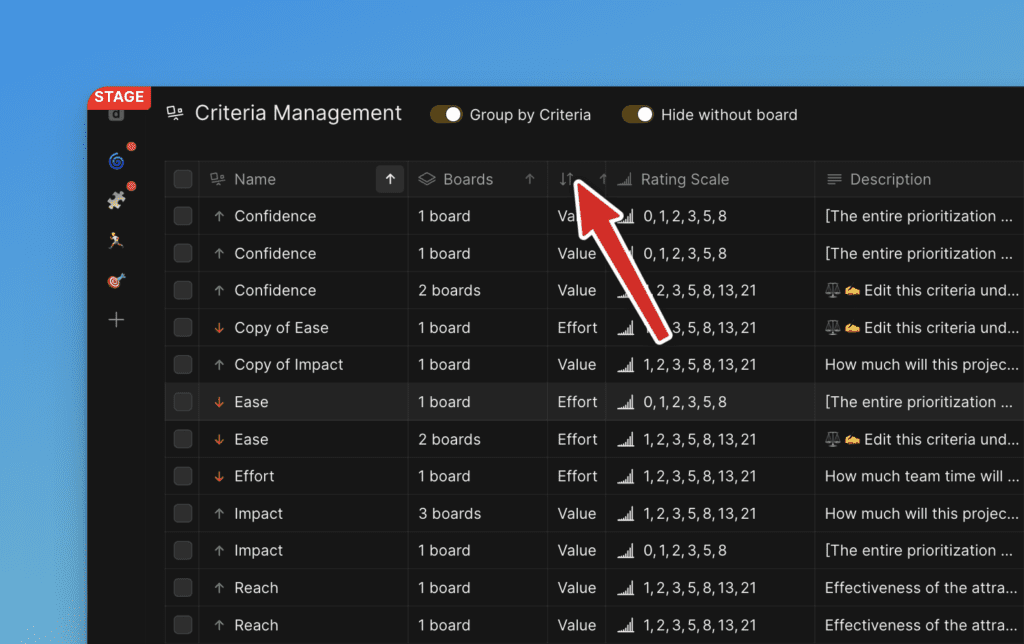
-
Wähle die Kriterien aus, die du zusammenführen möchtest (diese werden zu globalen Kriterien, die über mehrere Boards hinweg verwendet werden).
-
Klicke auf Merge (Zusammenführen).
-
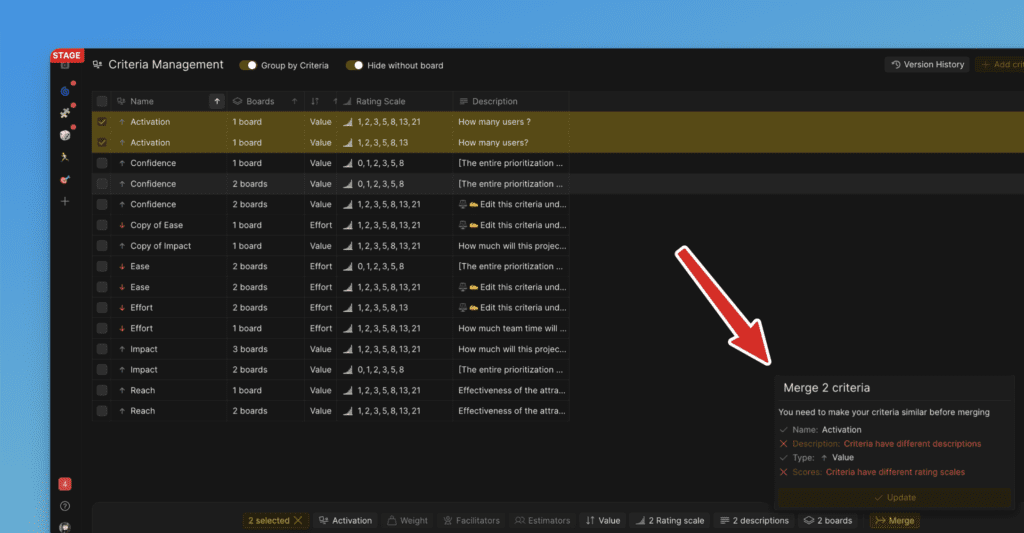
Überprüfe, ob die Kriterien identisch sind. Damit das Zusammenführen funktioniert, müssen die Kriterien übereinstimmen in:
- Beschreibung
- Name
- Bewertungen (Skala)
- Typ (Aufwand/Wert)
Die Gewichtung kann für jedes Board unterschiedlich sein.
-
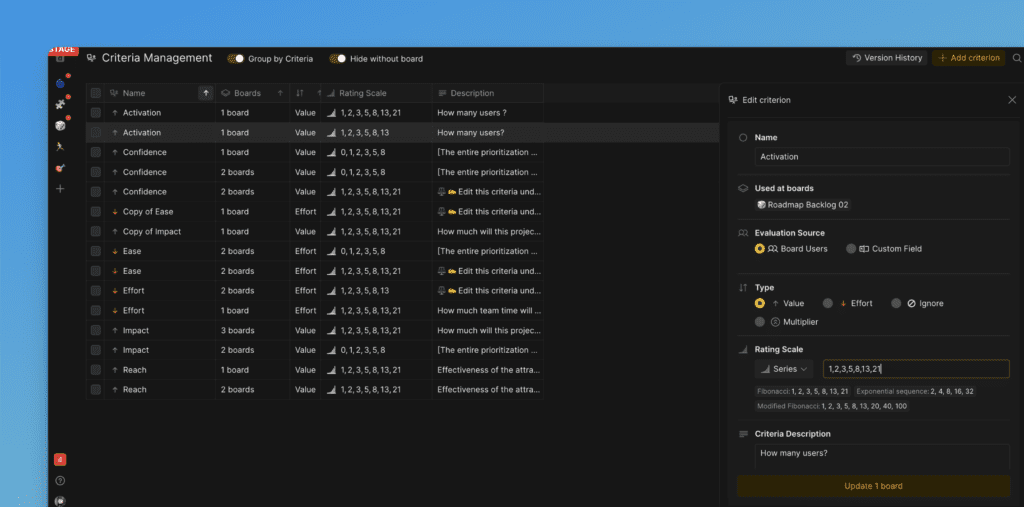
Klicke bei Bedarf auf ein Kriterium, um seine Eigenschaften auf dieser Seite zu bearbeiten.
-
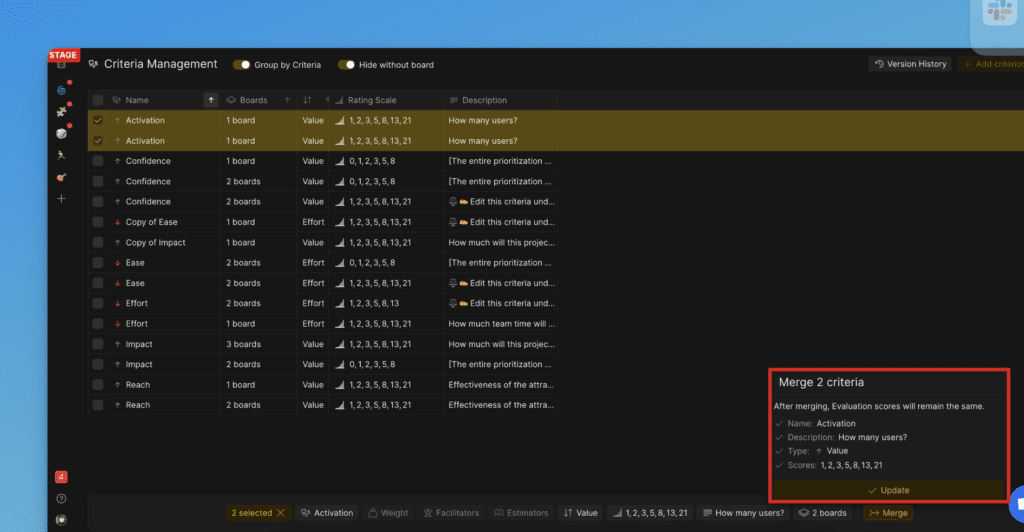
Nachdem du bestätigt hast, dass die Kriterien identisch sind, klicke auf Merge (Zusammenführen).
-
Nach dem Zusammenführen siehst du eine Liste der Boards, auf denen das zusammengeführte Kriterium jetzt global angewendet wird.
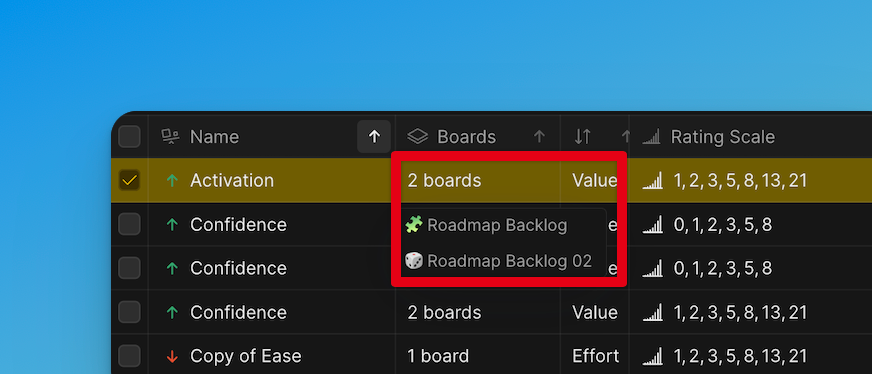
Die Kriteriumkarte zeigt an, ob es sich um ein Multi-Board- oder globales Kriterium handelt.
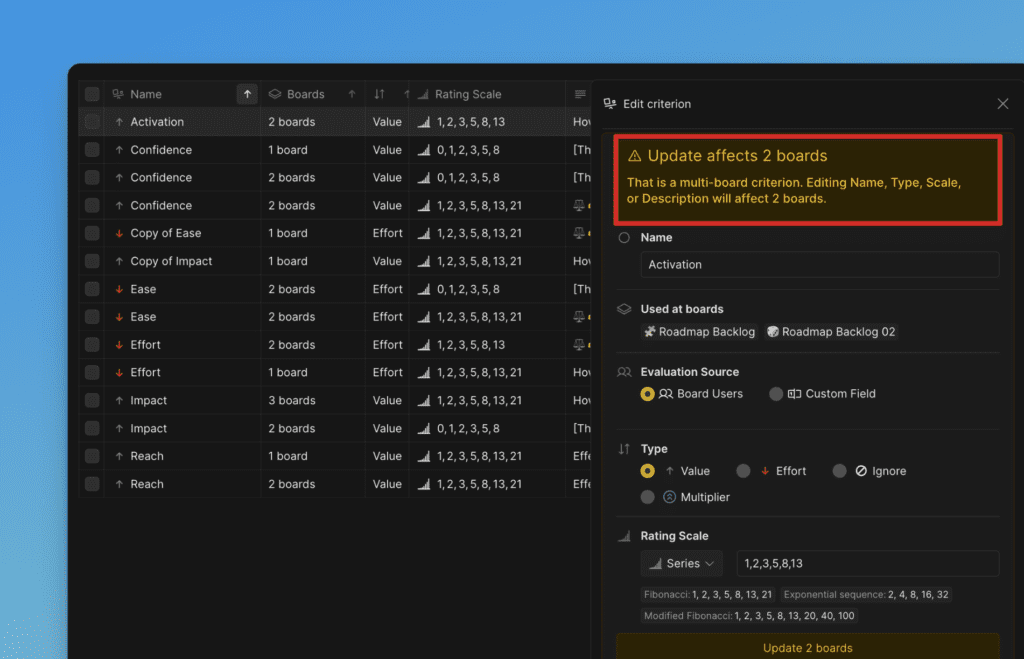
Globale Kriterien auf neuen Boards verwenden
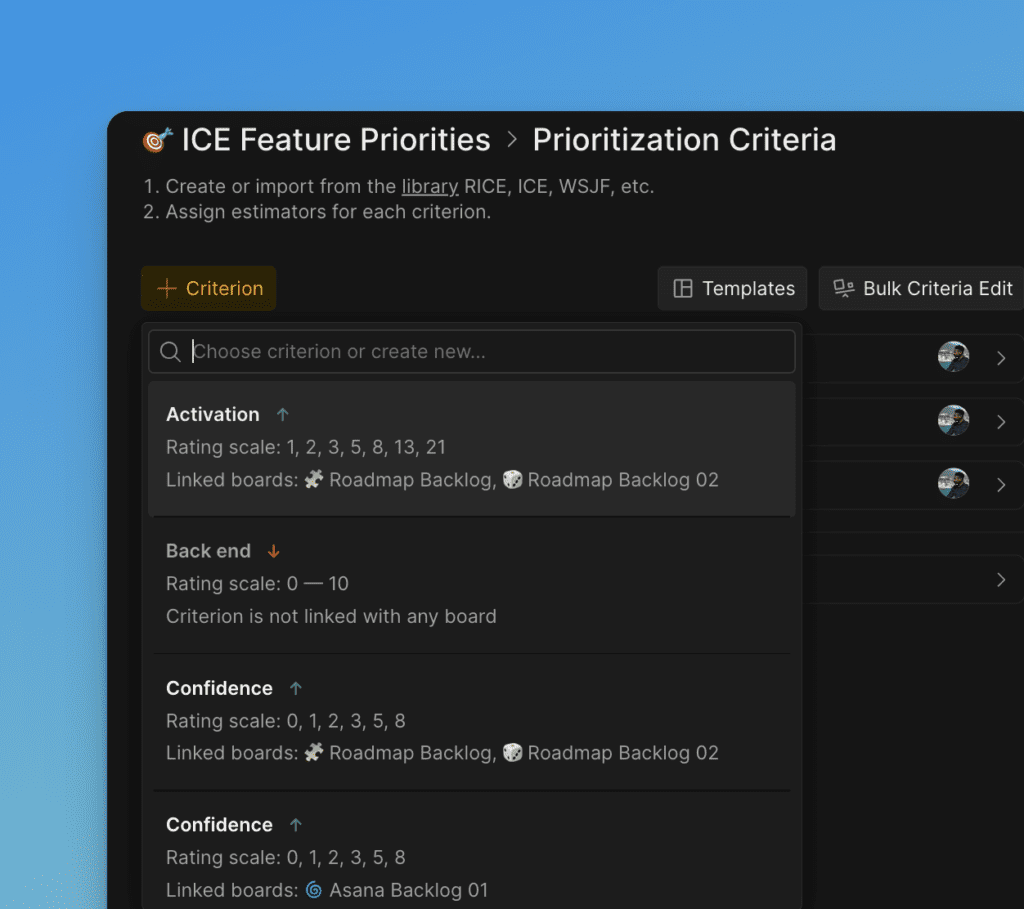
Wenn ein globales Kriterium existiert (wie „Aktivierung" in unserem Beispiel), wirst du beim Erstellen eines neuen Kriteriums mit demselben Namen aufgefordert:
-
Das globale Kriterium wählen: Wendet das vorhandene Kriterium auf dieses Board an. Änderungen am Kriterium wirken sich auf alle Boards aus, die es verwenden.
-
Ein neues Kriterium erstellen: Erstellt ein neues Board-spezifisches Kriterium mit demselben Namen.
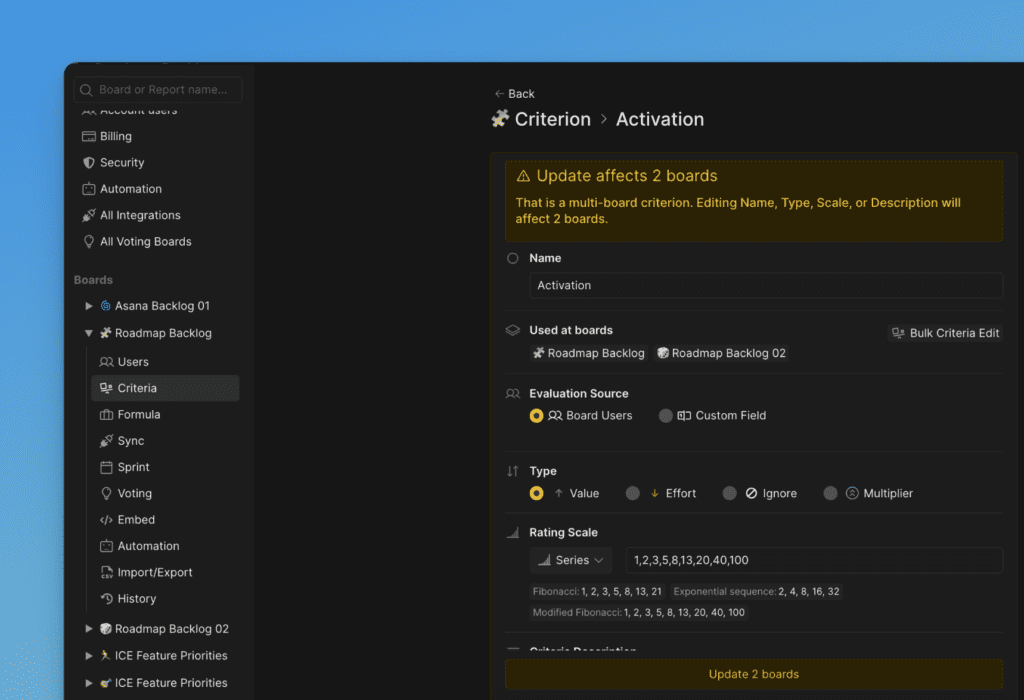
Wenn du ein globales Kriterium bearbeitest, werden Änderungen auf alle Boards angewendet, auf denen es verwendet wird (mit Ausnahme von Gewichtung und Schätzer-Zuweisungen).
Wie globale Kriterien bei der Bewertung funktionieren
Wenn ein Kriterium über mehrere Boards hinweg global ist, wird die einmalige Bewertung eines Vorgangs auf alle Boards angewendet, die dieses Kriterium verwenden, für denselben Vorgang.
Wenn zum Beispiel „Aktivierung" global für Board 1 und Board 2 ist, wird die Bewertung von Vorgang A mit „Aktivierung" auf Board 1 automatisch auf Vorgang A auf Board 2 angewendet.
Änderungen rückgängig machen
Unmittelbar nach einer Bearbeitung erscheint eine Undo (Rückgängig)-Option. Klicke darauf, um deine letzte Aktion rückgängig zu machen.

Vorherige Versionen wiederherstellen
Ducalis sichert vorherige Konfigurationen. Du kannst auf frühere Versionen deiner Kriterieneinstellungen zugreifen und sie wiederherstellen.
Die neueste vorherige Version für jedes Feld wird unbegrenzt aufbewahrt. Frühere Versionen werden zehn Tage lang aufbewahrt.
Um eine vorherige Version wiederherzustellen:
-
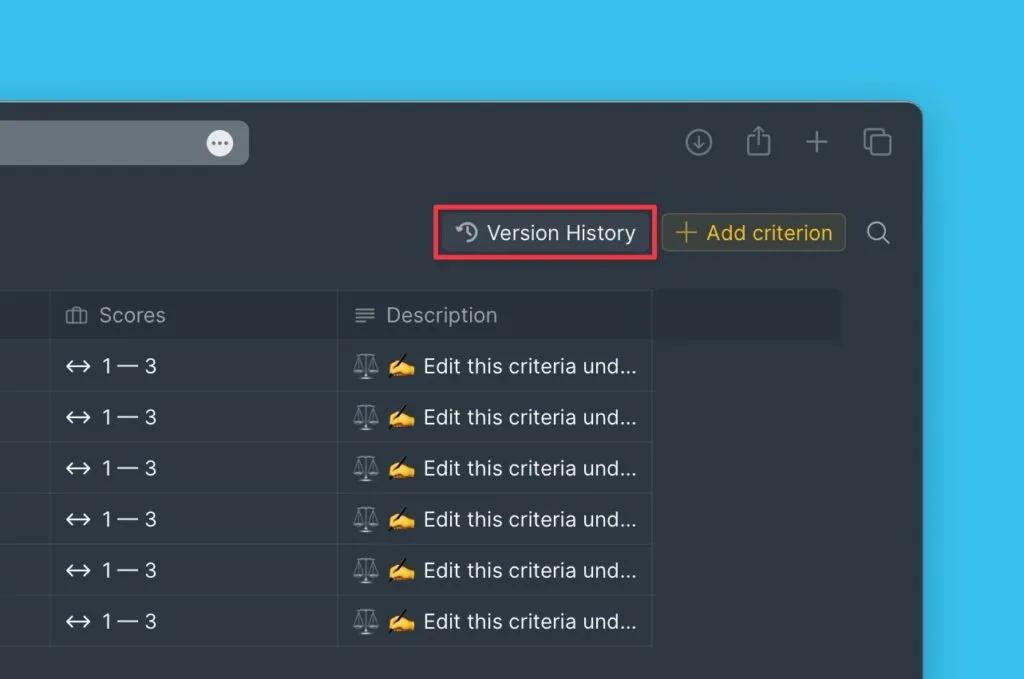
Klicke auf Version History (Versionsverlauf).
-
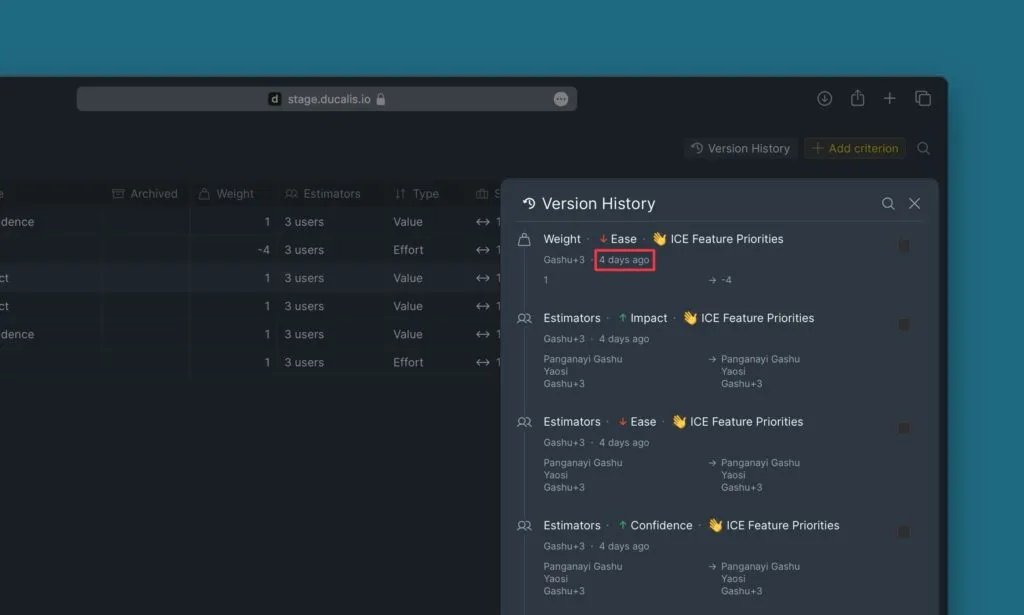
Überprüfe die Liste der vorherigen Versionen und wann Änderungen vorgenommen wurden.
-
Wähle die Konfigurationen aus, die du wiederherstellen möchtest.
-
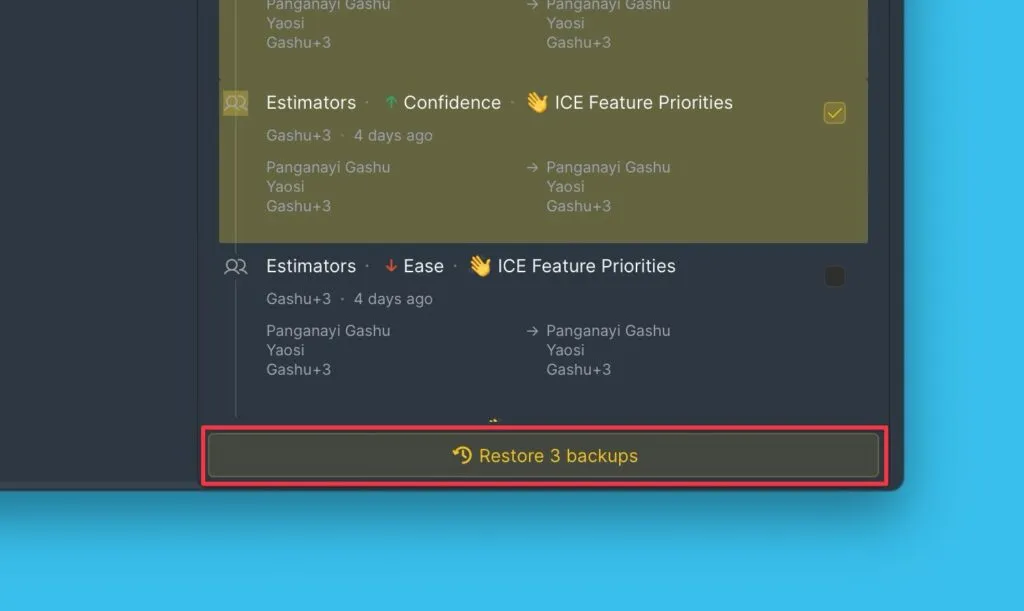
Klicke auf X backup(s) (X Sicherung(en)), um die ausgewählten Versionen wiederherzustellen.