Release Notes Template
Release-Notes-Templates machen den Prozess der Erstellung einer Release Note einfach und schnell. Anstatt jedes Mal eine neue Release Note von Grund auf zu erstellen, kannst du ein Template als Basis verwenden. Das entscheidende Merkmal eines Templates ist jedoch seine Wiederverwendbarkeit.
Um ein Template zu erstellen, gehe zu Release Notes.
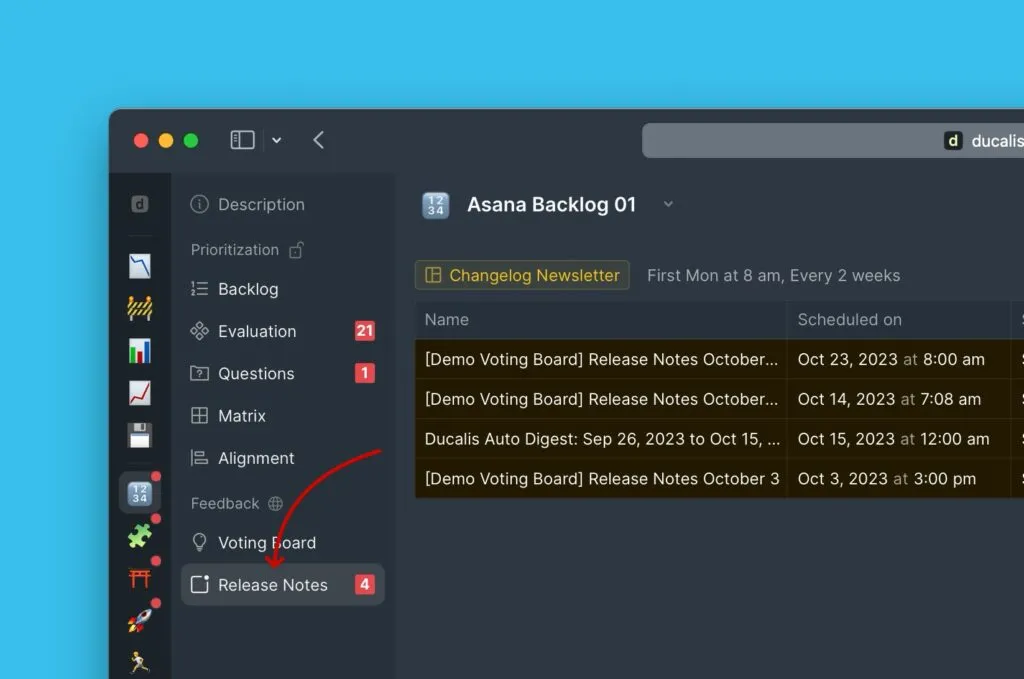
Unter Release Notes, bewege die Maus in die obere linke Ecke und klicke auf Release Note Template (Release-Notes-Template).
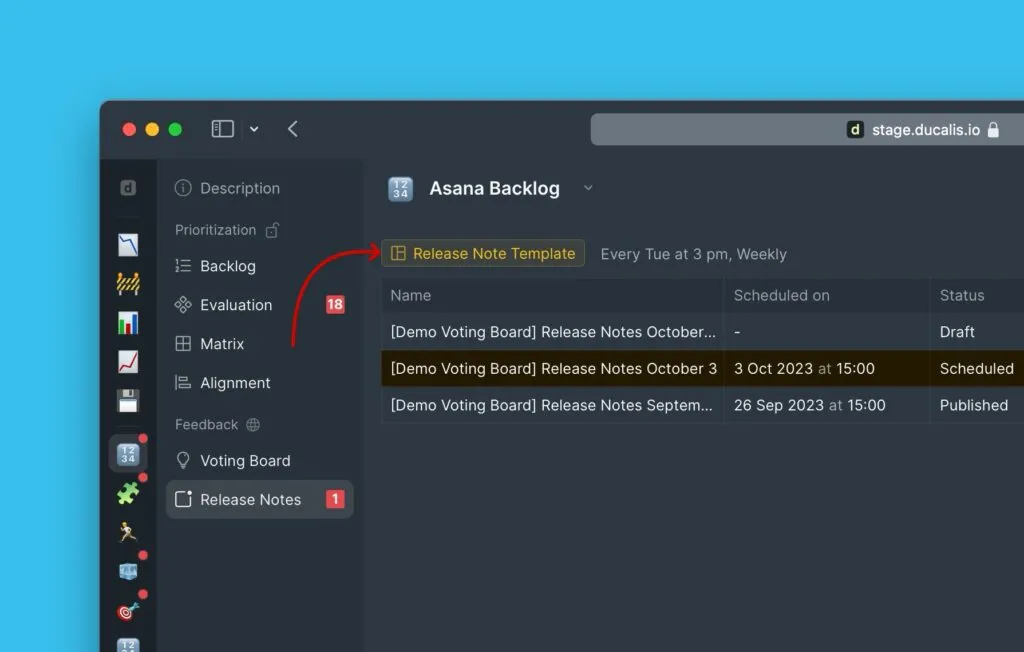
Template anpassen
Blöcke
Die Release Note besteht aus Blöcken. Diese Blöcke enthalten die Inhalte deiner Release Note. Du kannst wählen, welche Blöcke du in die E-Mail aufnehmen möchtest und in welcher Reihenfolge. Diese Reihenfolge wird in allen zukünftigen Release Notes beibehalten, bis du sie wieder änderst.
Die Blöcke Title (Titel) und Introduction (Einführung) können nicht ausgeblendet, gelöscht oder neu angeordnet werden.
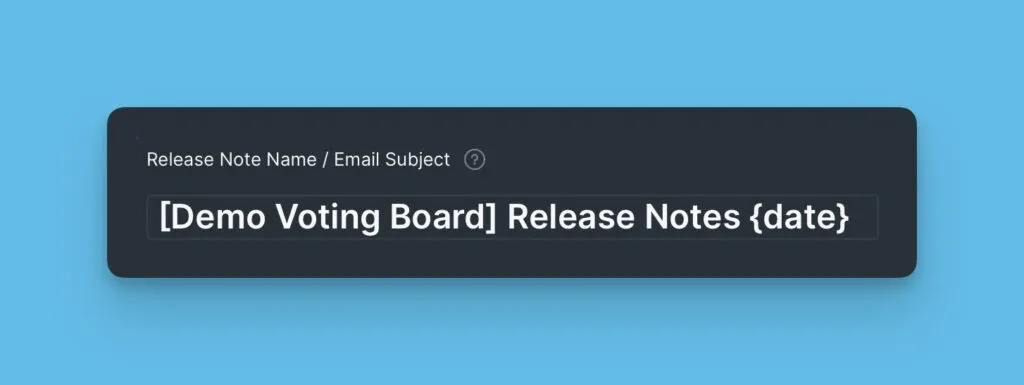
Titel
Füge den Release-Notes-Titel / die E-Mail-Betreffzeile hinzu. Füge Variablen für dynamische Inhalte im Titel ein.
Einführung
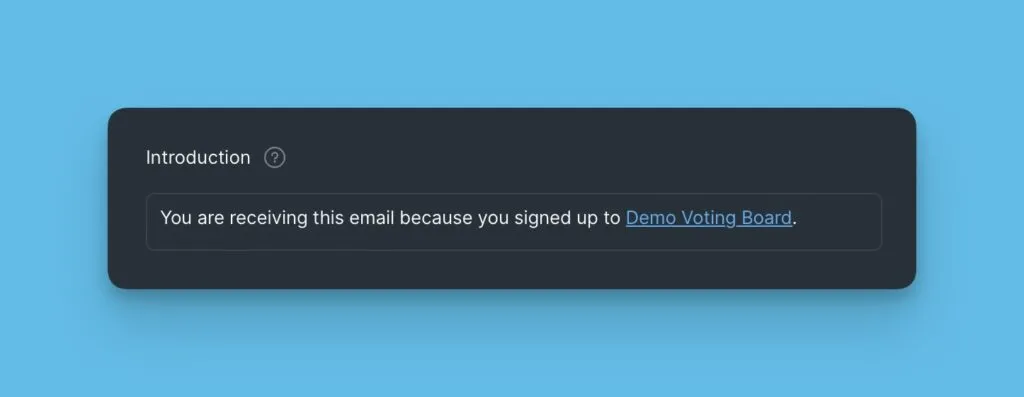
Dann musst du die Einführung hinzufügen. Da deine Kunden viele E-Mails erhalten, musst du ihnen den Grund mitteilen, warum sie deine E-Mail erhalten.
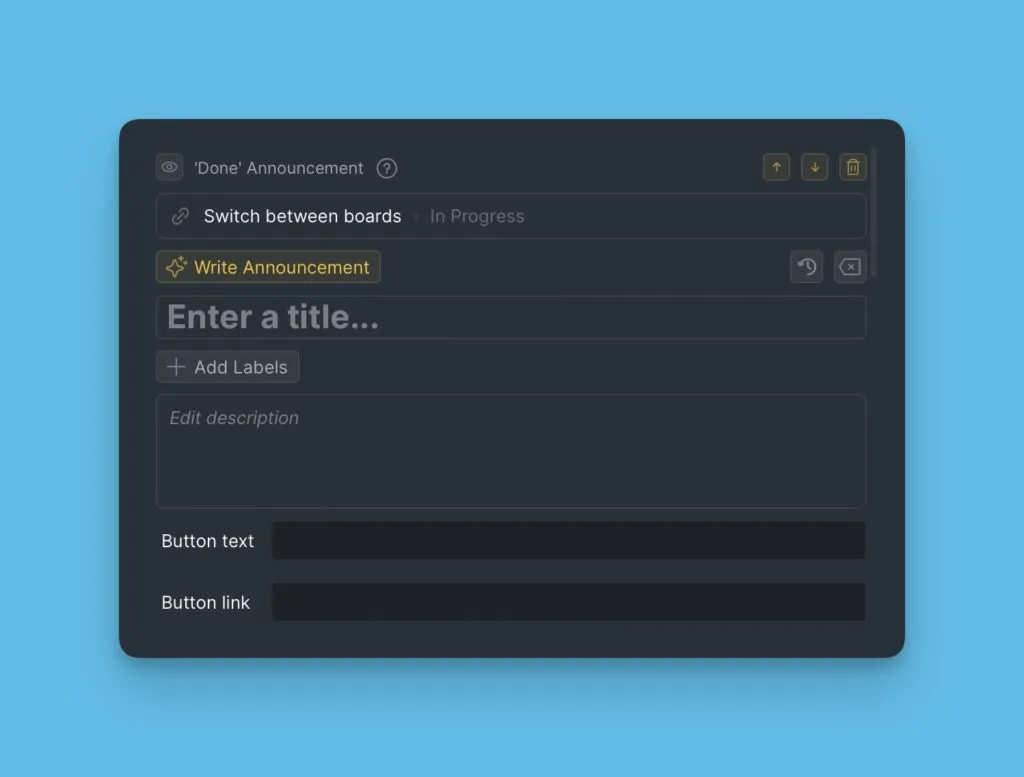
Haupt-Feature-Blöcke
In diesen Blöcken fügst du Informationen über neue Features in den Produkten hinzu, über die du deine Nutzenden informieren möchtest.
Call-To-Action-Blöcke
Diese Blöcke enthalten CTAs, die deine Nutzenden ausführen sollen, beispielsweise die Anmeldung zu einem Webinar oder den Besuch deines Voting Boards.
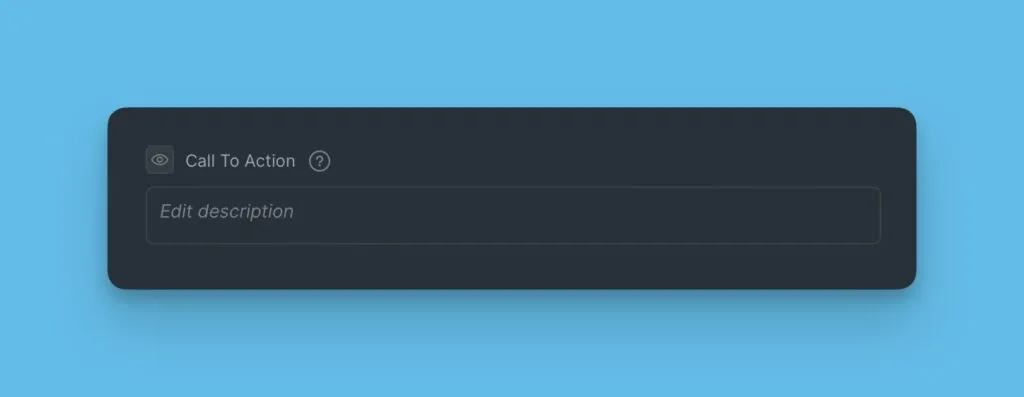
Du kannst so viele dieser Blöcke hinzufügen, wie du möchtest. Siehe Blöcke hinzufügen für Details.
Voting-Board-Fortschrittsstatus-Blöcke
Diese Blöcke werden verwendet, um Kunden über andere Aktivitäten auf dem Voting Board zu informieren, wie Features, an denen du gerade arbeitest.
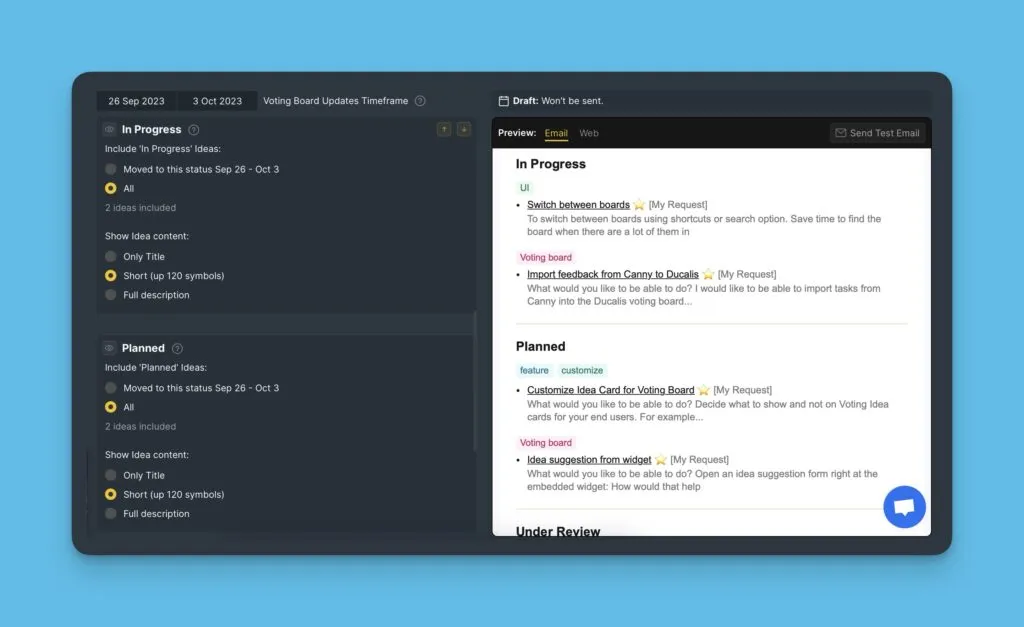
Siehe Blöcke löschen und ausblenden und Inhalte für Status-Blöcke auswählen für Details.
Template-Variablen
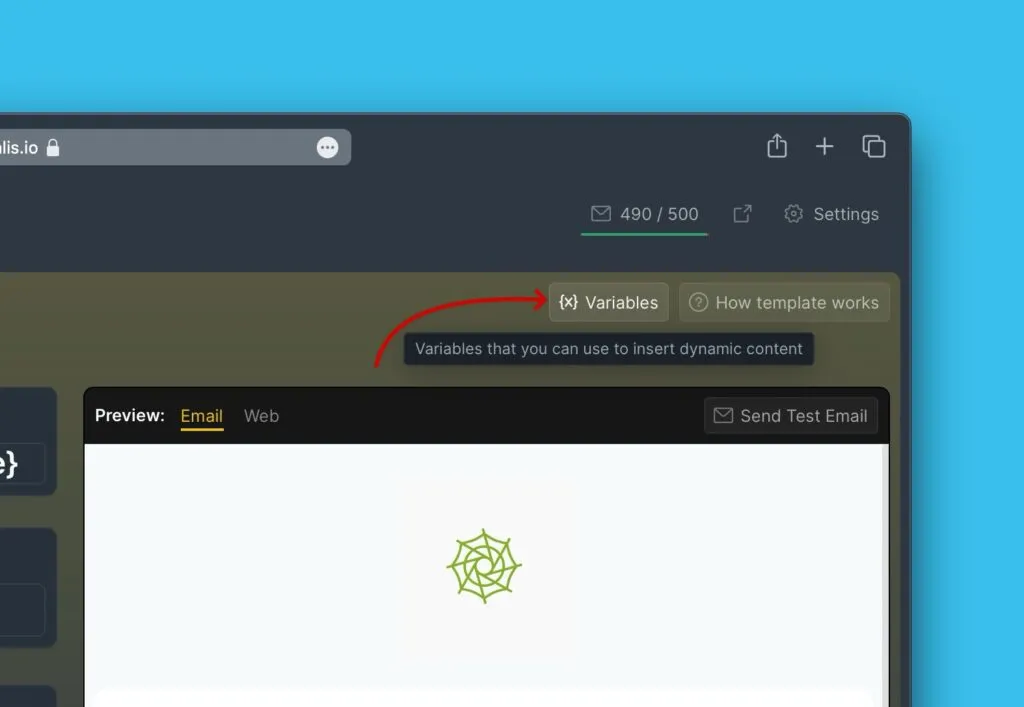
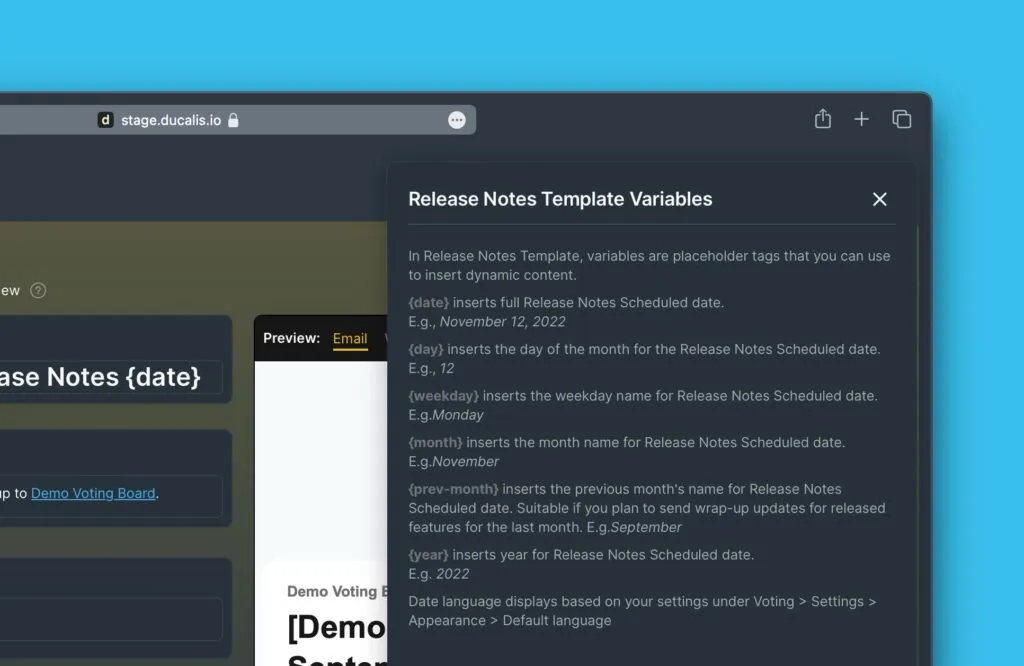
Verwende Variablen, um verschiedene dynamische Inhalte in deine Release Notes einzufügen, zum Beispiel Daten, Wochentage, Jahre und andere.
Sprache
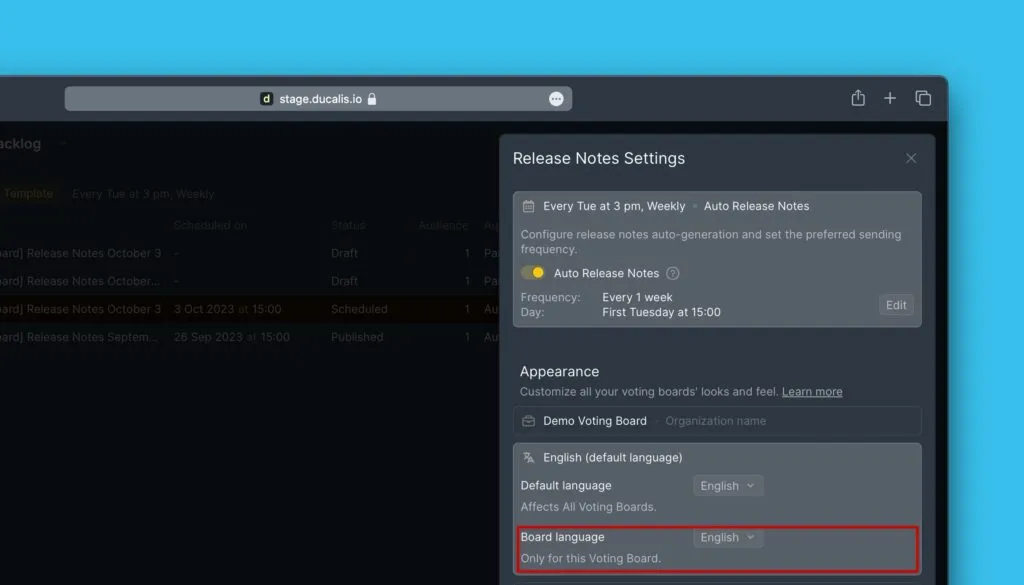
Die Sprache, die du für dein Voting Board festlegst, wird in den E-Mails verwendet.
Template verwenden und anpassen
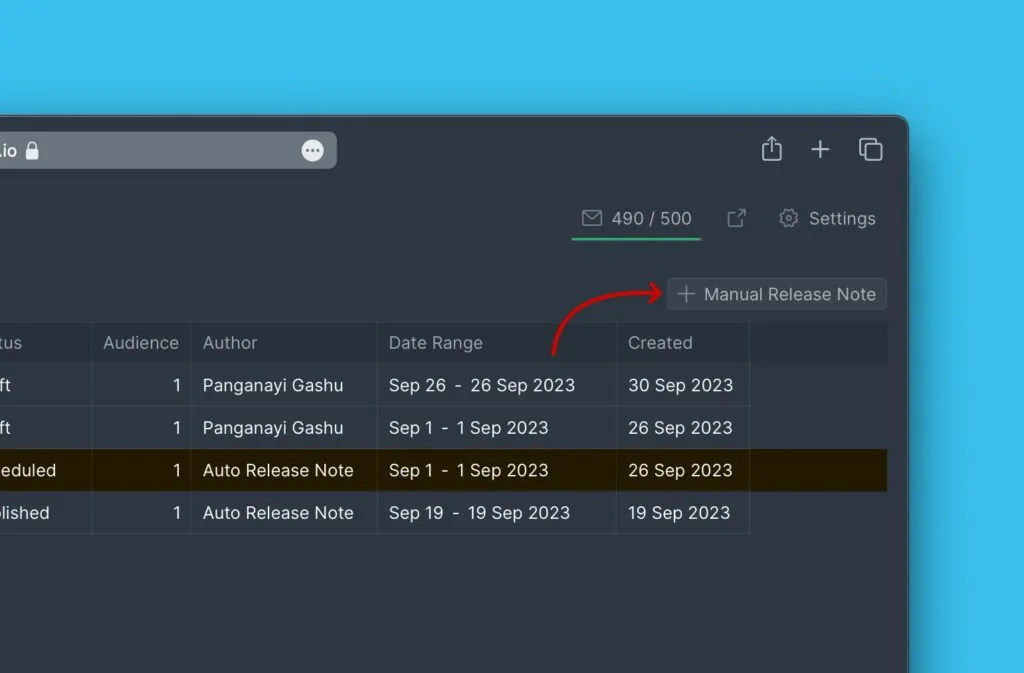
Um das vorbereitete Template zu verwenden, klicke auf Manual Release Note (Manuelle Release Note). Dieses Mal verwendest du das Template als Basis für deine Release Note, du musst keine von Grund auf erstellen. Füge einfach die Informationen hinzu, die du zum Template hinzufügen musst.
Du kannst weitere Ankündigungs- und CTA-Blöcke hinzufügen und ausgeblendete Voting-Board-Fortschrittsstatus-Blöcke anzeigen.
Dasselbe Template wird für deinen Auto-digest verwendet.
Erfahre mehr darüber, wie du eine Release Note erstellst.
Die Vorteile eines Templates
Das Template schenkt dir und deinem Team Zeit und hilft dabei, zukünftige Release Notes schneller und effizienter zu erstellen, da der zugrunde liegende Code bereits geschrieben ist.
Das Template schützt auch den Ruf deiner Marke, indem es deine Release Notes markenkonform und fehlerfrei hält.
Es macht nicht nur den Prozess der Erstellung von Release Notes schnell und einfach, sondern hilft auch dabei, die Einheitlichkeit aller Release Notes zu wahren.