Einstellungen
Konfiguriere die Sprint-Einstellungen, um deinen Priorisierungs-Workflow zu automatisieren. Baue eine Priorisierungsgewohnheit auf, die deine Prioritäten mit sich ständig ändernden Zielen in Einklang hält.
Sprint-Einstellungen helfen dir dabei:
- Prioritäten im Einklang mit deinen Sprint-Zielen zu halten
- Aufgaben vor jedem Sprint-Planning-Meeting priorisiert zu haben
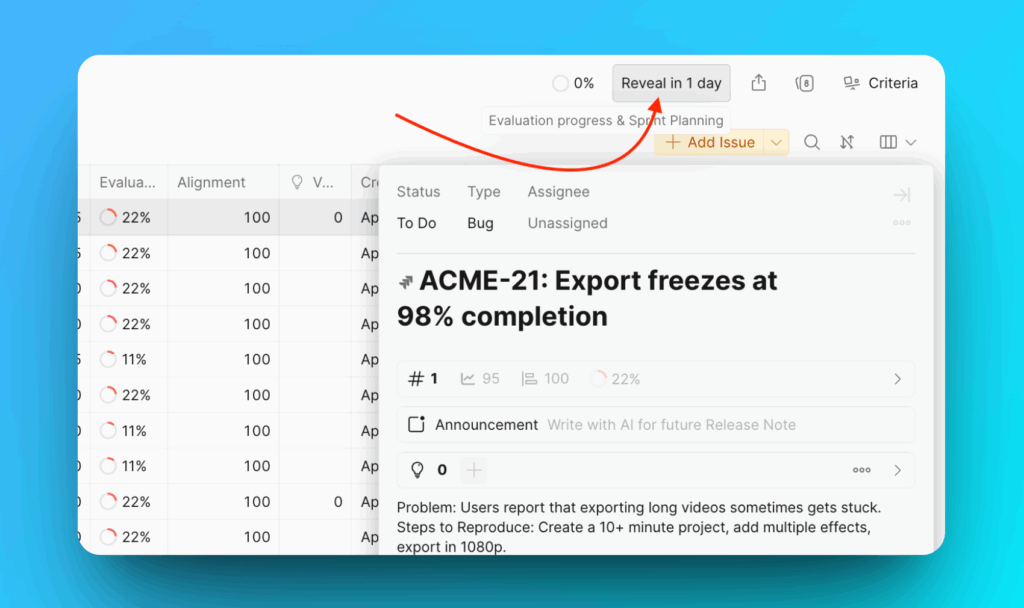
Um auf die Sprint-Einstellungen zuzugreifen, gehe zu Evaluation Progress & Sprint Settings (Bewertungsfortschritt & Sprint-Einstellungen) in deinem Board.
Sprint-Modi
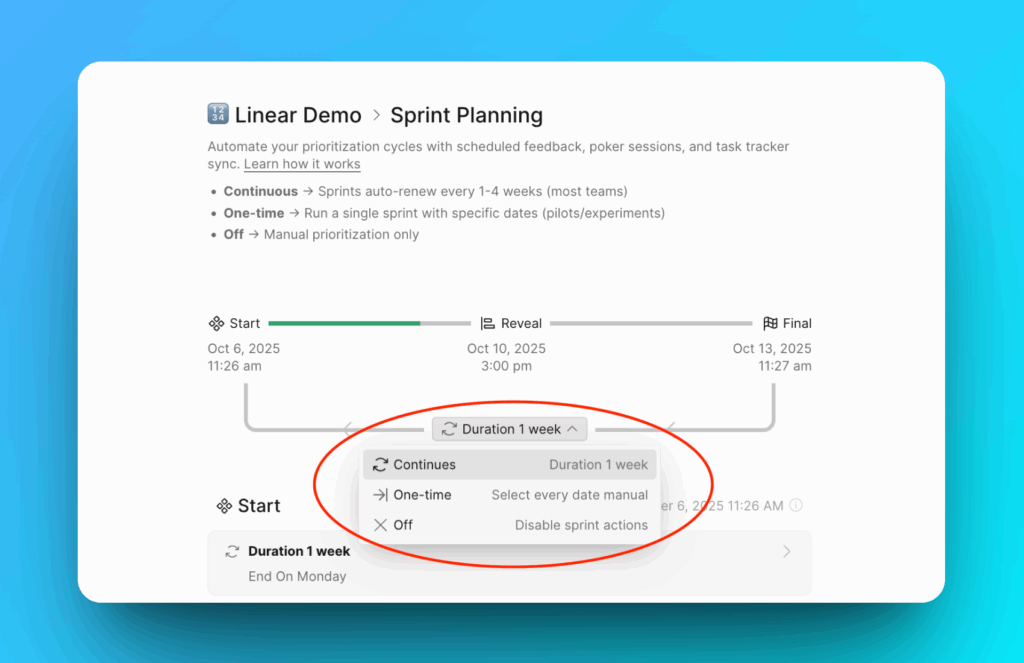
Es gibt drei Modi:
- Continuous (Kontinuierlich) – automatische Sprints, die regelmäßig weiterlaufen; du musst nicht jeden Sprint manuell einrichten.
- One-time (Einmalig) – manuelle Sprint-Einrichtung; du musst den Sprint nach jedem Ende manuell neu starten.
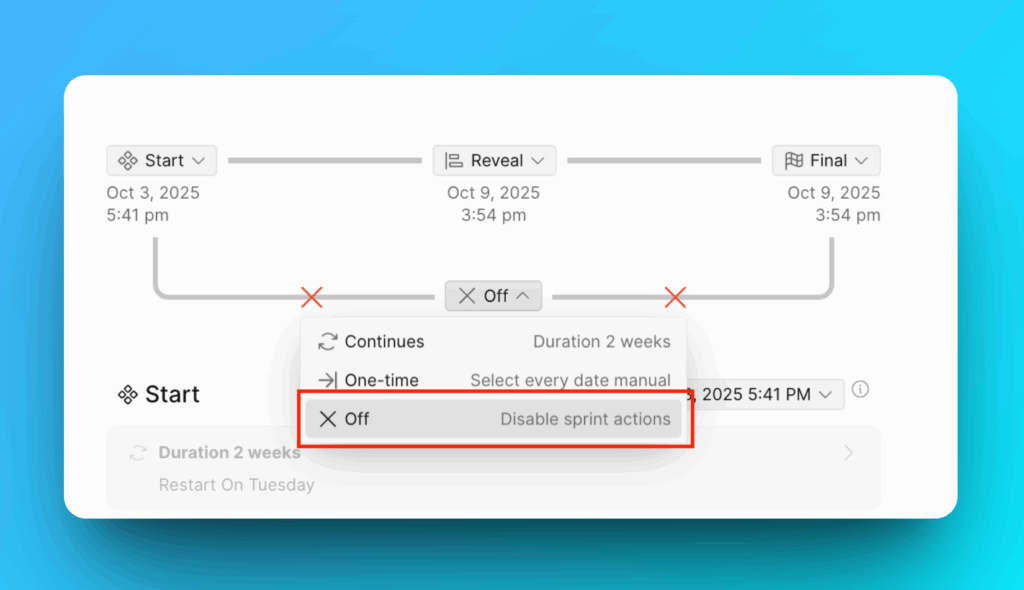
- Off (Aus) – Sprints sind deaktiviert; alle zugehörigen Einstellungen sind inaktiv.
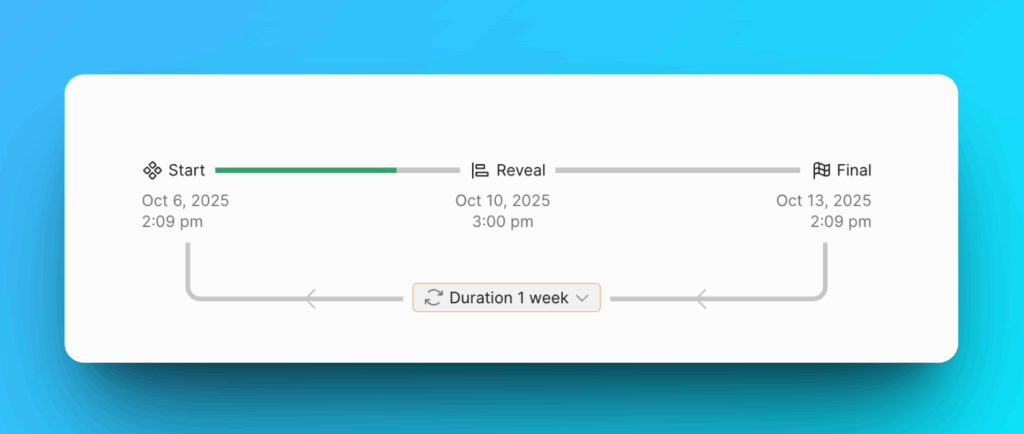
Jeder Sprint-Modus umfasst drei Schritte:
-
Start – dies ist der Bewertungszeitraum. Während dieser Zeit schätzt das Team Vorgänge im Backlog für die Priorisierung. Ein Admin oder Eigentümer eines Boards kann die Länge des Bewertungszeitraums festlegen.
-
Reveal (Aufdecken) – dies ist die Zeit, in der alle Nutzenden ihre Bewertung abschließen sollten und ihre Bewertungen nicht mehr ändern können.
-
Final (Abschluss) – dies ist der letzte Schritt des Sprint-Planning-Prozesses. Die finalen Bewertungen sind festgelegt und können nicht mehr bearbeitet werden. Die Priorisierungsergebnisse stehen dann zur Verfügung.
Continuous Sprint-Modus
Wenn du einen automatisierten und kontinuierlichen Sprint-Prozess benötigst, wähle Continuous.
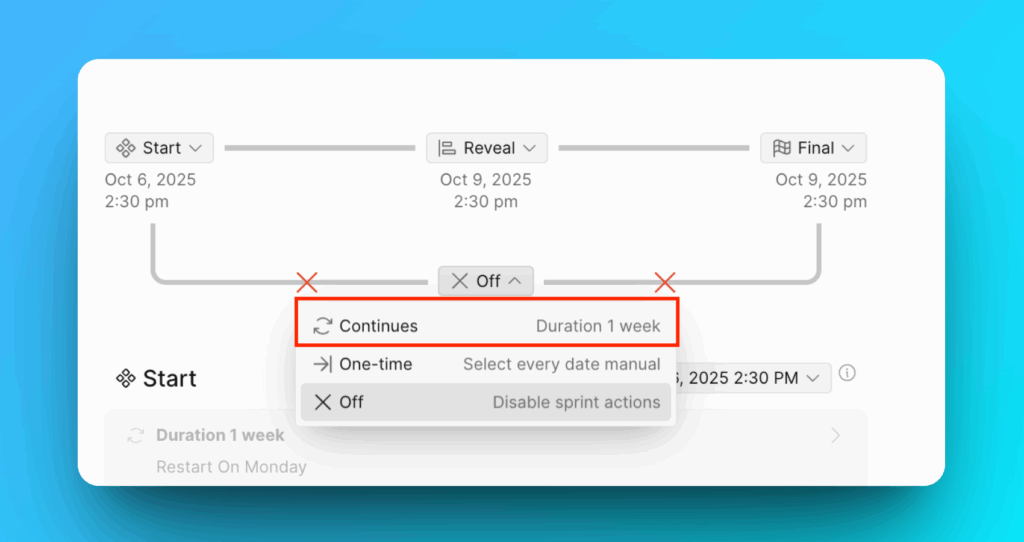
- Im Start-Schritt musst du einrichten:
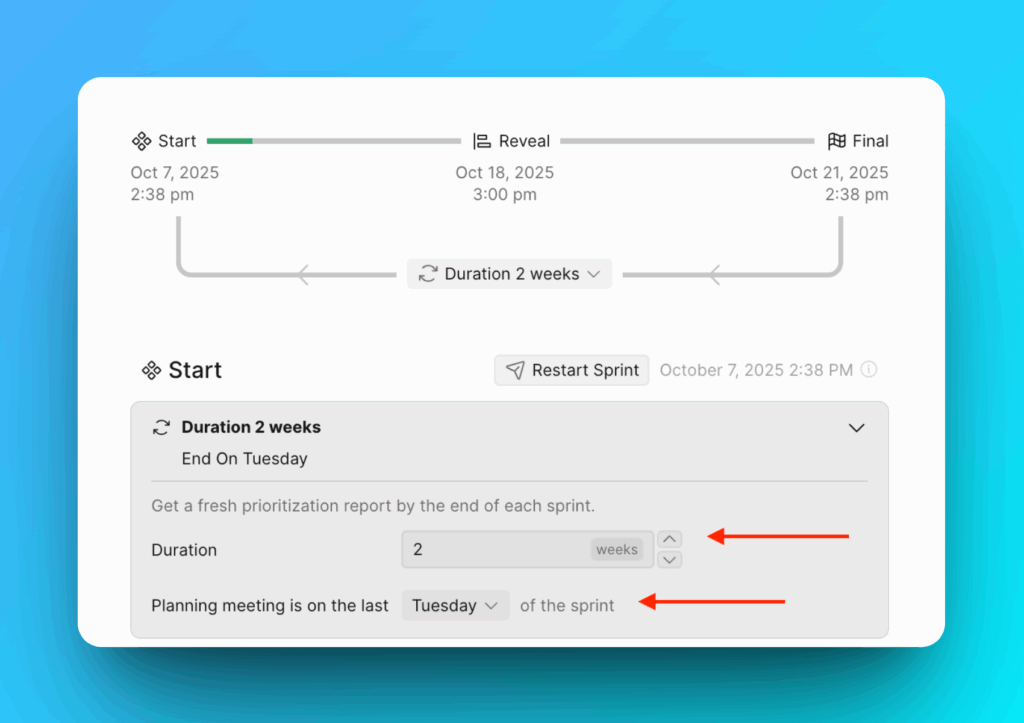
- Duration (Dauer) – wähle, wie lange deine Sprint-Planungen dauern sollen.
- Wähle den Wochentag, an dem du deinen Sprint starten möchtest.
- Entscheide, ob du Evaluation Poker aktivieren möchtest. Dieser Modus hilft dir, unvoreingenommene Priorisierungsergebnisse zu erhalten, da die Bewertungen der Nutzenden privat bleiben, bis der Bewertungszeitraum vorbei ist.
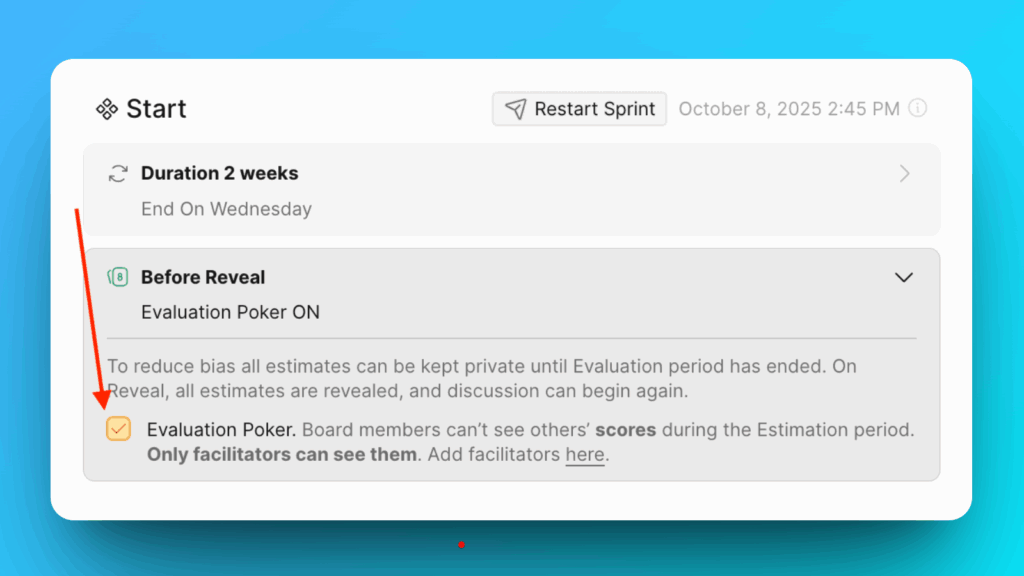
Wenn der Evaluation Poker-Modus eingeschaltet ist, bleiben alle Bewertungen privat bis zum Reveal, aber Facilitators können sie sehen.
- Im Reveal-Schritt kannst du festlegen:
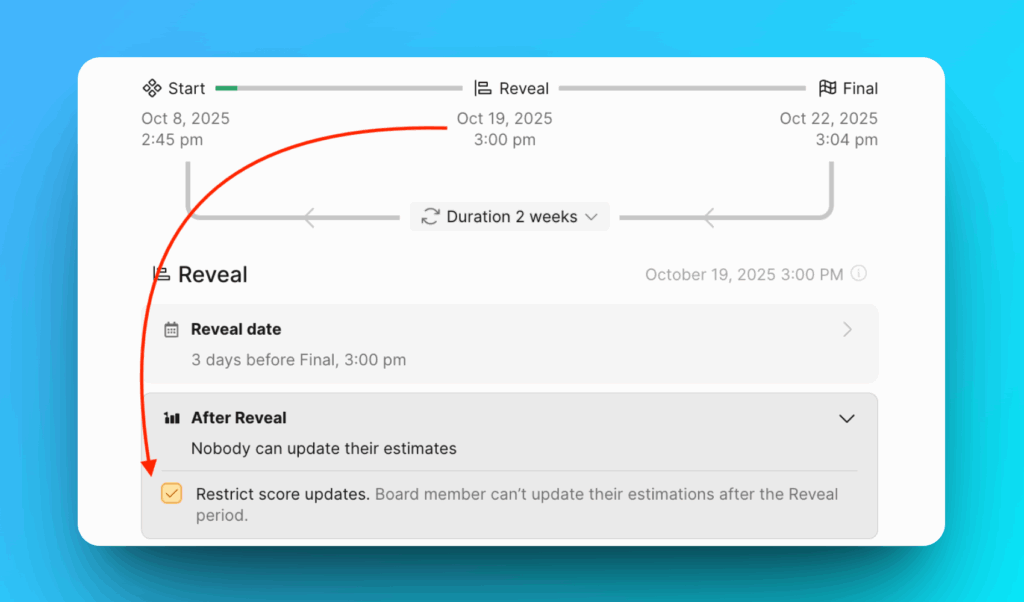
- Reveal-Datum – wie viele Tage vor dem Abschluss die Bewertungen zur Diskussion aufgedeckt werden sollen, oder wann dein Team die Bewertungen abschließen sollte, um sich auf zukünftige Sprint-Planning-Diskussionen vorzubereiten.
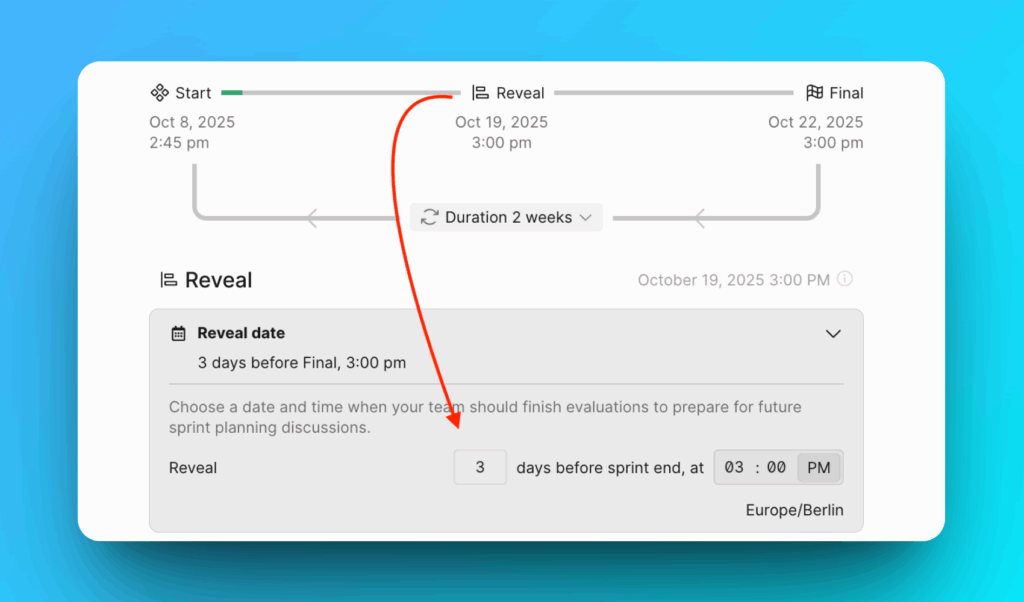
- After Reveal (Nach dem Reveal) – Option, um Nutzende daran zu hindern, ihre Bewertungen nach dem Reveal zu aktualisieren. Dies hilft dabei, Nutzende daran zu hindern, ihre Bewertungen zu bearbeiten, nachdem sie die Bewertungen anderer Nutzender gesehen haben.
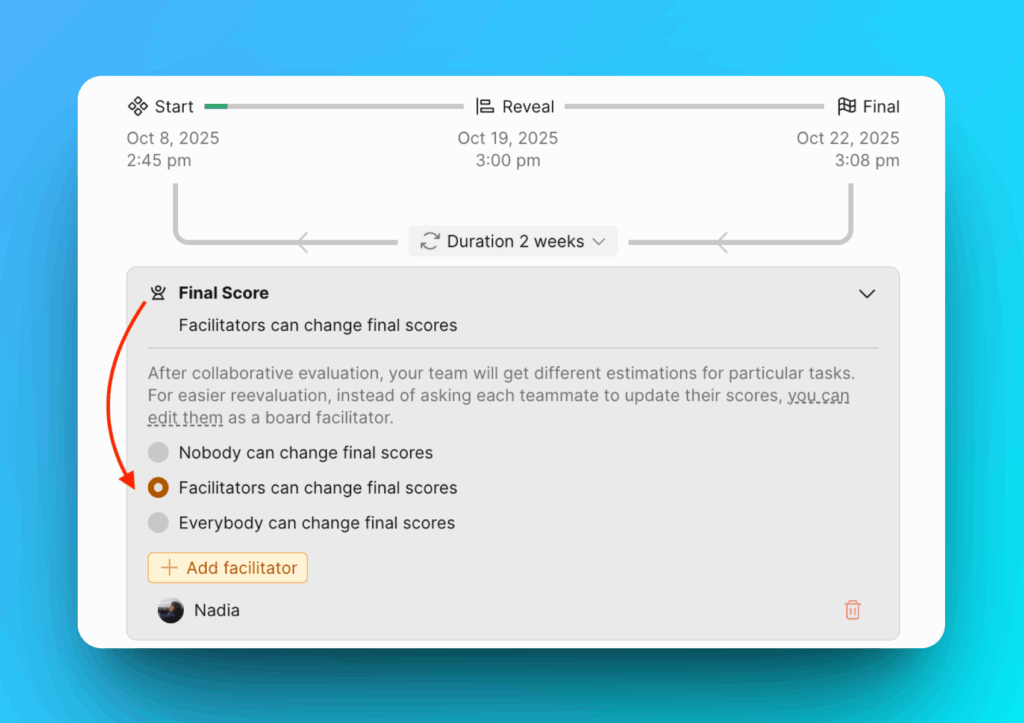
- Final Score (Endergebnis) – wähle aus, wer die finalen Bewertungen nach den Diskussionen ändern kann.
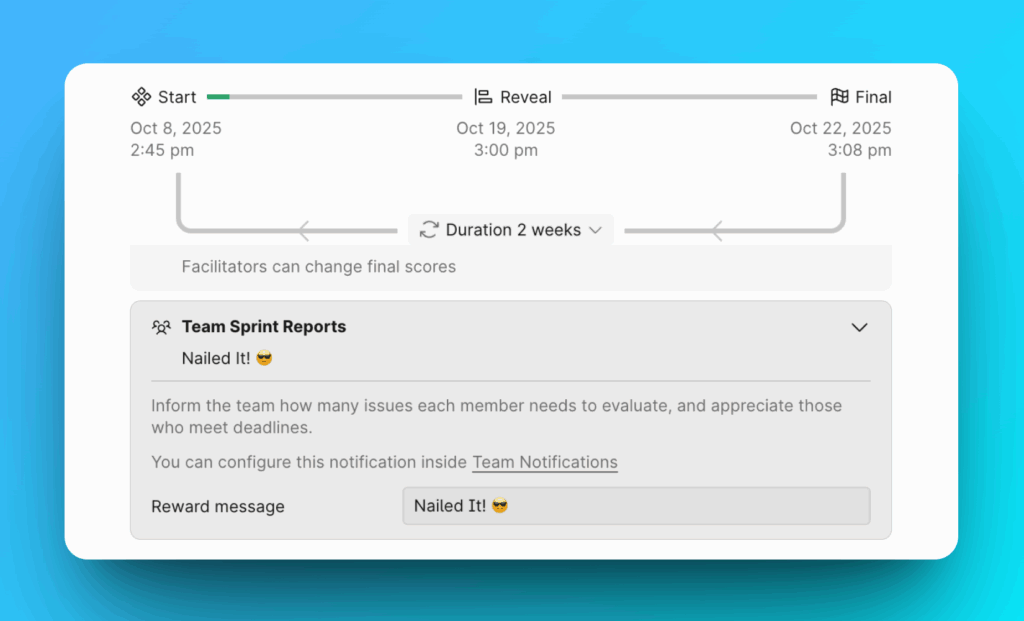
- Team Sprint Reports (Team-Sprint-Berichte) – Wähle, wie du deine Nutzenden über Vorgänge informieren möchtest, die sie noch bewerten müssen. Schreibe die Belohnungsnachricht, die Nutzende erhalten, die alle Vorgänge bis zum Ende des Sprints bewerten.
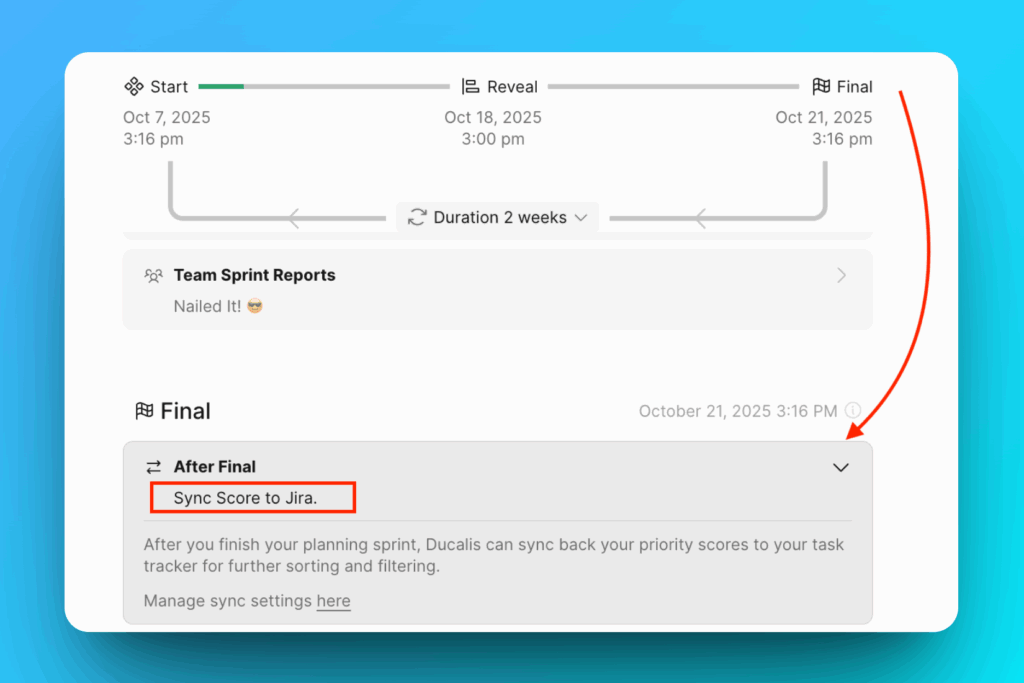
- Im Final-Schritt kannst du:
- Bewertungen synchronisieren zu deinem Task-Tracker.
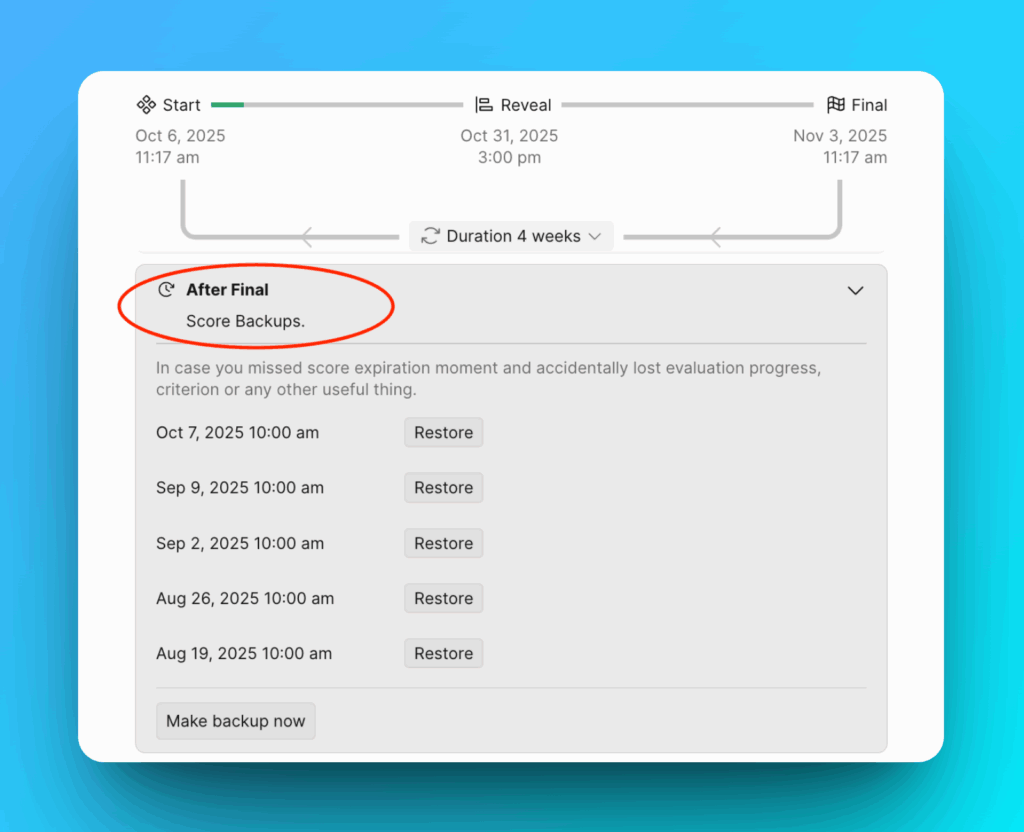
- Eine Liste von Bewertungs-Backups haben, die du wiederherstellen kannst, falls die Bewertungen ablaufen, während du sie noch für einen Sprint benötigst.
- Ablaufdaten für Bewertungen festlegen – wann die aktuellen Bewertungen zurückgesetzt werden sollen, damit dein Team das Backlog erneut bewertet. Dies hilft sicherzustellen, dass deine wichtigsten Aufgaben mit deinem aktuellen Ziel übereinstimmen.
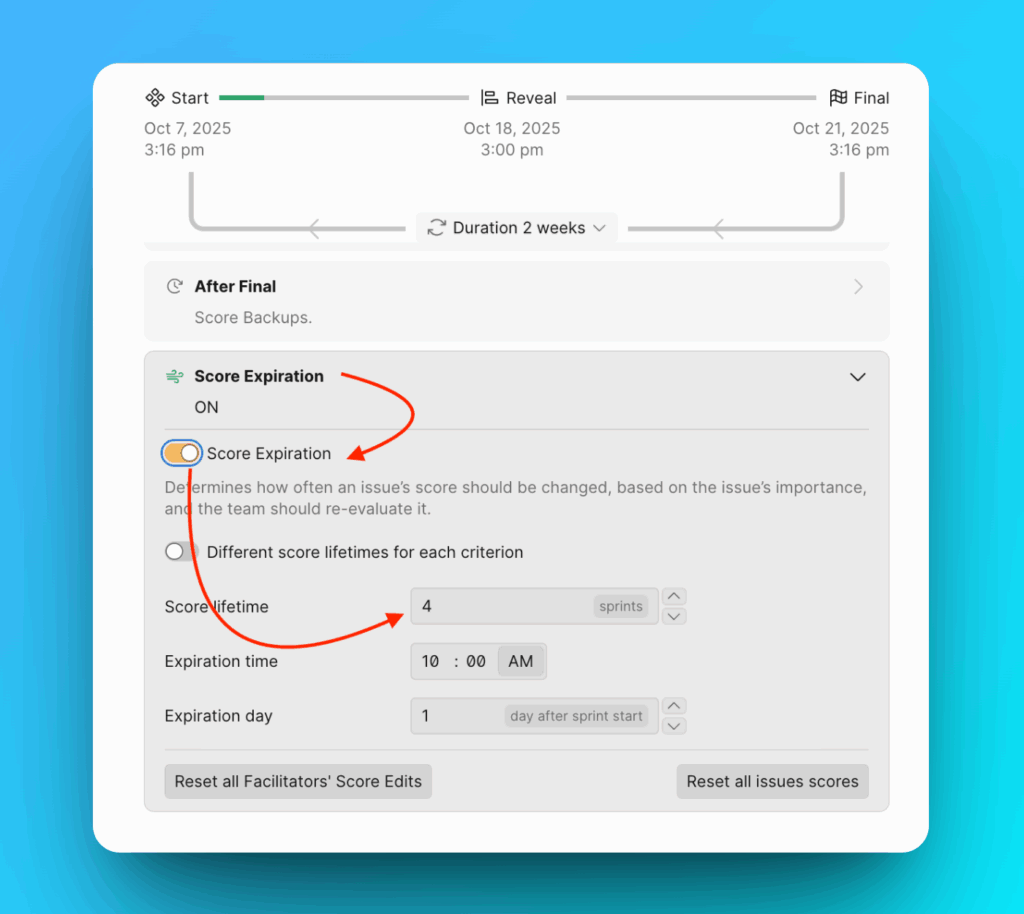
Du kannst mehr über Bewertungsabläufe lesen.
One-time Sprint-Modus
Wenn du Sprints mit unterschiedlichen Dauern durchführen möchtest, kannst du dies mit einem manuellen einmaligen Sprint tun. Du musst ihn jedes Mal manuell neu starten, wenn der vorherige Sprint endet.
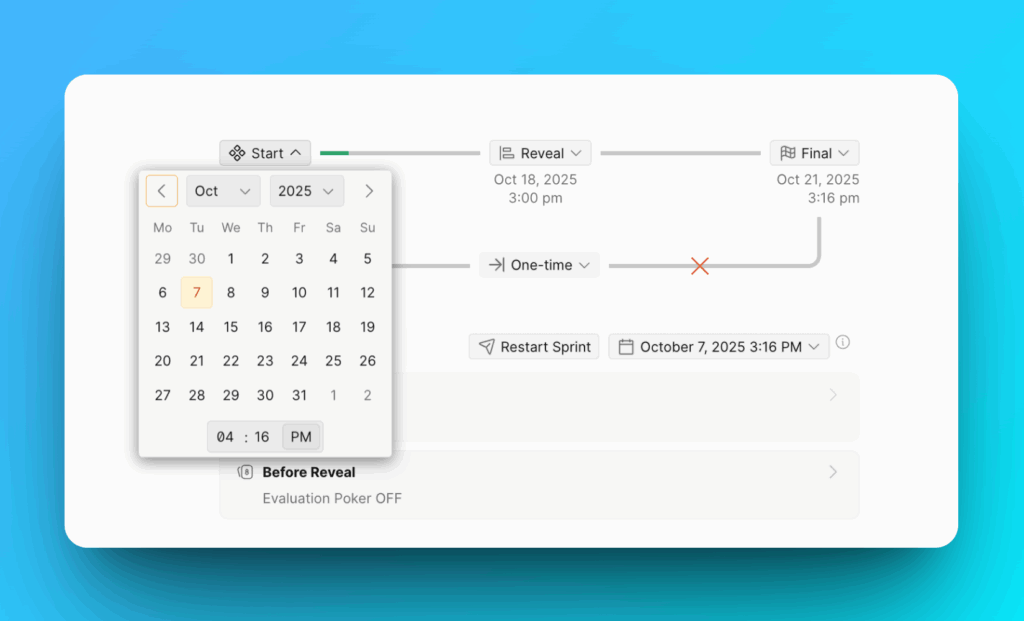
- Wähle das Datum für jeden Schritt manuell aus.
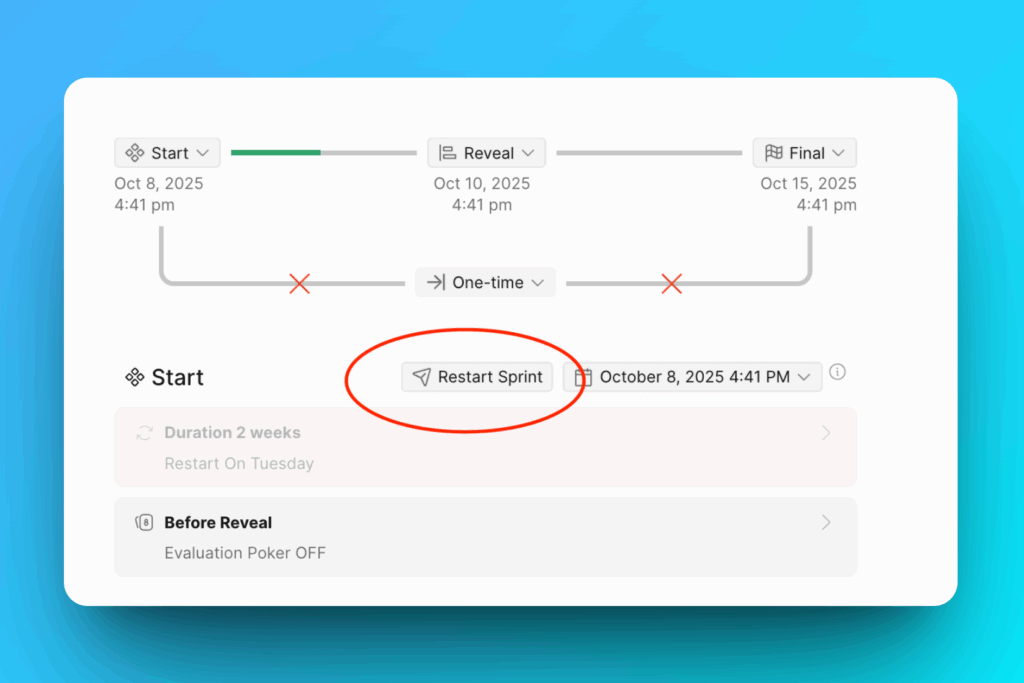
- Nachdem der aktuelle Sprint endet, musst du ihn beenden, neue Daten auswählen und dann auf Restart Sprint (Sprint neu starten) klicken, um einen neuen Sprint zu starten.
- Im Start-Schritt kannst du einrichten:
- Entscheide, ob du Evaluation Poker aktivieren möchtest. Dieser Modus hilft dir, unvoreingenommene Priorisierungsergebnisse zu erhalten, da die Bewertungen der Nutzenden privat bleiben, bis der Bewertungszeitraum vorbei ist.
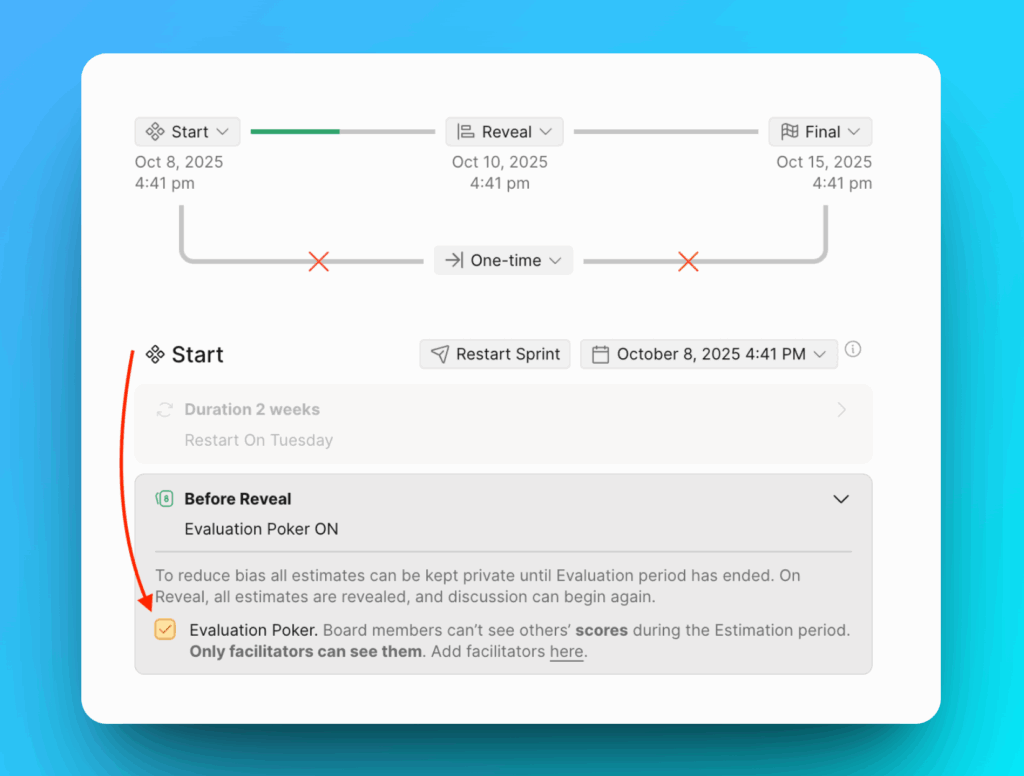
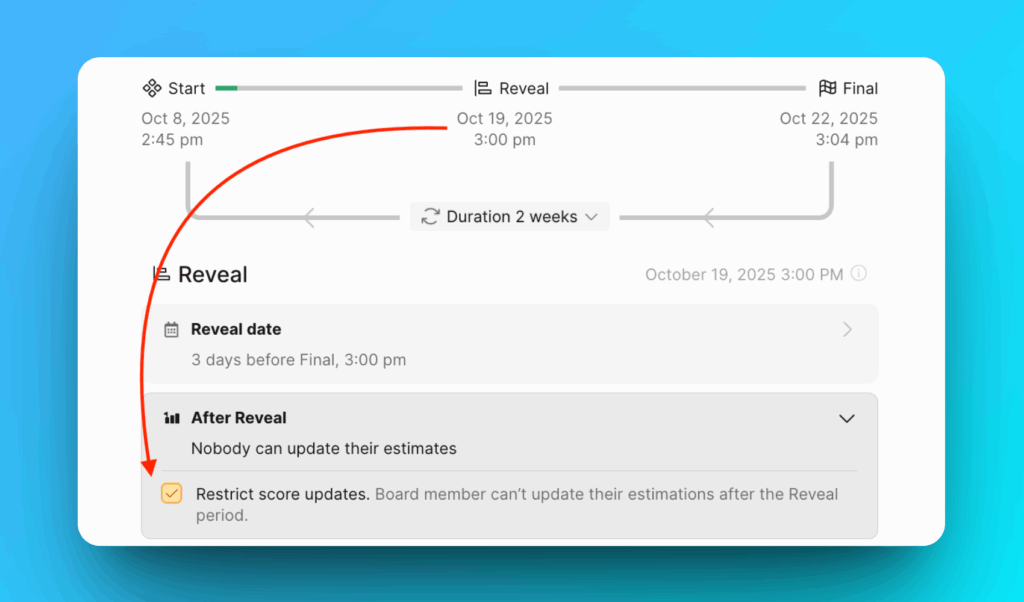
- Im Reveal-Schritt kannst du festlegen:
- After Reveal (Nach dem Reveal) – Option, um Nutzende daran zu hindern, ihre Bewertungen nach dem Reveal zu aktualisieren. Dies hilft dabei, Nutzende daran zu hindern, ihre Bewertungen zu bearbeiten, nachdem sie die Bewertungen anderer Nutzender gesehen haben.
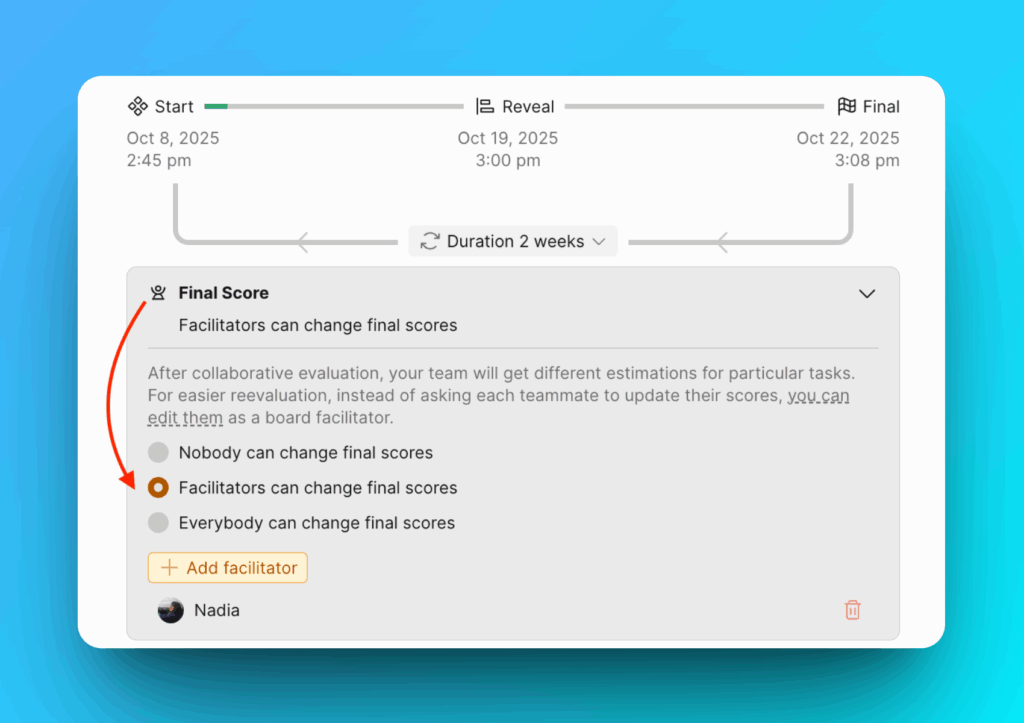
- Final Score (Endergebnis) – wähle aus, wer die finalen Bewertungen nach den Diskussionen ändern kann.
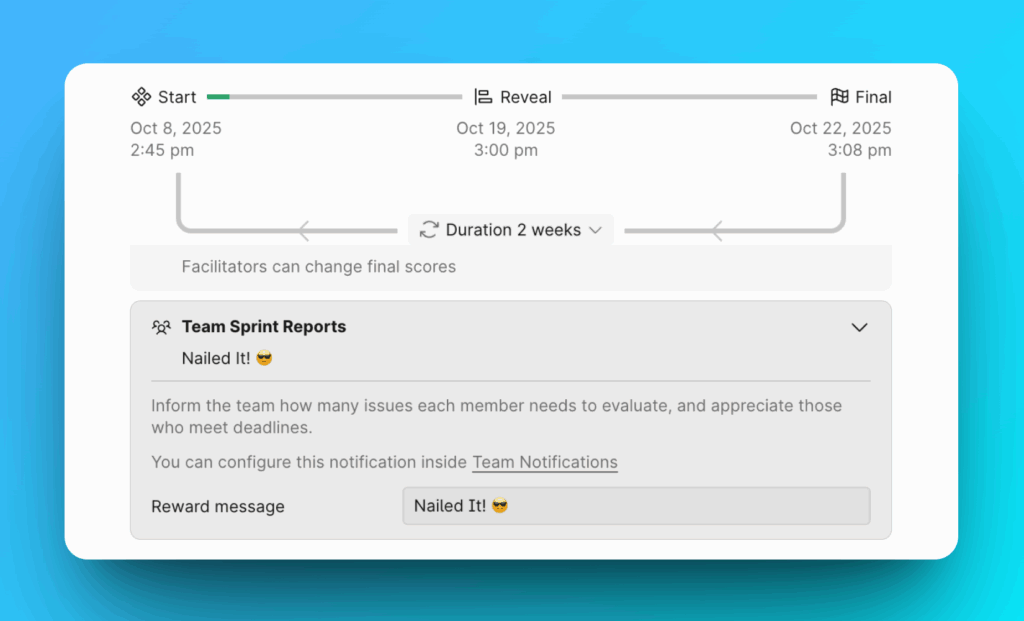
- Team Sprint Reports (Team-Sprint-Berichte) – Wähle, wie du deine Nutzenden über Vorgänge informieren möchtest, die sie noch bewerten müssen. Schreibe die Belohnungsnachricht, die Nutzende erhalten, die alle Vorgänge bis zum Ende des Sprints bewerten.
- Im Final-Schritt kannst du:
- Eine Liste von Bewertungs-Backups haben, die du wiederherstellen kannst, falls die Bewertungen ablaufen, während du sie noch für einen Sprint benötigst.
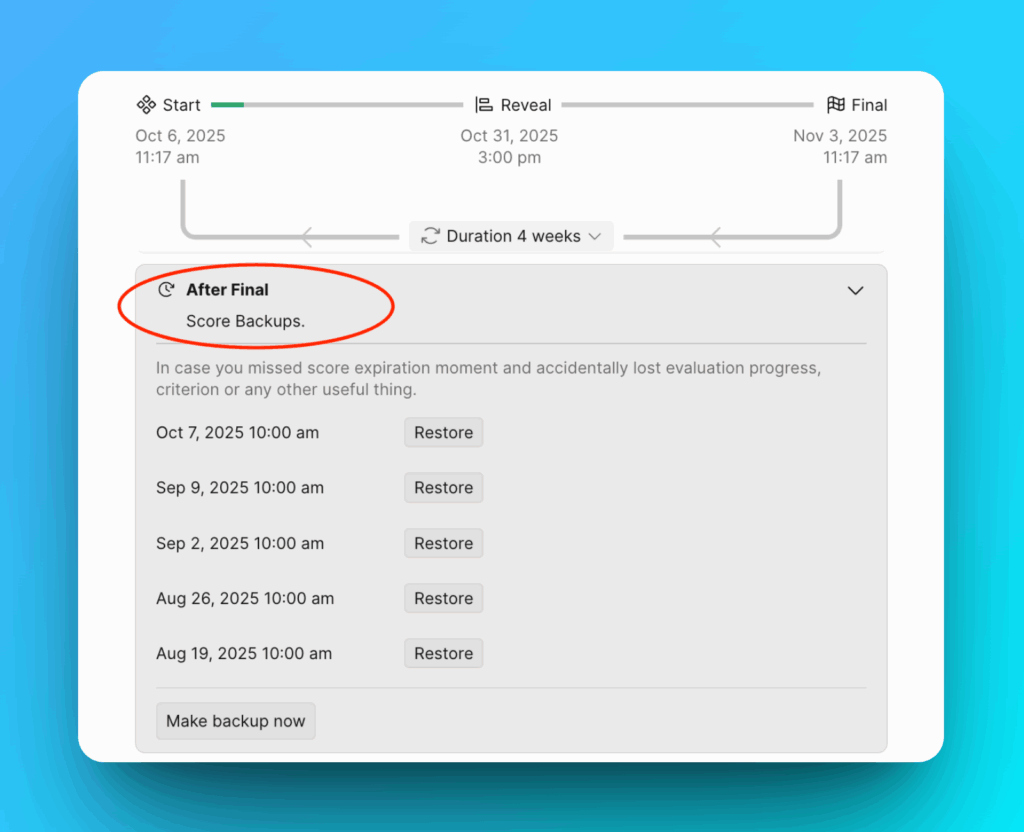
Off-Modus
Wenn du überhaupt keine Sprints benötigst, kannst du diese Option ausschalten.
Wähle den Off-Modus.
Sprint-Einstellungen kopieren
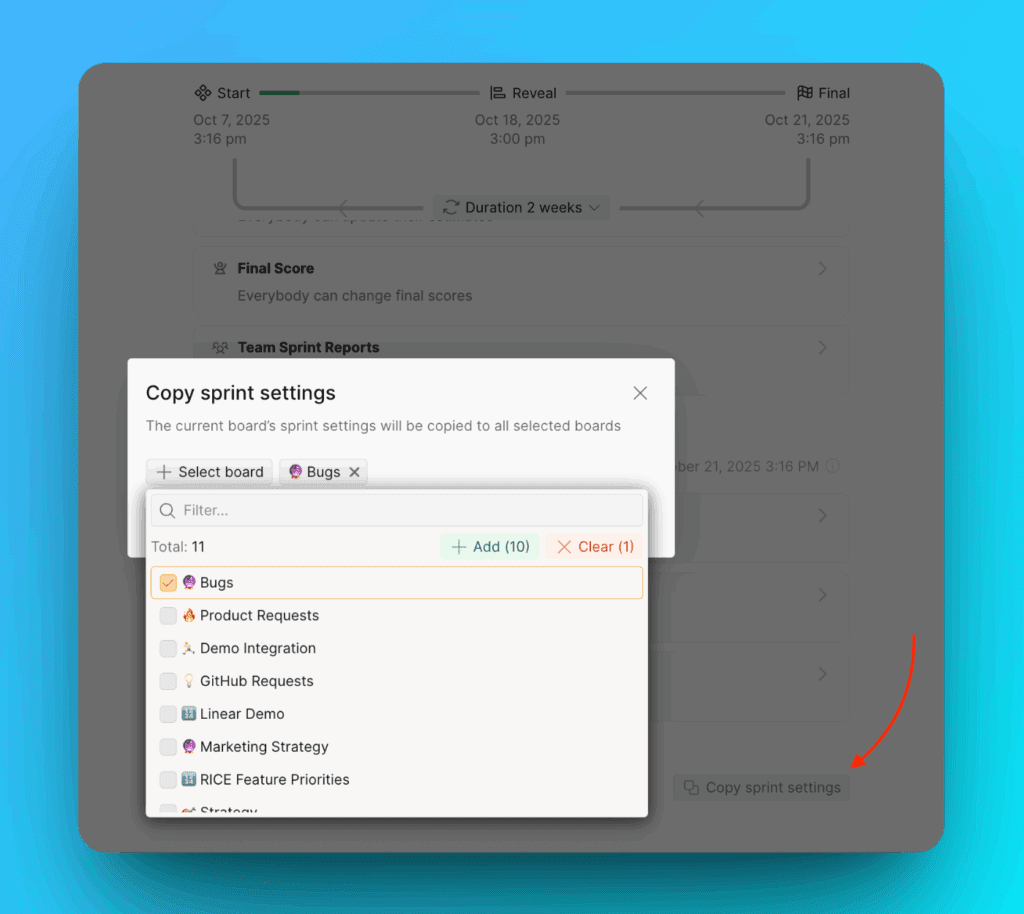
Du hast die Option, Sprint-Einstellungen in großen Mengen zu kopieren:
-
Klicke auf Copy Sprint Settings (Sprint-Einstellungen kopieren) am unteren Rand dieser Seite.
-
Wähle die Boards aus, auf die du die Einstellungen kopieren möchtest.
Sync Back-Zeitplan
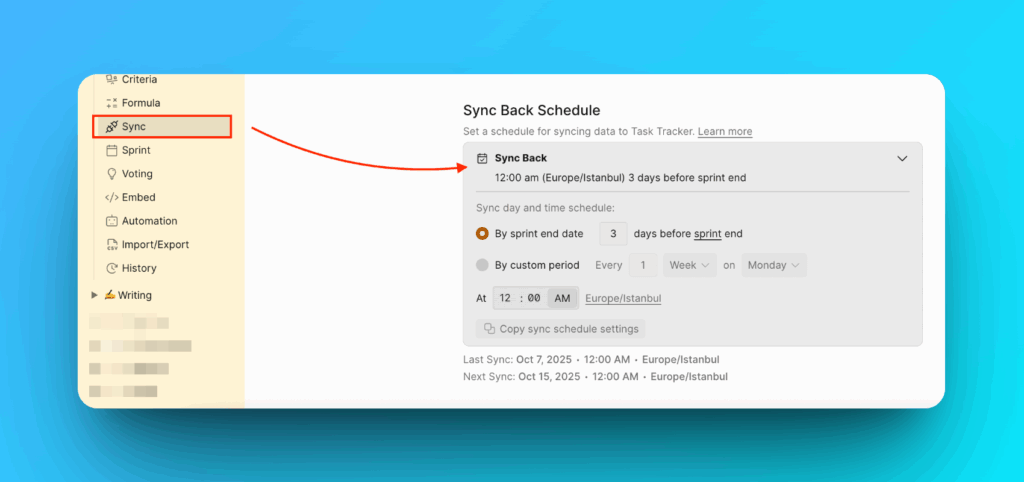
Im Final-Schritt gibt es eine Funktion, um die Ergebnisse zurück zum Task-Tracker zu synchronisieren.
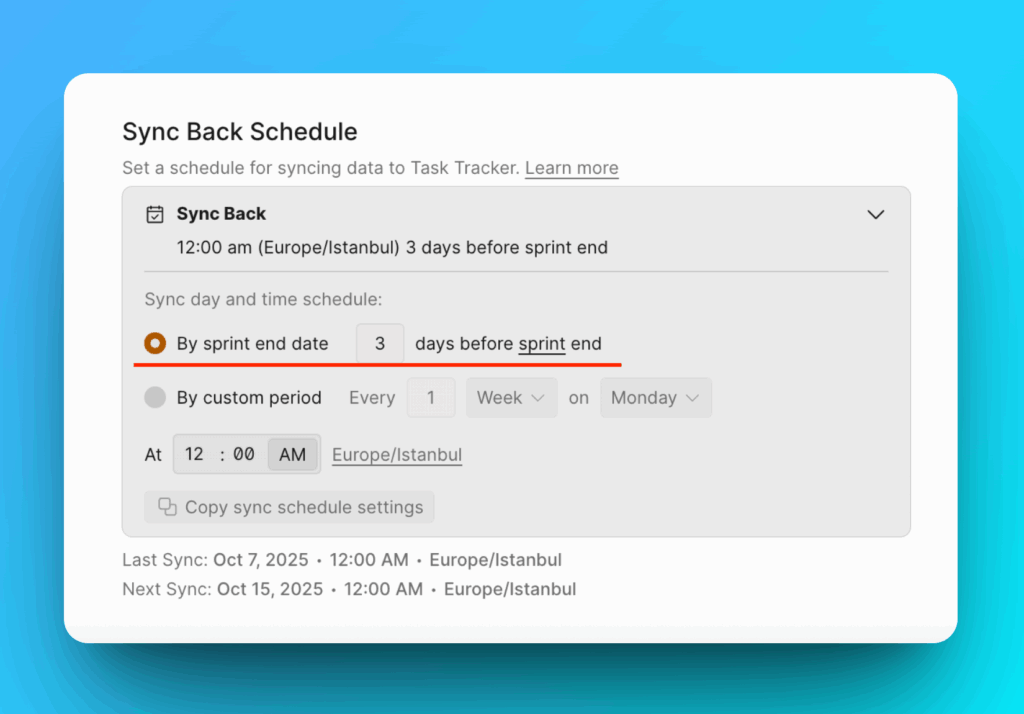
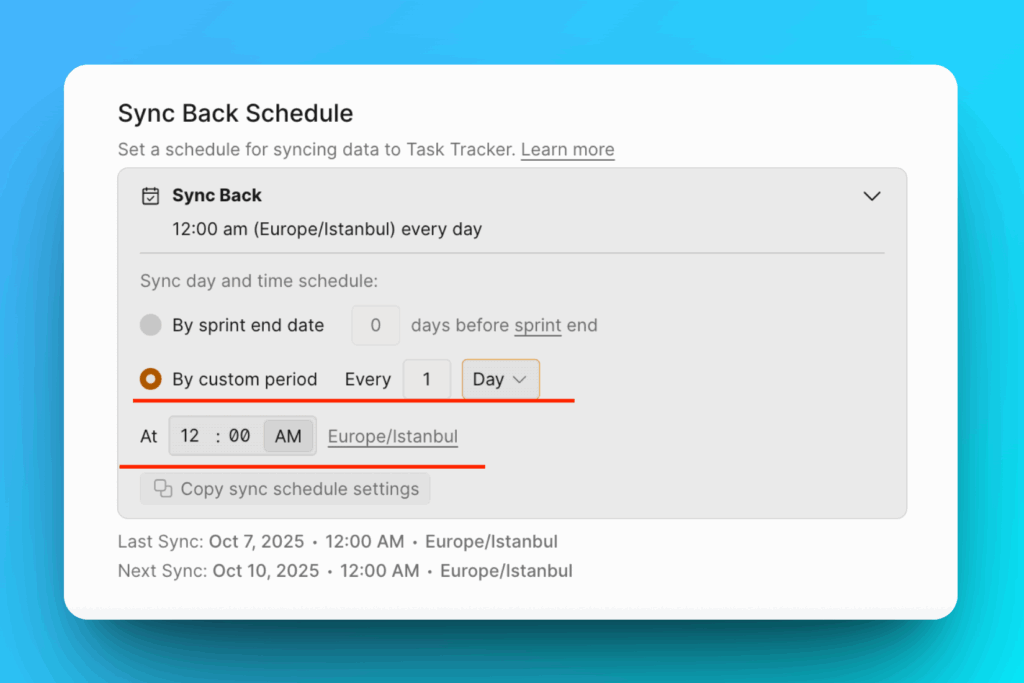
Es gibt zwei Optionen: By sprint end date (Nach Sprint-Enddatum) und By custom period (Nach benutzerdefiniertem Zeitraum).
By sprint end date
Es hängt von den Sprint-Einstellungen ab. Entscheide, wann die Ergebnisse an den Task-Tracker gesendet werden sollen. Wähle die Anzahl der Tage vor dem Ende des Sprints.
By Custom Period
Wähle benutzerdefinierte Rücksynchronisierungs-Einstellungen, die nicht von den Sprint-Einstellungen abhängen.
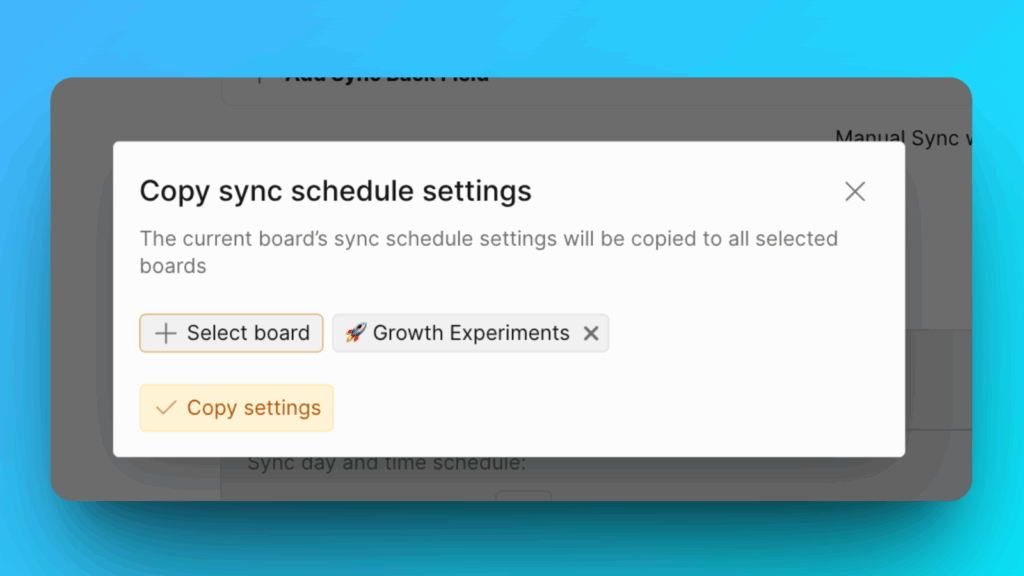
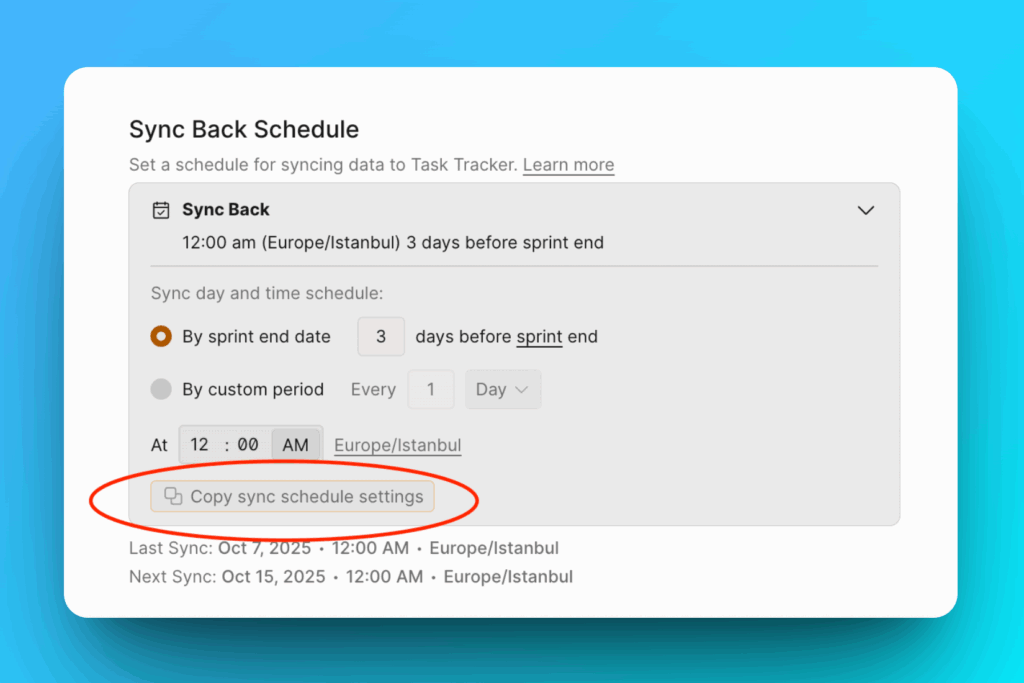
Sync Back-Zeitplan-Einstellungen kopieren
Du kannst diese Einstellungen in großen Mengen auf andere Boards kopieren.
Klicke auf Copy sync schedule settings (Synchronisierungszeitplan-Einstellungen kopieren).
Wähle die Boards aus, auf die du die Einstellungen kopieren möchtest.
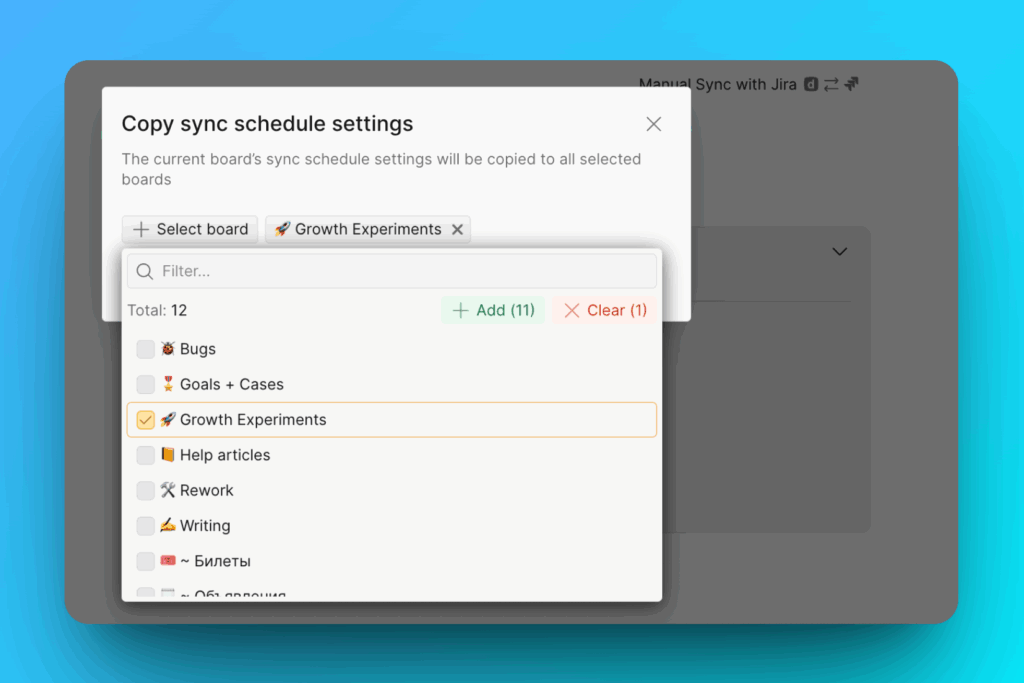
Klicke auf Copy Settings (Einstellungen kopieren).