Backlog bewerten
Dieser Leitfaden hilft eingeladenen Admins und Mitgliedern, mit der Bewertung von Backlog-Vorgängen zu beginnen.
Wenn dich dein Team eingeladen hat und du nicht sicher bist, wo du anfangen sollst, führt dich dieser Leitfaden durch die Grundlagen.
Auf Priorisierungs-Boards zugreifen
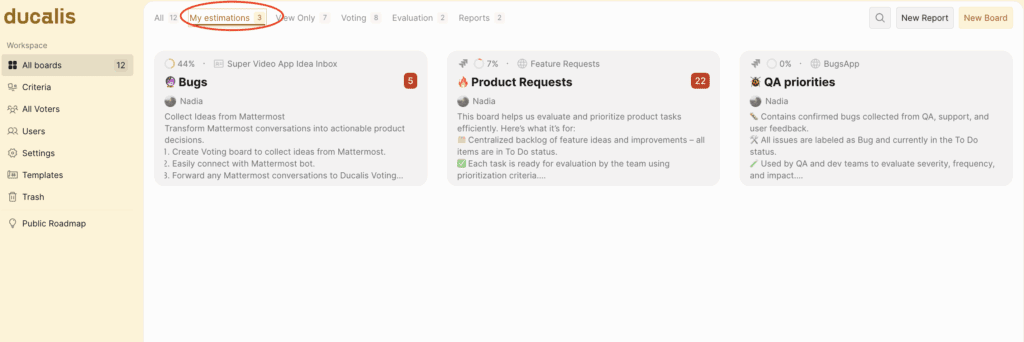
Wähle im Dashboard das Board aus, zu dem du eingeladen wurdest. Du kannst zu beliebig vielen Boards hinzugefügt werden. Filtere sie mit dem Schnellfilter My estimations (Meine Bewertungen).
Liste der Vorgänge anzeigen
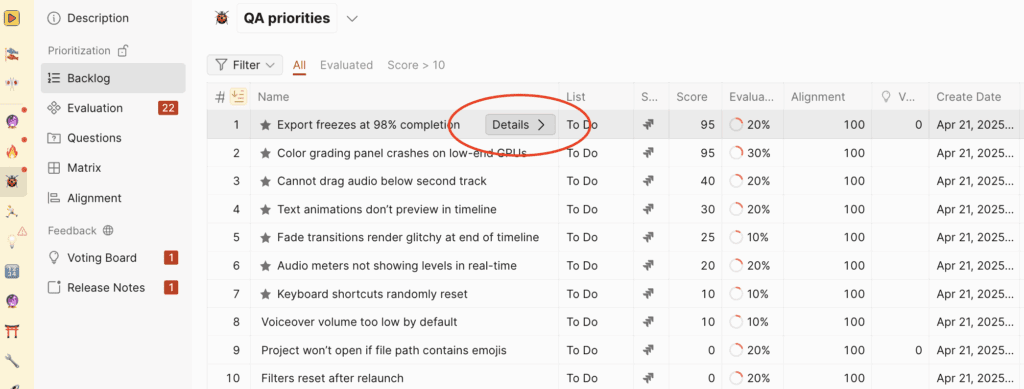
Im Board unter Backlog siehst du eine Liste von Vorgängen, die von deinem Team hinzugefügt wurden. Die Vorgänge können manuell in Ducalis erstellt oder aus deinem unternehmensinternen Task-Tracker importiert worden sein.
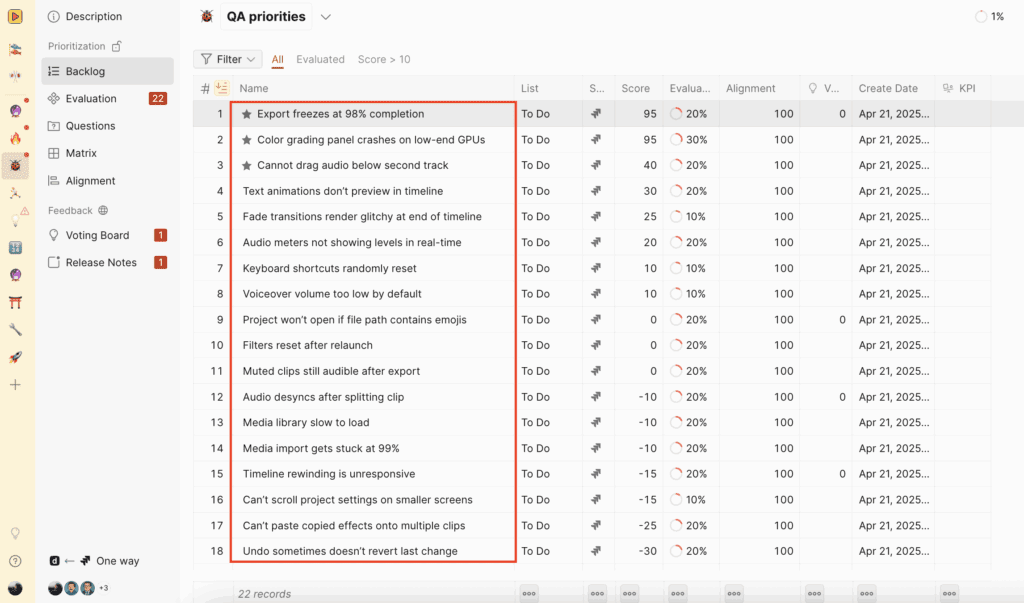
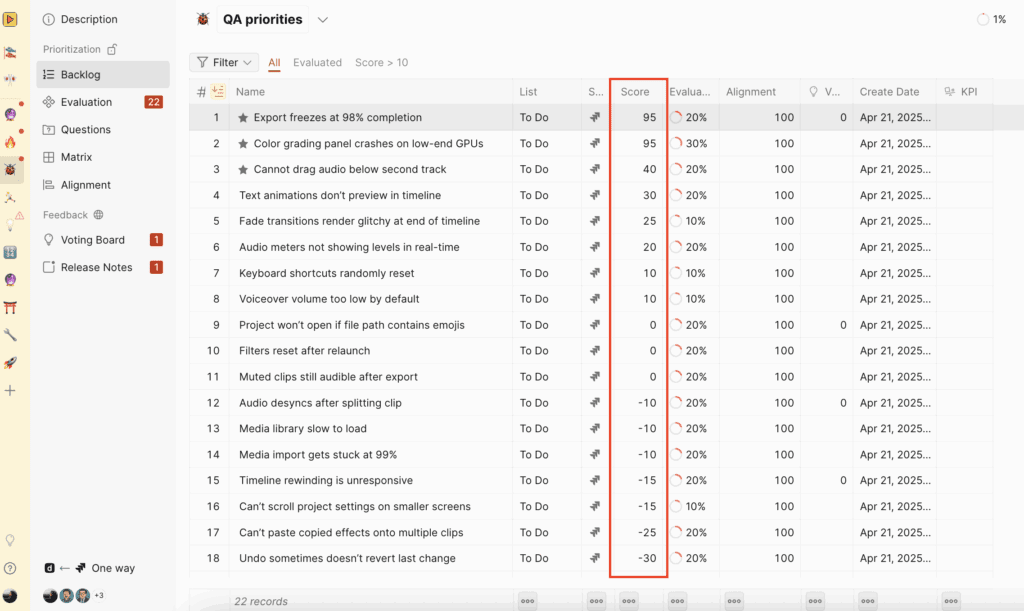
Falls andere Mitglieder im Board die Vorgänge bereits bewertet haben, werden sie nach Priorität sortiert. Der Gesamtwert jedes Vorgangs erscheint ganz rechts.
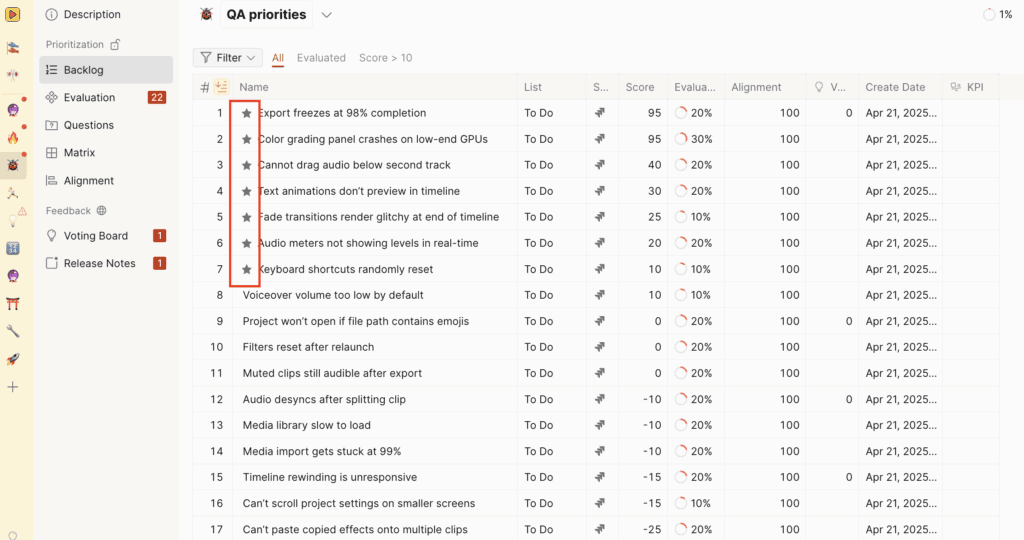
Die Vorgänge mit höchster Priorität sind die mit Stern markierten.
Klicke auf einen Vorgang, um eine detaillierte Beschreibung zu erhalten.
Vorgänge bewerten
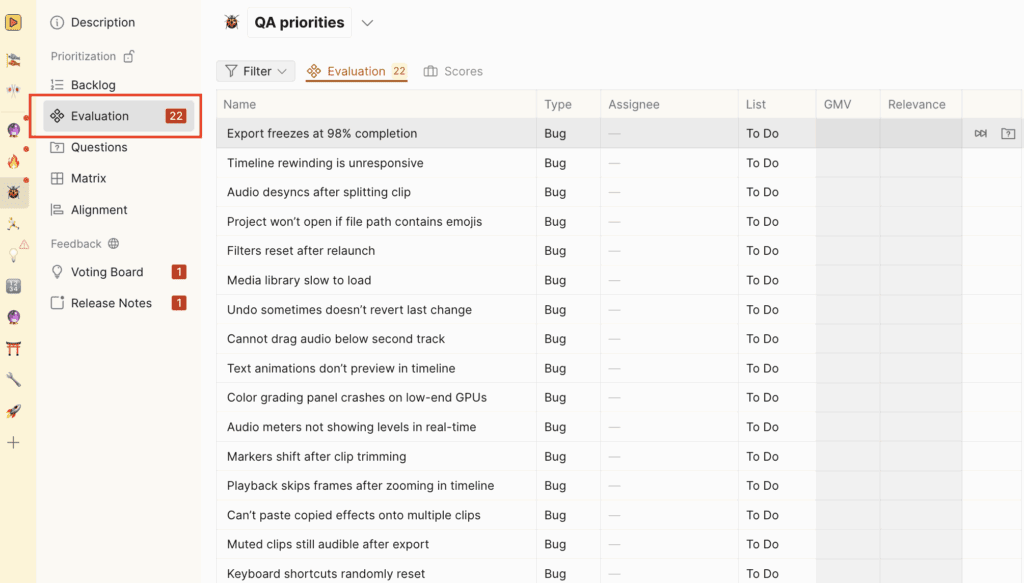
Um mit der Bewertung von Vorgängen für die Priorisierung zu beginnen, wähle den Tab Evaluation (Bewertung).
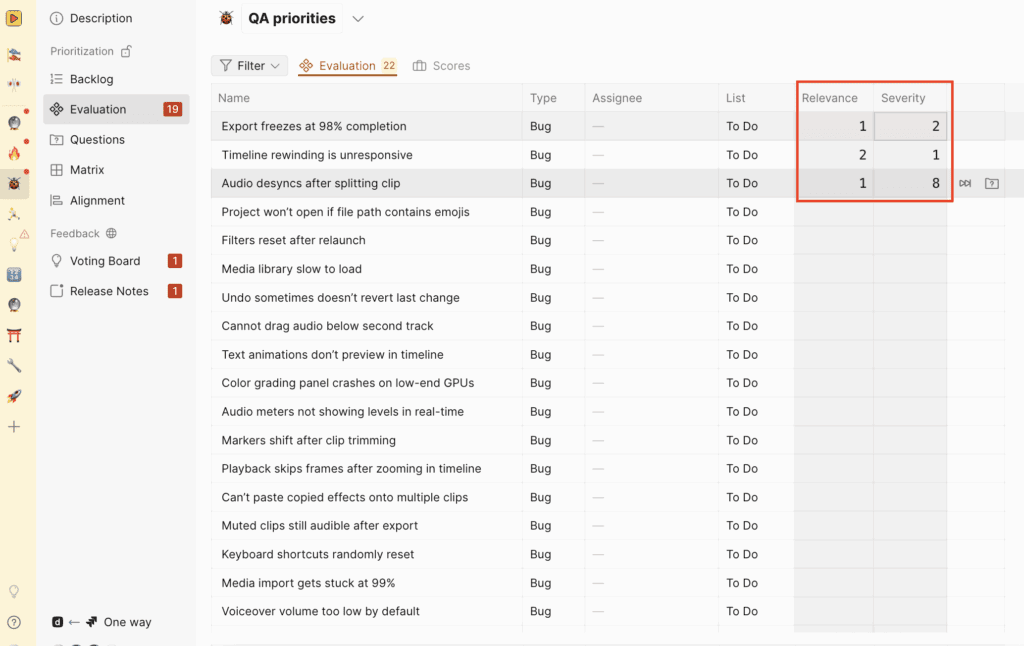
Bewerte Vorgänge anhand der Kriterien, die von deinem Admin festgelegt wurden. Überlege zum Beispiel, wie relevant ein Vorgang ist und wie wichtig er ist.
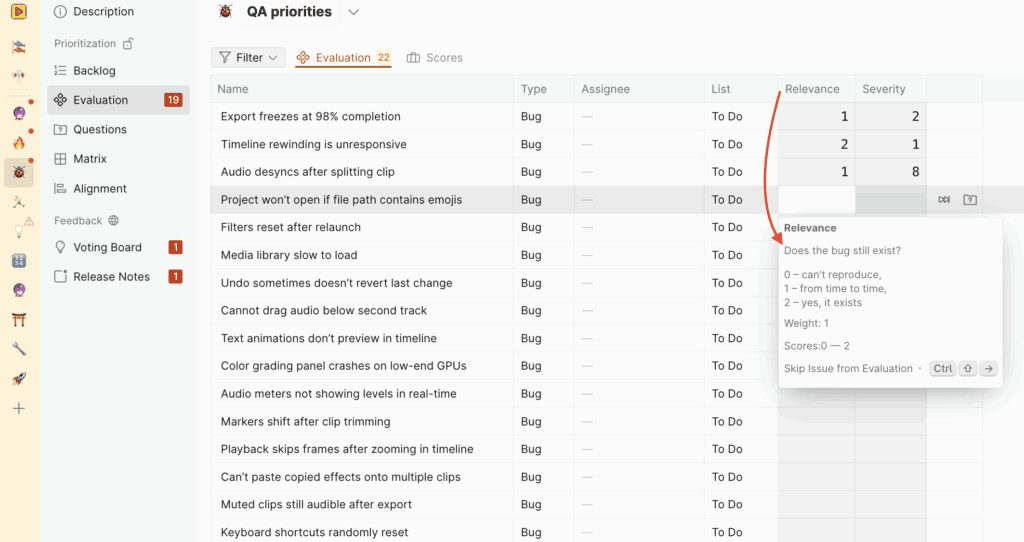
Verwende die Kriterienbeschreibung als Orientierung und trage einen Wert in die Zelle unter jedem Kriterium ein.
Frage stellen
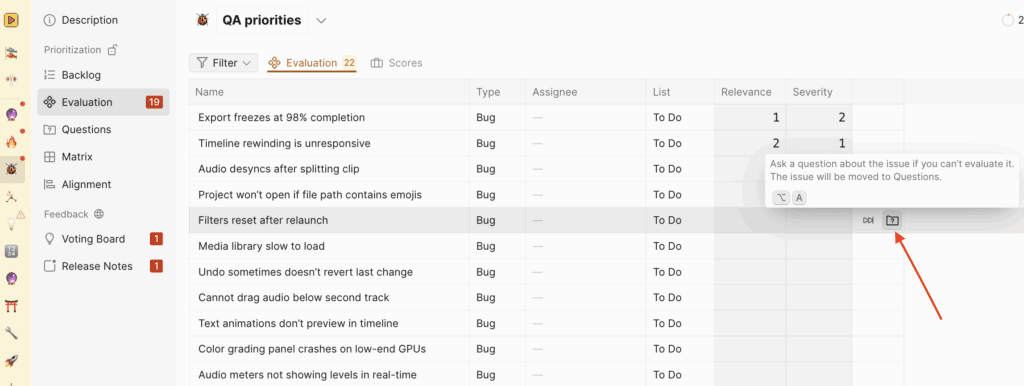
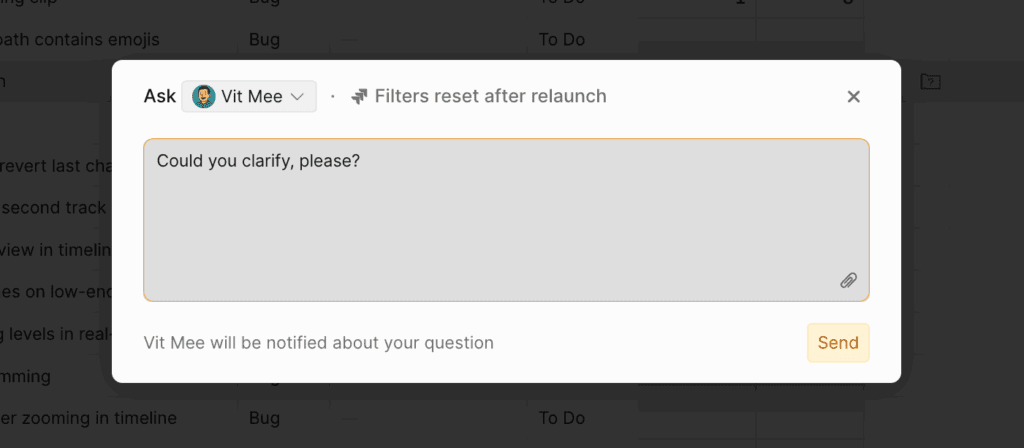
Während der Bewertung kannst du eine Frage zu einem Vorgang oder einem Kriterium stellen, das du klären möchtest. Wenn du zum Beispiel eine Aufgabe nicht verstehst:
- Klicke auf das Fragezeichen-Symbol.
- Wähle einen Benutzer und schreibe deine Frage an ein Teammitglied.
Die Person, an die du die Frage richtest, wird sofort benachrichtigt.
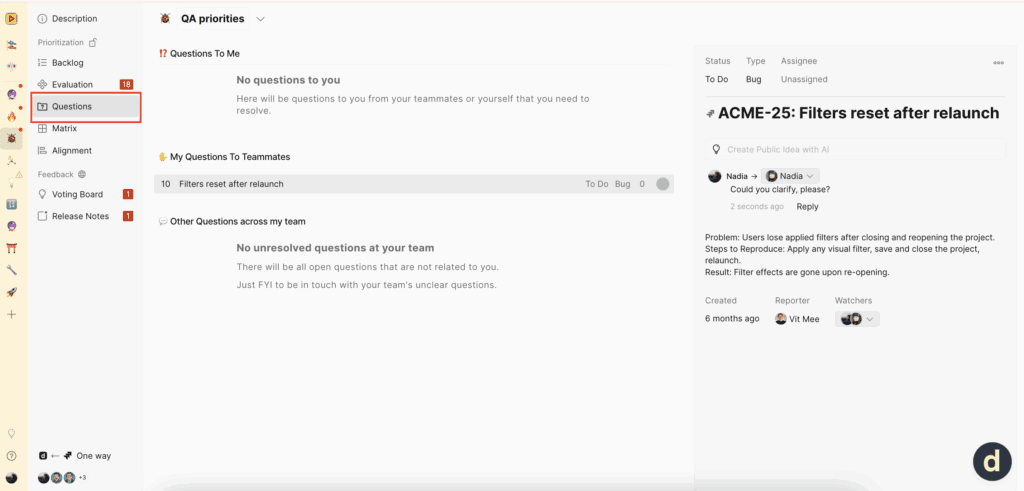
Falls es gestellte Fragen oder Diskussionen im Board gibt, kannst du sie unter Questions (Fragen) ansehen.
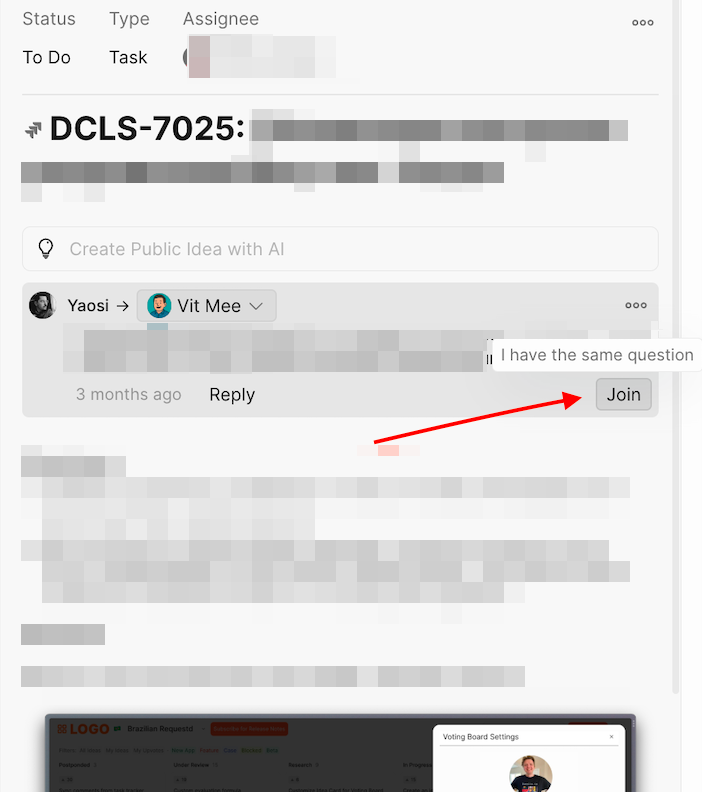
Du kannst an einer Diskussion teilnehmen, wenn du eine ähnliche Frage hast.
Vorgangsbewertung überspringen
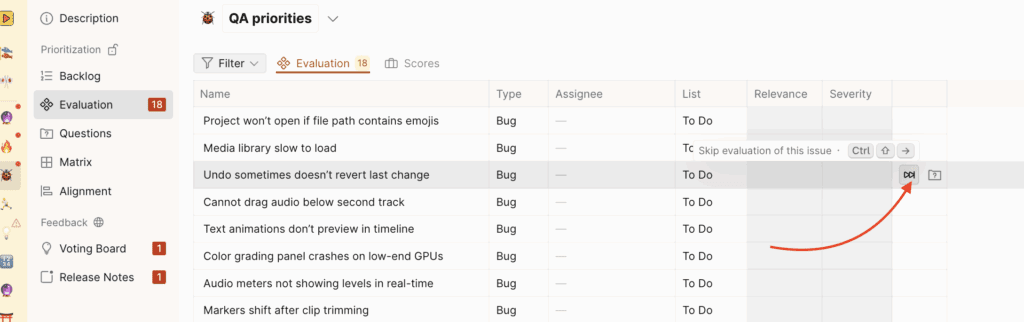
Du kannst die Bewertung eines Vorgangs überspringen, wenn du ihn nicht verstehst oder nicht genügend Informationen darüber hast.
Klicke auf das Überspringen-Symbol. Der Vorgang wird zum Tab Scores (Werte) verschoben.
Vorgangswerte ändern
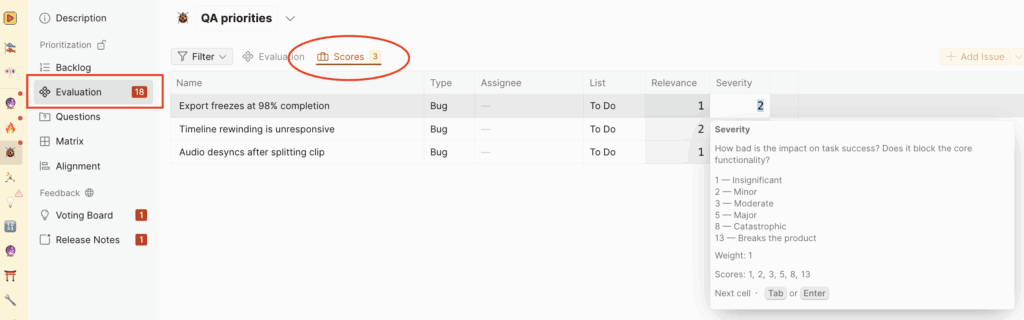
Gehe zu Evaluation → Scores (Bewertung → Werte), um die Aufgaben zu sehen, die du bewertet hast, und sie bei Bedarf neu zu bewerten.
Wie geht es weiter
Die Priorisierung in Ducalis ist ein kontinuierlicher Zyklus. Um auf dem Laufenden zu bleiben, richte Benachrichtigungen ein, um Erinnerungen zur Bewertung von Aufgaben zu erhalten, Benachrichtigungen über neue Fragen und Updates über das Geschehen im Board.