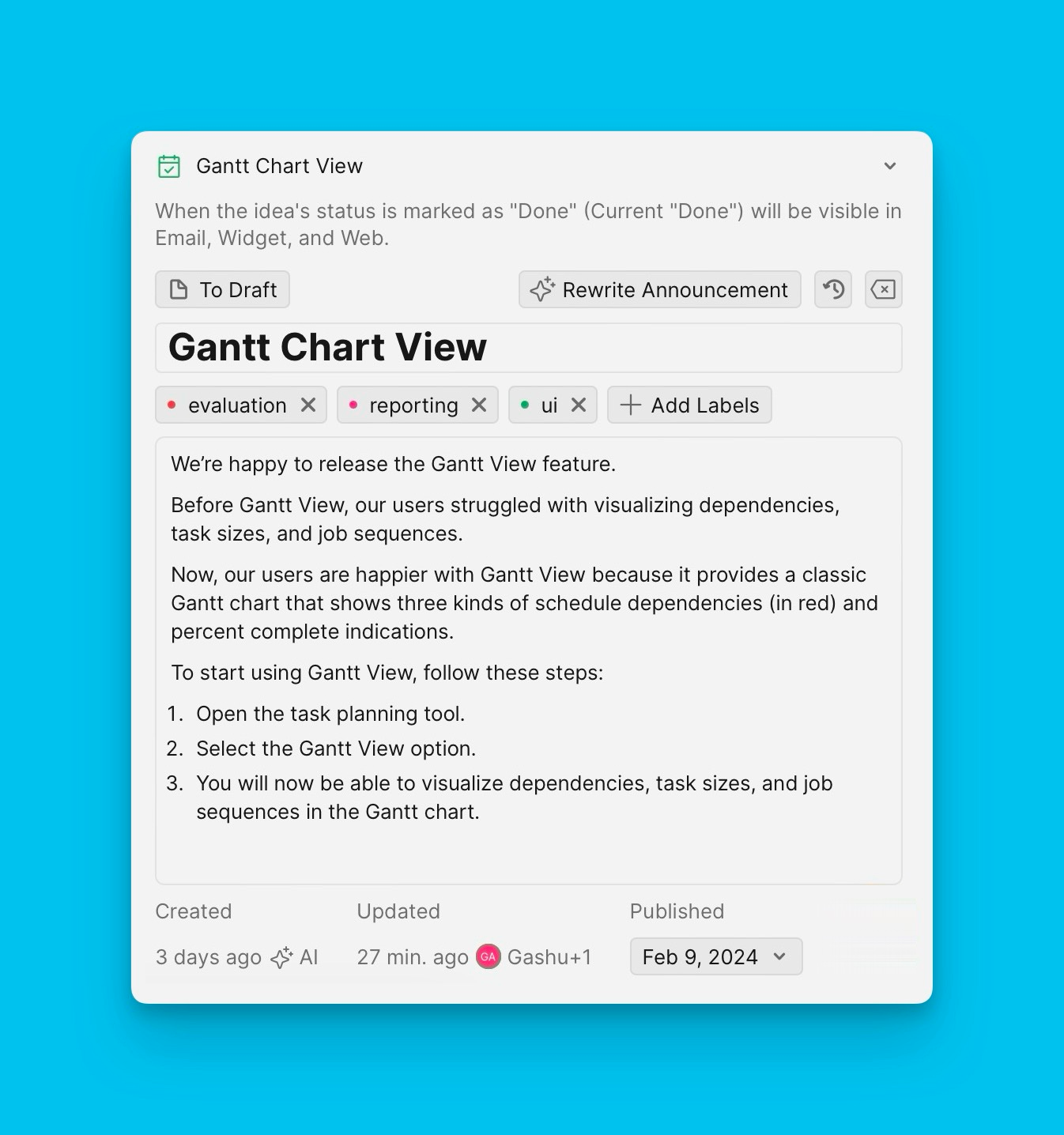
Schritt 2. Release Notes Template erstellen
Ein Template bietet eine wiederverwendbare Struktur für E-Mail-Release Notes und sorgt für Konsistenz über alle Ankündigungen hinweg, ohne manuelles Kopieren und Einfügen.
Release Note Template erstellen
-
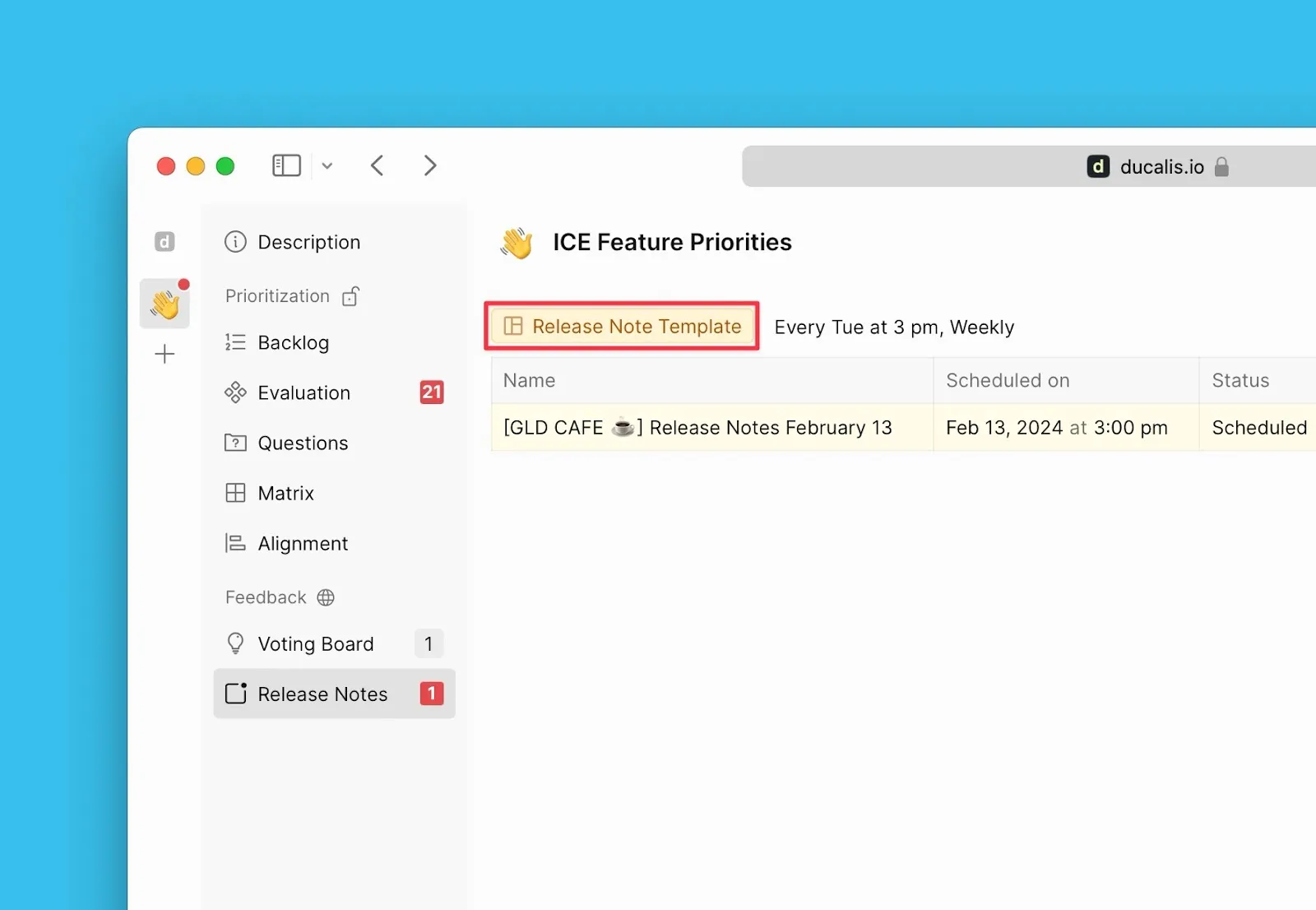
Klicke auf Release Note Templates (Release Note Templates) unter der Seite Release Notes.
-
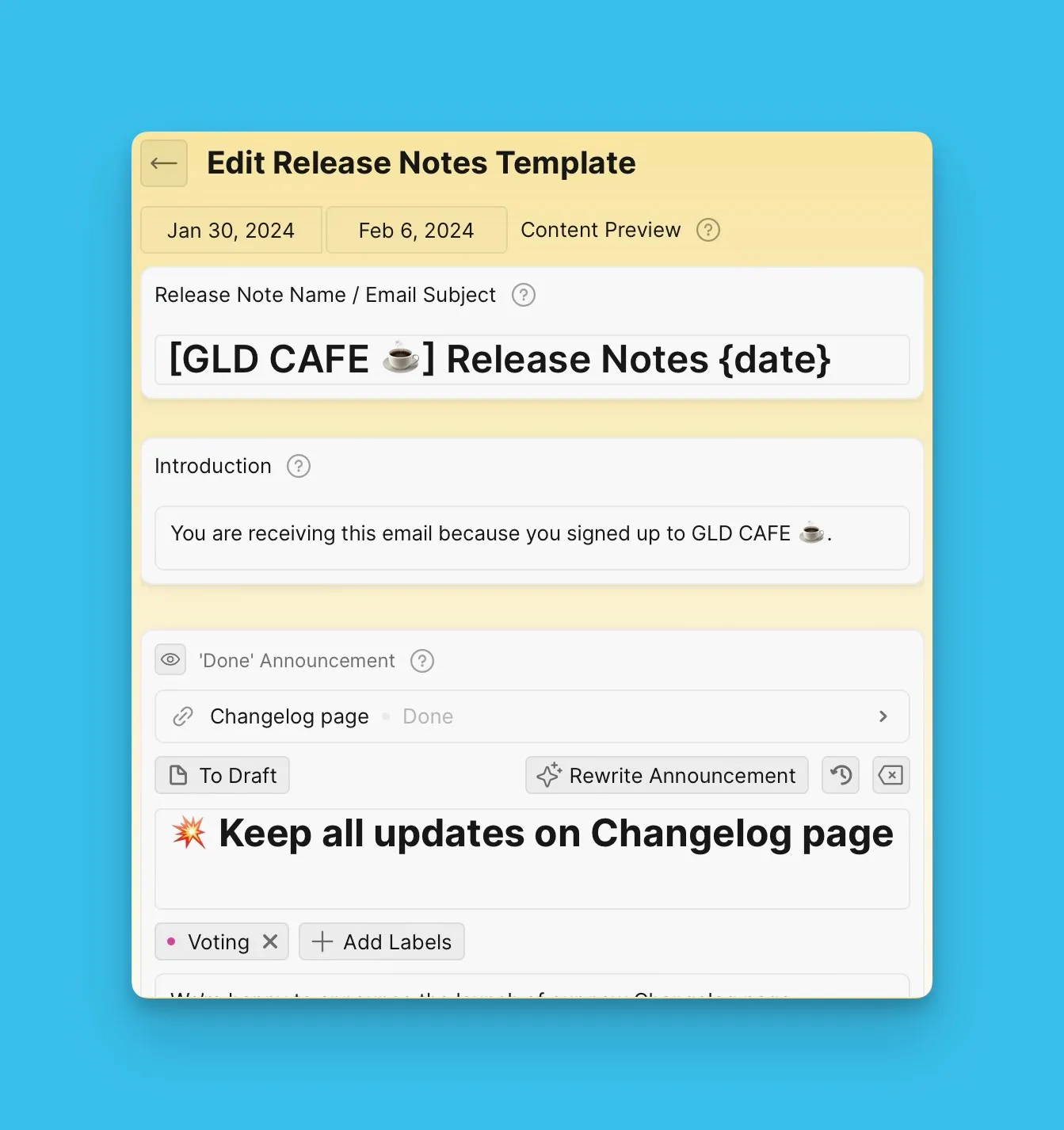
Passe dein Release Note Template mit den folgenden Blöcken an.
E-Mail-Betreff-Block
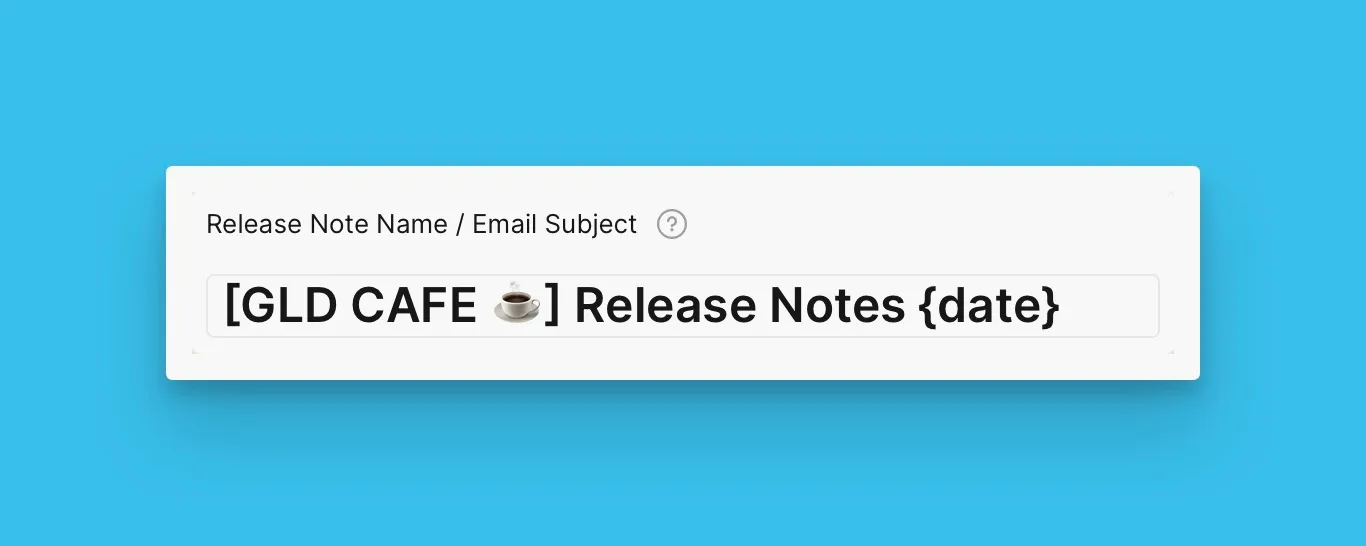
Der Email Subject block (E-Mail-Betreff-Block) ist erforderlich und kann nicht ausgeblendet oder gelöscht werden.
Variablen
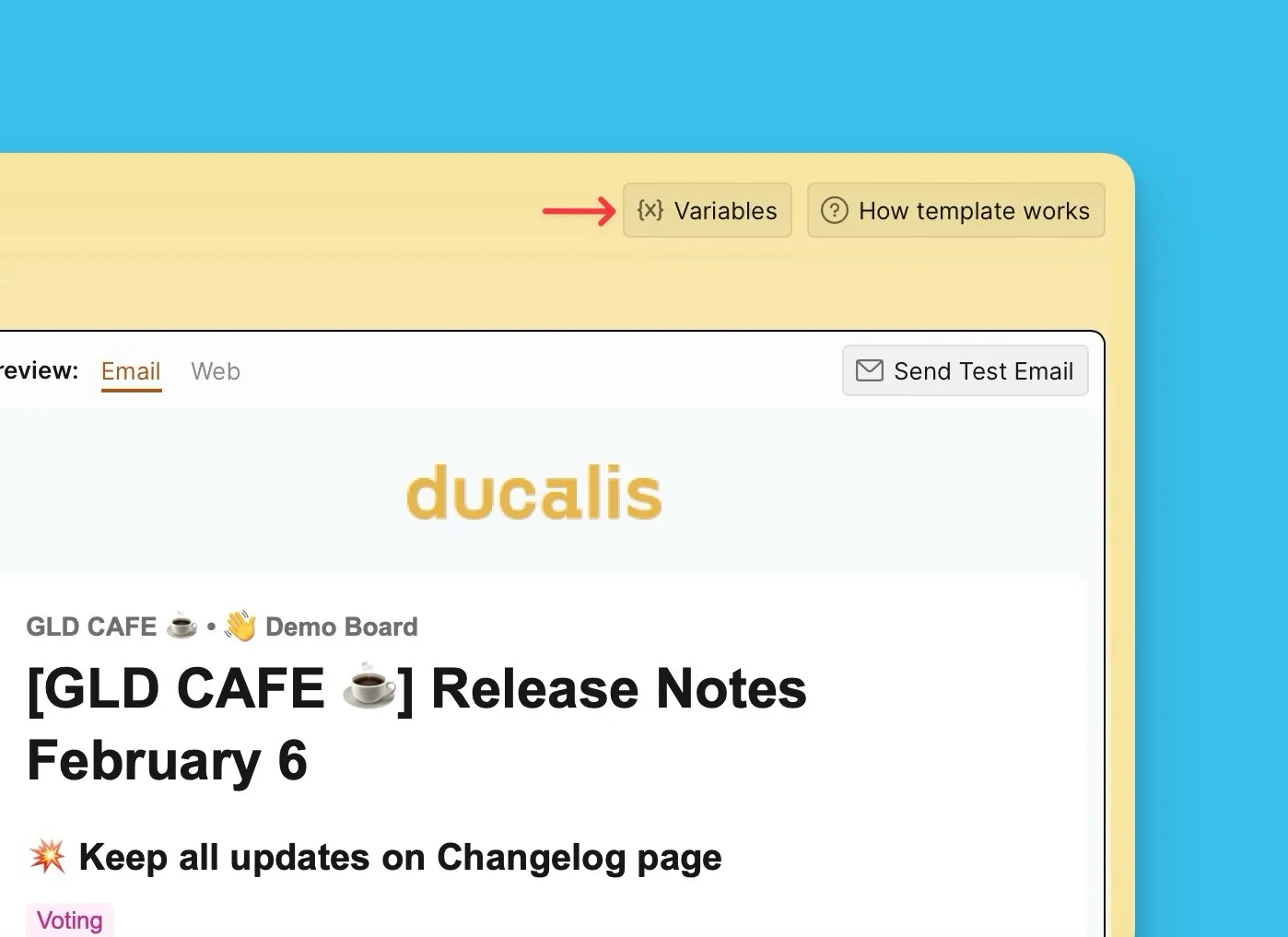
Verwende variables {X} (Variablen {X}), um dynamische Inhalte wie Datum, Wochentag und Jahr einzufügen.
Einleitungs-Block
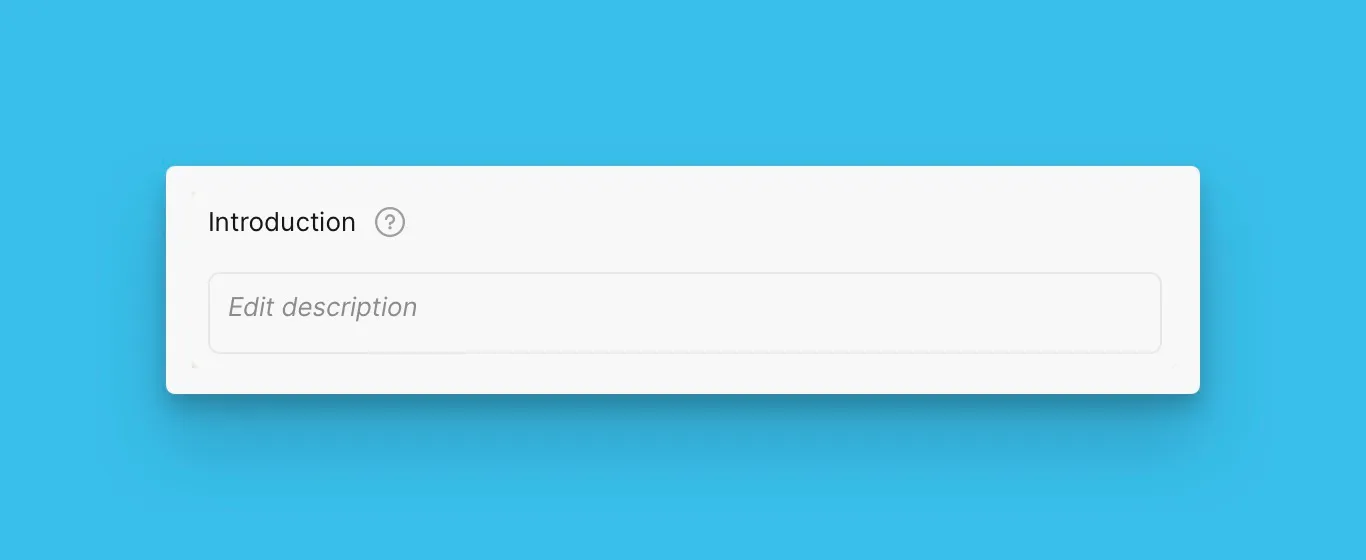
Lasse das Textfeld des Introduction block (Einleitungs-Block) leer, um es aus dem E-Mail-Template auszuschließen.
Main Feature-, Simple Text- und CTA-Blöcke
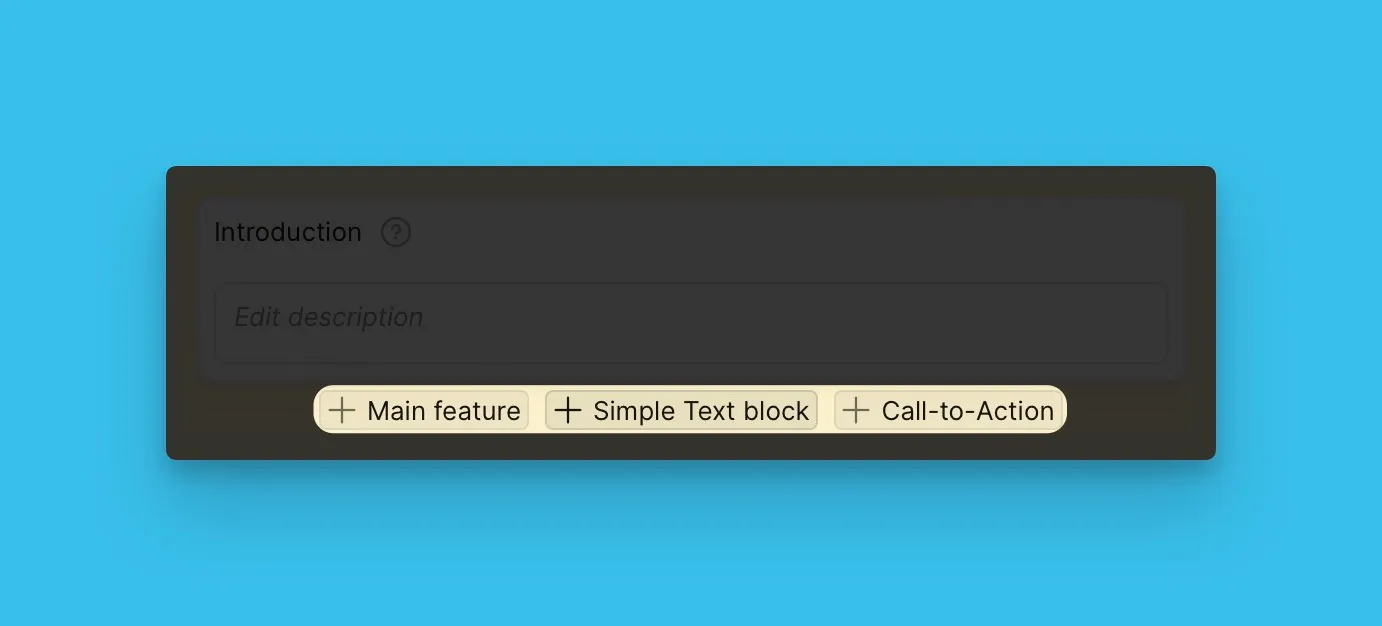
Füge so viele Main Feature, Simple Text und CTA blocks (Main Feature-, Simple Text- und CTA-Blöcke) hinzu, wie du benötigst.
Voting Board Status-Blöcke
Wähle aus, welche Voting Board Status blocks (Voting Board Status-Blöcke) du einschließen möchtest, und ordne sie in deiner bevorzugten Reihenfolge an.
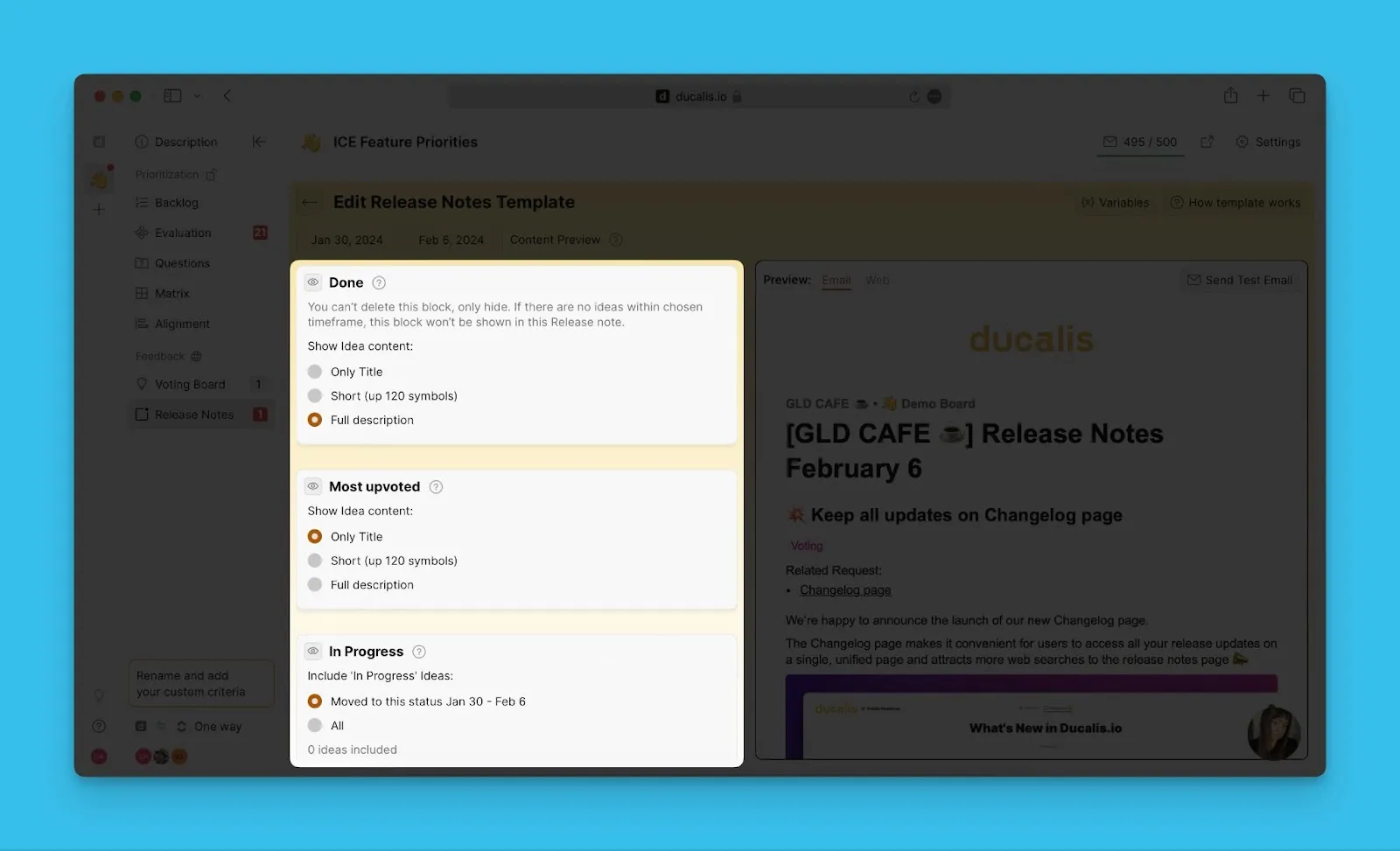
Dein Template wird automatisch gespeichert. Jede Release Note, die du erstellst, folgt dieser Template-Struktur.
Was kommt als Nächstes?
Erfahre, wie du Ankündigungen zu Release Notes hinzufügst.