WSJF-Score-Formel-Berechnung in Jira mit Beispielen
Richte WSJF-Priorisierung in Jira mit Cost of Delay-Berechnungen und automatisierter WSJF-Bewertung mithilfe von benutzerdefinierten Feldern und Jira Automation ein.
WSJF-Score zum Jira-Backlog hinzufügen mit hi.ducalis.io
Implementiere WSJF-Bewertung für dein Jira-Backlog in unter 2 Minuten.
-
Wende das WSJF-Framework aus unserer Bibliothek an. Es enthält alle vordefinierten Einstellungen, die im WSJF-Leitfaden beschrieben sind.
-
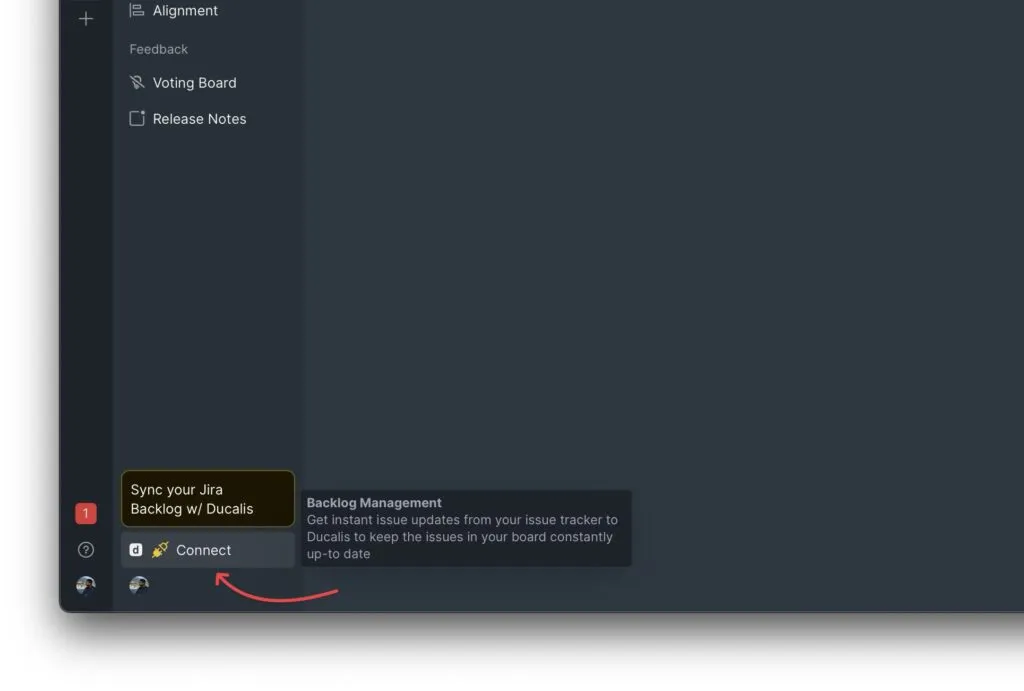
Verbinde Jira, um dein Backlog zu synchronisieren.
-
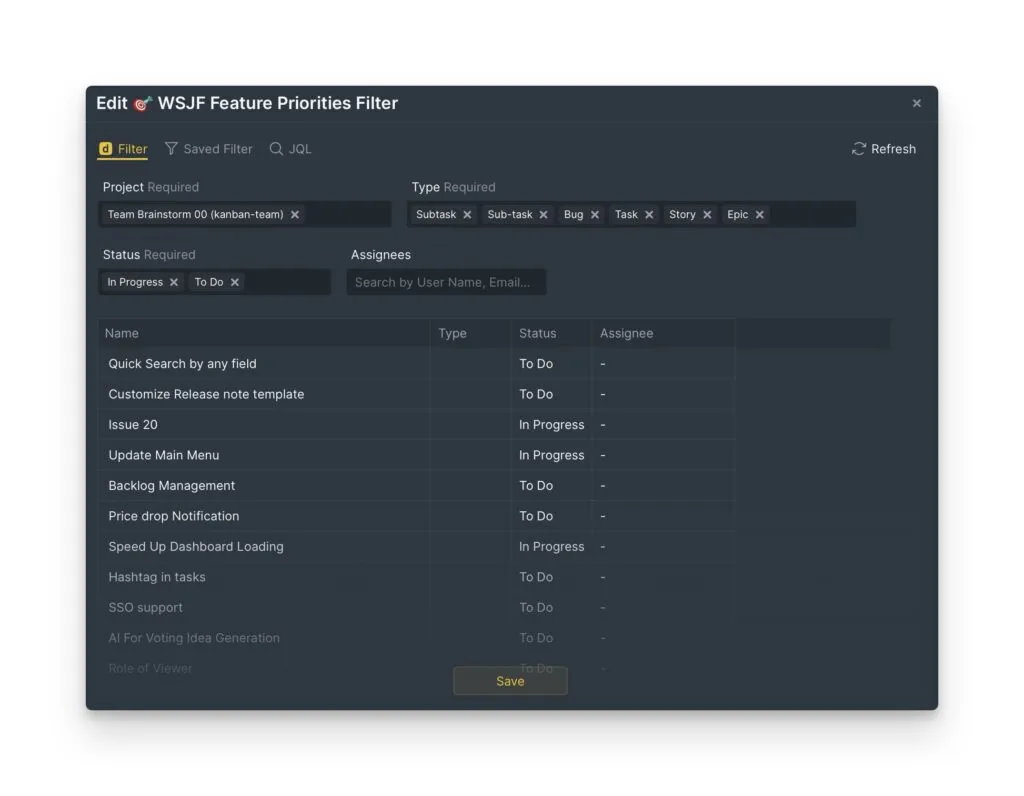
Bearbeite den Sync-Filter, um zu wählen, welcher Teil deines Backlogs bewertet werden soll. Vorgänge, die dem Filter entsprechen, erscheinen sofort in Ducalis.
-
Bewerte dein Backlog.
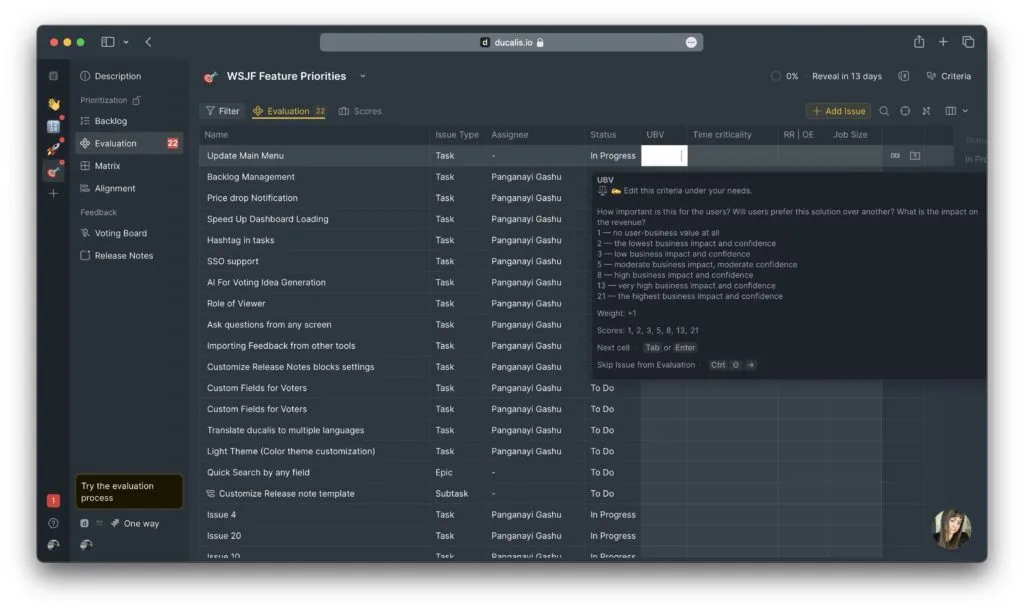
Ergebnisse in unter 2 Minuten
Schau dir das Video an, das die Einrichtung der WSJF-Score-Priorisierung für das Jira-Backlog in 1 Minute und 58 Sekunden zeigt (unbearbeitet):
Zusätzliche Konfiguration:
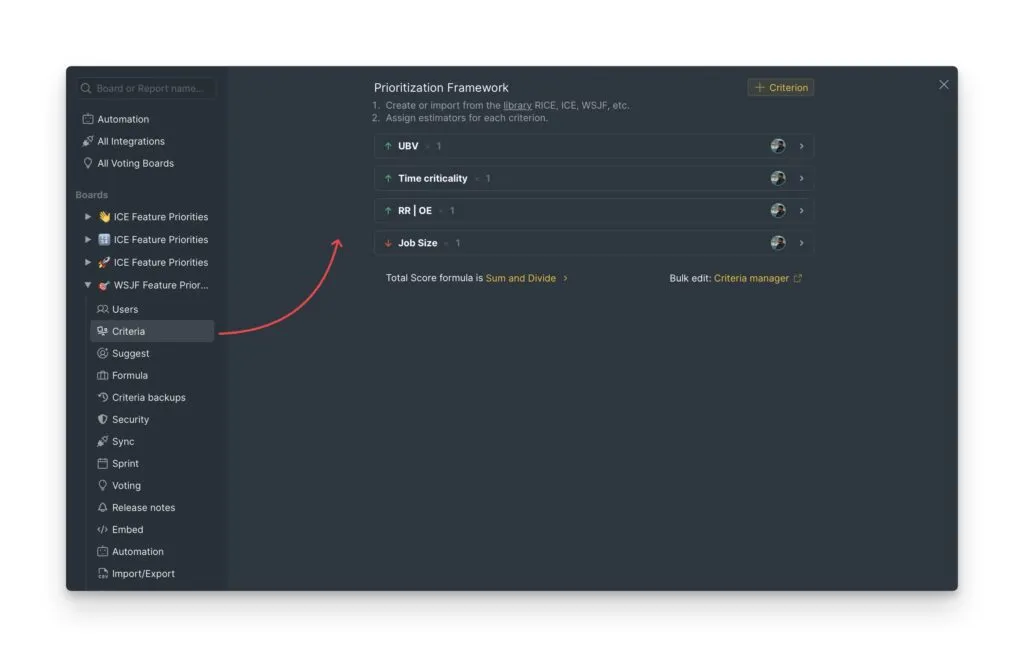
Überprüfe die Kriterieneinstellungen, um Kriterienbeschreibungen, Formeln oder andere Parameter zu bearbeiten:
Richte die bidirektionale Synchronisierung ein, um Prioritätswerte von Ducalis zurück nach Jira zu übertragen:
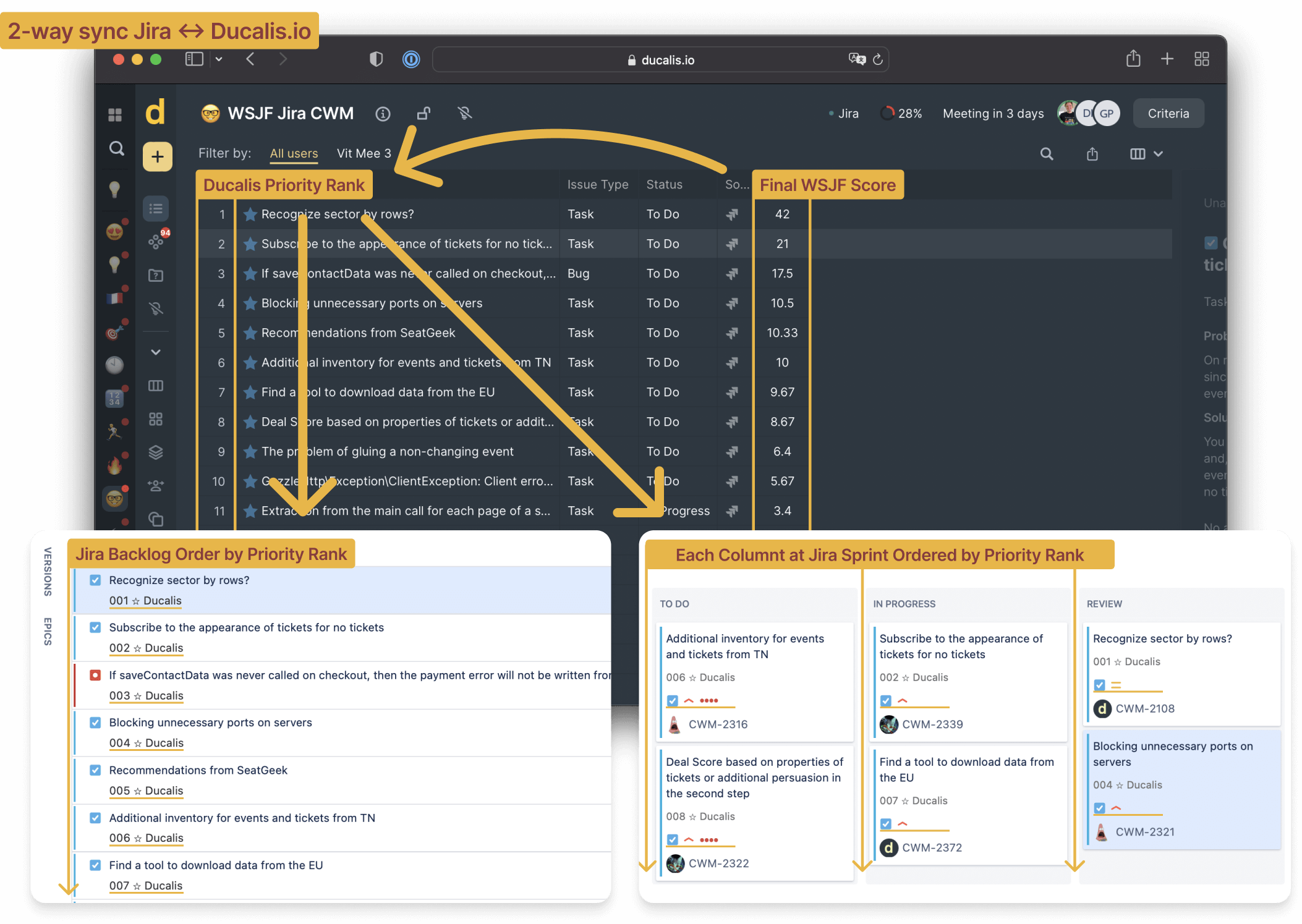
WSJF-Score zum Jira-Backlog hinzufügen mit integrierten Tools
Richte berechnete benutzerdefinierte Felder und Automation-Regeln in Jira ein, um Prioritätswerte zu berechnen.
Ungefähre Implementierungszeit: 1 Stunde
Vorteile:
- Integrierte Jira-Tools (keine zusätzlichen Kosten)
Nachteile:
- Komplex einzurichten und zu pflegen
- Manuelle Formelberechnung (kein vollständiger Priorisierungsprozess)
- Anfällige Konfiguration
Weiterlesen: 8 Möglichkeiten, die Jira-Backlog-Reihenfolge nach Priorität zu verbessern
Ziele des Leitfadens
- WSJF-Score im rechten Jira-Panel anzeigen
- WSJF-Score zu Backlog- und Sprint-Ansichten hinzufügen
- Backlog-Items nach WSJF-Score sortieren
WSJF-Berechnung verstehen
Die WSJF-Bewertung erfordert zwei Schritte:
Cost of Delay (CoD):
CoD = Geschäftswert + Zeitkritikalität + Risikominderung
WSJF-Score:
WSJF-Score = CoD / Jobgröße
Benutzerdefinierte Felder für WSJF-Kriterien erstellen
Erstelle 6 benutzerdefinierte Felder:
Bearbeitbare Felder:
- Zeitkritikalität (Time Criticality)
- Geschäftswert (Business Value)
- Risikominderung (Risk Reduction)
- Jobgröße (Job Size)
Berechnete Felder:
- Verzögerungskosten (Cost Of Delay)
- WSJF-Score
Bearbeitbare benutzerdefinierte Felder erstellen
Verwende die Fibonacci-Folge mit vordefinierten Werten, um versehentliche Bearbeitung zu verhindern.
-
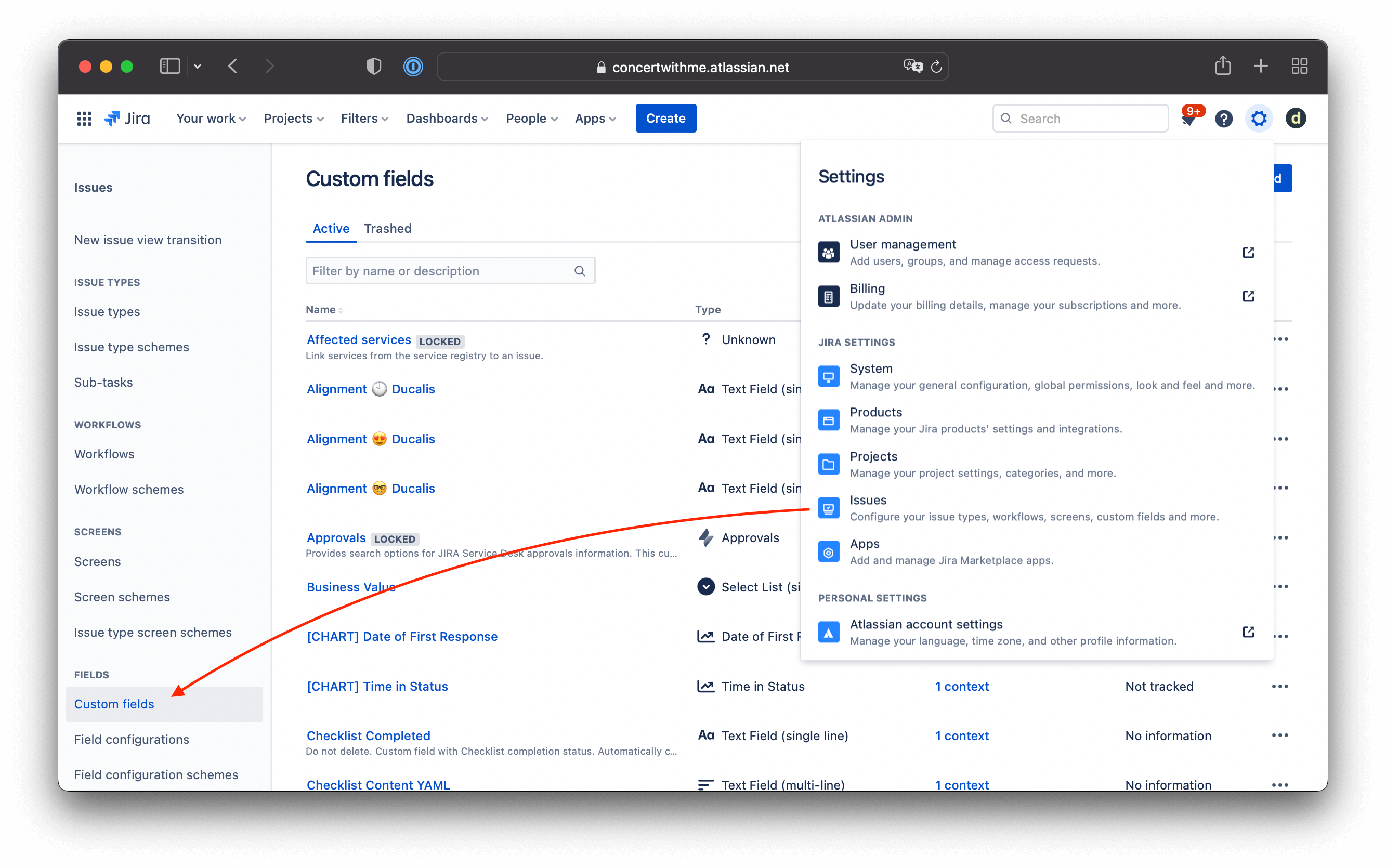
Gehe zu Custom fields settings (Benutzerdefinierte Felder – Einstellungen).
-
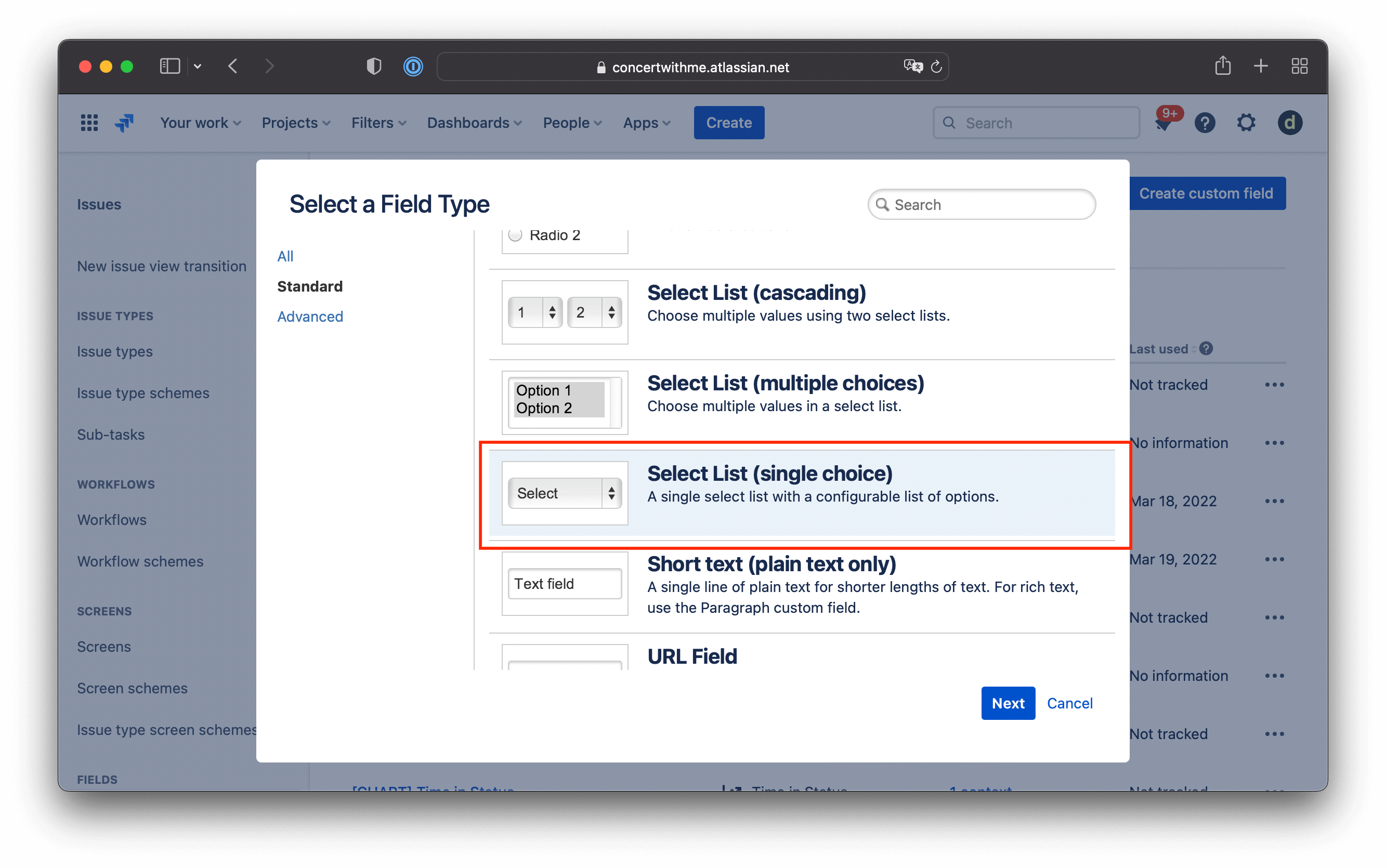
Wähle den Feldtyp Select List (single choice) (Auswahlliste (Einzelauswahl)).
-
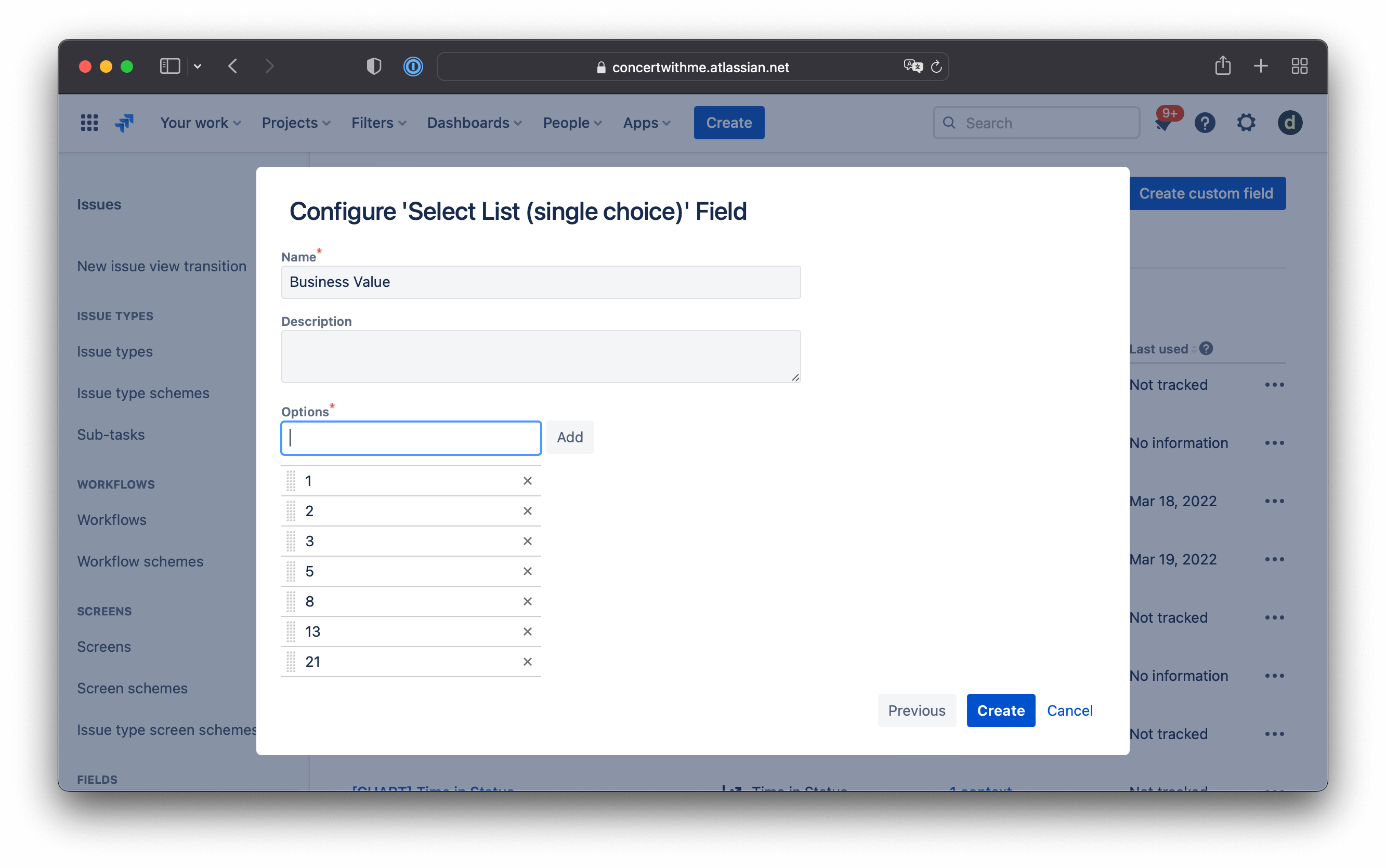
Lege den Feldnamen fest und füge Fibonacci-Folge-Werte für die Bewertung hinzu.
-
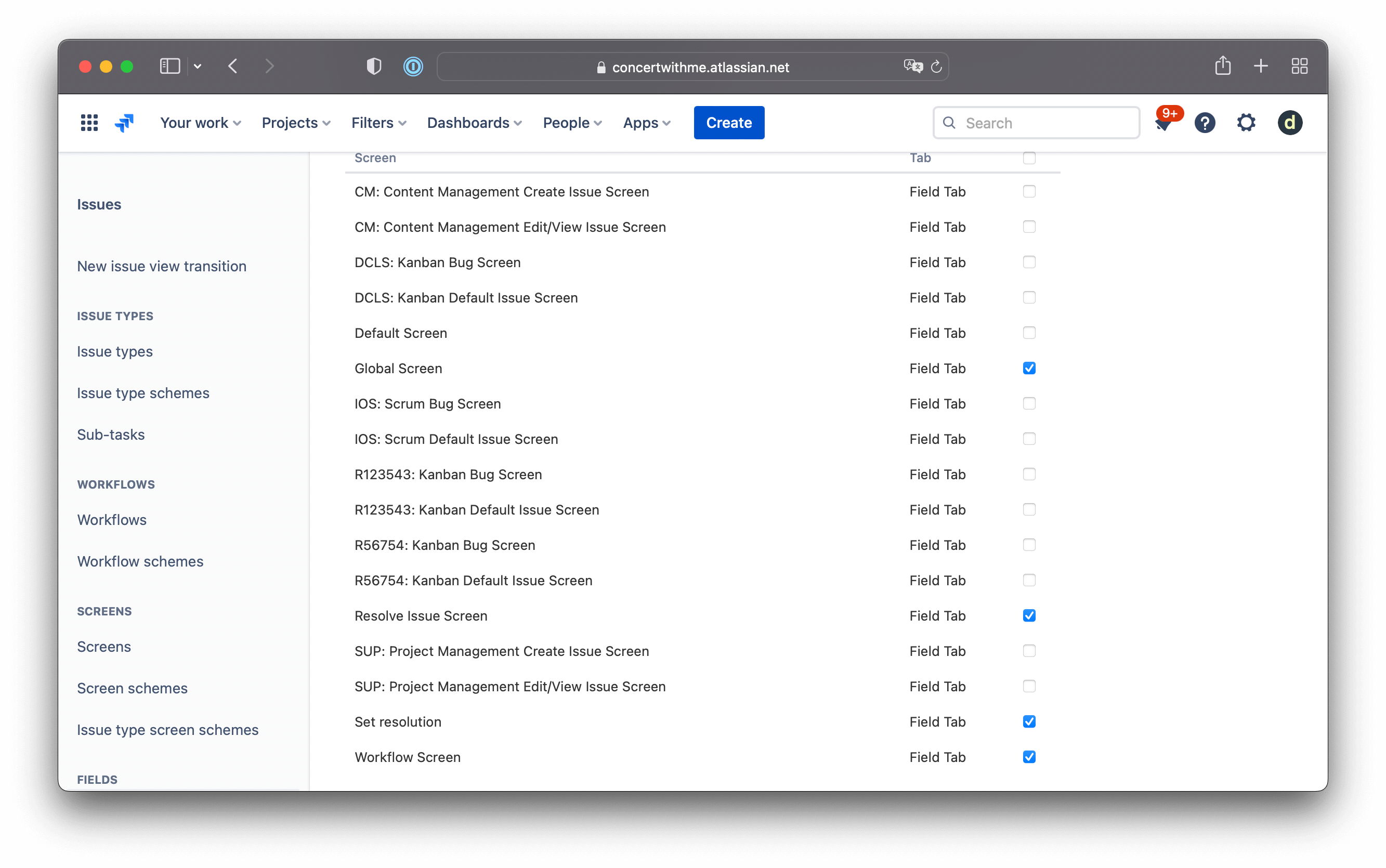
Füge die Felder zu deinen Jira-Bildschirmen hinzu. Häufige Bildschirme sind:
- Default Screen
- Workflow Screen
- Alle Bildschirme mit Projektschlüsseln aus deinem Board-Filter
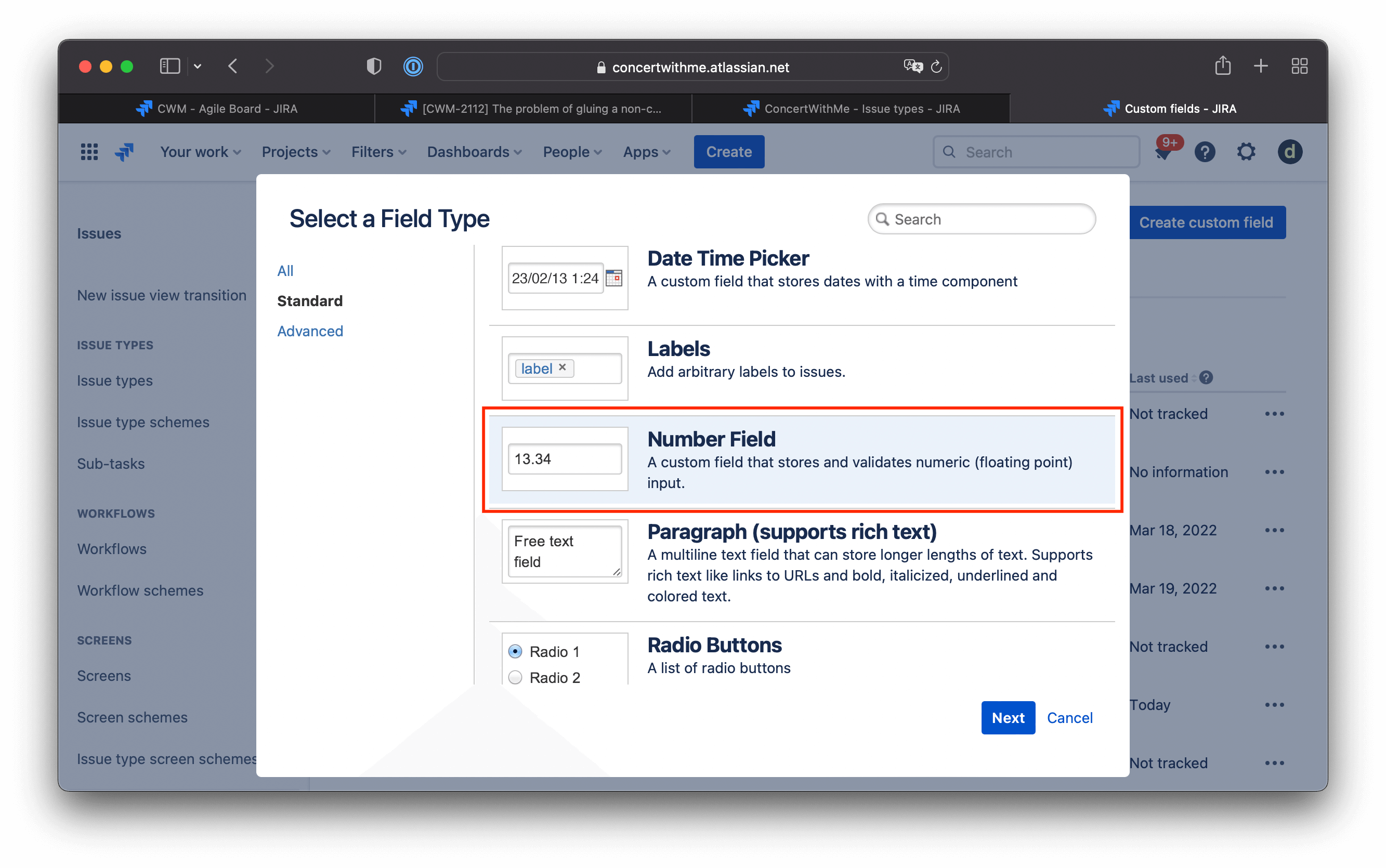
Berechnete benutzerdefinierte Felder erstellen
Erstelle Zahlenfelder, um berechnete Werte für Cost Of Delay (Verzögerungskosten) und WSJF-Score zu speichern.
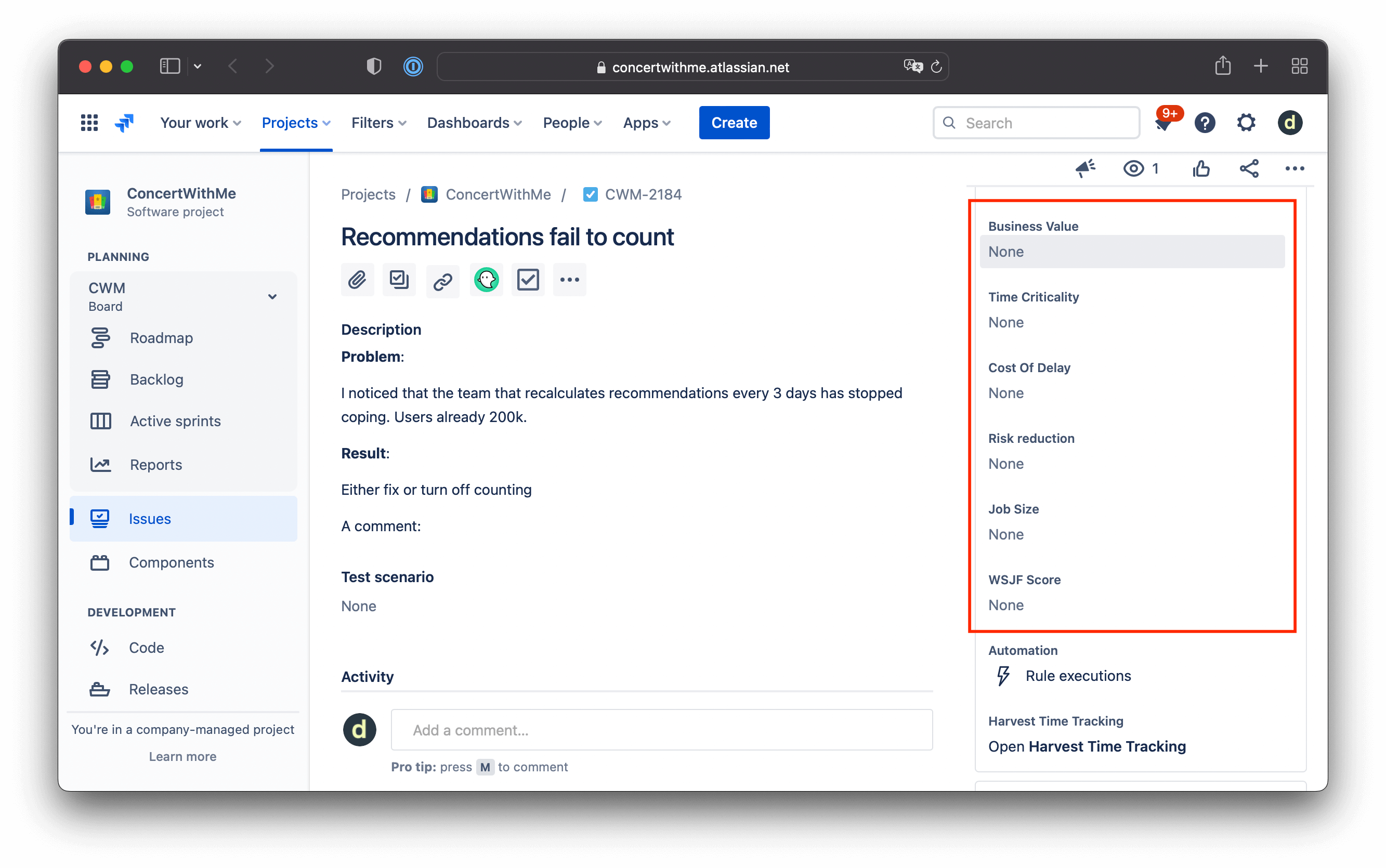
Überprüfe, ob die Felder im rechten Panel des Vorgangs erscheinen:
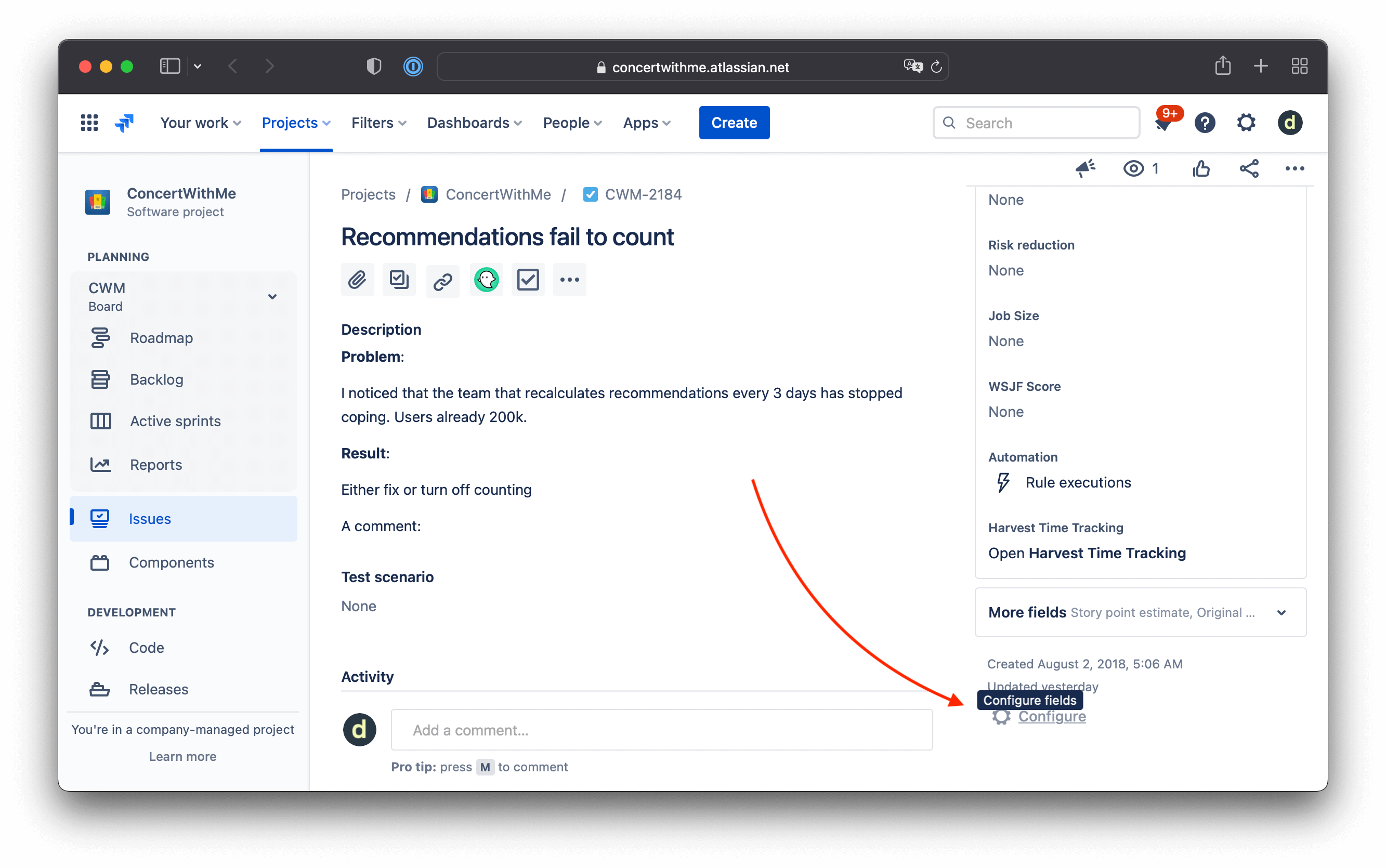
Feldreihenfolge anpassen:
-
Klicke auf Configure Fields (Felder konfigurieren), um die Reihenfolge zu ändern.
-
Ordne die Felder nach Bedarf neu an.
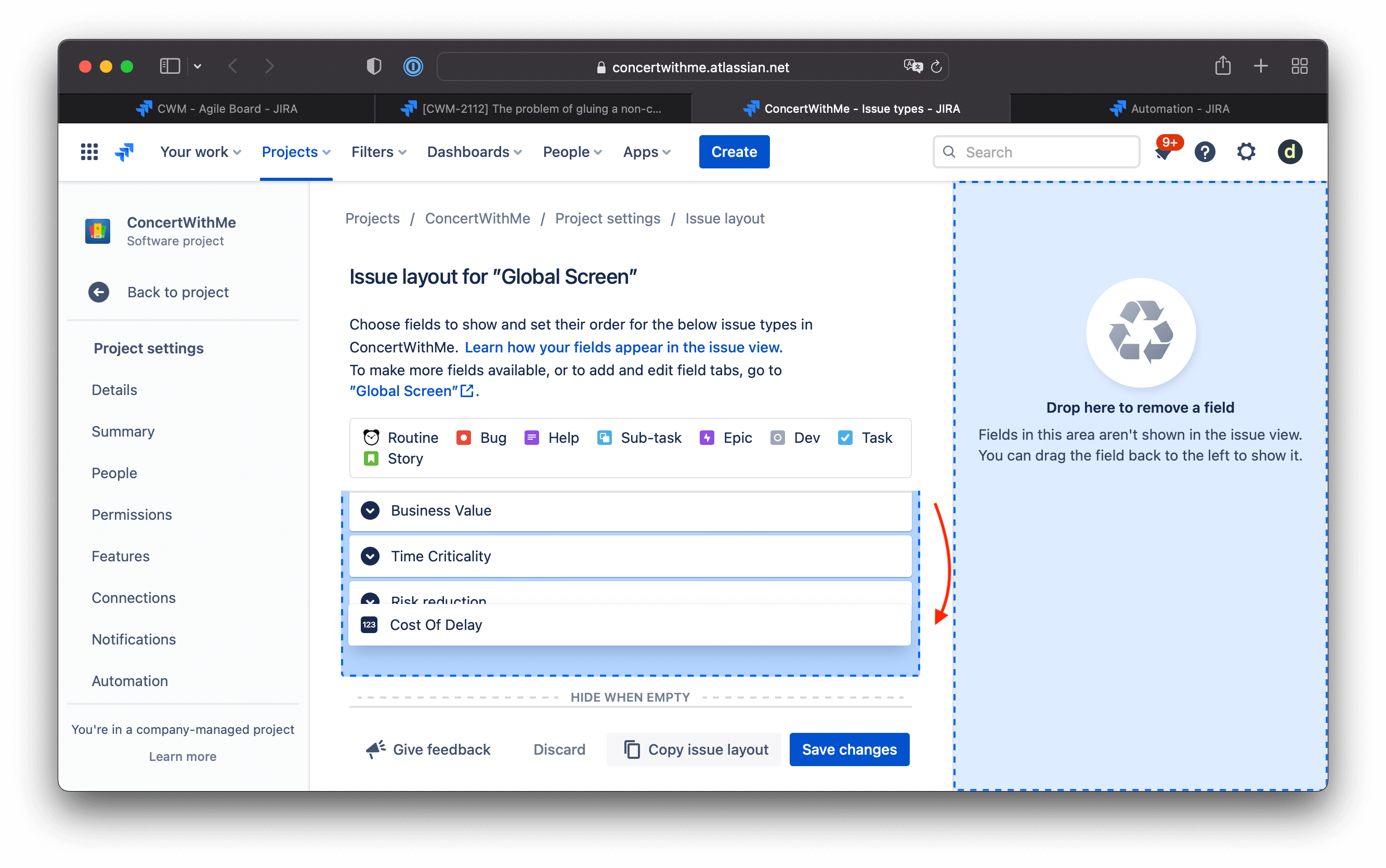
Cost of Delay mit Jira Automation berechnen
Verwende Jira Automation, um die Verzögerungskosten automatisch zu berechnen.
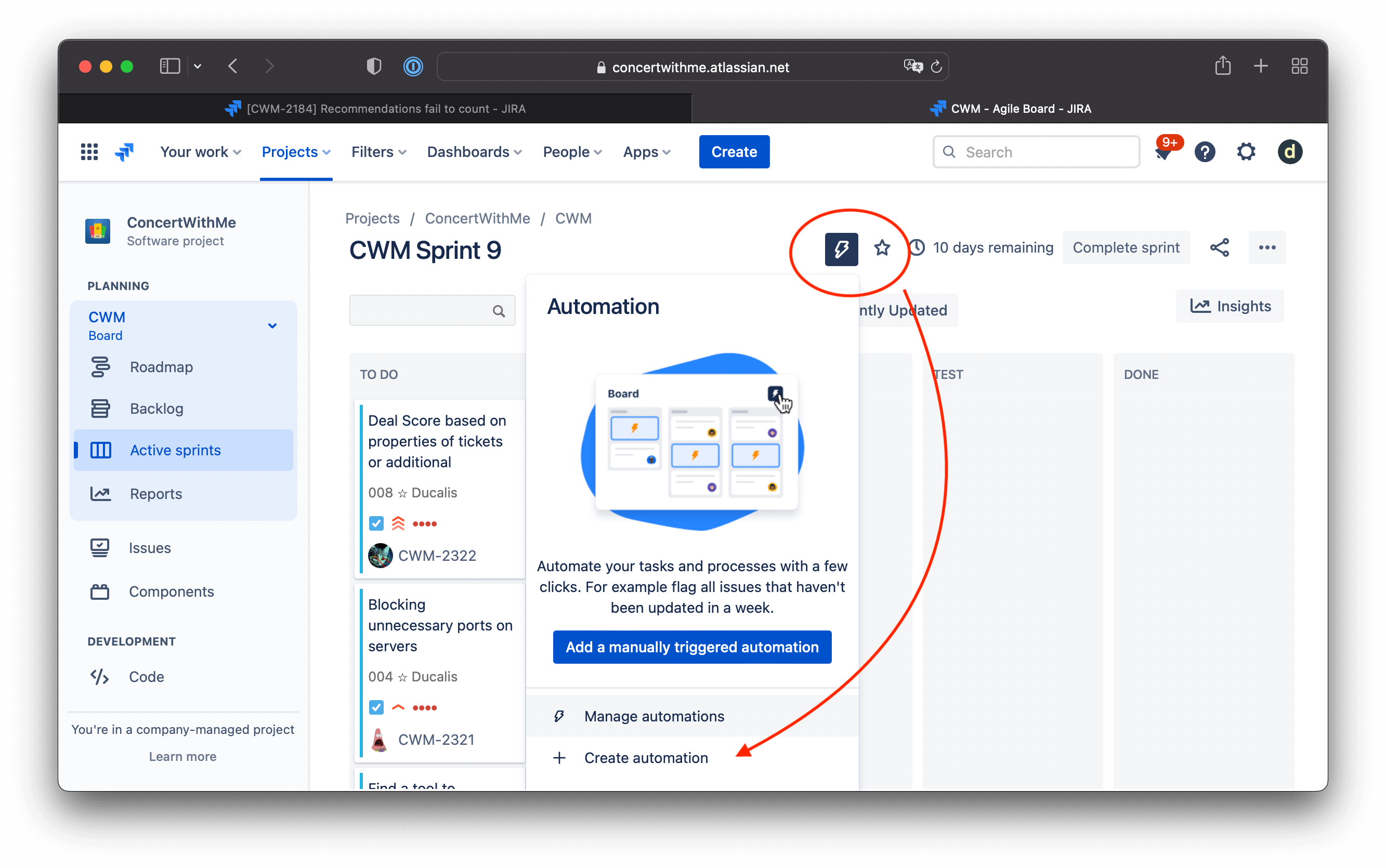
-
Erstelle eine neue Automation-Regel.
-
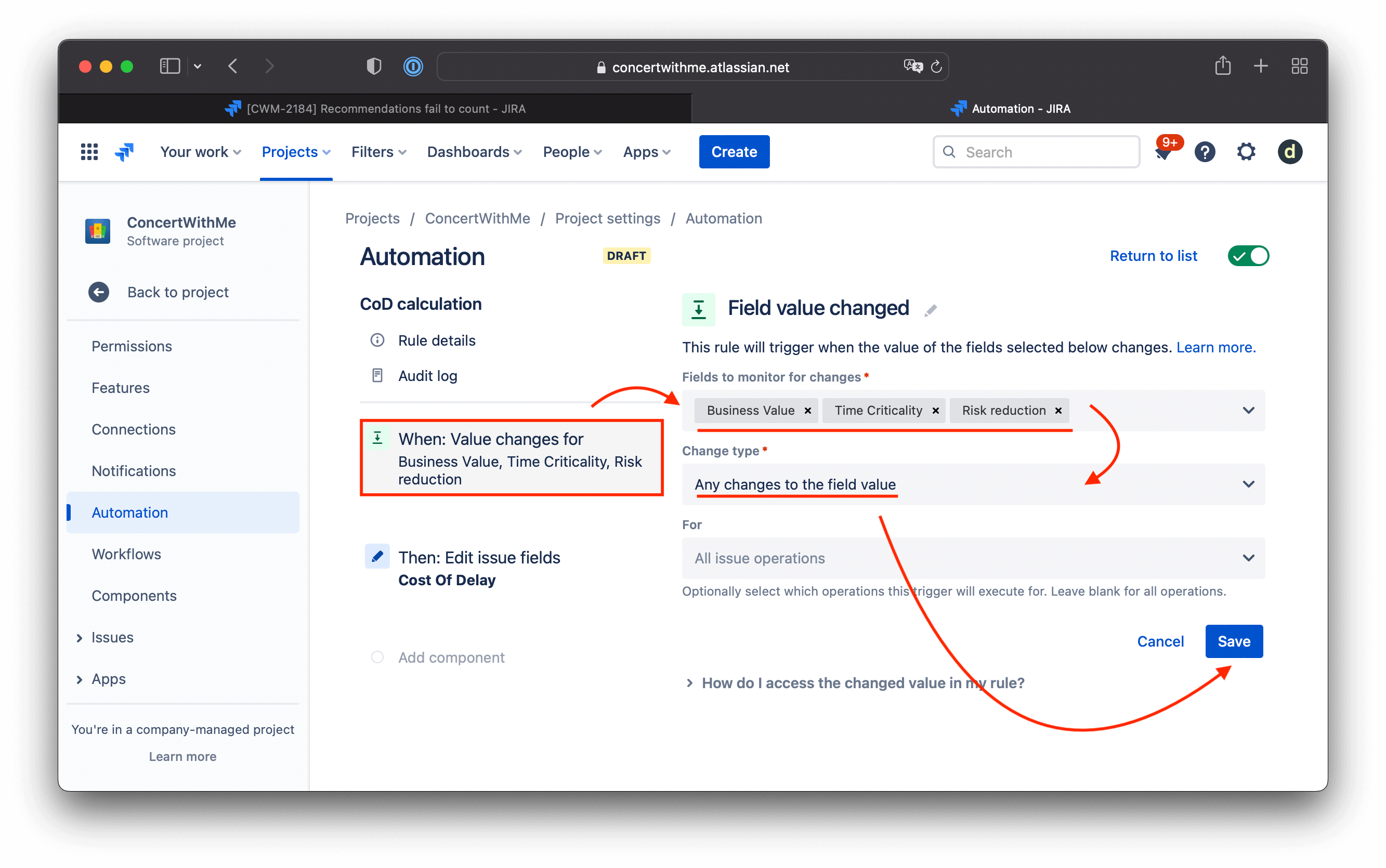
Erstelle einen Trigger:
- Fields to monitor (Zu überwachende Felder): Business Value, Time Criticality, Risk Reduction
- Change type (Änderungstyp): Any changes to the field value
-
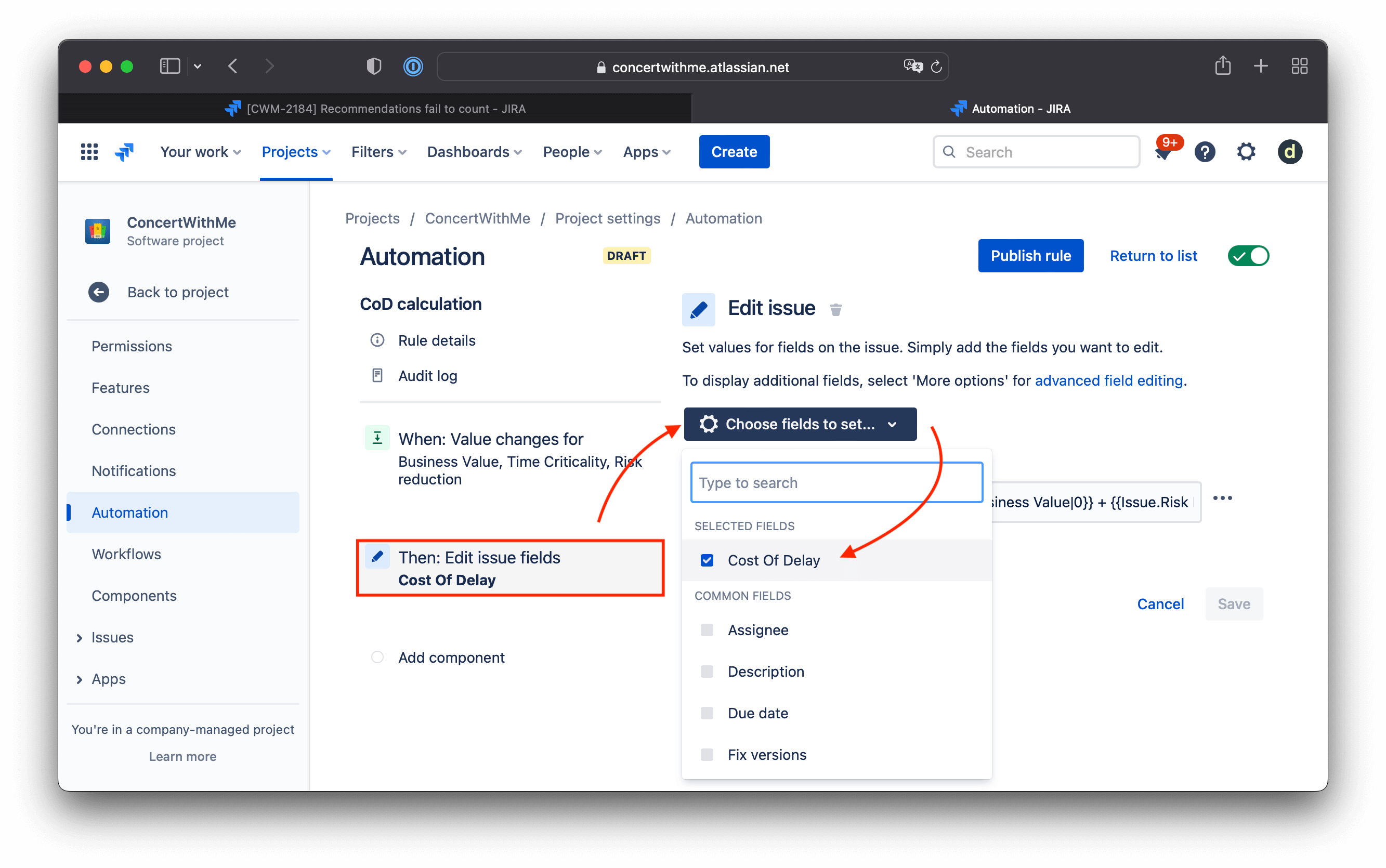
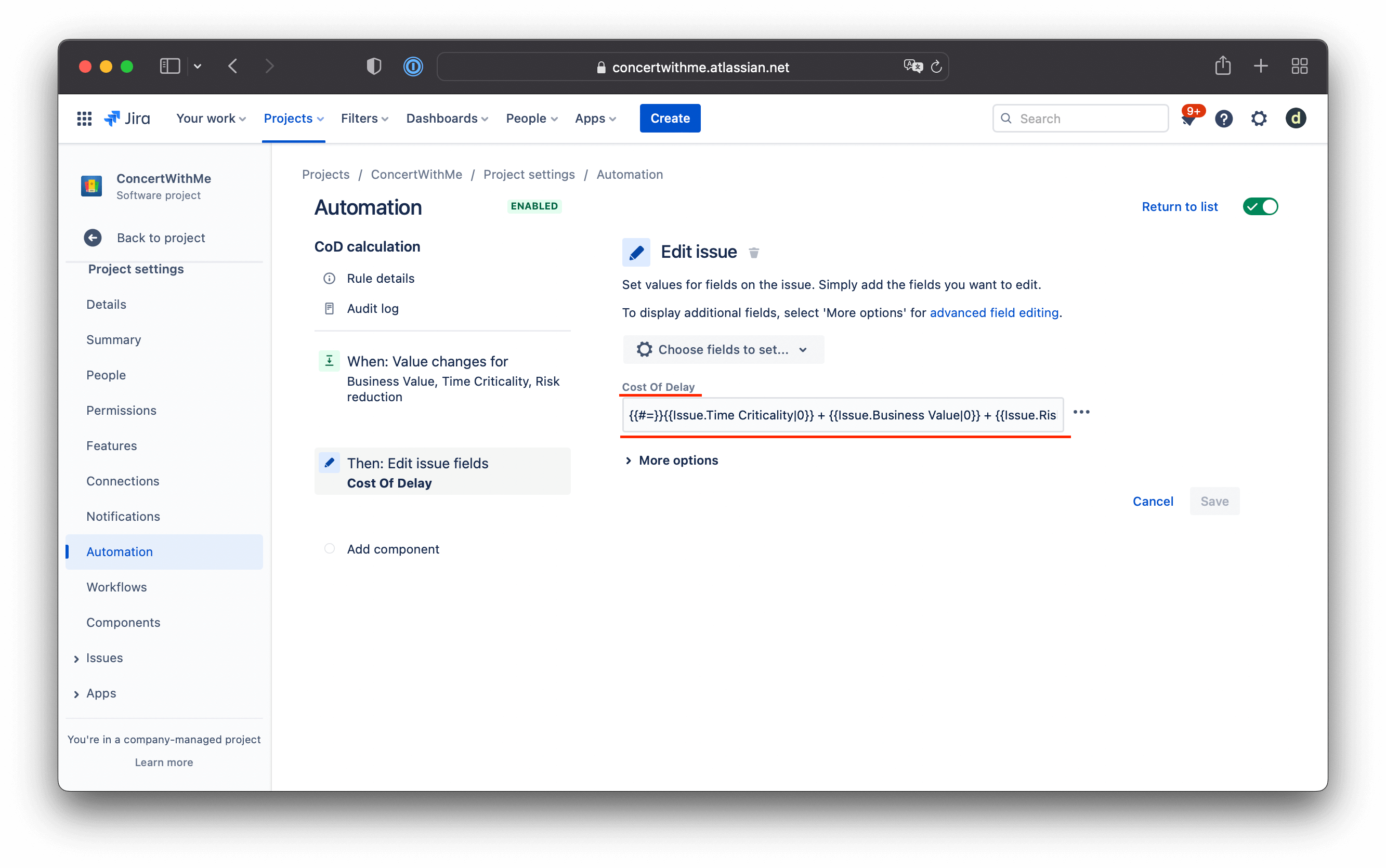
Füge eine Aktion hinzu: Edit issue (Vorgang bearbeiten).
- Choose fields to set (Zu setzende Felder auswählen): Cost of Delay
-
Füge die Formel hinzu:
{{#=}}{{Issue.Time Criticality|0}} + {{Issue.Business Value|0}} + {{Issue.Risk Reduction|0}}{{/}}Diese Formel summiert alle drei Werte. Wenn ein Wert leer ist, wird er als null gezählt.
-
Klicke auf Publish rule (Regel veröffentlichen).
WSJF-Score mit Jira Automation berechnen
Wiederhole den Prozess, um den finalen WSJF-Score zu berechnen.
-
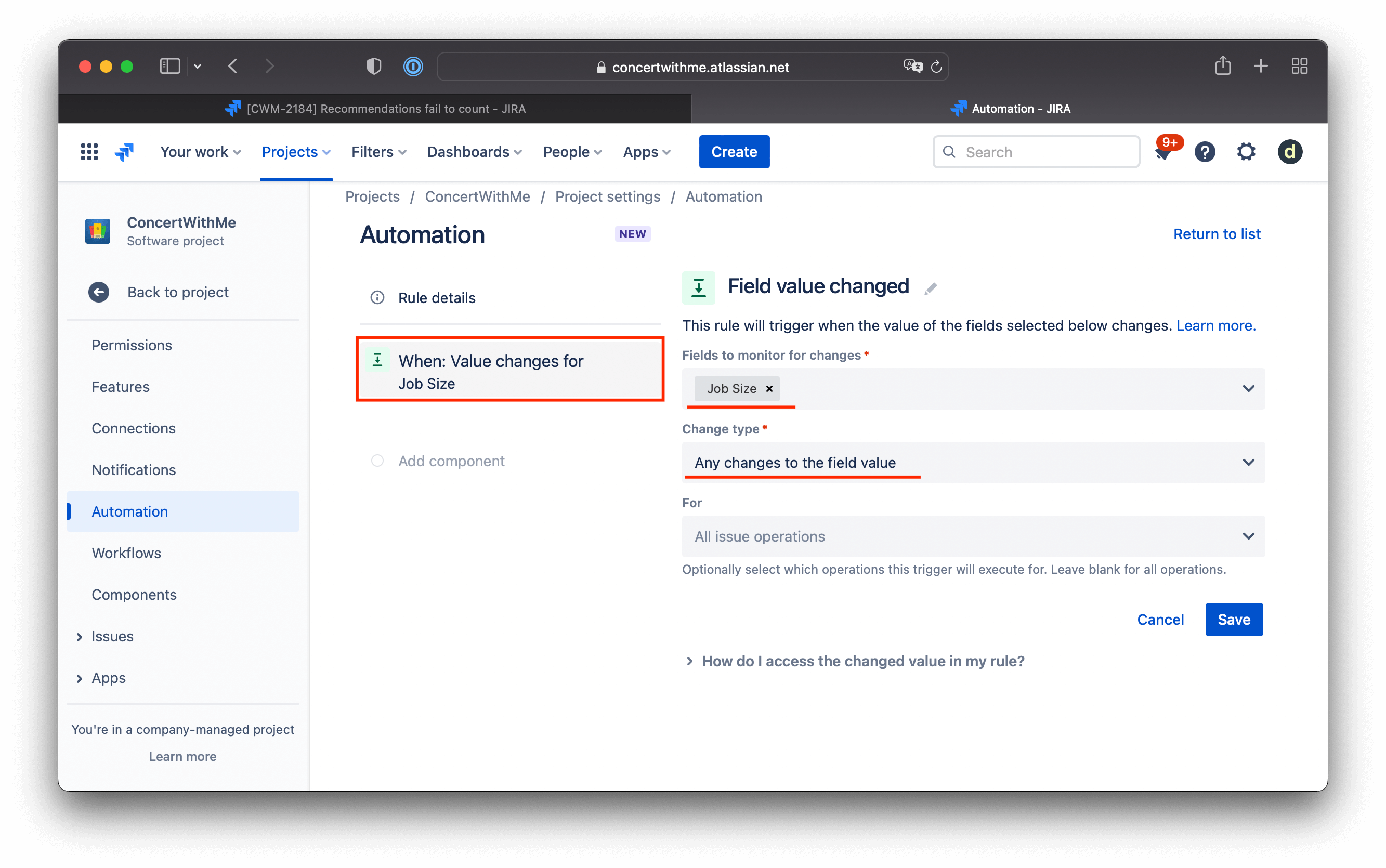
Erstelle eine neue Automation-Regel, die durch Änderungen des Job Size-Feldes ausgelöst wird.
-
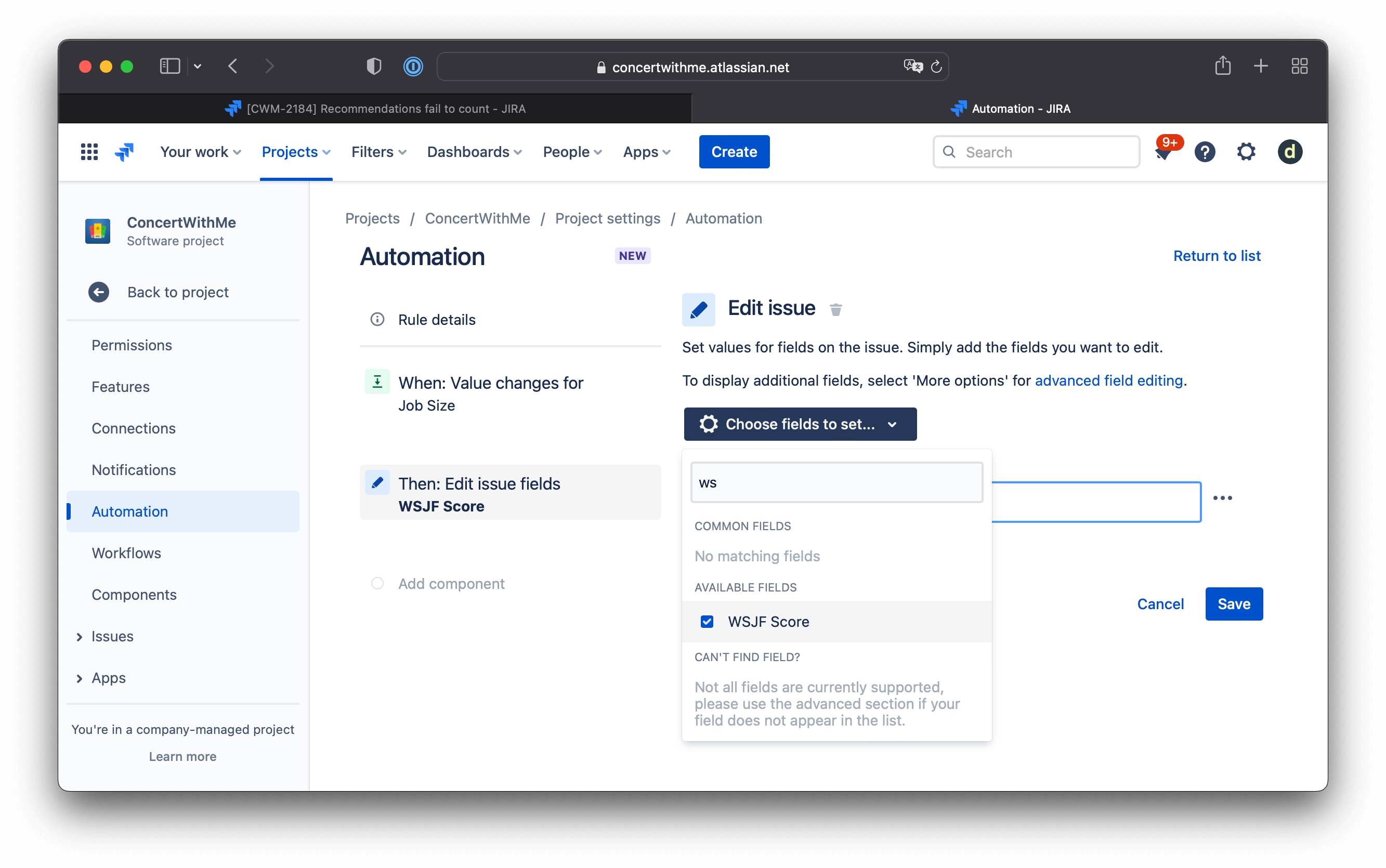
Erstelle eine Aktion: Edit issue (Vorgang bearbeiten) für das WSJF-Score-Feld.
-
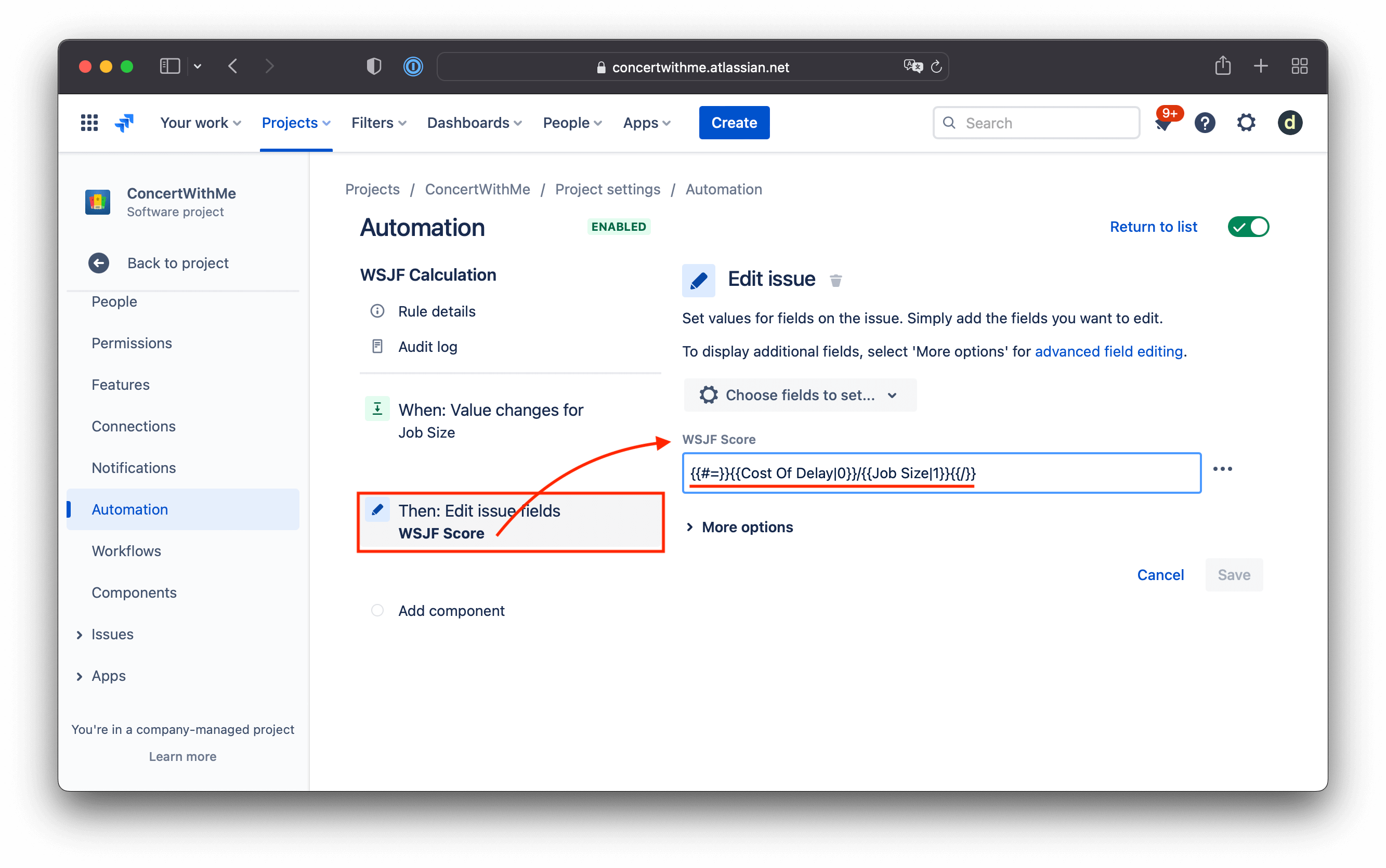
Füge die Berechnungsformel hinzu:
{{#=}}{{Cost Of Delay|0}}/{{Job Size|1}}{{/}}Diese Formel dividiert die Verzögerungskosten durch die Jobgröße. Wenn die Jobgröße leer ist, wird 1 verwendet.
WSJF-Berechnungen testen
Teste die Automation, indem du die Kriterienfelder bei einem Vorgang ausfüllst. Nach dem Aktualisieren des Fensters siehst du das berechnete Ergebnis.
Beispiel: WSJF-Score: (2 + 5 + 21) / 2 = 14