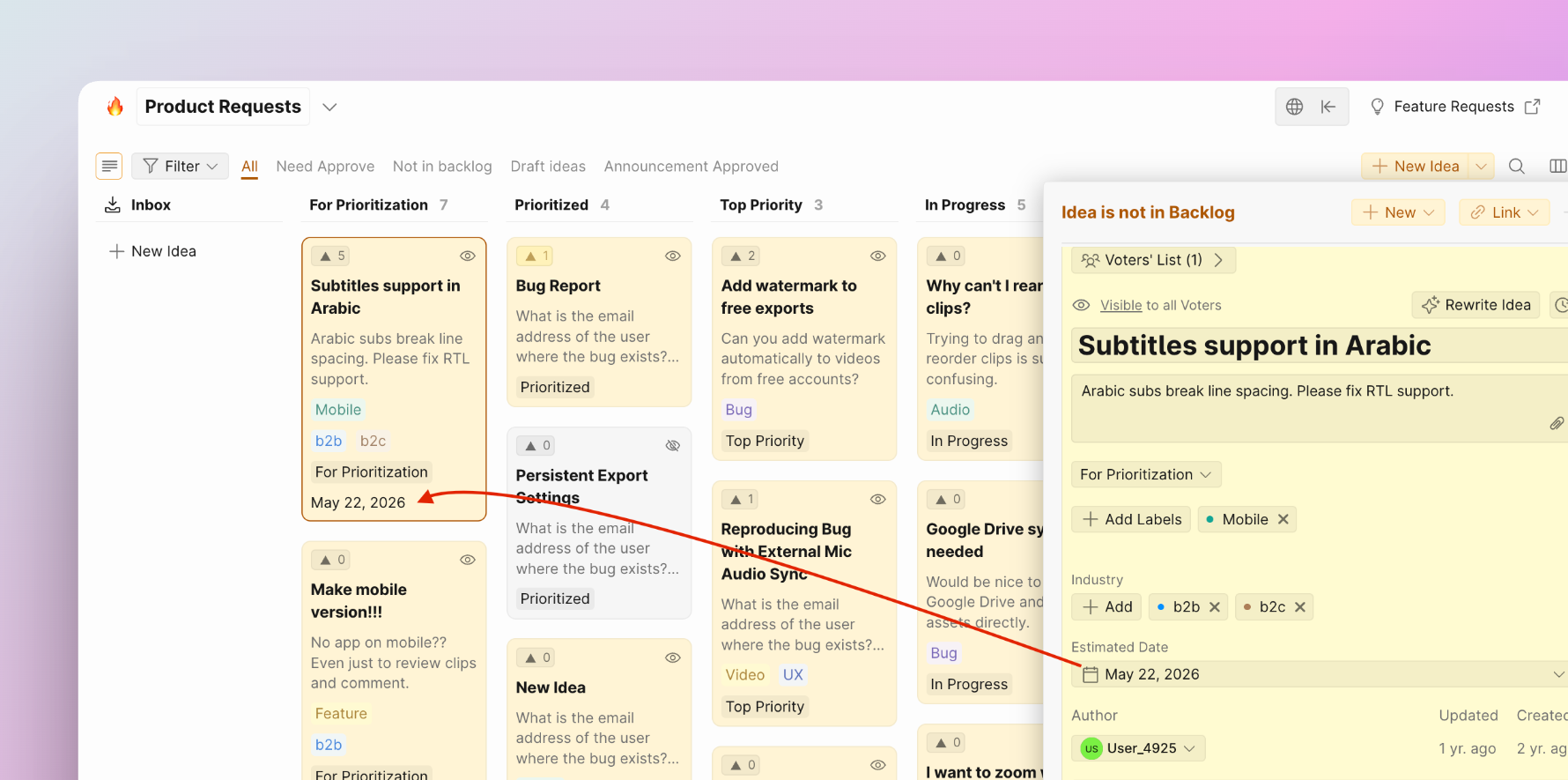
Créer des Idées
Une Idée est une suggestion ou un bug soumis à Ducalis pour que votre équipe l'examine. Les Votants peuvent voter et commenter les Idées, et recevoir des notifications par email lorsque le statut de l'Idée change.
Vous pouvez créer des Idées de plusieurs façons :
Créer des Idées à partir du Backlog
Créez des versions publiques des Tâches que vous avez déjà dans votre Backlog interne.
-
Importez les Tâches depuis votre gestionnaire de tâches. Connectez Asana, ClickUp, Linear, Trello, YouTrack, GitHub, Jira Cloud, ou Jira Server.
Ou créez les Tâches manuellement sur la page Backlog.
-
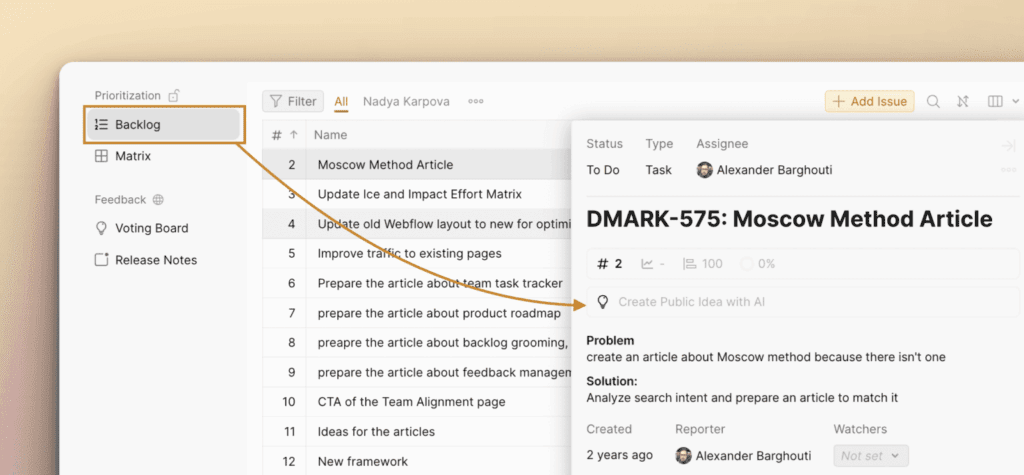
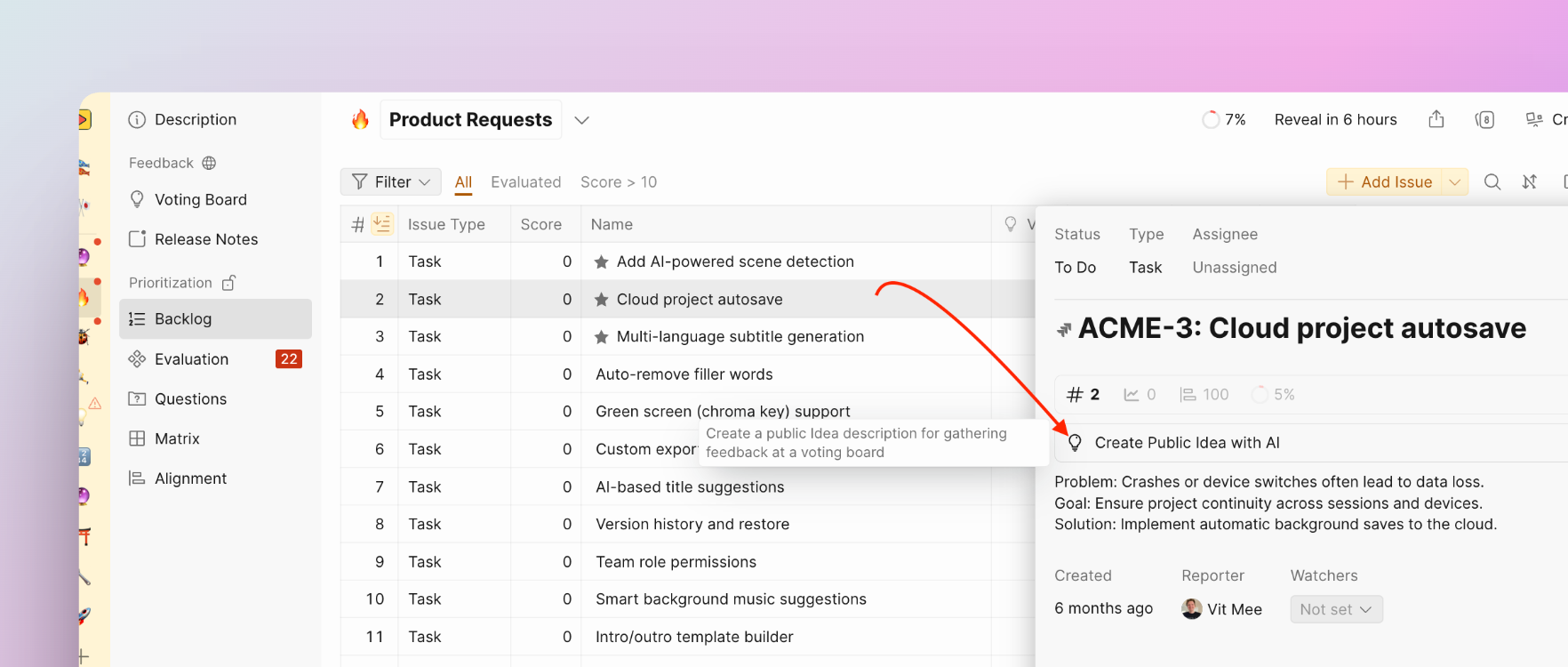
Allez dans Backlog (Backlog), choisissez la Tâche, et cliquez sur Create Public Idea with AI (Créer une Idée publique avec l'IA).
-
Le titre et la description de l'Idée commenceront à se générer en utilisant votre modèle d'Idées publiques.
-
Cliquez sur Stop writing (Arrêter l'écriture) si vous n'avez pas besoin de continuer.
-
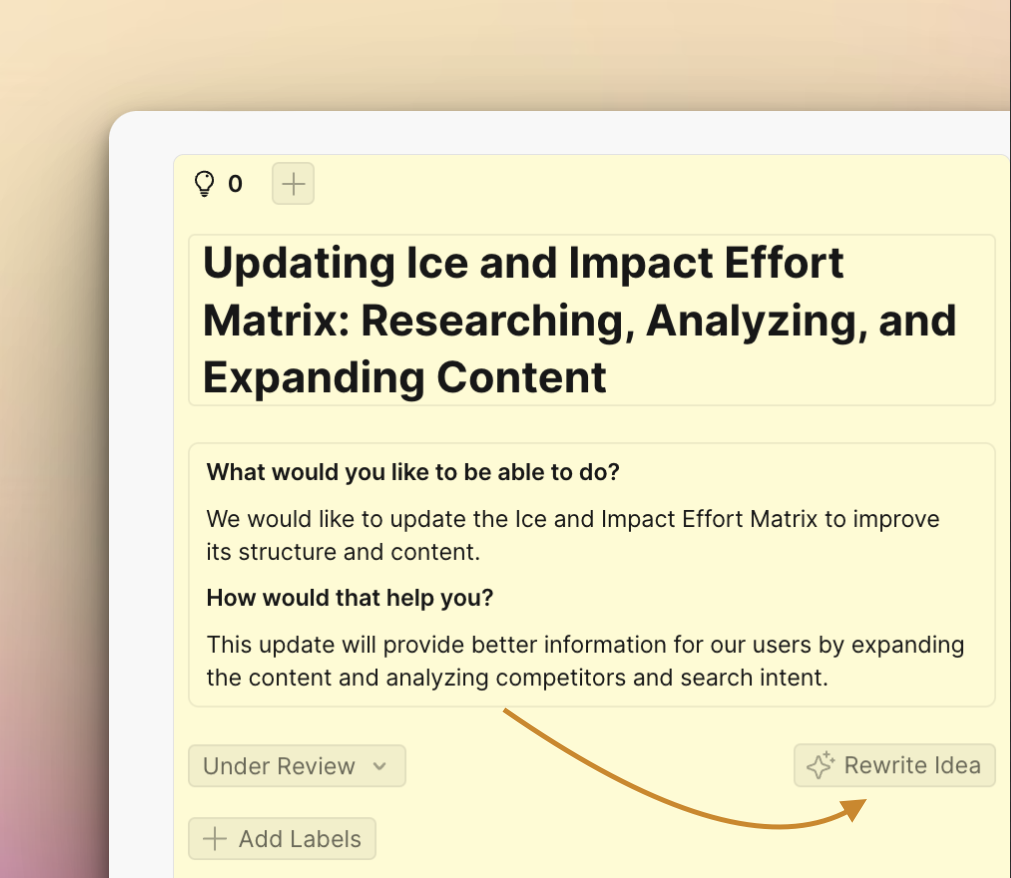
Cliquez sur Rewrite Idea (Réécrire l'Idée) si vous n'aimez pas la description générée par l'IA. Une nouvelle description sera générée.
Choisir la langue de l'IA
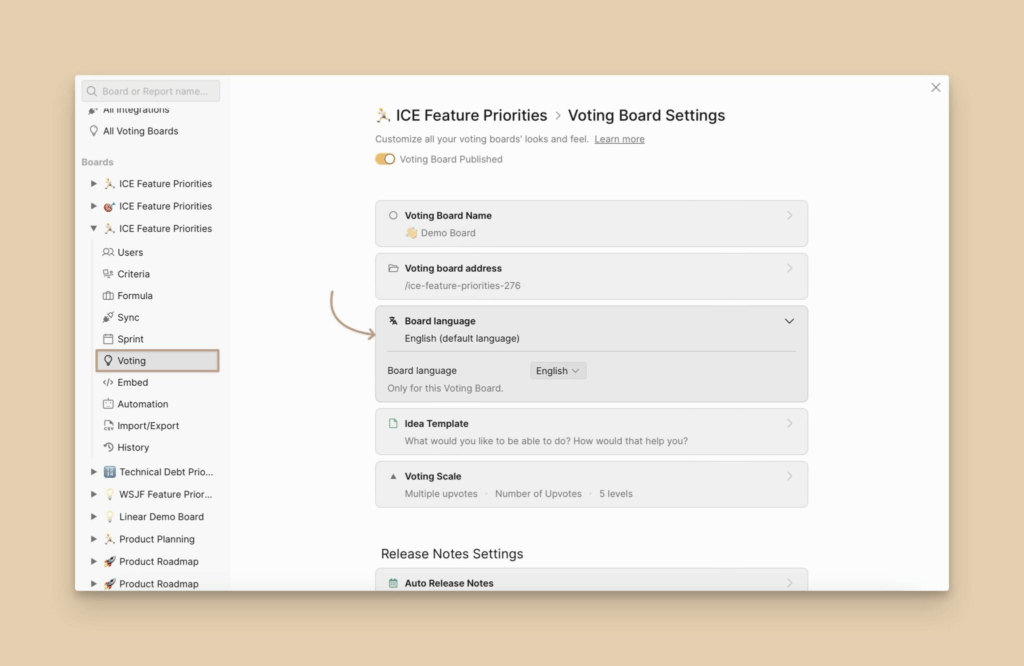
Choisissez la langue pour les descriptions d'Idées générées par l'IA :
- Default language (Langue par défaut) – La langue par défaut pour tous les Tableaux de votes
- Board language (Langue du Tableau) – La langue pour le Tableau de votes actuel
Allez dans Voting Board Settings (Paramètres du Tableau de votes) → Appearance (Apparence) → Language (Langue).
Publier l'Idée
Une fois que vous avez terminé de remplir les détails, cliquez sur Publish (Publier). L'Idée sera rendue publique. Toute personne qui visite et a accès au Tableau de votes pourra la voir.
Comment les Tâches du Backlog et les Idées du Tableau de votes sont connectées
Le Backlog et le Tableau de votes sont connectés, ainsi une Idée et une Tâche peuvent être liées dans les deux sens :
-
Si vous créez une Tâche dans le Backlog et souhaitez qu'elle apparaisse sur le Tableau de votes, créez une Idée à partir de cette Tâche du Backlog pour le Tableau de votes. N'oubliez pas de la publier pour qu'elle soit visible sur le Tableau de votes.
-
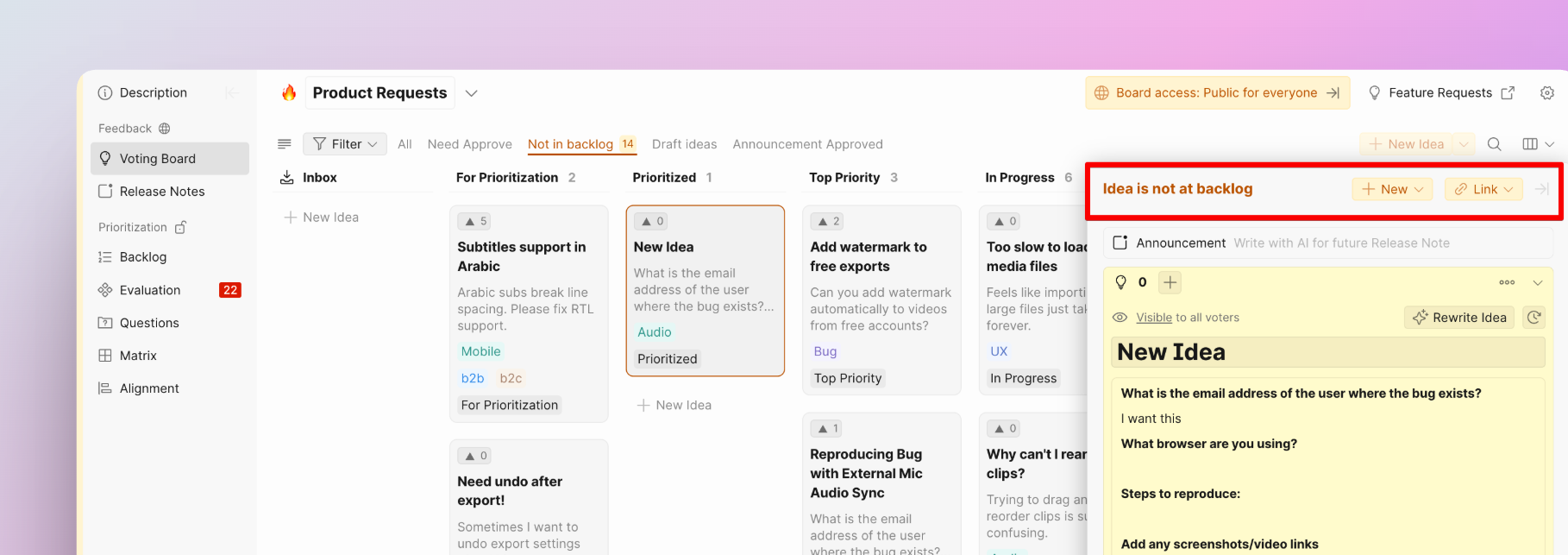
Si une Idée est créée sur le Tableau de votes, vous pouvez soit la lier à une Tâche existante du Backlog, soit créer une nouvelle Tâche à partir de celle-ci.
Créer manuellement une Idée dans Ducalis
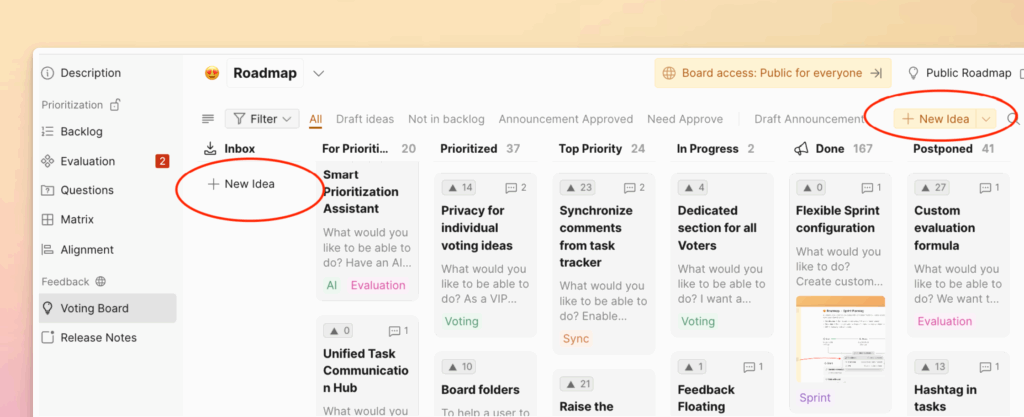
Créez une Idée depuis l'onglet Tableau de votes en utilisant le bouton + New Idea (+ Nouvelle Idée) en haut à droite de la page.
Vous pouvez également créer des Idées ou ajouter des votes au nom de quelqu'un d'autre.
Depuis votre page Ducalis (par exemple yourcompany.hi.ducalis.io)
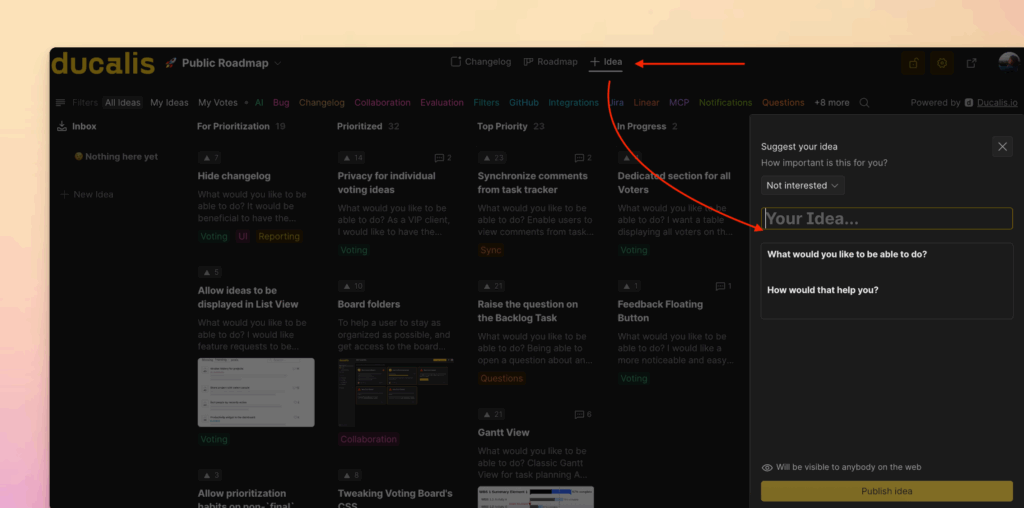
C'est ici que les utilisateurs finaux soumettront principalement leurs retours. Toute personne ayant accès à un Tableau peut créer une nouvelle publication d'Idée.
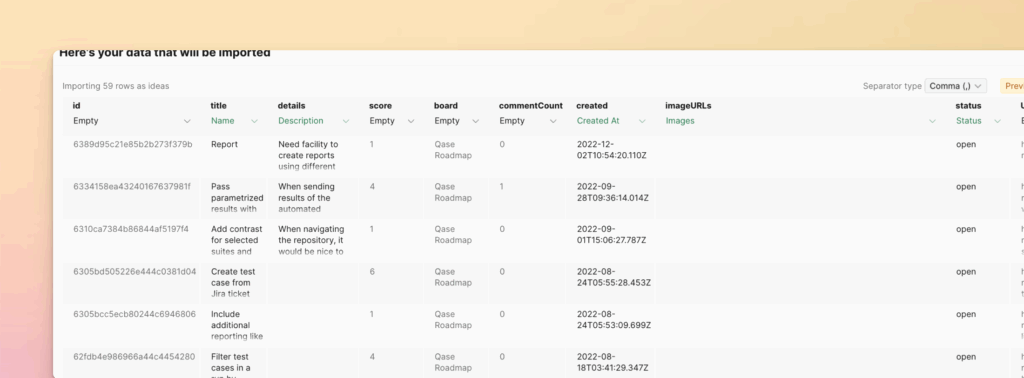
Importer des Idées via CSV
Ducalis vous permet d'importer un tableur contenant les données de plusieurs Idées à la fois. Ceci est particulièrement utile pour les équipes qui commencent tout juste à configurer Ducalis.
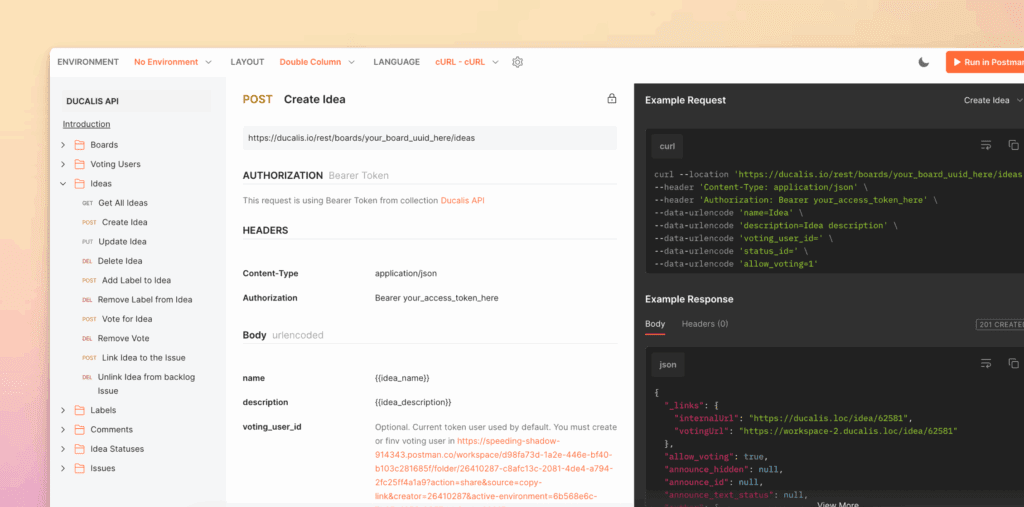
Via l'API Ducalis
L'API puissante de Ducalis vous permet de booster votre expérience.
Importer des retours depuis Canny
Si vous avez des retours existants dans Canny et souhaitez les importer dans votre compte Ducalis, suivez les instructions étape par étape sur la façon d'importer vos données depuis Canny avec votre clé API Canny.
Depuis une intégration (par exemple Telegram, Slack, Discord)
Transformez les demandes clients et les retours reçus via des sources externes en Idées exploitables.
- 📧 Créer des Idées depuis un email
- ↗️ Créer des Idées depuis Telegram
- 👾 Créer des Idées depuis Discord
- 📥 Créer des Idées depuis Slack
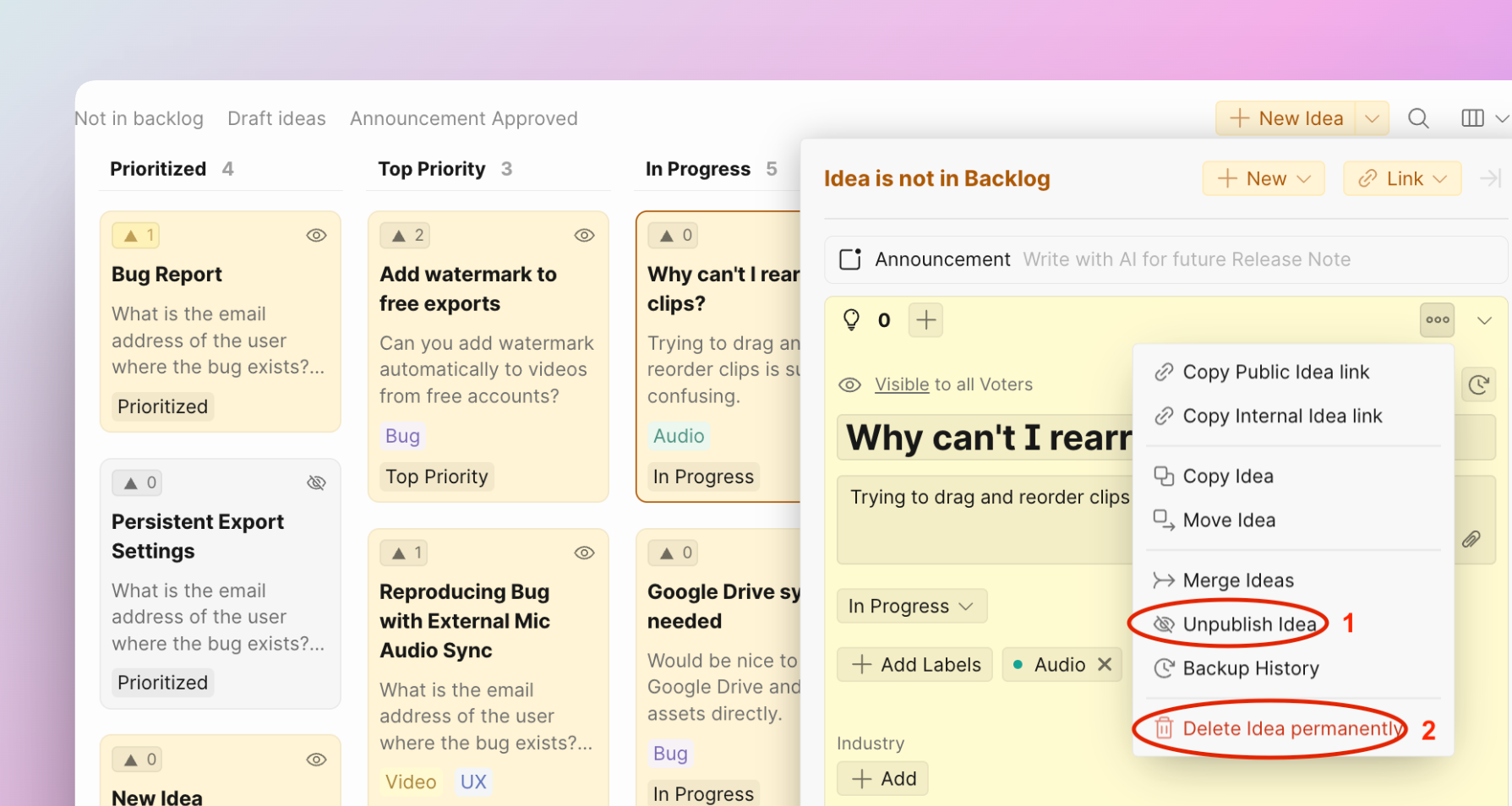
Dépublier ou supprimer une Idée
Vous avez deux possibilités :
- Vous pouvez simplement dépublier l'Idée. Elle restera sur votre Tableau de votes interne, mais ne sera plus visible de l'extérieur.
- Vous pouvez supprimer l'Idée définitivement.
Rejeter une Idée
Pour rejeter une Idée, créez un nouveau statut d'Idée (par exemple, Rejected (Rejetée)) et déplacez l'Idée vers ce statut. Les utilisateurs sont informés du changement de statut, et vous pouvez toujours commenter et discuter de l'Idée.
Masquer l'auteur de l'Idée
Vous ne pouvez pas masquer l'auteur ou le nom sur le Tableau de votes public. Vous pouvez cependant modifier l'auteur de l'Idée.
FAQs
Est-il possible d'afficher des champs personnalisés sur la carte d'Idée ?
Oui, utilisez des champs personnalisés à cet effet. Créez un champ personnalisé et choisissez Show to External Voters (Afficher aux Votants externes).
Existe-t-il un moyen de voir la date de sortie estimée sur les cartes de la feuille de route produit ?
Oui. Utilisez un champ personnalisé à cet effet. Créez un champ personnalisé et choisissez Show to External Voters (Afficher aux Votants externes). Ainsi, le champ sera visible sur les cartes d'Idées de la feuille de route, et vous pourrez le renseigner.