Analyses
Suivez les métriques d'engagement pour les Idées que vous avez déplacées vers le statut Terminé. Consultez combien de Votants ont lu vos Idées terminées après leur publication dans le Changelog.
Début du suivi
Ducalis commence à collecter les analyses lorsque vous modifiez le statut d'une Idée vers Terminé.
Consulter les analyses
-
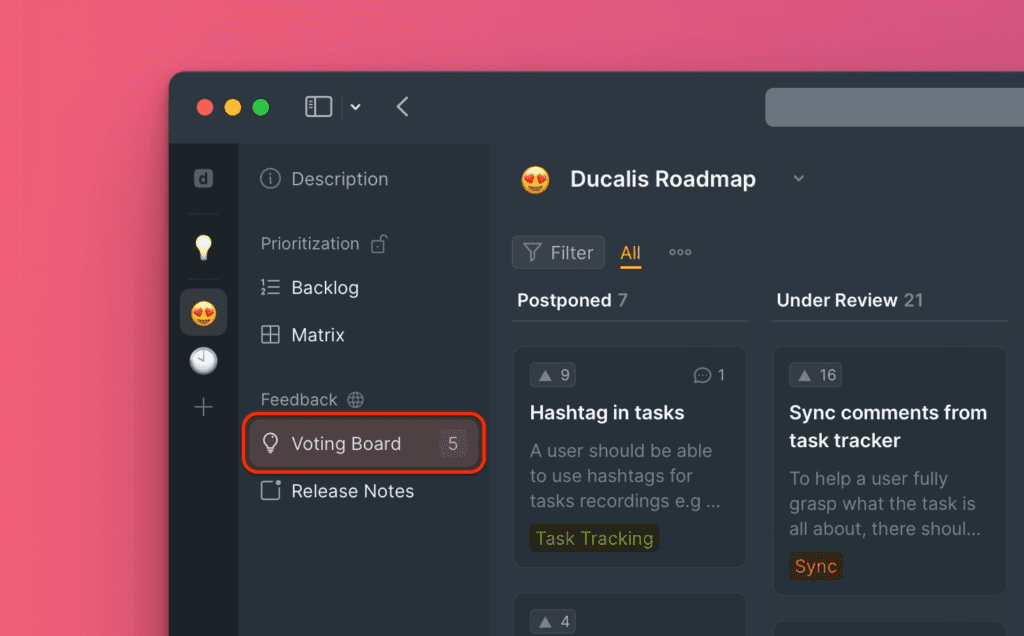
Accédez à la section Voting Board (Tableau de votes) dans votre Tableau Ducalis.
-
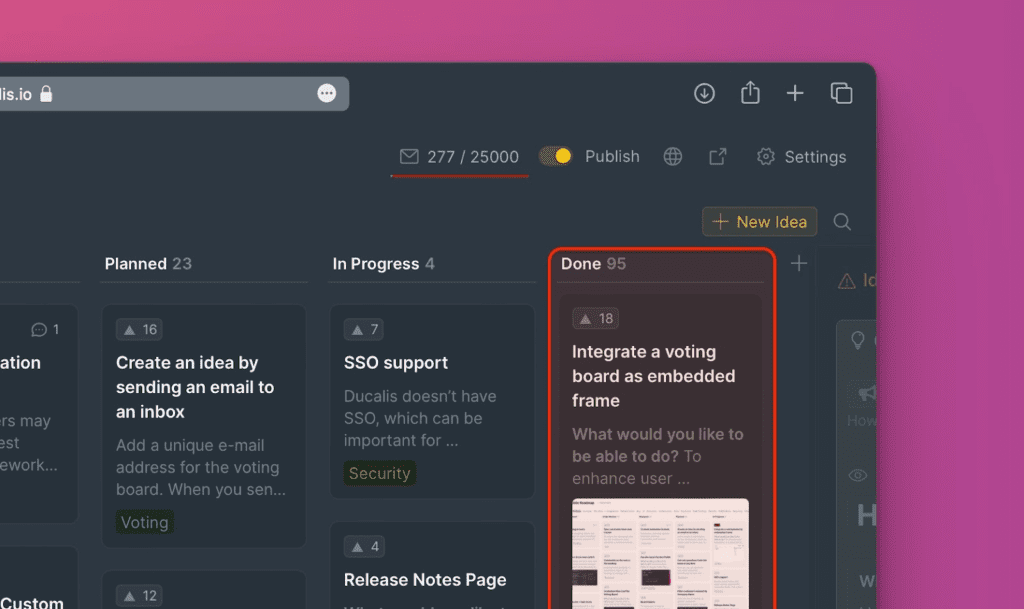
Ouvrez la colonne Done (Terminé) et cliquez sur l'Idée que vous souhaitez analyser.
-
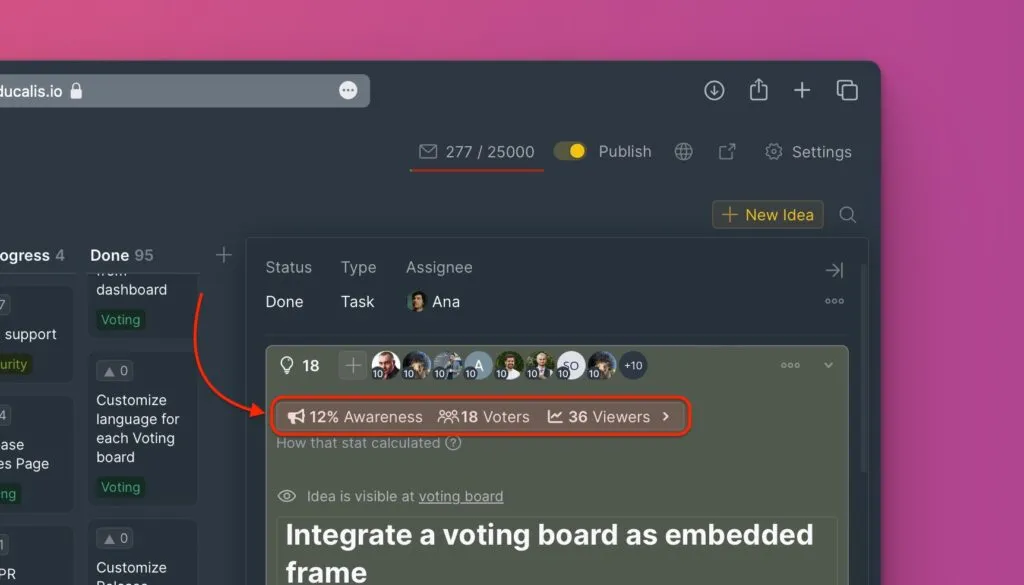
Consultez les analyses affichées en haut de la carte d'Idée.
- Awareness (Notoriété) – pourcentage de Votants qui ont lu l'Idée après son passage au statut Terminé.
- Voters (Votants) – nombre total de Votants ayant voté pour l'Idée.
- Viewers (Lecteurs) – nombre total de personnes ayant consulté l'Idée.
-
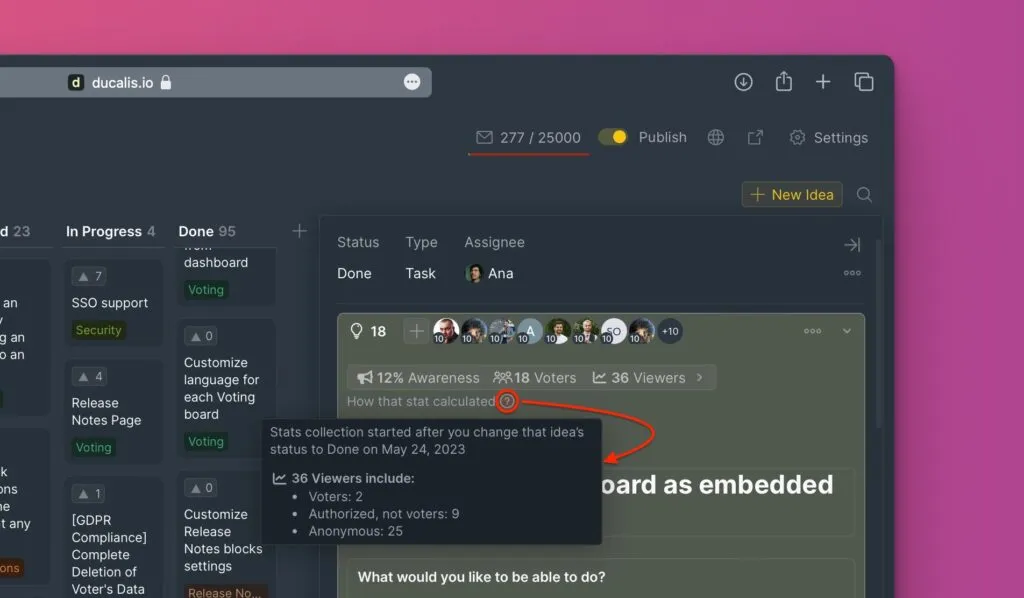
Cliquez sur l'icône ? pour voir la répartition des lecteurs.
- Lecteurs ayant voté pour l'Idée
- Lecteurs authentifiés n'ayant pas voté
- Lecteurs anonymes
-
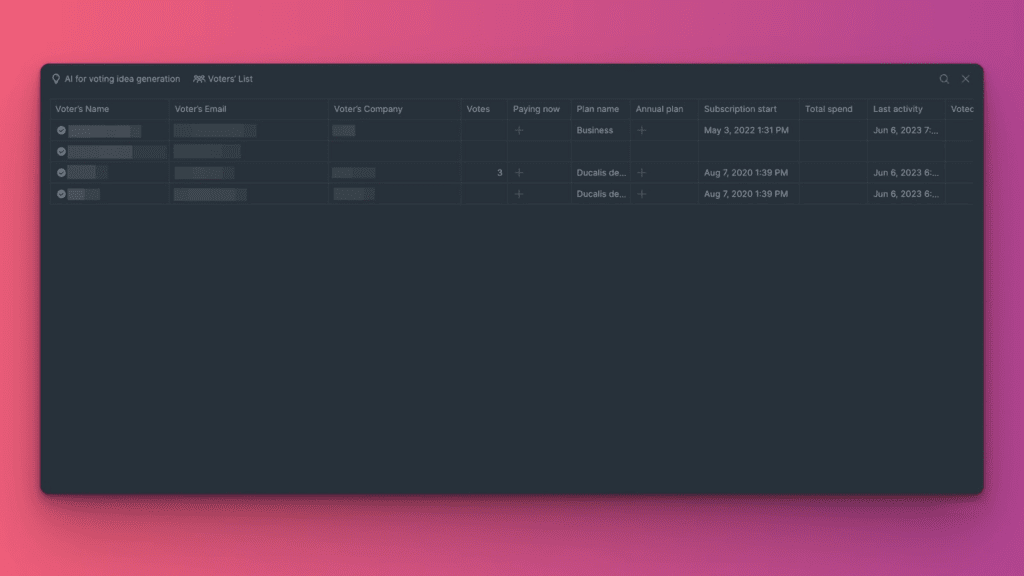
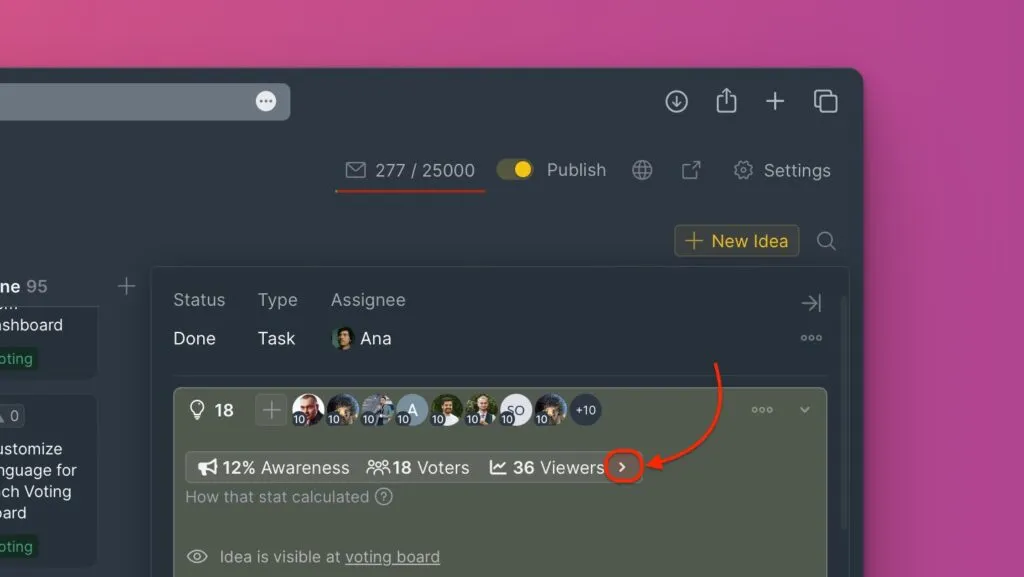
Cliquez sur l'icône > pour ouvrir le tableau détaillé montrant qui a lu l'Idée après son passage au statut Terminé et qui a voté pour celle-ci.
-
Consultez la liste détaillée des utilisateurs. Un cercle coché indique les Votants qui ont lu l'Idée après que vous l'avez déplacée vers Terminé. Si vous utilisez le widget d'authentification, vous verrez quels Votants spécifiques l'ont lue ainsi que leurs détails.