Domaine de messagerie personnalisé
Envoyez les notifications du Tableau de votes depuis votre propre adresse e-mail (comme utilisateur@votreentreprise.com) au lieu de l'adresse Ducalis par défaut. Cela renforce la confiance et valorise votre marque à chaque message.
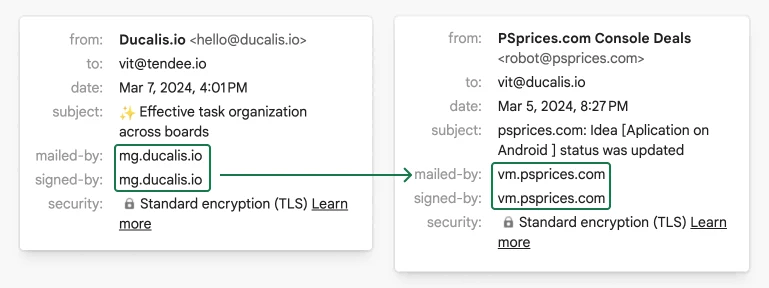
Par défaut, les e-mails de vote sont envoyés depuis hello@ducalis.io. Personnalisez ceci pour utiliser votre domaine en ajoutant des enregistrements DNS et en configurant les paramètres dans Ducalis.
Pourquoi personnaliser votre domaine de messagerie
Un domaine de messagerie personnalisé renforce la confiance et la crédibilité en présentant une marque cohérente et professionnelle à vos utilisateurs.
Configurer votre domaine personnalisé
Localiser les paramètres
-
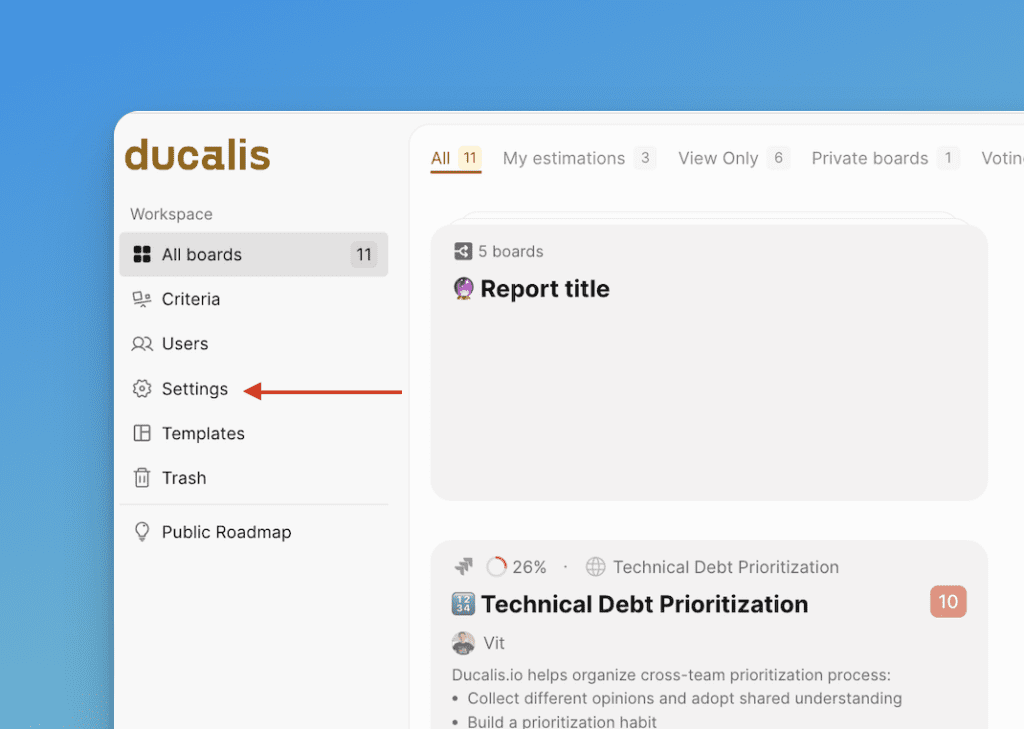
Accédez aux Paramètres (Settings) globaux.
-
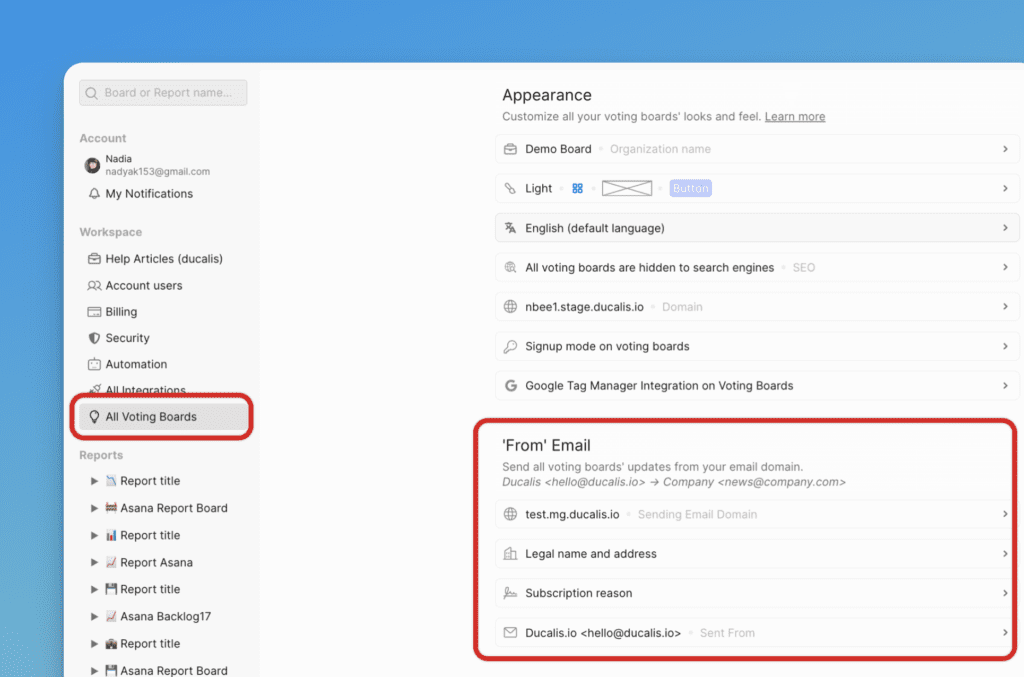
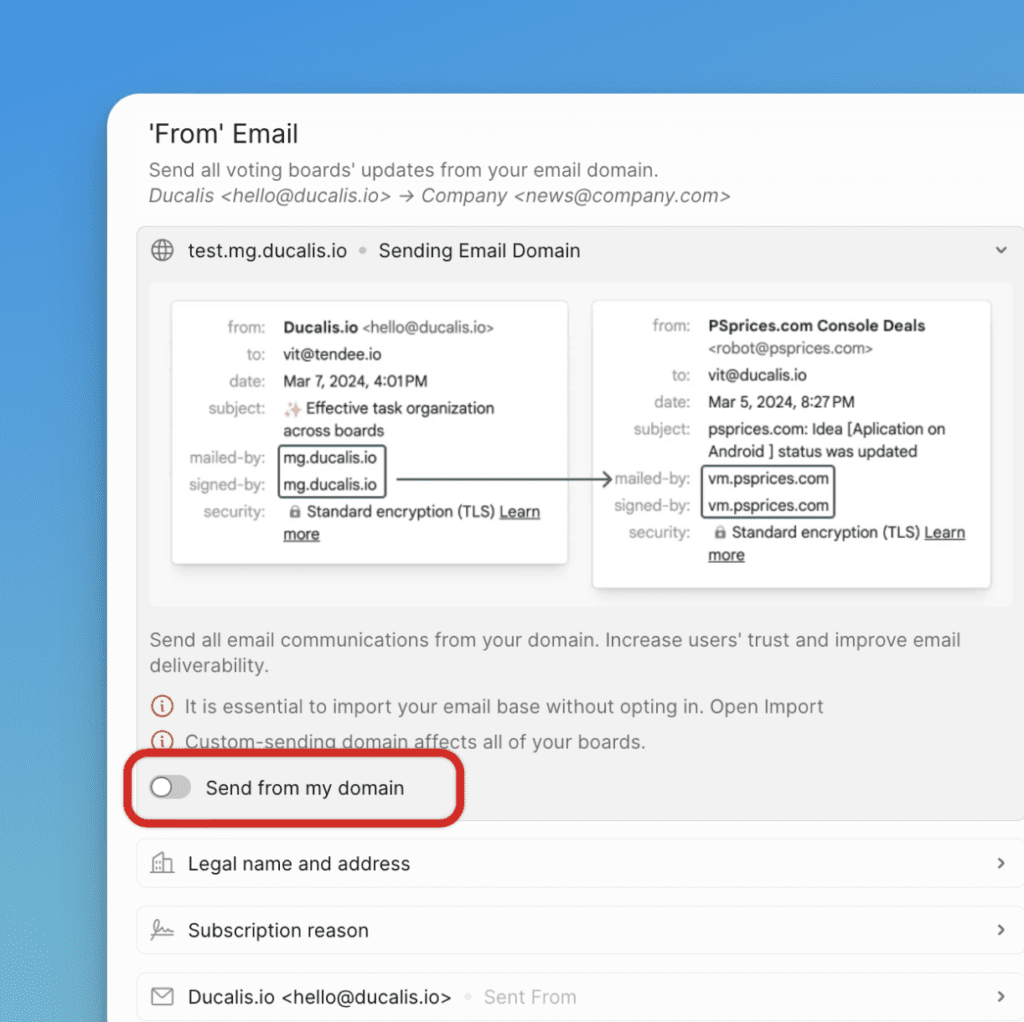
Sélectionnez All Voting Boards (Tous les Tableaux de votes). Trouvez le bloc 'From' Email (E-mail d'expéditeur).
Ajouter votre domaine
-
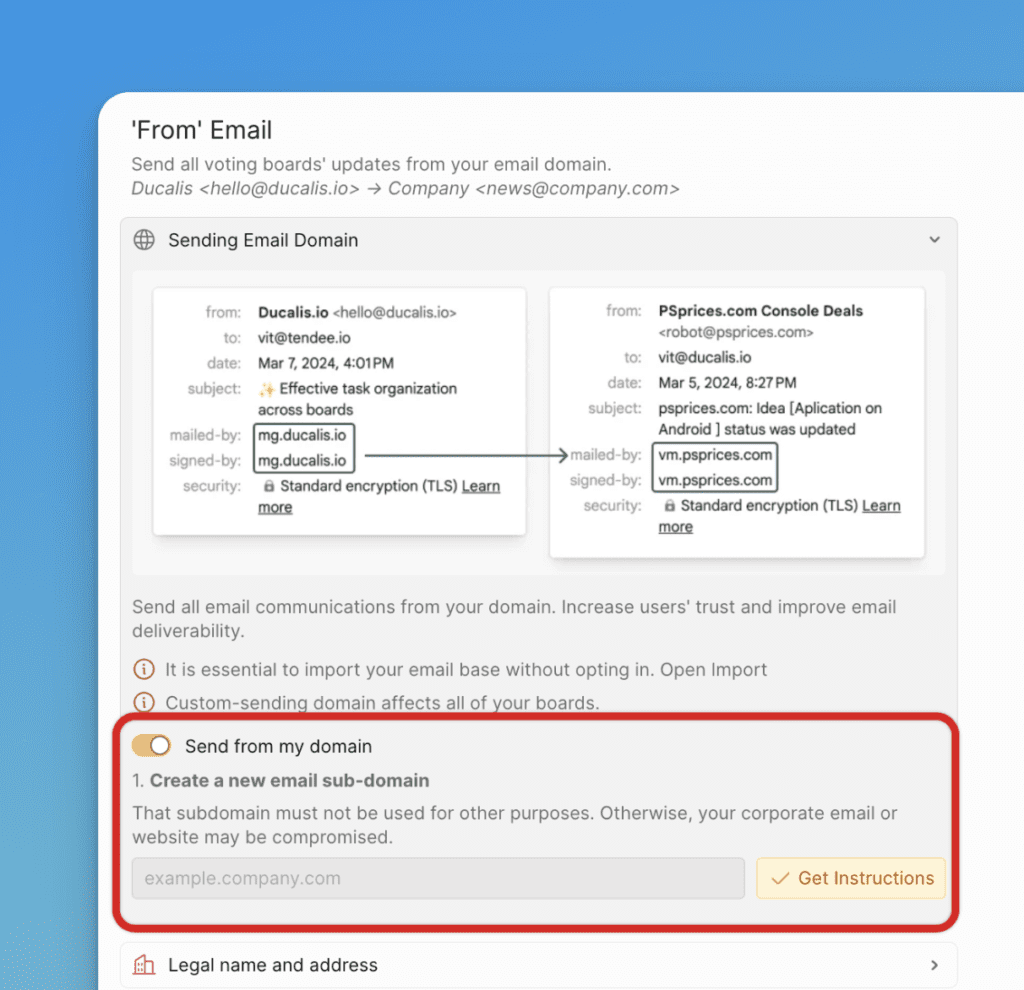
Activez le bouton du domaine de messagerie personnalisé.
-
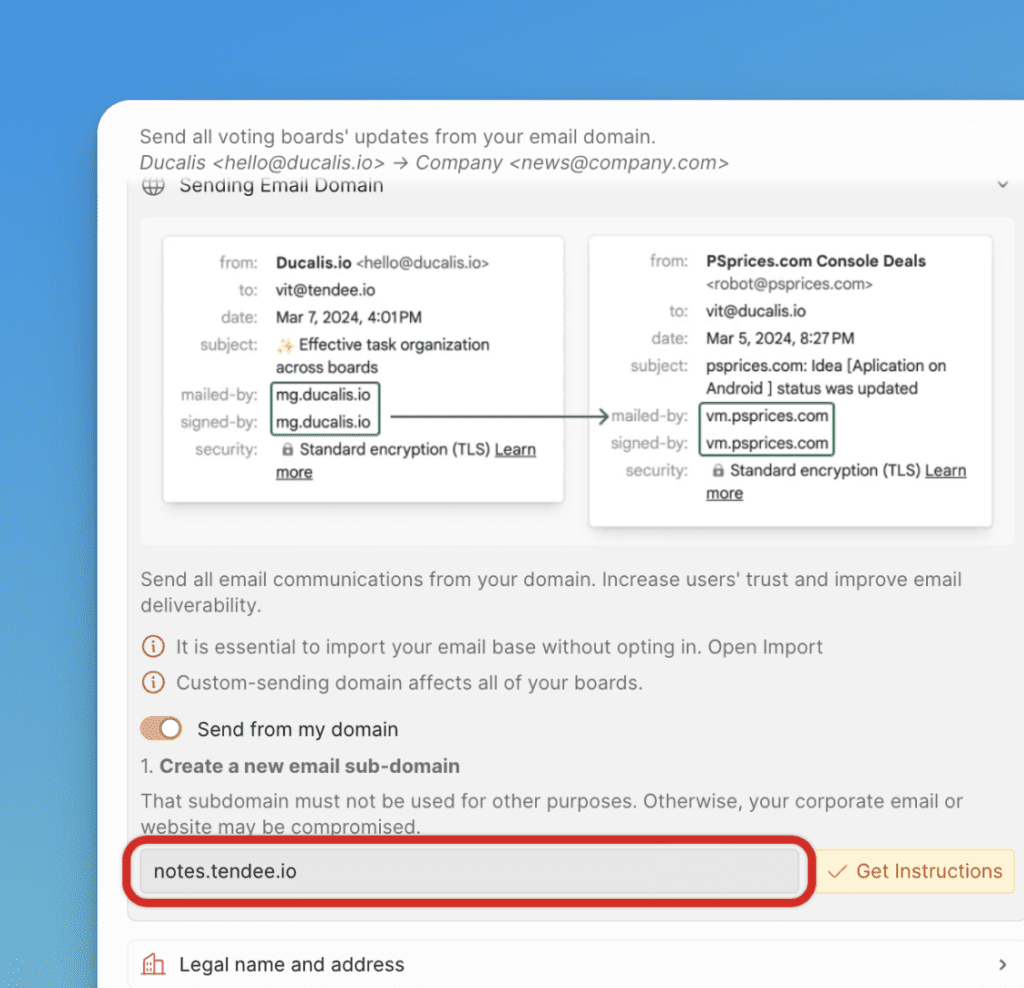
Saisissez le domaine depuis lequel vous souhaitez envoyer les notifications (par exemple, « mg.entreprise.com »).
-
Cliquez sur Get Instructions (Obtenir les instructions).
Besoin d'aide pour choisir un nom de domaine ? Consultez le guide de Mailgun : How Do I Pick a Domain Name for My Mailgun Account?
Configurer les enregistrements DNS
-
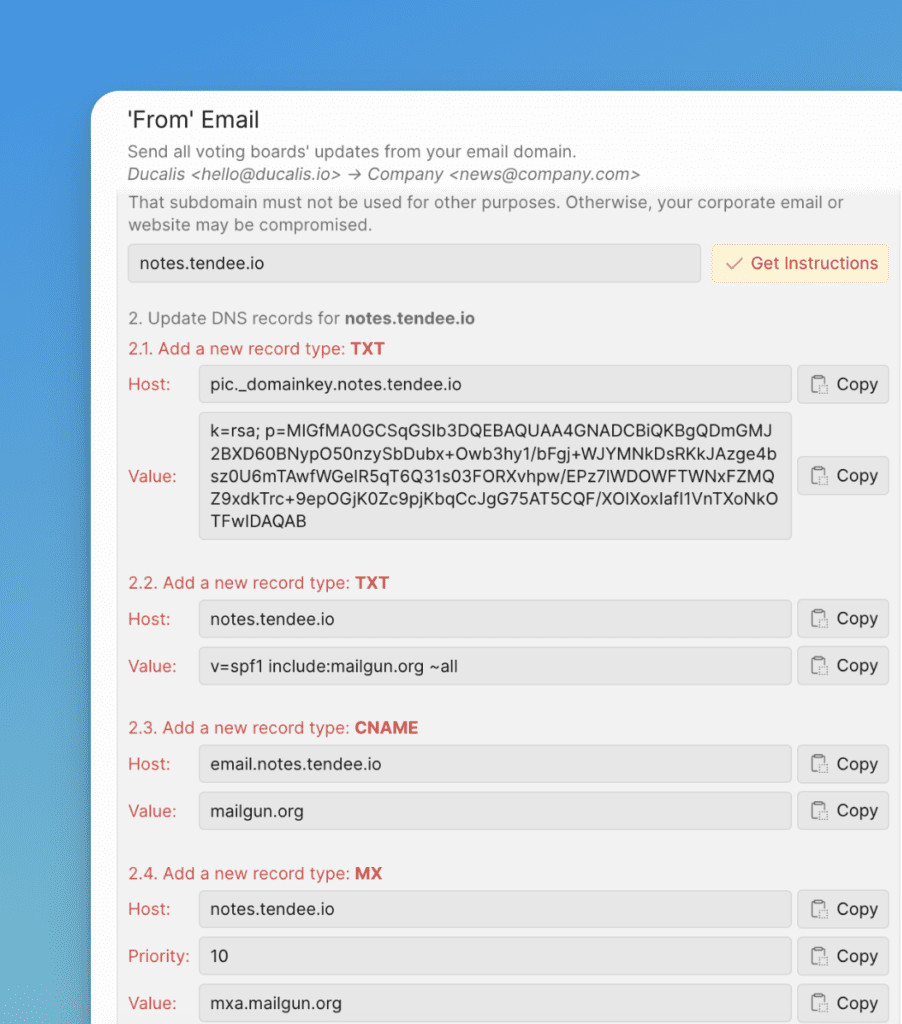
Ajoutez les enregistrements DNS affichés dans Ducalis aux paramètres de votre fournisseur de domaine. Ces enregistrements vérifient la propriété du domaine et permettent une livraison fiable des e-mails.
-
Cliquez sur Check Settings (Vérifier les paramètres) dans Ducalis pour vérifier la configuration DNS.
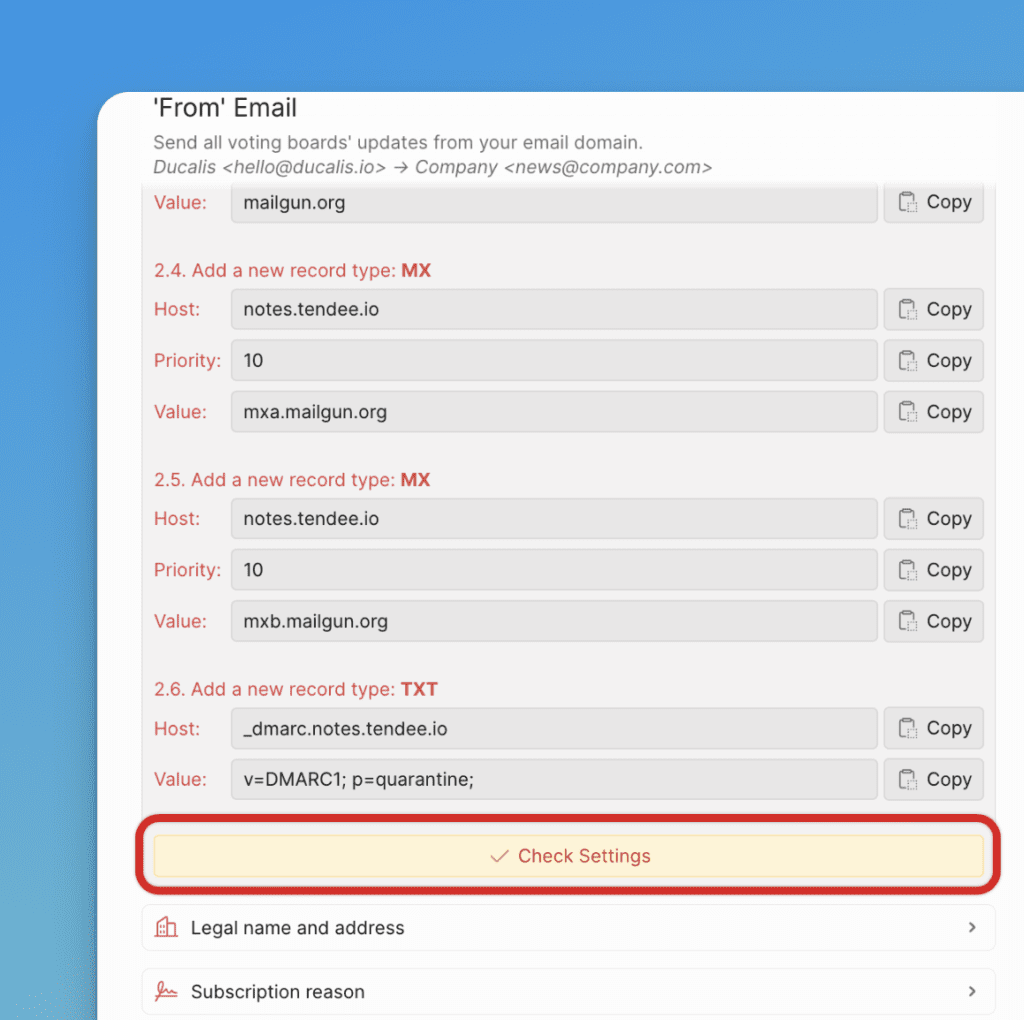
-
Attendez que tous les enregistrements DNS soient vérifiés (indiqués par un statut vert).
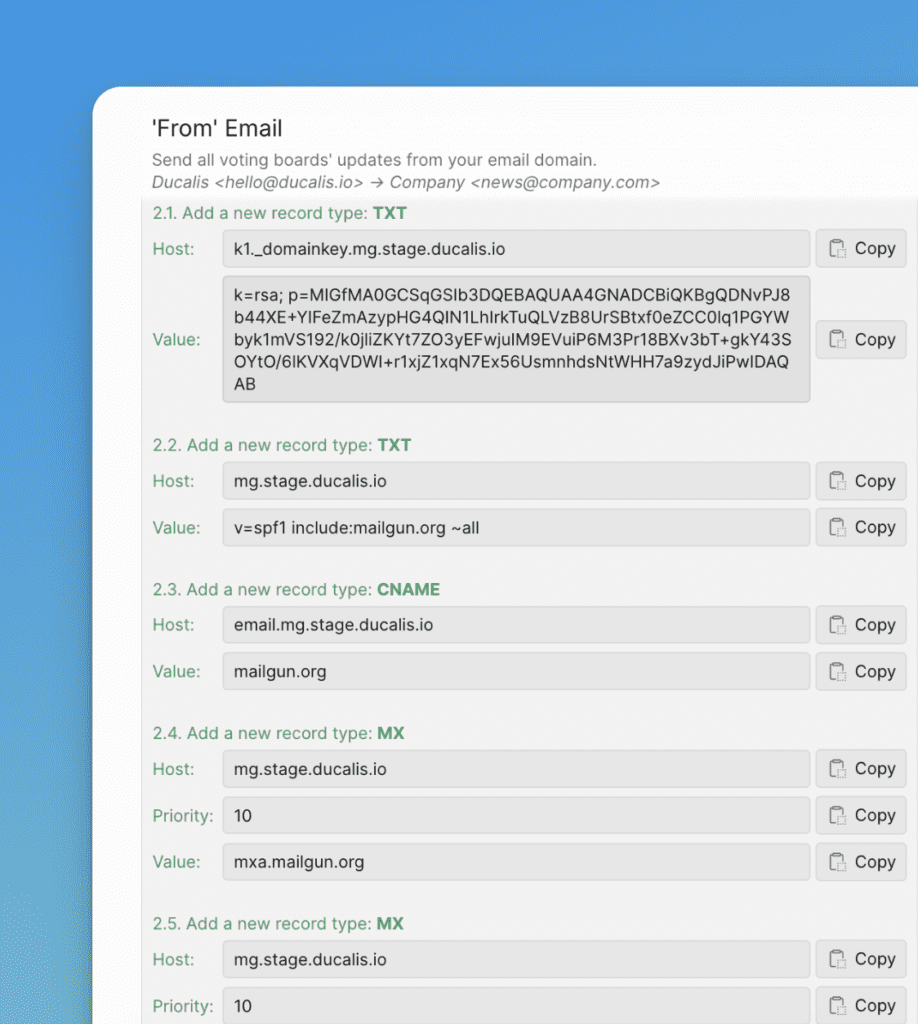
La propagation des modifications des enregistrements DNS peut prendre jusqu'à 72 heures. La vérification peut prendre quelques minutes après la fin de la propagation.
Vous recevrez une notification par e-mail lorsque la vérification sera terminée :
- « Your custom email sending domain is confirmed » (succès)
- « There is a problem with your custom email sending domain » (nécessite une attention)
Définir les informations de l'expéditeur
Configurez les détails de l'expéditeur qui apparaissent dans les en-têtes et pieds de page des e-mails.
-
Saisissez votre Company Name (Nom de l'entreprise) et Company Address (Adresse de l'entreprise) dans ce format :
Tendee.io 2389 Golden Ridge Road New York, NY 10001 United States
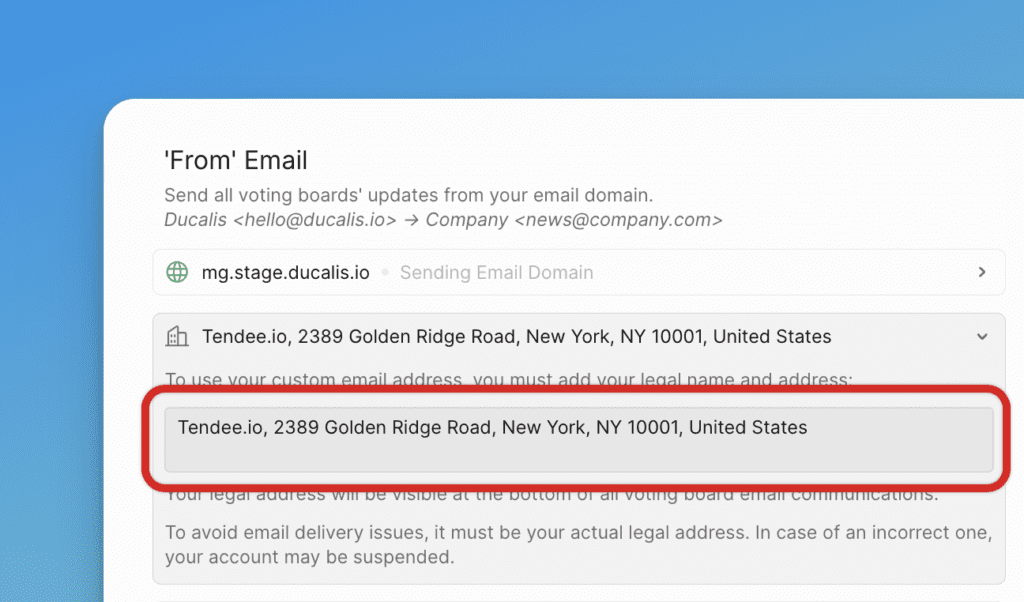
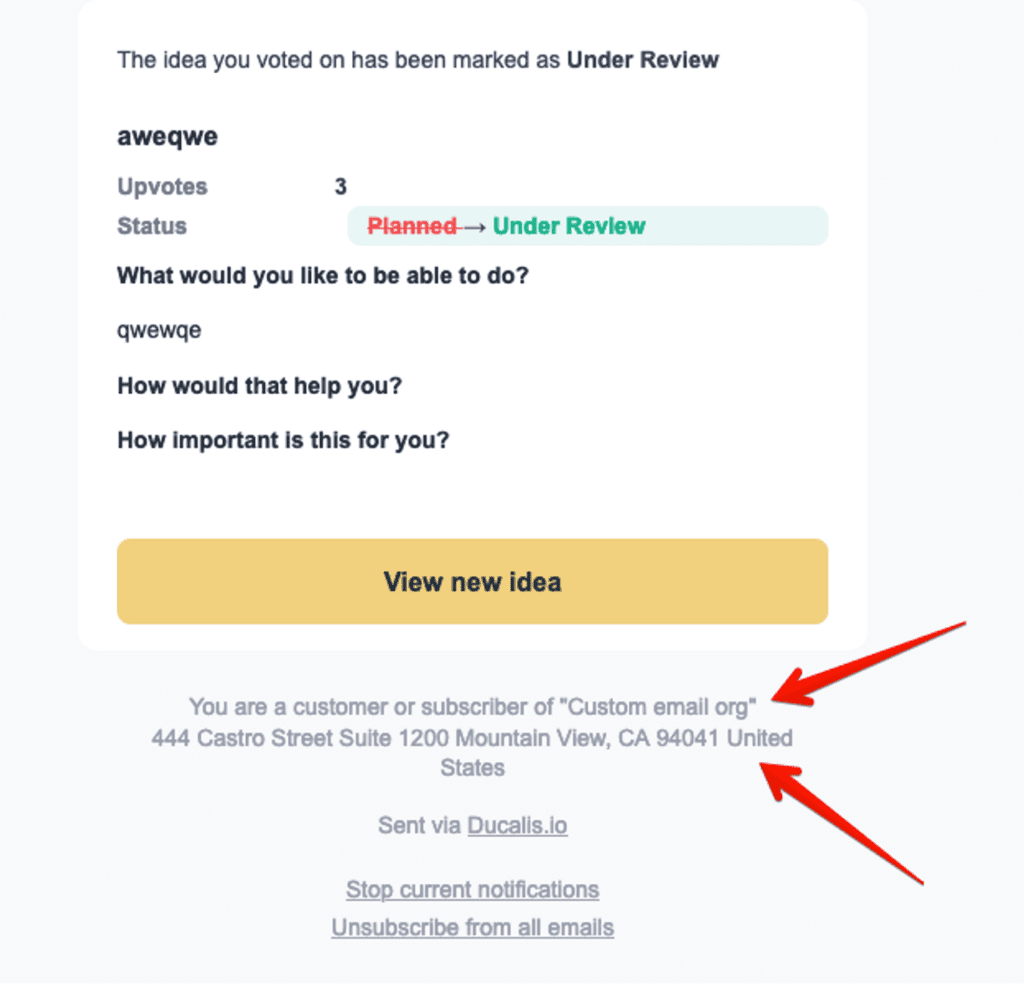
-
Saisissez le Email Reason Text (Texte explicatif de l'e-mail) pour expliquer pourquoi les utilisateurs reçoivent vos e-mails. Par exemple : « Vous recevez cet e-mail car vous vous êtes inscrit sur Entreprise.com »
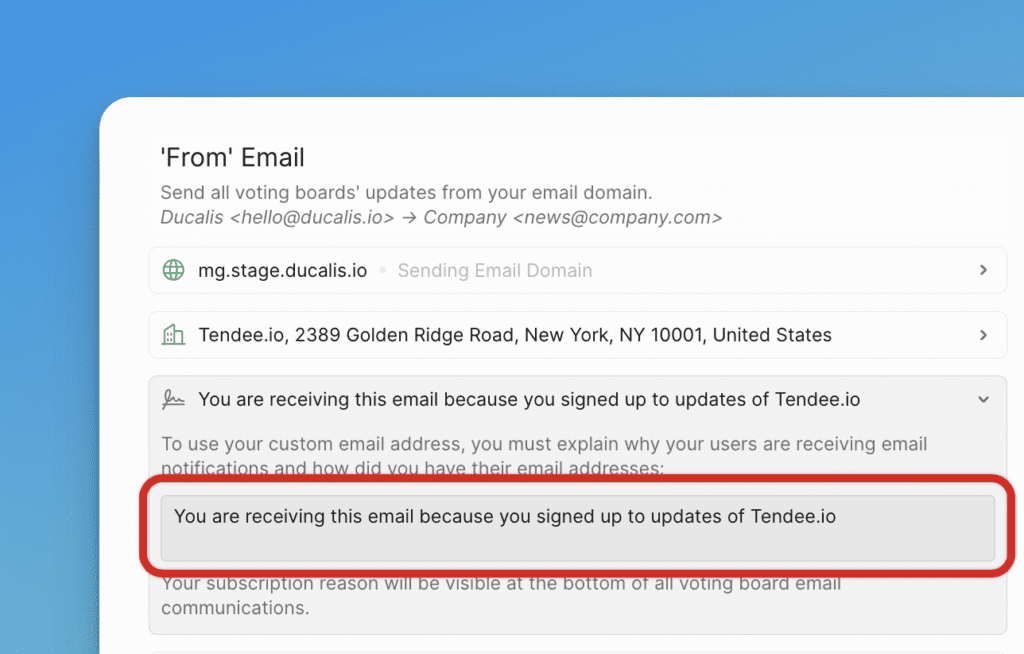
-
Configurez les détails From (Expéditeur) :
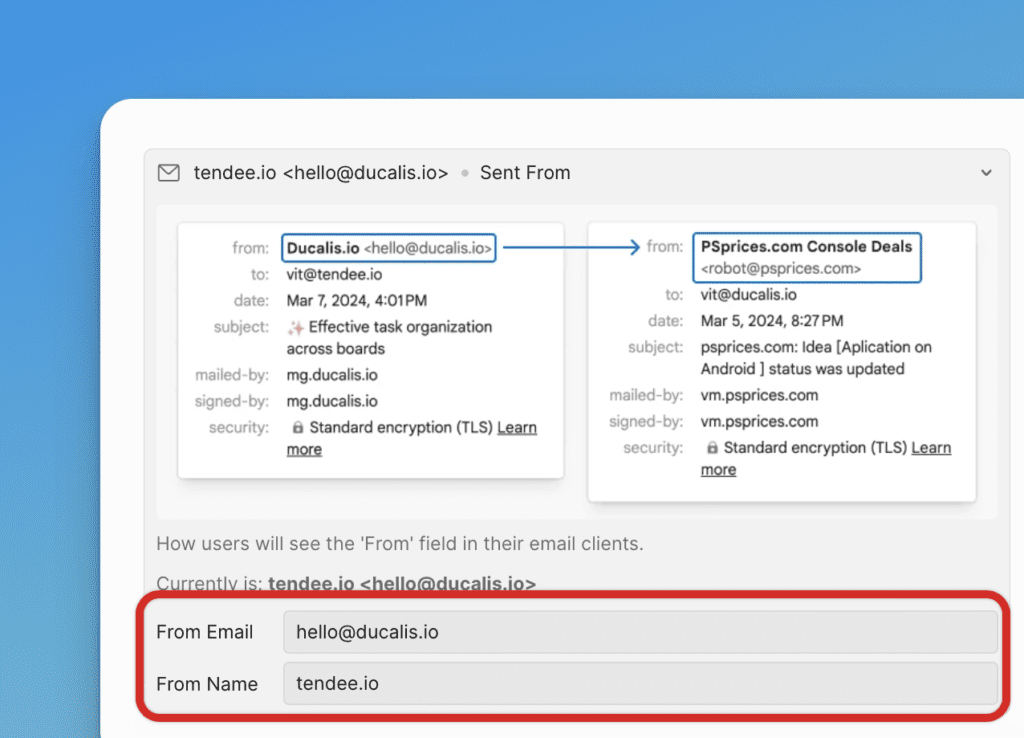
- From email (E-mail d'expéditeur) : l'adresse e-mail affichée aux destinataires (par exemple, support@entreprise.com)
- From Name (Nom de l'expéditeur) : le nom de l'expéditeur affiché aux destinataires (par exemple, Support)
Vérifier votre configuration
Envoyez un e-mail de test pour confirmer que votre domaine personnalisé est correctement configuré et que les enregistrements DNS sont valides. Ducalis vérifiera la configuration et vous montrera un aperçu.
Importer des Votants pour recevoir les notifications
Importez votre base d'utilisateurs pour envoyer des notes de version aux clients existants.
-
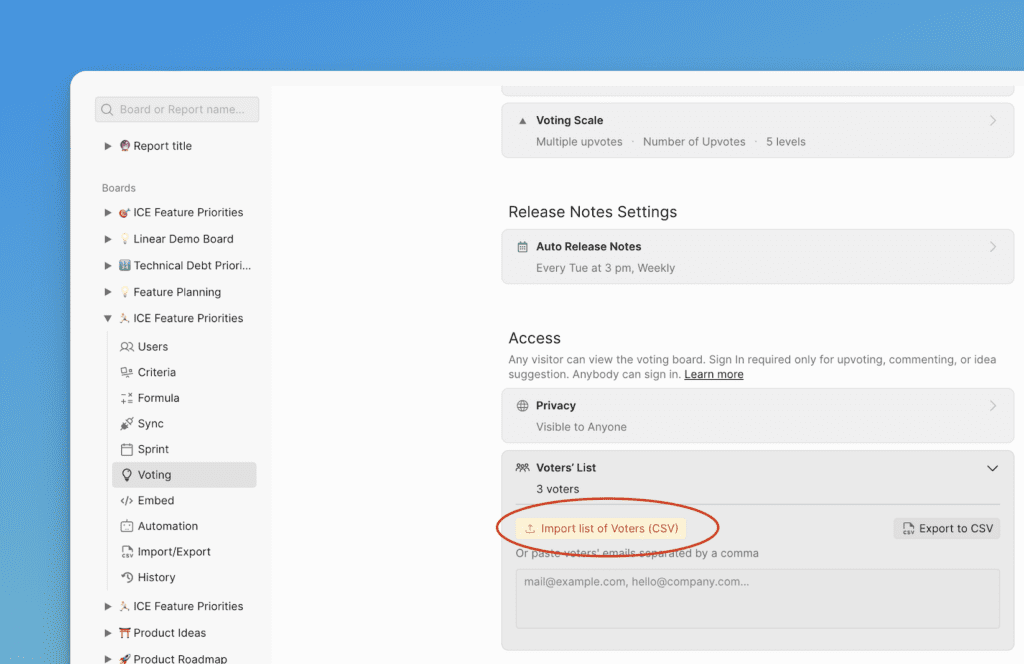
Accédez à Voting (Vote) et faites défiler jusqu'à Access (Accès).
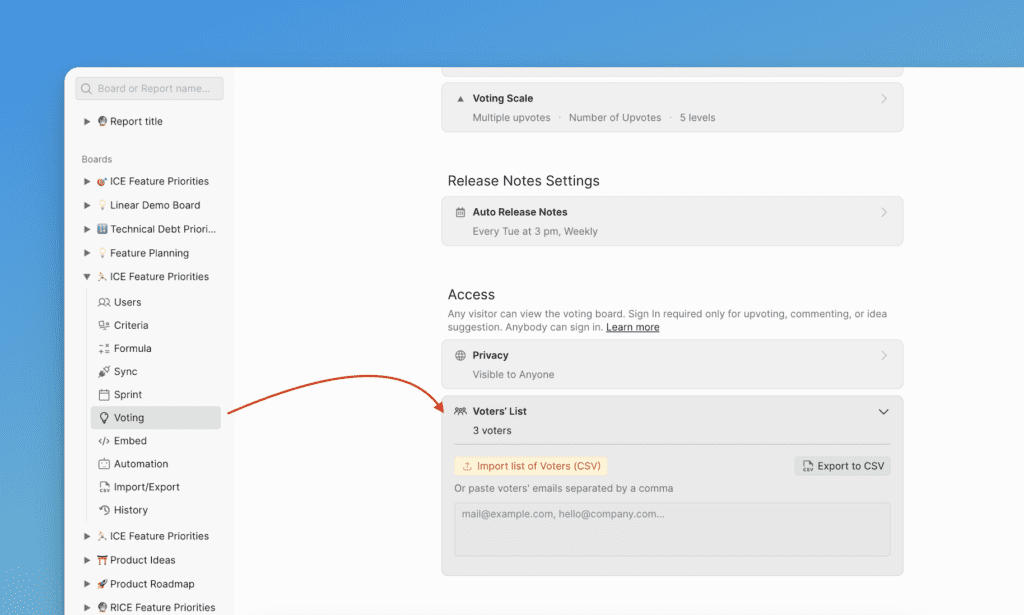
-
Ouvrez le bloc Voters' list (Liste des Votants).
-
Cliquez sur Import list of Voters (CSV) (Importer la liste des Votants (CSV)) ou collez les adresses e-mail manuellement dans le champ ci-dessous.