Jetons d'accès personnels
Les jetons d'accès personnels (PAT) fournissent une méthode d'authentification sécurisée pour connecter Jira Server à Ducalis. Les PAT sont plus sûrs que l'utilisation d'identifiants de nom d'utilisateur et de mot de passe, car vous pouvez contrôler leur expiration et les révoquer de manière indépendante.
Cette méthode d'authentification est disponible uniquement pour les forfaits Enterprise. Contactez-nous pour toute demande concernant le forfait Enterprise.
Créer des jetons d'accès personnels
-
Dans votre compte Jira, sélectionnez votre photo de profil en haut à droite, puis choisissez Profile (Profil).
-
Sélectionnez Personal Access Tokens (Jetons d'accès personnels) dans le menu de gauche.
-
Cliquez sur Create token (Créer un jeton).
-
Saisissez un nom pour votre jeton.
-
(Facultatif) Définissez une date d'expiration pour la sécurité. Le jeton affiche un statut Expires Soon (Expire bientôt) 5 jours avant l'expiration. Les jetons expirés ne peuvent pas être réactivés — vous devez créer un nouveau jeton.
-
Cliquez sur Create (Créer).
-
Copiez le jeton et stockez-le en toute sécurité. Vous ne pourrez plus le consulter par la suite.
Connecter Jira Server avec des jetons d'accès personnels
-
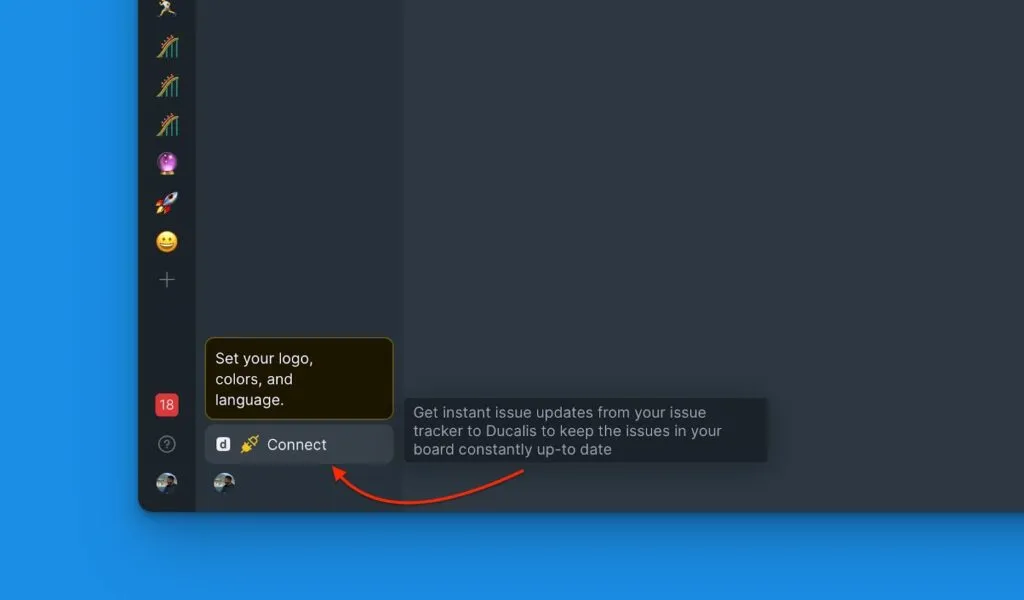
Dans votre Tableau, cliquez sur Connect (Connecter) dans le coin inférieur gauche pour accéder aux paramètres de synchronisation.
-
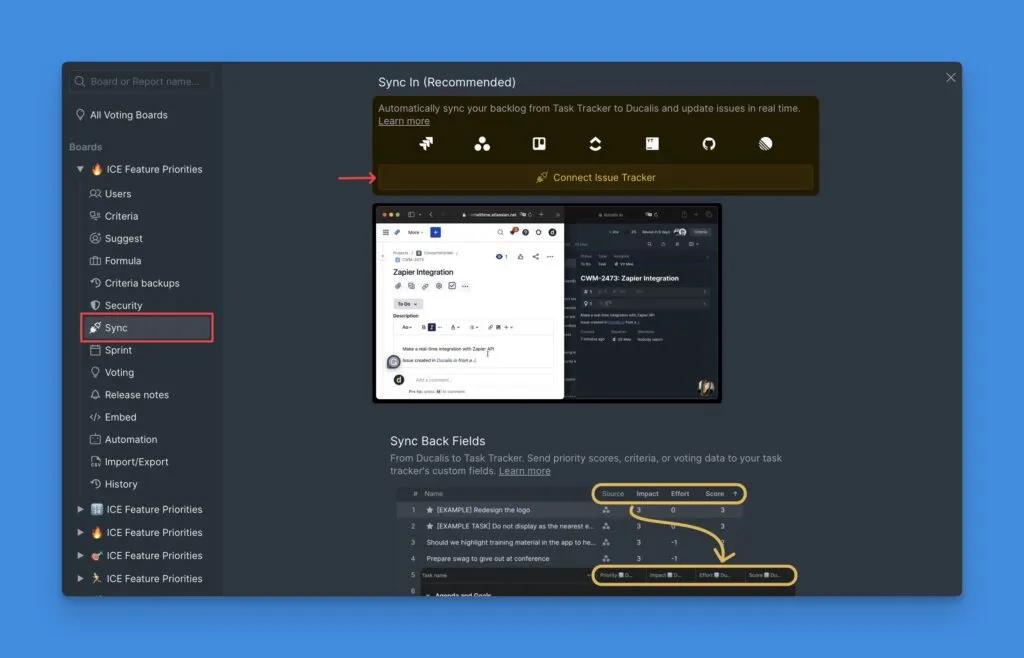
Sous Paramètres de synchronisation, cliquez sur Connect Issue Tracker (Connecter le gestionnaire de tâches).
-
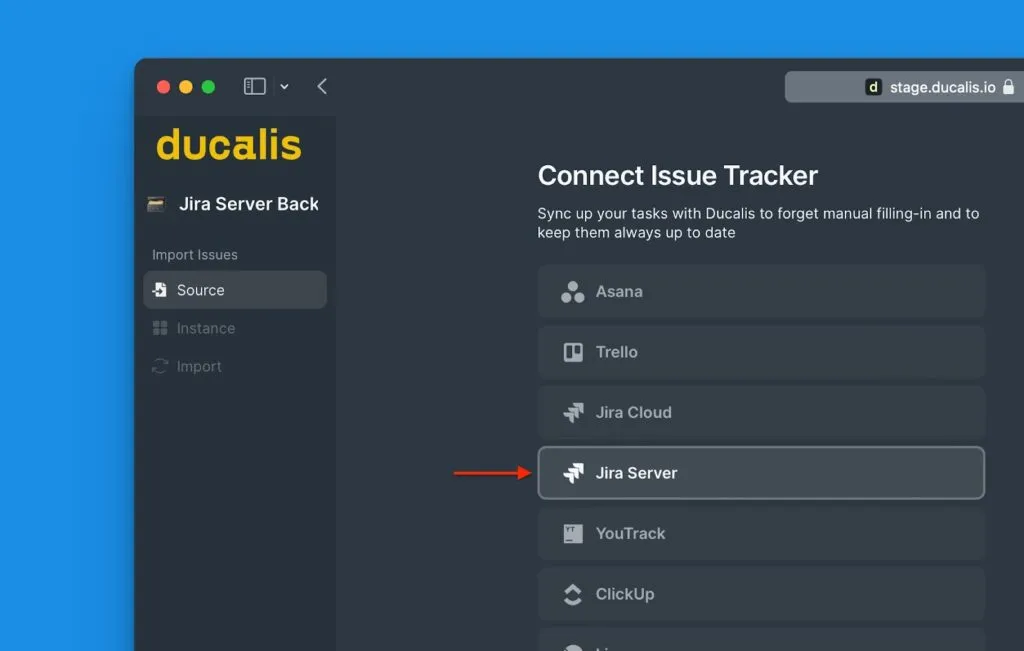
Sous Source, sélectionnez Jira Server.
-
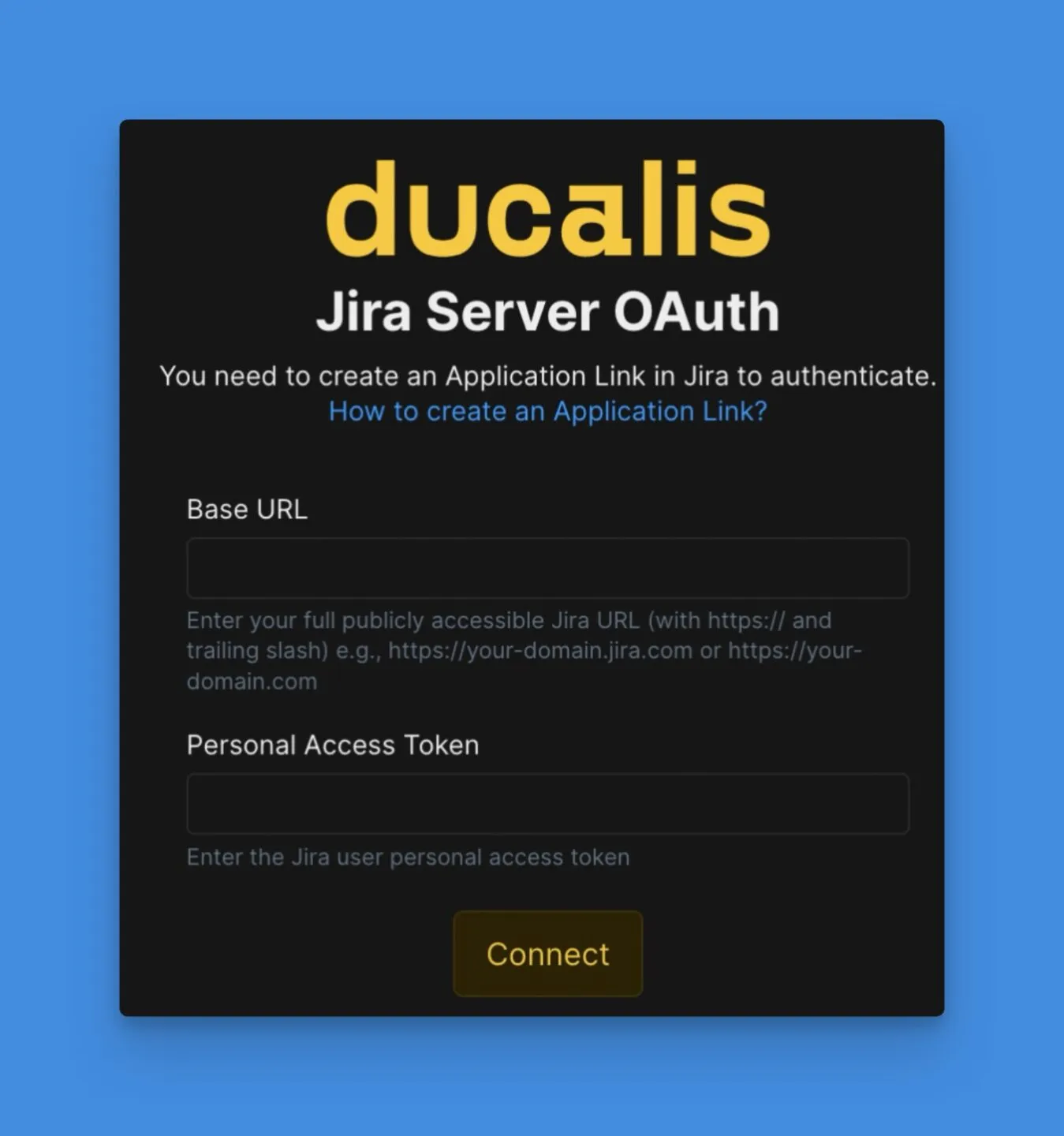
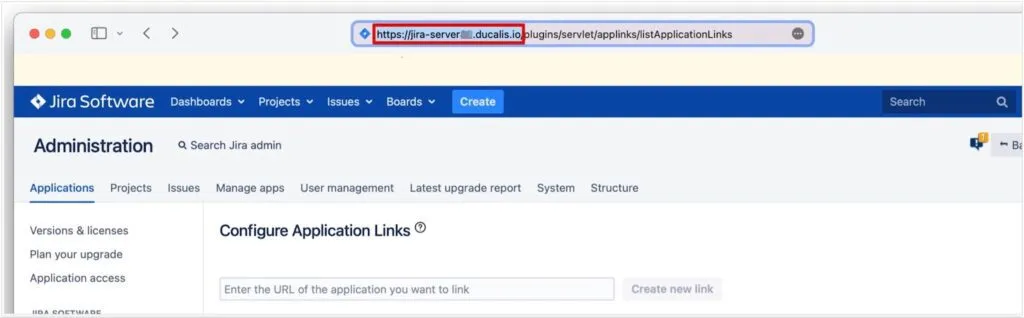
Saisissez votre URL de base Jira Server et votre jeton d'accès personnel.
-
Copiez l'URL de base de votre compte Jira et collez-la dans le champ Base URL dans Ducalis.
-
Collez le jeton d'accès personnel que vous avez créé dans le champ Token et cliquez sur Connect (Connecter).
Votre Jira Server est maintenant connecté à Ducalis en utilisant l'authentification par jeton sécurisée.