Connecter Linear
Connectez Linear à Ducalis pour importer des projets, initiatives ou tâches pour la priorisation. Une fois connectées, les données se synchronisent en continu entre les deux systèmes.
Connecter Linear
-
Dans votre Tableau, accédez aux paramètres Sync (Synchronisation).
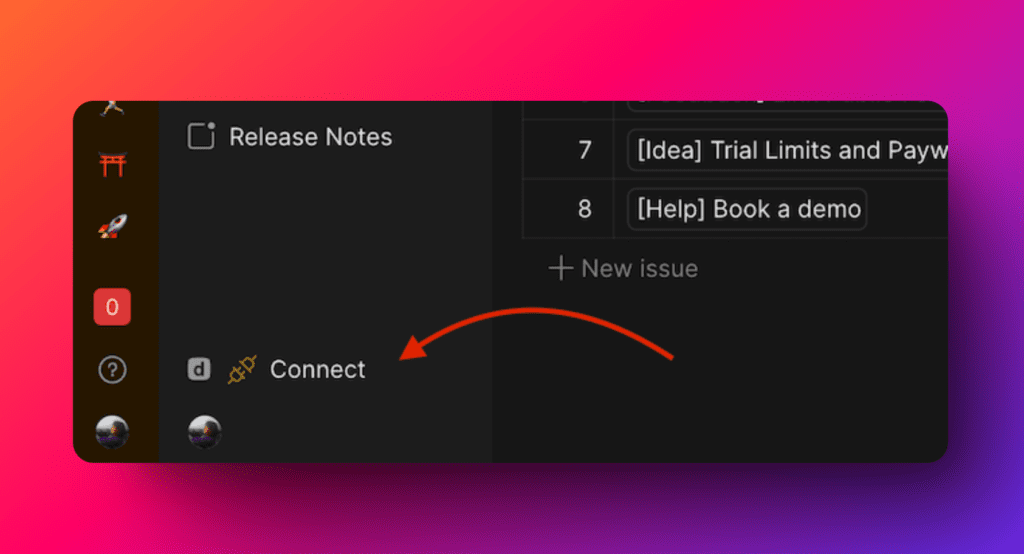
-
Descendez jusqu'à Sync In (Synchronisation entrante) et cliquez sur Connect Issue Tracker (Connecter le gestionnaire de tâches).
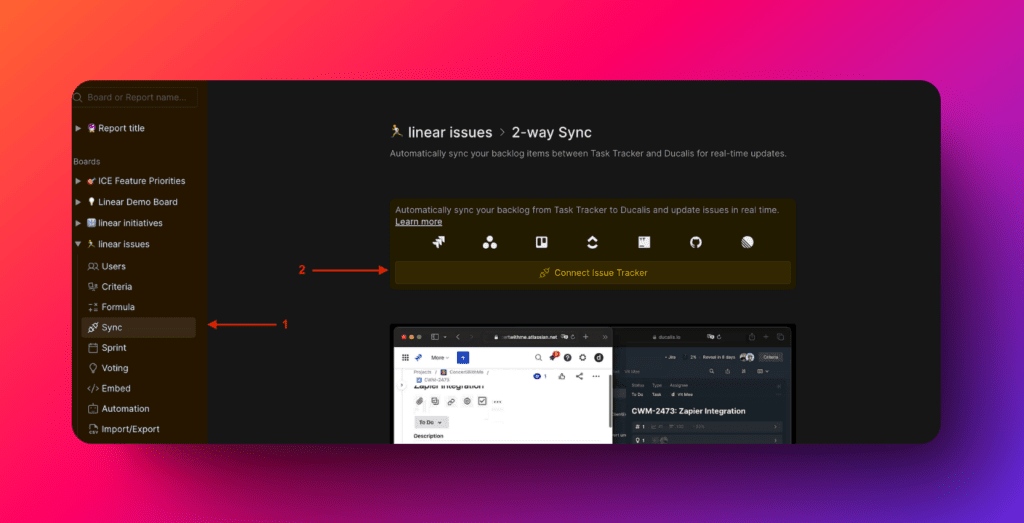
-
Sous Source, sélectionnez Linear, puis cliquez sur Connect Linear (Connecter Linear).
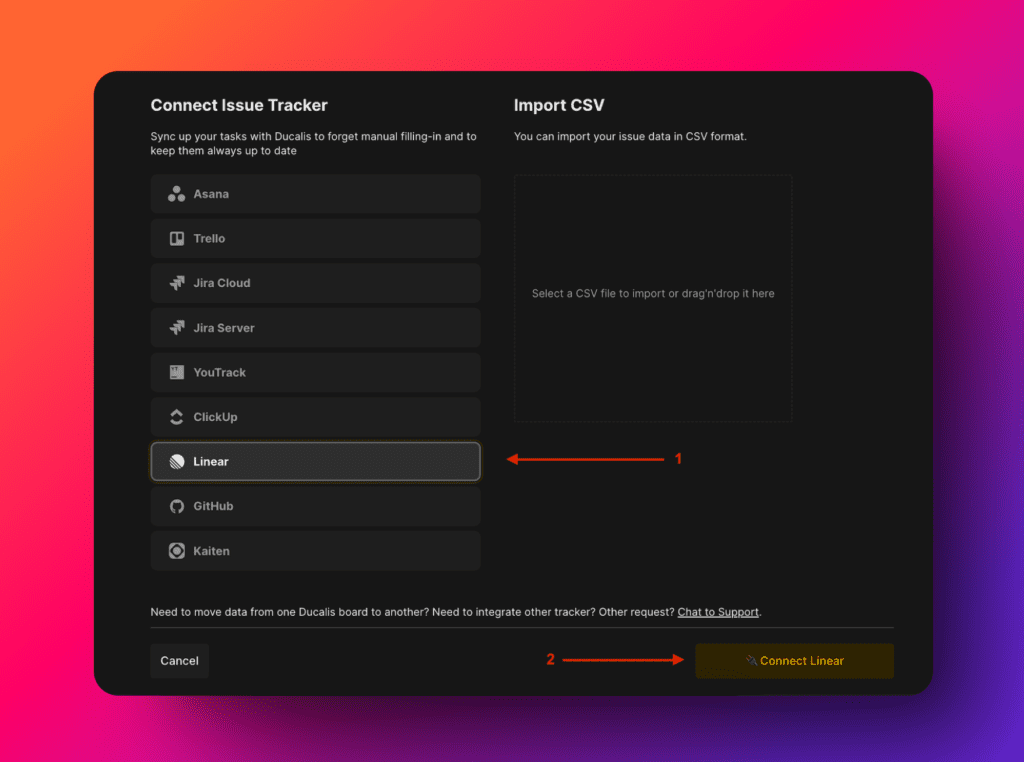
-
Choisissez votre instance Linear et cliquez sur Import (Importer).
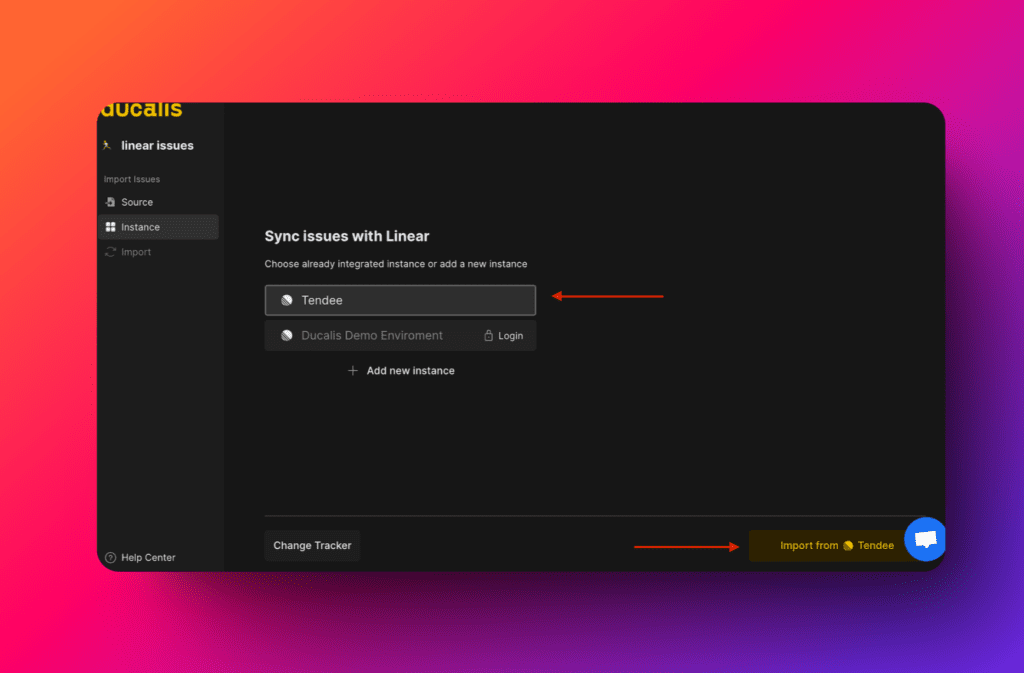
-
Autorisez Ducalis à accéder à votre compte Linear.
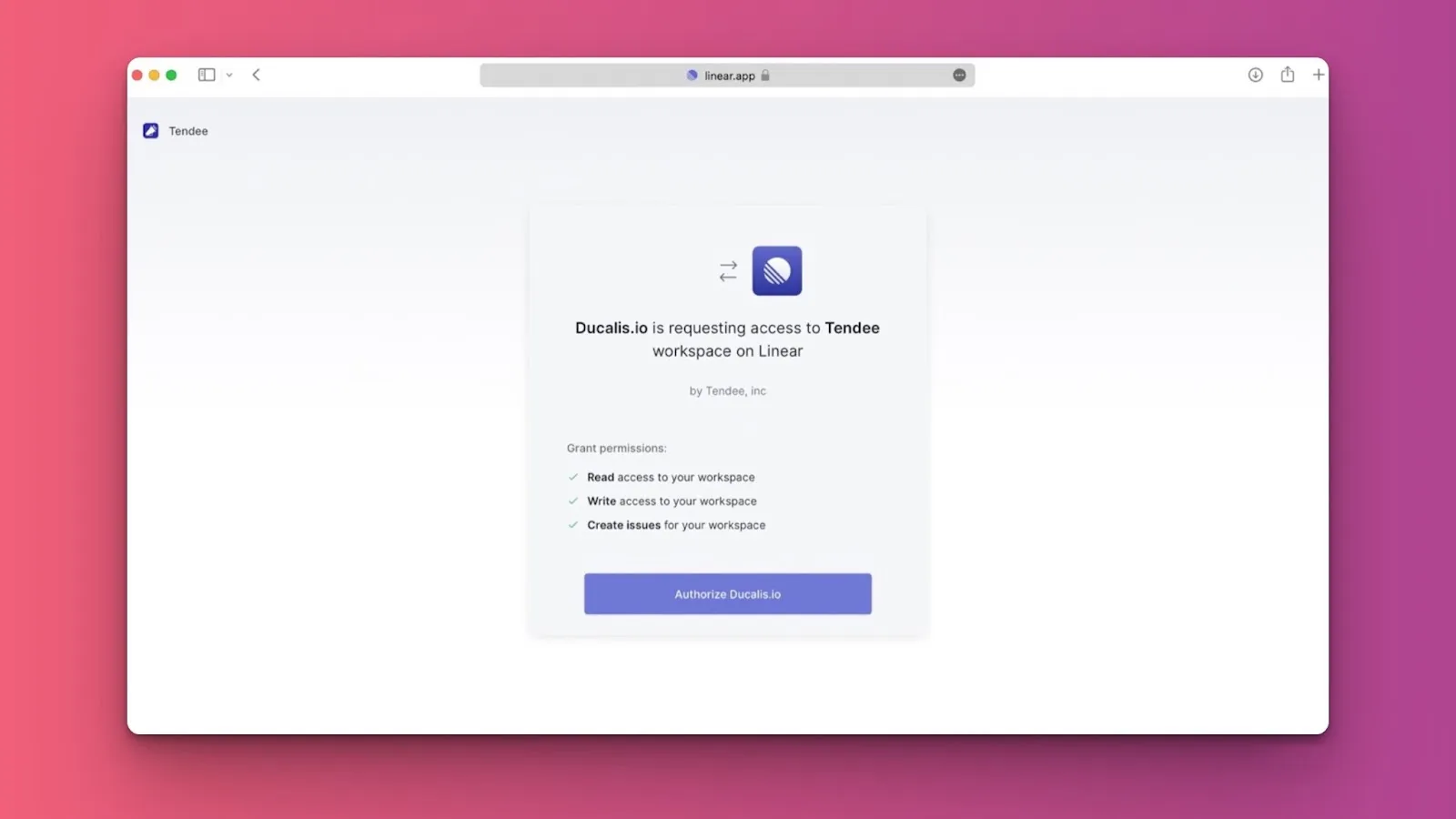
Après la connexion, importez des projets, initiatives ou tâches depuis Linear.
Importer des projets
-
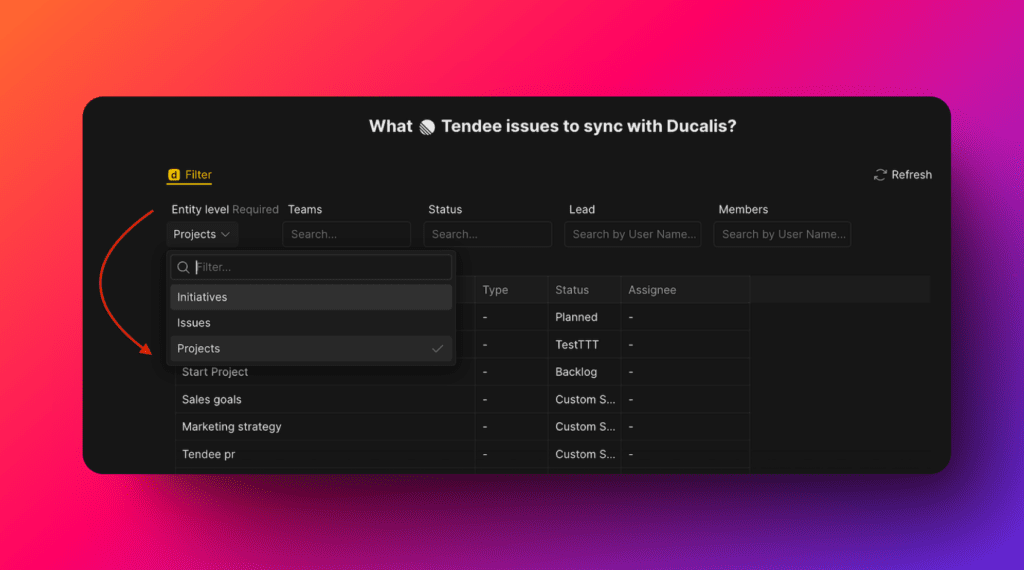
Sélectionnez Projects (Projets) comme niveau d'entité à importer.
-
Appliquez des filtres pour choisir les projets à importer. Sélectionnez uniquement les champs requis.
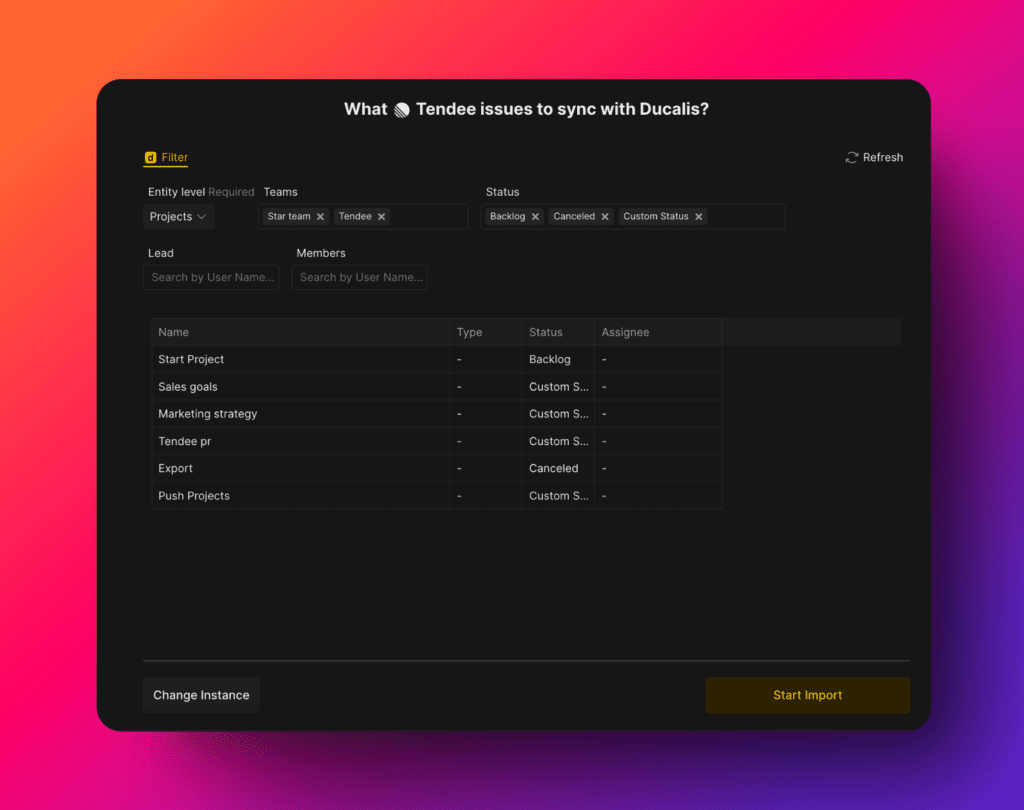
Vous pouvez filtrer les projets par :
- Labels — étiquettes à l'échelle du workspace appliquées aux projets. Toutes les étiquettes sont partagées dans l'ensemble du workspace, de sorte que le filtre affiche toutes les étiquettes de projets disponibles.
- Status (Statut), Team (Équipe) et d'autres champs de projets Linear standard.
remarqueSi les Labels n'apparaissent pas dans la liste des filtres, actualisez la page.
-
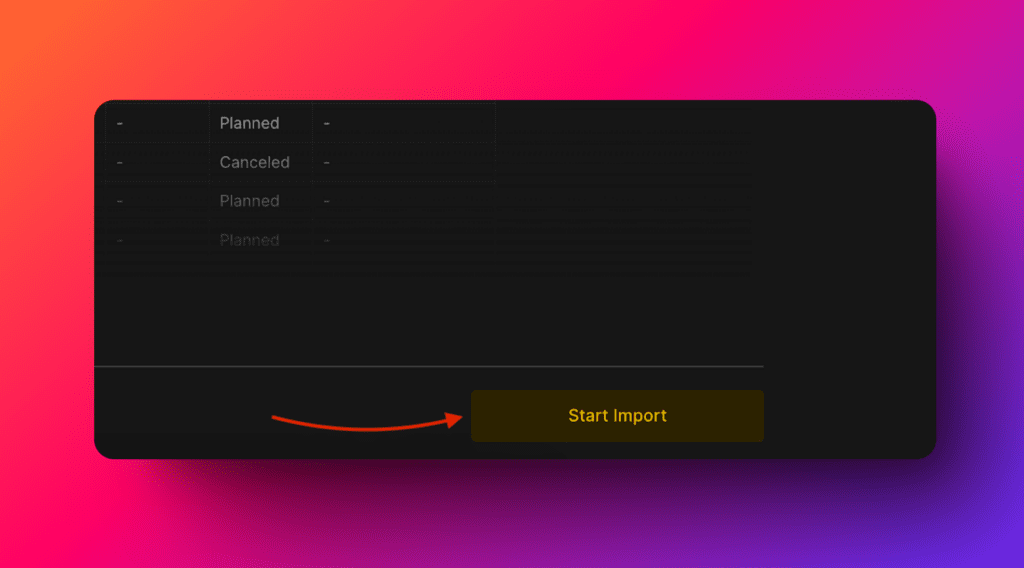
Cliquez sur Start Import (Démarrer l'importation).
La synchronisation des projets est en temps réel. Lorsqu'un label est ajouté à un projet ou supprimé dans Linear, la modification est automatiquement répercutée dans le Tableau — aucun réimport manuel n'est nécessaire.
Importer des initiatives
-
Sélectionnez Initiatives comme niveau d'entité à importer.
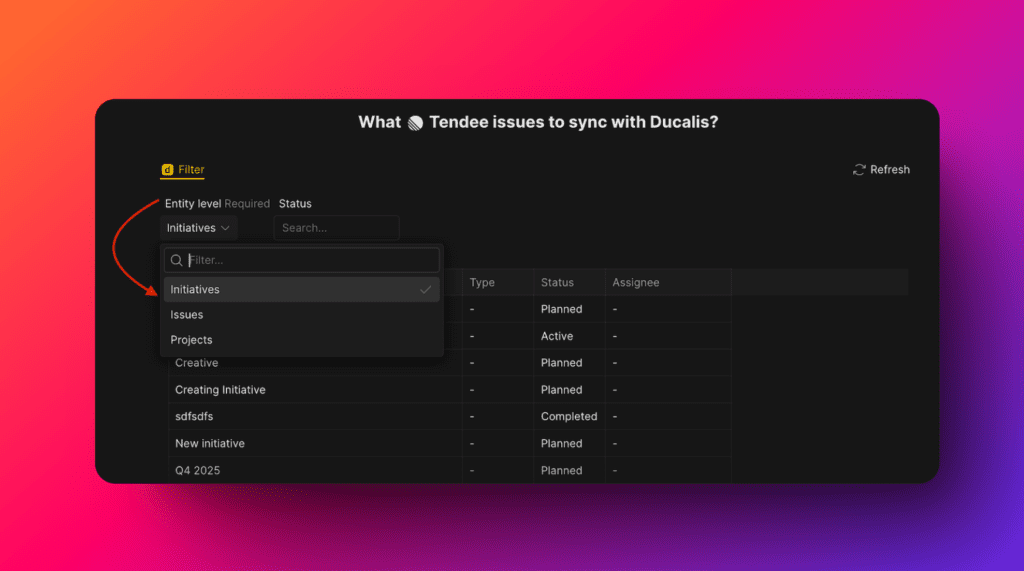
-
Appliquez des filtres pour choisir les initiatives à importer. Sélectionnez uniquement les champs requis.
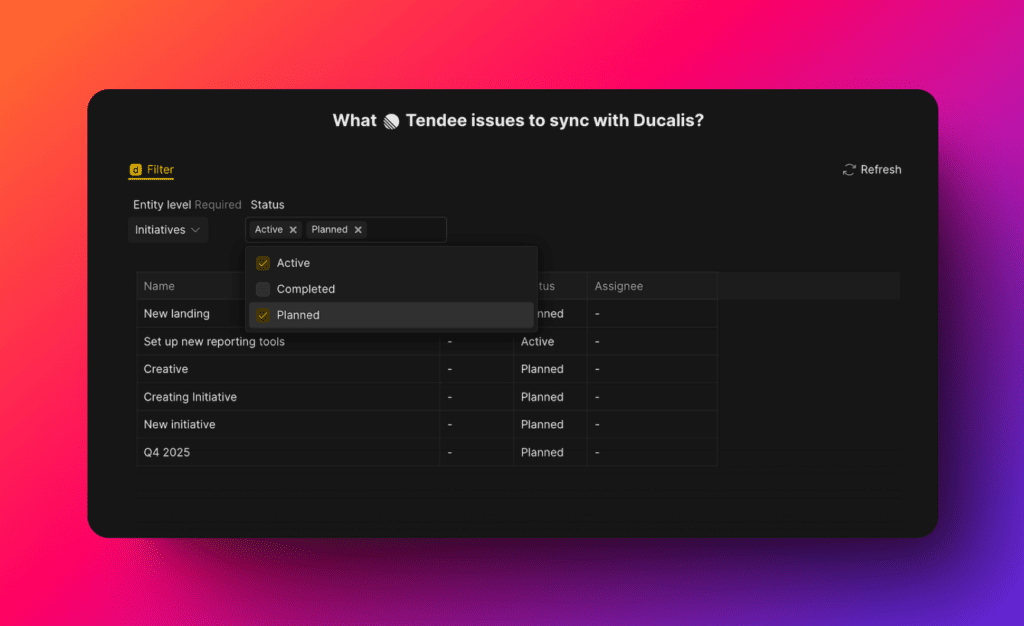
-
Cliquez sur Start Import (Démarrer l'importation).
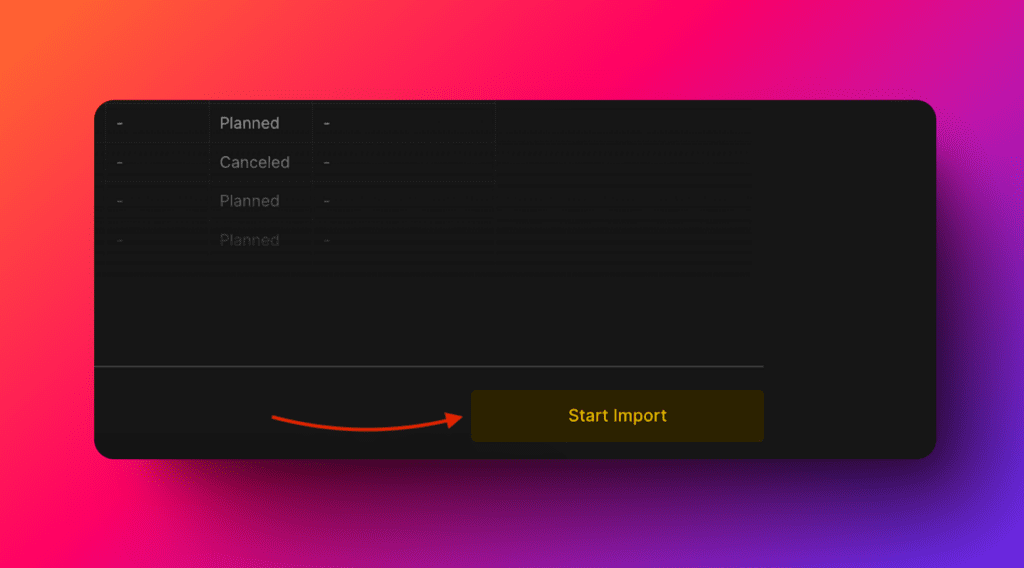
Importer des tâches
-
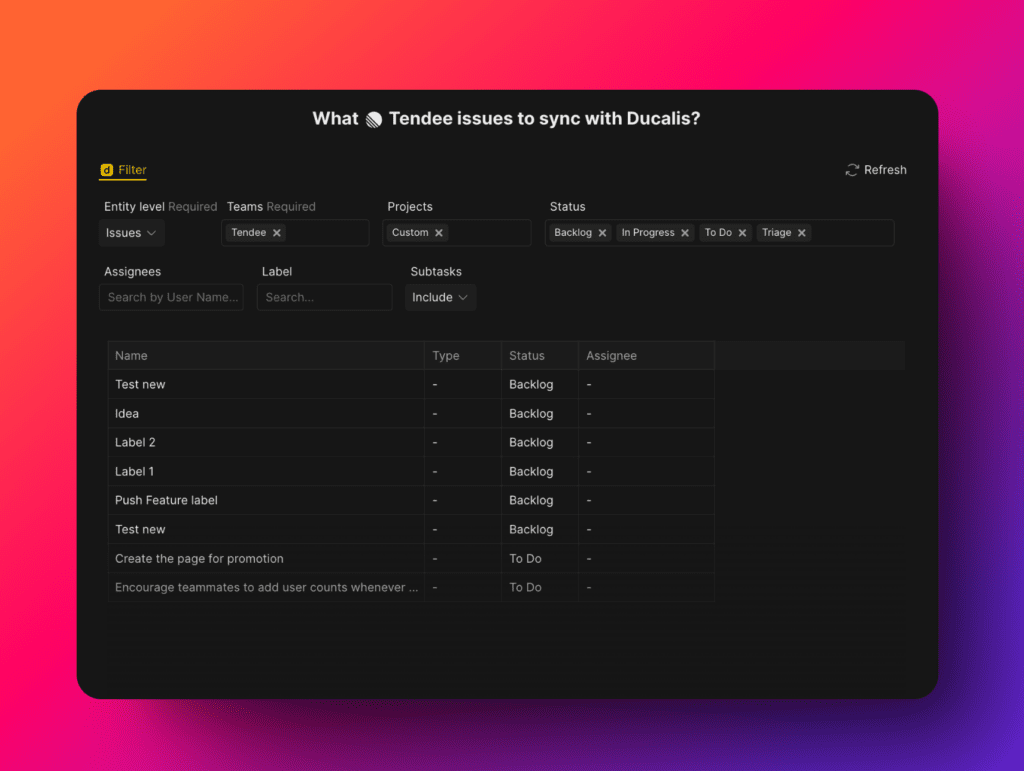
Sélectionnez Issues (Tâches) comme niveau d'entité à importer.
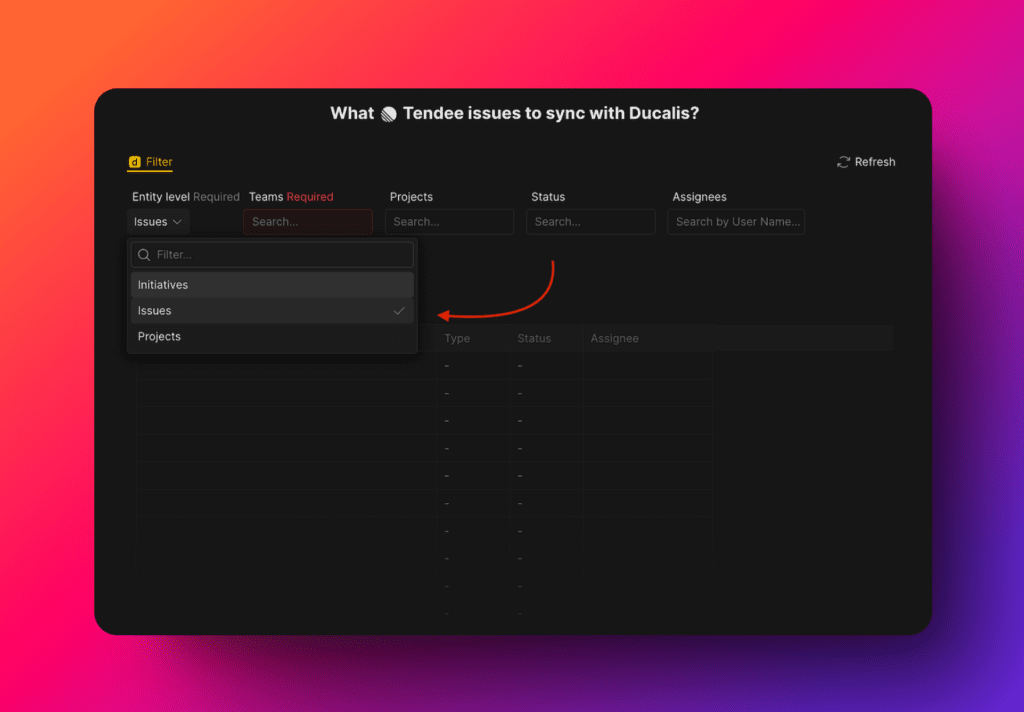
-
Appliquez des filtres pour choisir les tâches à importer.
-
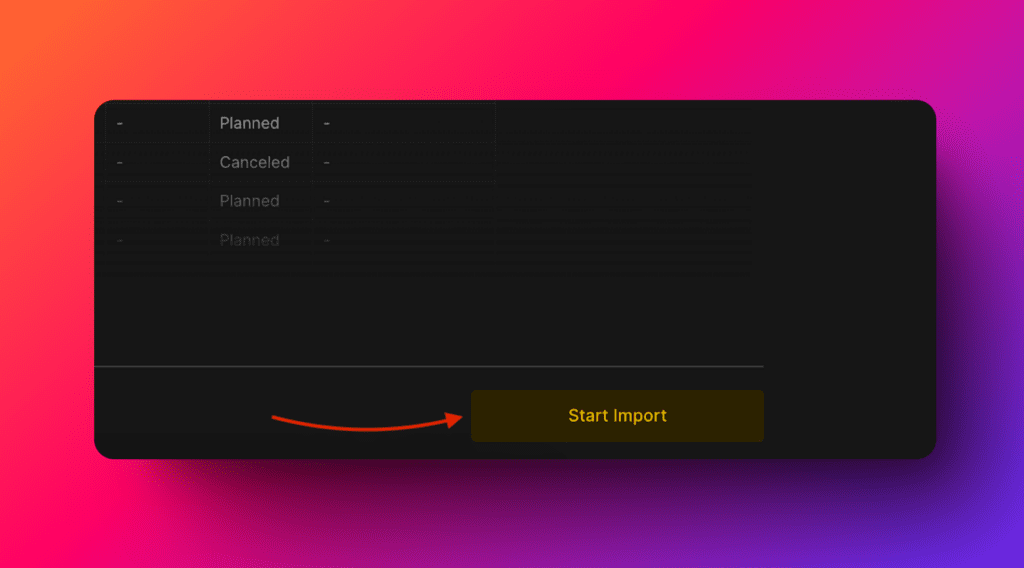
Cliquez sur Start Import (Démarrer l'importation).
Modifier les filtres de synchronisation
Modifiez les filtres de synchronisation pour :
- Importer davantage de tâches depuis Linear vers le même Tableau
- Retirer des tâches d'un Tableau sans déconnecter l'intégration
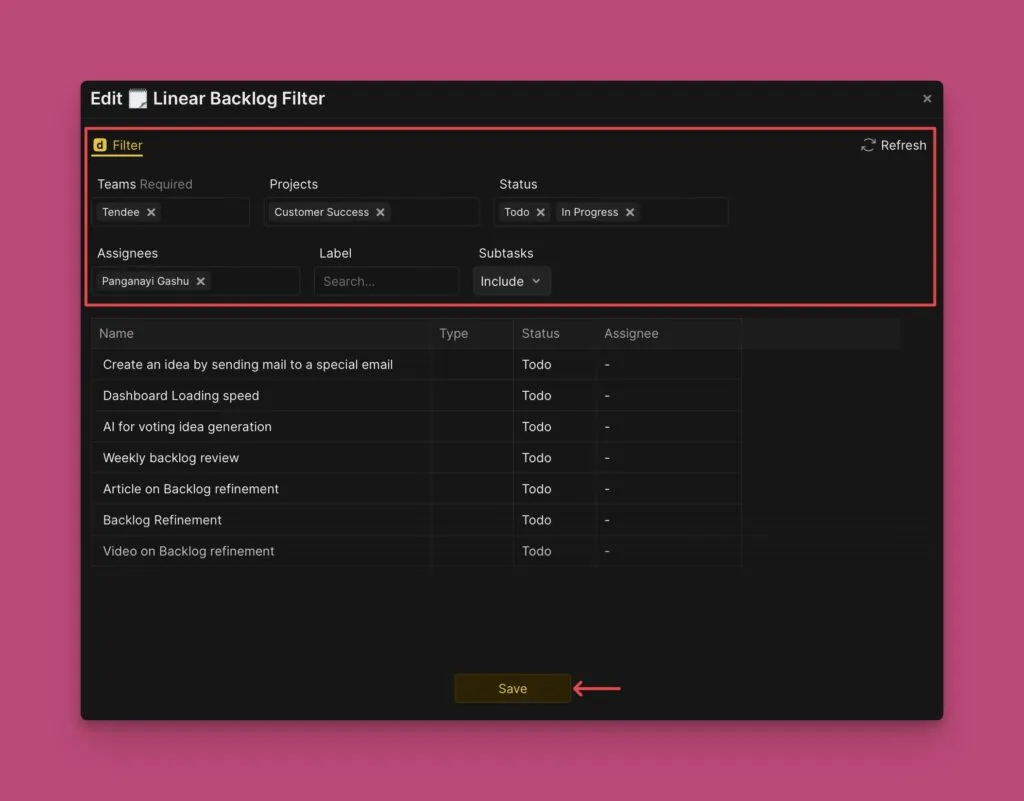
Pour modifier les filtres de synchronisation :
-
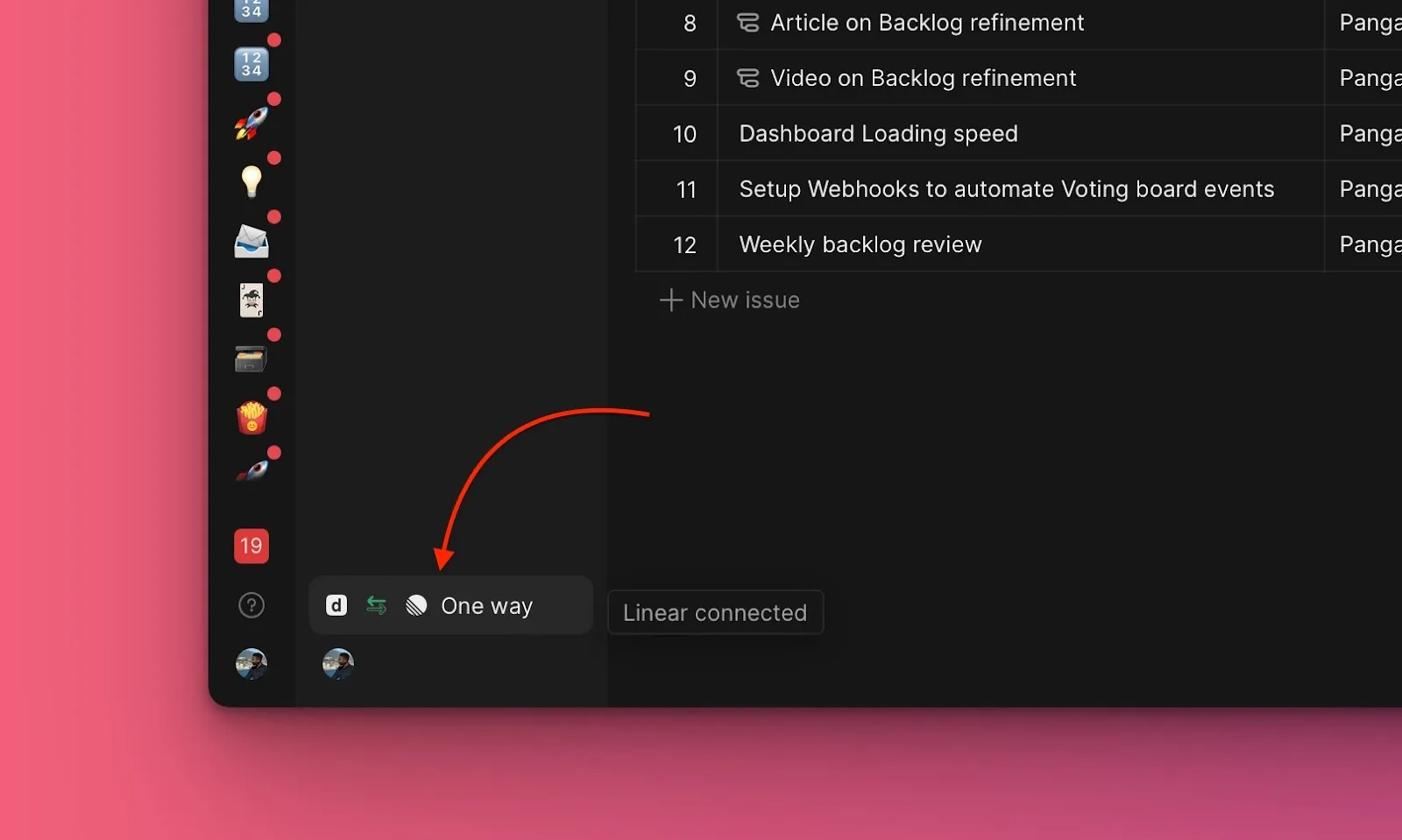
Accédez aux paramètres Sync (Synchronisation).
-
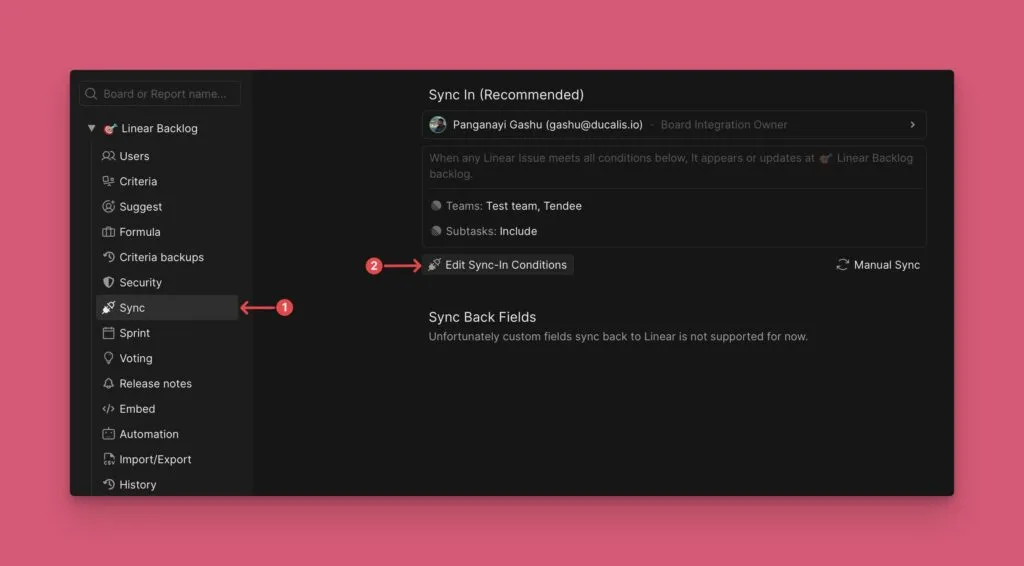
Descendez jusqu'à Sync, puis cliquez sur Edit Sync-In Conditions (Modifier les conditions de synchronisation entrante).
-
Ajoutez ou retirez des filtres pour ajuster les tâches synchronisées.
-
Cliquez sur Save (Enregistrer) pour appliquer vos modifications.
Déconnecter l'intégration
Pour retirer l'intégration Linear, consultez Retirer une intégration de gestionnaire de tâches.
Synchroniser le score RICE vers Linear
Utilisez l'assistant IA pour configurer la Synchronisation inverse et envoyer des scores vers un champ Linear, comme Priority. Vous pouvez aussi partager les résultats de priorisation sans synchronisation :
- Partagez le Backlog avec votre équipe.
- Ajoutez vos collègues en tant que Lecteurs afin qu'ils puissent voir les résultats. Le rôle Lecteur est gratuit.
- Exportez les résultats au format .csv.
Étapes suivantes
Lorsque vous travaillez dans Ducalis, créez des tâches directement dans votre Backlog Linear sans changer d'outil.
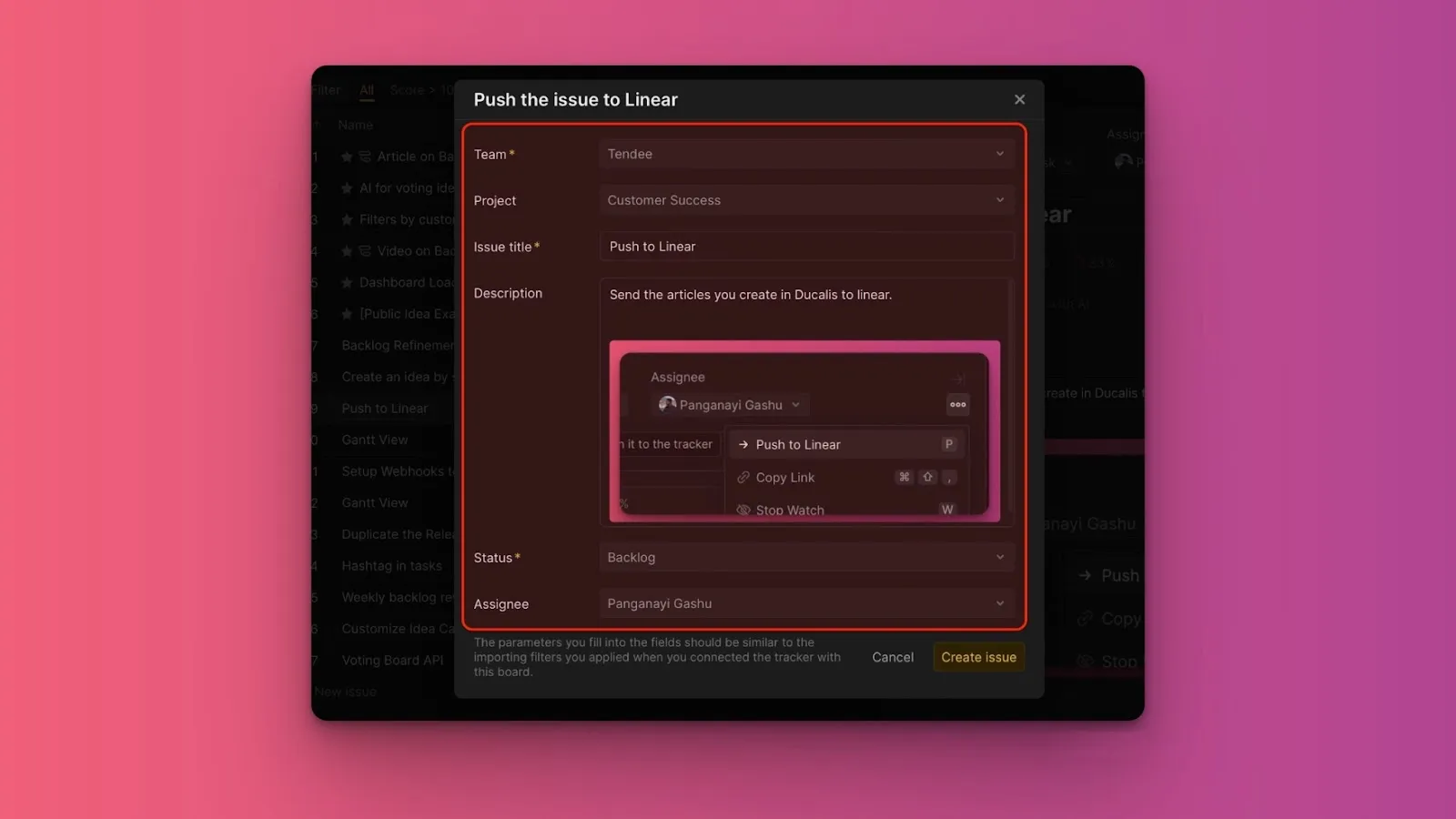
En savoir plus dans Envoyer des tâches vers Linear.