Ajout et planification des tâches
Le diagramme de Gantt commence vide. Vous construisez votre plan en faisant glisser les tâches depuis le panneau des tâches non planifiées vers la timeline, puis en les organisant par dates et durée.
Panneau des tâches non planifiées
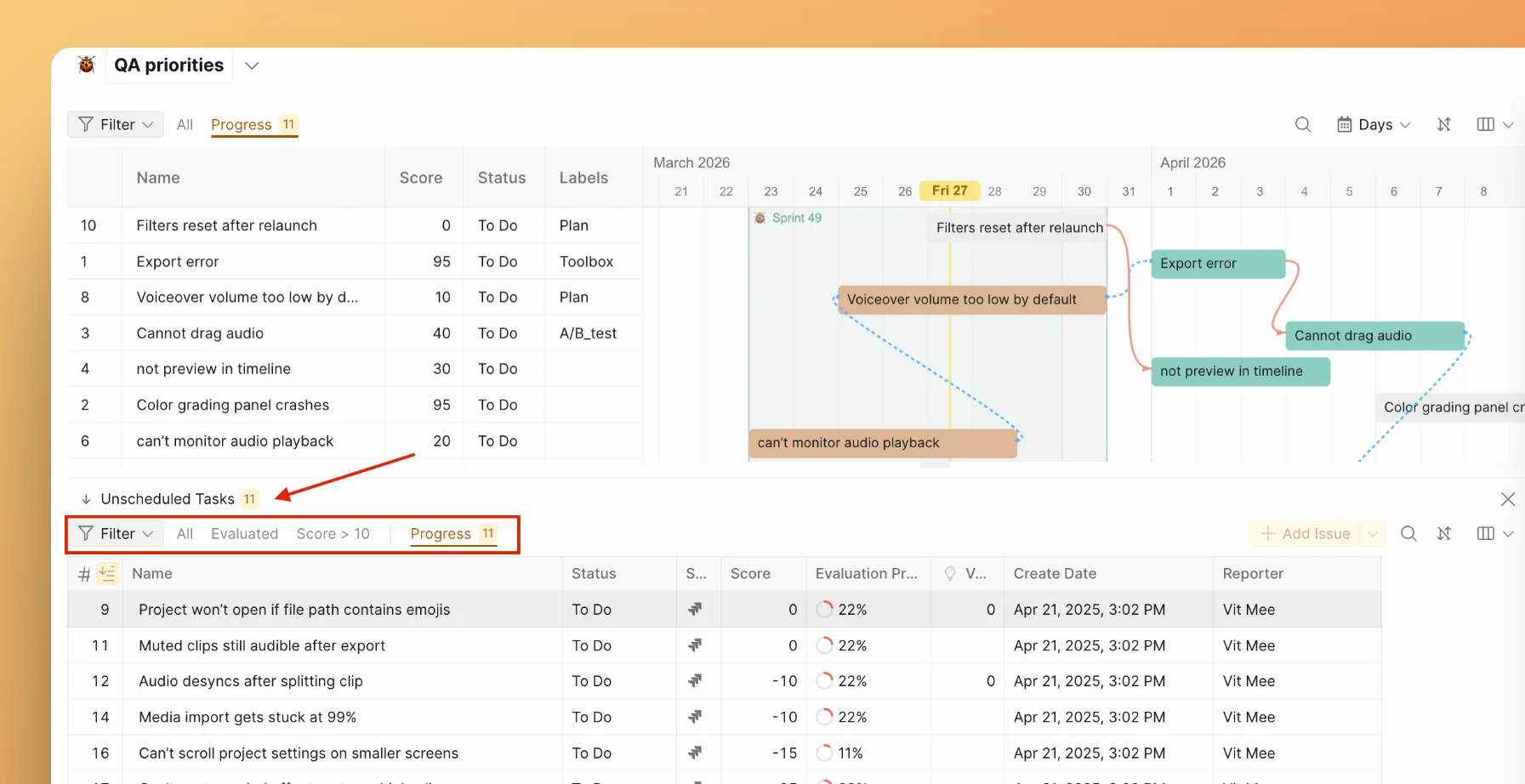
Le panneau Unscheduled Tasks (Tâches non planifiées) se situe en bas du diagramme de Gantt. Il liste toutes les tâches du Board (ou du rapport) en cours qui n'ont pas encore été ajoutées à ce diagramme de Gantt. Un badge de comptage affiche le nombre total de tâches disponibles.
Le panneau prend en charge les mêmes filtres, tris et préréglages de filtres sauvegardés que le Backlog, ce qui vous permet de réduire la liste avant d'ajouter des tâches — par exemple, afficher uniquement les tâches du sprint en cours ou assignées à une personne spécifique.
Ajouter une tâche à la timeline
-
Développez le panneau Unscheduled Tasks (Tâches non planifiées) en bas.
-
Trouvez la tâche que vous souhaitez planifier. Utilisez les filtres ou la recherche pour affiner la liste.
-
Faites glisser la tâche depuis le panneau vers la timeline. La tâche apparaît sous forme de barre avec une date de début et une durée par défaut.
Créer une tâche à la volée
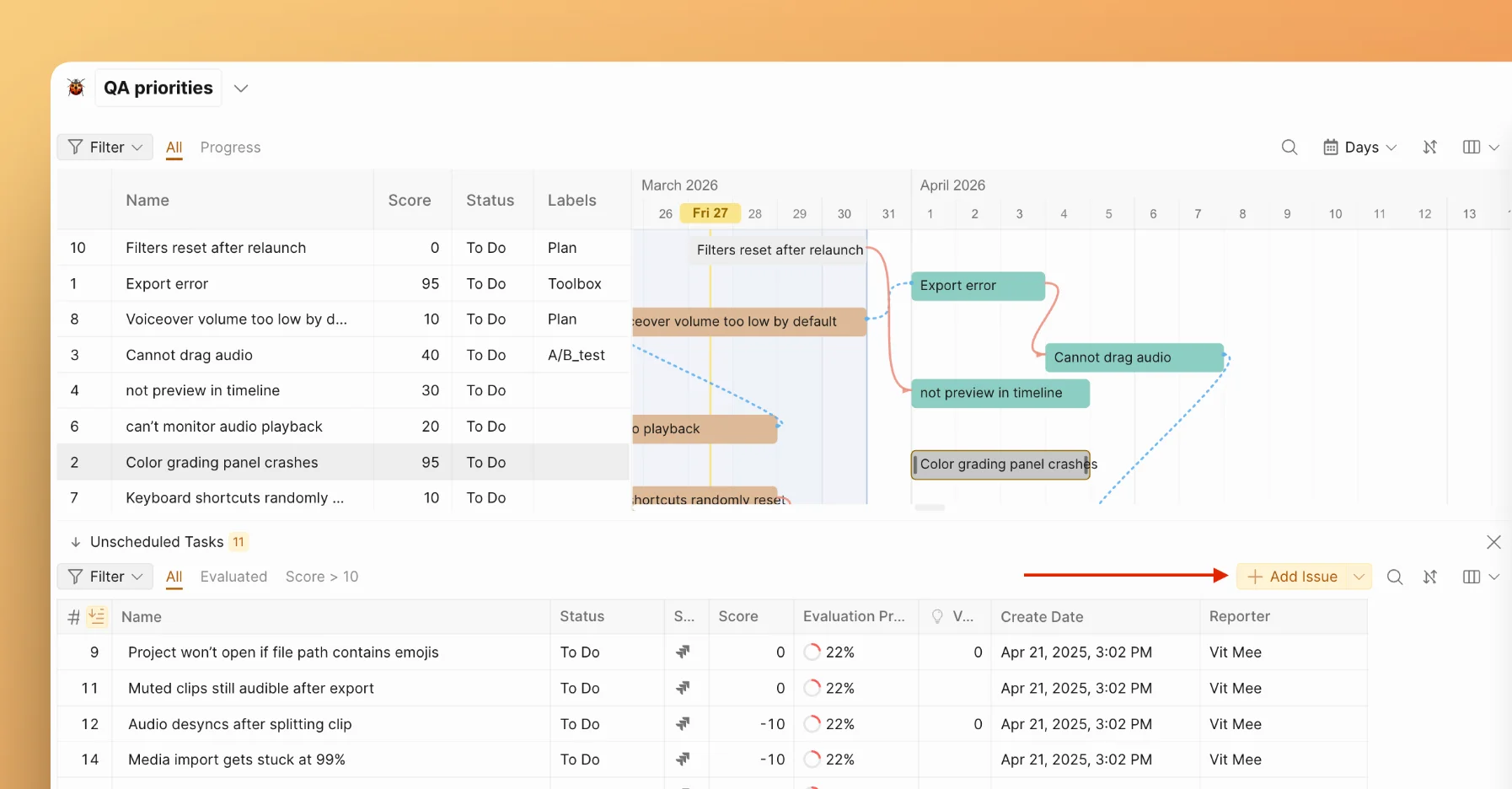
Vous pouvez créer une nouvelle tâche directement depuis le panneau des tâches non planifiées sans quitter le diagramme de Gantt. Cliquez sur + Add Issue (+ Ajouter une tâche) dans le panneau, saisissez le nom de la tâche, puis faites-la glisser sur la timeline.
C'est utile lorsque vous devez ajouter une tâche qui n'existe pas encore dans votre Backlog — par exemple, une demande ad hoc survenue pendant la planification. Vous pouvez ensuite pousser cette tâche vers votre outil de suivi externe.
Déplacer une tâche sur la timeline
Faites glisser une barre de tâche horizontalement pour modifier à la fois sa date de début et sa date de fin tout en conservant la même durée.
Redimensionner une tâche
Survolez le bord gauche ou droit d'une barre de tâche jusqu'à l'apparition du curseur de redimensionnement. Faites glisser pour modifier la date de début (bord gauche) ou la date de fin (bord droit). La durée de la tâche s'ajuste en conséquence.
Définir les dates depuis le menu contextuel
-
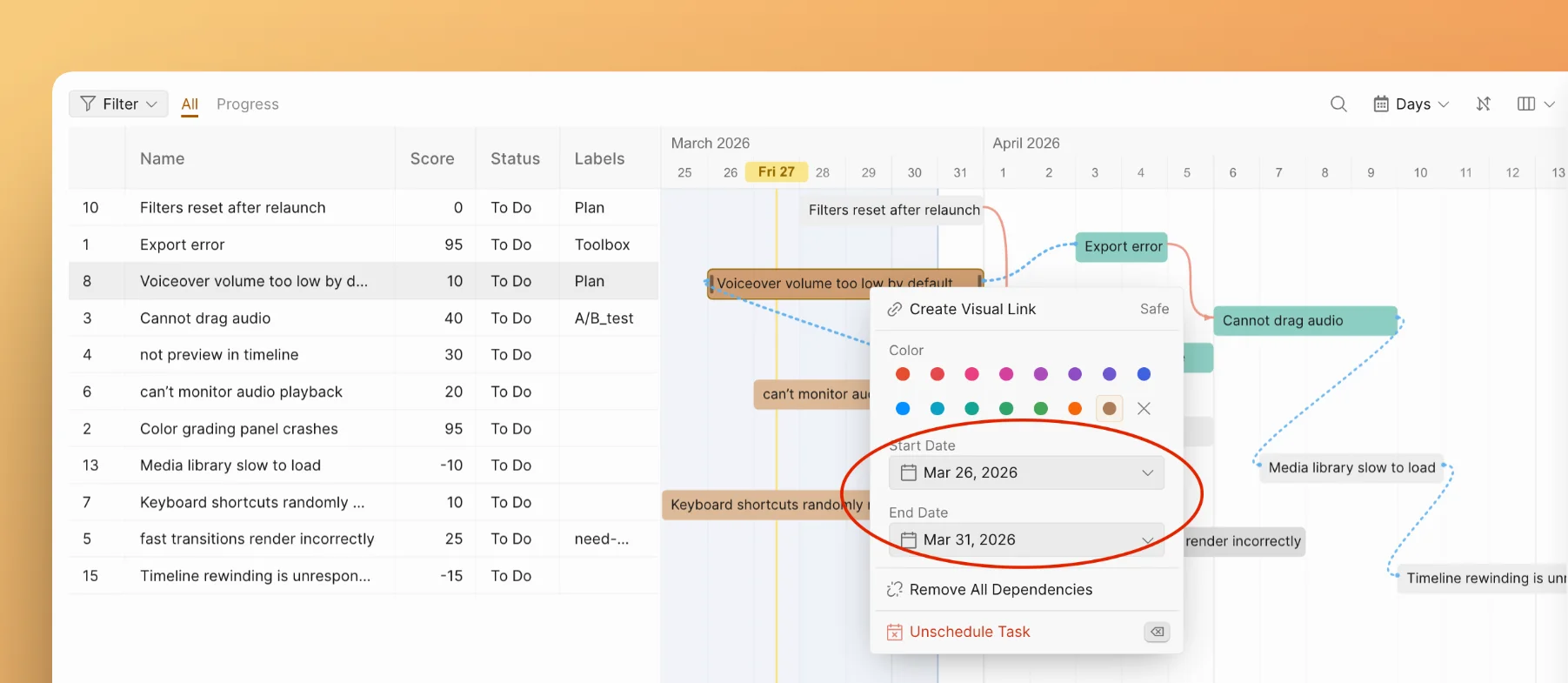
Cliquez ou faites un clic droit sur une barre de tâche sur la timeline.
-
Utilisez les champs Start Date (Date de début) et End Date (Date de fin) pour choisir des dates précises via le sélecteur de date.
Définir la couleur d'une tâche
Utilisez les couleurs pour catégoriser visuellement les tâches — par exemple, par niveau de priorité, équipe ou type de travail.
-
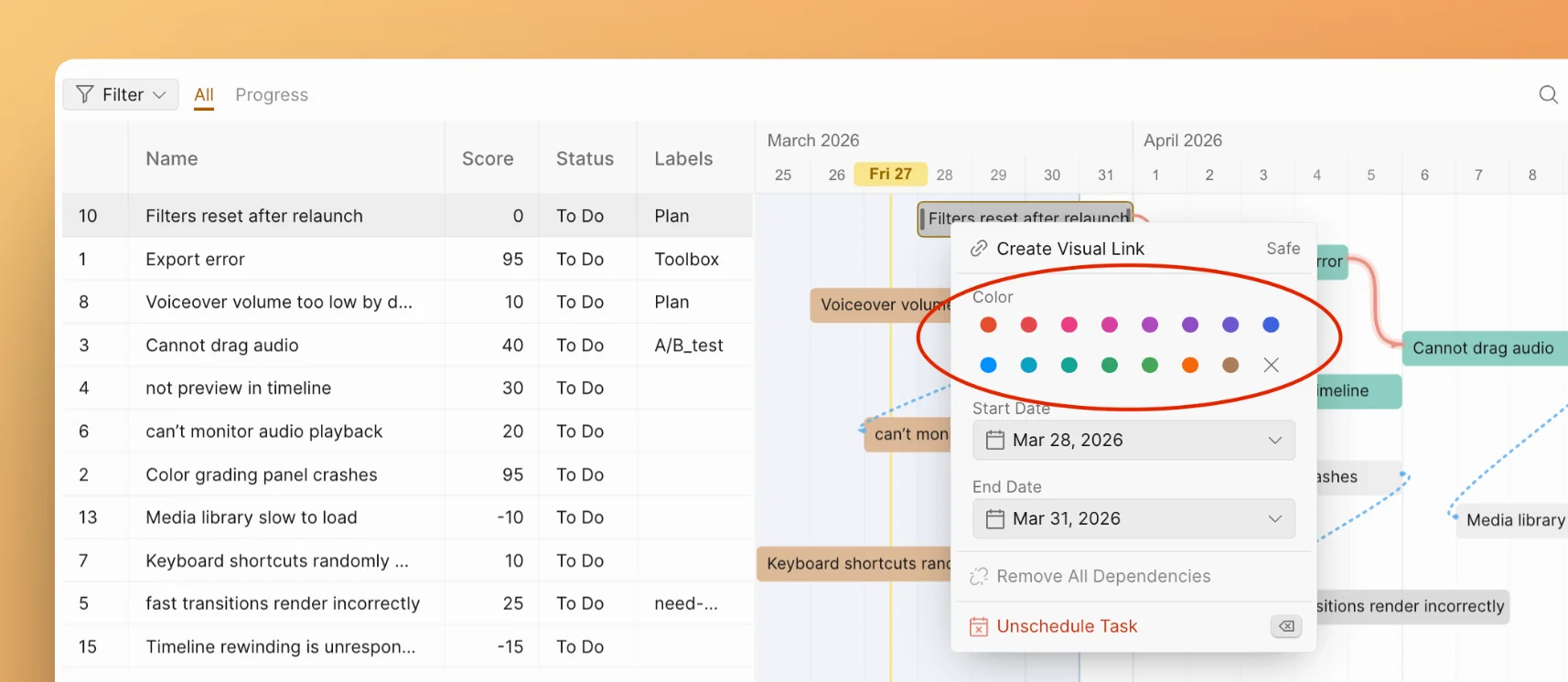
Cliquez ou faites un clic droit sur une barre de tâche.
-
Choisissez une couleur dans la palette Color (Couleur) du menu contextuel. Cliquez sur X pour supprimer la couleur.
Retirer une tâche de la timeline
-
Cliquez ou faites un clic droit sur la barre de tâche.
-
Sélectionnez Unschedule Task (Déprogrammer la tâche). La tâche retourne dans le panneau des tâches non planifiées.
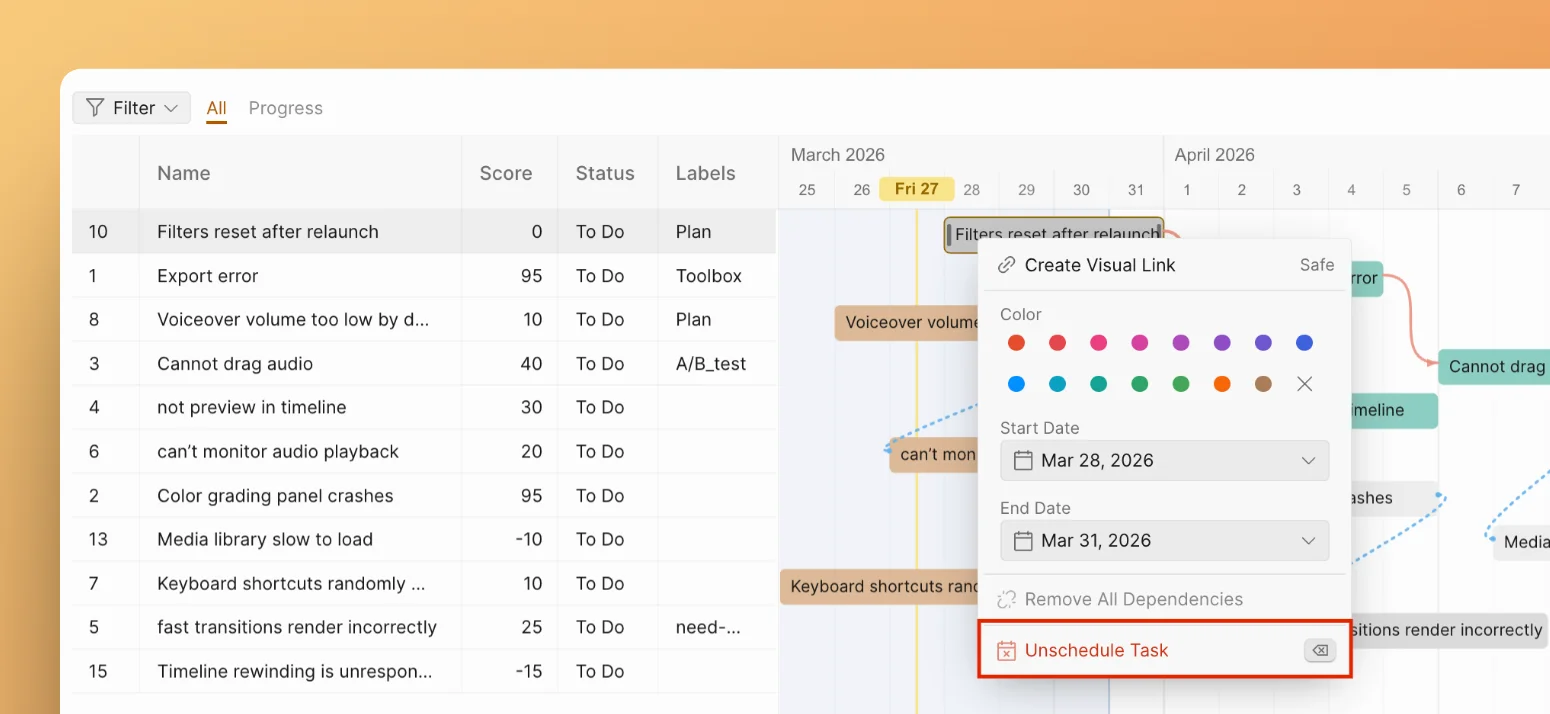
Pour retirer plusieurs tâches, maintenez Ctrl (ou Cmd sur Mac), cliquez sur plusieurs barres de tâches, puis appuyez sur Delete.
Les tâches qui disparaissent du Backlog (par exemple, marquées comme terminées dans votre outil de suivi) restent sur le diagramme de Gantt jusqu'à ce que vous les déprogrammiez manuellement. En savoir plus dans Synchronisation avec l'outil de suivi.
Trier les tâches sur le diagramme de Gantt
Les tâches sur le diagramme de Gantt peuvent être ordonnées de deux façons :
- Tri par colonne — cliquez sur l'en-tête d'une colonne et sélectionnez Sort Ascending (Tri croissant) ou Sort Descending (Tri décroissant). Les tâches se réorganisent selon la valeur de cette colonne (par exemple, par score, par nom d'assigné).
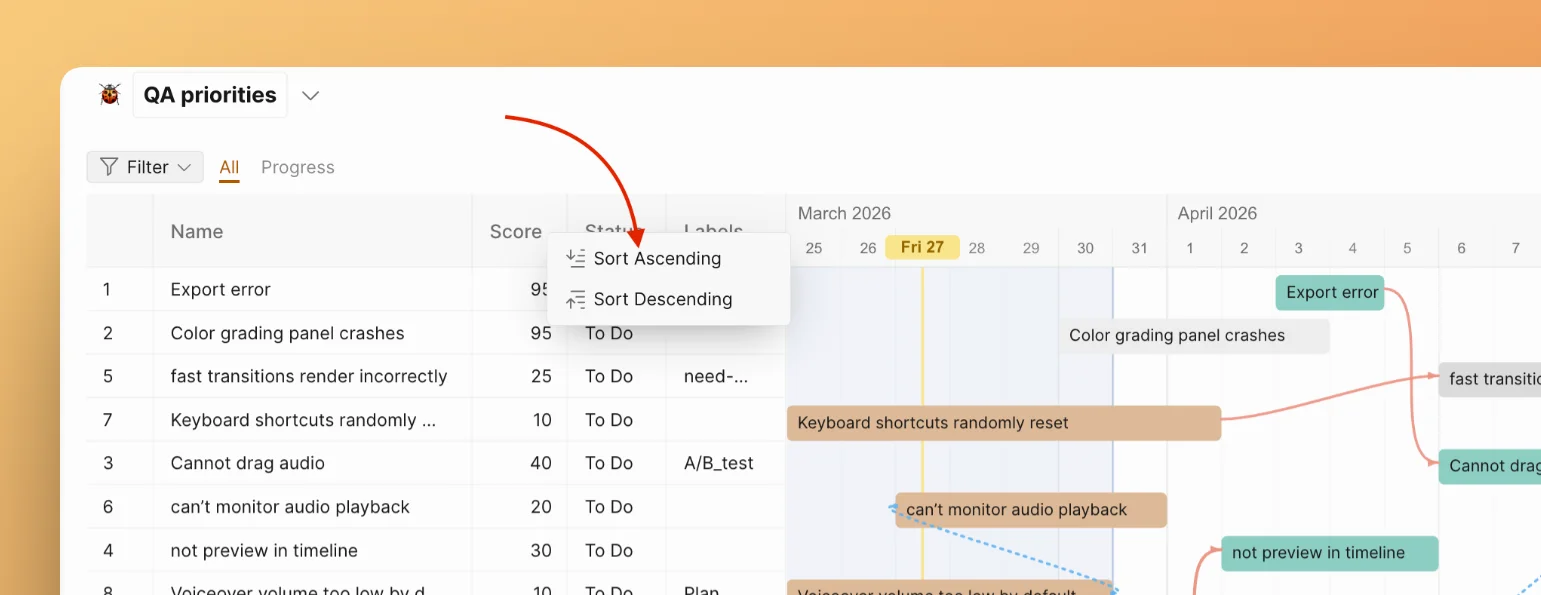
- Réorganisation manuelle — faites glisser les tâches dans le panneau tableau pour les placer dans n'importe quel ordre. Une boîte de dialogue de confirmation apparaît car la réorganisation manuelle remplace tout tri de colonne actif.
Cela signifie que la tâche avec le score de priorité le plus élevé n'a pas à être en première position sur le diagramme de Gantt — vous pouvez la placer là où cela a le plus de sens pour votre plan.
Articles connexes
- Vue d'ensemble du diagramme de Gantt — Pourquoi le diagramme de Gantt est important et comment il s'articule avec la priorisation
- Dépendances — Créer des contraintes de planification entre les tâches
- Organisation et navigation — Regrouper, filtrer et personnaliser la vue Gantt