Vue d'ensemble du diagramme de Gantt
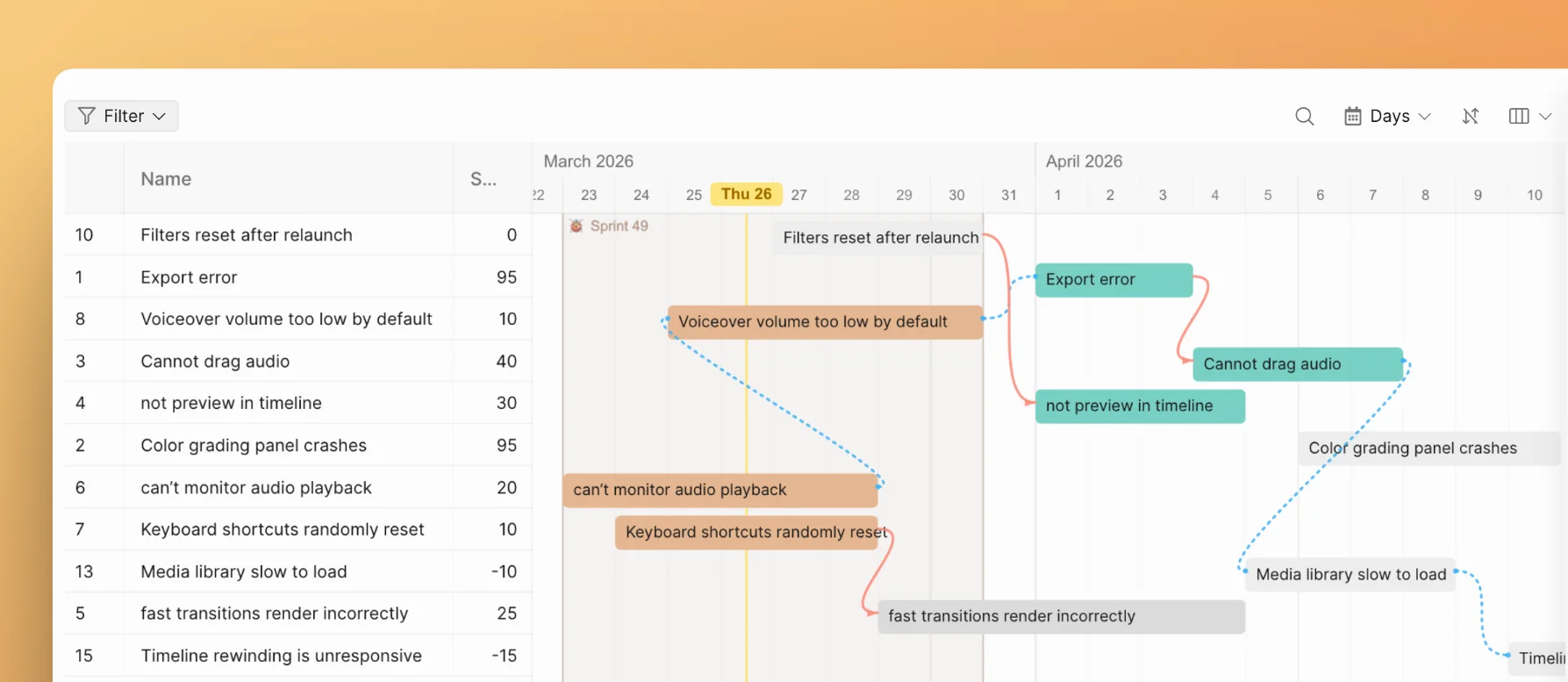
Le diagramme de Gantt vous permet de visualiser ce que votre équipe décide de prendre en charge. La priorisation vous donne une liste classée — le diagramme de Gantt montre ce qui entre réellement dans votre sprint, votre semaine ou votre trimestre.
Pourquoi utiliser le diagramme de Gantt
Ducalis vous aide à décider ce qui compte le plus grâce à la priorisation basée sur des critères, l'alignement d'équipe et la notation. Le résultat est une liste triée par priorité. Mais une liste triée seule ne répond pas à ces questions :
- Quelles tâches entrent réellement dans ce sprint ou ce trimestre ?
- Qui travaille sur quoi, et quand ?
- Quelles tâches se bloquent mutuellement ?
Le diagramme de Gantt apporte cette pièce manquante. Après la priorisation, vous faites glisser les tâches sur une chronologie pour visualiser le plan de votre équipe. Vous pouvez le réorganiser, ajuster les dates et définir des dépendances à mesure que les plans évoluent — il n'est pas figé.
Le flux de travail recommandé avec Ducalis ressemble à ceci :
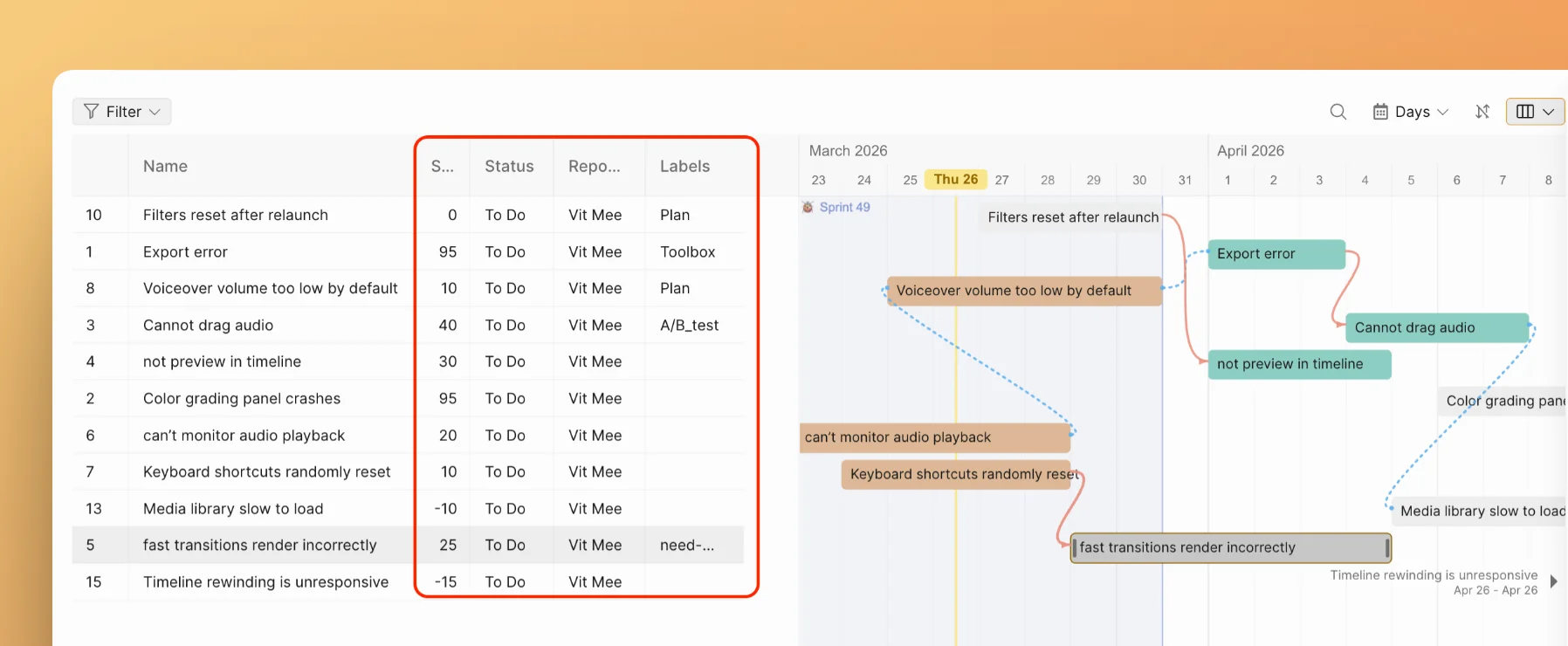
Contrairement aux outils Gantt autonomes, le diagramme de Gantt de Ducalis est connecté à vos données de priorisation. Les scores des tâches, les personnes assignées, les statuts et les autres champs sont disponibles directement dans la vue Gantt — pas besoin de dupliquer les informations.
Où trouver le diagramme de Gantt
Le diagramme de Gantt est disponible à deux endroits :
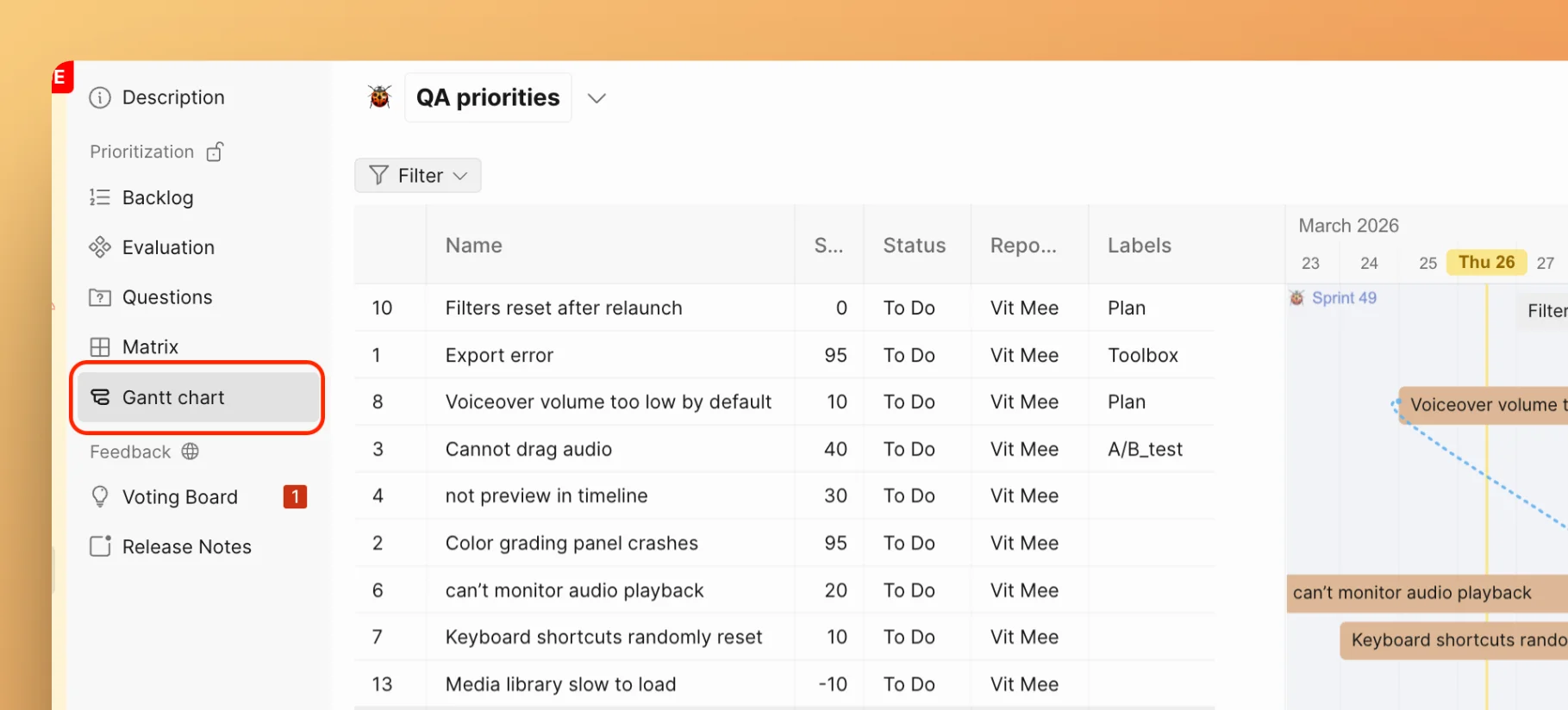
- Dans un tableau (Board) — ouvrez n'importe quel Board et sélectionnez Gantt chart dans la barre latérale gauche. Ce Gantt affiche les tâches de ce Board spécifique.
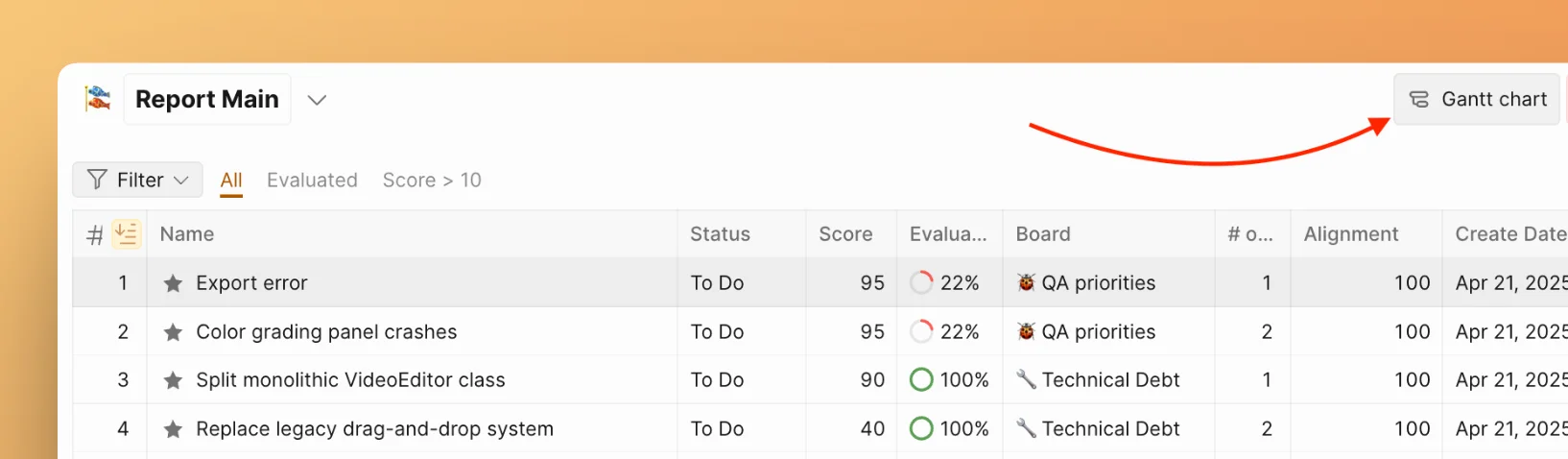
- Dans un rapport (Report) — ouvrez un Report et sélectionnez Gantt chart dans la barre latérale. Ce Gantt peut afficher les tâches de tous les Boards du Report, permettant une planification inter-équipes.
Les diagrammes de Gantt des Boards et des Reports sont indépendants. Ajouter une tâche au Gantt d'un Board ne l'ajoute pas au Gantt du Report, et inversement.
Interface utilisateur
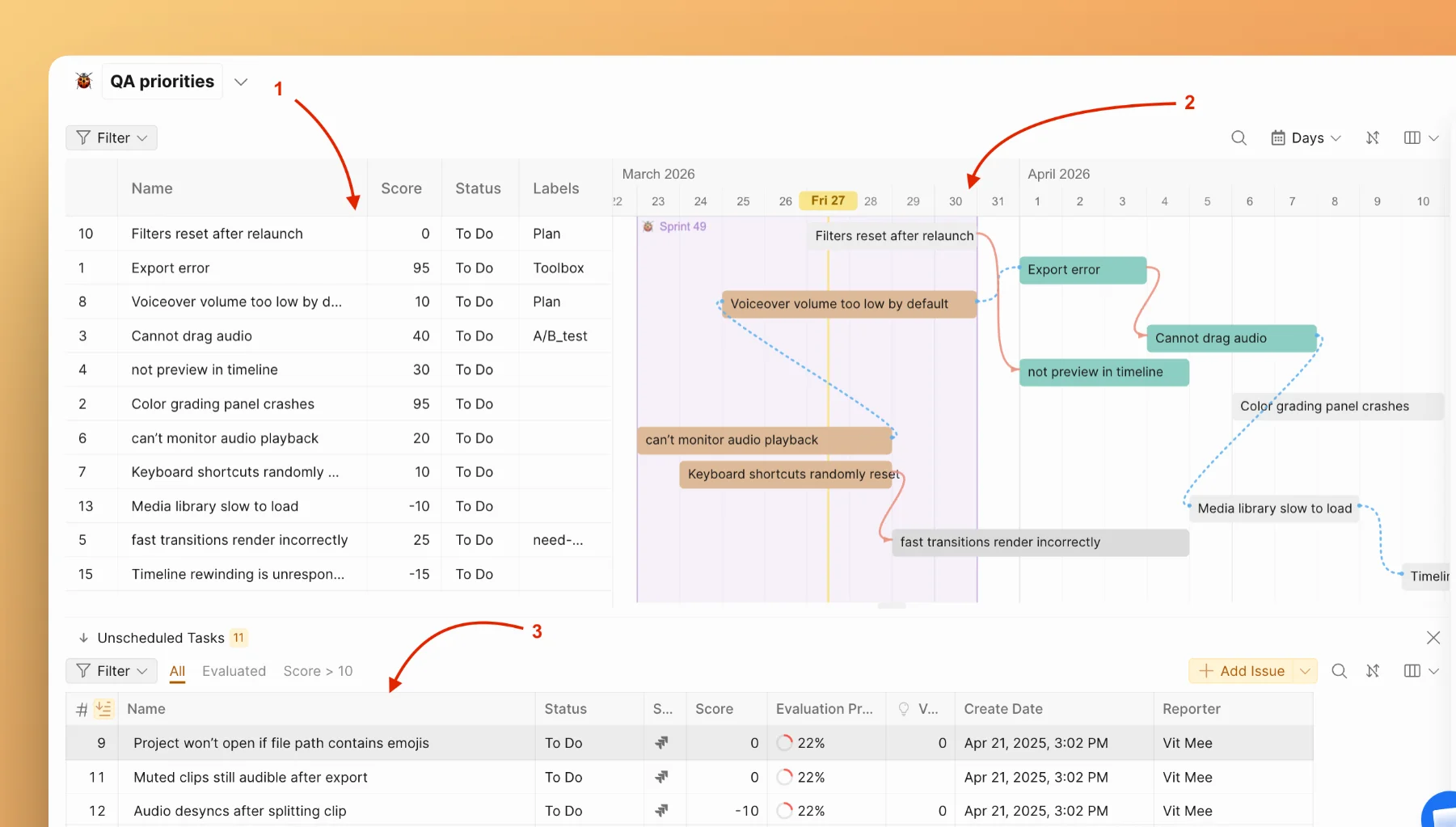
Le diagramme de Gantt combine un tableau de données avec une chronologie visuelle :
- Panneau tableau (gauche) — affiche les données des tâches en colonnes. Affiche le nom et le score par défaut. Vous pouvez ajouter d'autres colonnes comme l'assigné, le statut et le type.
- Chronologie (droite) — affiche les barres de tâches sur un calendrier. Faites glisser les barres pour replanifier, redimensionnez-les pour modifier la durée et tracez des connexions entre les tâches.
- Panneau des tâches non planifiées (bas) — liste toutes les tâches pas encore ajoutées à ce diagramme de Gantt, avec un badge de comptage. Faites glisser les tâches depuis ce panneau vers la chronologie.
Partager la vue Gantt
Vous pouvez partager un lien vers le diagramme de Gantt avec des personnes qui ne font pas partie du Board — par exemple, des parties prenantes ou des clients en dehors de votre Organisation. Elles pourront consulter le diagramme de Gantt (ainsi que les pages Backlog et Matrix) sans avoir besoin de compte.
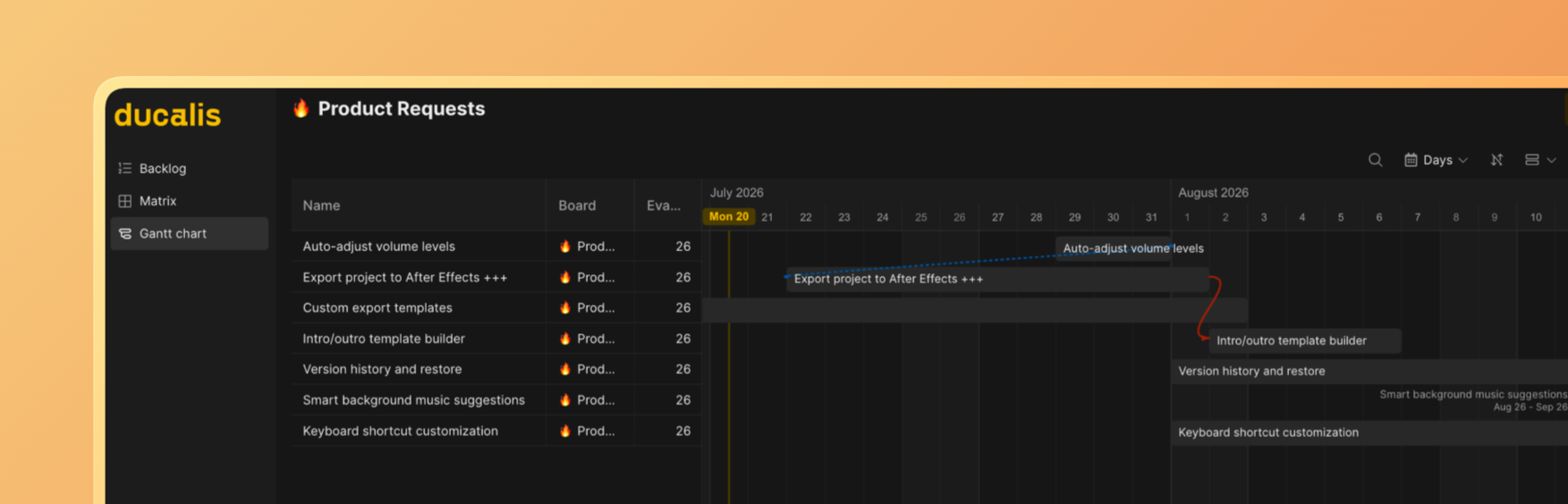
Comment fonctionne le partage.
Articles associés
- Ajout et planification des tâches — Ajoutez des tâches à la chronologie, définissez des dates et créez des tâches à la volée
- Dépendances — Créez des liens et des contraintes de planification entre les tâches
- Organisation et navigation — Triez, regroupez, filtrez et zoomez sur la chronologie
- Synchronisation avec le gestionnaire de tâches — Comment le diagramme de Gantt fonctionne avec les tâches synchronisées et ce qui n'est pas encore synchronisé
- Diagramme de Gantt dans les rapports — Combinez plusieurs Boards en une seule chronologie