Diagramme de Gantt dans les rapports
Les rapports combinent plusieurs tableaux en une seule vue. Chaque rapport possède son propre diagramme de Gantt, qui vous permet de planifier sur différents backlogs dans une seule chronologie.
Quand utiliser le diagramme de Gantt d'un rapport
Le diagramme de Gantt au niveau du tableau fonctionne bien lorsque toutes vos tâches proviennent d'un seul tableau. Mais les équipes répartissent souvent le travail sur plusieurs tableaux — par exemple :
- Tableau Bugs — rapports de bugs priorisés
- Tableau Fonctionnalités — nouvelles demandes de fonctionnalités provenant du Voting Board
- Tableau Dette technique — améliorations internes et refactorisation
Chaque tableau a son propre backlog, ses critères de priorisation et ses scores. Au moment de planifier un sprint ou un trimestre, vous devez les voir tous ensemble.
Cas d'usage : Créez un rapport qui combine tous vos tableaux. Ouvrez le diagramme de Gantt du rapport, et le panneau Unscheduled Tasks (Tâches non planifiées) affiche les tâches de chaque tableau. Faites glisser les tâches sur la chronologie pour construire un plan unifié. Ensuite, groupez par tableau, par assigné ou par statut pour voir la répartition de la charge de travail.
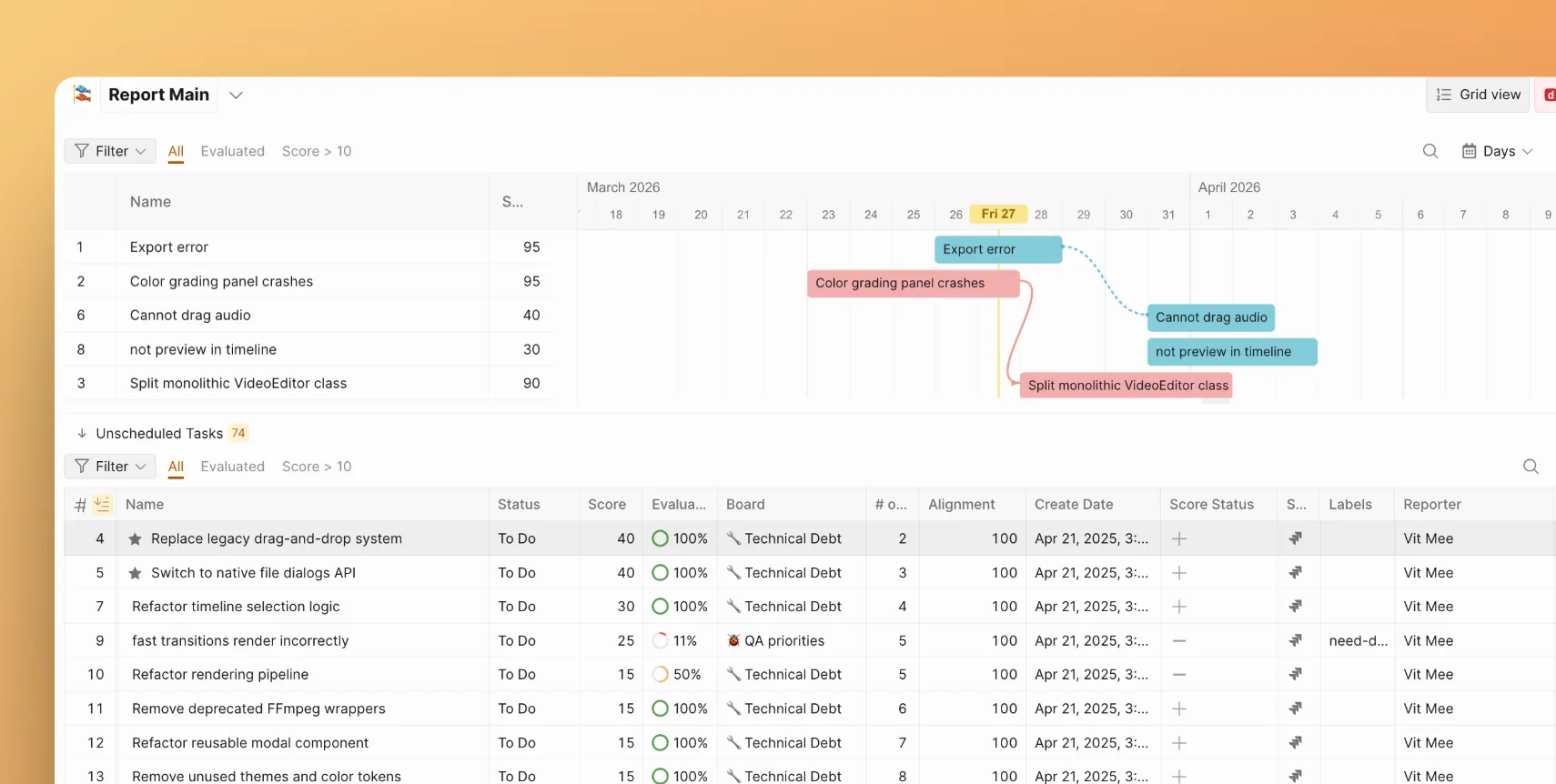
Accéder au diagramme de Gantt d'un rapport
-
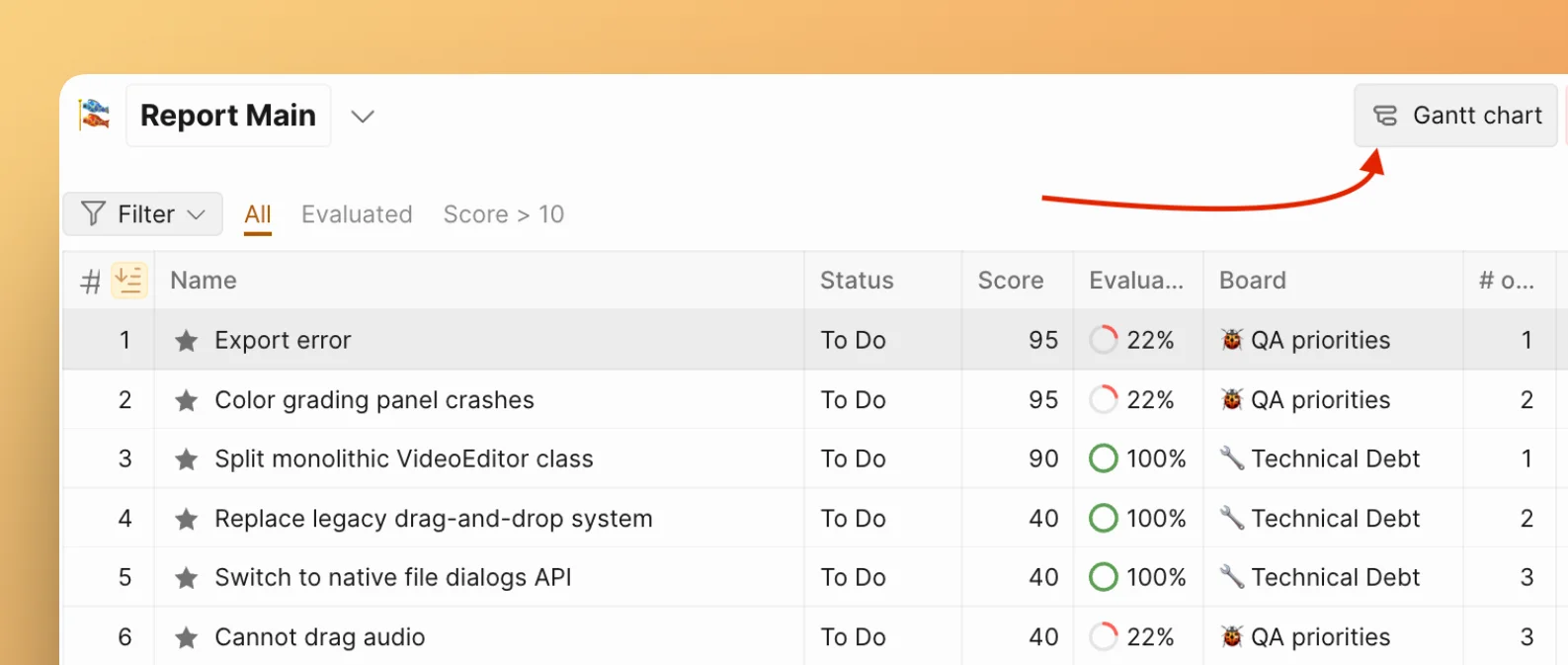
Ouvrez un rapport depuis la barre latérale gauche.
-
Sélectionnez Gantt chart (Diagramme de Gantt) dans le menu de navigation du rapport.
Gantt du tableau vs. Gantt du rapport
| Aspect | Gantt du tableau | Gantt du rapport |
|---|---|---|
| Portée | Tâches d'un seul tableau | Tâches de tous les tableaux du rapport |
| Indépendance | Ajouter une tâche ici ne l'ajoute à aucun Gantt de rapport | Ajouter une tâche ici ne l'ajoute à aucun Gantt de tableau |
| Regroupement | Par assigné, statut, type, rapporteur | Identique + par tableau |
| Cas d'usage | Planification de sprint pour une seule équipe | Planification trimestrielle ou de feuille de route inter-équipes |
Les tâches sont ajoutées à chaque diagramme de Gantt de façon indépendante. Planifier une tâche dans le Gantt d'un tableau ne l'ajoute pas automatiquement au Gantt du rapport. Cela vous offre de la flexibilité — par exemple, un plan de sprint détaillé par tableau et une feuille de route de haut niveau dans le rapport.
Planification inter-tableaux
Toutes les fonctionnalités Gantt standard fonctionnent sur les tableaux dans un rapport :
- Faites glisser des tâches de différents tableaux sur la même chronologie.
- Créez des dépendances entre des tâches de différents tableaux.
- Groupez par assigné pour voir qui est surchargé.
- Filtrez par tableau, statut ou assigné pour vous concentrer sur des domaines spécifiques.
Articles connexes
- Présentation du diagramme de Gantt — Comment le diagramme de Gantt s'intègre dans le flux de priorisation
- Rapports — Créer et gérer des tableaux de rapport agrégés