Organisation et navigation
Le diagramme de Gantt fournit des outils pour organiser les tâches et naviguer dans de grandes chronologies. Regroupez par responsable, filtrez par statut, ajoutez des colonnes de données et zoomez entre les vues jour, semaine et mois.
Regroupement
Regroupez les tâches par n'importe quelle colonne pour les organiser en sections. Le regroupement fonctionne à la fois dans le diagramme de Gantt et dans la grille.
Comment regrouper les tâches
Utilisez le contrôle de regroupement dédié dans la barre d'outils :
- Ouvrez le contrôle Group by (Regrouper par).
- Sélectionnez n'importe quelle colonne pour regrouper — toutes les colonnes sauf Criteria sont disponibles (Assignee, Status, Type, Reporter, Parent Name, Epic Link, et tous les champs personnalisés de votre tableau).
Les tâches se divisent en sections avec un en-tête indiquant la valeur du champ et le nombre de tâches (ex. : « To Do — 8 tasks », « In Progress — 3 tasks »).
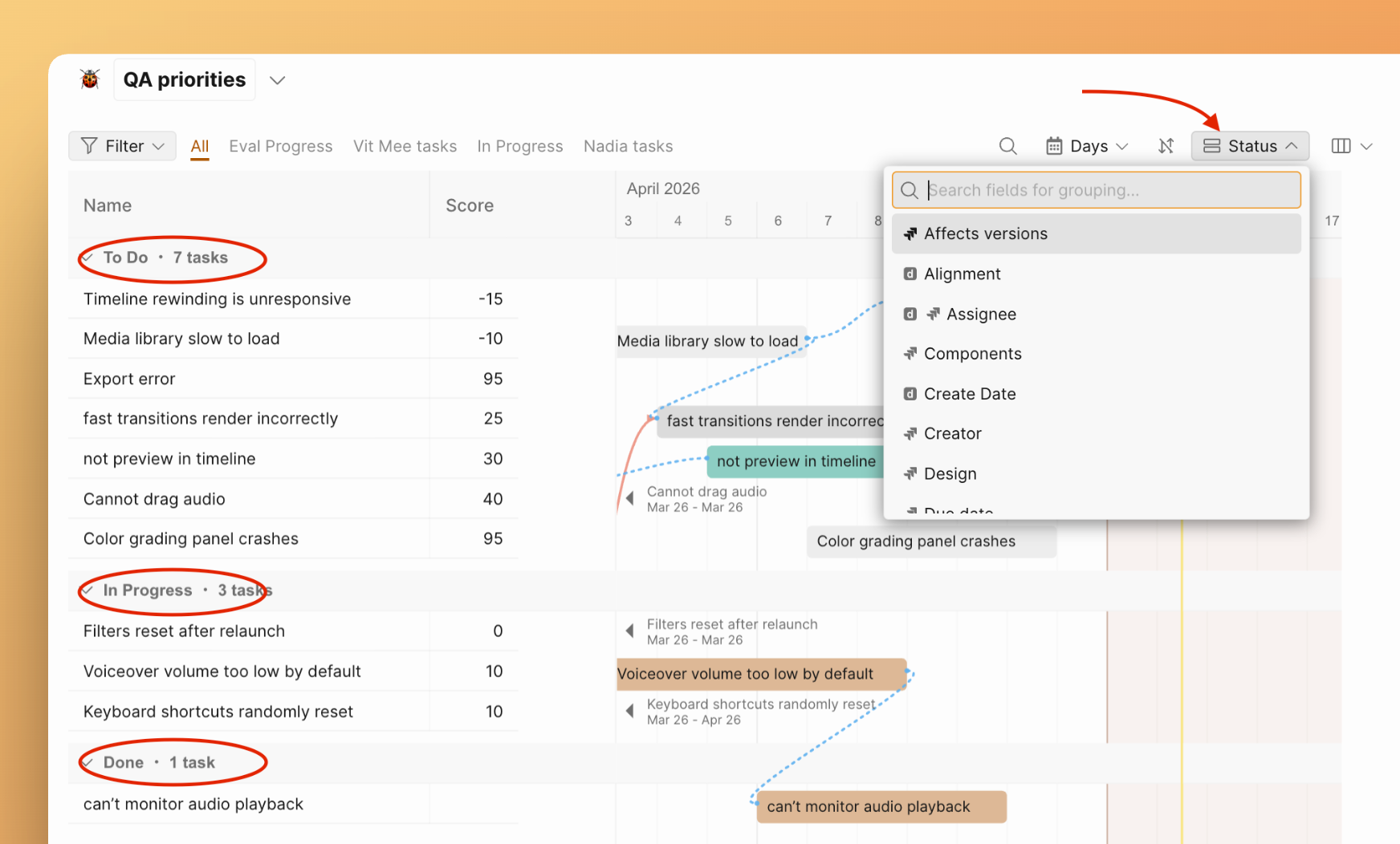
Vous pouvez également regrouper directement depuis un en-tête de colonne : cliquez sur l'en-tête et sélectionnez Group by this field (Regrouper par ce champ).
Supprimer le regroupement
Ouvrez le contrôle Group by (Regrouper par) et sélectionnez le champ actif pour le désélectionner. Ou cliquez sur le même en-tête de colonne et désélectionnez l'option de regroupement.
Filtres et recherche
Le diagramme de Gantt utilise le même système de filtres que les grilles Backlog et Évaluation.
- Filter (Filtre) — cliquez sur le bouton Filter (Filtre) dans la barre d'outils, choisissez des paramètres (Reporter, Status, Assignee, etc.). Les tâches non correspondantes sont masquées.
- Saved presets (Préréglages enregistrés) — si votre tableau dispose de préréglages de filtres enregistrés (ex. : Active & Future Sprint, Low Back), ils apparaissent sous forme d'onglets au-dessus du graphique. Cliquez sur un onglet pour l'appliquer instantanément.
- Search (Recherche) — cliquez sur l'icône de recherche dans la barre d'outils et saisissez un nom de tâche ou un mot-clé.
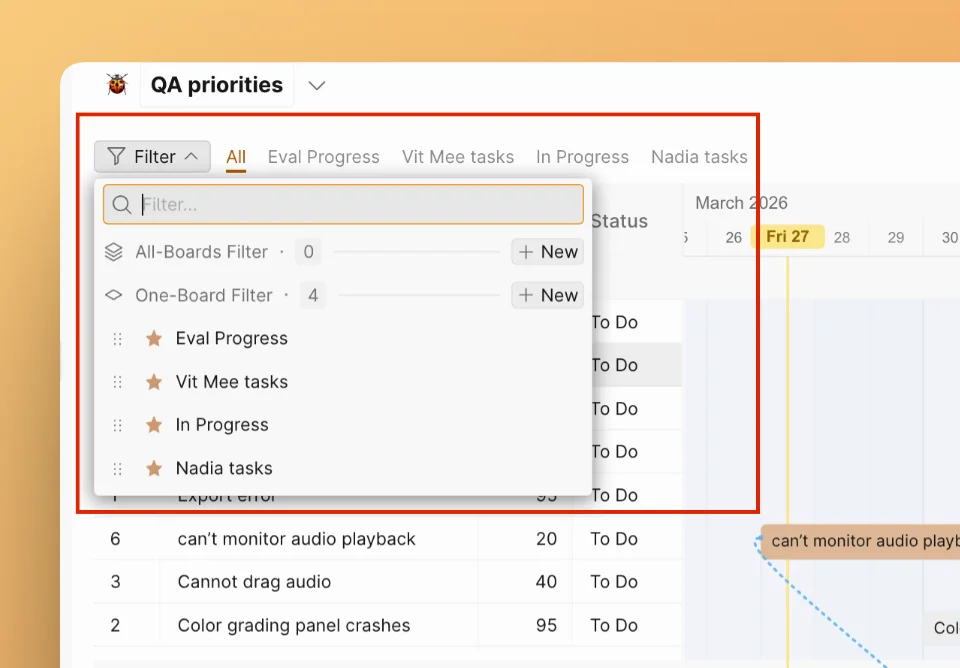
Pour la documentation détaillée sur les filtres, consultez Filtres.
Colonnes
Le panneau de tableau à gauche affiche Name (Nom) et Score par défaut. Vous pouvez ajouter d'autres colonnes pour voir les données pertinentes à côté de la chronologie.
Cliquez sur l'icône de configuration des colonnes dans l'en-tête du tableau et activez ou désactivez les champs : Assignee (Responsable), Status (Statut), Type, Reporter (Rapporteur) et d'autres champs de votre tableau.
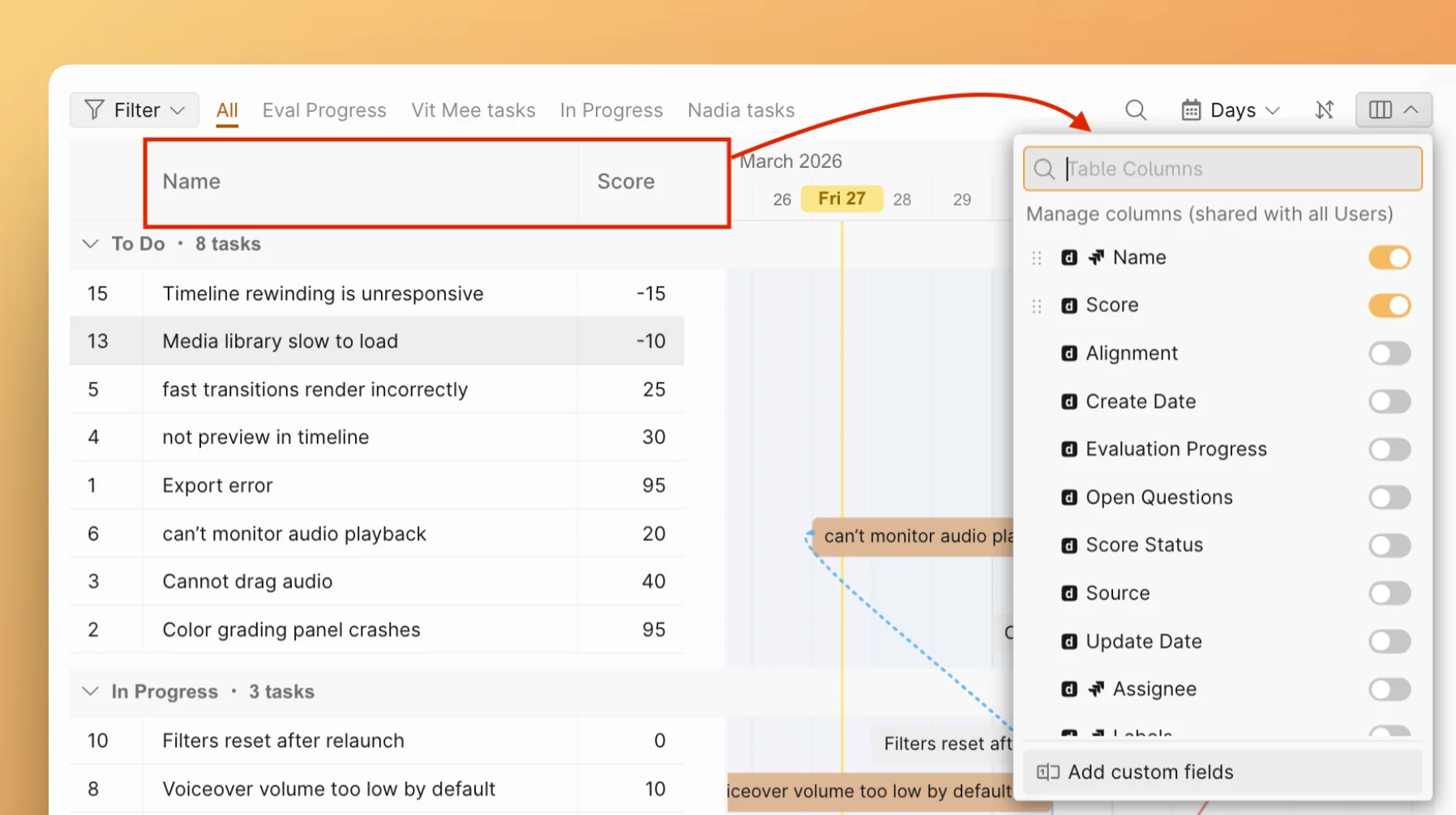
Les colonnes du diagramme de Gantt sont en lecture seule. Elles affichent les données mais ne peuvent pas être modifiées directement. Pour modifier le responsable ou le statut d'une tâche, ouvrez la fiche de la tâche ou mettez-la à jour dans votre gestionnaire de tâches.
Navigation dans la chronologie
- Zoom levels (Niveaux de zoom) — cliquez sur le sélecteur de zoom pour basculer entre Days (Jours), Weeks (Semaines) et Months (Mois). Choisissez l'échelle adaptée à votre horizon de planification.
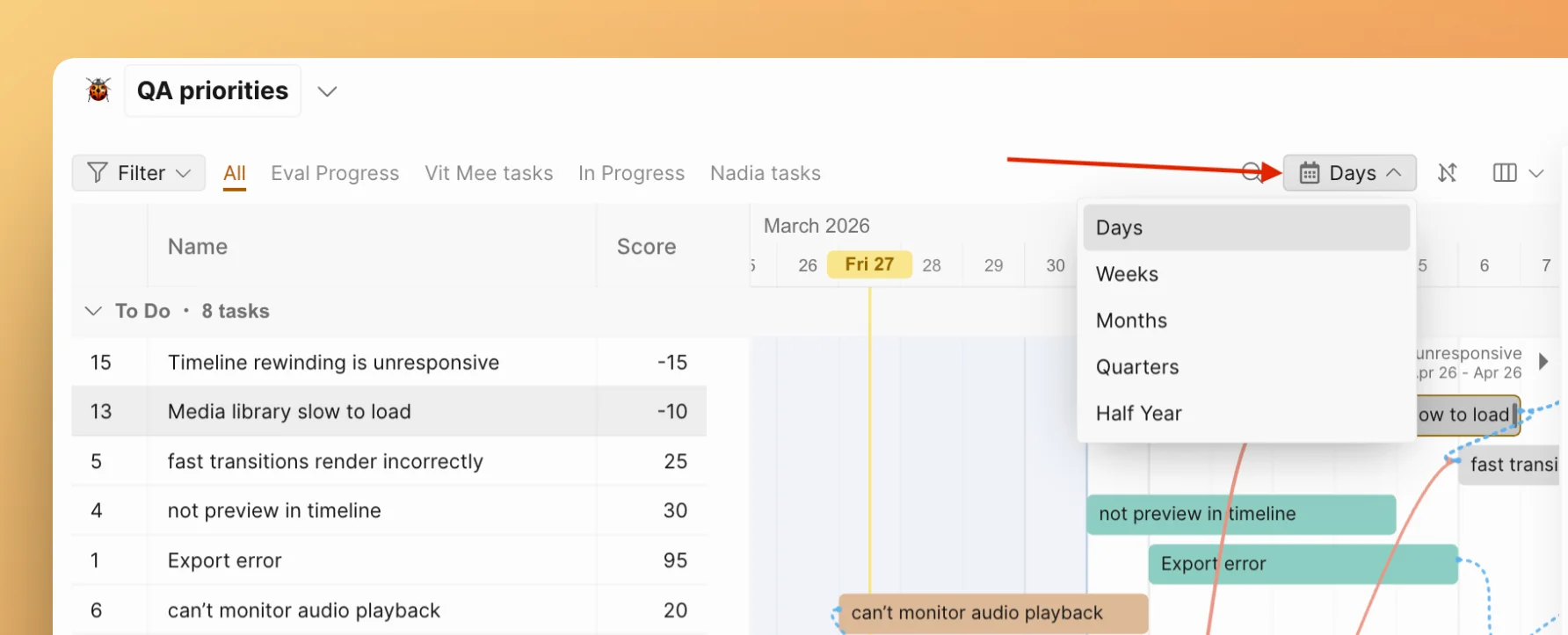
- Mouse scroll zoom (Zoom à la molette) — utilisez la molette de la souris sur la chronologie pour effectuer un zoom avant ou arrière.
- Today button (Bouton Aujourd'hui) — cliquez sur Today (Aujourd'hui) pour faire défiler la chronologie jusqu'à la date actuelle.
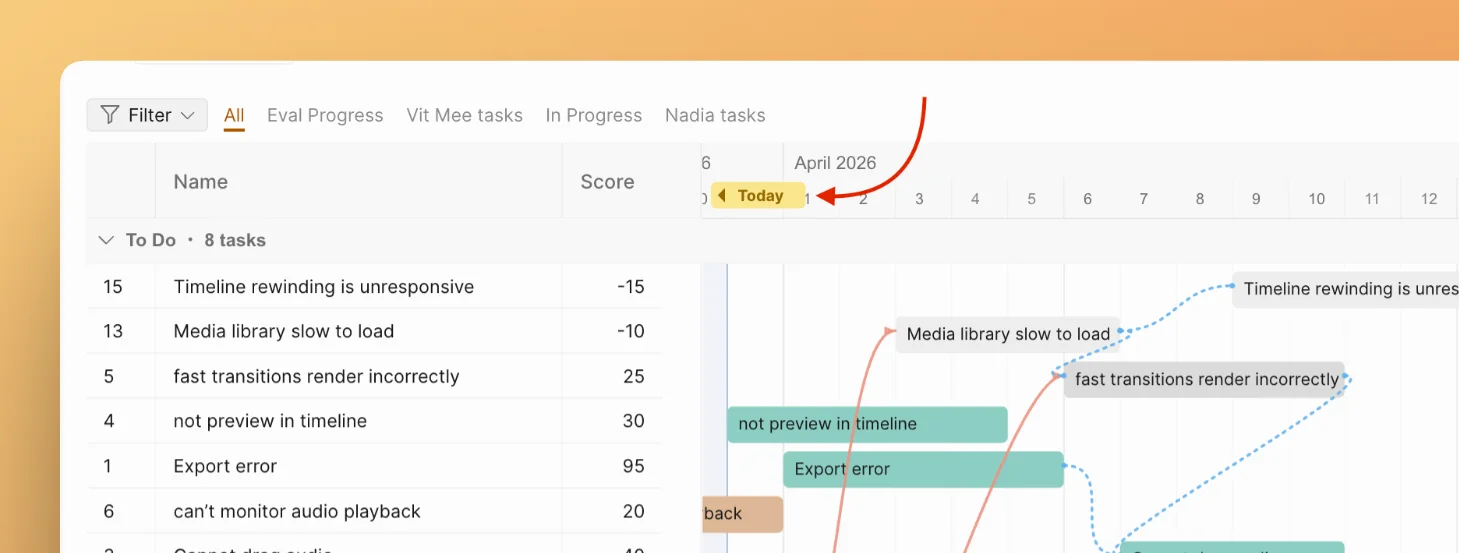
- Jump to a task (Accéder à une tâche) — cliquez sur une ligne de tâche dans le panneau de tableau pour faire défiler la chronologie jusqu'à sa barre.
Articles associés
- Ajout et planification des tâches — Ajouter des tâches et définir des dates sur la chronologie
- Dépendances — Créer des liens et des contraintes de planification entre les tâches
- Vue d'ensemble du diagramme de Gantt — Comment le diagramme de Gantt s'intègre dans le flux de travail de priorisation