Présentation de l'assistant IA
L'assistant IA transforme le contexte de votre compte Ducalis en action. Il est intégré à Ducalis, comprend vos tâches, idées et scores, et peut agir en votre nom via des agents.
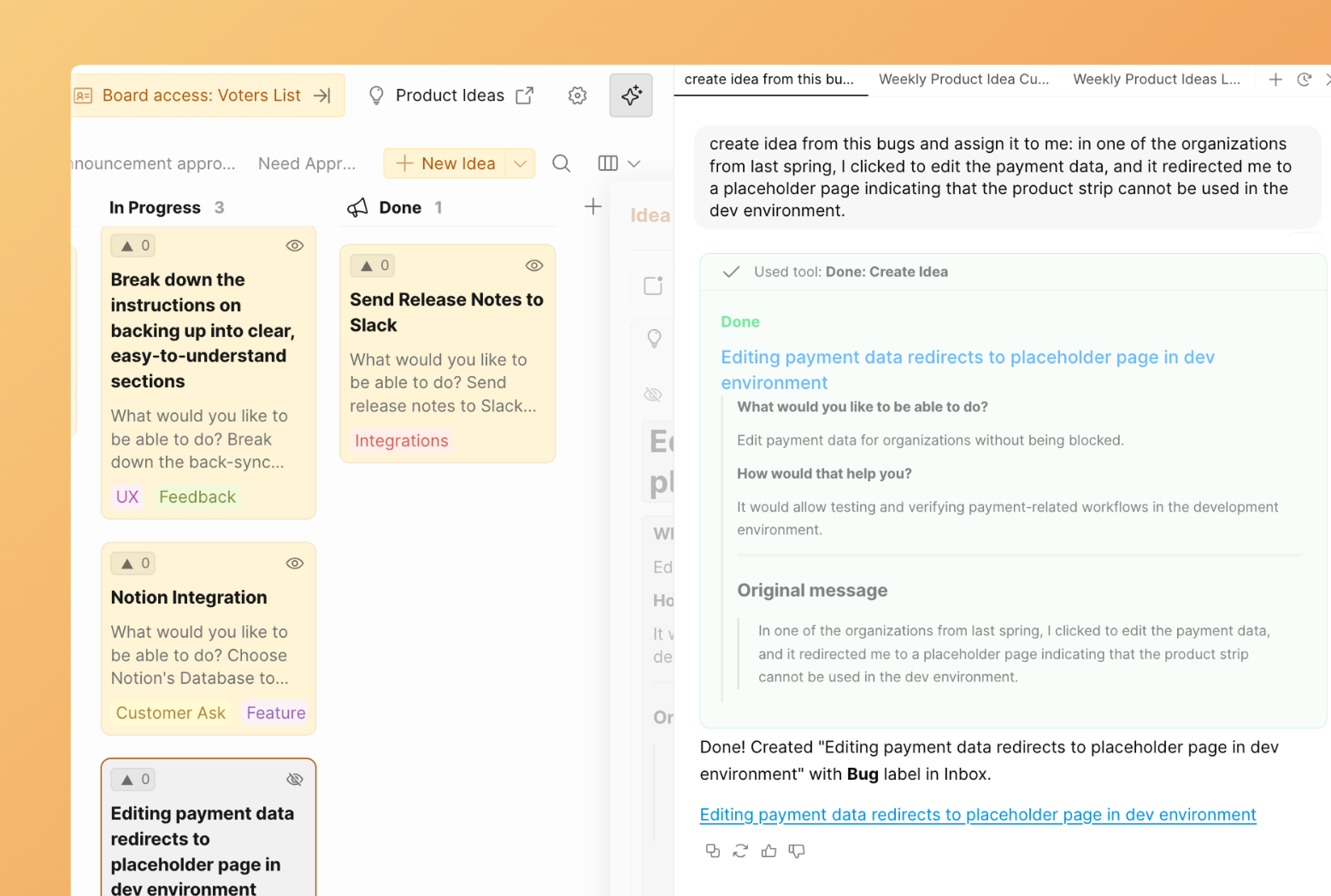
Vous pouvez lui demander de :
- Créer et mettre à jour des tâches, idées, critères et commentaires
- Résumer et analyser les résultats de priorisation et les demandes clients
- Répondre à des questions sur les données de vos Tableaux
- Effectuer des actions groupées, comme ajouter des étiquettes, déplacer des tâches, ou créer des tâches, idées et Tableaux
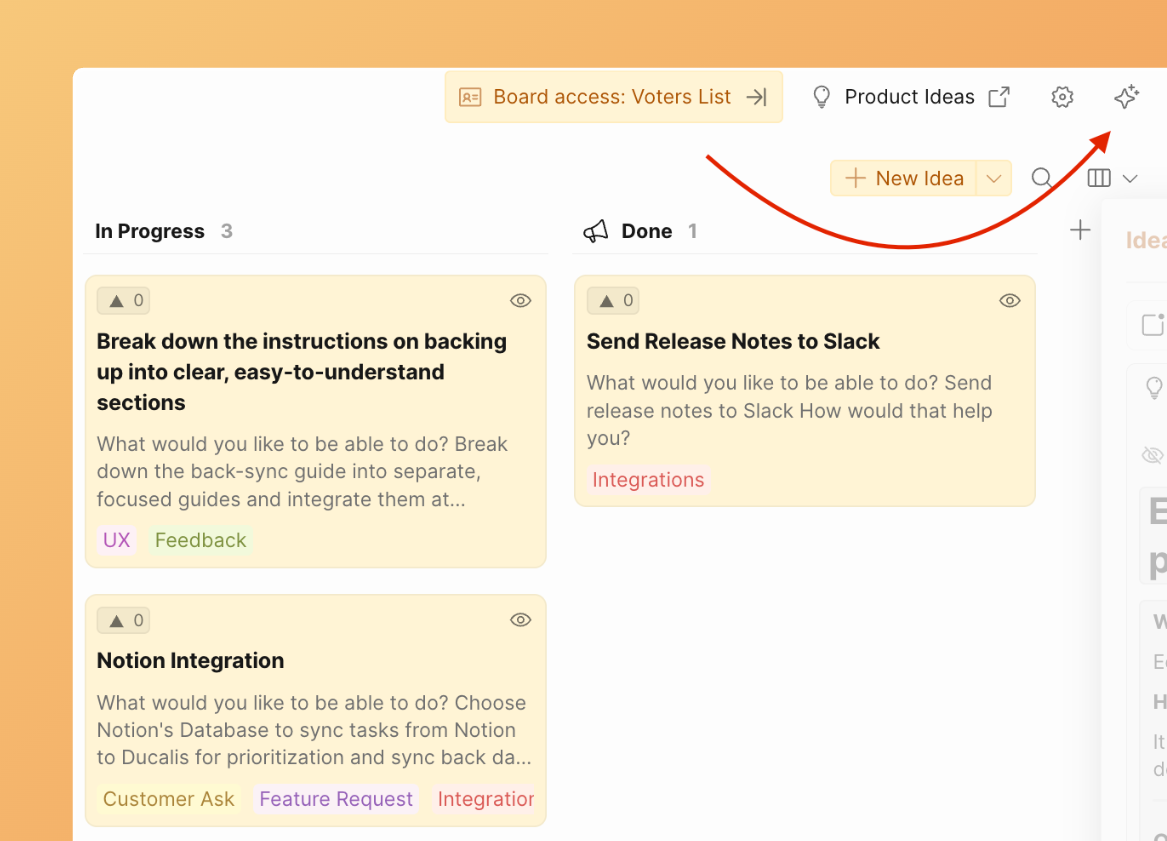
Ouvrez le chat de l'assistant IA depuis le coin supérieur droit de n'importe quelle page.
Configuration
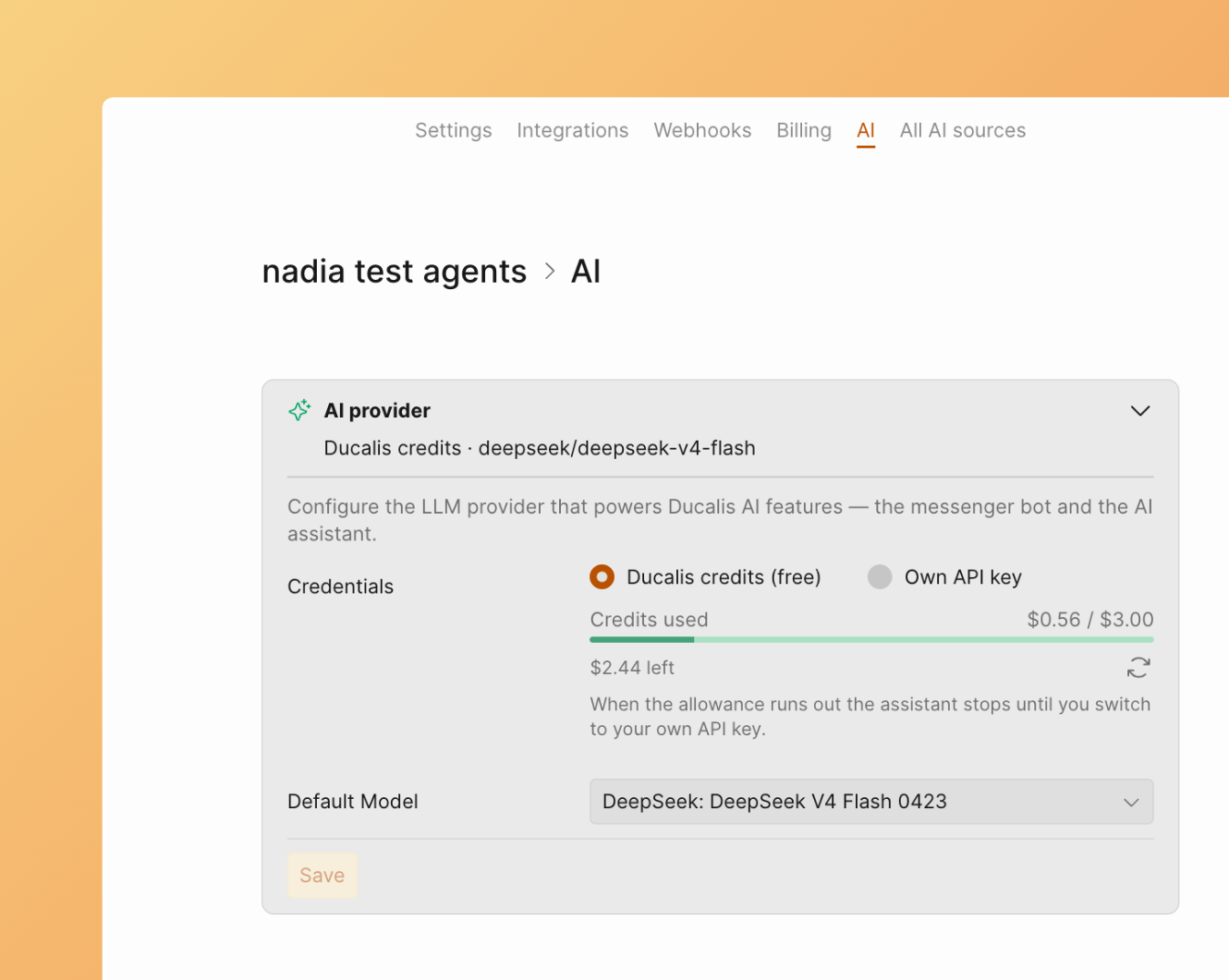
L'assistant IA est disponible par défaut dans votre compte. Vous recevez des crédits Ducalis gratuits pour commencer à l'utiliser.
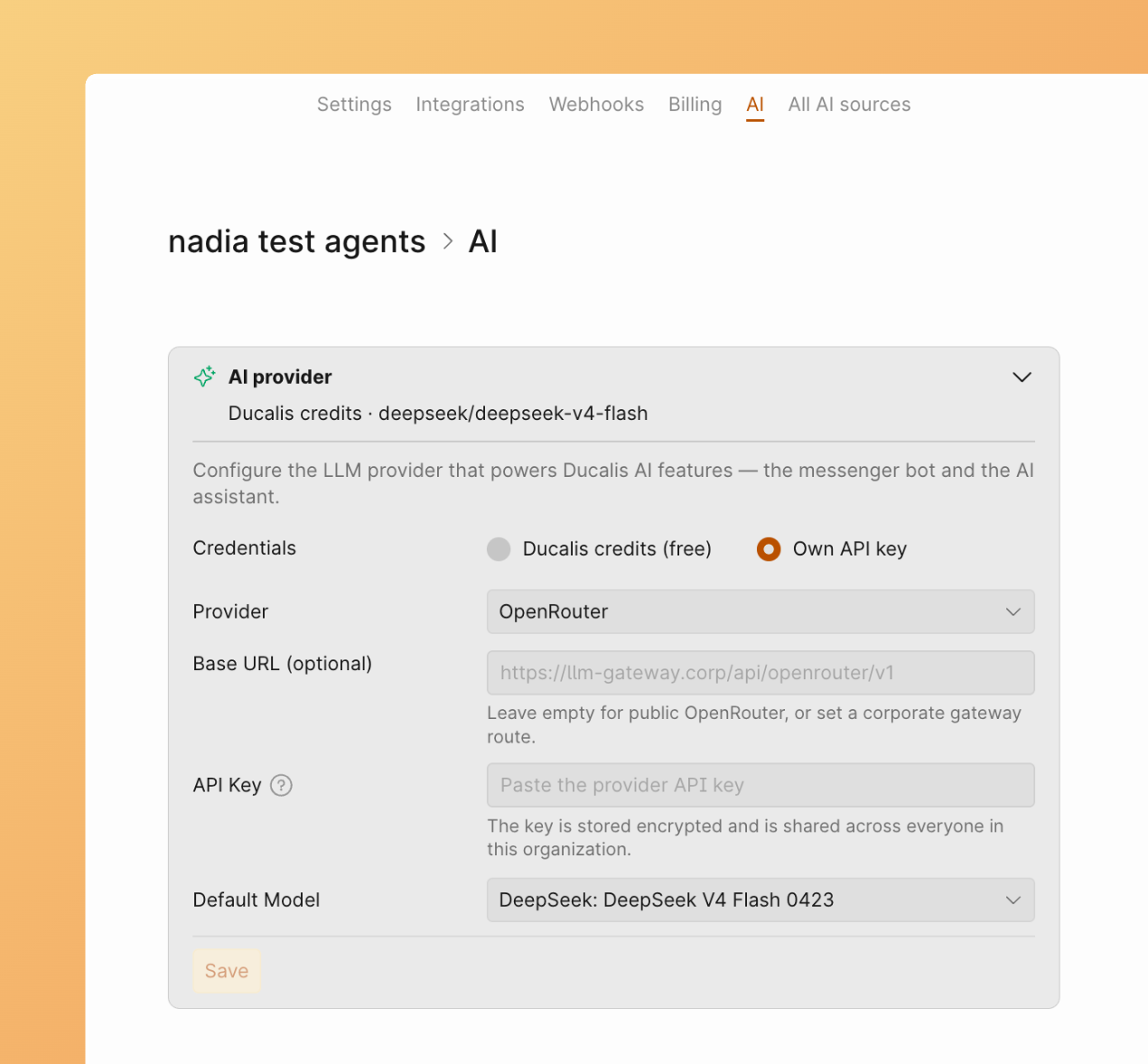
Une fois vos crédits épuisés, ajoutez votre propre clé API pour continuer à utiliser l'assistant IA.
Fonctionnement de l'assistant IA
L'assistant IA travaille avec les données existantes de votre compte, notamment les Tableaux, les idées, les tâches et leurs dépendances, les commentaires et l'historique des activités.
Il utilise ce contexte pour comprendre comment votre travail est organisé, et pour :
- Répondre à des questions
- Résumer l'activité
- Effectuer des mises à jour aux bons endroits
L'assistant IA fonctionne dans le cadre de vos autorisations existantes. Il ne peut consulter ou modifier que le contenu auquel vous avez déjà accès.
Fenêtre de contexte
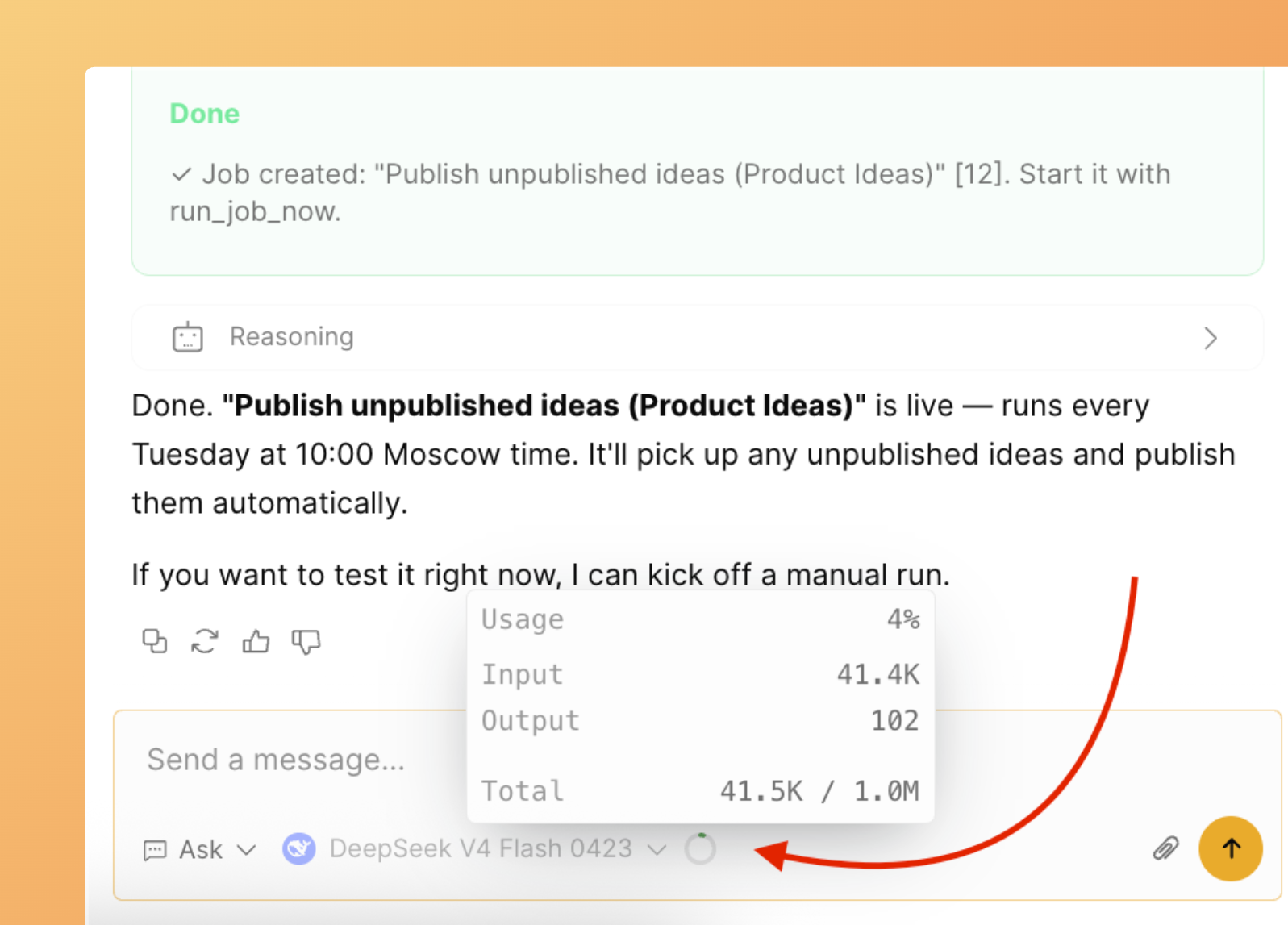
Un indicateur de fenêtre de contexte se trouve en bas du chat. Il indique la part du contexte disponible déjà utilisée par la conversation en cours.
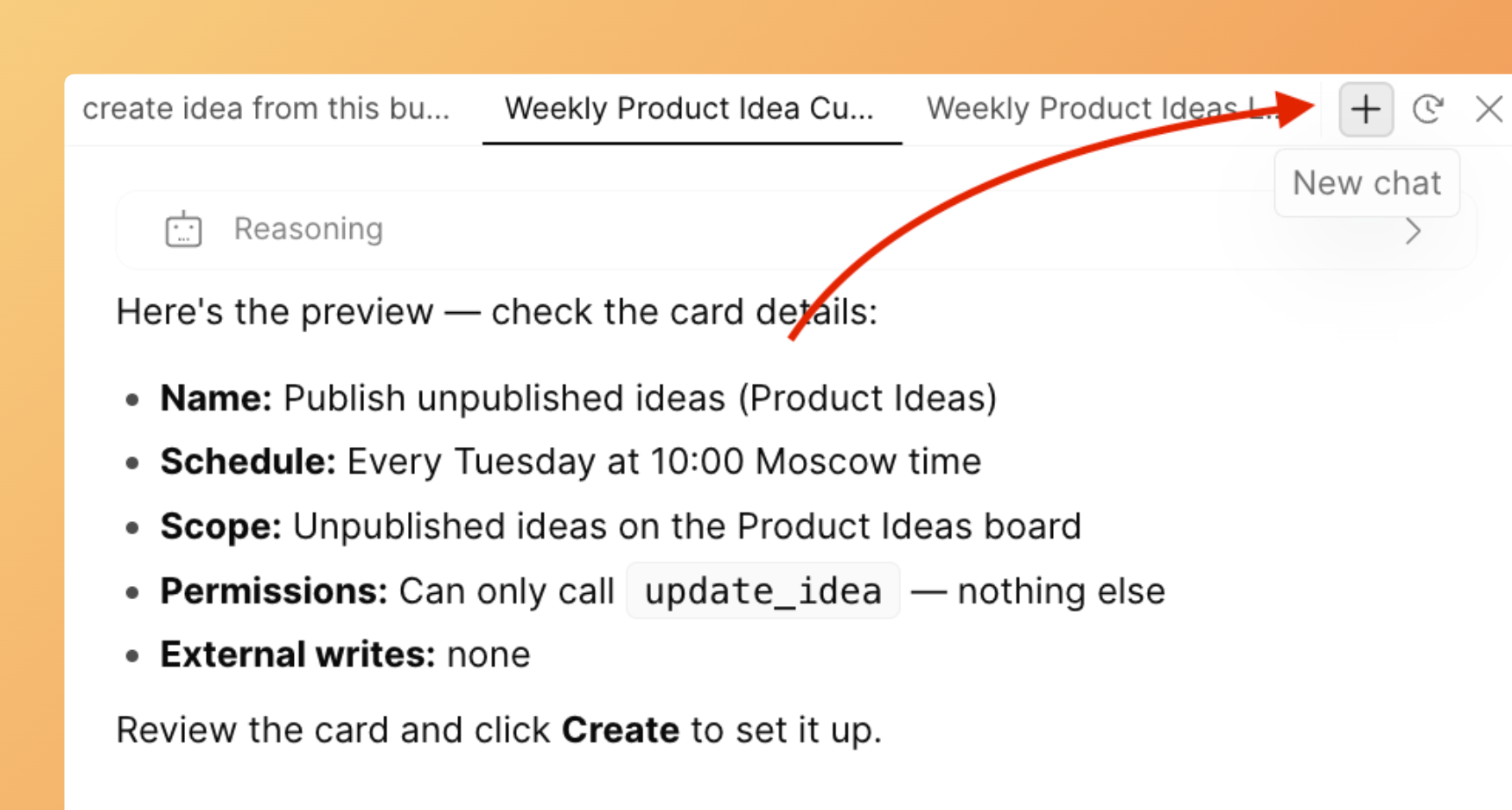
Démarrer une nouvelle conversation
Démarrez une nouvelle conversation chaque fois que vous souhaitez repartir de zéro — lorsque vous passez à un autre sujet, une autre tâche ou un autre périmètre de projet, ou lorsque vous voulez éviter que l'assistant réutilise le contexte d'un fil précédent.
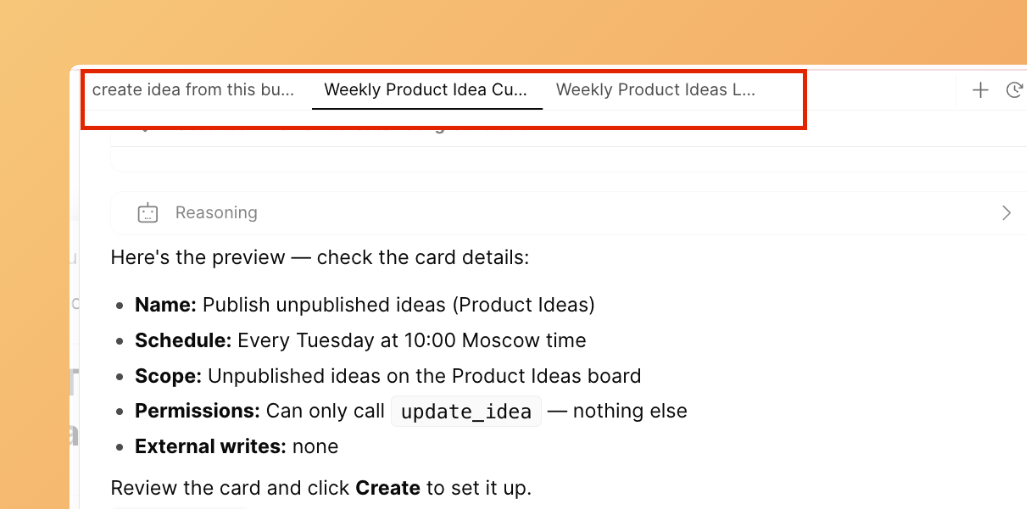
Si vous préférez effectuer plusieurs tâches en parallèle, travaillez avec plusieurs conversations ouvertes à la fois. Chaque conversation ouverte apparaît sous forme d'onglet dans la barre d'outils avec un libellé court, ce qui vous permet de passer d'un sujet à l'autre sans perdre le contexte.
Exemples de prompts
Essayez de demander à l'assistant IA de :
- « Créer trois Tableaux nommés Product Backlog, Customer Requests et Tech Debt. »
- « Activer le Tableau de votes pour tous les Tableaux de l'espace de travail. »
- « Ajouter l'étiquette Bug aux Idées de la colonne Top Priority sur le Tableau de votes 'Linear ↔ Ducalis'. »
- « Créer les Critères UX, Onboarding et Time pour le Tableau Product Improvements. »
- « Supprimer toutes les Tâches contenant 'test' dans leur nom sur le Tableau Product Improvements. »
Historique des conversations
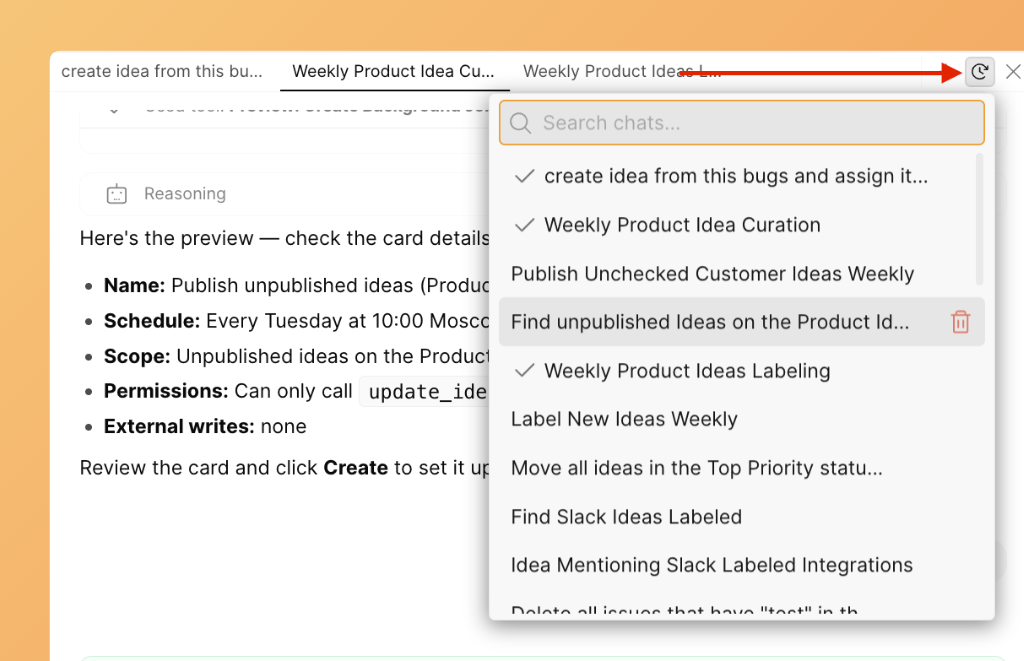
Ducalis conserve un historique de vos conversations passées afin que vous puissiez y revenir plus tard au lieu de tout recommencer. Ouvrez Chat history (Historique des conversations) dans la barre d'outils de l'assistant pour parcourir les conversations précédentes. Les conversations apparaissent dans une liste avec leur nom.
Compétences
Lorsqu'une conversation avec l'assistant IA donne un excellent résultat, transformez ce workflow en compétence réutilisable.
Les compétences vous font gagner du temps, permettent d'obtenir des résultats plus cohérents et évitent de réécrire les mêmes instructions pour des prompts ou des workflows répétés.
Pour créer une compétence :
- Ouvrez une nouvelle conversation.
- Cliquez sur Add custom skill (Ajouter une compétence personnalisée).
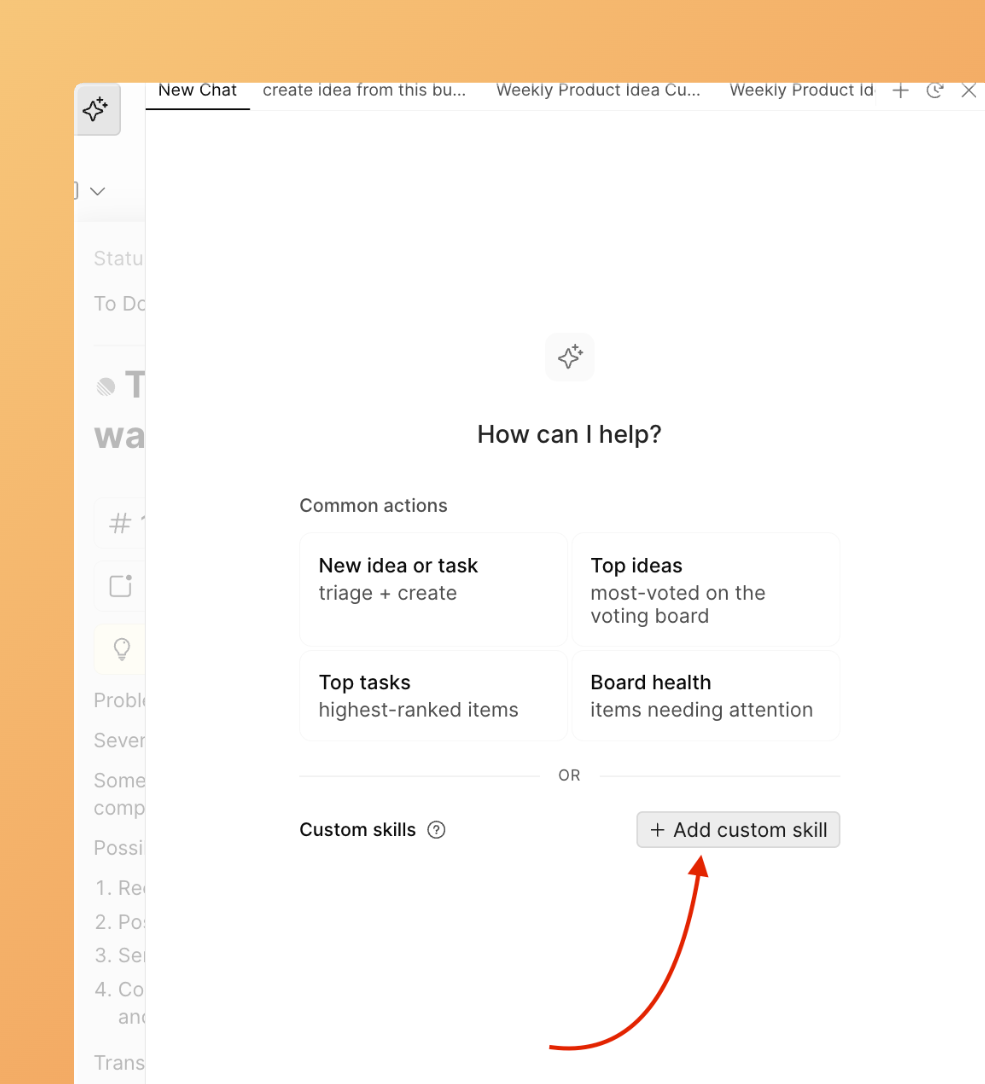
- Importez le fichier
.mdcontenant le prompt que vous souhaitez réutiliser.
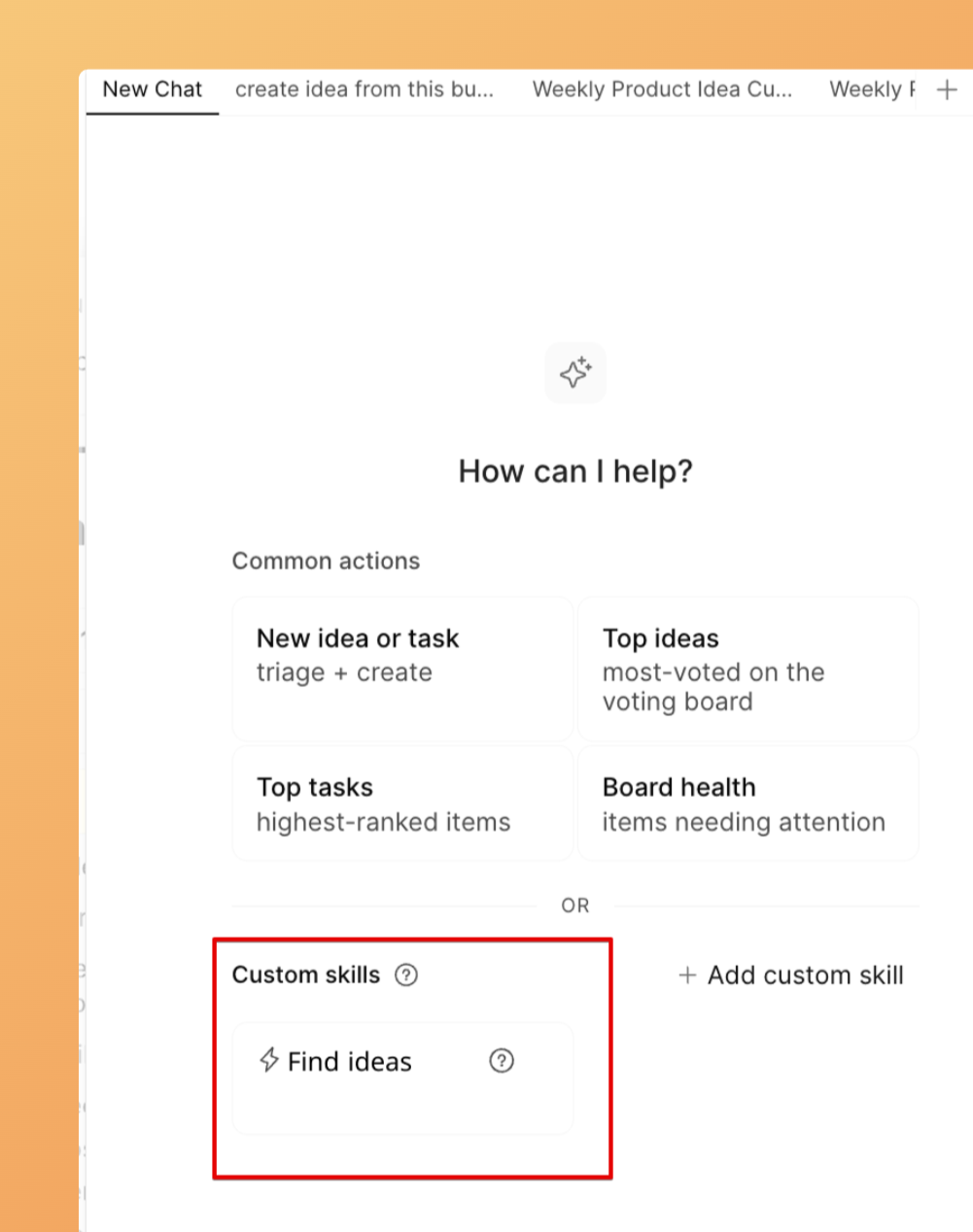
Toutes les compétences sont disponibles dans la liste lorsque vous ouvrez une nouvelle conversation.
Automatiser les workflows récurrents
Si vous demandez régulièrement à l'assistant IA d'effectuer le même type de tâche, transformez-la en agent. Les agents vous permettent de décrire une tâche une seule fois et de définir une planification, afin que l'IA la répète automatiquement sans que vous ayez à la redemander à chaque fois.
Consultez Présentation des agents pour apprendre à en configurer un, ou explorez quelques cas d'usage pour commencer.