Créer et gérer les filtres
Les filtres permettent de réduire les données pour vous concentrer sur des tâches ou idées spécifiques. Vous pouvez créer des filtres pour le tableau actuel (Filtre mono-tableau) ou pour tous les tableaux (Filtre multi-tableaux).
Créer un filtre mono-tableau
Les filtres mono-tableau s'appliquent uniquement au tableau actuel que vous consultez.
-
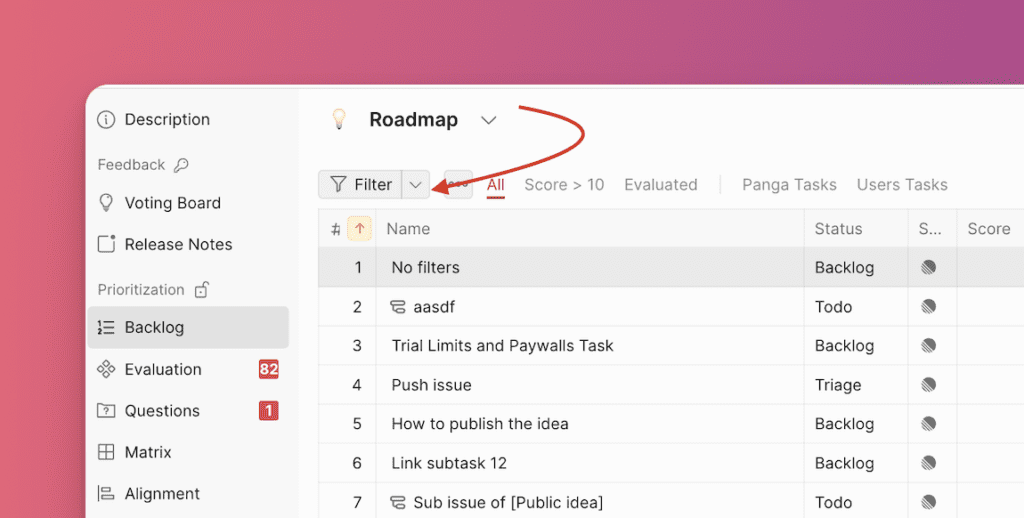
Cliquez sur l'icône de filtre dans le coin supérieur droit du tableau.
-
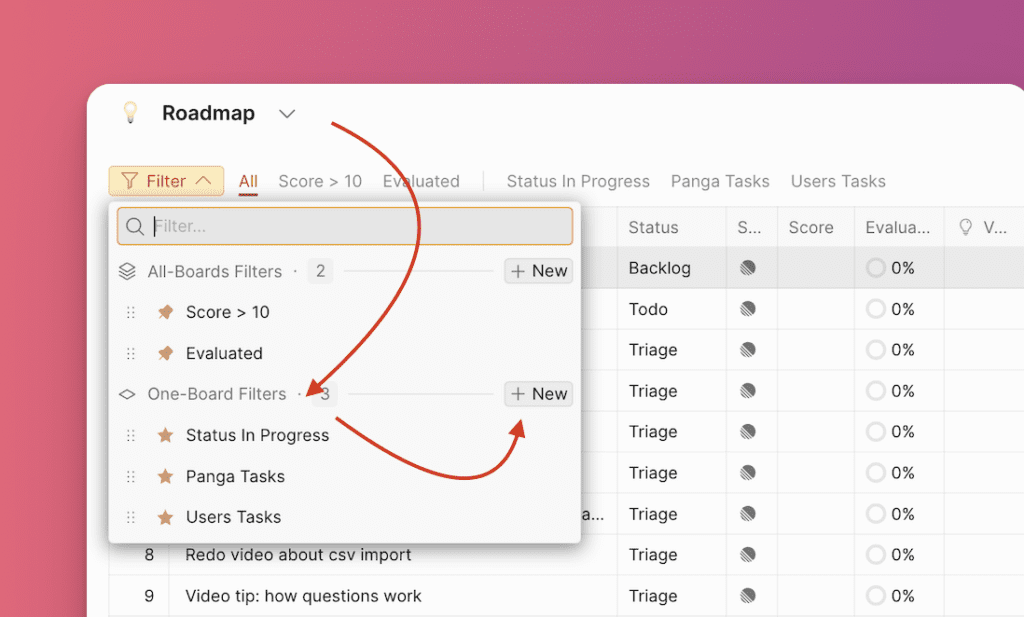
Sélectionnez One-Board Filters (Filtres mono-tableau) et cliquez sur New (Nouveau).
-
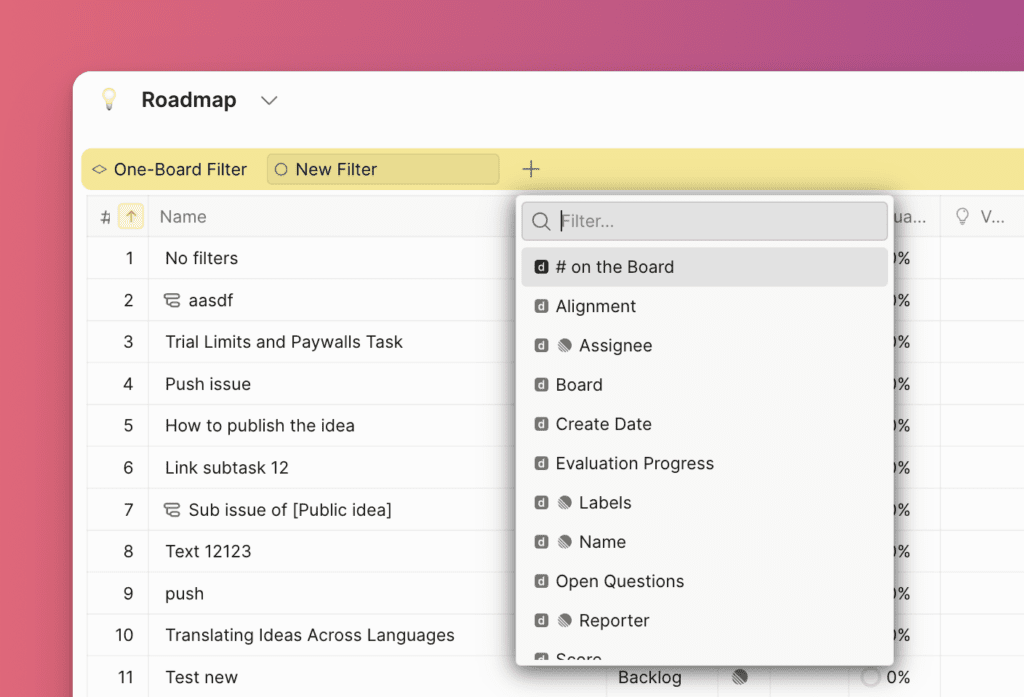
Recherchez ou sélectionnez le champ de filtre que vous souhaitez créer. Les filtres disponibles incluent les champs Ducalis, les champs d'idées publiques, l'alignement des critères, les champs d'alignement et les champs du gestionnaire de tâches (si connecté).
-
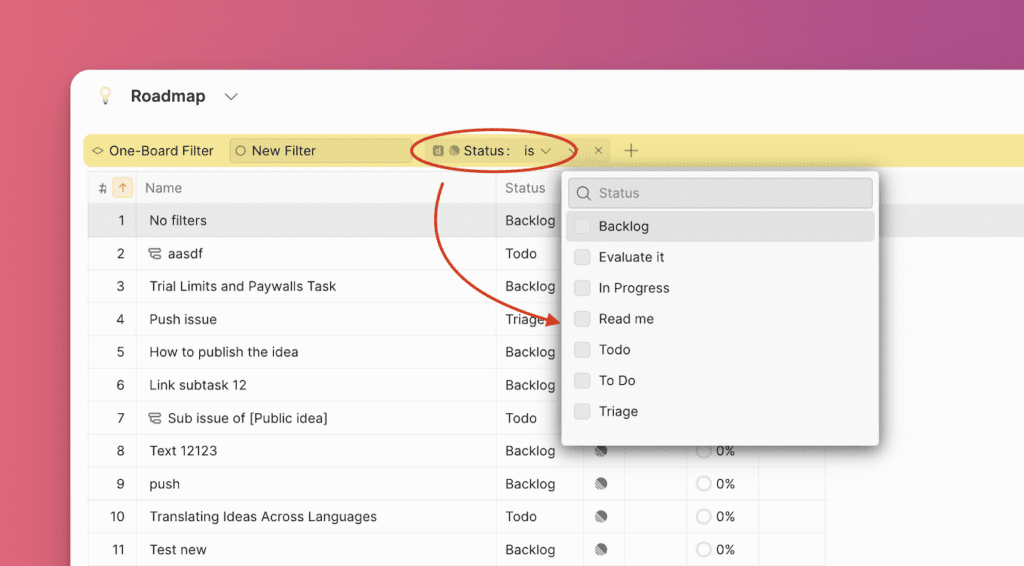
Choisissez les paramètres pour le champ de filtre sélectionné.
-
Pour ajouter un autre champ de filtre, cliquez sur +.
-
Nommez votre filtre et cliquez sur Save (Enregistrer).
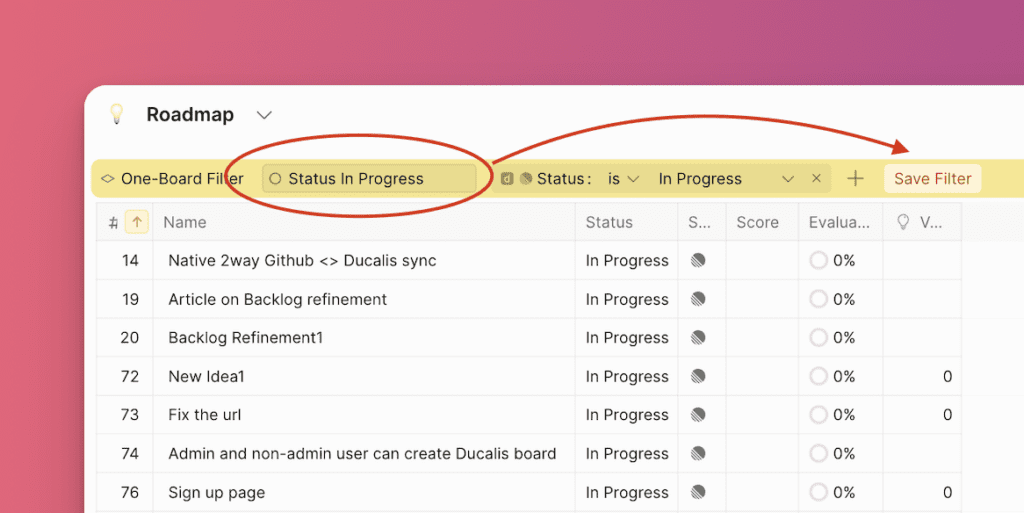
Les filtres enregistrés sont visibles par tous les utilisateurs du tableau. Si vous n'enregistrez pas un filtre, il disparaît lorsque vous terminez de l'utiliser.
Ajouter un filtre aux favoris
Lorsque vous créez et enregistrez un filtre, il est automatiquement ajouté à vos favoris. Les filtres favoris (marqués d'une étoile) apparaissent sur le panneau ci-dessus pour un accès facile. Ces favoris sont visibles uniquement pour vous.
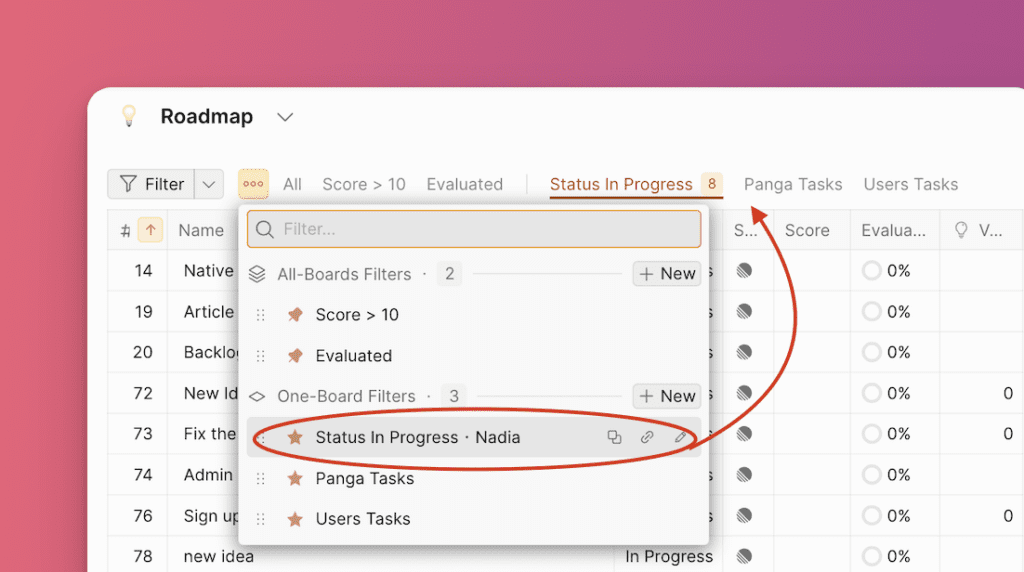
Vous pouvez également ajouter un filtre créé par un membre de l'équipe à vos favoris.
Créer un filtre multi-tableaux
Les filtres multi-tableaux s'appliquent à tous les tableaux. Utilisez-les pour suivre des tâches ou idées spécifiques provenant de plusieurs tableaux simultanément, ou pour réutiliser les mêmes filtres sans les créer sur chaque tableau.
-
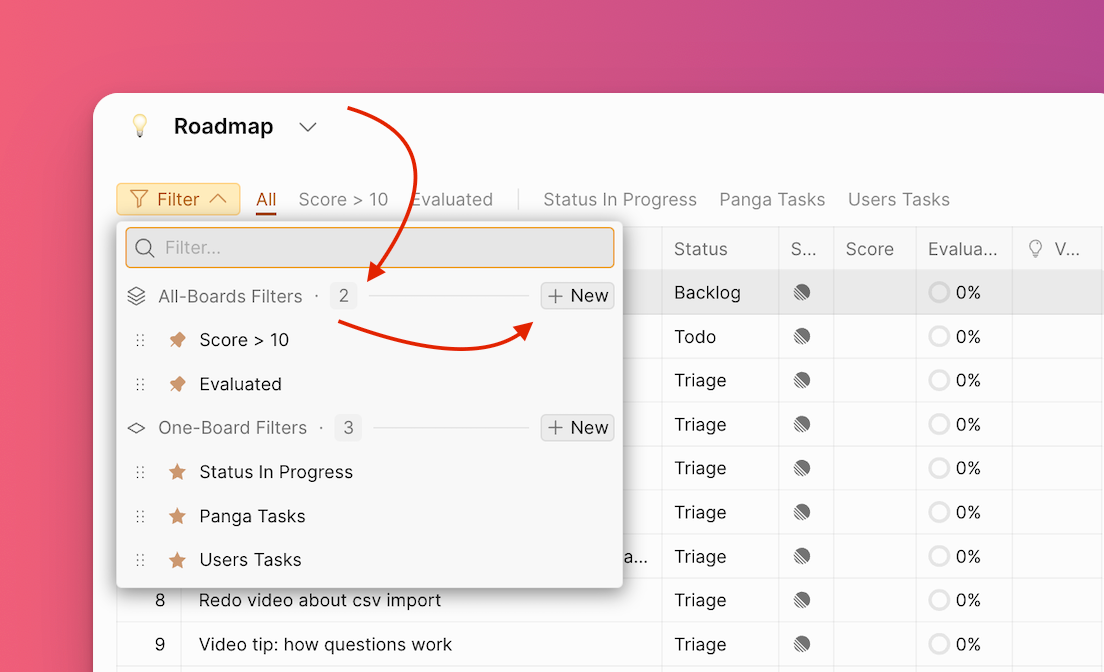
Cliquez sur l'icône de filtre, sélectionnez All-Boards Filter (Filtre multi-tableaux) et cliquez sur New (Nouveau).
-
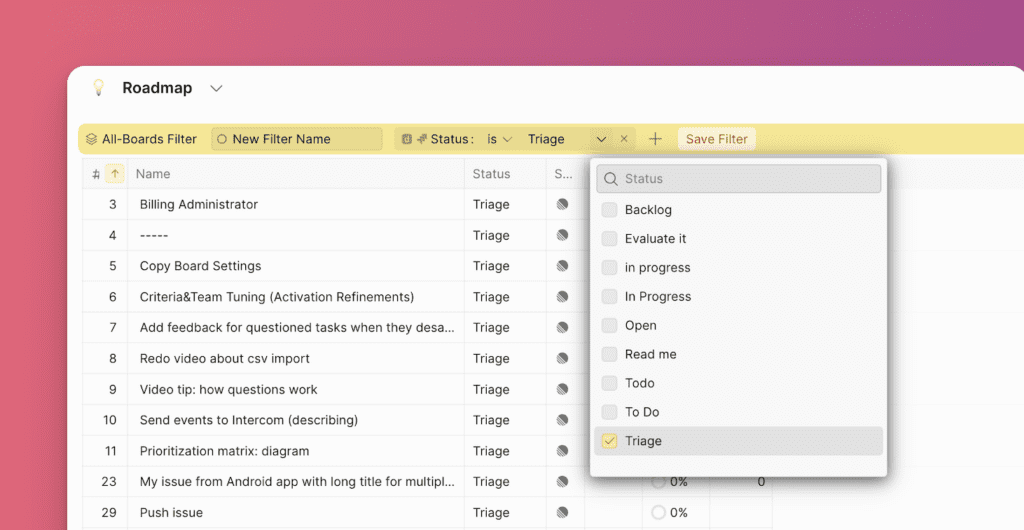
Recherchez ou sélectionnez le champ de filtre que vous souhaitez créer. Les filtres disponibles incluent les champs Ducalis, les champs d'idées publiques, l'alignement des critères, les champs d'alignement et les champs du gestionnaire de tâches (si connecté).
-
Pour ajouter un autre champ de filtre, cliquez sur +.
-
Nommez votre filtre et cliquez sur Save (Enregistrer).
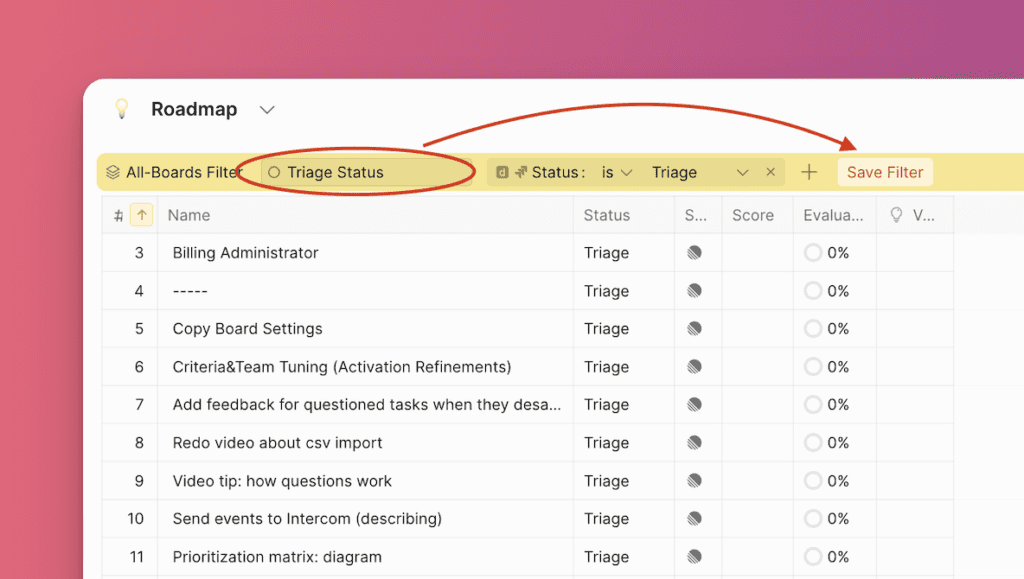
-
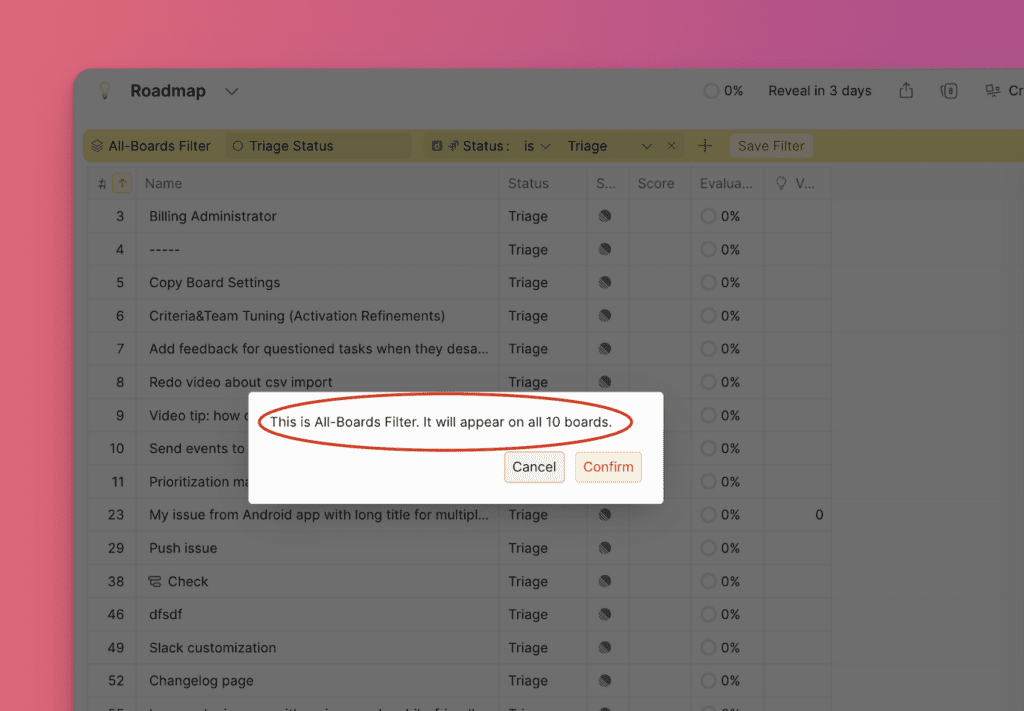
Un message d'avertissement indique que ce filtre sera appliqué à tous les tableaux. Cliquez sur Confirm (Confirmer).
Le filtre apparaît dans votre menu déroulant.
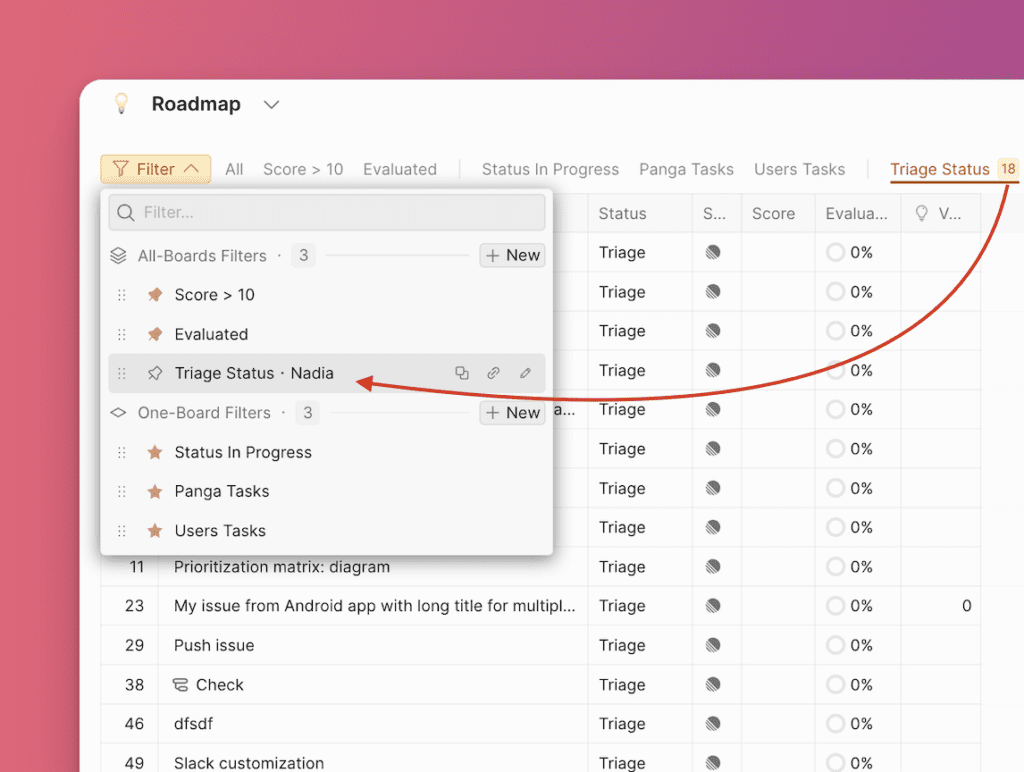
Les filtres enregistrés sont visibles par tous les utilisateurs sur tous les tableaux.
Épingler un filtre
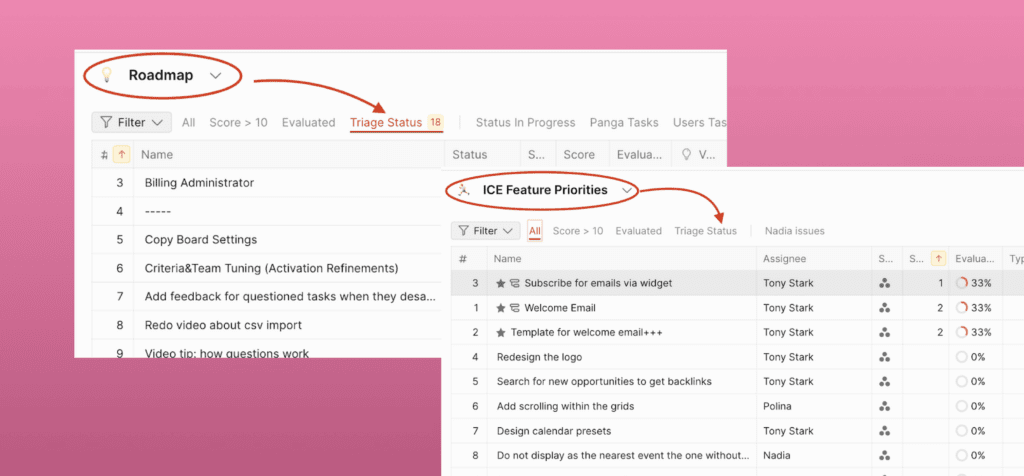
Épinglez un filtre pour qu'il apparaisse sur le panneau ci-dessus pour un accès facile.
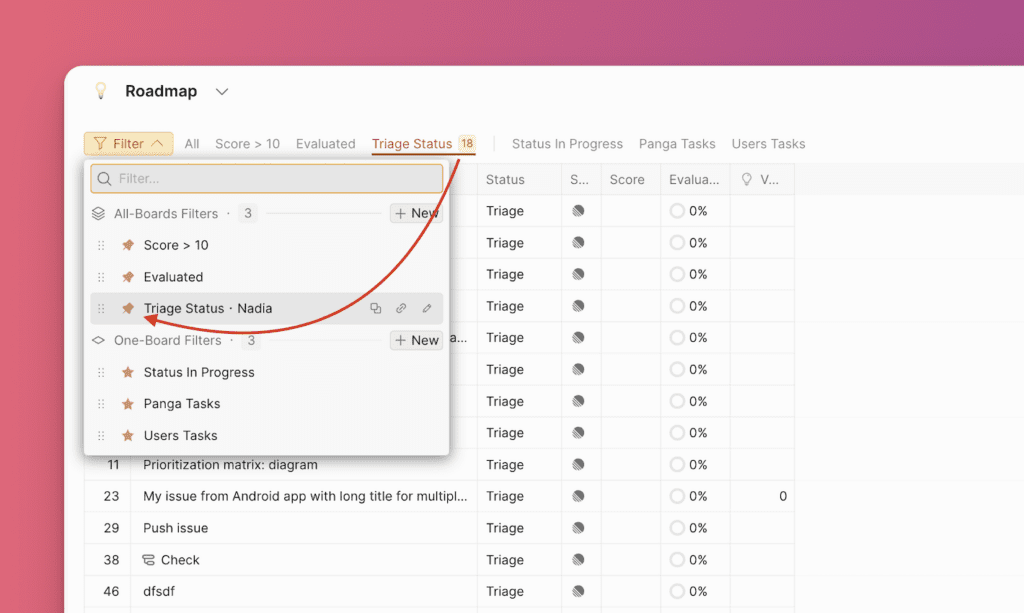
Épingler un filtre le rend visible pour tous les utilisateurs sur tous les tableaux dans le panneau.
Réorganiser les filtres
Réorganisez les filtres pour faciliter la recherche des filtres fréquemment utilisés.
-
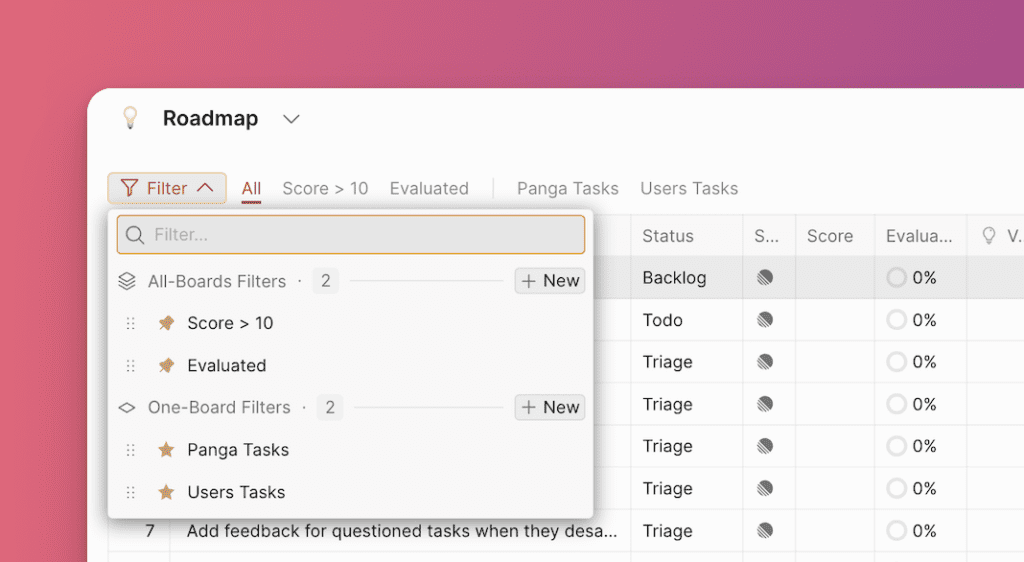
Cliquez sur la flèche déroulante du filtre pour afficher la liste des filtres disponibles.
-
Passez la souris sur le filtre que vous souhaitez déplacer, puis cliquez et faites-le glisser vers la position souhaitée.
-
La nouvelle position est appliquée au panneau de filtre et s'affiche dans votre ordre préféré.

La réorganisation s'applique à tous les utilisateurs sur tous les tableaux.
Modifier un filtre
-
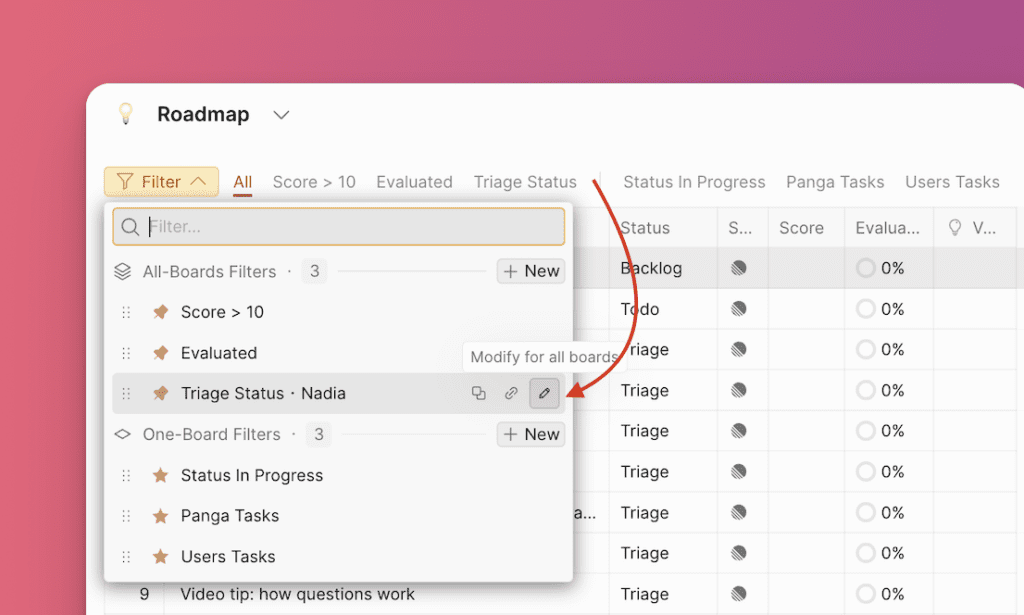
Cliquez sur l'icône de filtre, passez la souris sur le filtre que vous souhaitez modifier et cliquez sur l'icône de modification.
-
Modifiez les paramètres, ajoutez ou supprimez les champs de filtre selon vos besoins.
-
Cliquez sur Save (Enregistrer) lorsque vous avez terminé la modification.
Les modifications des filtres multi-tableaux s'appliquent à tous les tableaux et à tous les utilisateurs. Les modifications des filtres mono-tableau s'appliquent uniquement au tableau actuel, mais pour tous les utilisateurs.
Supprimer un filtre
Pour supprimer un filtre, cliquez sur l'icône de corbeille, puis cliquez sur Confirm (Confirmer).
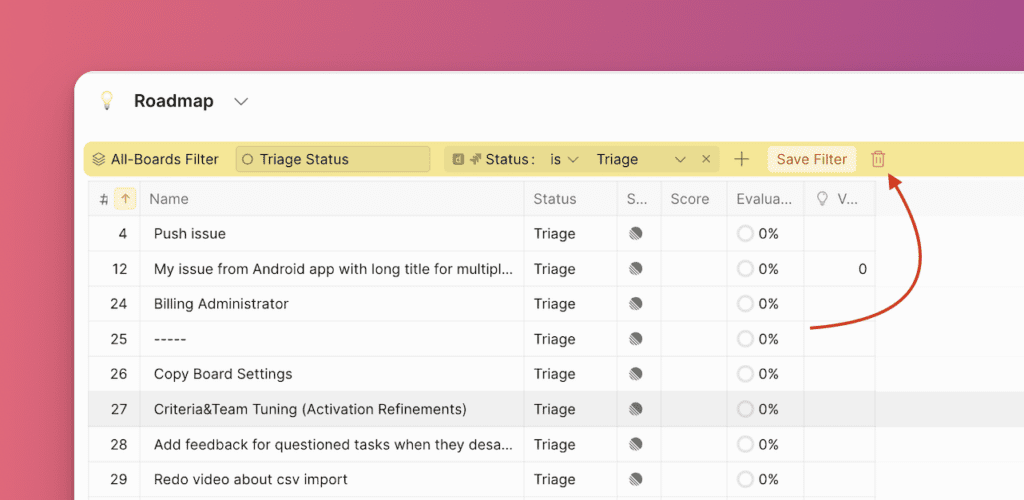
La suppression d'un filtre le supprime pour tous les utilisateurs sur tous les tableaux (pour les filtres mono-tableau et multi-tableaux).
En utilisant efficacement les filtres, vous pouvez améliorer votre productivité et rester au fait des tâches critiques sur tous vos tableaux.