Notifications d'équipe
Les notifications d'équipe informent toute votre équipe de la progression de la priorisation, de l'activité du tableau de votes et des mises à jour du compte via Slack ou Mattermost. Contrairement aux notifications personnelles, les notifications d'équipe sont envoyées dans des canaux partagés où tout le monde peut les voir.
Intégrations disponibles
Vous pouvez recevoir les notifications d'équipe via :
- Slack – Voir Notifications Slack
- Mattermost – Voir Notifications Mattermost
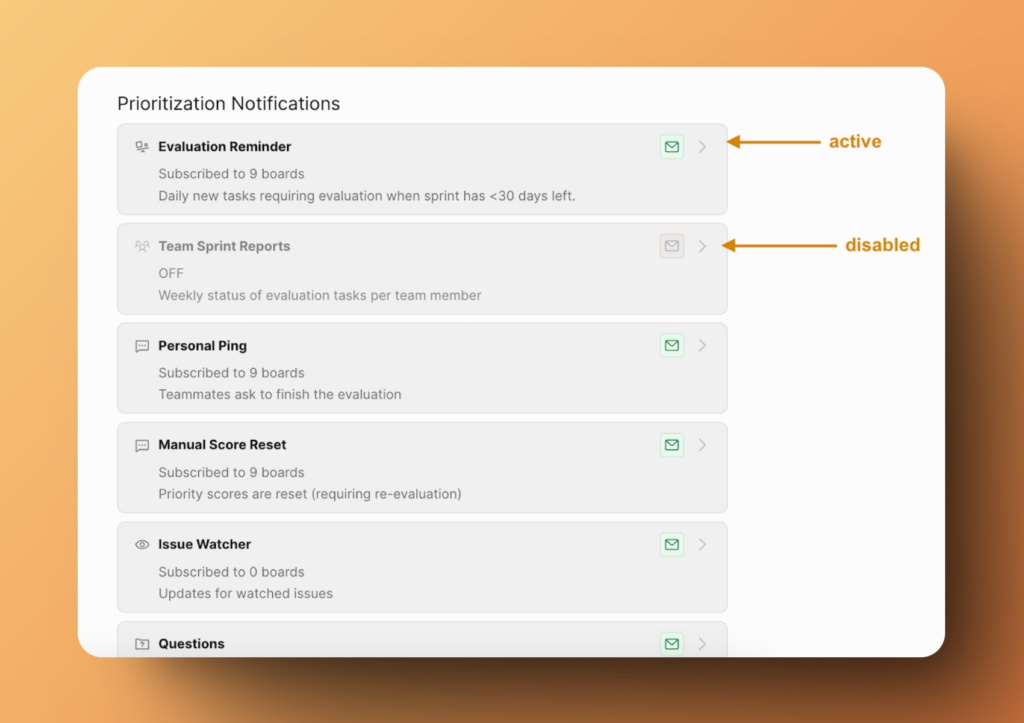
Une icône verte indique une méthode de notification activée. Une icône grise indique qu'elle est désactivée.
Catégories de notifications
Les notifications d'équipe sont organisées en trois catégories :
- Notifications de priorisation – Mises à jour sur la progression de l'évaluation
- Notifications du tableau de votes – Activité de vos tableaux de votes
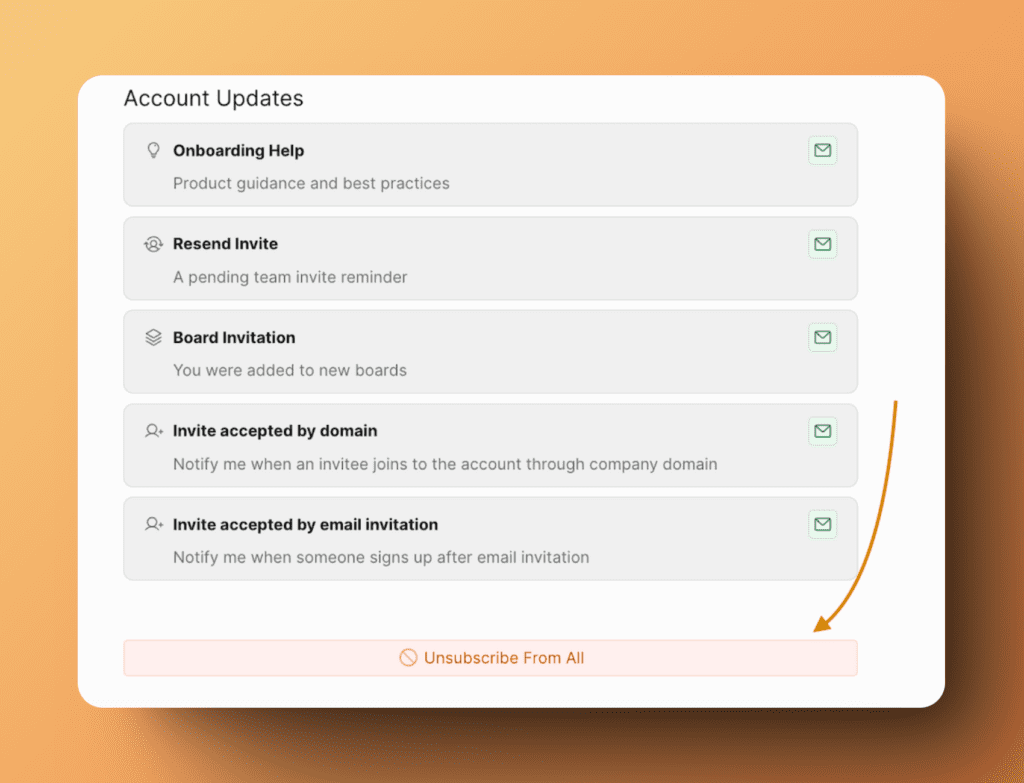
- Mises à jour du compte – Modifications de votre organisation
Notifications de priorisation
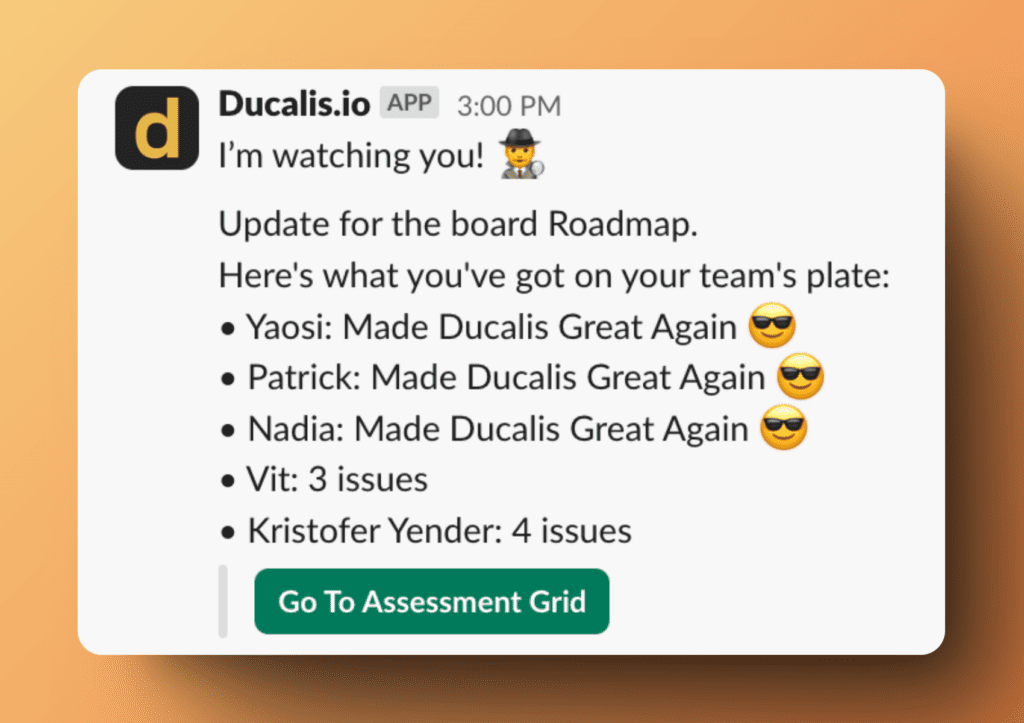
Rapports de sprint d'équipe
Recevez un résumé hebdomadaire des tâches d'évaluation par membre de l'équipe, indiquant qui a terminé ses évaluations et ce qui reste en attente.
Notifications du tableau de votes
Suivez les retours et l'engagement des votants externes sur vos tableaux de votes.
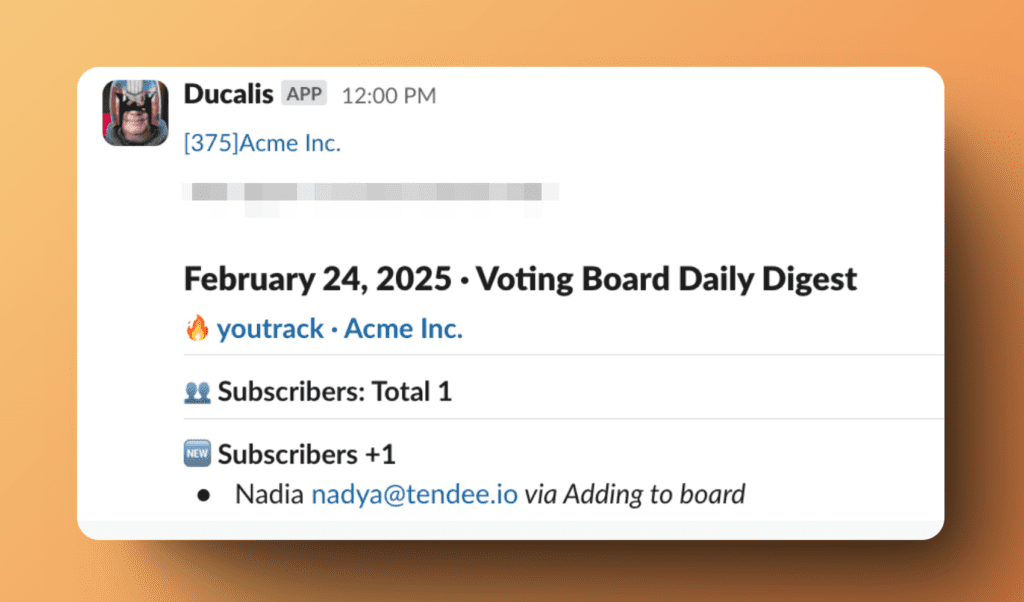
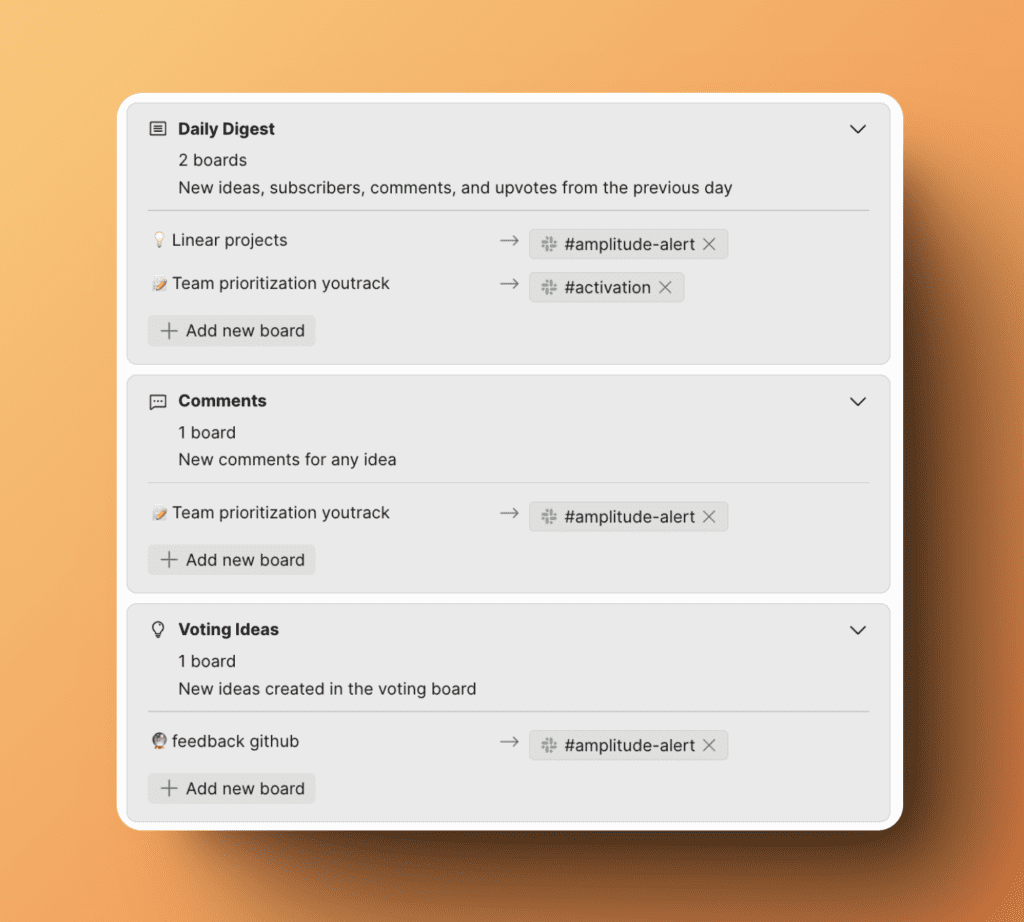
Résumé quotidien
Recevez un résumé quotidien de l'activité du tableau de votes de la veille, incluant :
- Nouvelles idées soumises
- Nouveaux abonnés
- Commentaires publiés
- Votes reçus
Nouvelles idées
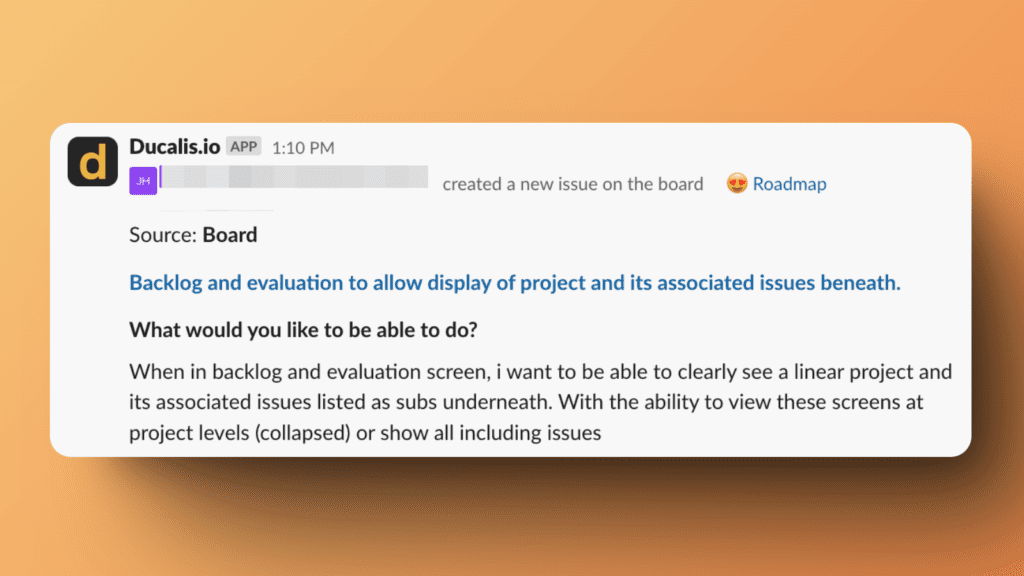
Recevez une notification lorsque les votants soumettent de nouvelles idées à votre tableau de votes.
Commentaires
Recevez des alertes lorsque les votants commentent une idée.
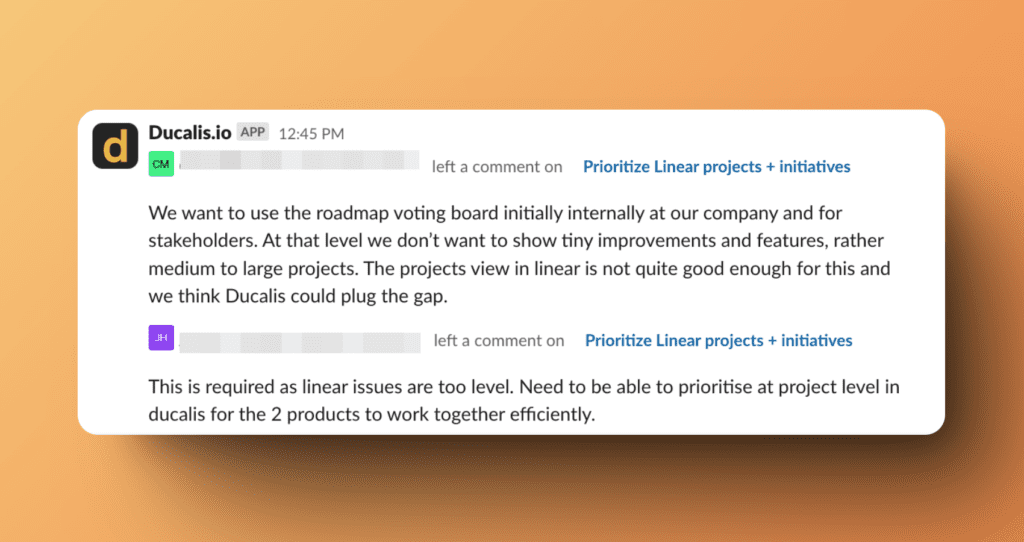
Votes
Recevez une notification lorsque les votants votent pour des idées sur votre tableau de votes.
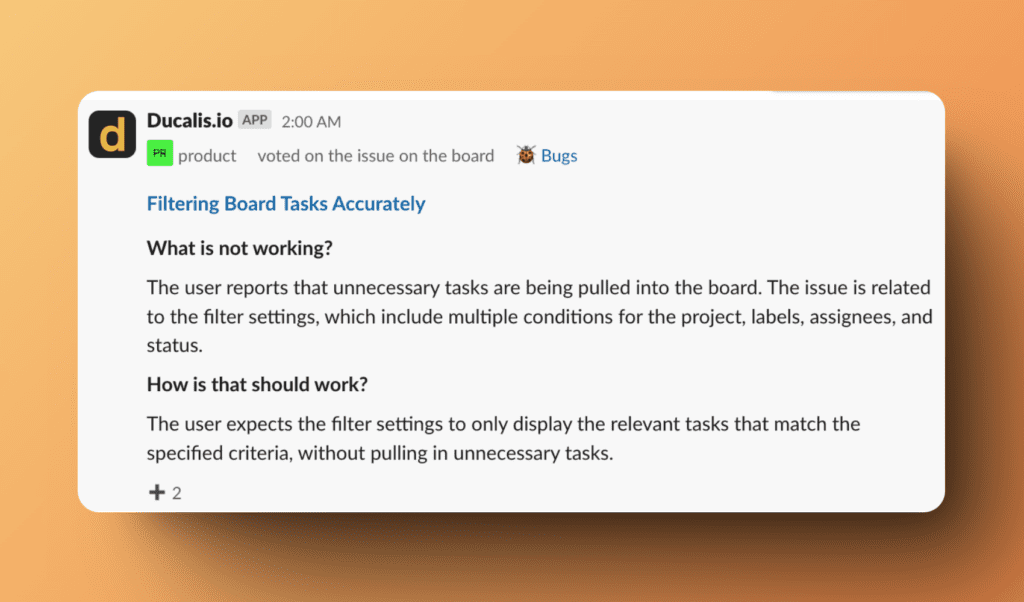
Nouveaux abonnés
Recevez des alertes lorsque de nouveaux votants s'abonnent aux mises à jour de votre tableau de votes.
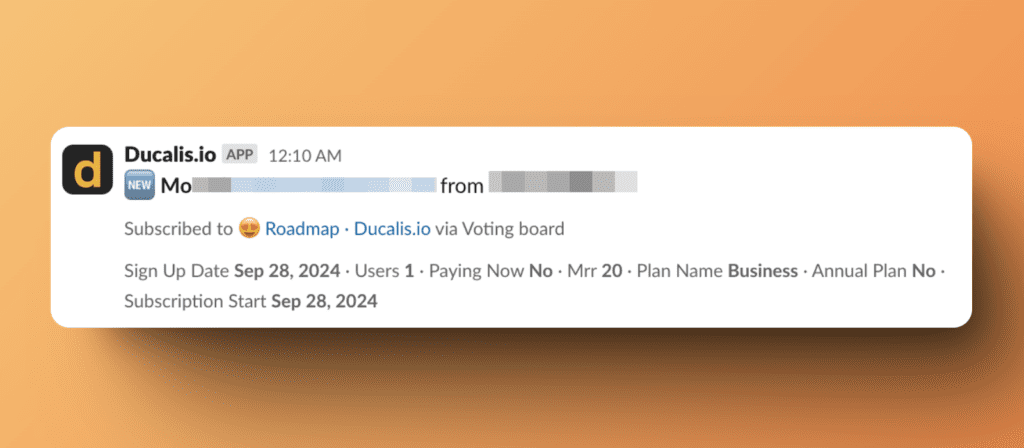
Configurer les notifications d'équipe
Personnalisez les notifications que votre équipe reçoit et où elles sont envoyées.
Activer ou désactiver les notifications
-
Activez ou désactivez une notification à l'aide du bouton bascule à côté de celle-ci.
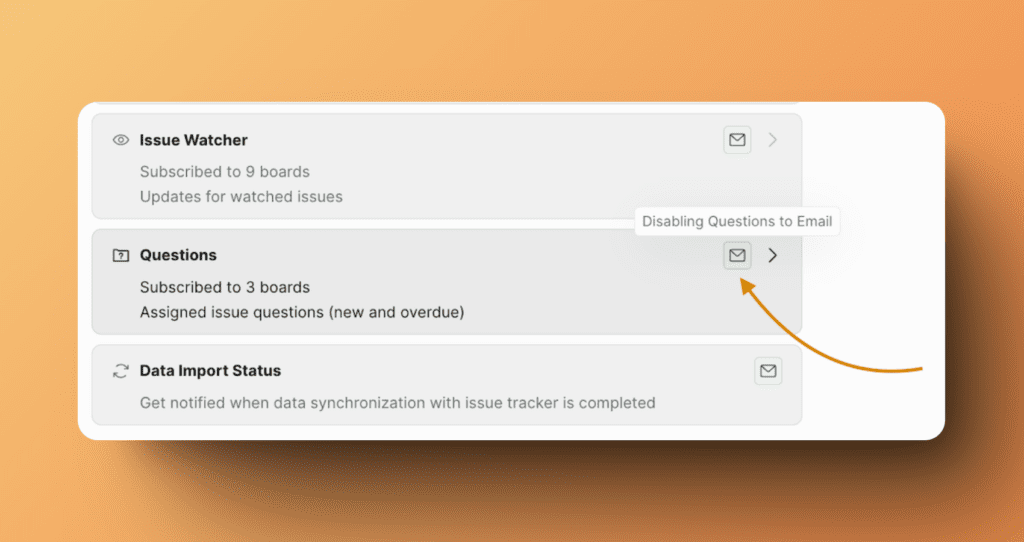
Filtrer par tableau
-
Choisissez quels tableaux déclenchent les notifications :
- All boards (Tous les tableaux) – Recevez les notifications de tous les tableaux
- Specific boards (Tableaux spécifiques) – Sélectionnez des tableaux individuels à surveiller
Se désabonner de toutes les notifications
-
Cliquez sur Unsubscribe from all (Se désabonner de tout) pour désactiver toutes les notifications d'équipe en une seule fois.
Articles associés
- My Notifications – Configurer les notifications personnelles par email
- Notifications Slack – Configurer l'intégration Slack
- Notifications Mattermost – Configurer l'intégration Mattermost