Évaluation et scores
La section Évaluation permet aux Évaluateurs de noter les Tâches selon les Critères qui leur sont attribués. Après avoir configuré votre Tableau, l'évaluation de votre Backlog est l'étape suivante pour prioriser efficacement.
Attribuer des scores
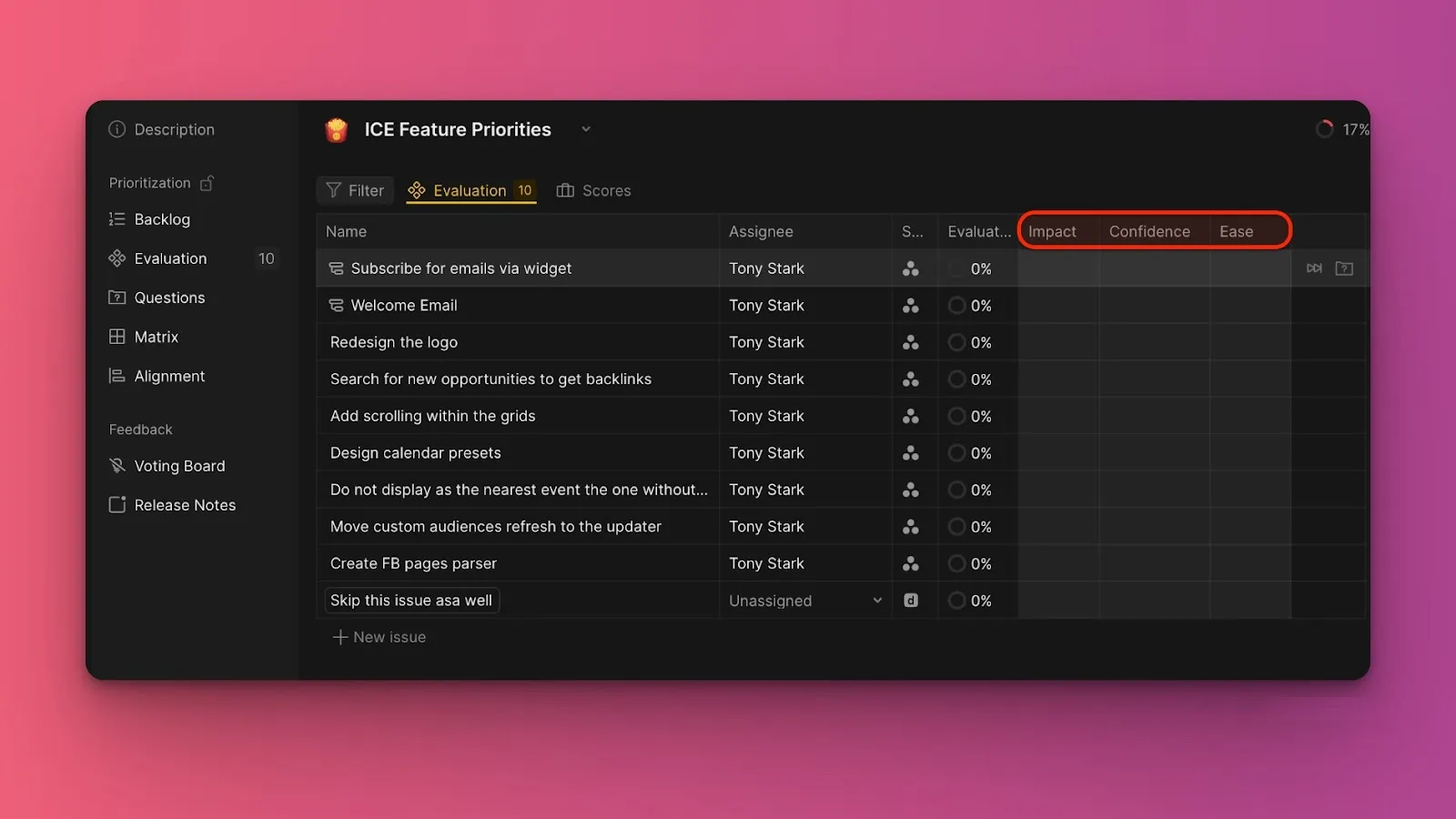
Chaque Tâche est évaluée selon les Critères définis par l'Administrateur de l'Organisation. Vous ne verrez que les Critères attribués à votre équipe.
-
Saisissez un score sous chaque Critère.
-
Appuyez sur Tab ou Entrée (Enter) pour passer à la cellule suivante (si Fast input (Saisie rapide) est désactivée).
Les valeurs que vous saisissez dépendent de la méthode de notation configurée par votre Administrateur.
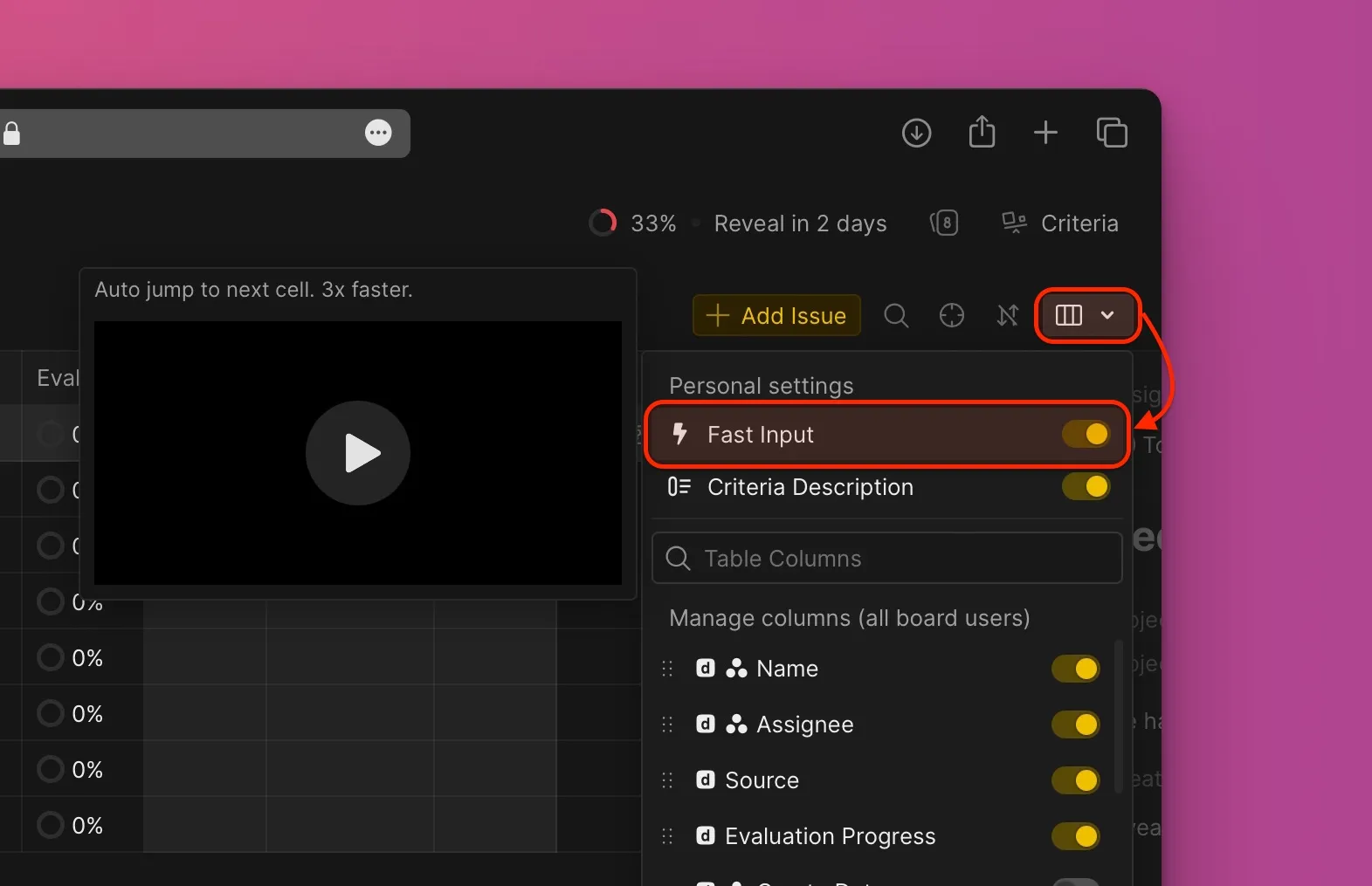
Astuce : Activez Fast input (Saisie rapide) pour ne plus avoir à appuyer sur Tab ou Entrée — les scores sont enregistrés automatiquement lorsque vous tapez.
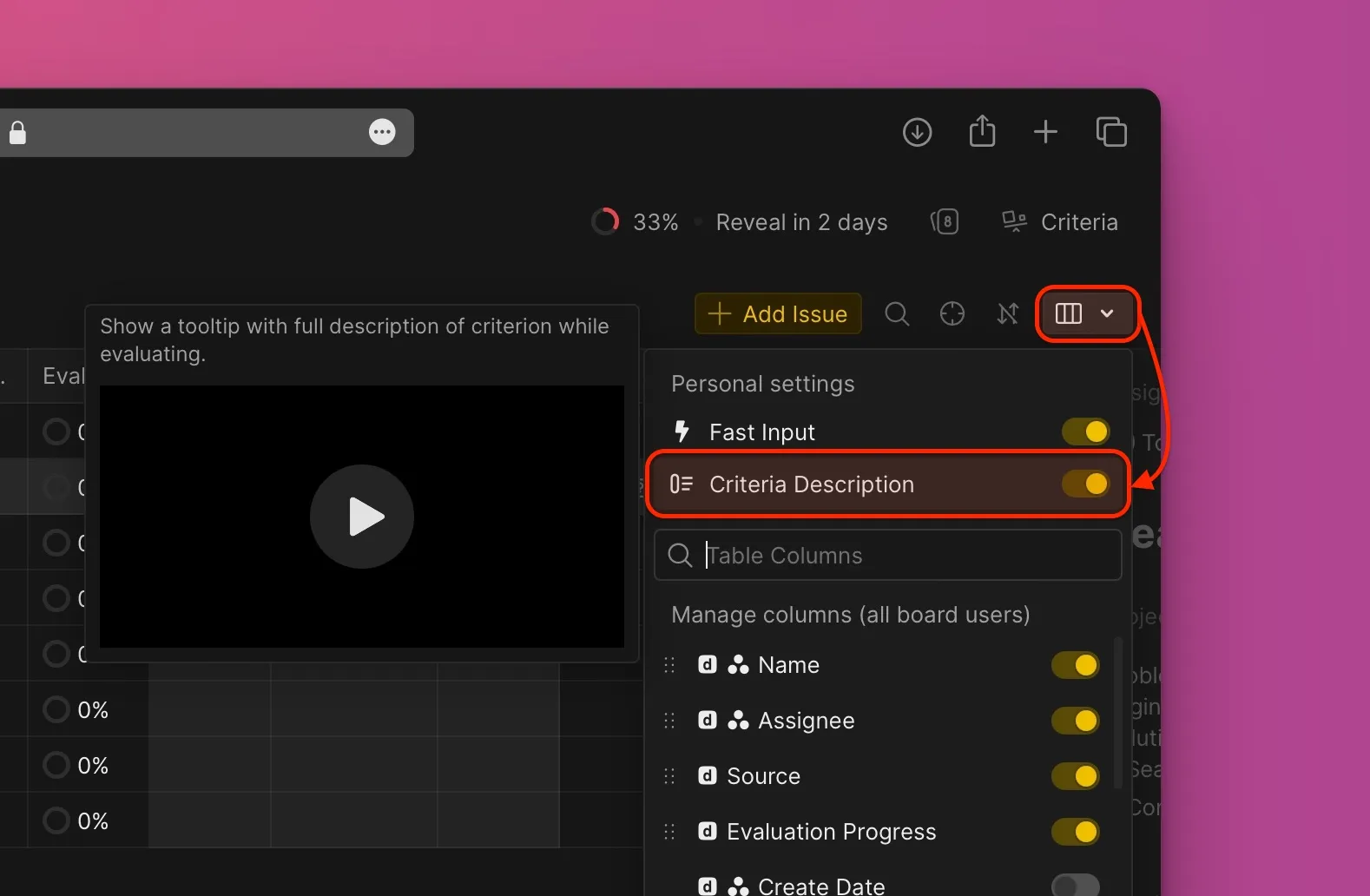
Astuce : Activez Criterion description (Description du critère) pour afficher les directives pour chaque Critère pendant la notation.
Astuce : Consultez les informations détaillées de la Tâche en cliquant sur Details (Détails) pour ouvrir la fiche de la Tâche.
Questions
Posez des questions à vos coéquipiers lorsque vous avez besoin de clarifications sur un Critère ou une Tâche. La personne à qui vous posez la question reçoit une notification par email.
-
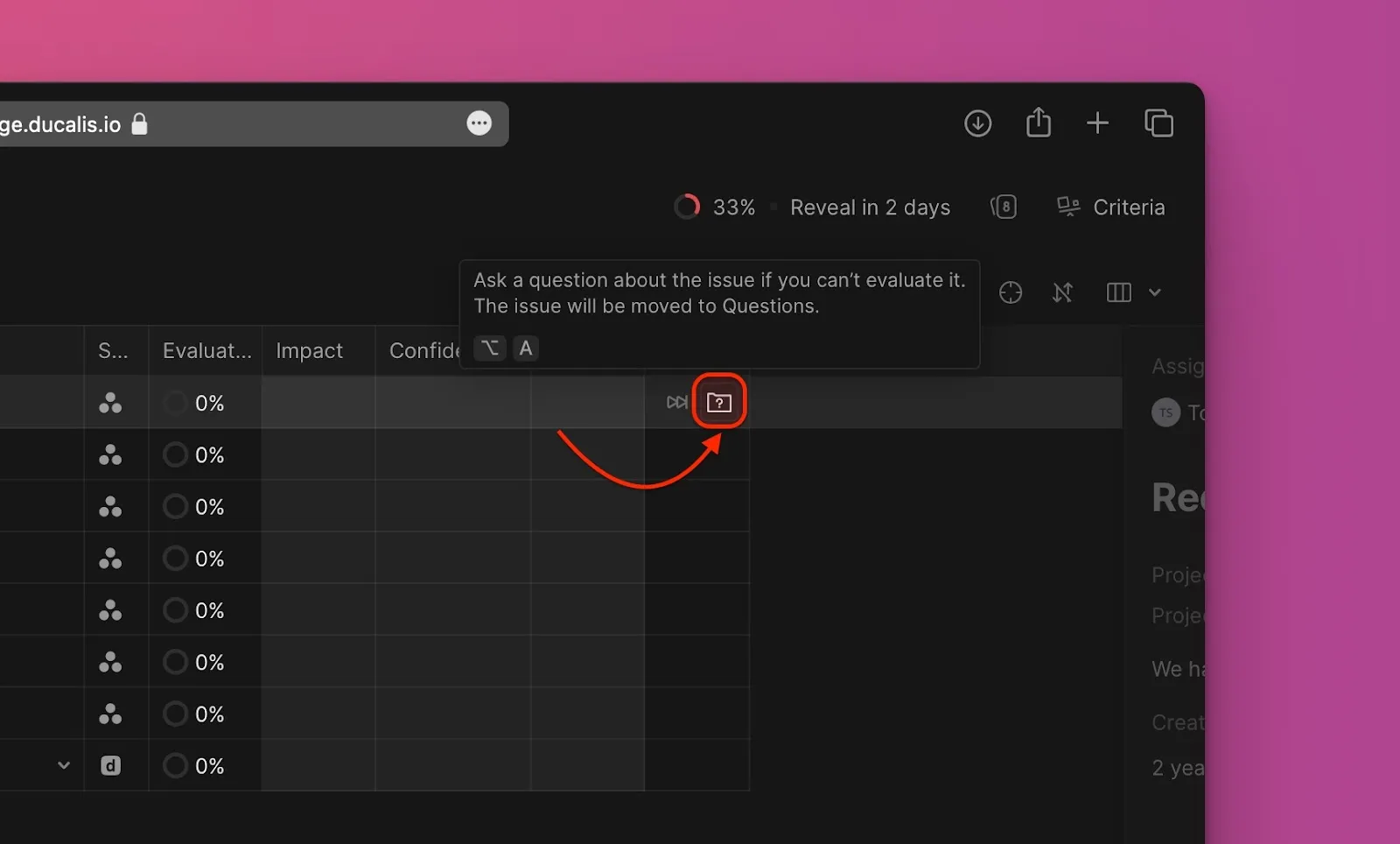
Cliquez sur l'icône de questions sur le côté droit de la Tâche que vous évaluez.
-
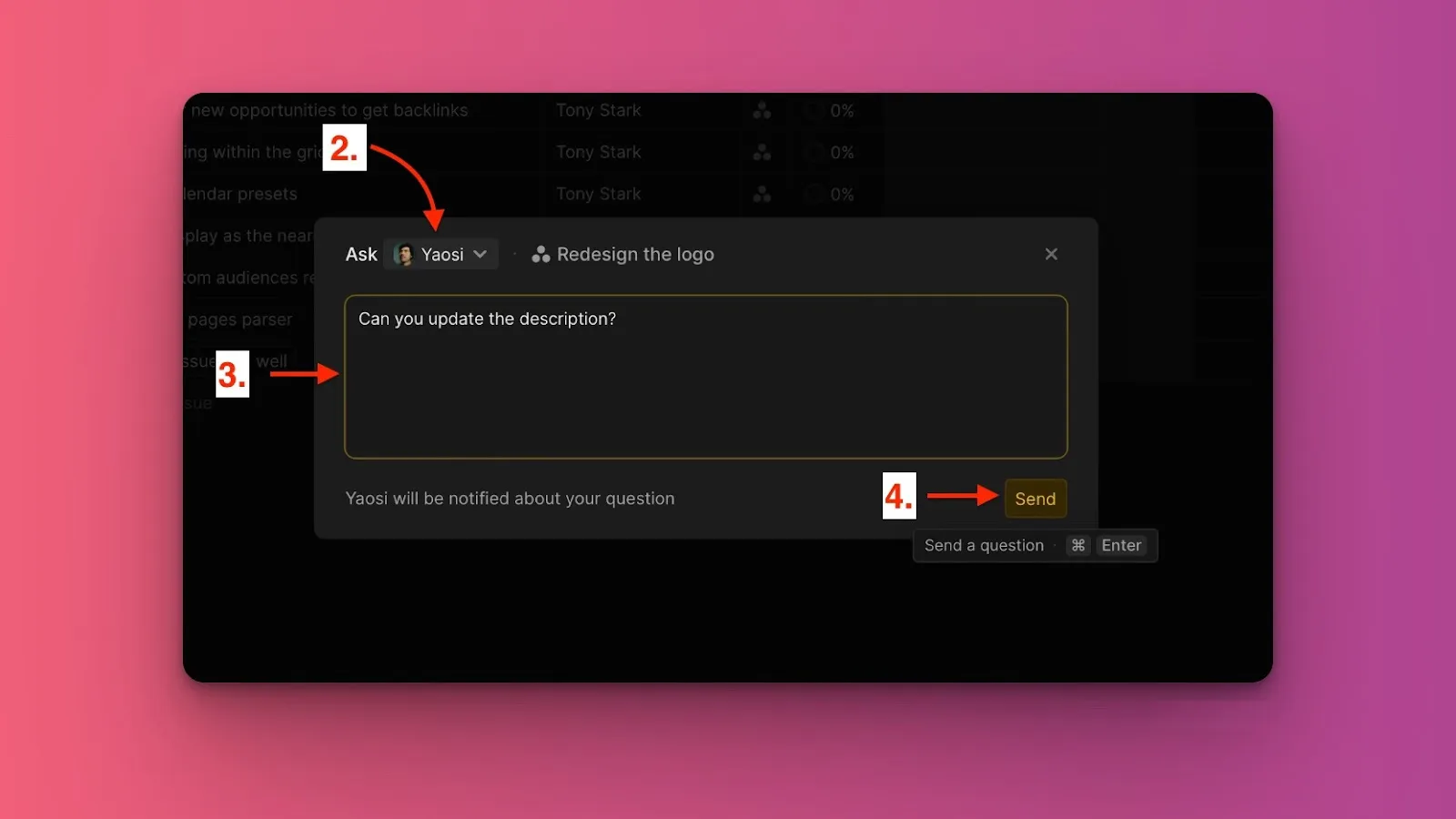
Choisissez la personne à qui adresser la question.
-
Saisissez votre question dans la zone de texte.
-
Envoyez-la.
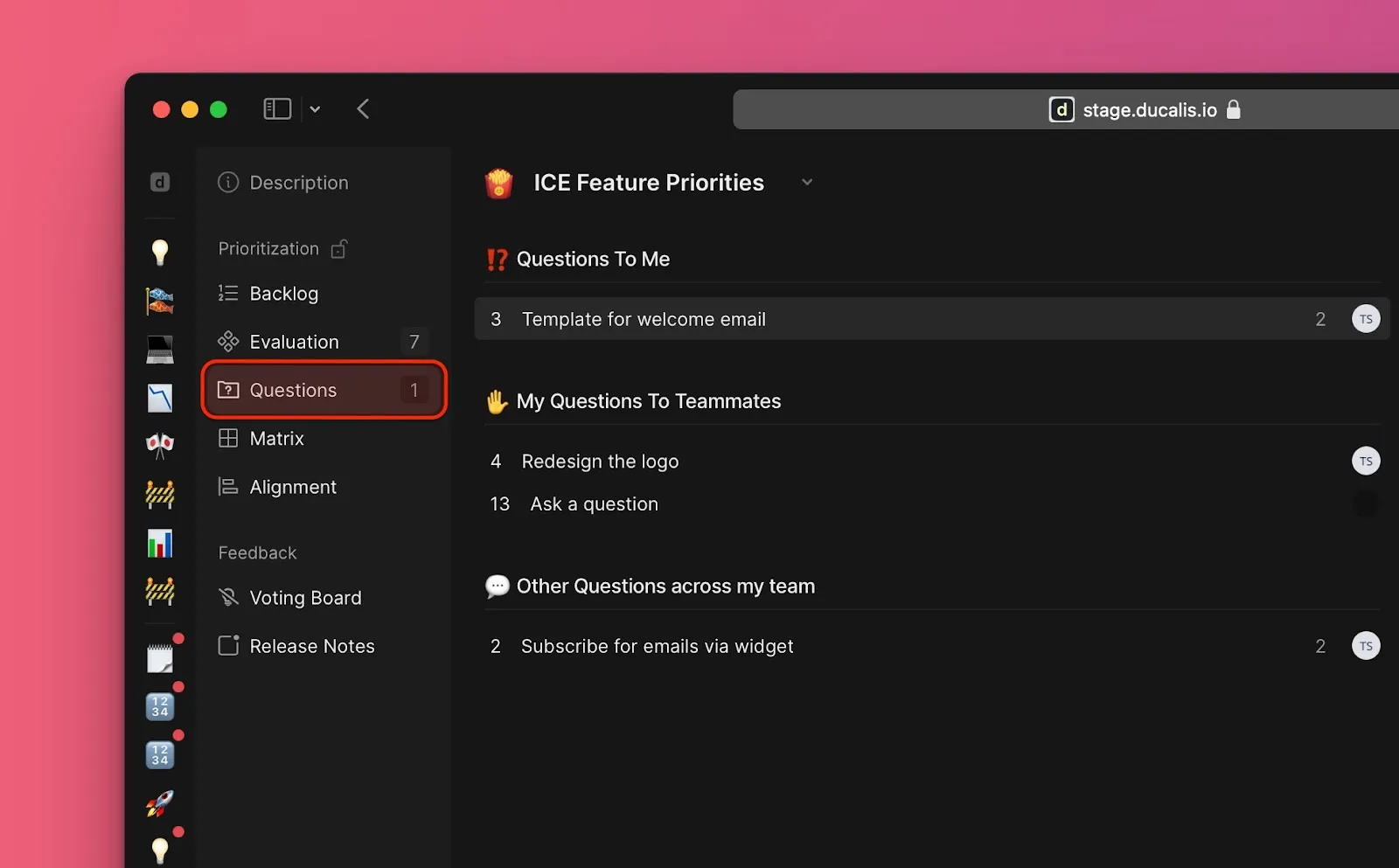
Toutes les discussions du Tableau apparaissent dans la page Questions. Vous pouvez également retrouver les discussions spécifiques à une Tâche dans la fiche de la Tâche.
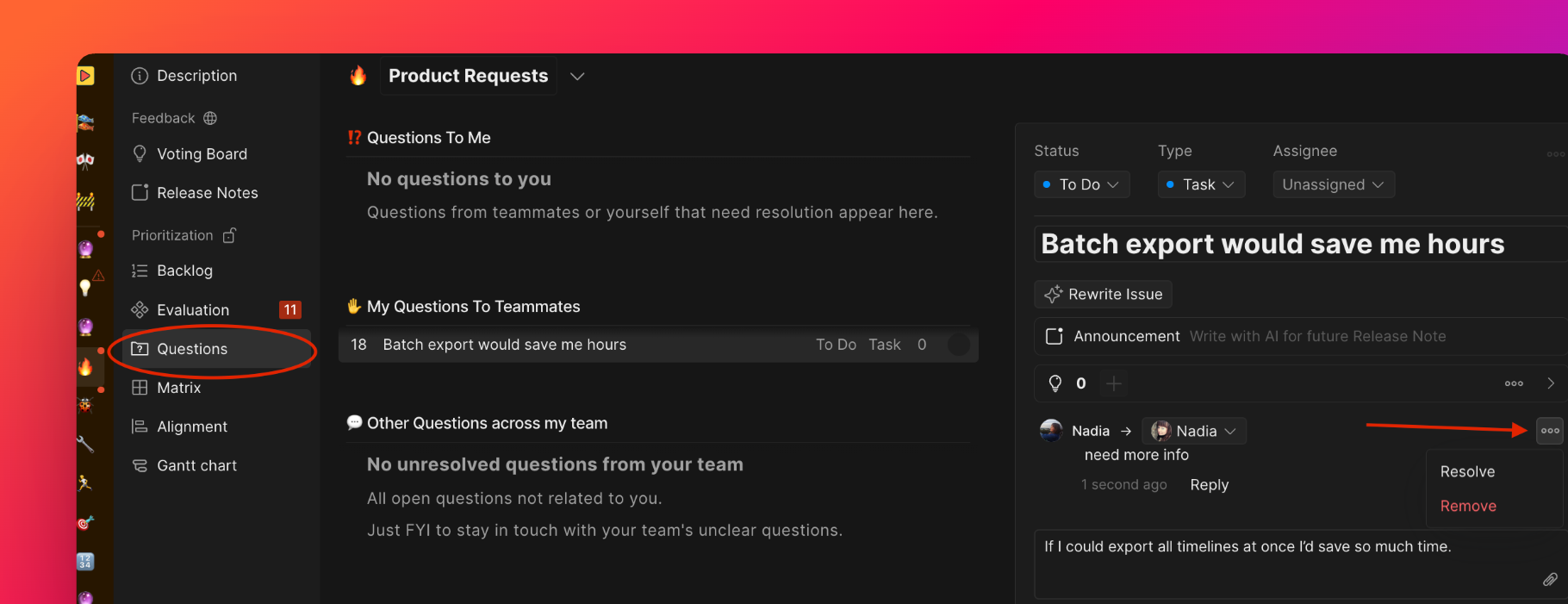
Pour retirer une Tâche des Questions, accédez à l'écran Questions, trouvez la tâche, cliquez sur les trois points et choisissez Remove (Supprimer) ou Resolve question (Résoudre la question). Ces actions renverront la tâche dans la section Évaluation.
Ignorer des Tâches
Ignorez toute Tâche que vous ne souhaitez pas évaluer sans affecter la progression globale de l'évaluation de l'équipe. Consultez Ignorer l'évaluation pour savoir comment ignorer et reprendre des Tâches.
Mode Focus
Passez au Focus mode (Mode Focus) pour une expérience d'évaluation sans distraction avec un espace de travail moins encombré.
Onglet Scores
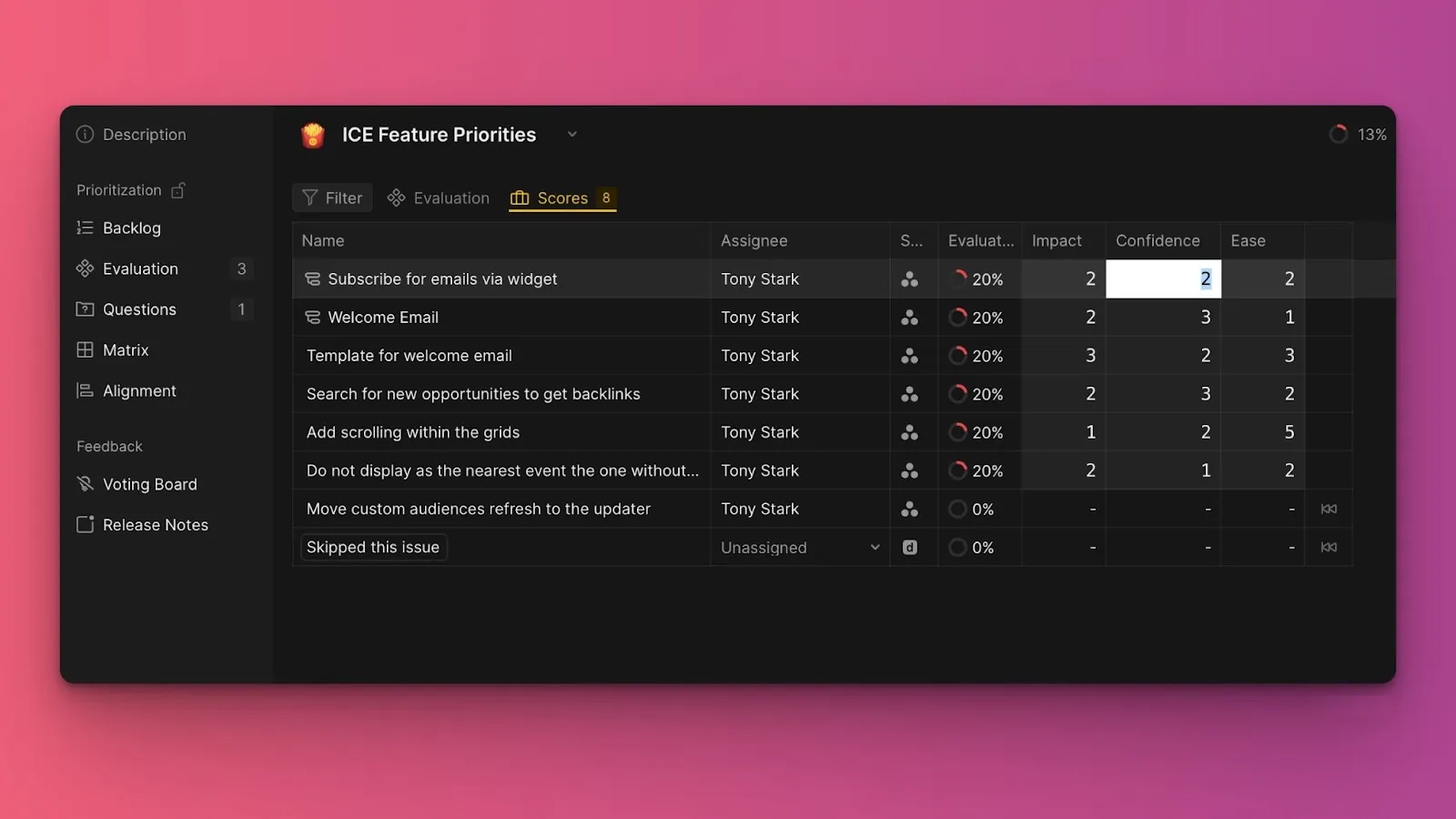
Les Tâches évaluées ou ignorées sont déplacées vers l'onglet Scores.
Réévaluer des Tâches :
-
Dans l'onglet Scores, cliquez sur une Tâche pour la réévaluer.
-
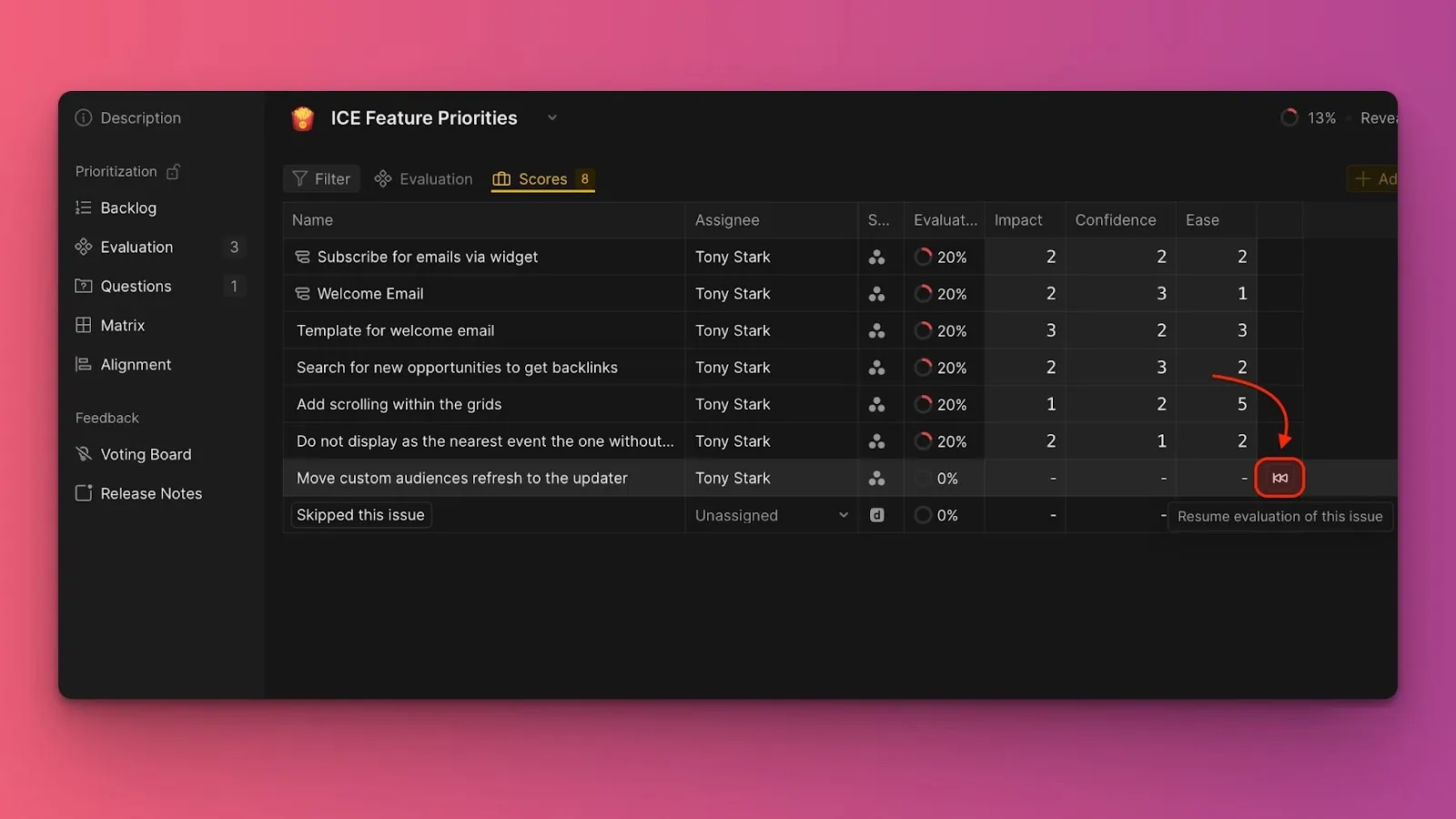
Reprenez l'évaluation des Tâches ignorées en cliquant sur l'icône resume (reprendre). Les Tâches reviennent dans l'onglet Evaluation (Évaluation).
Réinitialiser les scores : Réinitialisez les scores d'une seule tâche, ou réinitialisez tous les scores pour toutes les tâches en une seule fois.
Réévaluer une Tâche dans sa fiche
Vous pouvez également réévaluer une Tâche directement depuis sa fiche — sans retourner à la page Évaluation — à partir des vues Backlog, Matrice ou Alignement. Consultez Réévaluation pour le workflow complet, y compris comment les Facilitateurs modifient les Scores finaux.
Vous ne pouvez pas modifier vous-même les scores des autres membres du tableau — seulement le score total final. Pour obtenir de nouveaux scores de tous les membres, réinitialisez tous les scores et demandez-leur de réévaluer.
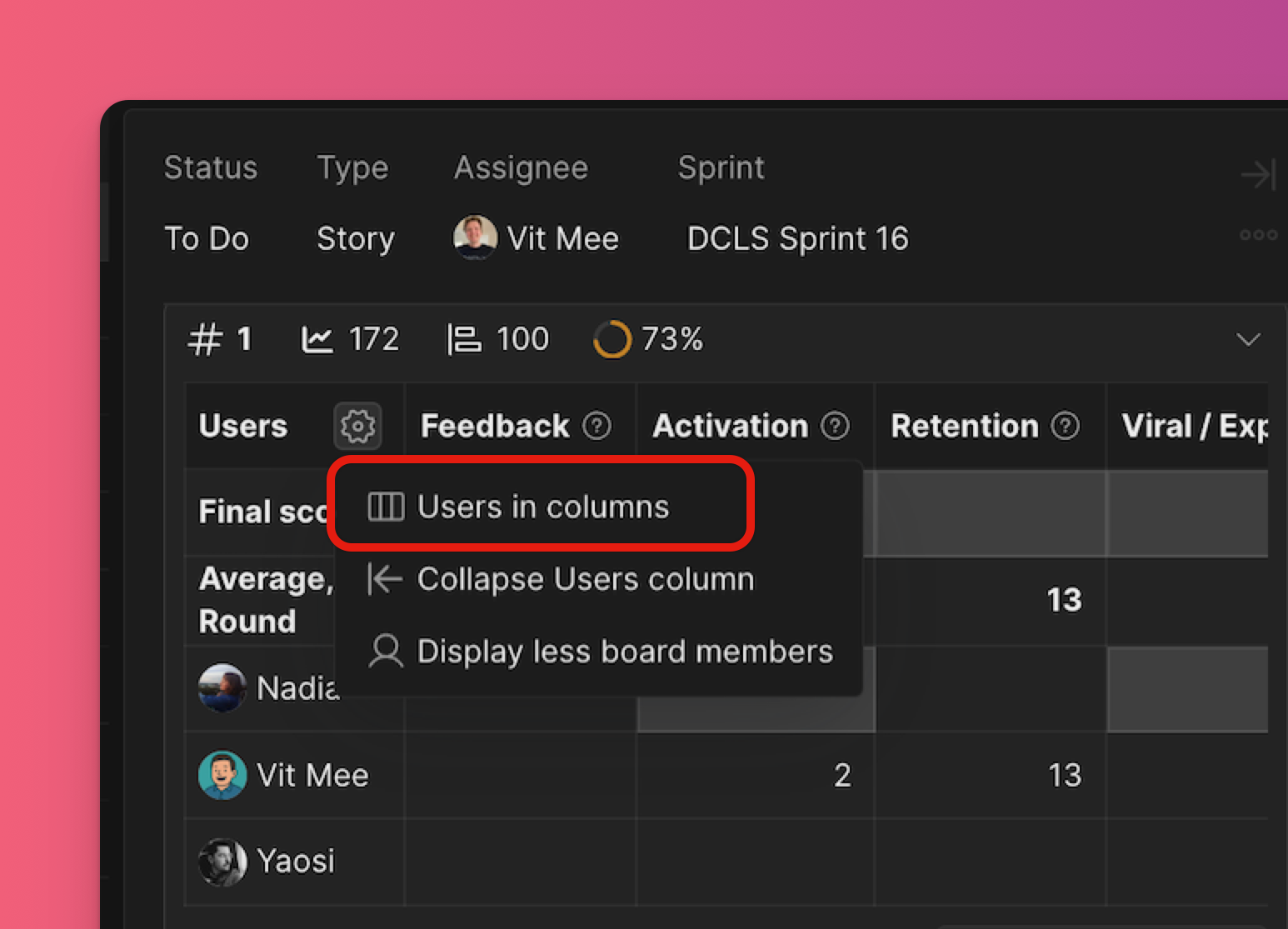
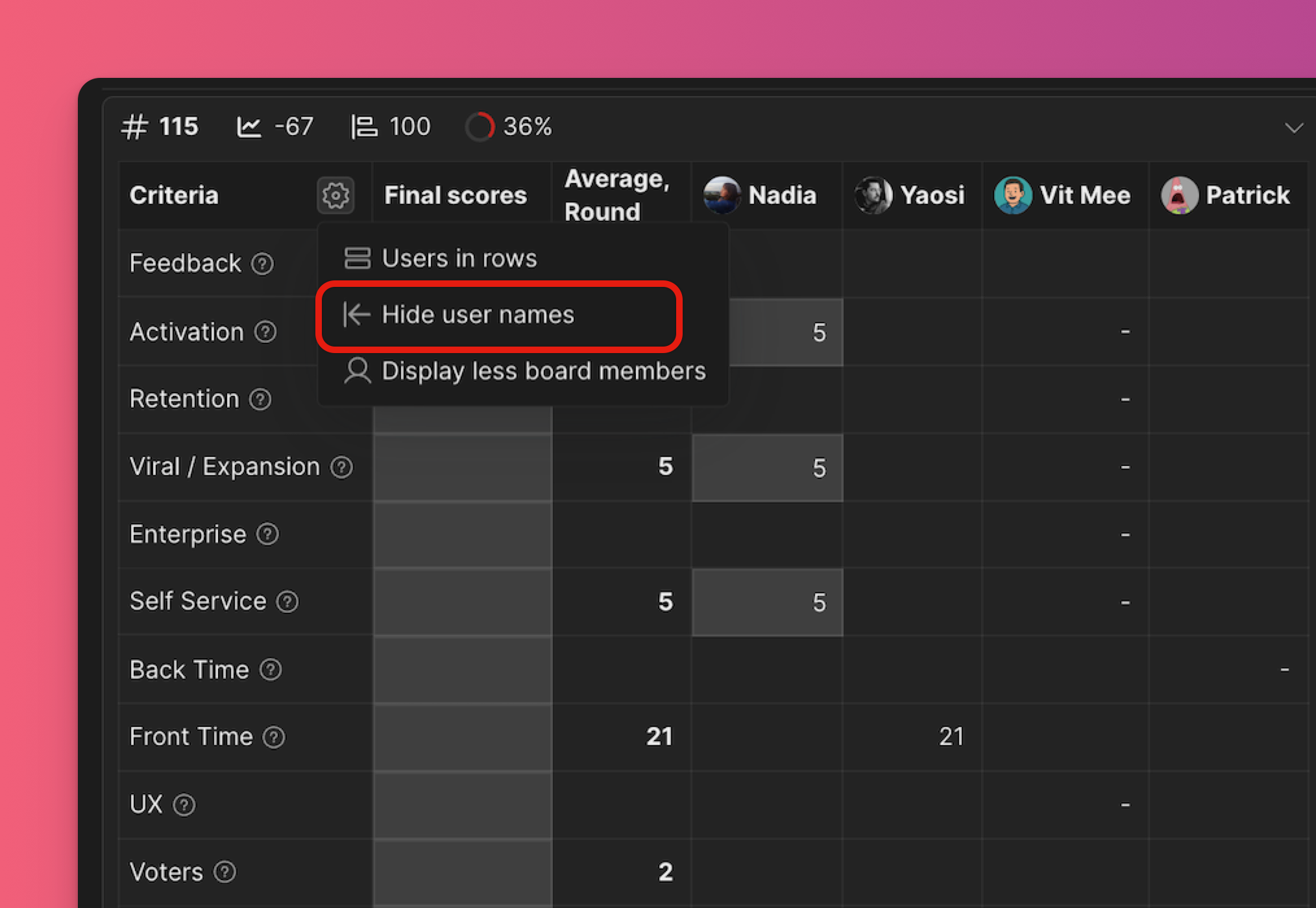
Astuce : Activez Users in columns (Utilisateurs dans les colonnes) pour voir qui a évalué la Tâche, à côté des colonnes de Critères.
Les Utilisateurs sont triés par nombre de scores soumis, les Évaluateurs les plus actifs apparaissant en premier.
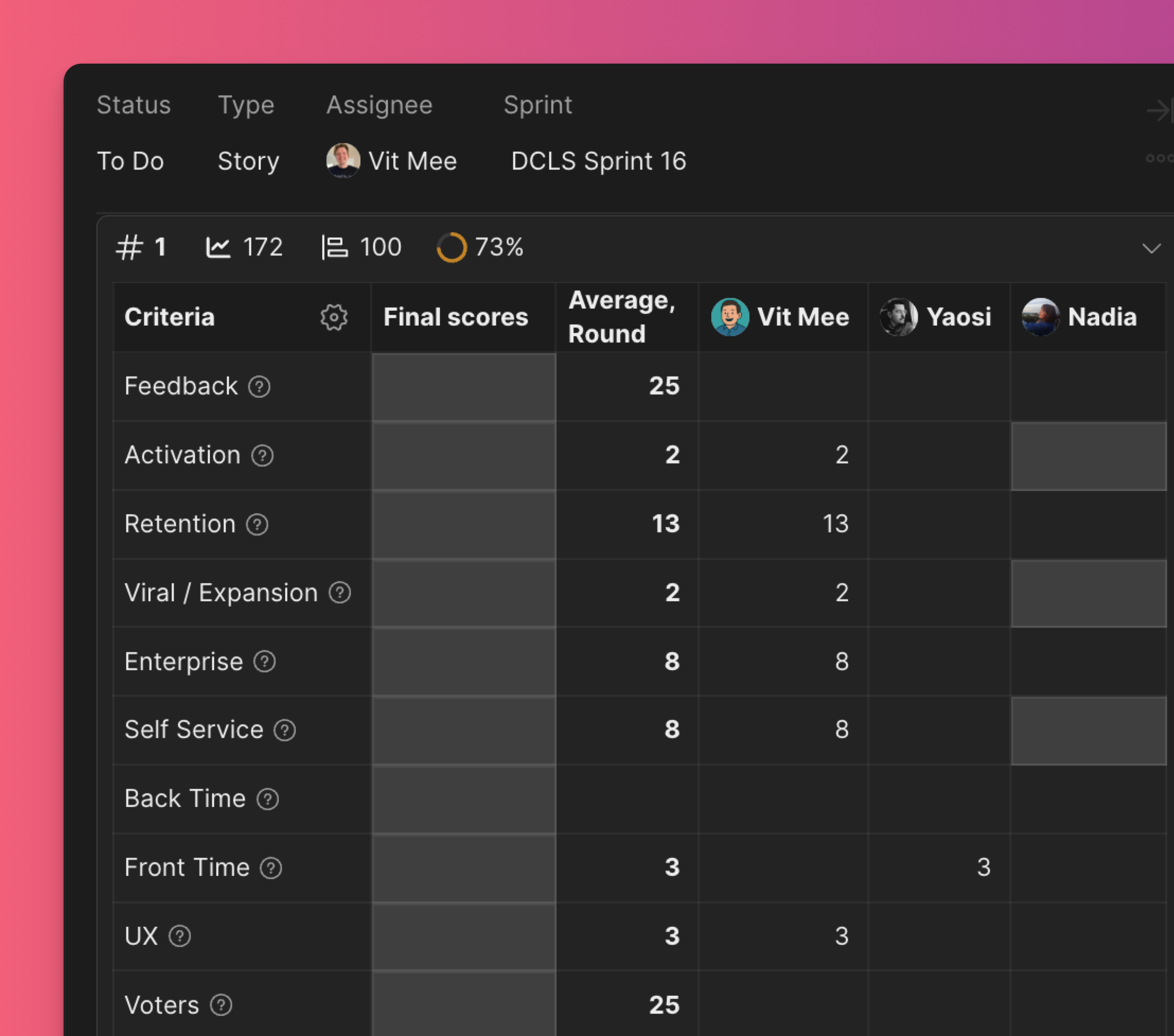
Seuls les Utilisateurs participant à l'évaluation de cette Tâche sont affichés, pas l'ensemble du Tableau.
Vous pouvez également masquer le nom des utilisateurs pour rendre la fiche plus étroite.
Articles associés
Après l'évaluation, consultez et analysez vos résultats de priorisation :