Questions et commentaires
Posez des questions de clarification lorsque vous ne pouvez pas évaluer une Tâche parce qu'elle n'est pas claire, mal décrite ou soulève des doutes. Adressez votre question à des membres de l'équipe spécifiques qui peuvent vous aider à clarifier. Les autres utilisateurs du Tableau peuvent rejoindre la discussion pour résoudre la question de manière collaborative.
Cela améliore la précision de l'évaluation et garantit que votre équipe priorise avec des informations complètes.
Poser une question
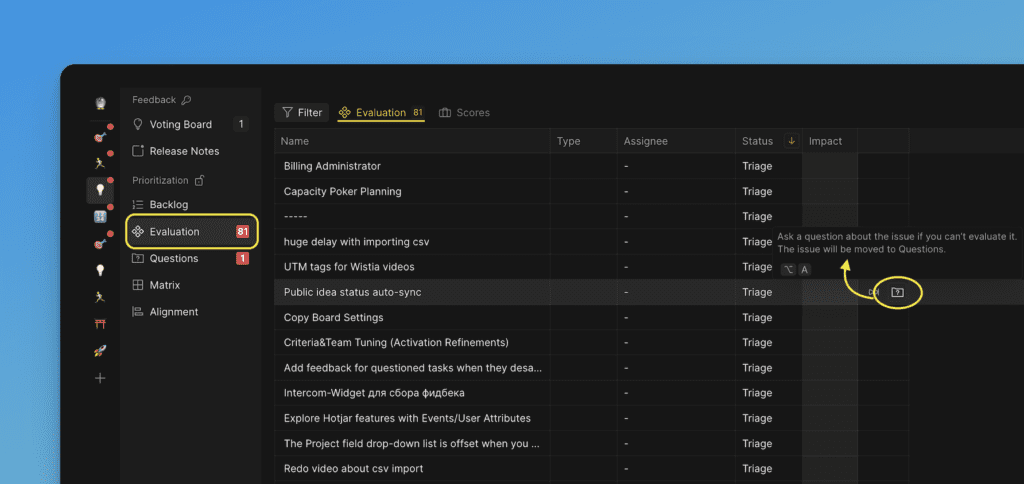
Pendant l'évaluation sur la page Evaluation (Évaluation) :
-
Cliquez sur l'icône de question.
-
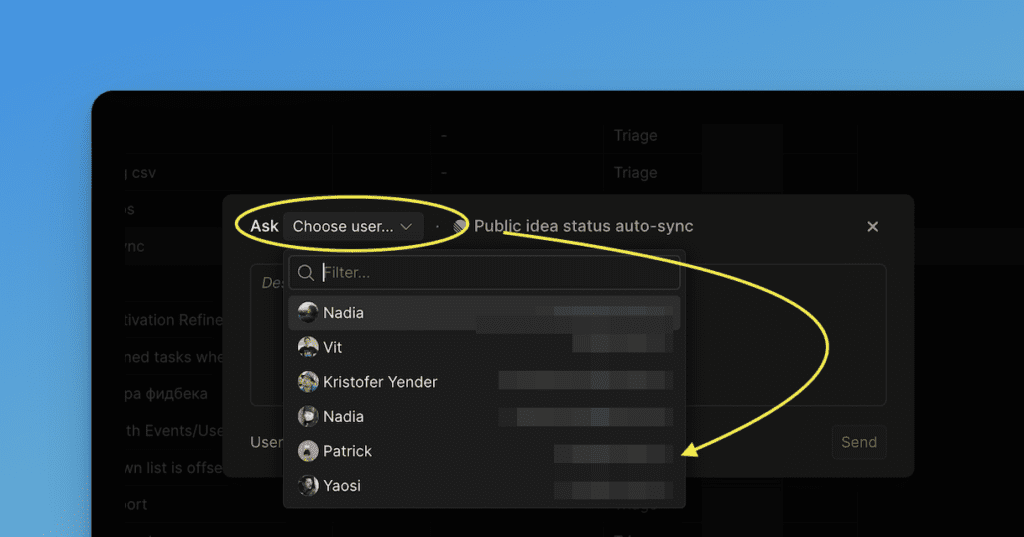
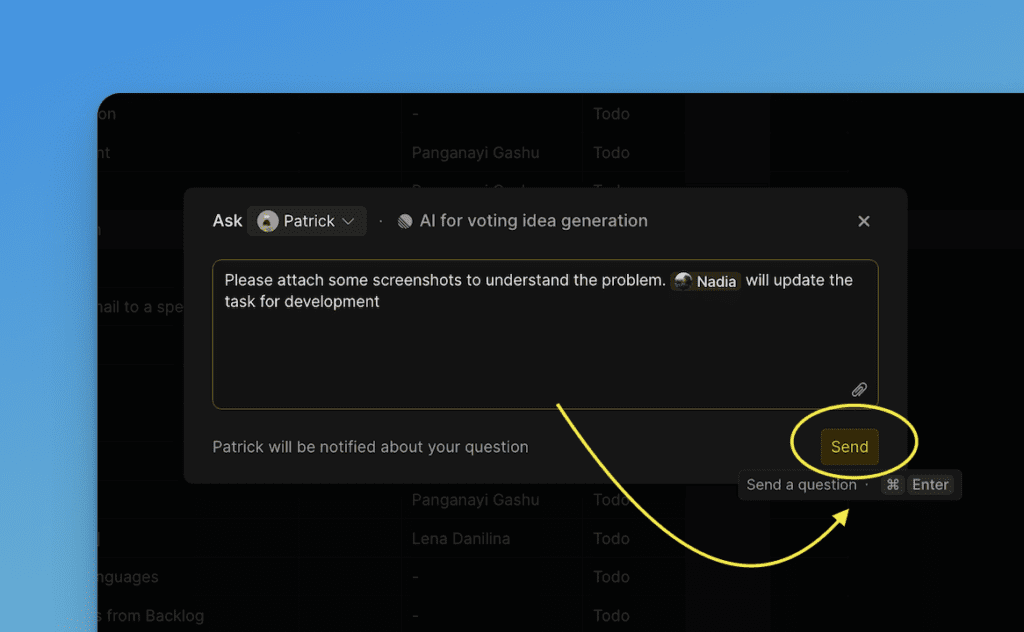
Sélectionnez la personne à qui vous voulez adresser la question.
-
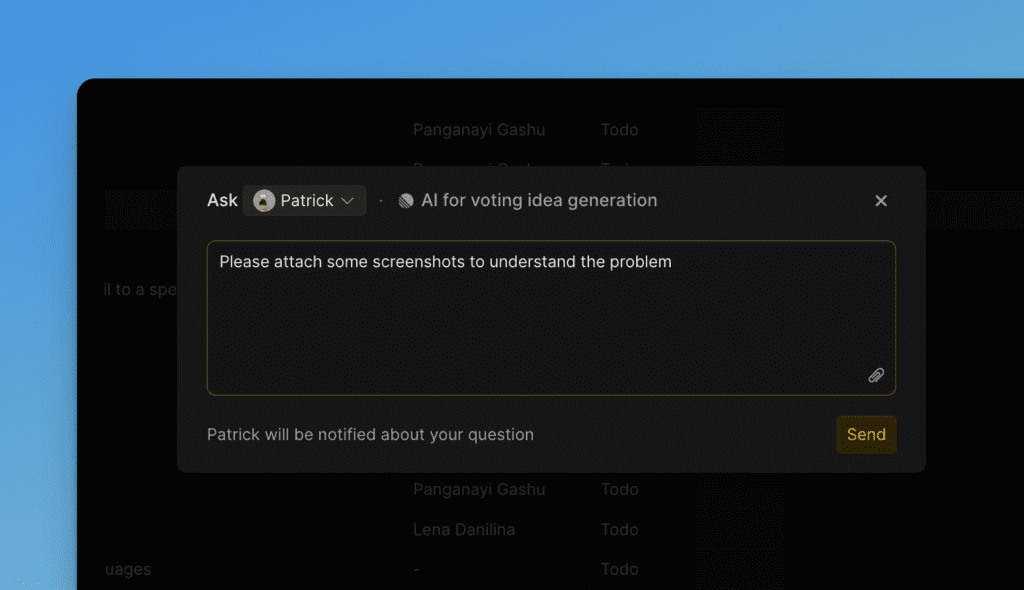
Saisissez votre question dans le champ de texte.
-
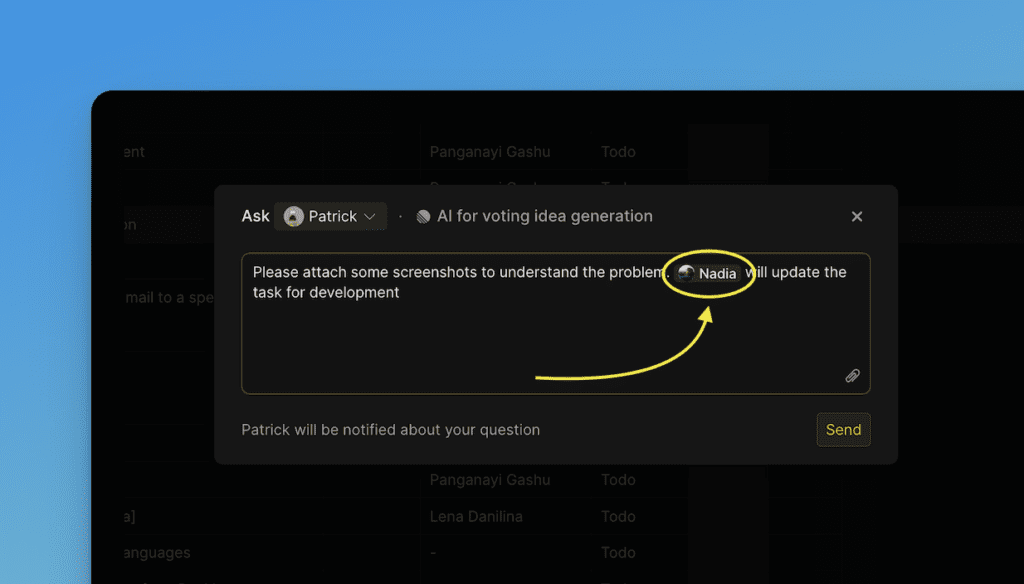
En option, mentionnez une autre personne en utilisant @ pour la notifier également.
-
Cliquez sur Send (Envoyer) ou utilisez le raccourci clavier.
-
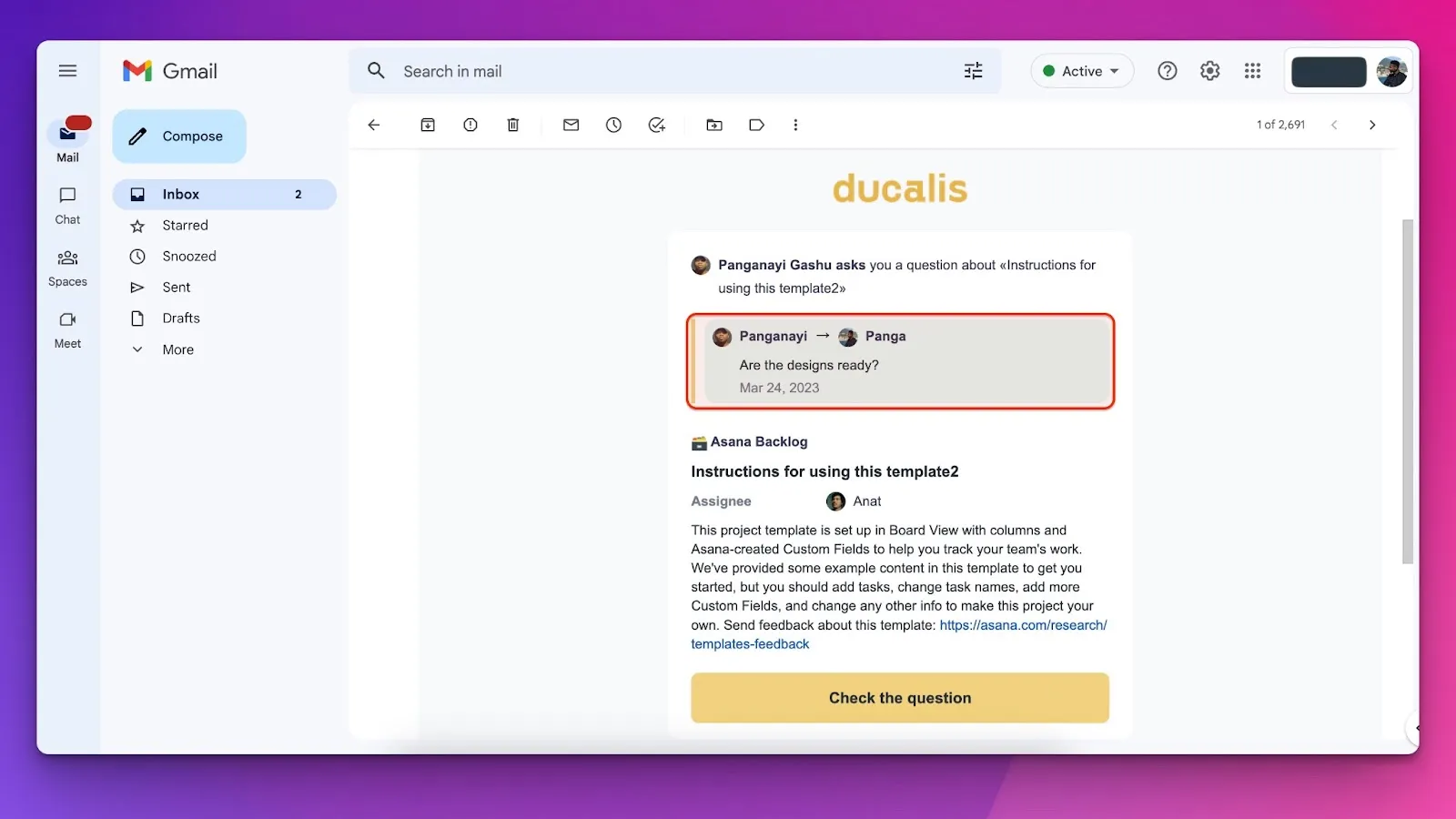
Le destinataire reçoit une notification par email.
Afficher toutes les questions
Retrouvez toutes les questions du Tableau sous la page Questions :
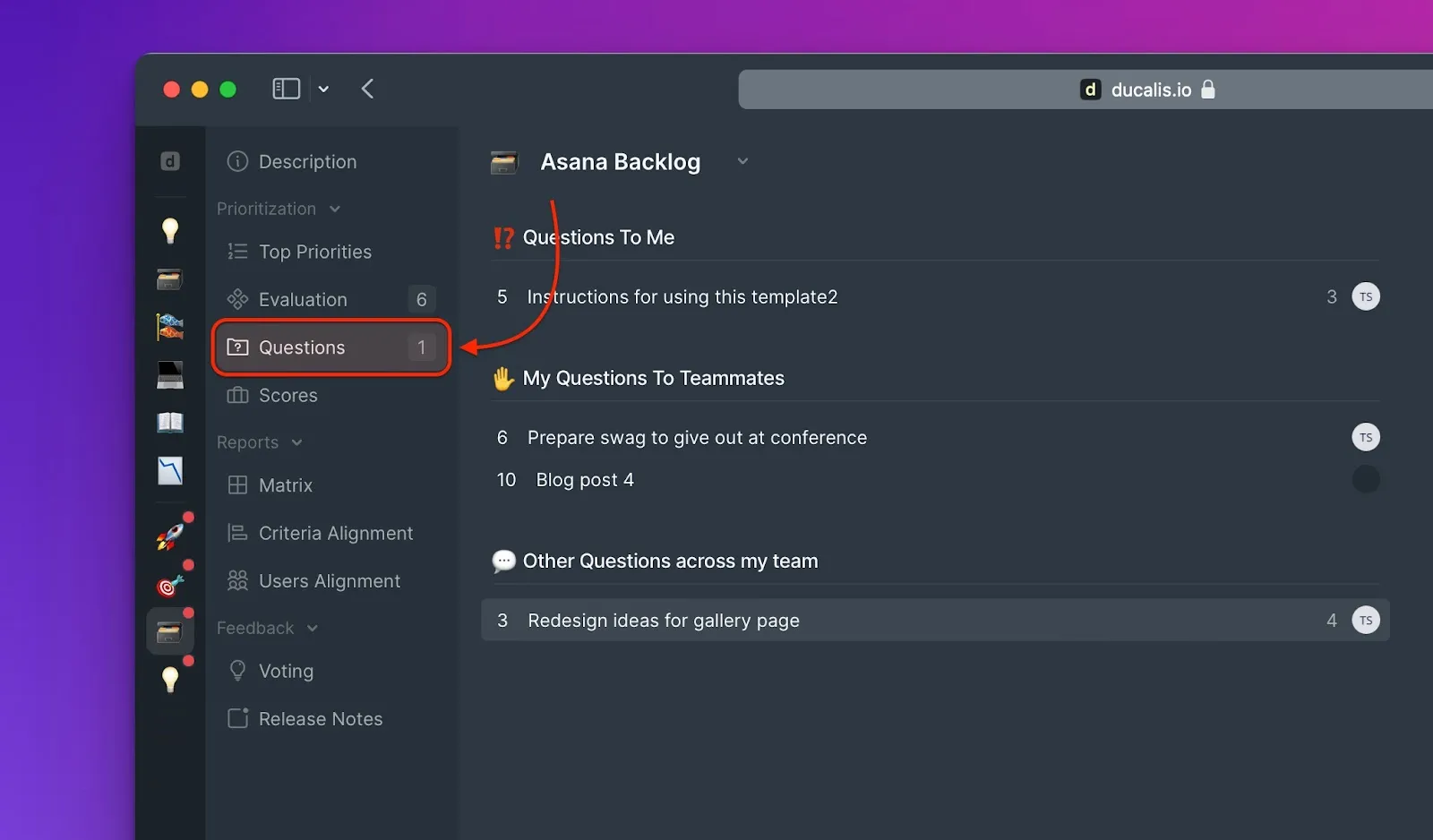
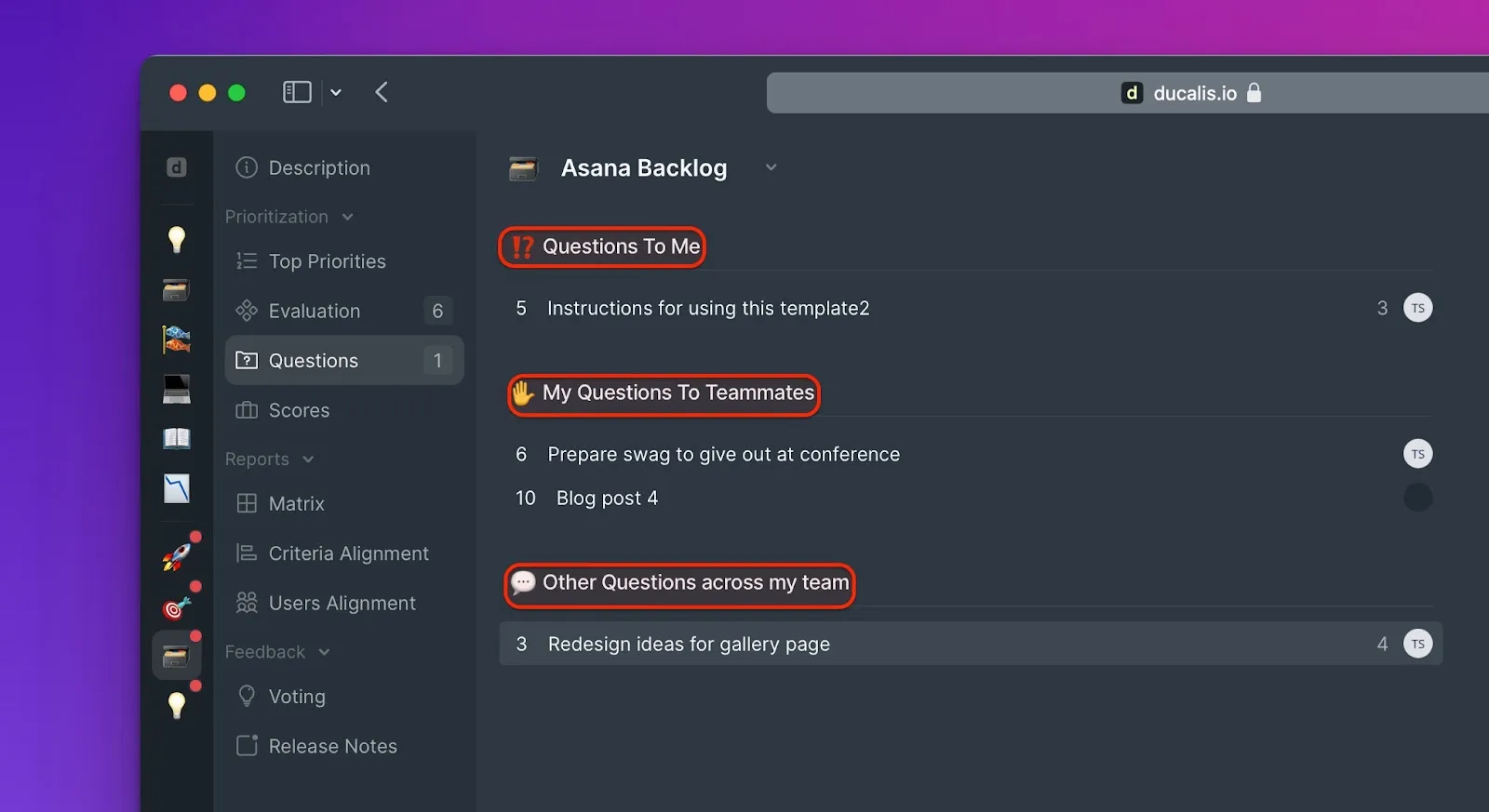
La page Questions affiche :
- Les questions qui vous sont adressées (Questions To Me / Questions pour moi)
- Les questions que vous avez posées (My Questions To Teammates / Mes questions aux membres de l'équipe)
- Toutes les questions de l'équipe (Team Questions / Questions de l'équipe)
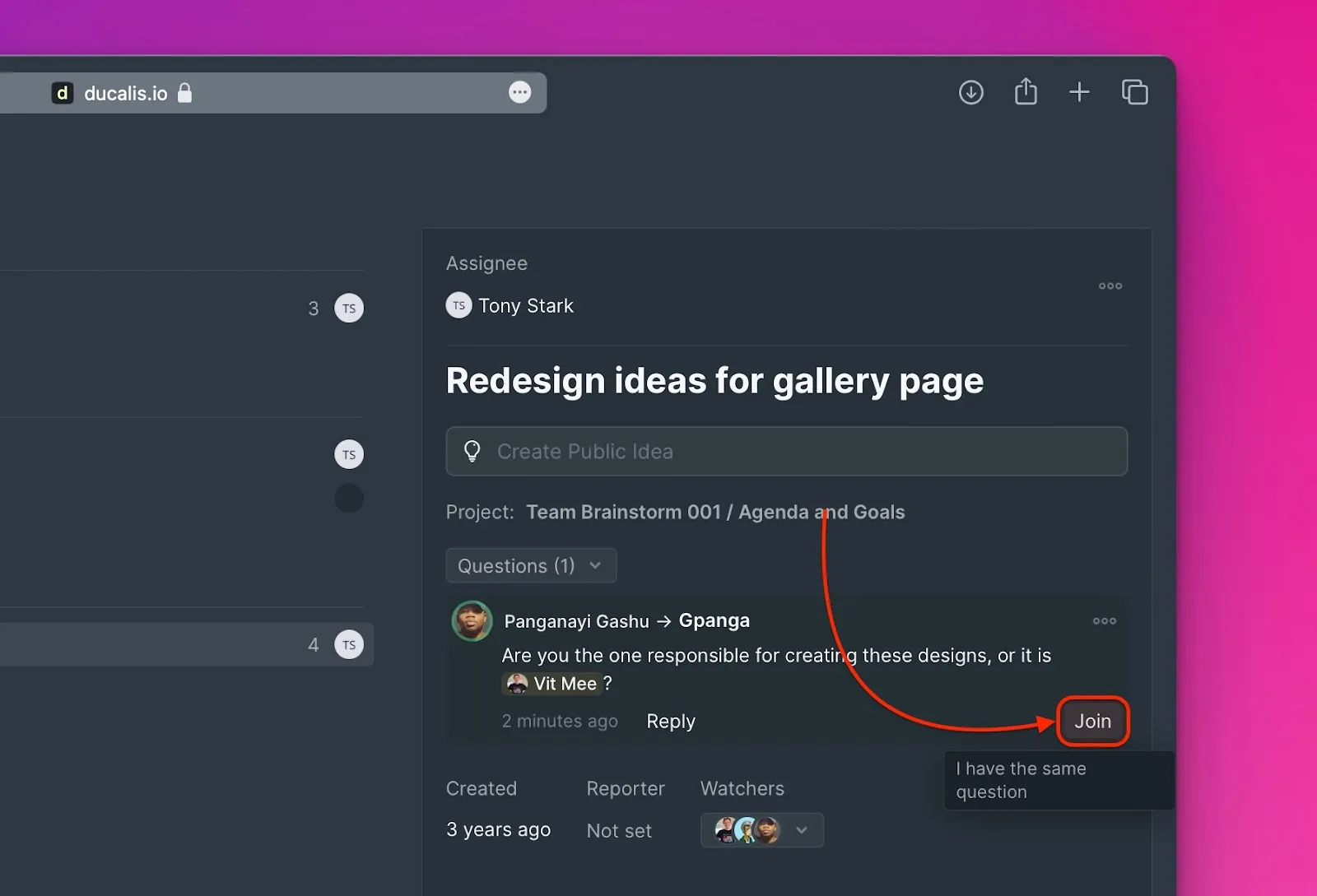
Rejoindre une discussion
Si vous avez la même question qu'un autre utilisateur a posée, rejoignez la discussion existante :
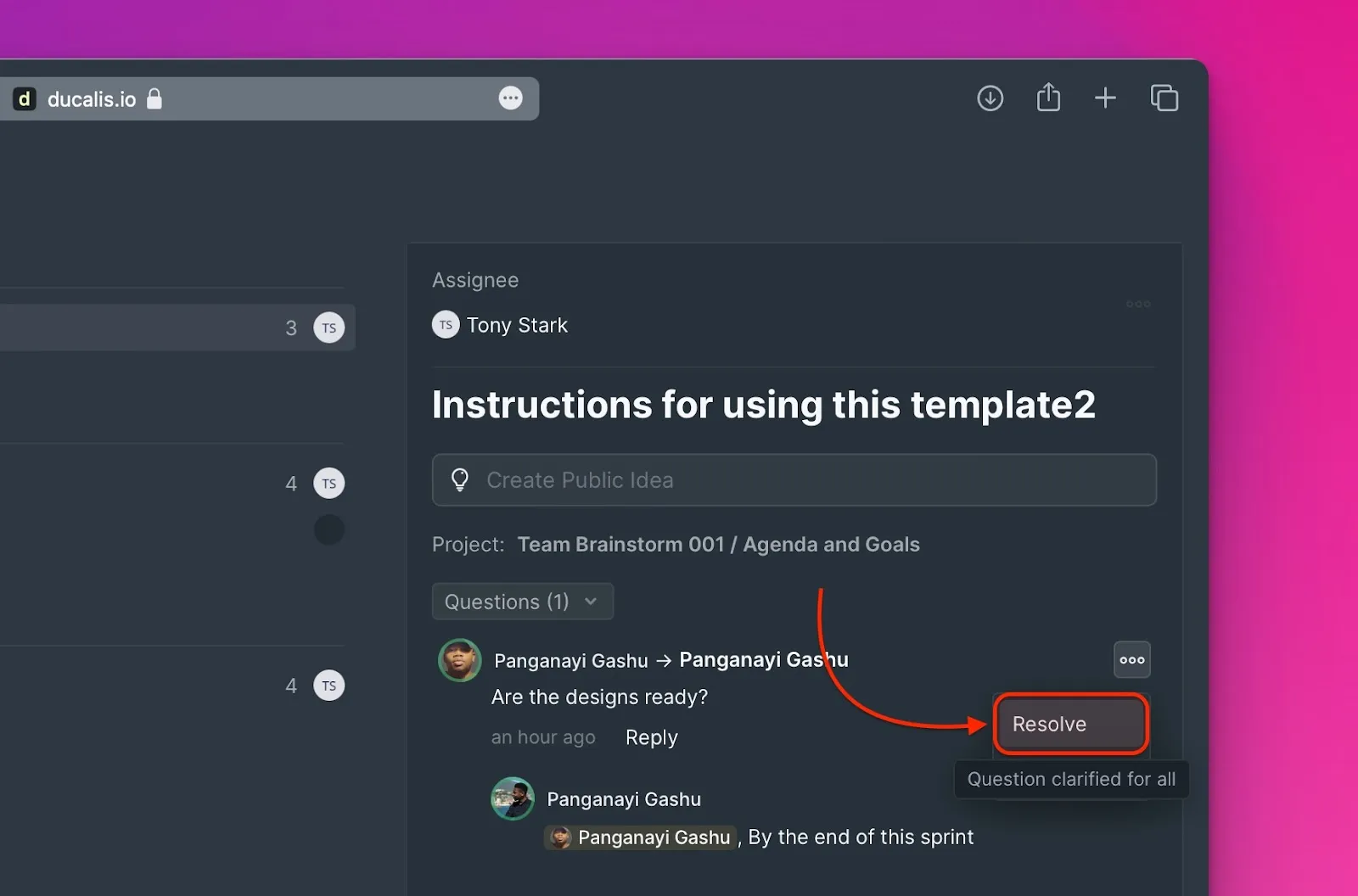
Marquer comme résolue
Une fois qu'une question a reçu une réponse et a été clarifiée, marquez-la comme Resolved (Résolue) :
Commentaires sur les tâches
Les commentaires permettent à vous et à votre équipe d'associer du contexte utile, des décisions ou des notes supplémentaires directement à une tâche — pas seulement des questions, mais toute information qui aide l'équipe à l'évaluer ou à la comprendre. C'est particulièrement utile pour les tâches importées depuis un tracker, où la description originale ne peut pas être modifiée.
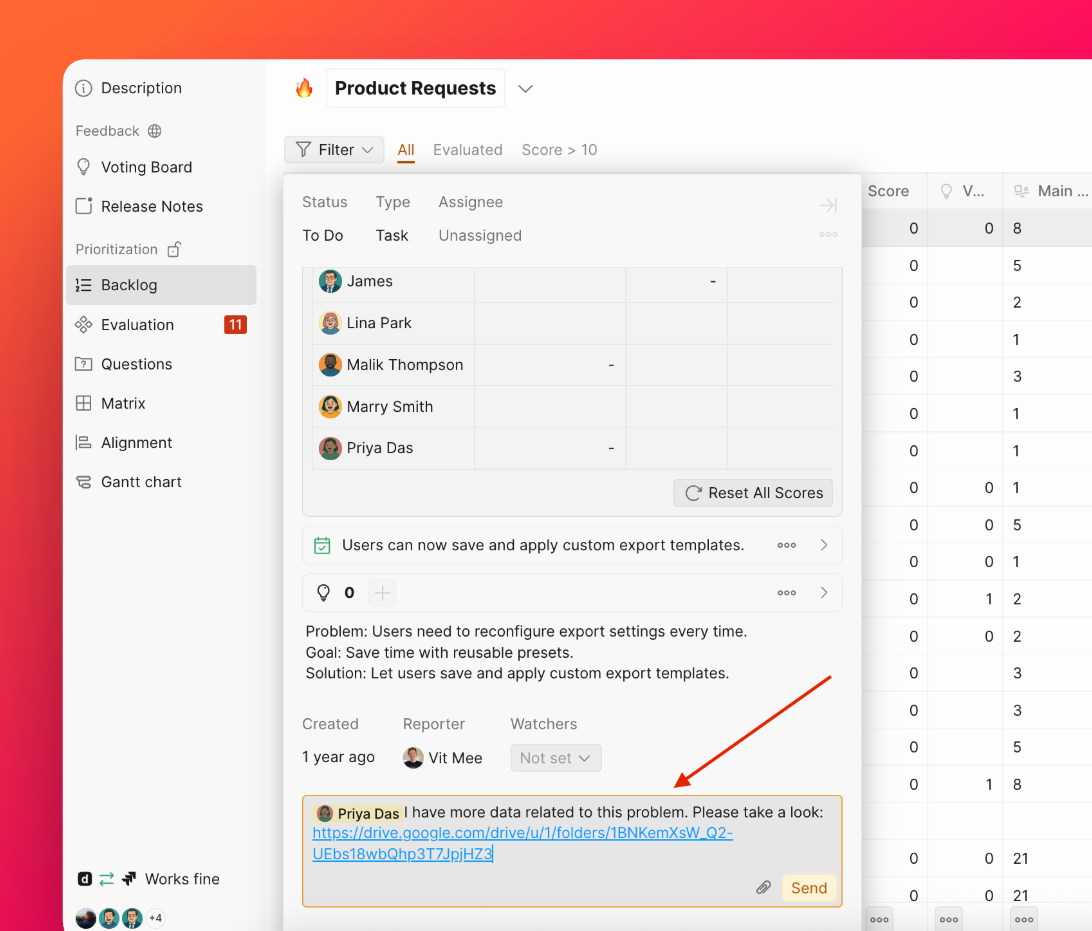
Ajouter un commentaire
Ouvrez la tâche et saisissez votre commentaire dans le champ de commentaire. Utilisez @ pour mentionner un membre de l'équipe et le notifier directement.
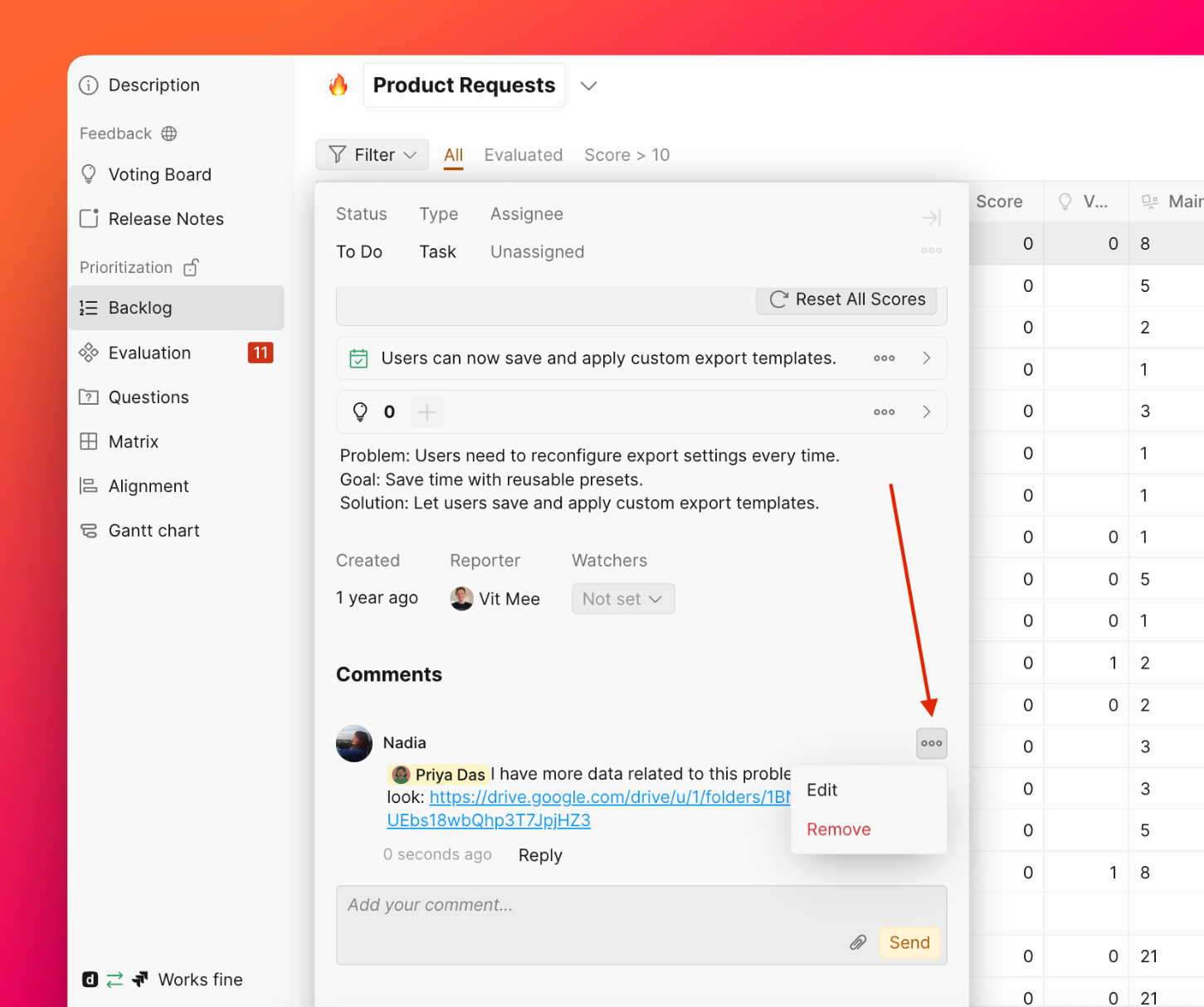
Modifier ou supprimer un commentaire
- Edit (Modifier) — seul l'auteur du commentaire peut le modifier.
- Remove (Supprimer) — les admins et l'auteur du commentaire peuvent le supprimer.
Notifications
Lorsqu'un nouveau commentaire est publié, Ducalis envoie une notification à :
- Tous les observateurs de la tâche
- Tous les utilisateurs mentionnés via @ dans le commentaire
Articles connexes
- Notifications - Comment fonctionnent les notifications dans Ducalis
- Évaluation - Découvrez le processus d'évaluation
- Alignement - Consultez l'accord de l'équipe sur les scores