Composer une note de version
Les notes de version annoncent les mises à jour produit à vos abonnés. Composez-les manuellement ou utilisez des modèles pour gagner du temps.
Commencez par créer un modèle de note de version pour réutiliser la structure et les paramètres dans toutes vos annonces.
Créer une note de version
-
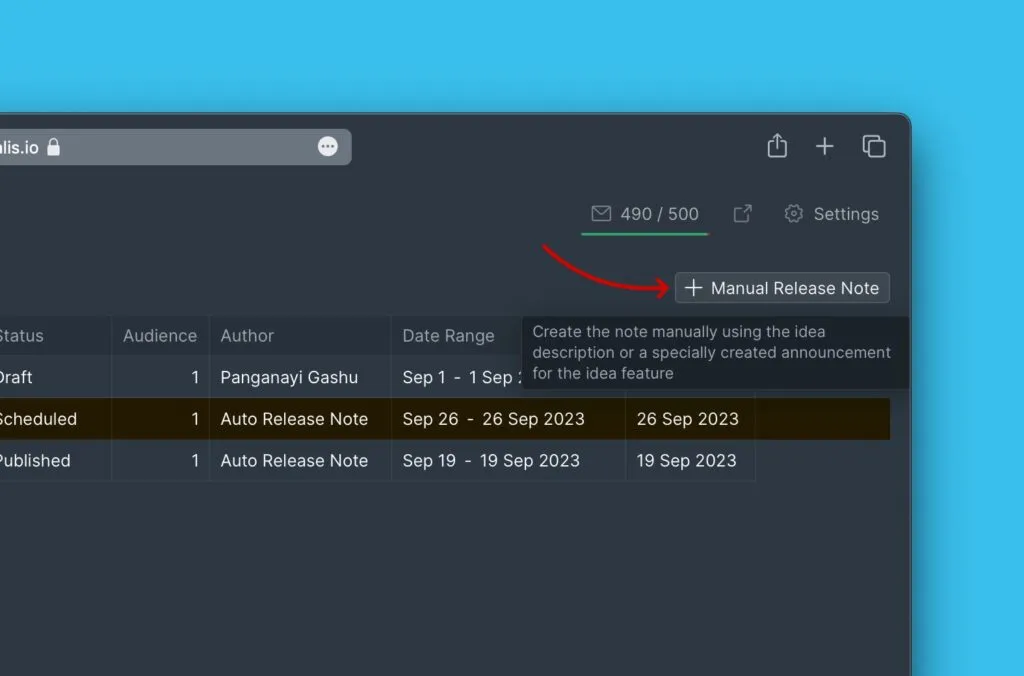
Cliquez sur Manual Release Note (Note de version manuelle) pour en démarrer une nouvelle.
-
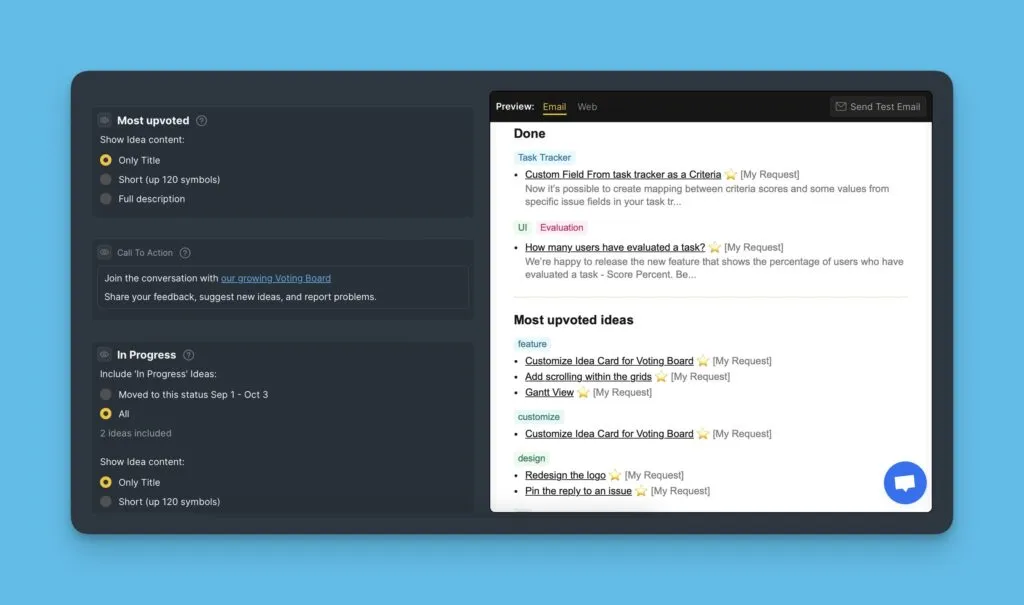
Visualisez le brouillon (à gauche) et l'aperçu (à droite) pendant la rédaction.
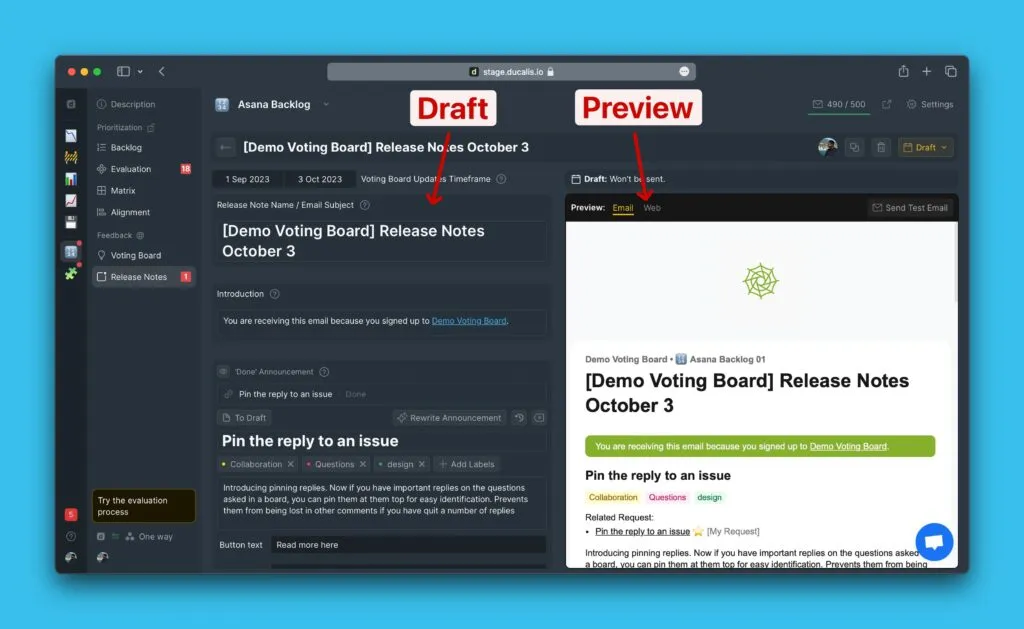
Vous pouvez modifier un brouillon de note de version automatique ou en créer une à partir de zéro.
Configurer les paramètres de base
Définir la période
Choisissez la plage de dates pour les Idées à inclure dans cette note de version.
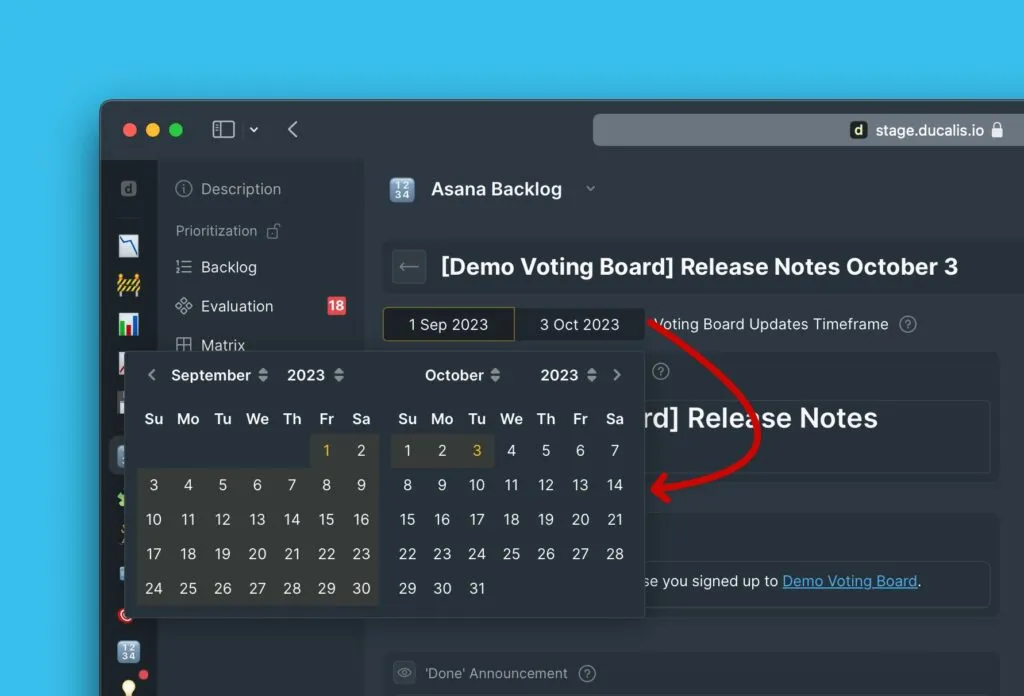
Toutes les Idées ont une date — soit lorsqu'elles ont été ajoutées au Tableau de votes, soit lorsqu'elles sont passées à un statut particulier. La plage de dates filtre les Idées en fonction de ces dates.
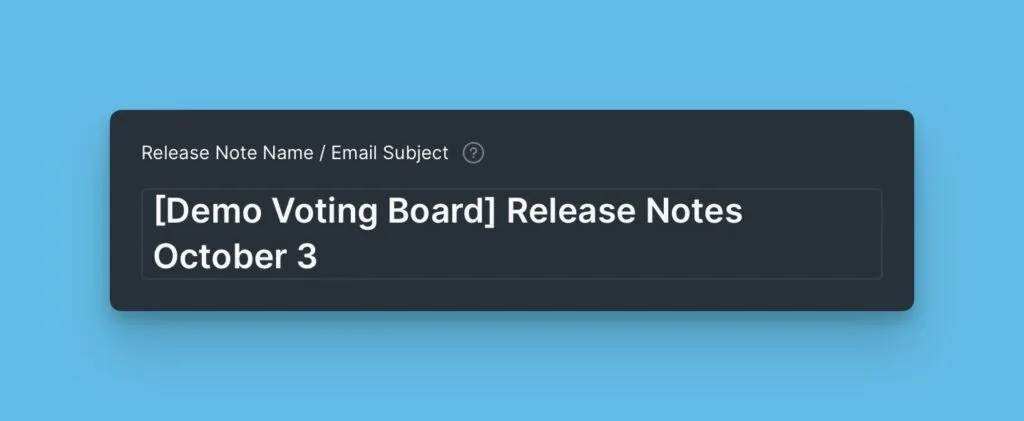
Ajouter l'objet de l'e-mail
Rédigez un objet clair qui indique aux abonnés le contenu de cette mise à jour.
Rédiger l'introduction
Expliquez pourquoi les abonnés reçoivent cet e-mail. De nombreux clients reçoivent de multiples e-mails quotidiennement — clarifiez immédiatement l'objectif.
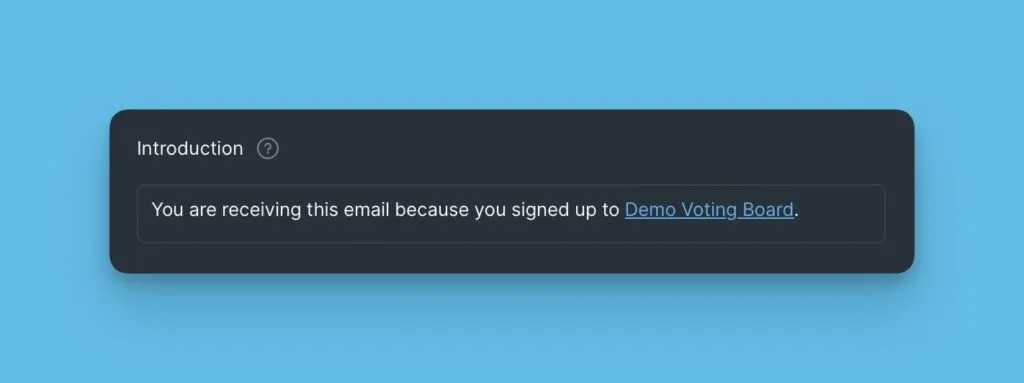
Si vous laissez le bloc Introduction vide, l'e-mail n'en contiendra pas.
Les blocs Email Subject et Introduction sont requis. Remplissez-les pour que les abonnés comprennent la mise à jour.
Ajouter des blocs de contenu
Les blocs suivants sont facultatifs — n'incluez que ce qui est pertinent pour cette annonce :
- Main Feature – Mettez en avant les nouvelles fonctionnalités majeures
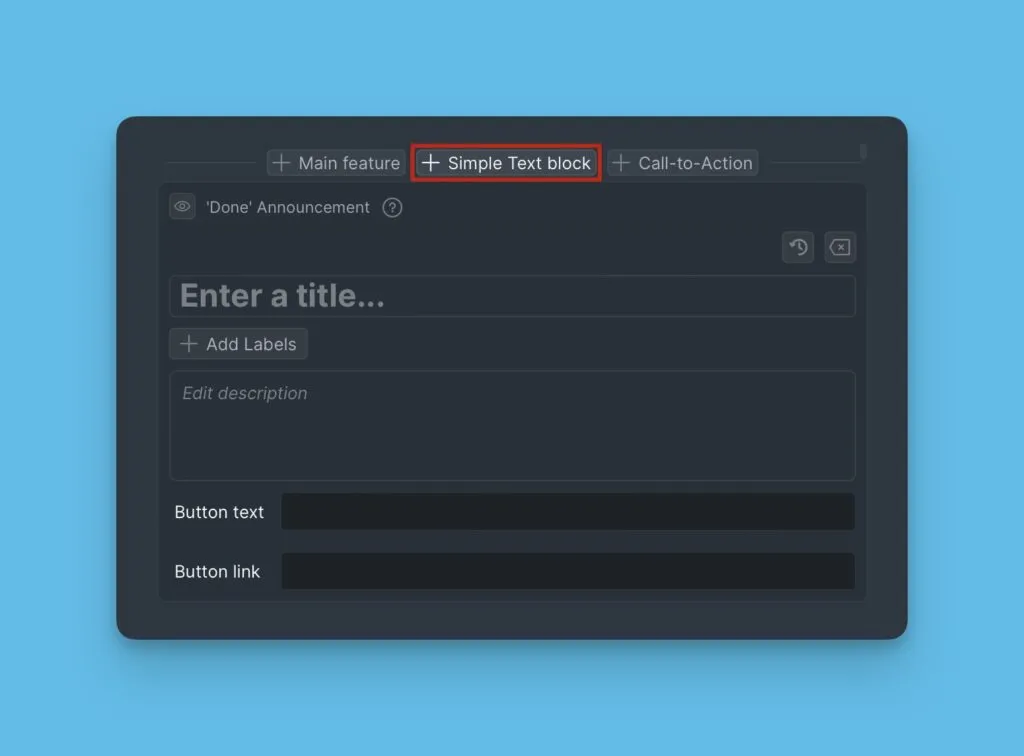
- Simple Text – Ajoutez des mises à jour produit générales
- Call To Action – Incitez à des actions utilisateur spécifiques
- Voting Board Statuses – Affichez les Idées par statut
Bloc Main Feature
Mettez en valeur vos nouvelles fonctionnalités les plus importantes.
Ajouter le bloc
-
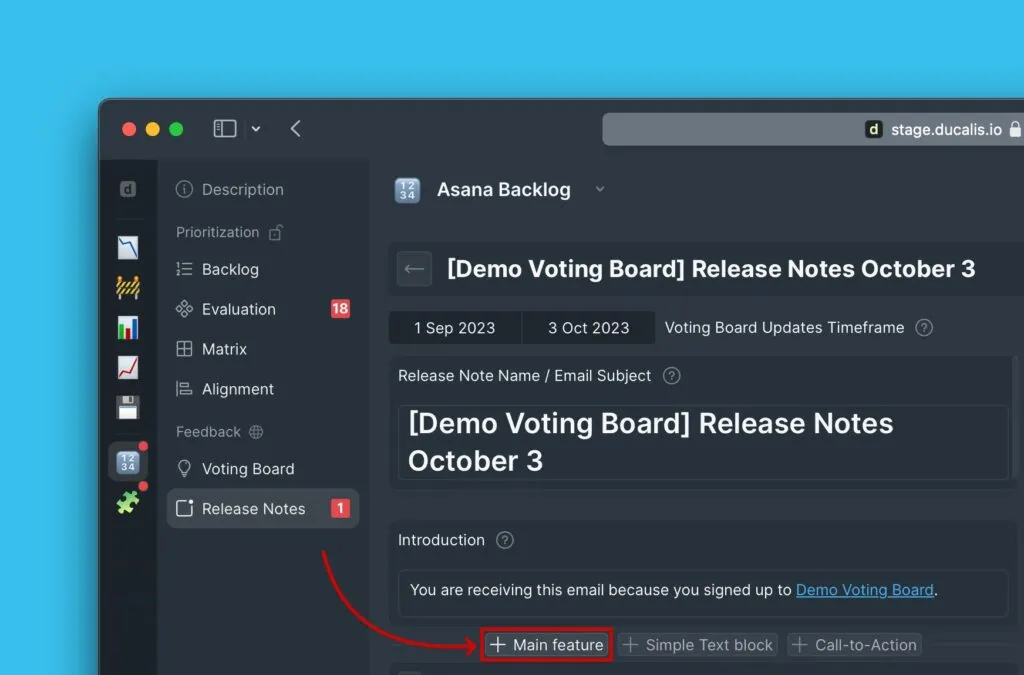
Survolez le bas de n'importe quel bloc existant.
-
Sélectionnez Main Feature (Fonctionnalité principale) dans le menu de blocs.
-
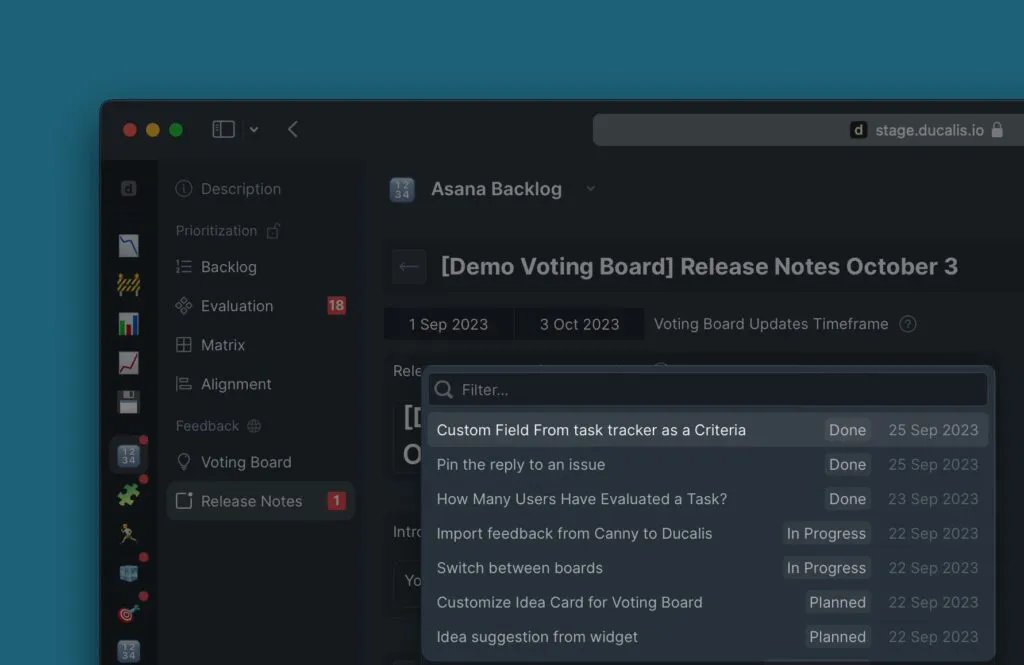
Choisissez l'Idée depuis votre Tableau de votes.
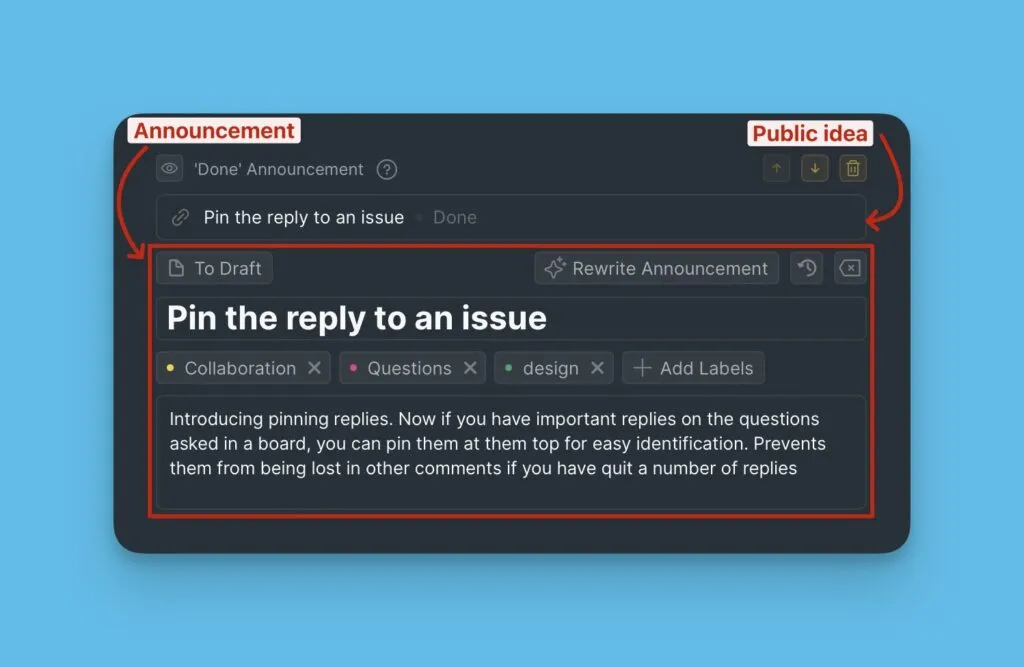
Le bloc affiche l'Idée publique et l'annonce que vous avez rédigée ou générée avec l'assistant IA de Ducalis.
Modifier l'annonce
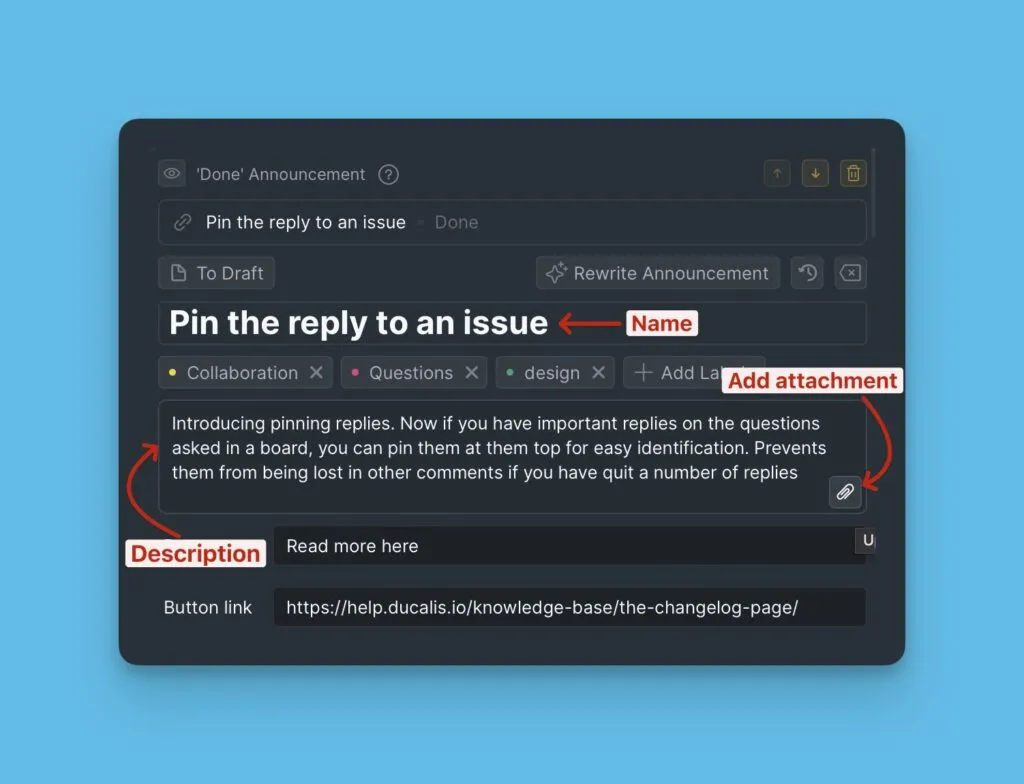
Si vous avez déjà rédigé l'annonce manuellement ou généré avec l'IA, elle sera importée automatiquement.
Modifiez le nom, la description et ajoutez des pièces jointes si nécessaire.
Créer une annonce
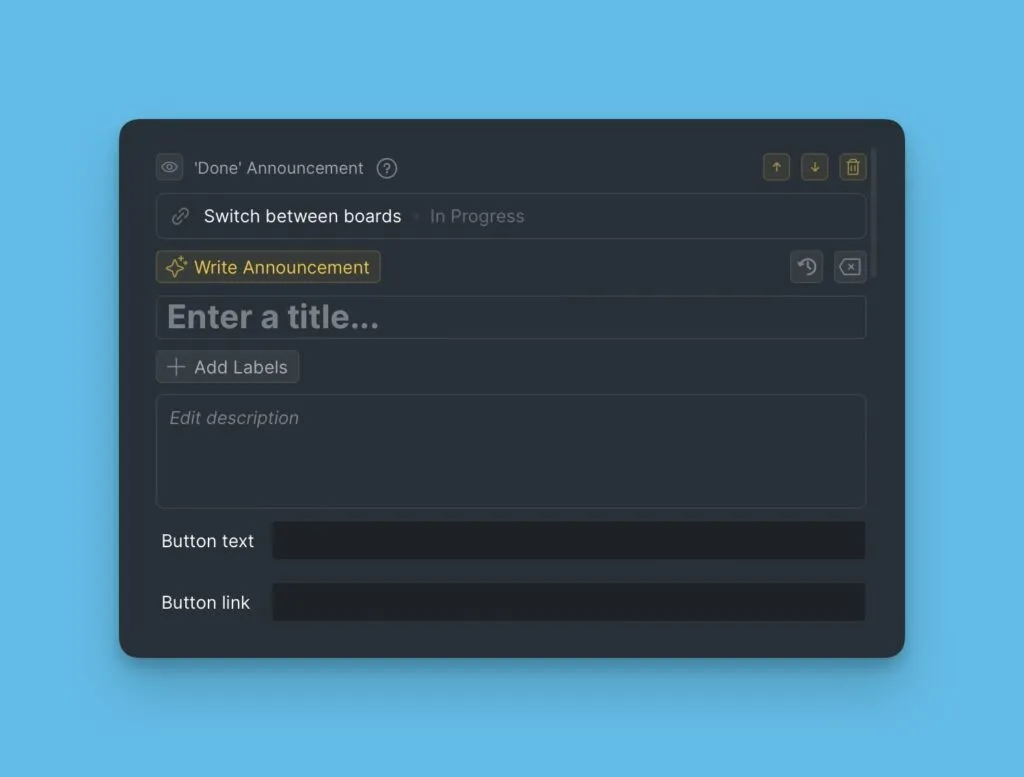
Si l'annonce n'existe pas encore, tous les champs seront vides.
Cliquez sur Write Announcement (Rédiger une annonce).
Ajouter des étiquettes
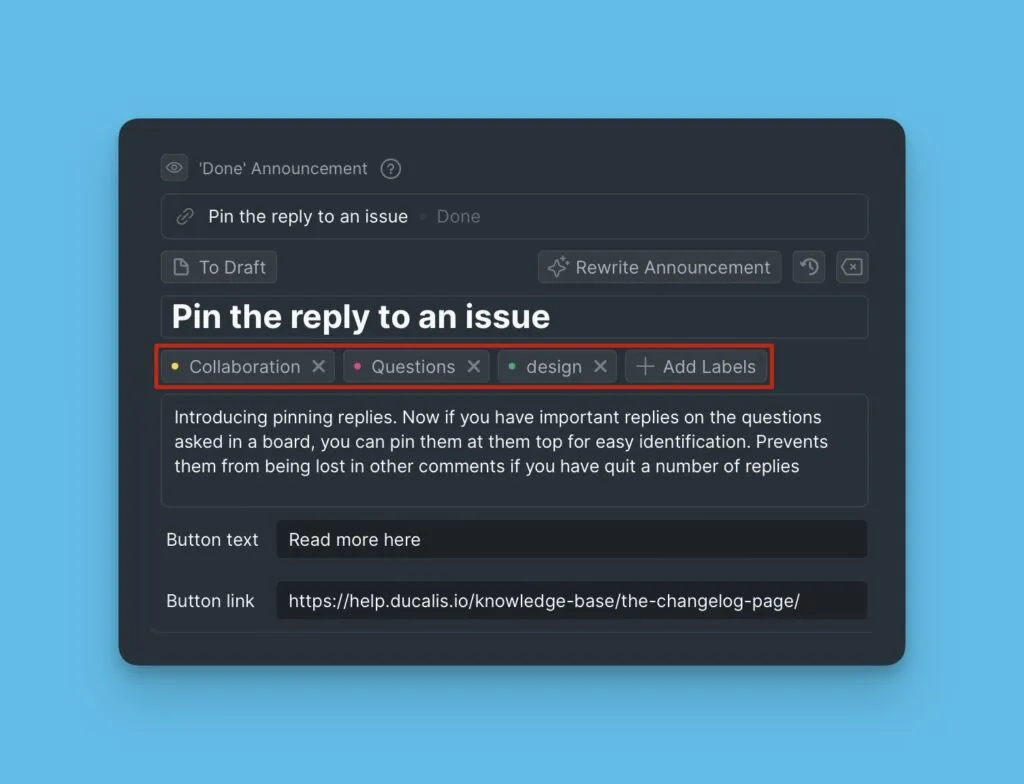
Catégorisez les fonctionnalités avec des étiquettes. Les clients peuvent filtrer par étiquettes sur la page Changelog.
Ajouter un bouton CTA
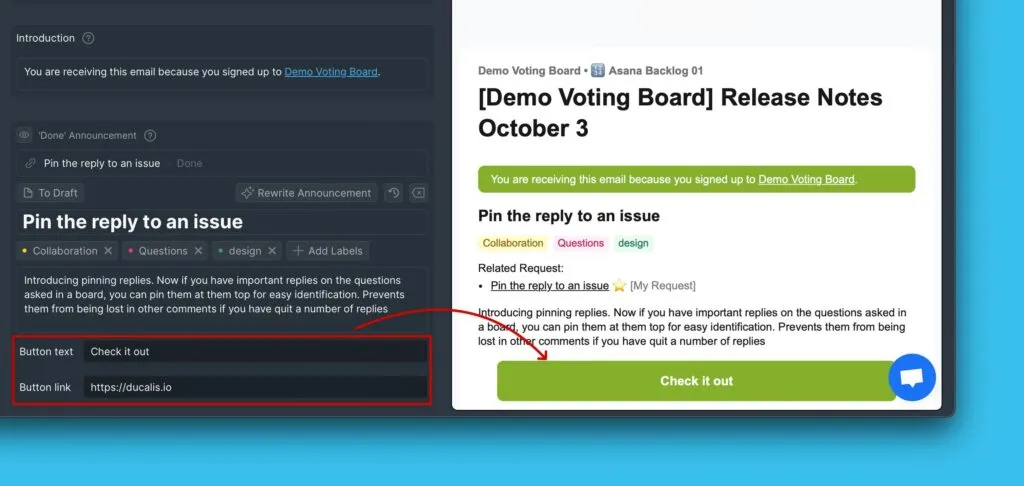
Créez un lien direct vers la nouvelle fonctionnalité pour que les utilisateurs puissent l'essayer immédiatement.
Bloc Call To Action
Incitez les abonnés à effectuer des actions spécifiques — s'inscrire à des webinaires, visiter votre Tableau de votes ou explorer de nouvelles fonctionnalités.
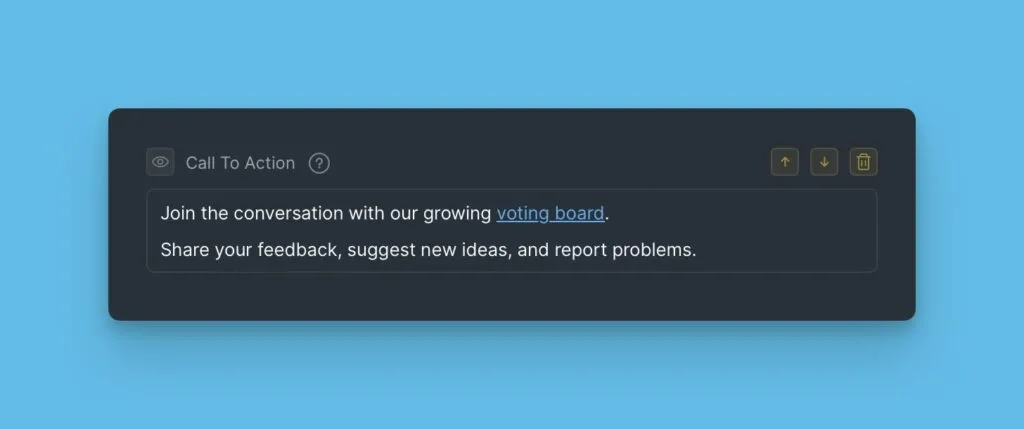
Ceci est distinct du bouton CTA sous les annonces, vous offrant la flexibilité d'ajouter plusieurs appels à l'action.
Bloc Simple Text
Incluez des mises à jour produit générales qui ne correspondent pas aux autres types de blocs.
Blocs Voting Board Statuses
Informez les abonnés de l'activité du Tableau de votes par statut.
Choisir les Idées à inclure
Pour la plupart des blocs de statut, sélectionnez soit :
- Ideas moved to this status during the date range (Idées déplacées vers ce statut pendant la période) – Affiche les changements récents
- All Ideas currently in this status (Toutes les Idées actuellement dans ce statut) – Affiche la vue complète du statut
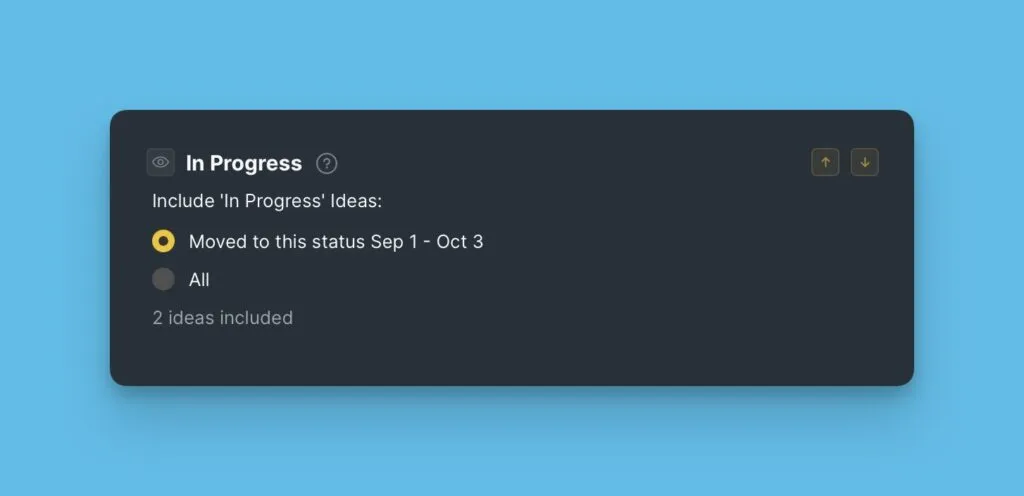
Cette option n'est pas disponible pour les blocs Done et Most Upvoted.
Personnaliser l'affichage des Idées
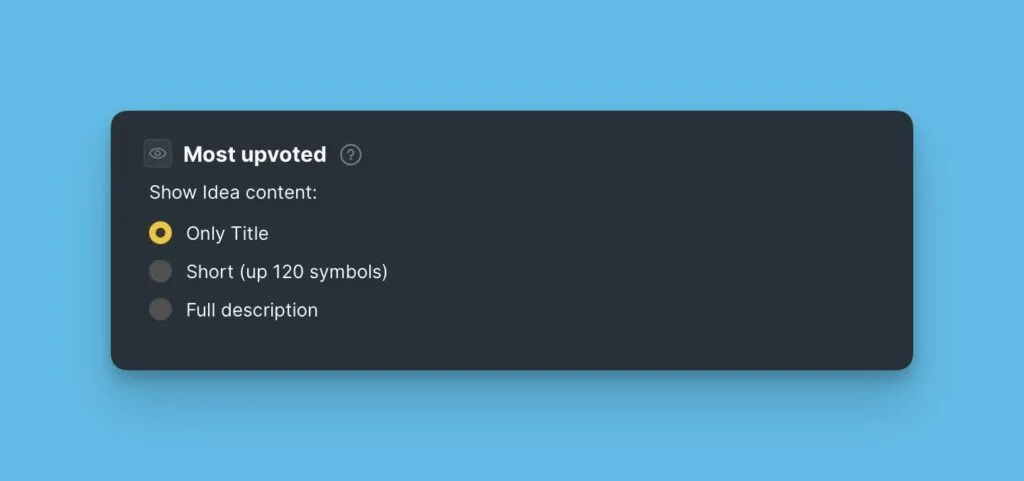
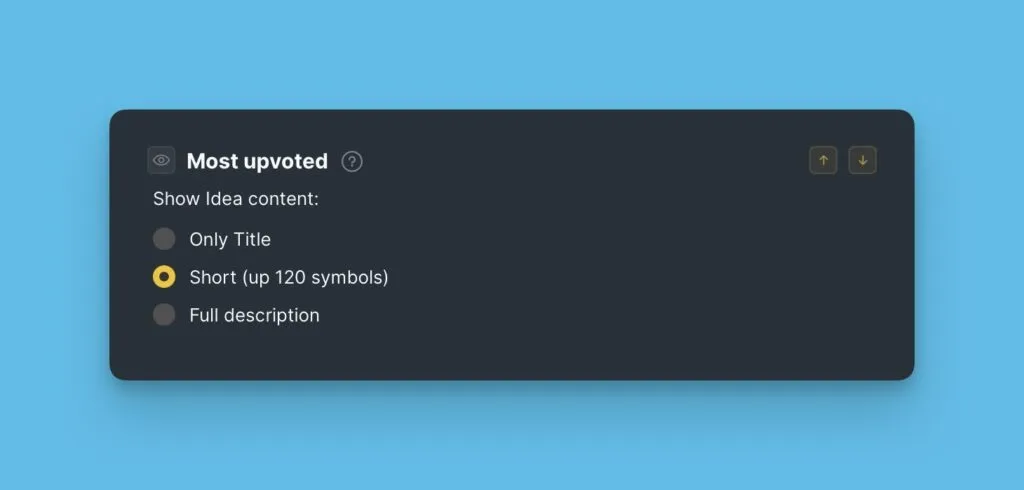
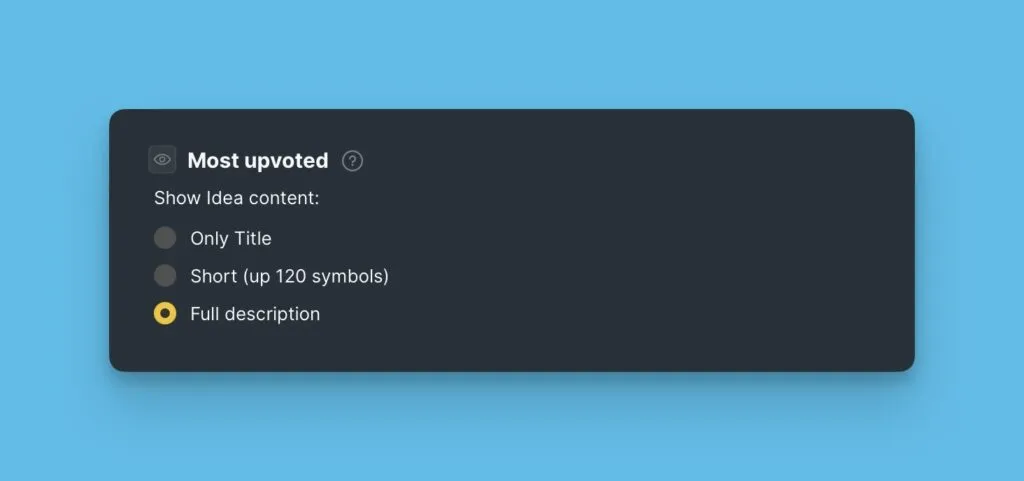
Contrôlez le niveau de détail à afficher pour chaque Idée :
Title only (Titre uniquement) :
Short description (Description courte) :
Full description (Description complète) :
Pour en savoir plus sur les statuts du Tableau de votes.
Organiser et gérer les blocs
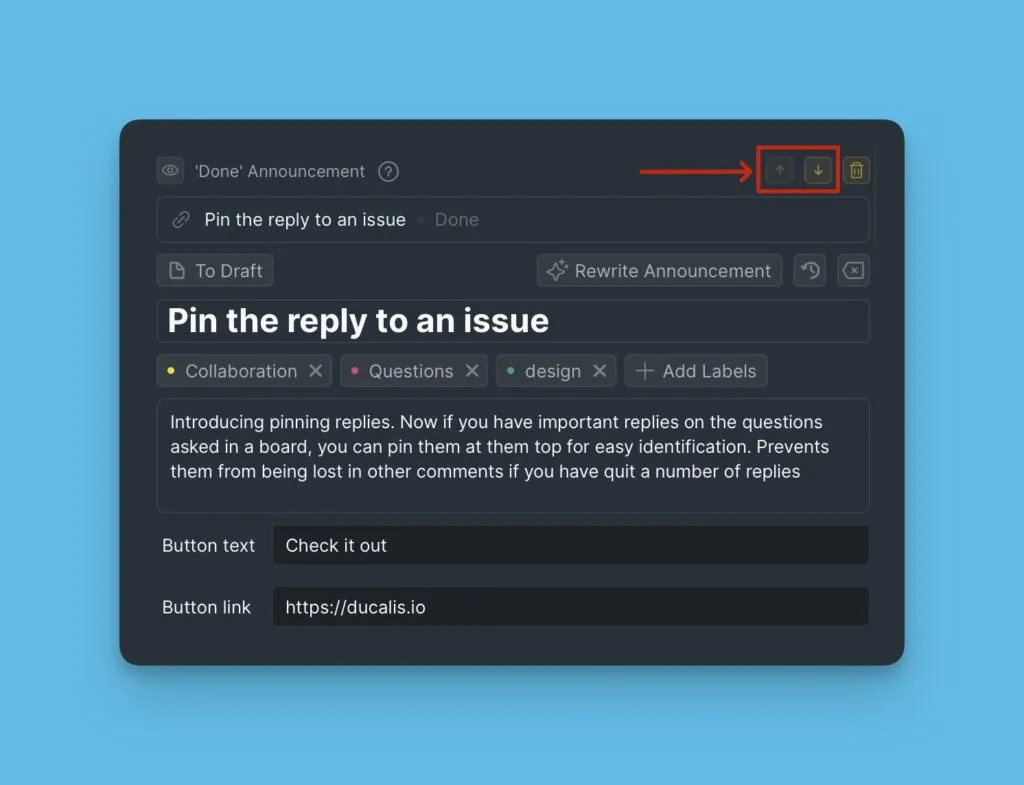
Réorganiser les blocs
Faites glisser les blocs pour les réorganiser. Les blocs Email Subject et Introduction restent fixés en haut.
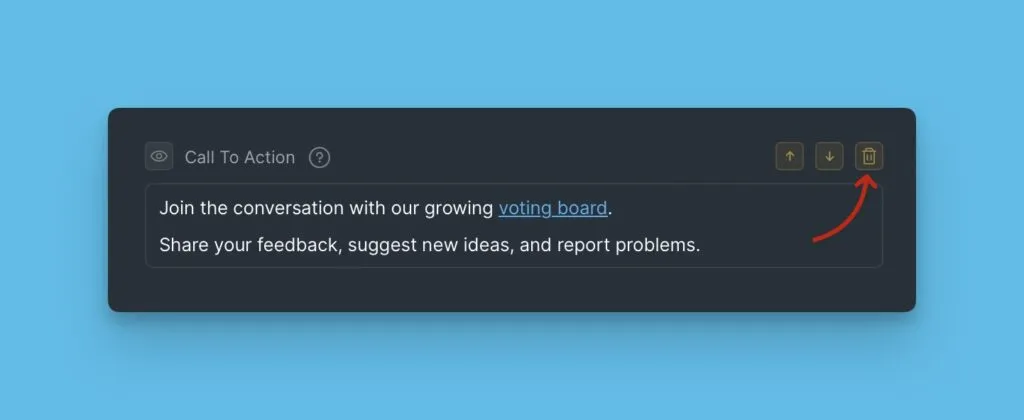
Supprimer des blocs
Supprimez les blocs Main Feature, Simple Text et CTA lorsqu'ils ne sont pas nécessaires.
Dupliquer des notes de version
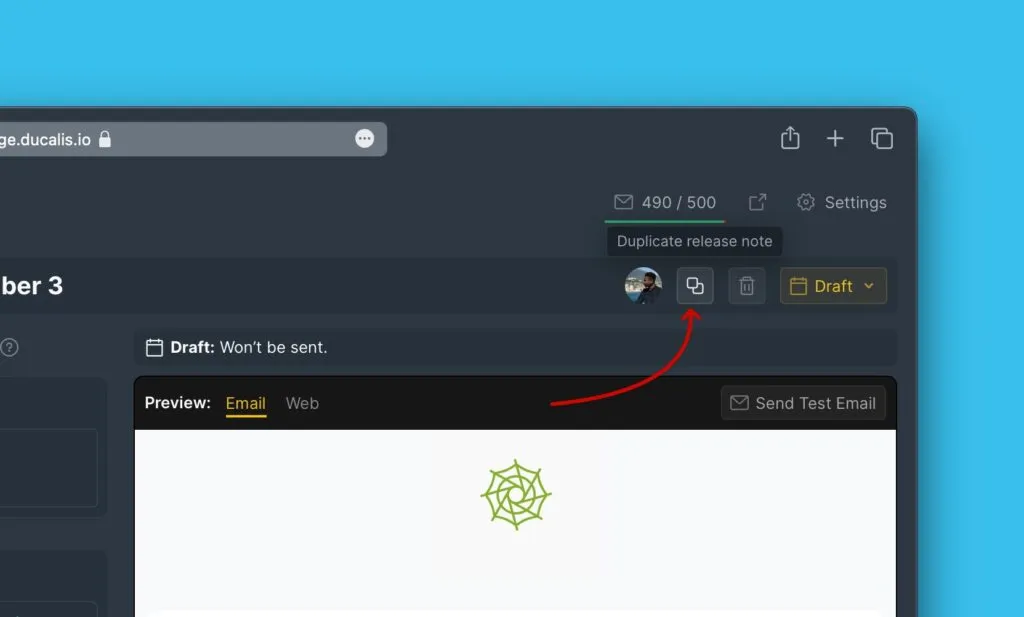
Gagnez du temps en dupliquant les annonces précédentes qui ont la structure et les paramètres que vous souhaitez réutiliser.
-
Cliquez sur l'icône de duplication.
-
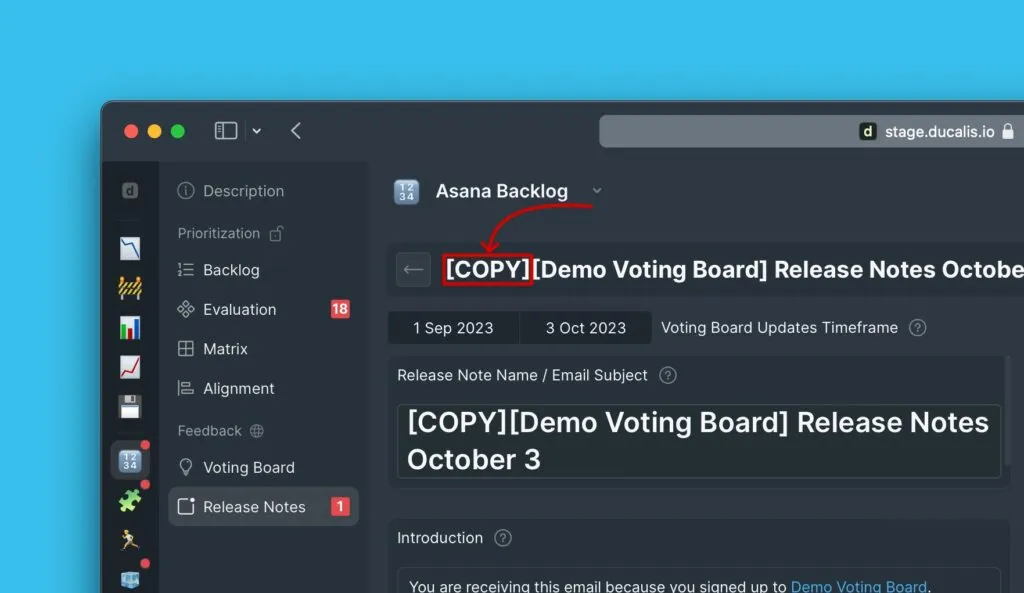
Modifiez la note de version dupliquée avec un nouveau contenu.
Lien vers la page Changelog
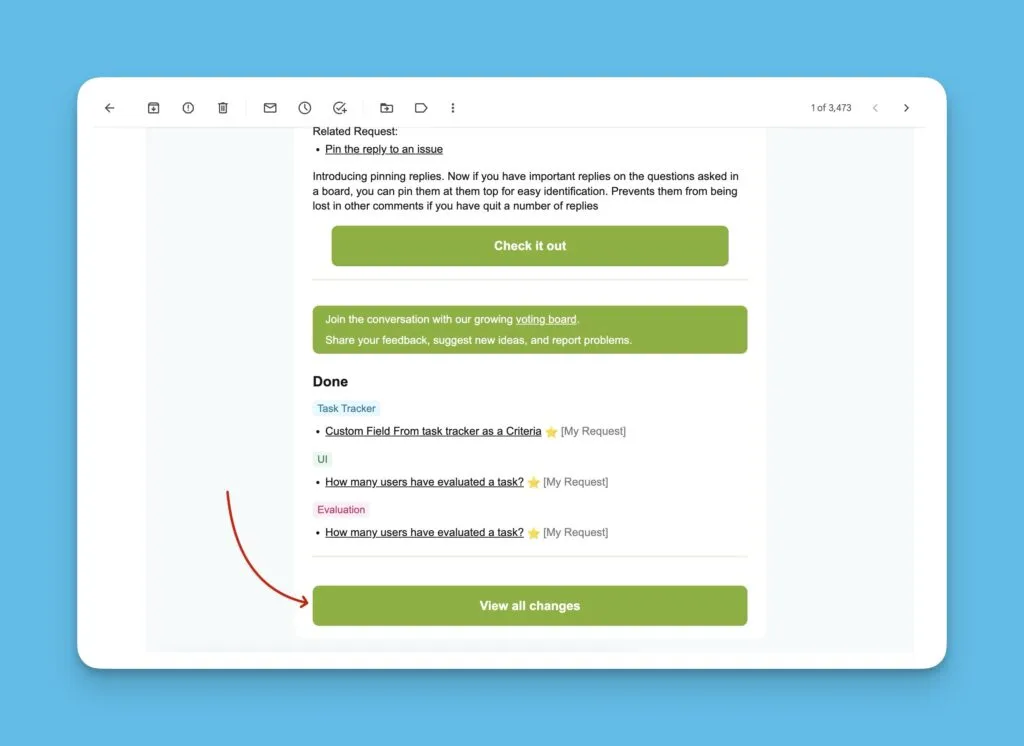
Chaque e-mail de note de version inclut un bouton menant à votre page Changelog, où les abonnés peuvent consulter toutes les annonces passées.
Et ensuite
Planifiez votre note de version pour l'envoi aux abonnés.