Créer des annonces
Les annonces communiquent les fonctionnalités terminées à vos utilisateurs via le journal des modifications. Créez-les manuellement, utilisez l'assistance de l'IA ou automatisez entièrement le processus lorsque les Idées atteignent le statut Terminé.
Créer des annonces manuellement
Lorsqu'une fonctionnalité est sur le point d'être déployée, les administrateurs doivent rédiger les annonces qui seront publiées sur la page du journal des modifications.
-
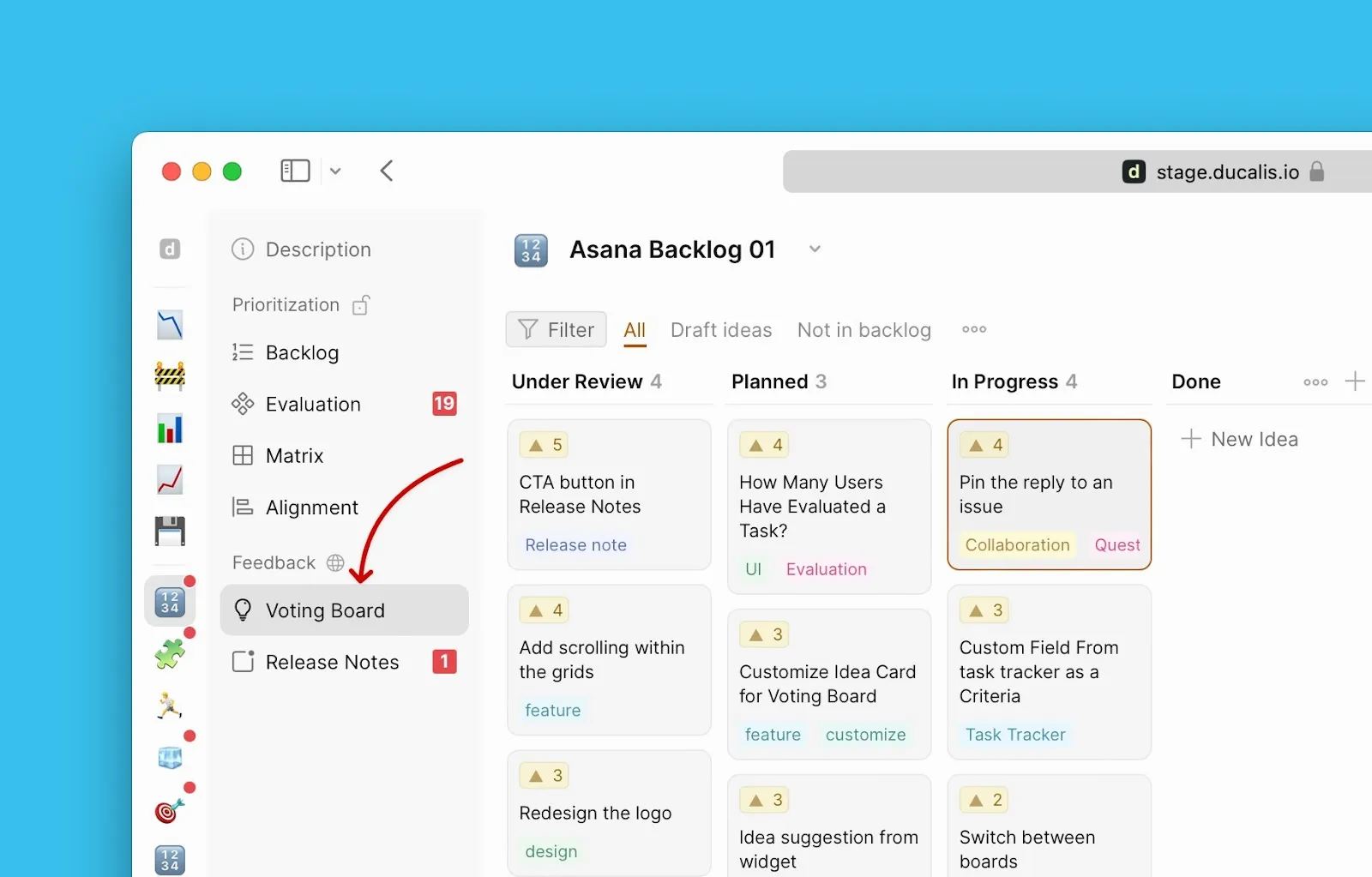
Dans le Tableau, accédez à Voting Board (Tableau de votes).
-
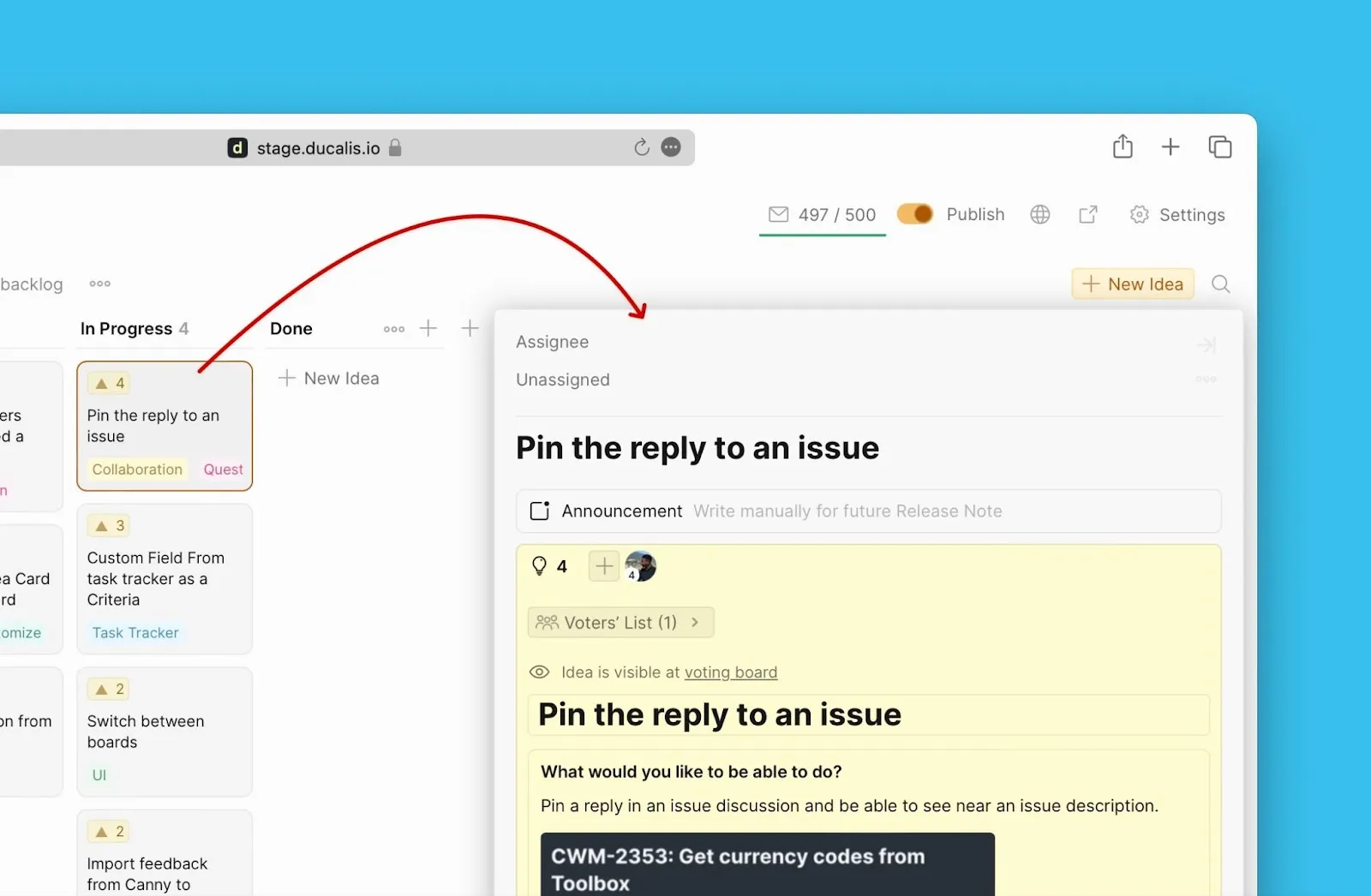
Ouvrez l'Idée pour laquelle vous souhaitez créer une annonce.
-
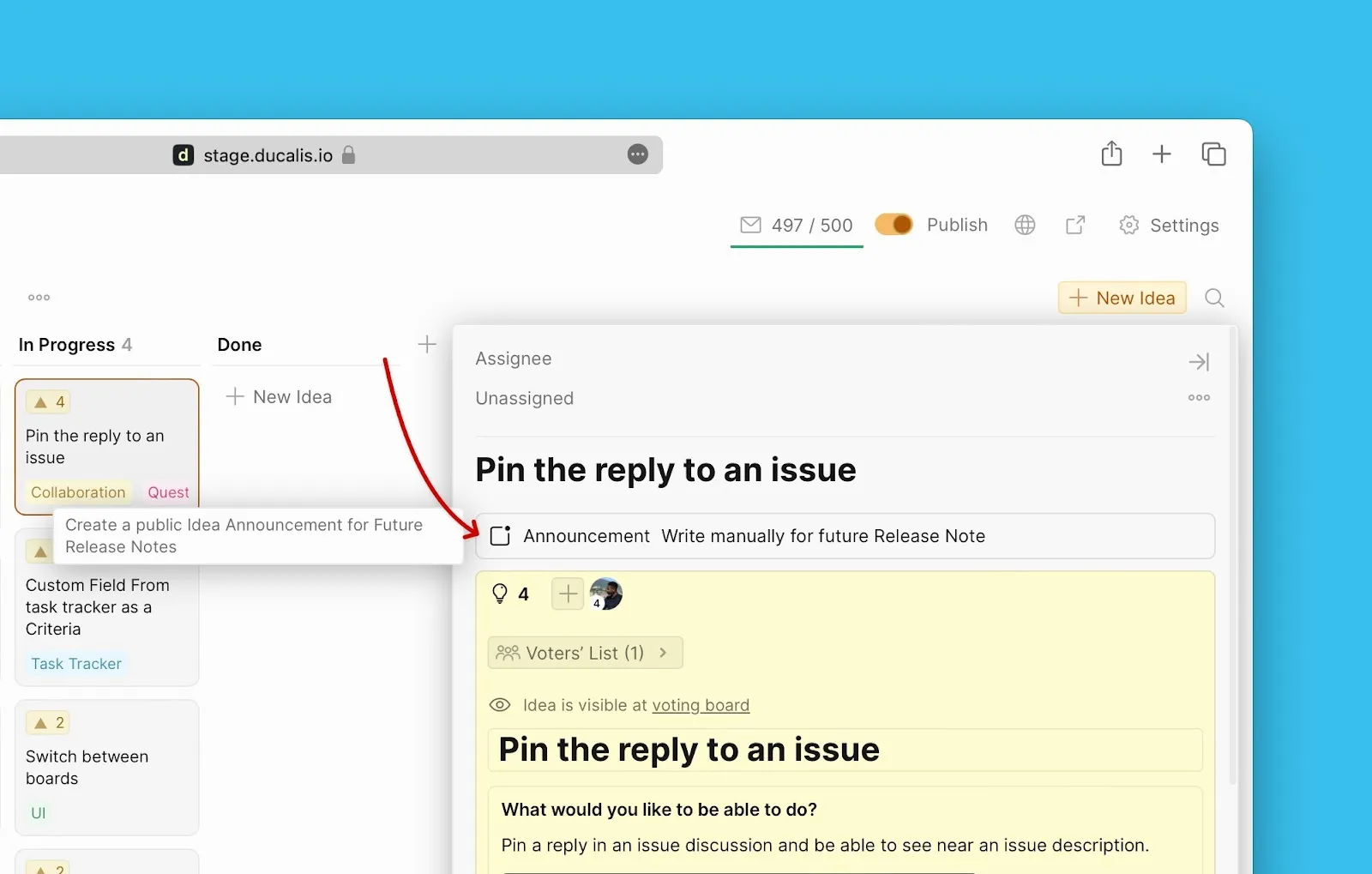
Cliquez sur le bloc d'annonce pour commencer à créer une annonce.
-
Si vous devez modifier le titre de l'annonce, vous pouvez commencer par cela.
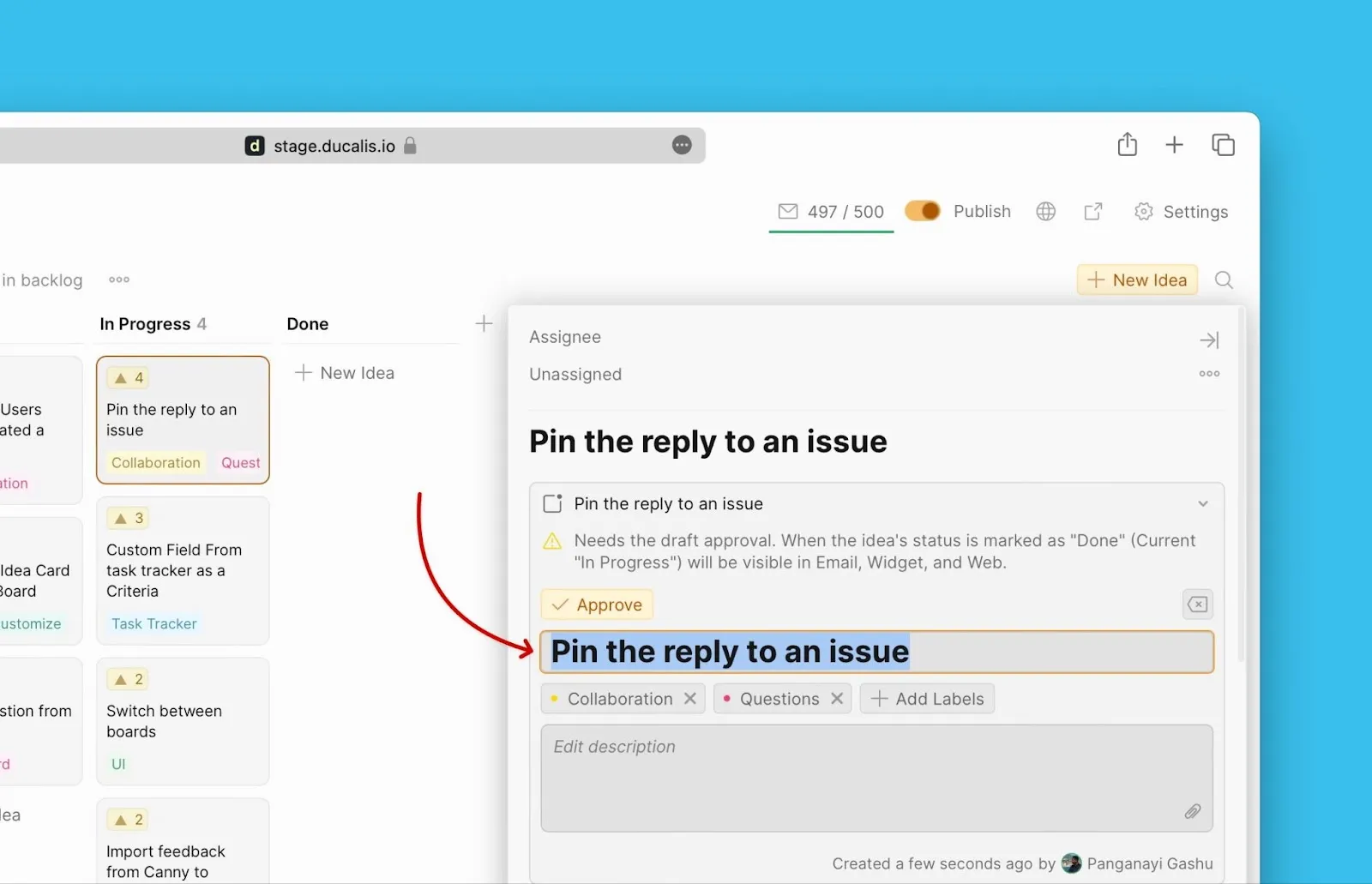
-
Rédigez la description. Elle doit être compréhensible et mettre en évidence la valeur qu'elle apporte à l'expérience de vos utilisateurs.
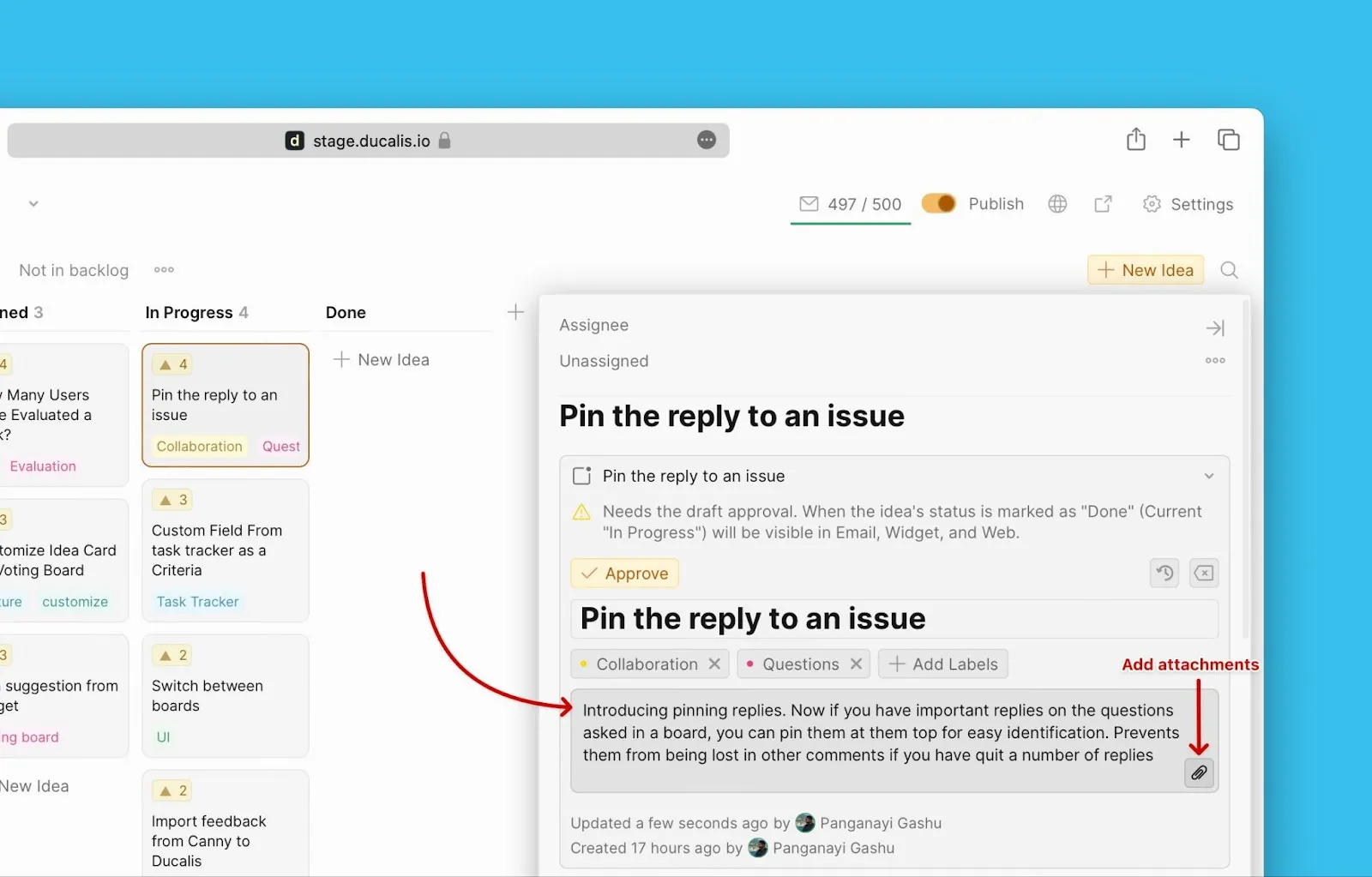
-
Ajoutez des étiquettes qui peuvent être utilisées comme filtres par les utilisateurs pour trouver l'annonce sur la page du journal des modifications.
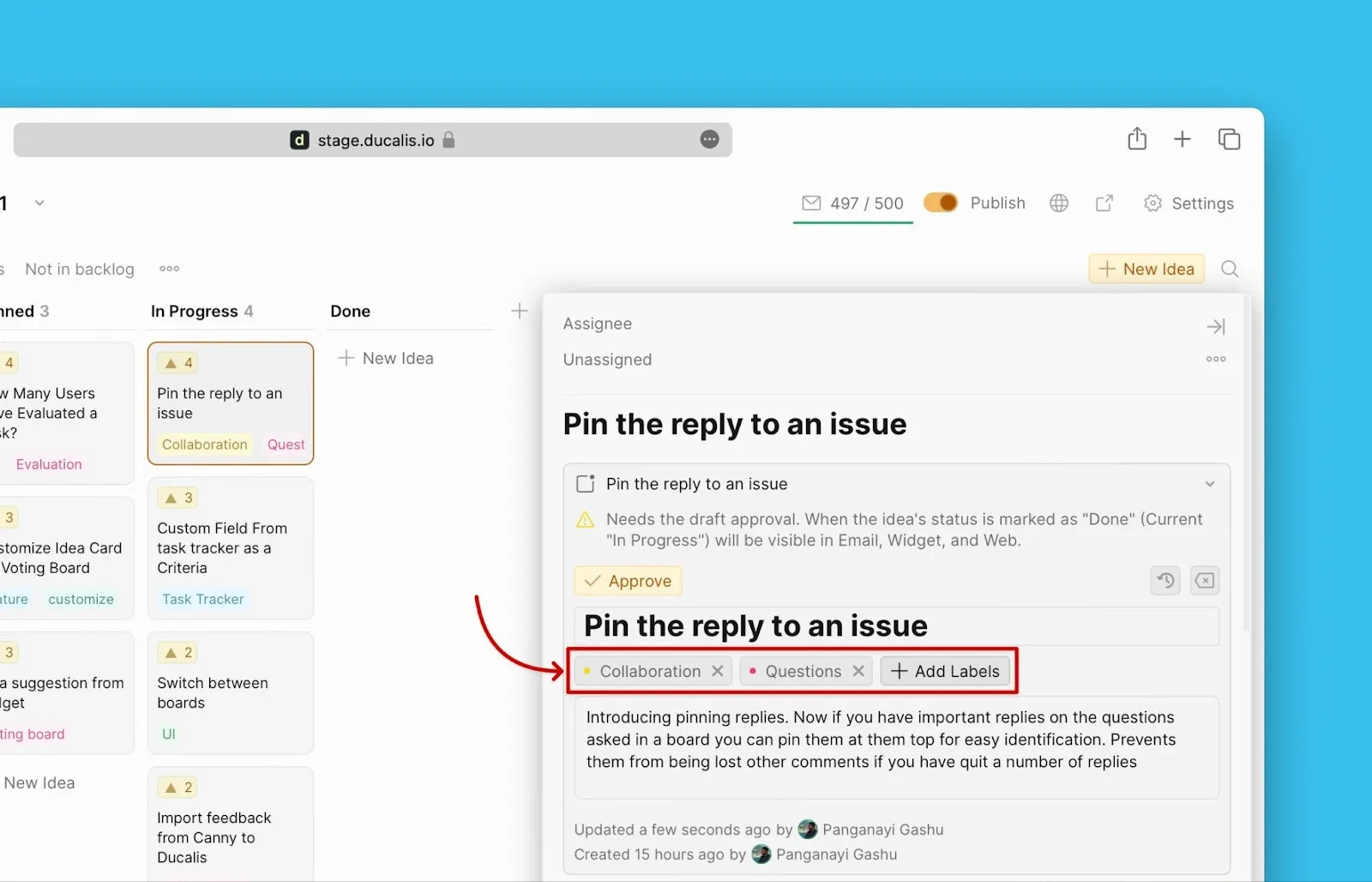
-
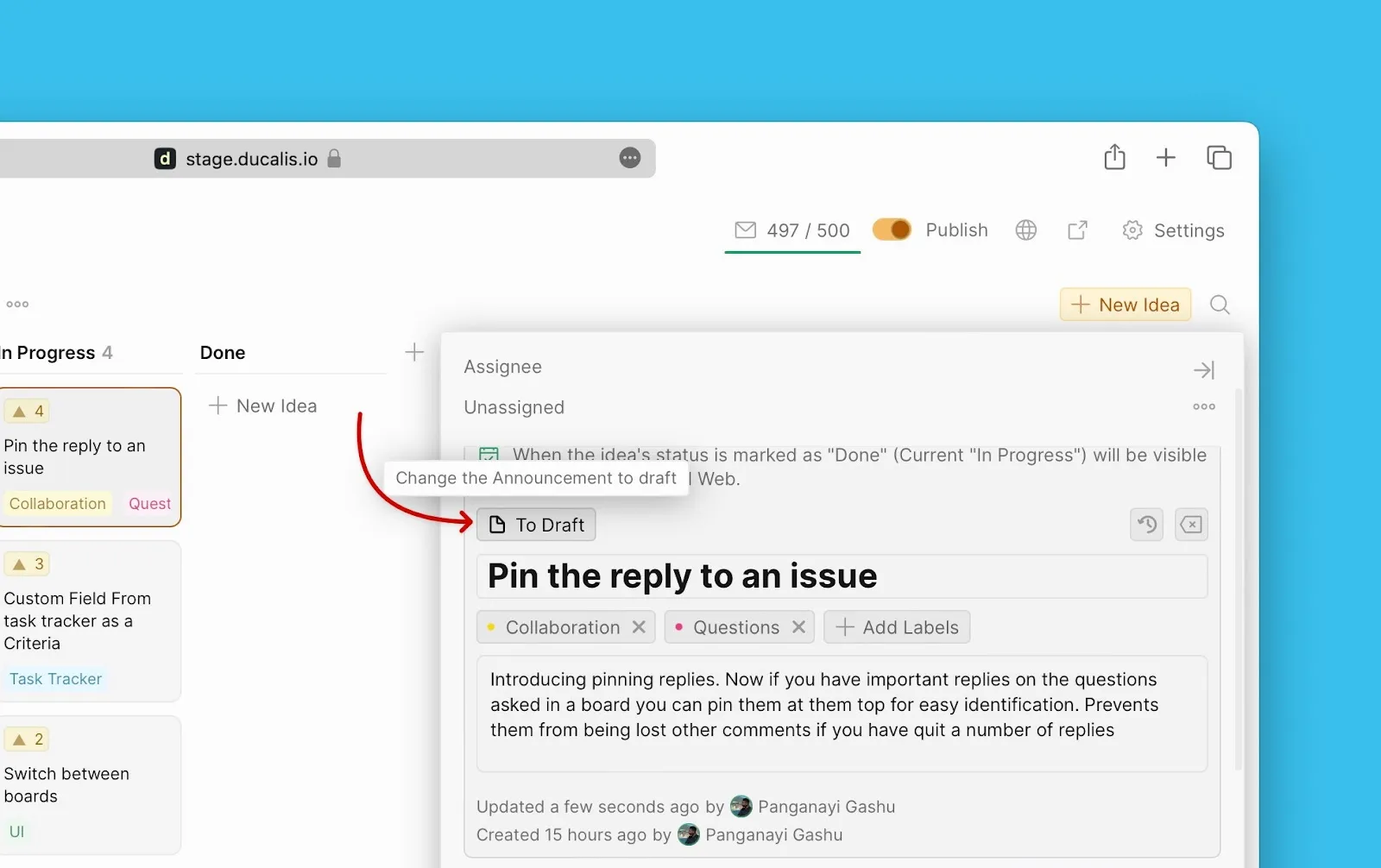
Initialement, l'annonce est enregistrée en tant que brouillon. Pour qu'elle soit publiée lorsque vous déplacez l'Idée vers le statut Terminé, vous devez l'approuver.
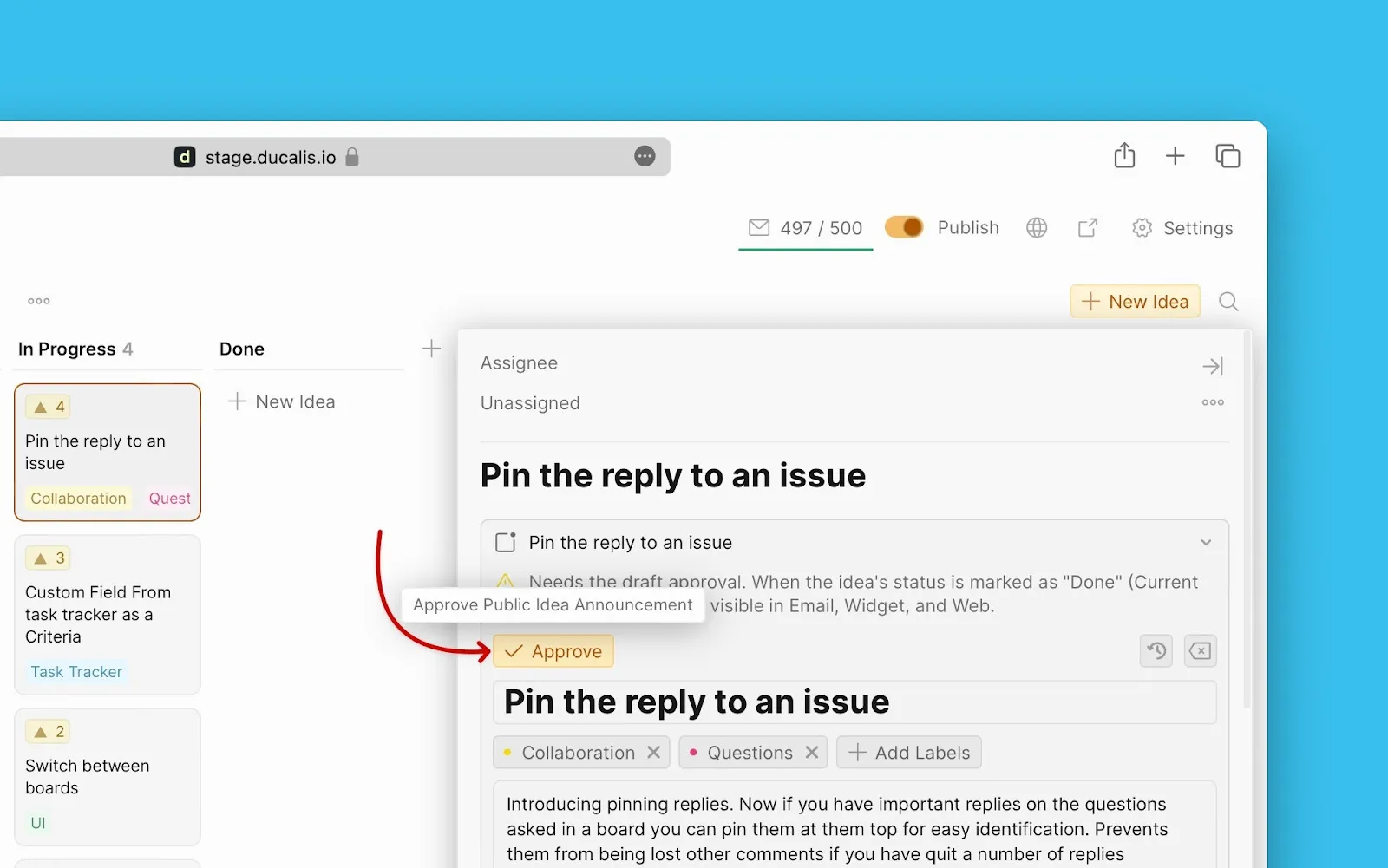
-
Vous pouvez toujours la remettre en brouillon lorsque vous souhaitez apporter des modifications.
Créer des annonces avec l'IA
Au lieu que les administrateurs créent les annonces eux-mêmes, vous pouvez utiliser l'assistant IA de Ducalis. L'IA rédigera les annonces pour les fonctionnalités que vous allez publier. Vous avez toujours la possibilité de relire les annonces avant qu'elles ne soient publiées sur la page du journal des modifications.
Activer l'assistant IA
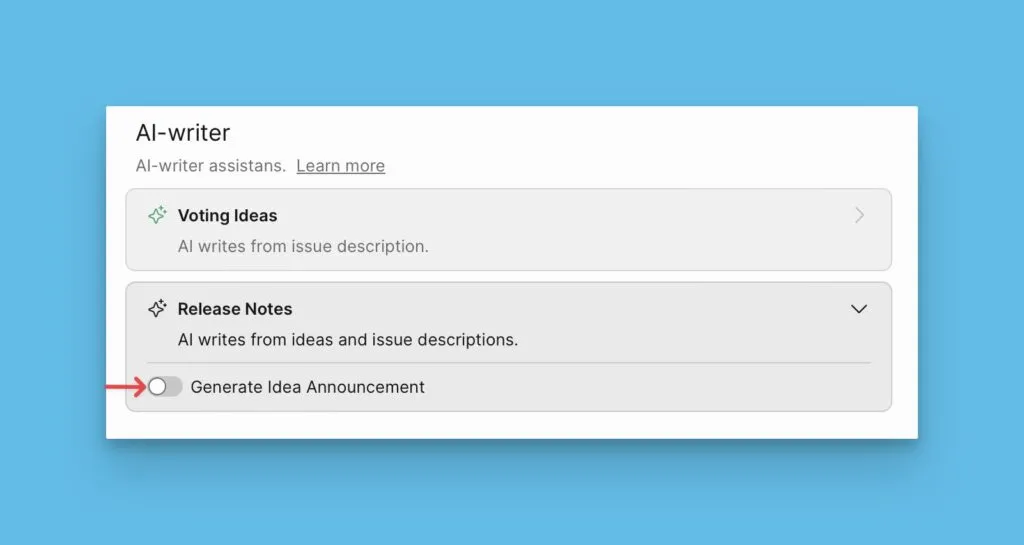
Pour utiliser cette fonctionnalité, vous devez d'abord l'activer car elle est désactivée par défaut.
-
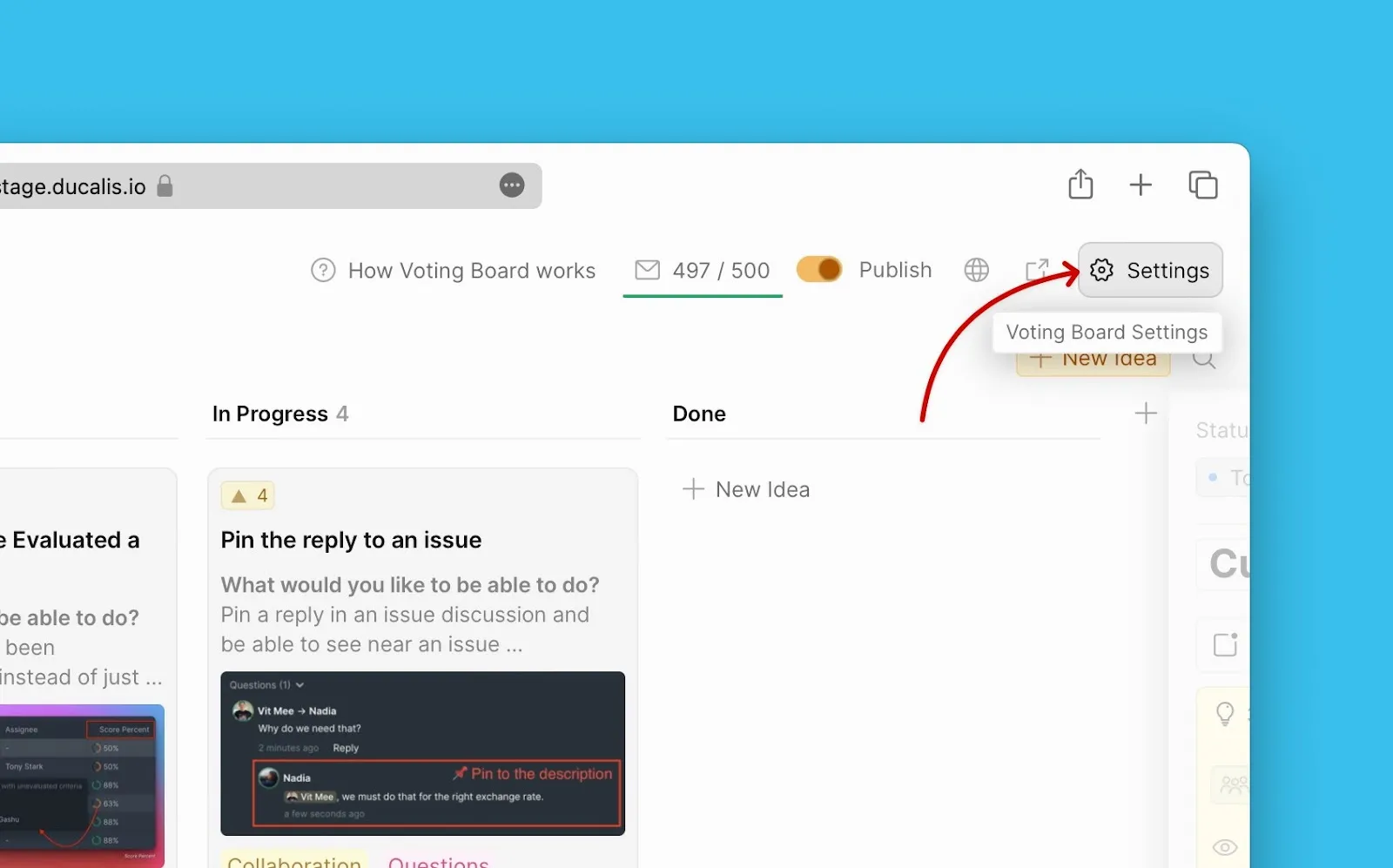
Rendez-vous dans Voting Board (Tableau de votes) → Settings (Paramètres).
-
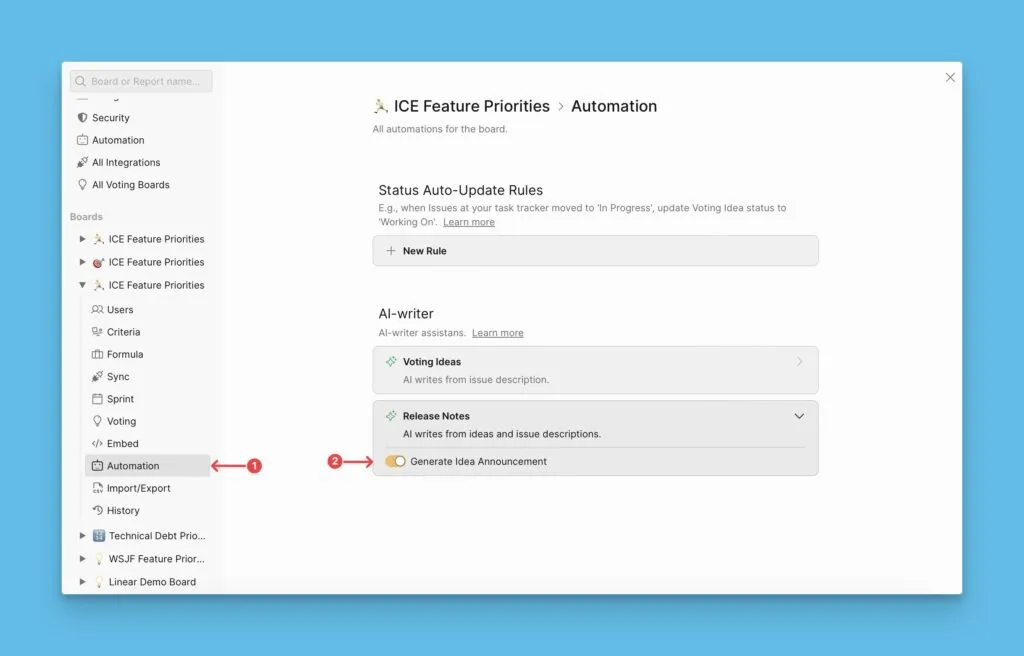
Ensuite, accédez à Automation (Automatisation) → AI-writer (Assistant IA).
Étapes à suivre pour créer une annonce avec l'IA
-
Rendez-vous sur l'Idée pour laquelle vous souhaitez créer une annonce.
-
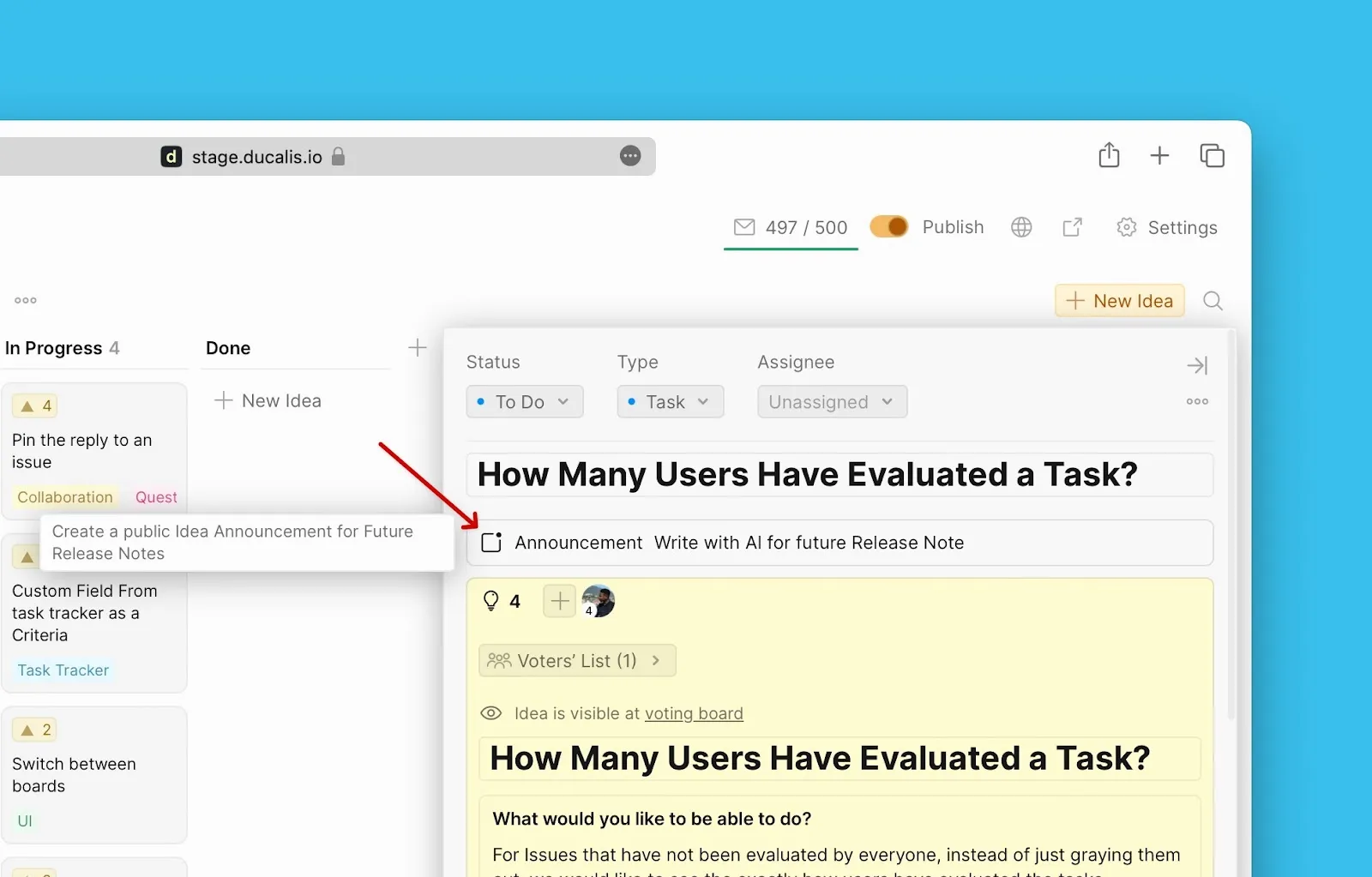
Sur la fiche, cliquez sur le bloc d'annonce.
-
Dès que vous cliquez sur le bloc, l'IA commencera à générer une annonce pour l'Idée.
-
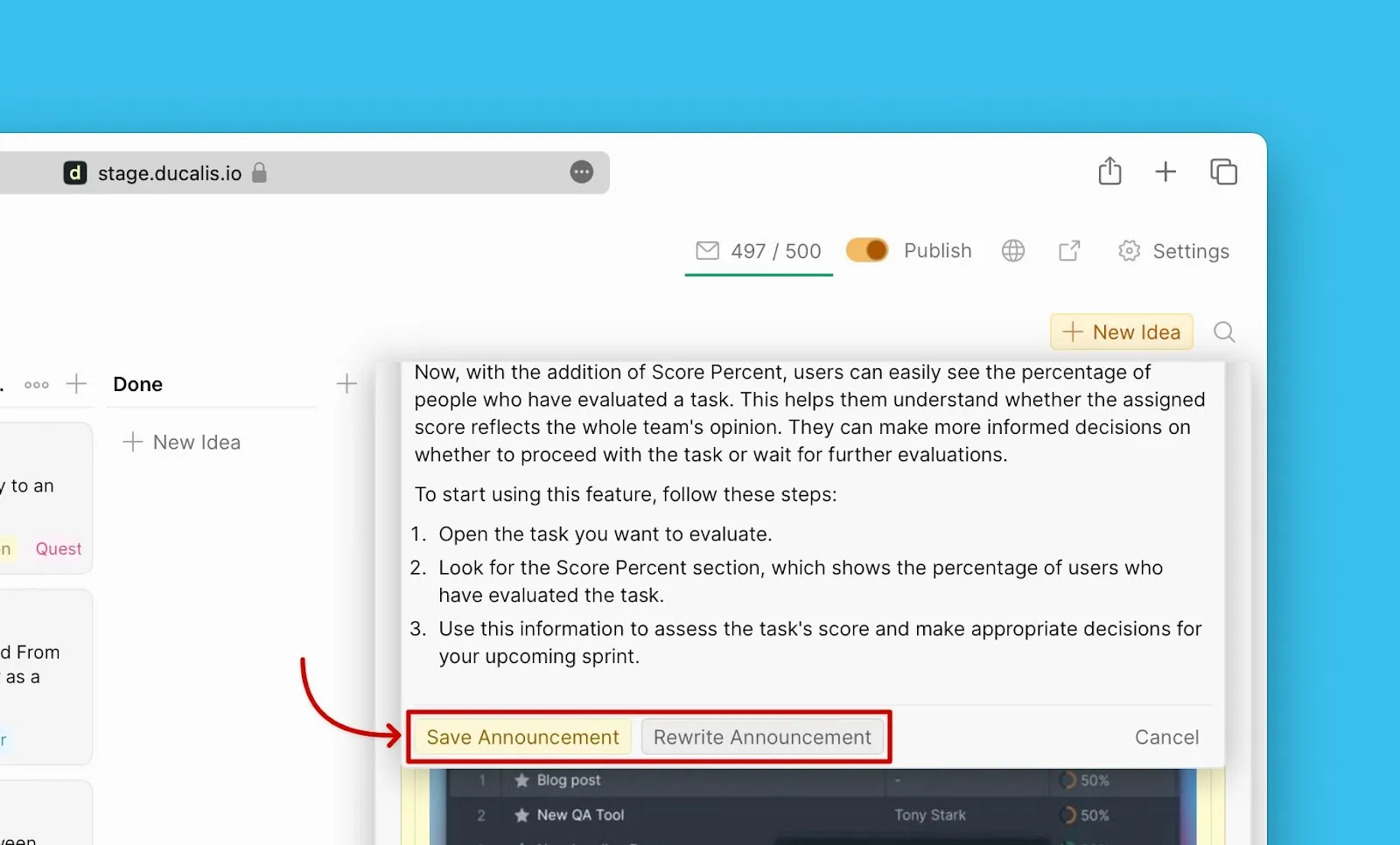
Si vous aimez l'annonce générée, vous pouvez l'enregistrer. Si vous n'êtes pas satisfait, vous pouvez cliquer sur Rewrite Announcement (Réécrire l'annonce) pour que l'IA rédige un nouveau résumé.
-
Lorsque vous cliquez sur Save Announcement (Enregistrer l'annonce), elle sera enregistrée en tant que brouillon.
-
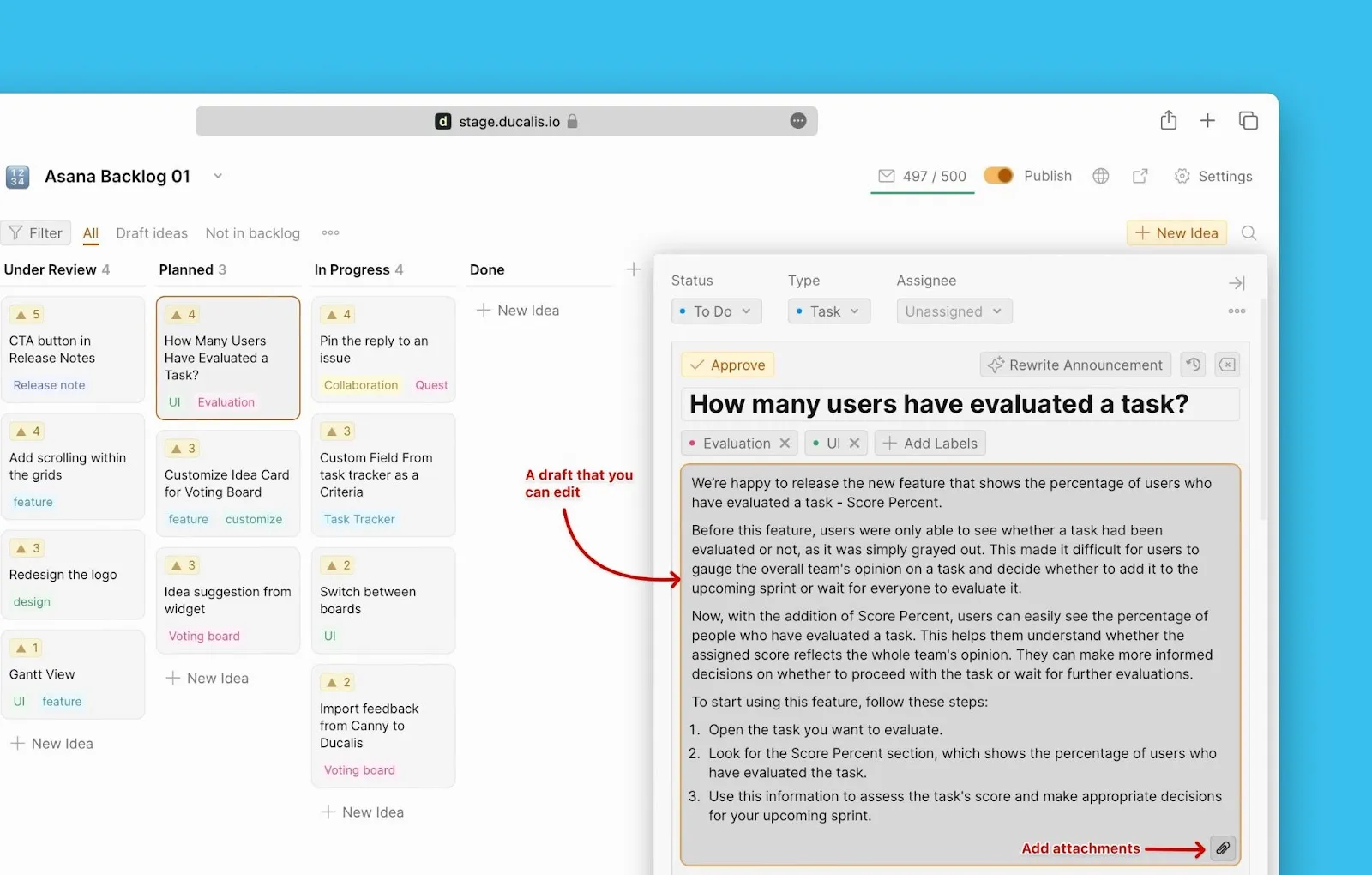
Vous avez la possibilité de la relire et de modifier les parties qui nécessitent une modification. Vous pouvez ajouter des pièces jointes.
-
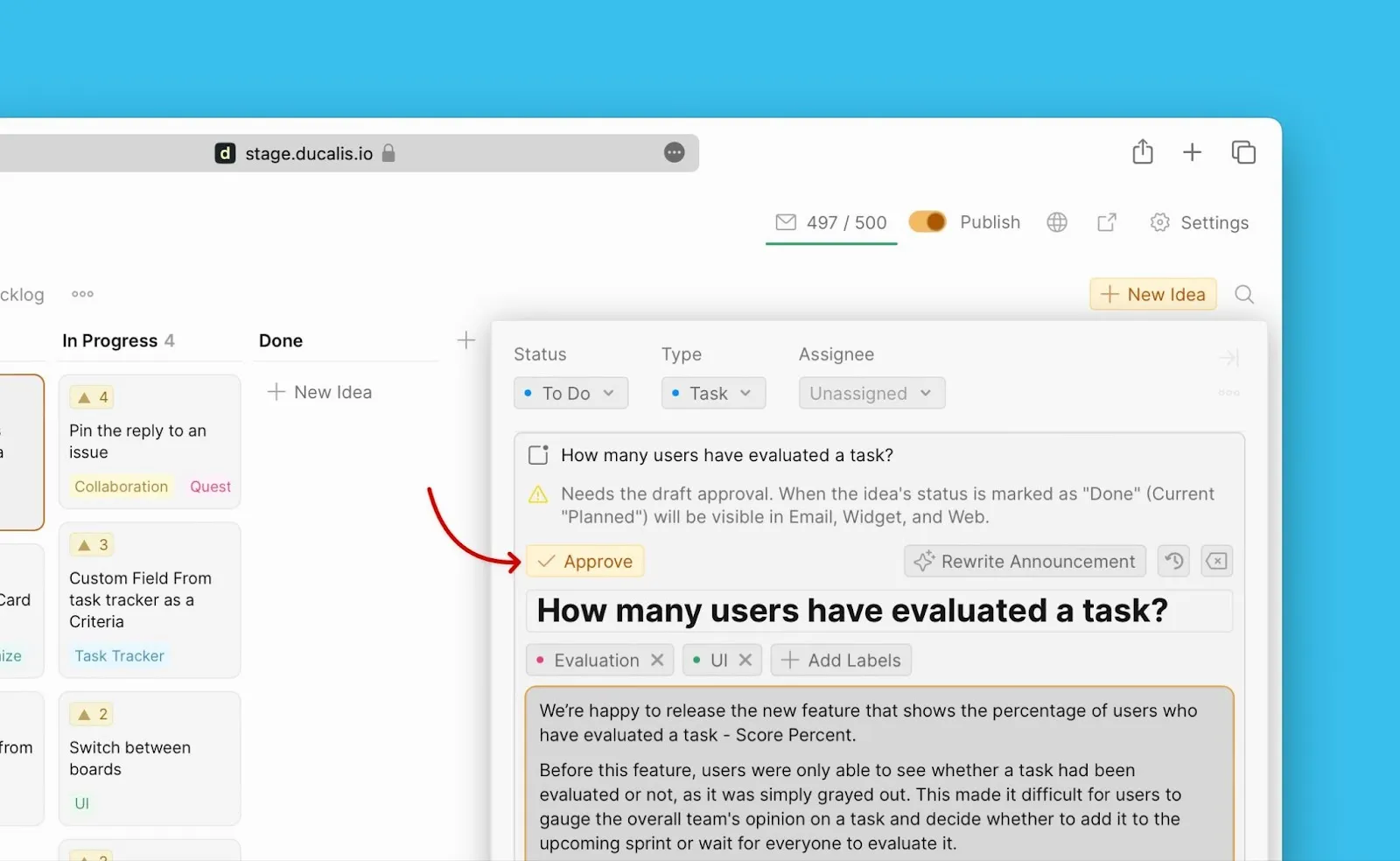
En tant que brouillon, lorsque vous déplacez l'Idée vers le statut Terminé, c'est-à-dire lorsque vous publiez la fonctionnalité, l'annonce ne sera pas publiée sur la page du journal des modifications.
-
Pour que l'annonce soit publiée sur la page du journal des modifications lorsque vous déplacez l'Idée vers le statut Terminé, vous devez l'approuver.
-
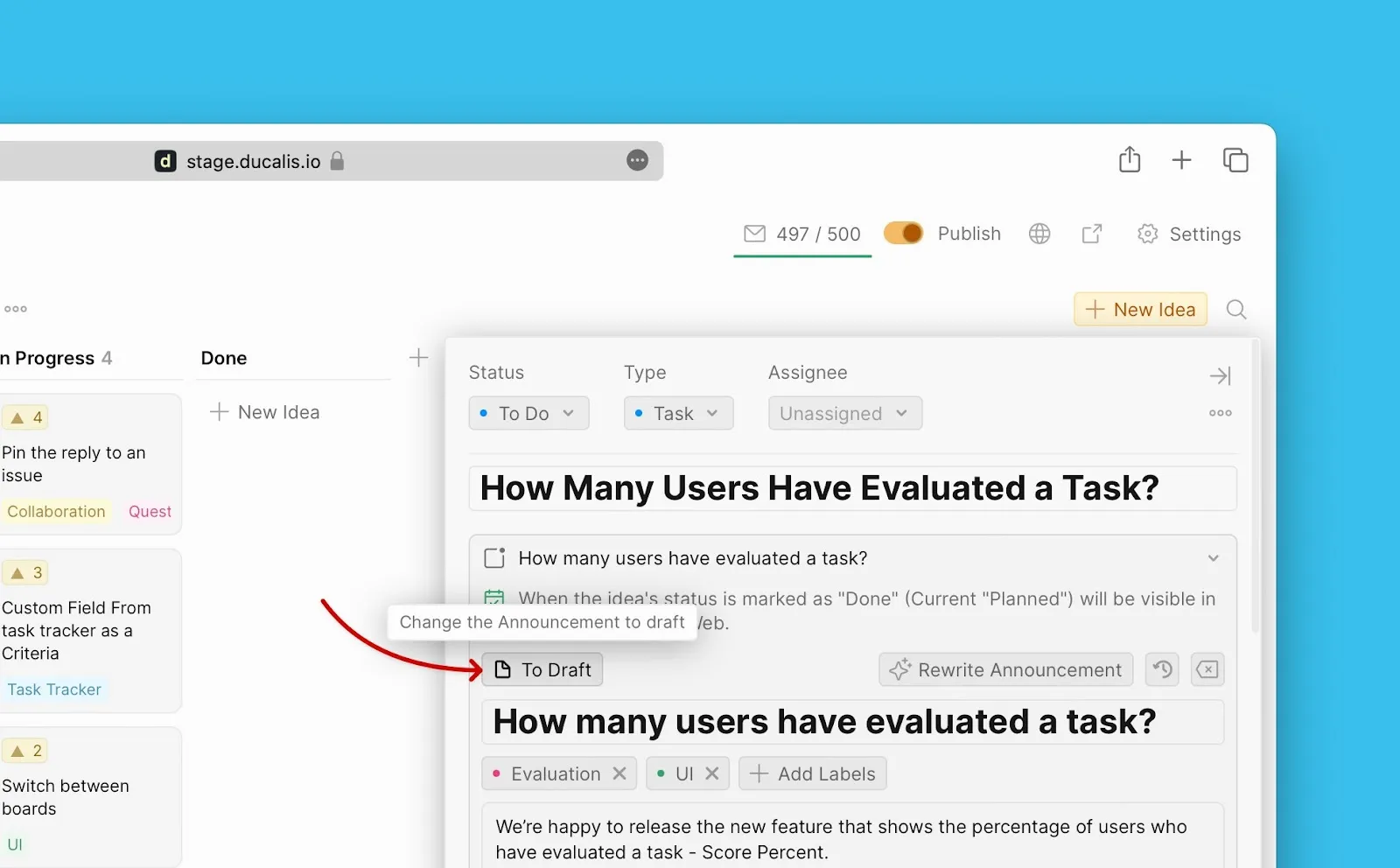
Vous pouvez toujours remettre l'annonce en brouillon lorsque vous souhaitez apporter des modifications à l'annonce.
Automatiser la création d'annonces
Pour éviter de perdre du temps et de l'énergie à répéter ce processus chaque fois que vous souhaitez créer une annonce, vous pouvez automatiser le processus de création.
Lorsque vous mettez à jour le statut (En cours → Terminé) d'une Tâche interne :
- Le statut de l'Idée publique liée à cette Tâche sera également mis à jour.
- Une fois mis à jour, l'assistant IA de Ducalis créera une annonce pour cette Idée publique.
- L'annonce sera enregistrée en tant que brouillon jusqu'à ce que vous la relisiez et l'approuviez pour publication.
Que devez-vous faire pour automatiser le processus de création d'annonces ?
Activer l'IA
Tout d'abord, vous devez activer l'assistant IA de Ducalis dans Voting Board (Tableau de votes) → Settings (Paramètres) → Automation (Automatisation) → AI-writer (Assistant IA).
Configurer la règle de mise à jour automatique du statut
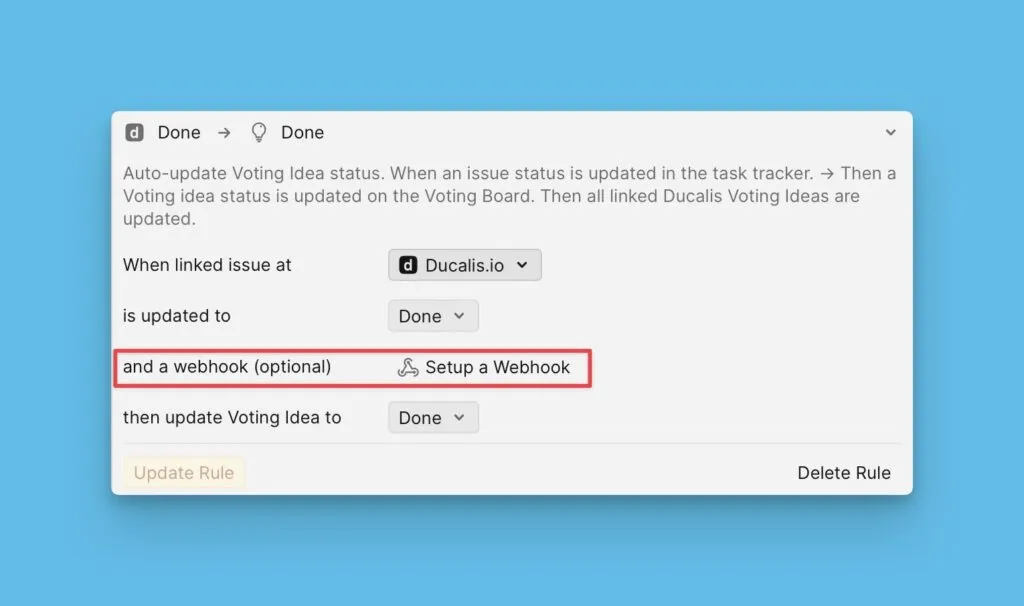
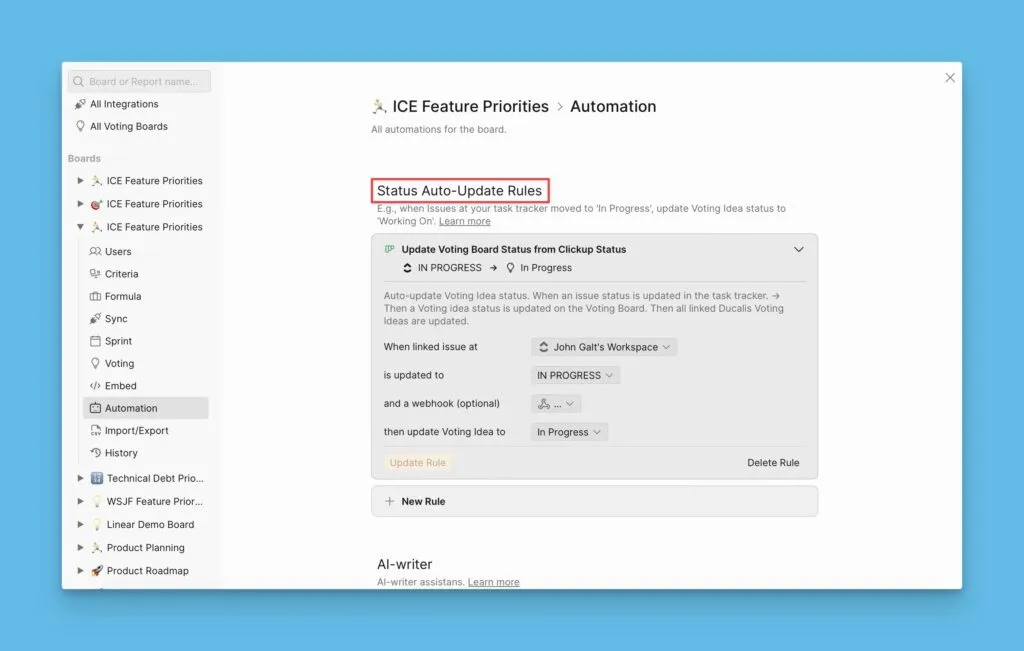
Toujours dans les paramètres d'automatisation, vous devez configurer la règle de mise à jour automatique du statut. Chaque fois que vous mettez à jour le statut d'une Tâche interne (dans Ducalis ou dans le gestionnaire de tâches), le statut de l'Idée publique liée sera également mis à jour automatiquement.
Configurer le webhook
Si vous souhaitez que la newsletter du journal des modifications soit également envoyée automatiquement lorsque l'annonce passe au statut Terminé, vous devez également configurer le webhook.