Personnalisation des blocs
Personnalisez la mise en page des blocs dans vos e-mails de notes de version. Ajoutez, supprimez, masquez ou réorganisez les blocs pour présenter les informations à votre manière.
Ajouter des blocs
Ajoutez plusieurs blocs Annonce ou Appel à l'action à votre note de version.
-
Passez la souris sous un bloc pour révéler les options.
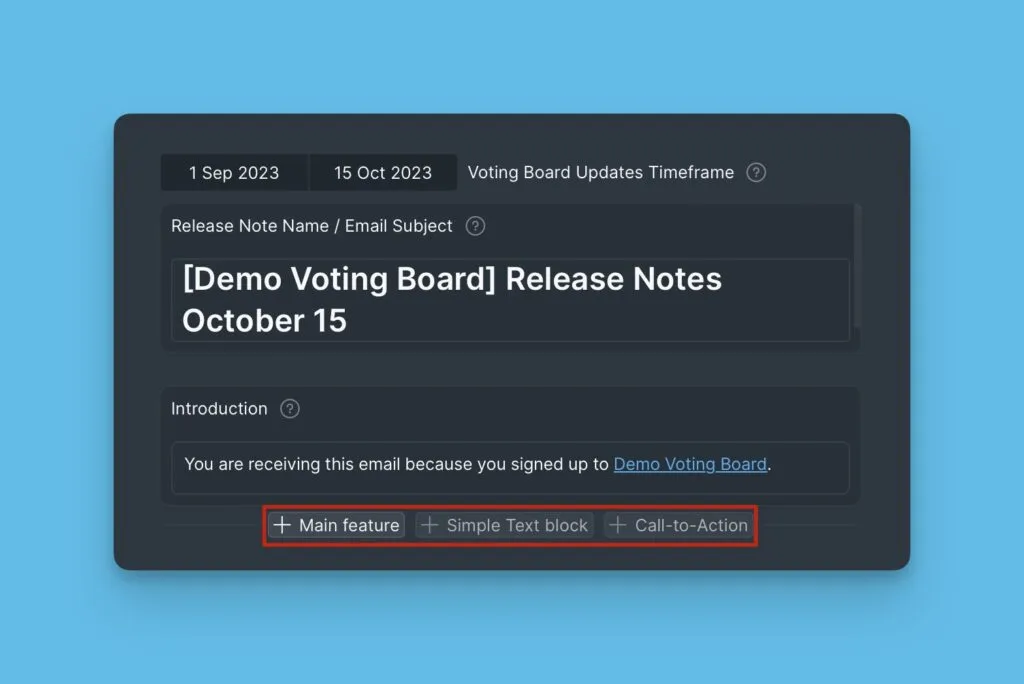
-
Cliquez sur le bloc que vous souhaitez ajouter.
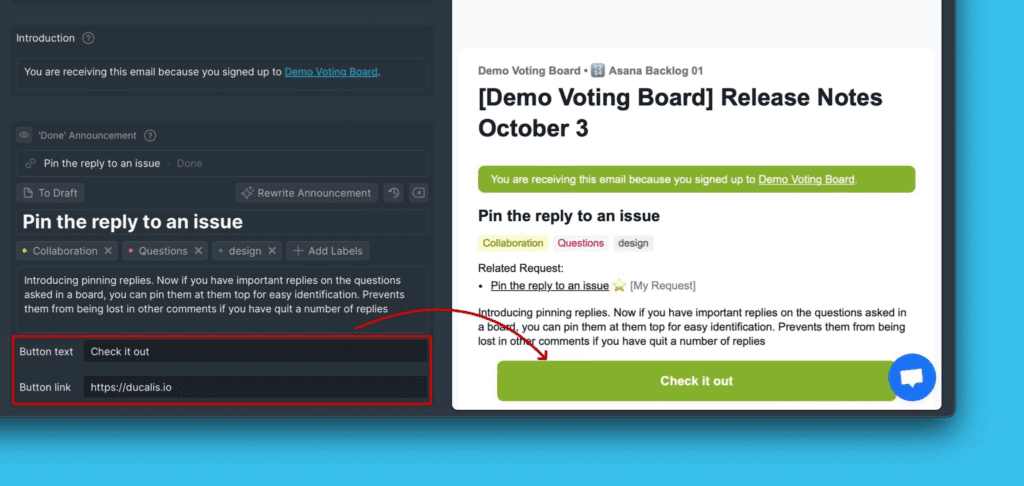
Sous le bloc Annonce, ajoutez un bouton d'appel à l'action pour aider les utilisateurs à essayer rapidement la nouvelle fonctionnalité.
Supprimer et masquer des blocs
Supprimez définitivement les blocs Annonce ou Appel à l'action dont vous n'avez pas besoin.
Pour supprimer un bloc :
-
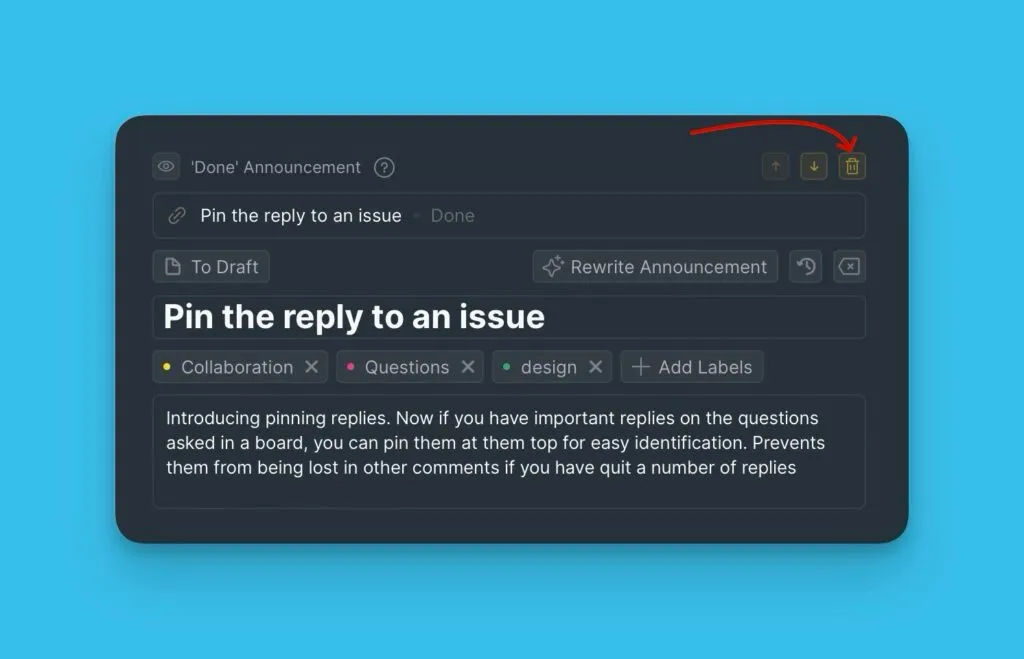
Passez la souris sur le bloc.
-
Cliquez sur l'icône de suppression et confirmez.
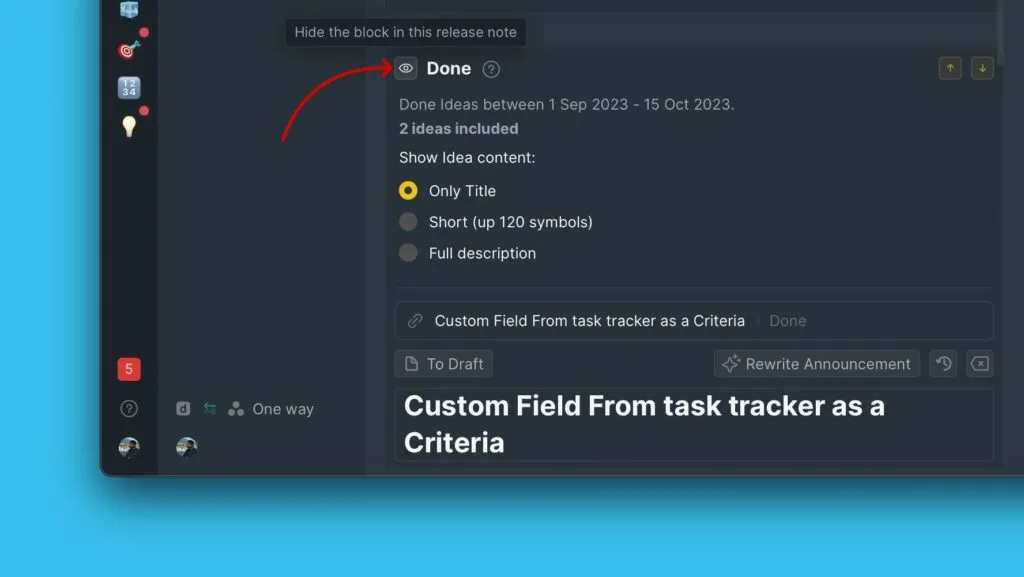
Si vous ne souhaitez pas supprimer définitivement des blocs, masquez-les à la place. Les blocs masqués n'apparaîtront pas dans l'e-mail.
Choisir le contenu des blocs de statut
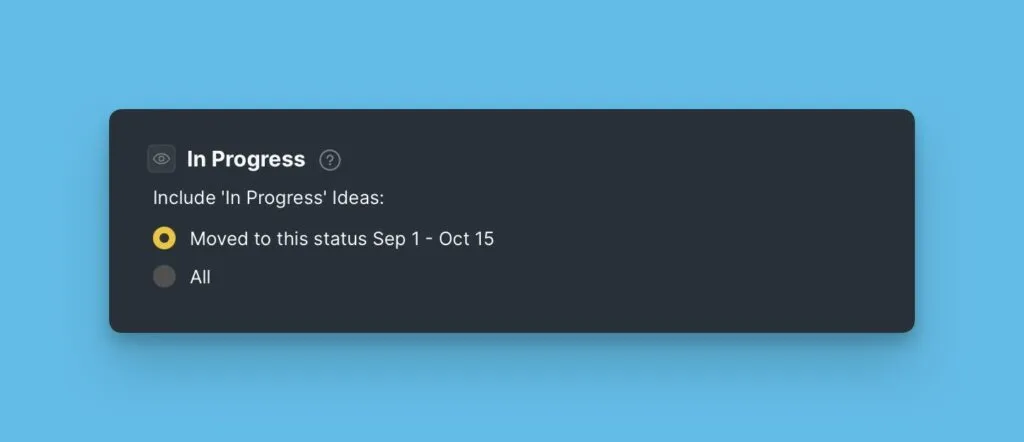
Choisissez quelles Idées inclure dans chaque bloc de statut :
- Idées déplacées vers ce statut dans la période sélectionnée
- Toutes les Idées actuellement dans ce statut
Cette option n'est pas disponible pour le bloc Most Upvoted (Les plus votées).
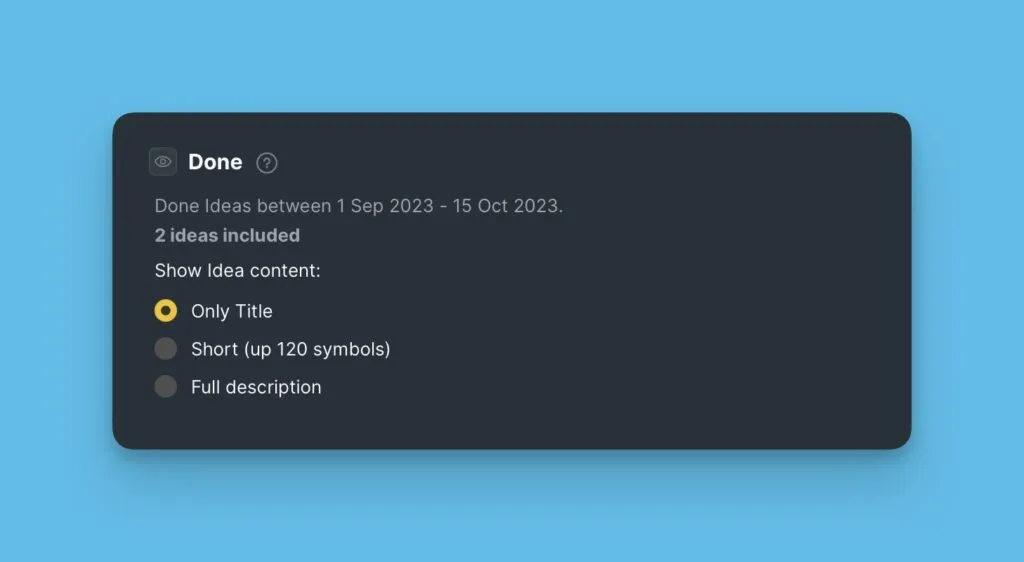
Personnalisez la quantité de contenu à afficher pour chaque Idée :
- Titre uniquement
- Titre avec description courte
- Titre avec description complète
Réorganiser les blocs
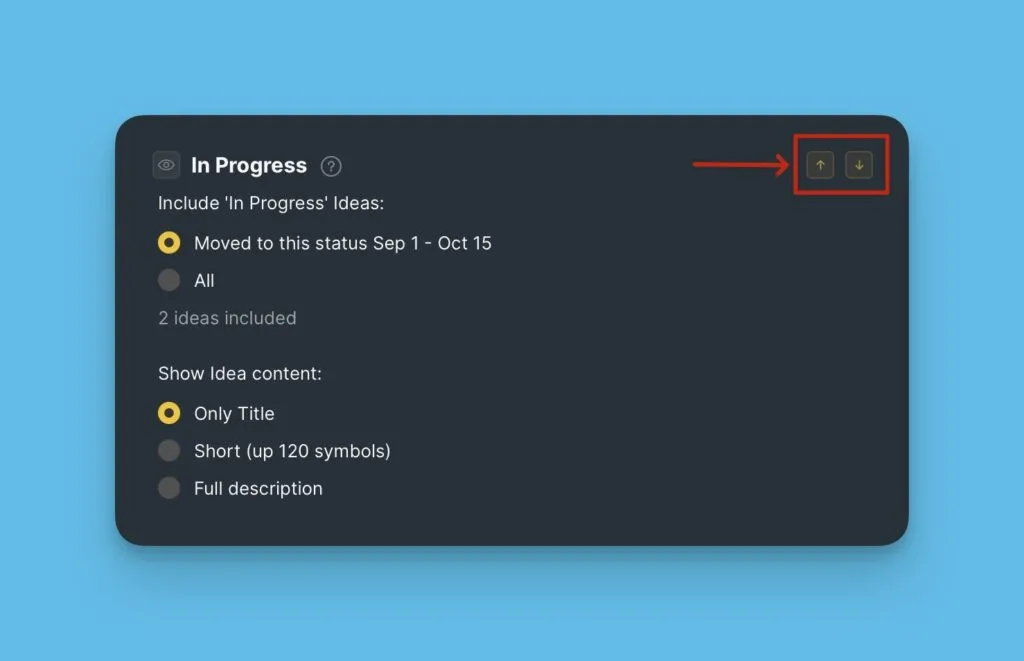
Organisez les blocs dans l'ordre de votre choix.
-
Passez la souris sur le bloc que vous souhaitez déplacer.
-
Cliquez sur la flèche vers le haut pour le déplacer vers le haut ou sur la flèche vers le bas pour le déplacer vers le bas.