Modèle de notes de version
Les modèles de notes de version facilitent et accélèrent la rédaction d'une note de version. Plutôt que de créer une nouvelle note de version de zéro à chaque fois, vous pouvez utiliser un modèle comme base. La caractéristique principale d'un modèle est toutefois sa réutilisabilité.
Pour créer un modèle, accédez à Release Notes (Notes de version).
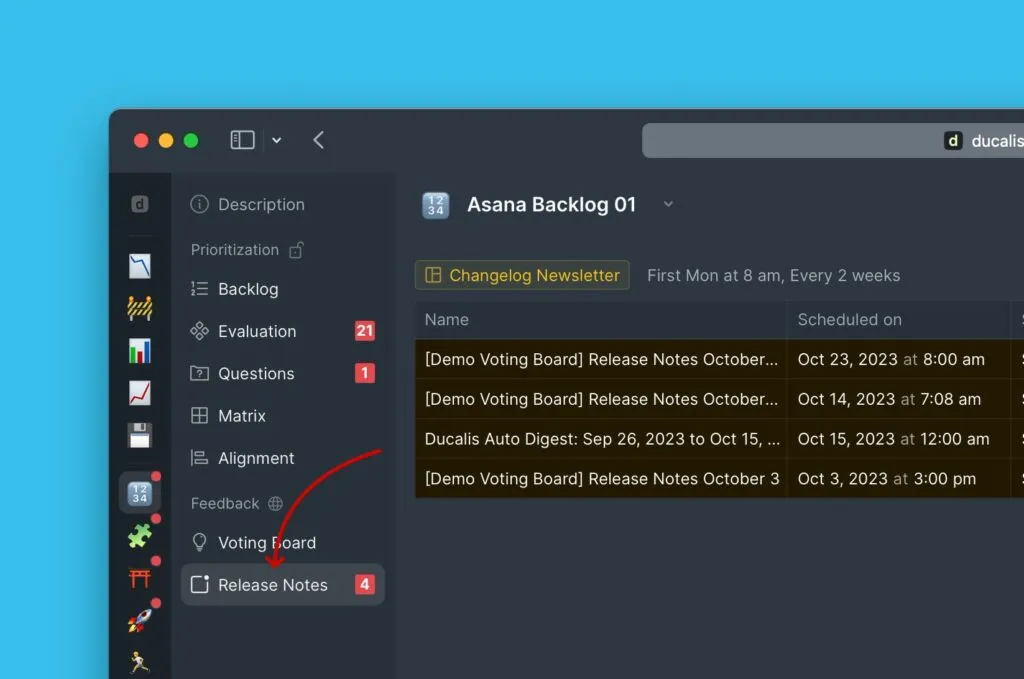
Sous Release Notes, survolez le coin supérieur gauche et cliquez sur Release Note Template (Modèle de note de version).
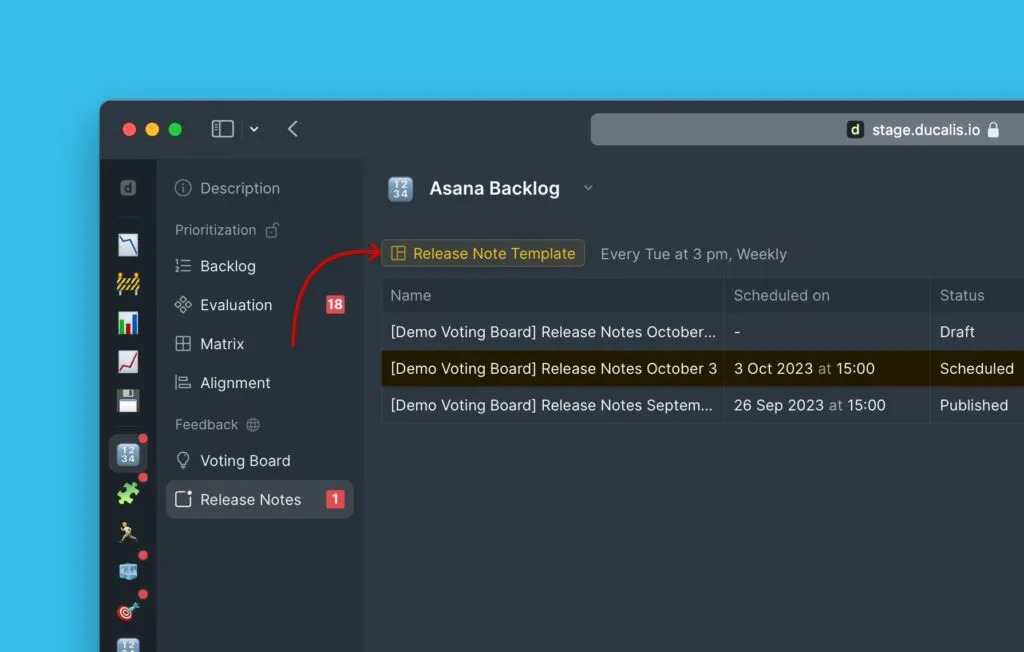
Personnalisation du modèle
Blocs
La note de version se compose de blocs. Ces blocs contiendront le contenu de votre note de version. Vous pouvez choisir les blocs que vous souhaitez inclure dans l'email et dans quel ordre. Cet ordre sera conservé dans toutes les futures notes de version jusqu'à ce que vous le modifiiez à nouveau. Deux blocs que vous ne pouvez pas masquer/supprimer/réorganiser sont les blocs Titre et Introduction.
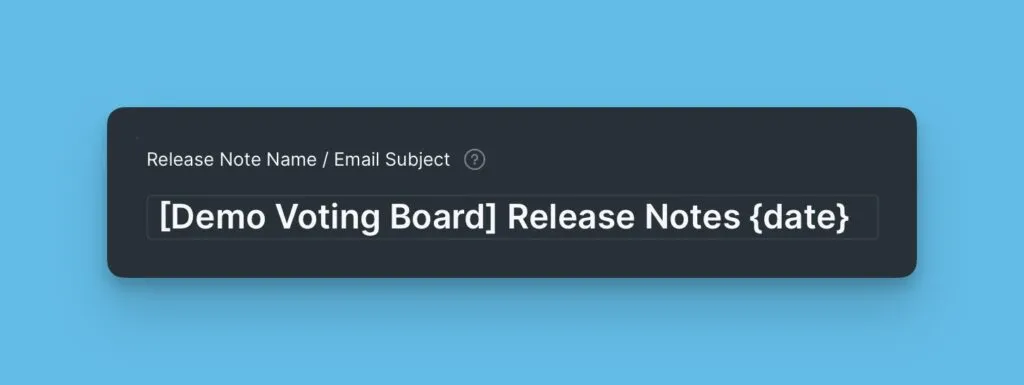
Titre
Ajoutez le titre de la note de version / l'objet de l'email. Insérez des variables pour tout contenu dynamique dans le titre.
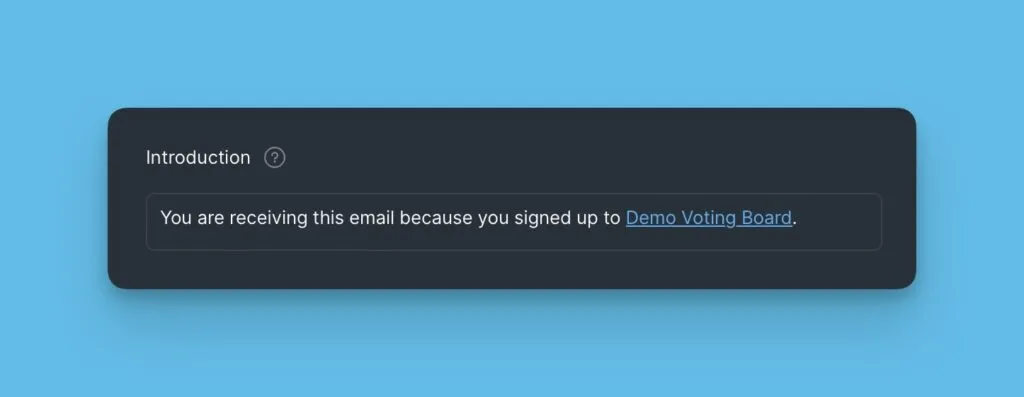
Introduction
Vous devez ensuite ajouter l'introduction. Comme vos clients reçoivent de nombreux emails, vous devez leur indiquer la raison pour laquelle ils reçoivent votre email.
Blocs de fonctionnalités principales
Dans ces blocs, vous ajouterez des informations sur les nouvelles fonctionnalités des produits dont vous souhaitez informer vos utilisateurs.
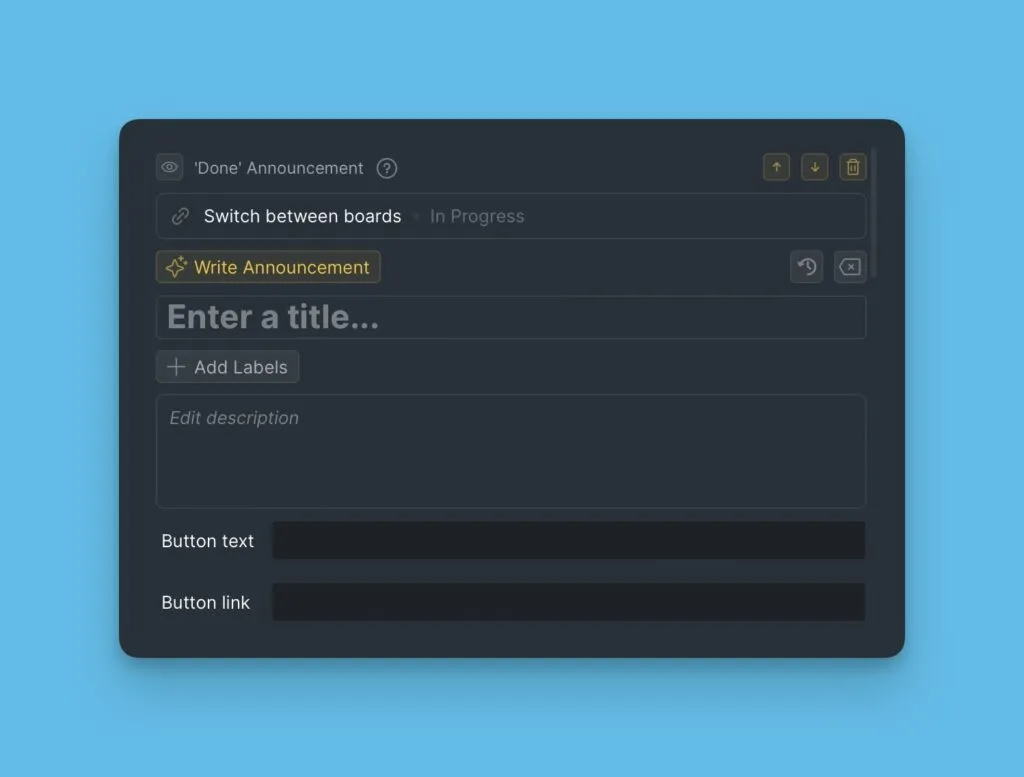
Blocs d'appel à l'action
Ces blocs contiendront des appels à l'action que vous souhaiteriez voir vos utilisateurs effectuer, par exemple, s'inscrire à un webinaire ou visiter votre tableau de votes.
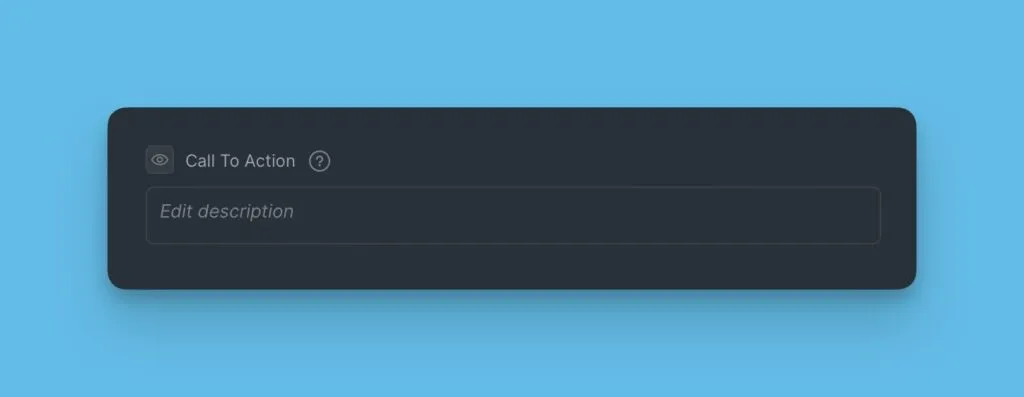
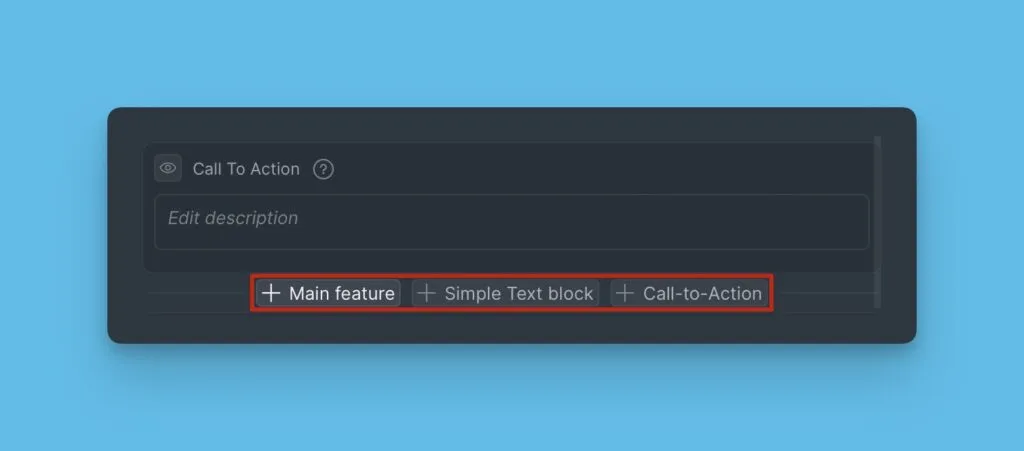
Vous pouvez ajouter autant de ces blocs que vous le souhaitez. Pour ajouter un bloc, survolez simplement votre souris en bas d'un bloc, puis choisissez le bloc que vous souhaitez ajouter parmi les options.
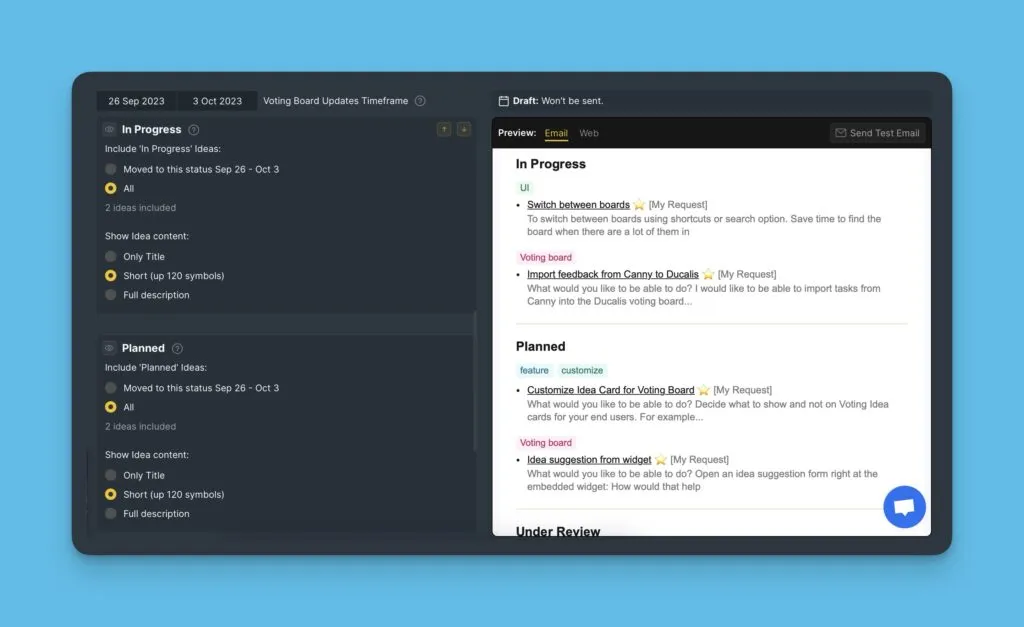
Blocs de statut de progression du tableau de votes
Ces blocs seront utilisés pour informer les clients sur d'autres activités en cours sur le tableau de votes, comme les fonctionnalités sur lesquelles vous travaillez actuellement.
Vous pouvez choisir de masquer les blocs que vous ne souhaitez pas afficher dans vos notes de version. Les blocs que vous masquez n'apparaîtront pas dans toutes vos futures campagnes. Vous pouvez également décider du contenu à afficher : titre, description courte ou complète.
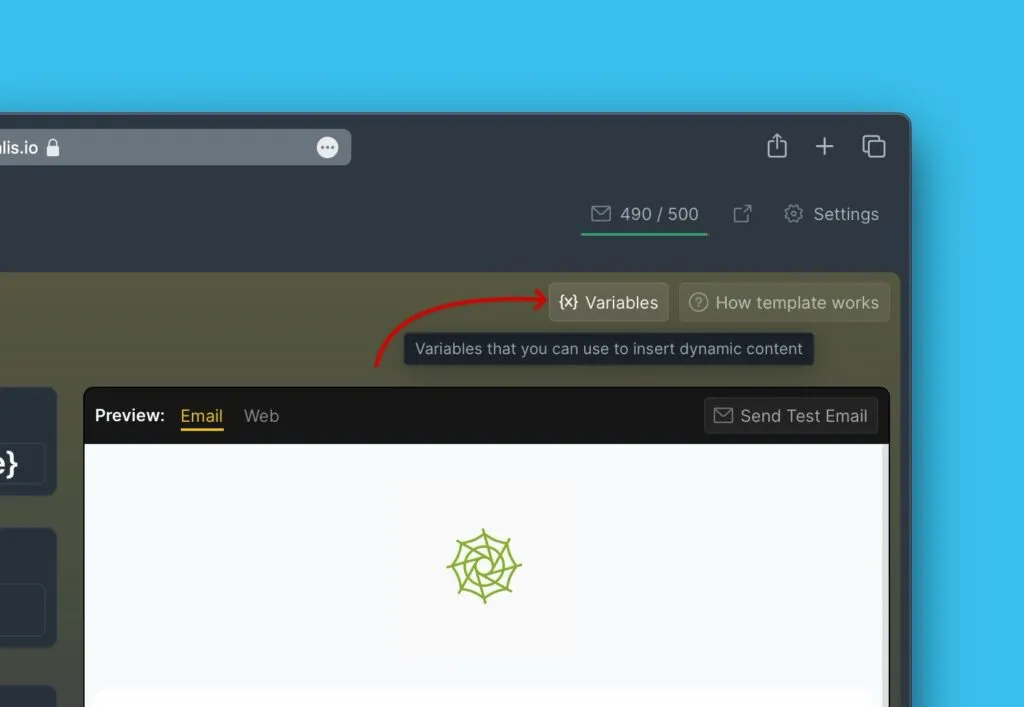
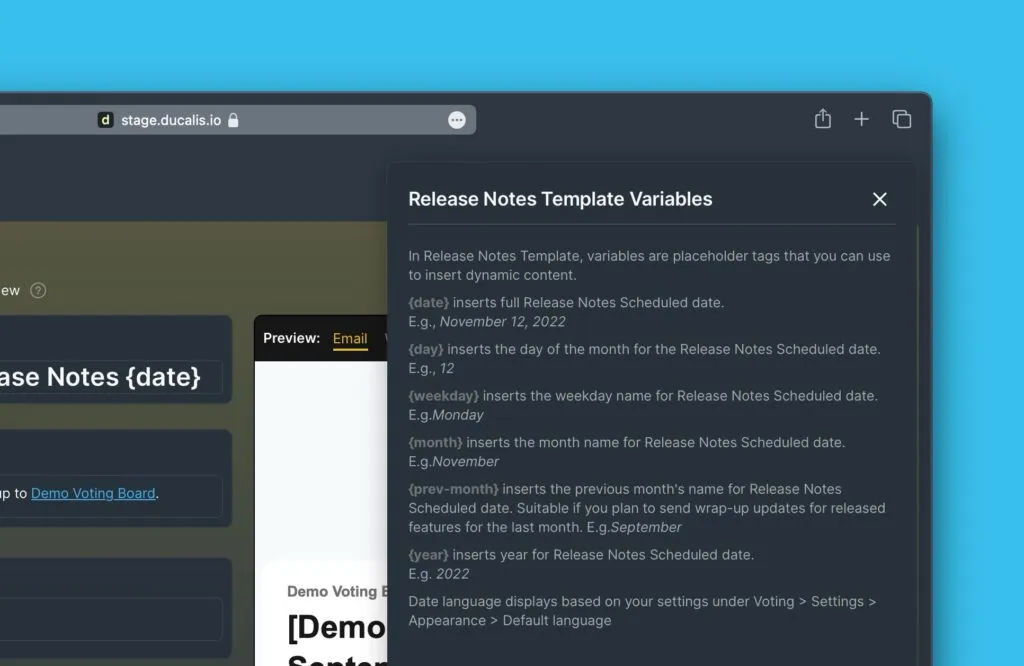
Variables de modèle
Utilisez des variables pour insérer différents contenus dynamiques dans vos notes de version, par exemple, des dates, des jours de la semaine, des années, et autres.
Langue
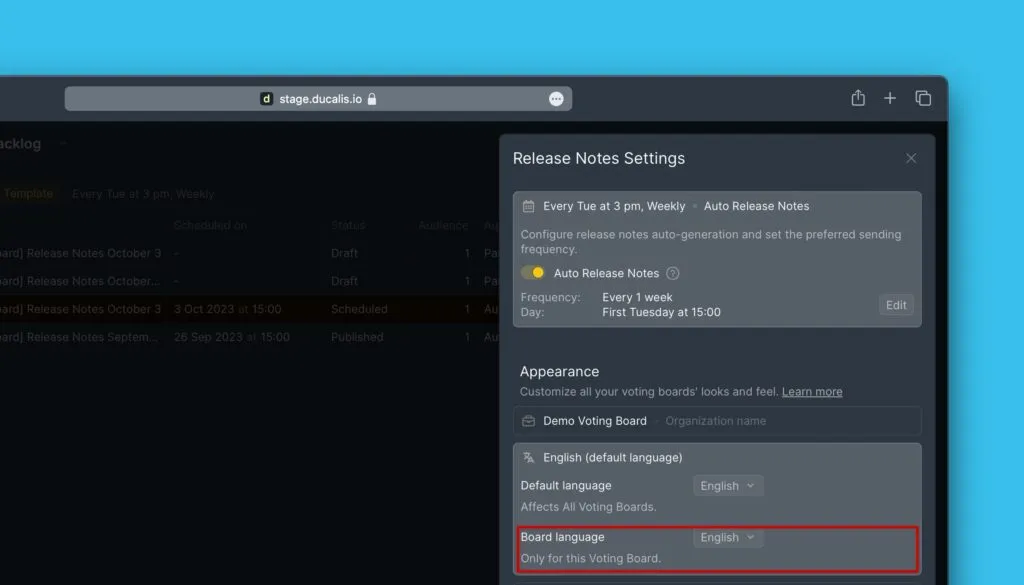
La langue que vous définissez pour votre tableau de votes est celle qui sera utilisée dans les emails.
Utiliser et ajuster le modèle
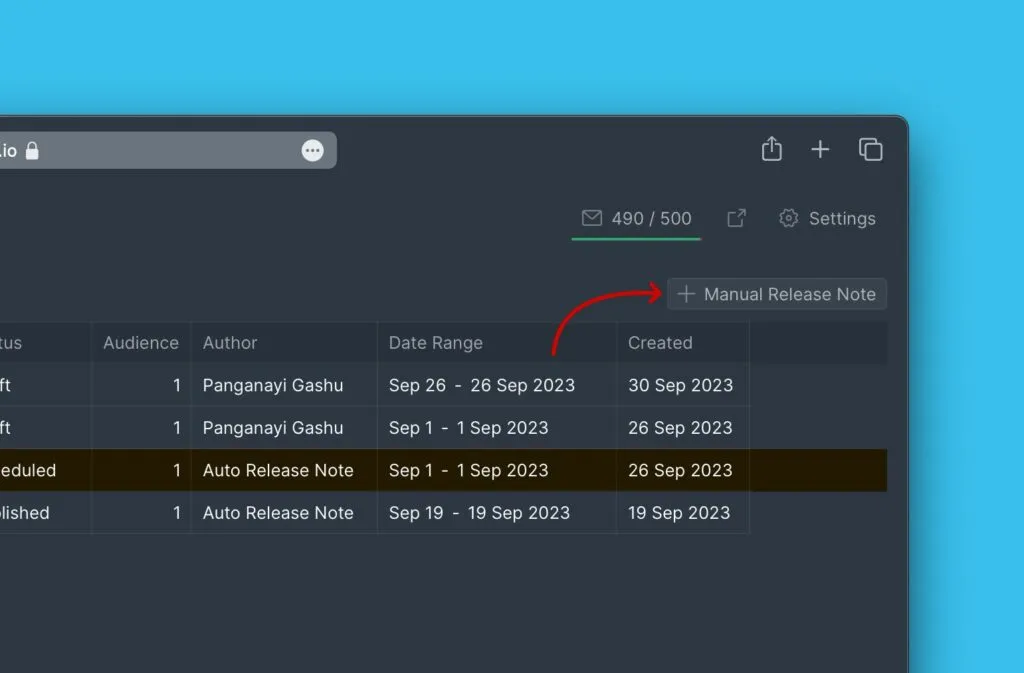
Pour utiliser le modèle préparé, cliquez sur Manual Release Note (Note de version manuelle). Cette fois, vous utiliserez le modèle comme base pour votre note de version, vous n'avez pas à en créer une de zéro. Ajoutez simplement les informations que vous devez ajouter au modèle.
Vous pouvez ajouter d'autres blocs d'annonces et d'appels à l'action, et afficher les blocs de statut de progression du tableau de votes masqués.
Le même modèle sera utilisé pour votre résumé automatique.
Pour en savoir plus sur comment rédiger une note de version.
Les avantages de l'utilisation d'un modèle
Le modèle vous offre à vous et à votre équipe le cadeau du temps, en aidant à produire les futures notes de version plus rapidement et plus efficacement puisque le code sous-jacent est déjà écrit.
Le modèle protège également la réputation de votre marque en maintenant vos notes de version conformes à votre identité de marque et sans erreurs.
Non seulement ils facilitent et accélèrent le processus de rédaction des notes de version, mais ils aident également à maintenir l'uniformité de toutes les notes de version.