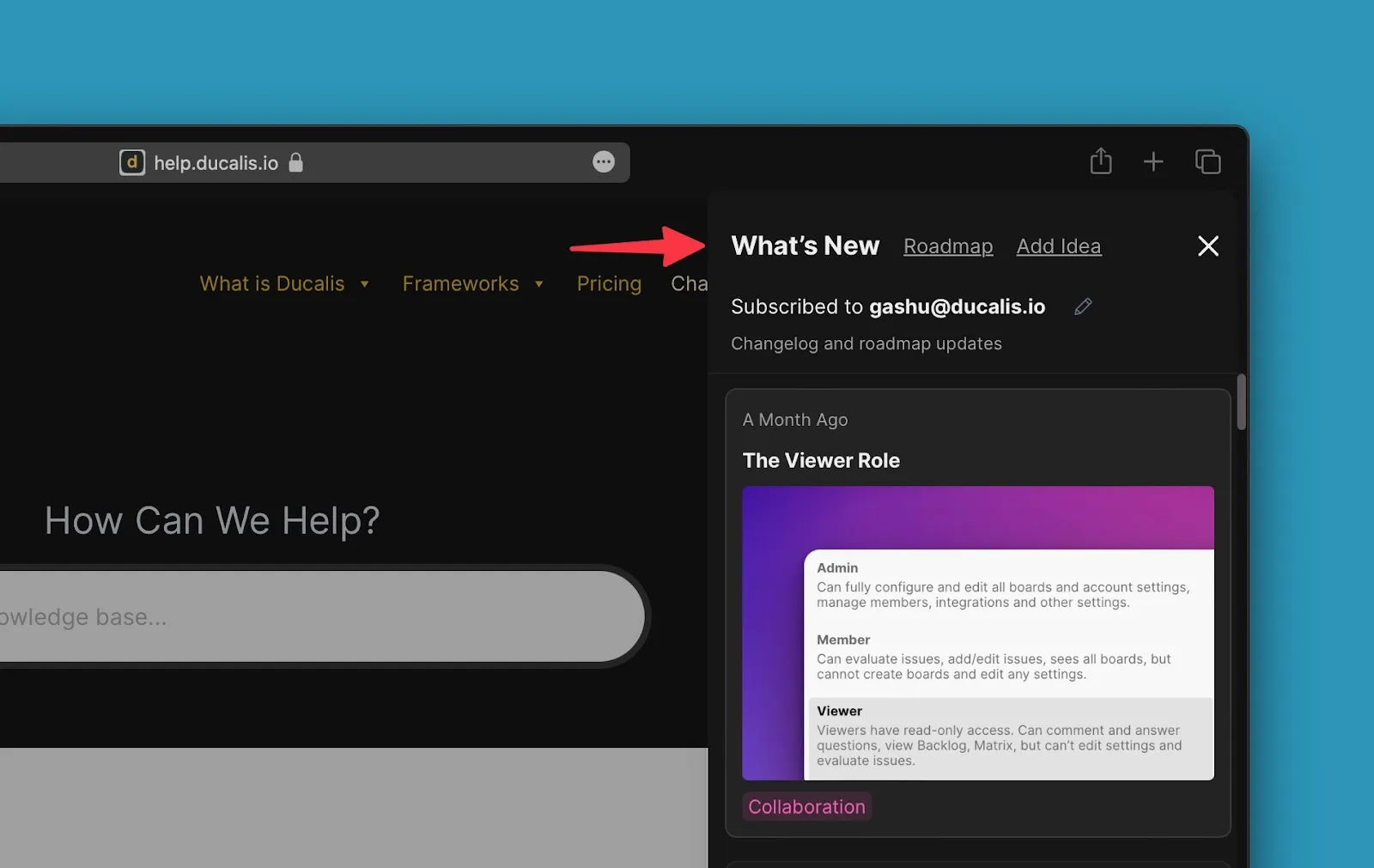
Aperçu de la page du journal des modifications
Le journal des modifications est une page publique où vous annoncez les mises à jour du produit aux utilisateurs. Toutes les mises à jour de version apparaissent sur une seule page, organisées de manière chronologique.
Annonces
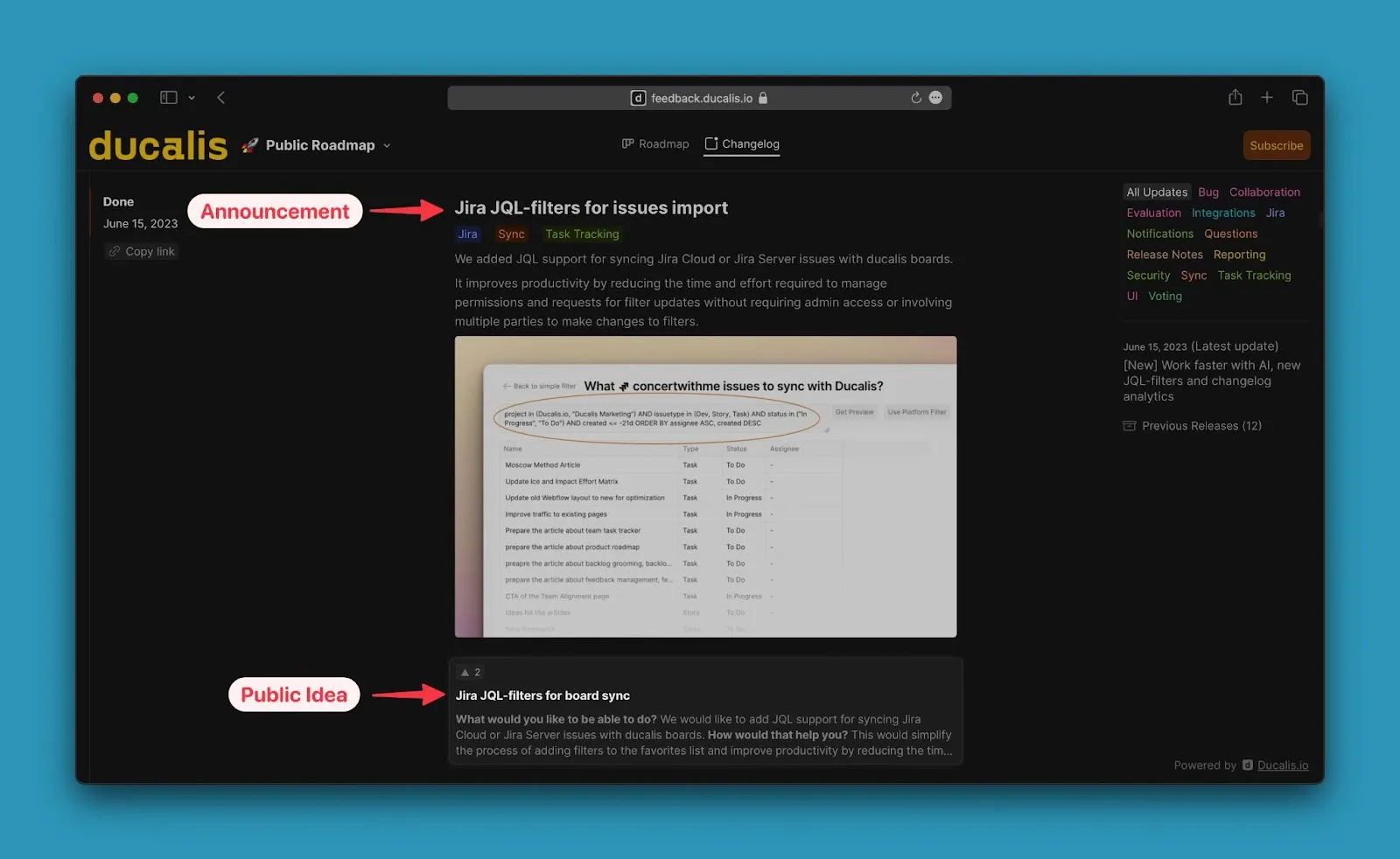
Les annonces publiées apparaissent par ordre chronologique inversé, avec les dernières mises à jour en haut.
Une Annonce est la description publique d'une fonctionnalité que vous présentez aux utilisateurs. Rédigez une annonce à l'avance, approuvez-la, et une fois que l'Idée est déplacée vers Terminé, l'annonce apparaît dans le journal des modifications.
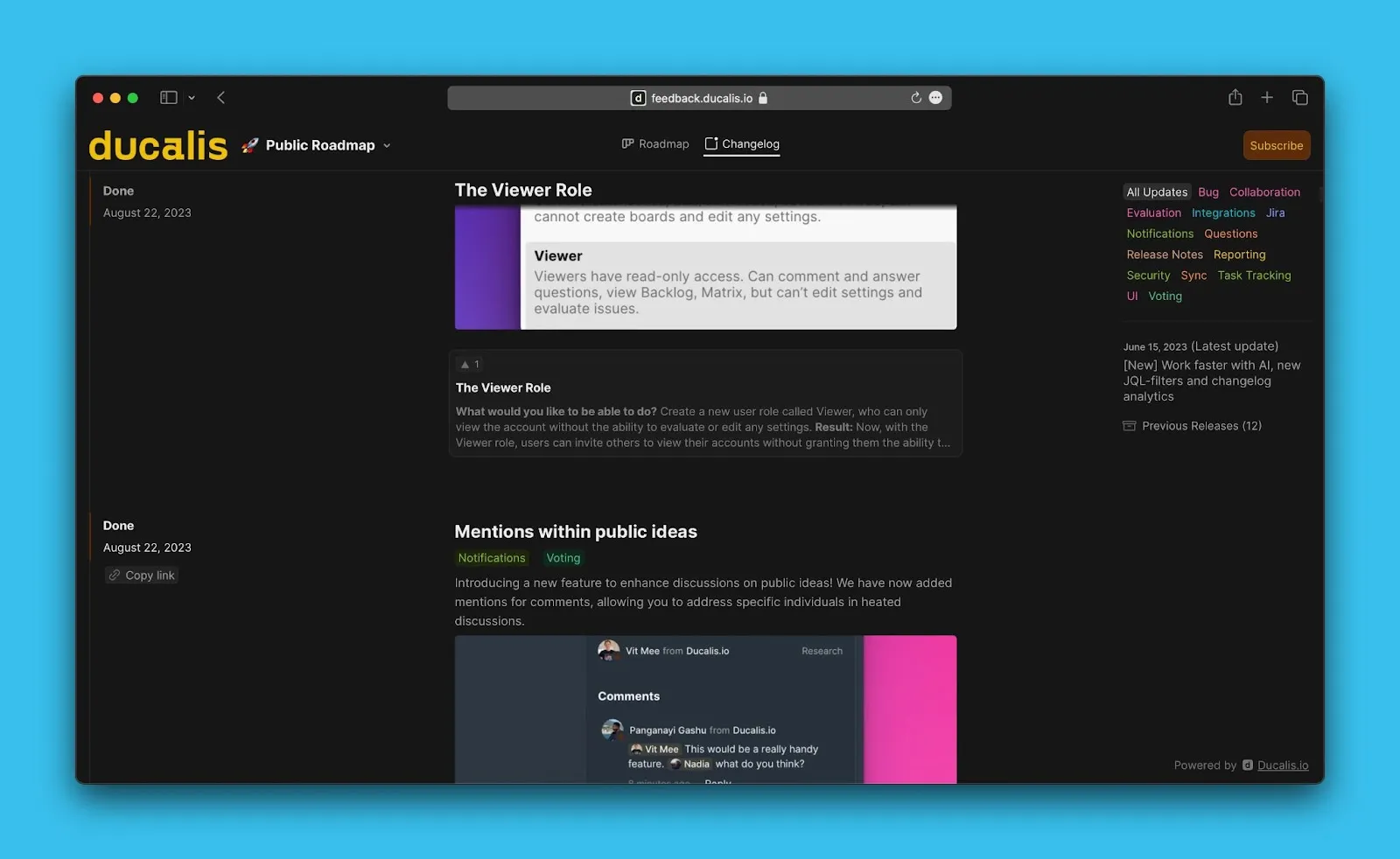
Consultez le journal des modifications en direct de Ducalis.
Création d'annonces
Les annonces peuvent être rédigées avec l'assistance de l'IA ou manuellement par les Administrateurs. Après avoir créé l'annonce, les Administrateurs doivent l'approuver.
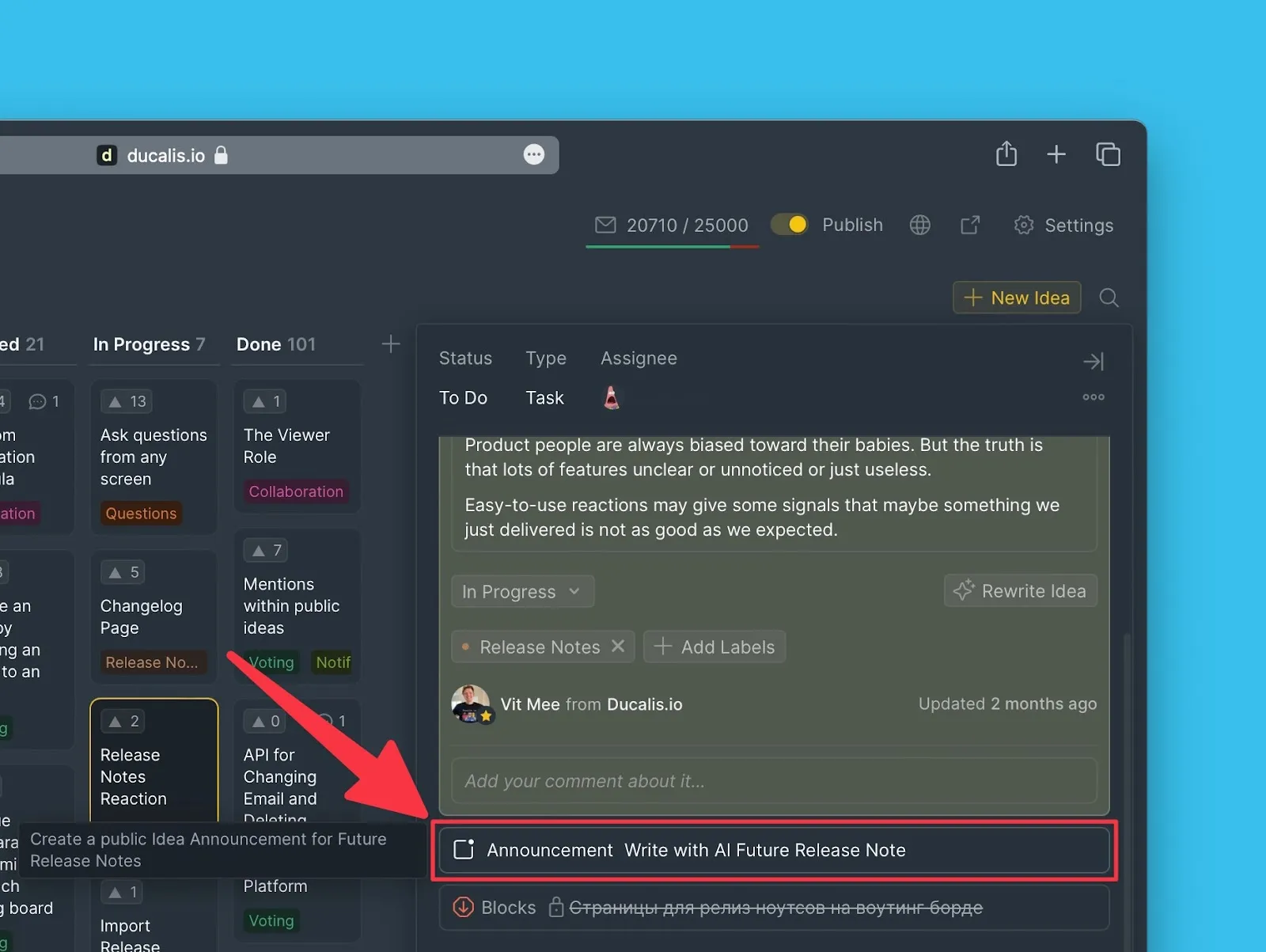
Consultez comment créer des annonces pour plus de détails.
S'abonner aux notes de version
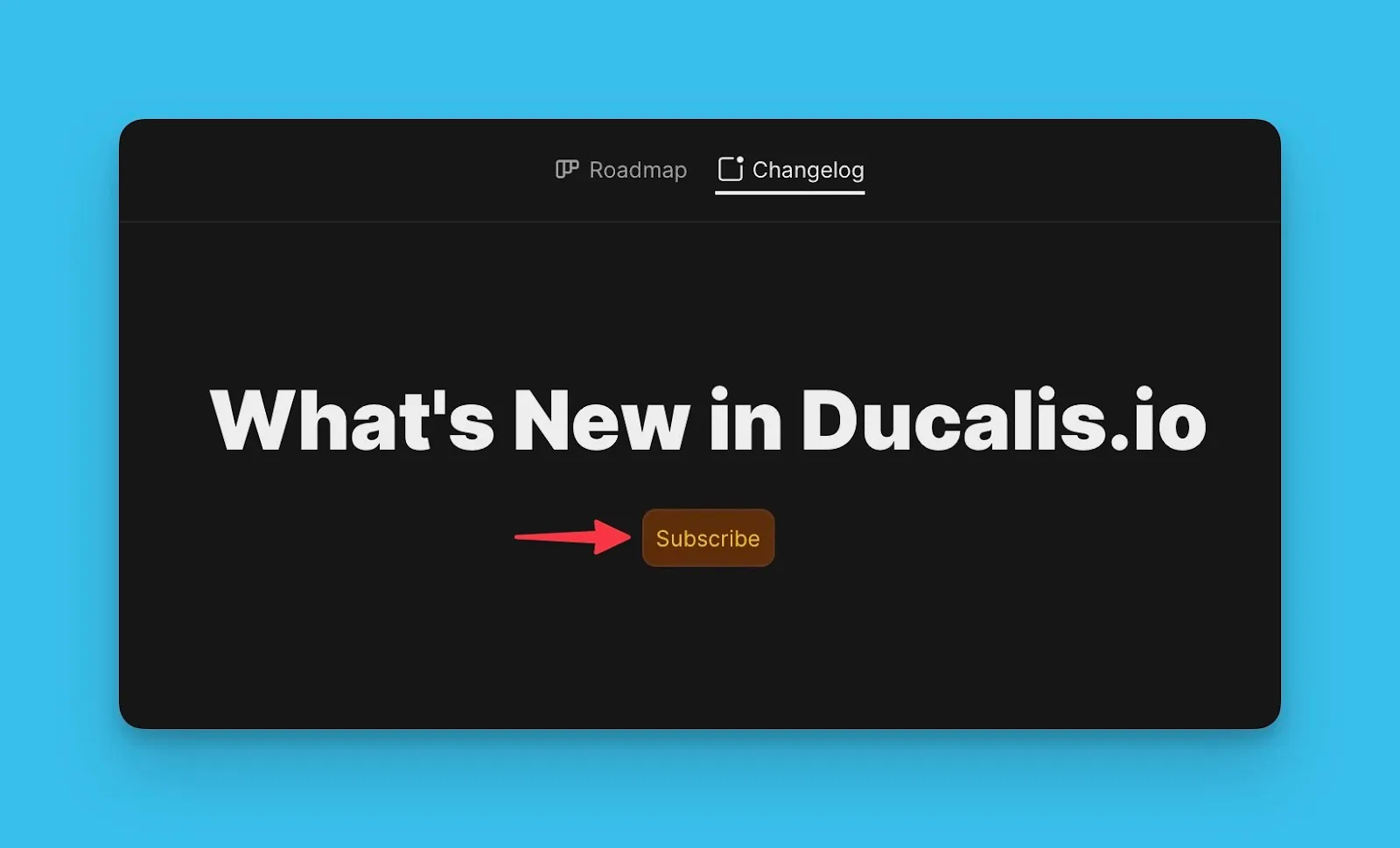
Les utilisateurs qui ne sont pas abonnés aux e-mails de notes de version voient un bouton d'abonnement.
Idées publiques liées
Chaque annonce affiche l'Idée publique associée en dessous. Cliquez sur le bloc de l'Idée pour voir plus de détails.
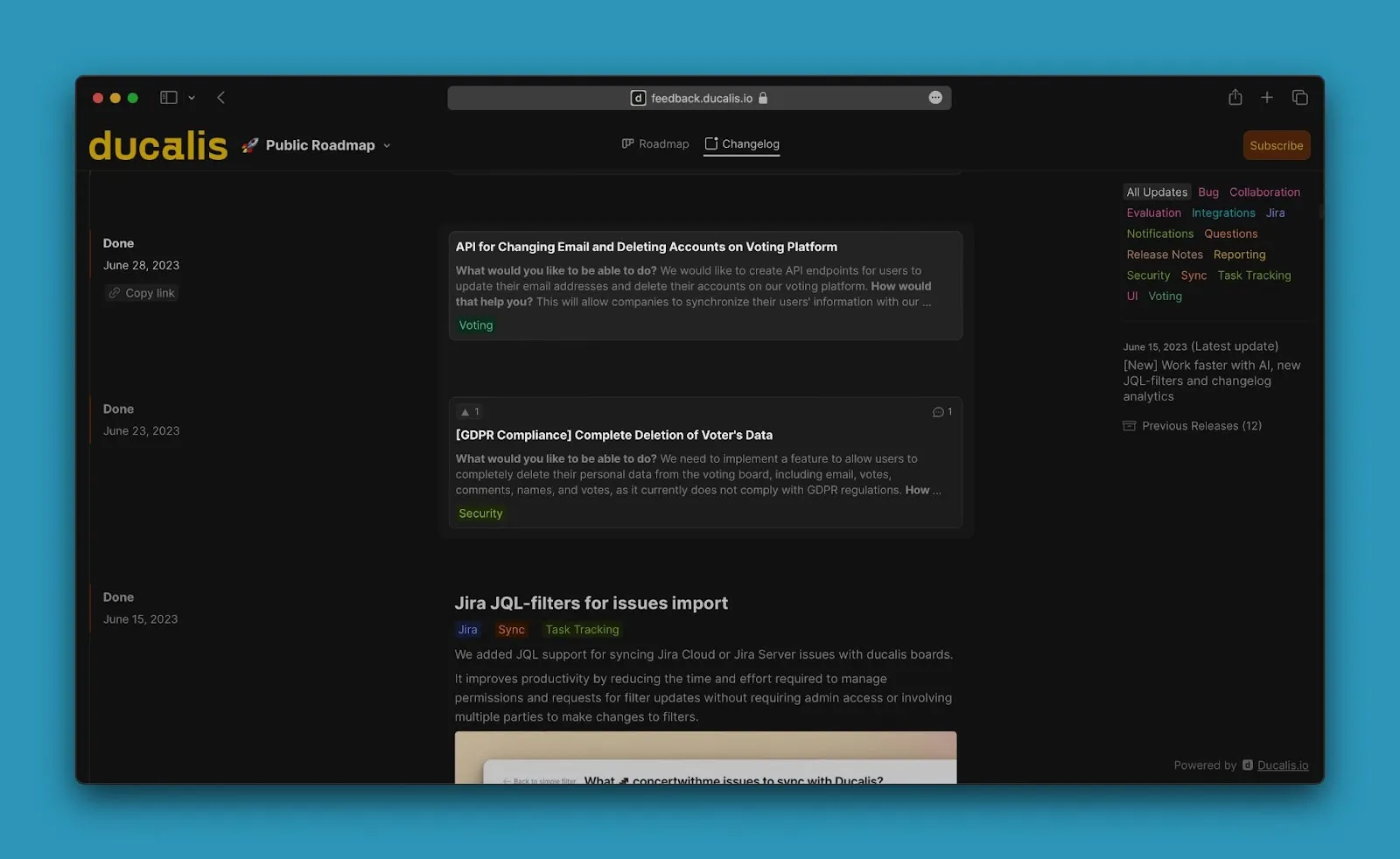
Si une Idée est déplacée vers Terminé sans annonce, le journal des modifications affiche l'Idée avec sa description mais sans en-tête d'annonce.
Filtres
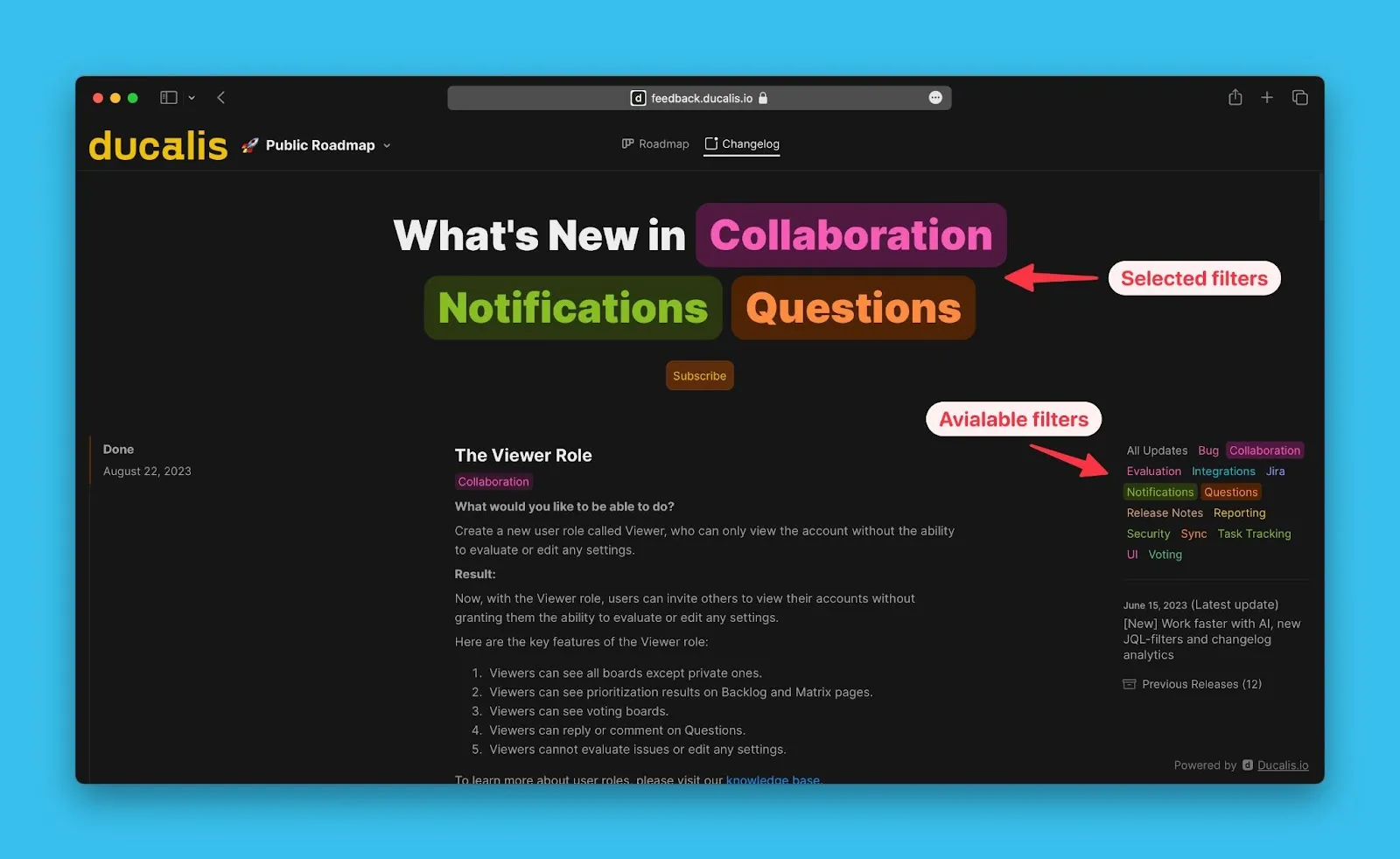
Survolez la section droite de la page pour révéler les filtres. Utilisez ces filtres pour trouver rapidement des annonces spécifiques. Filtrez par Toutes les mises à jour, Mes Idées ou Étiquettes.
Versions précédentes
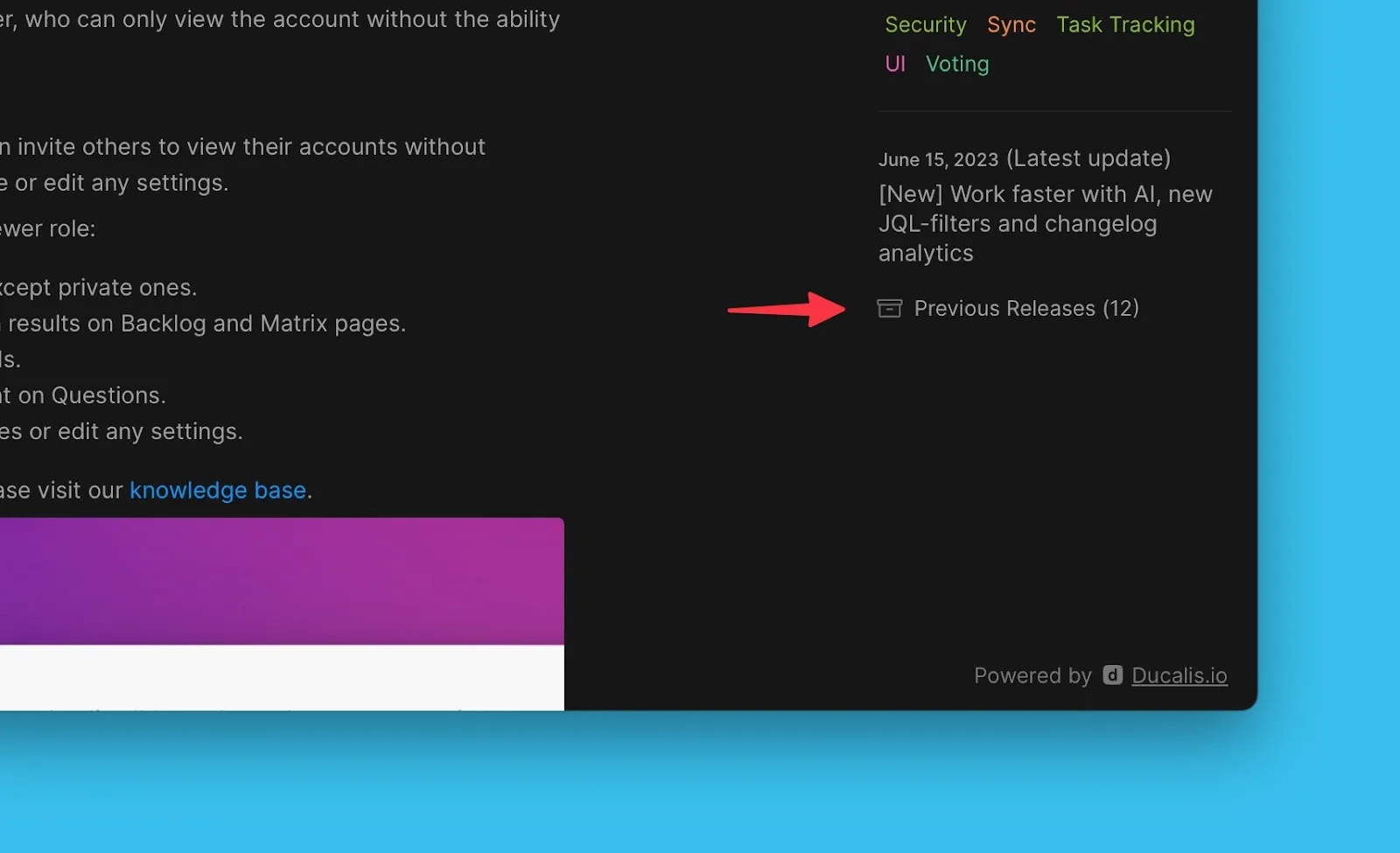
Faites défiler vers le bas pour voir les dernières mises à jour. Cliquez sur Previous Releases (Versions précédentes) pour voir les anciennes annonces.
Réagir et commenter les annonces
Les utilisateurs peuvent laisser des commentaires instantanés sur les annonces via des réactions ou des commentaires.
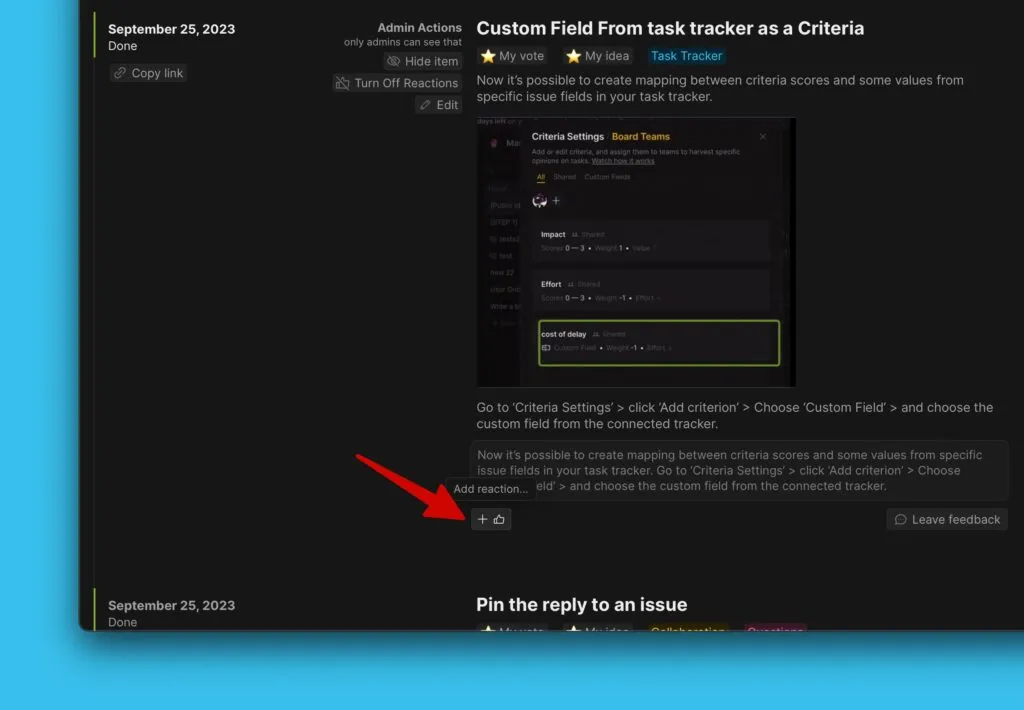
Ajouter une réaction
- Cliquez sur l'icône de réaction.
- Choisissez un emoji.
Les Administrateurs peuvent voir toutes les réactions dans le tableau de la liste des Votants.
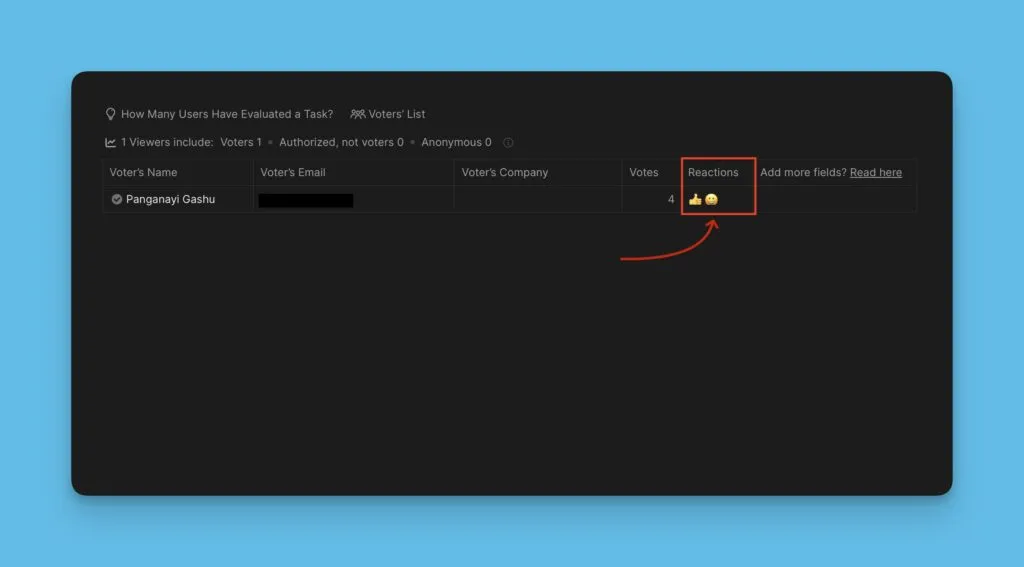
Pour accéder à la liste des Votants :
- Accédez à la page Voting Board (Tableau de votes) dans le Tableau de priorités.
- Ouvrez la fiche de l'Idée dont vous souhaitez voir la liste des Votants.
- Cliquez sur Voters list (Liste des Votants) sous la fiche de l'Idée pour ouvrir le tableau.
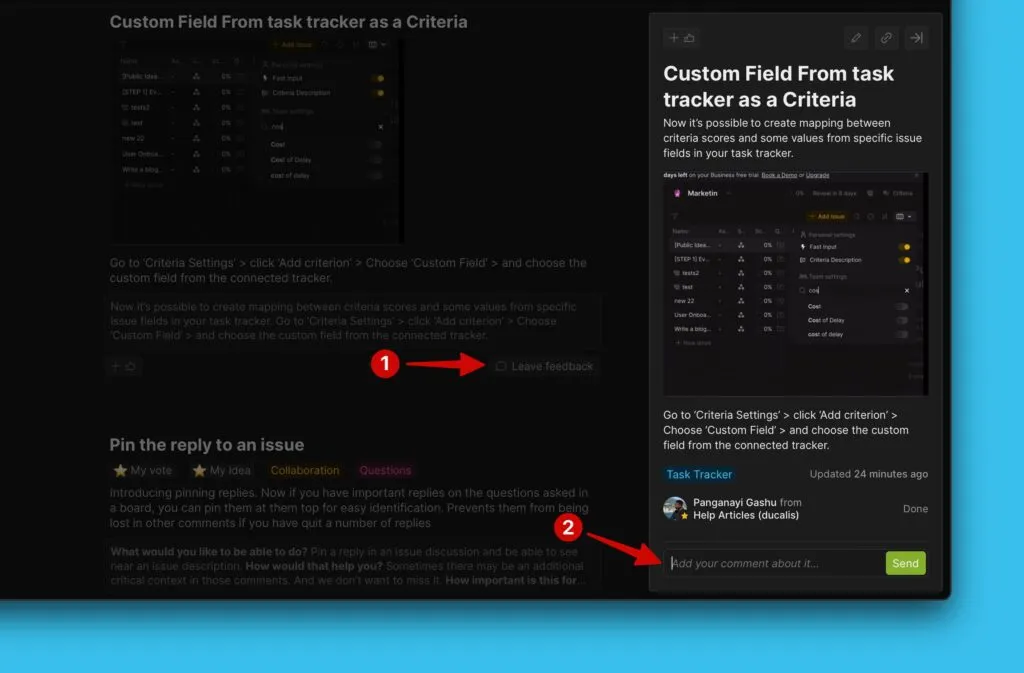
Ajouter un commentaire
- Cliquez sur l'icône de commentaire.
- Rédigez votre commentaire dans le champ de texte en bas de la fiche d'annonce.
Vue Administrateur et éditeur
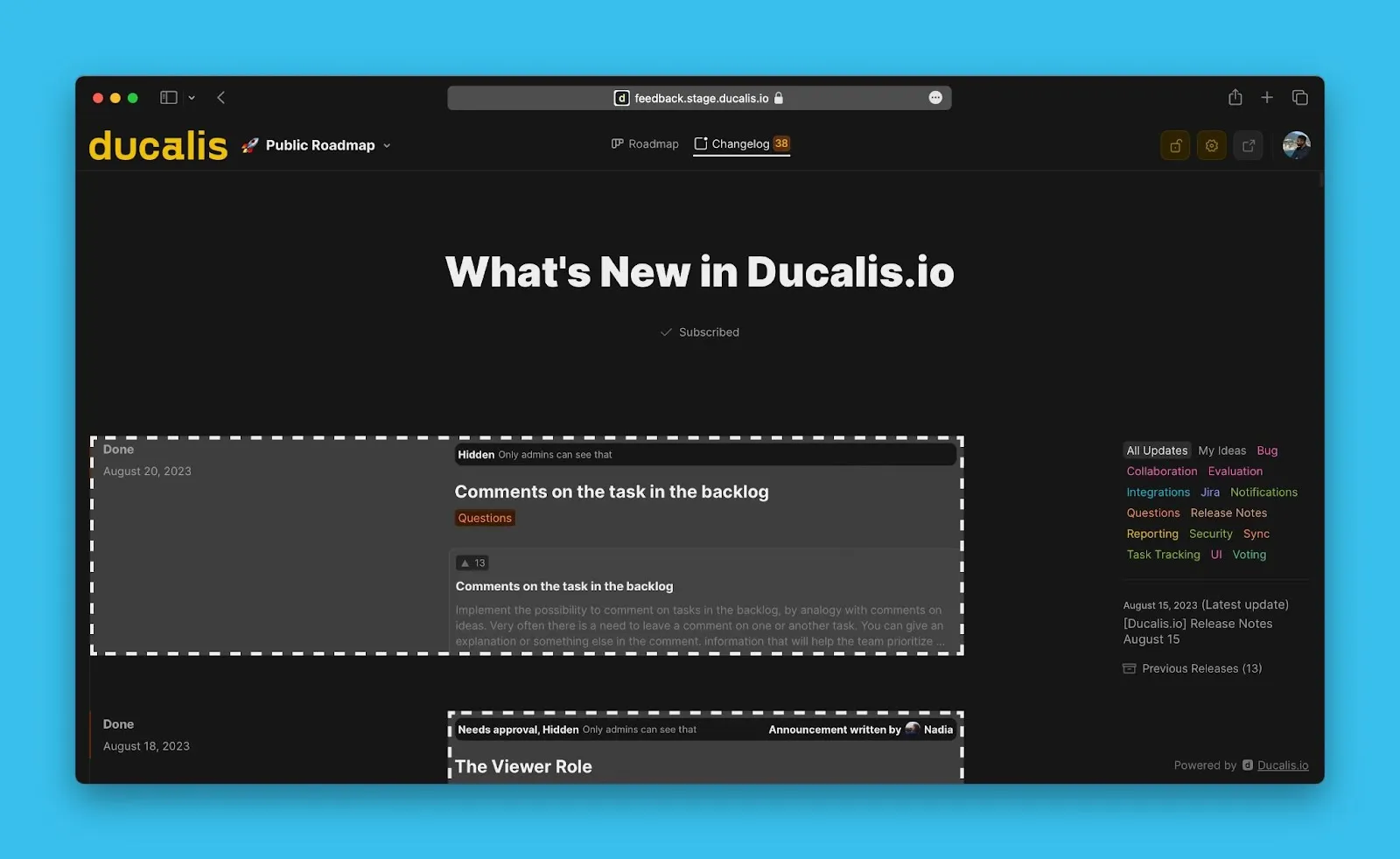
Les Administrateurs peuvent voir les annonces publiées et masquées dans le journal des modifications :
- Idées publiques qui n'ont pas encore été déplacées vers le statut Terminé, mais dont les annonces ont été créées
- Annonces en attente d'approbation
- Annonces masquées pour d'autres raisons mais prêtes pour la publication
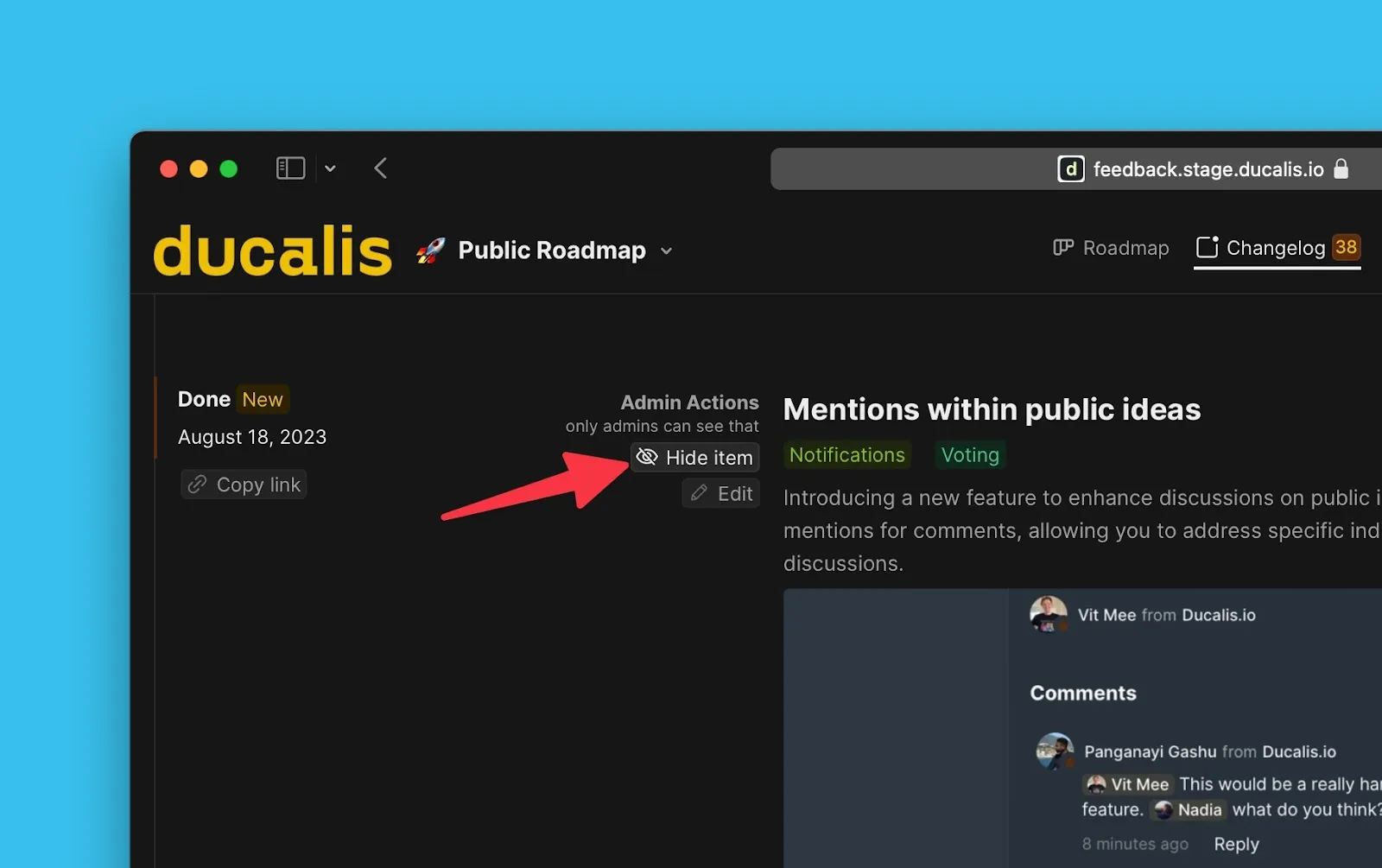
Masquer une annonce
Masquez temporairement une annonce publique du journal des modifications sans la supprimer définitivement. Ceci est utile lors de la modification ou du retrait temporaire d'annonces.
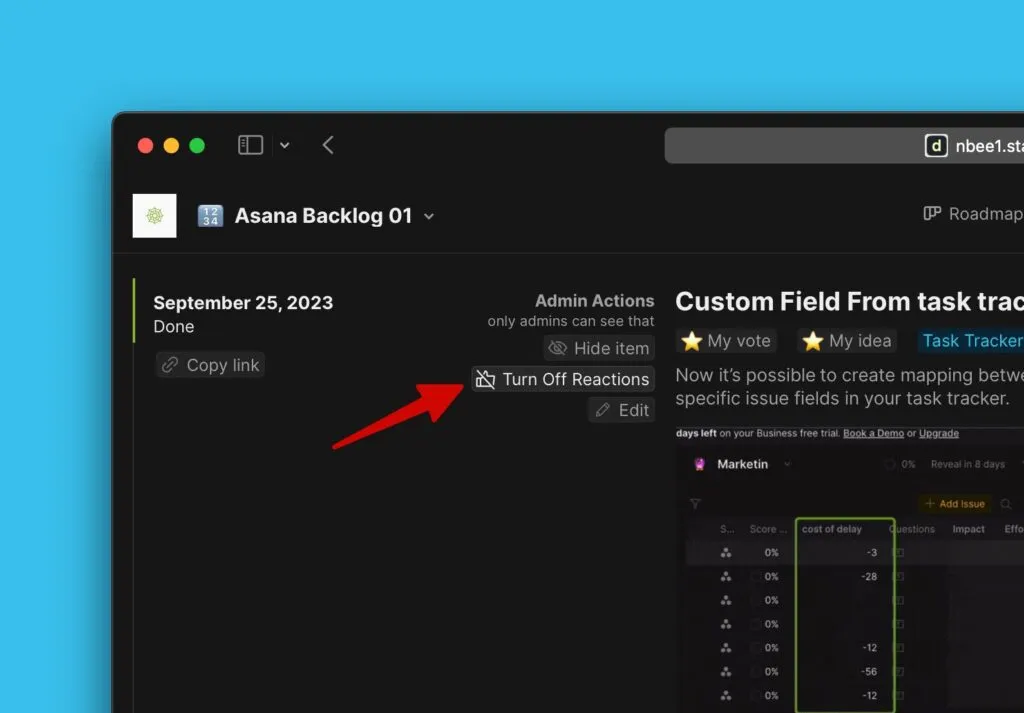
Désactiver les commentaires
Désactivez les réactions aux annonces si vous ne souhaitez pas que les utilisateurs réagissent à des mises à jour spécifiques.
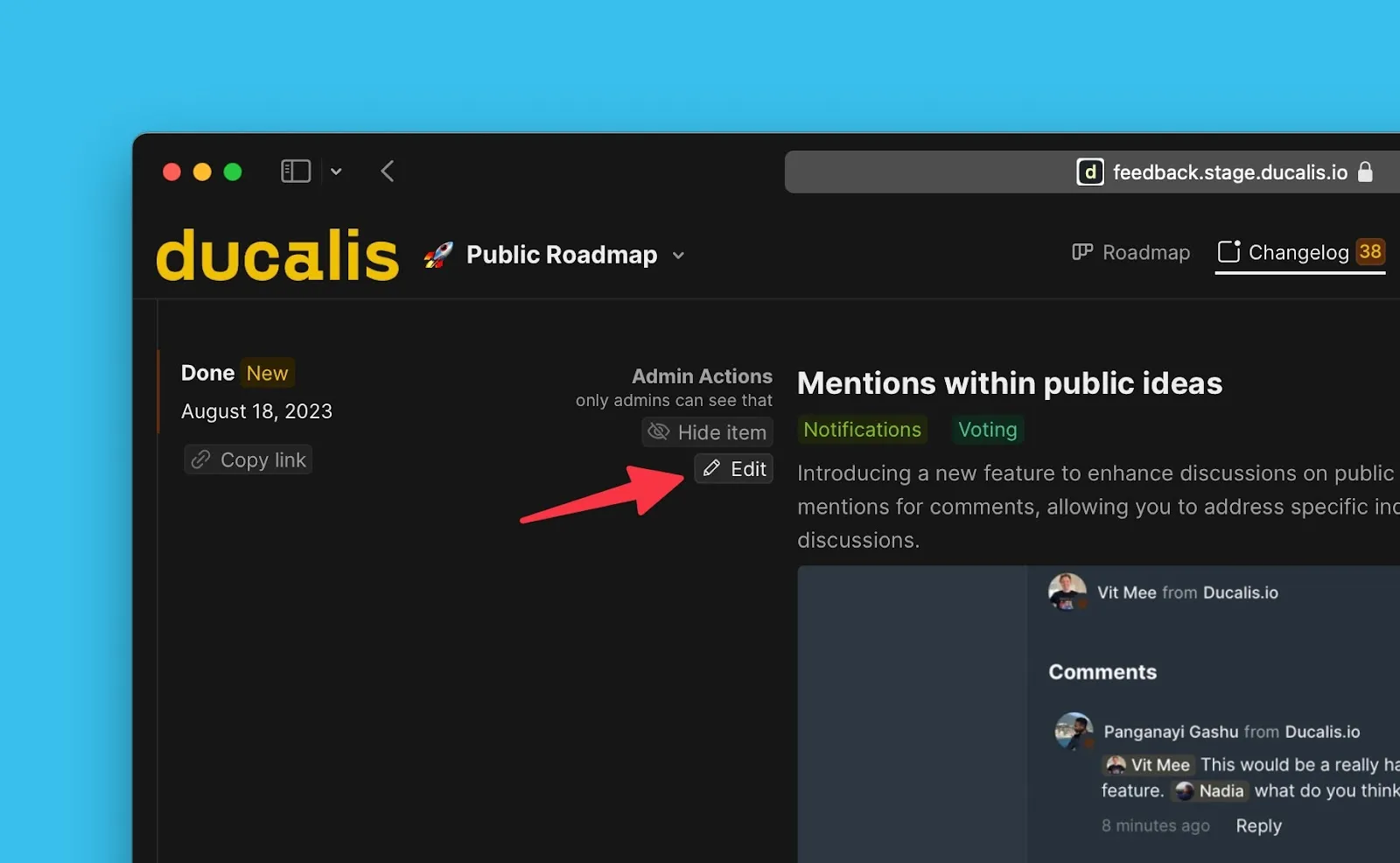
Modifier une annonce
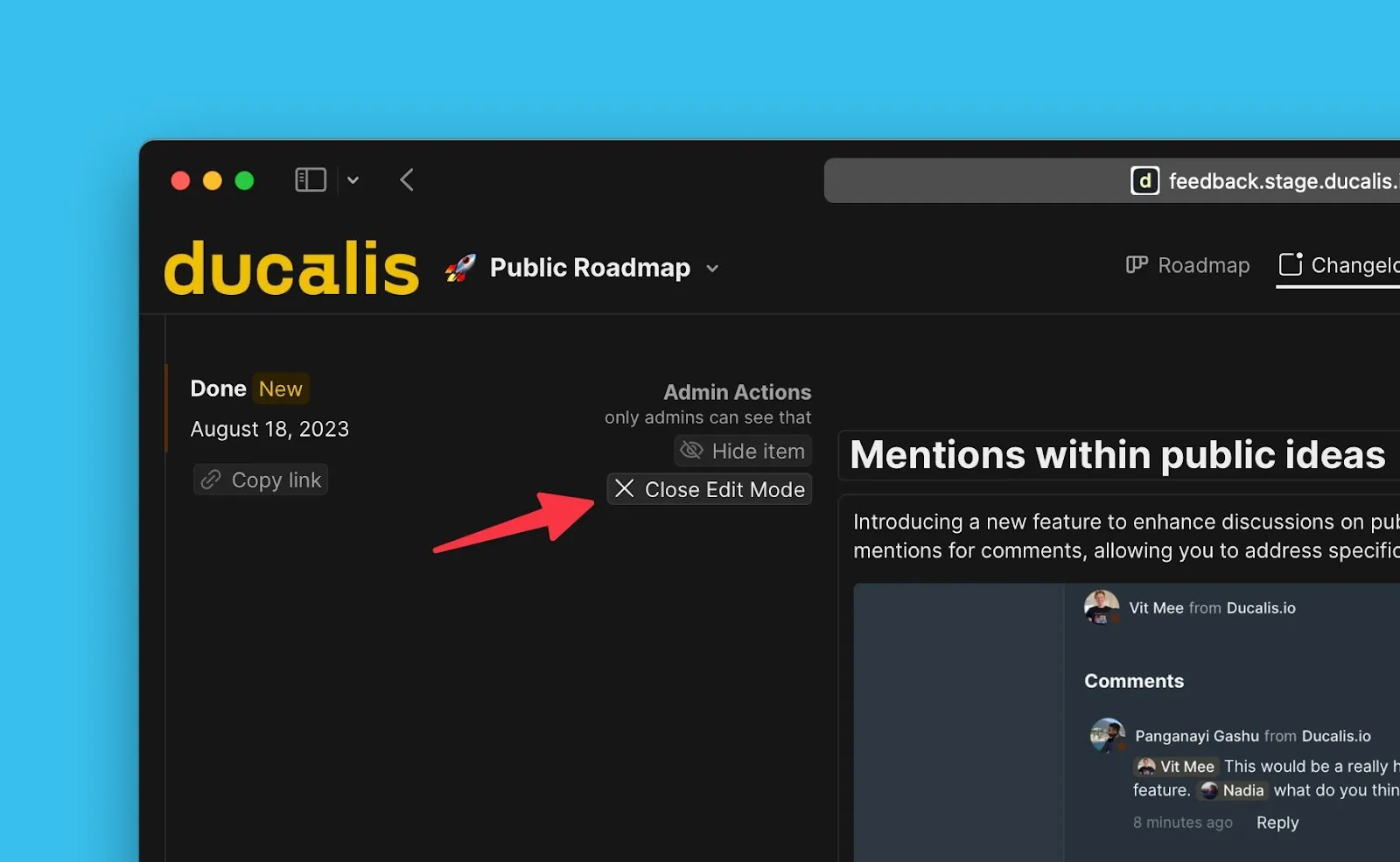
Les Administrateurs peuvent modifier les annonces manuellement ou demander à l'IA de les réécrire.
Une fois la modification terminée, fermez le mode édition.
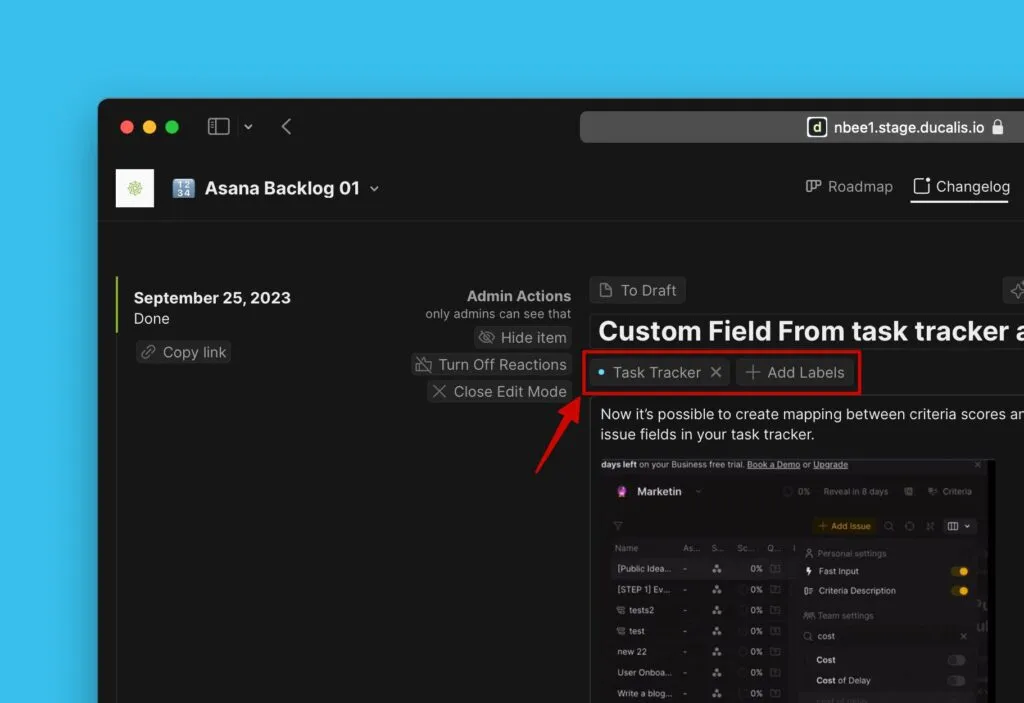
Modifier les étiquettes
Les Administrateurs peuvent ajouter ou supprimer des étiquettes sur la Tâche.
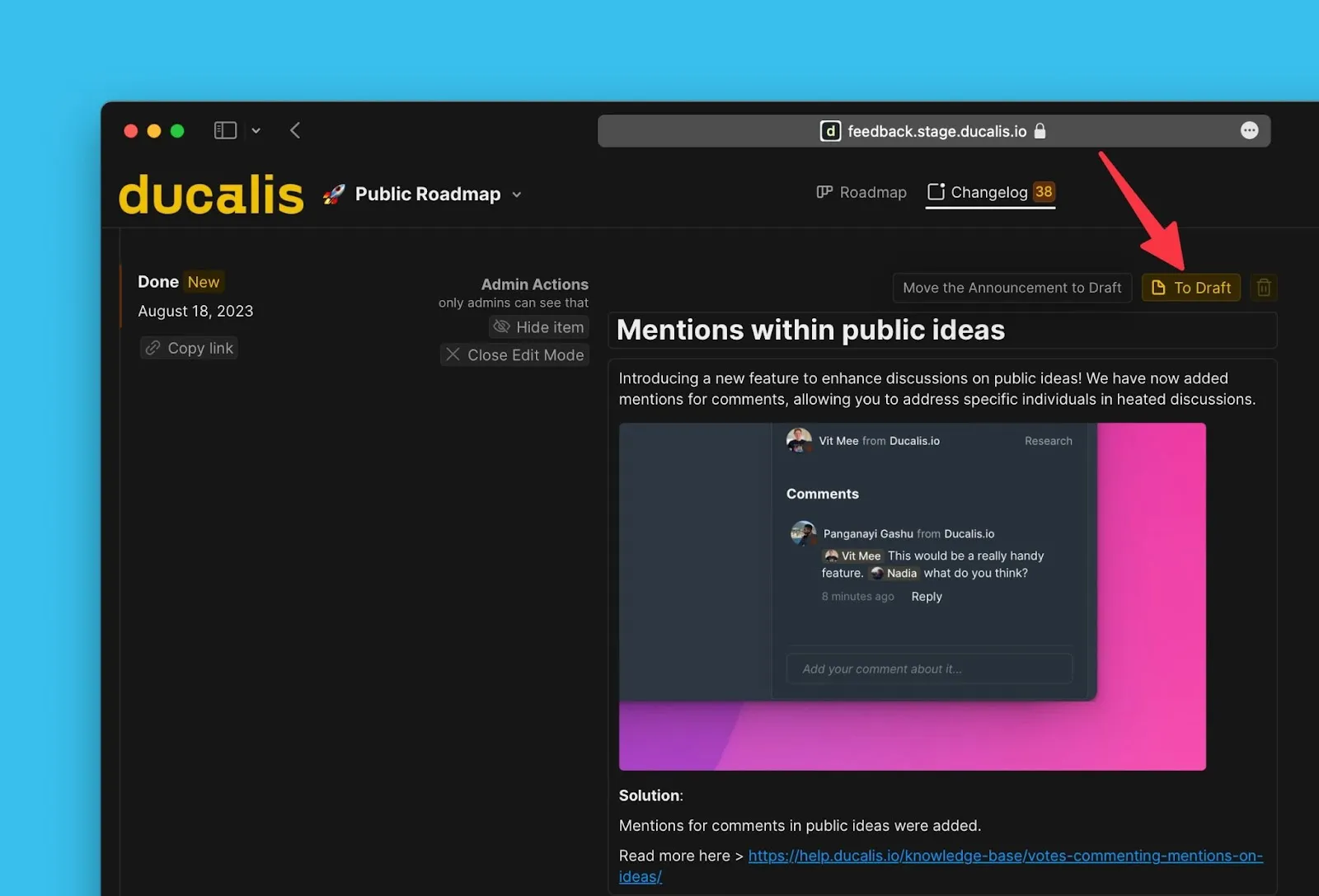
Déplacer vers le brouillon
Déplacez une annonce vers le brouillon si des modifications supplémentaires sont nécessaires. Une fois déplacée vers le brouillon, elle n'est plus publique.
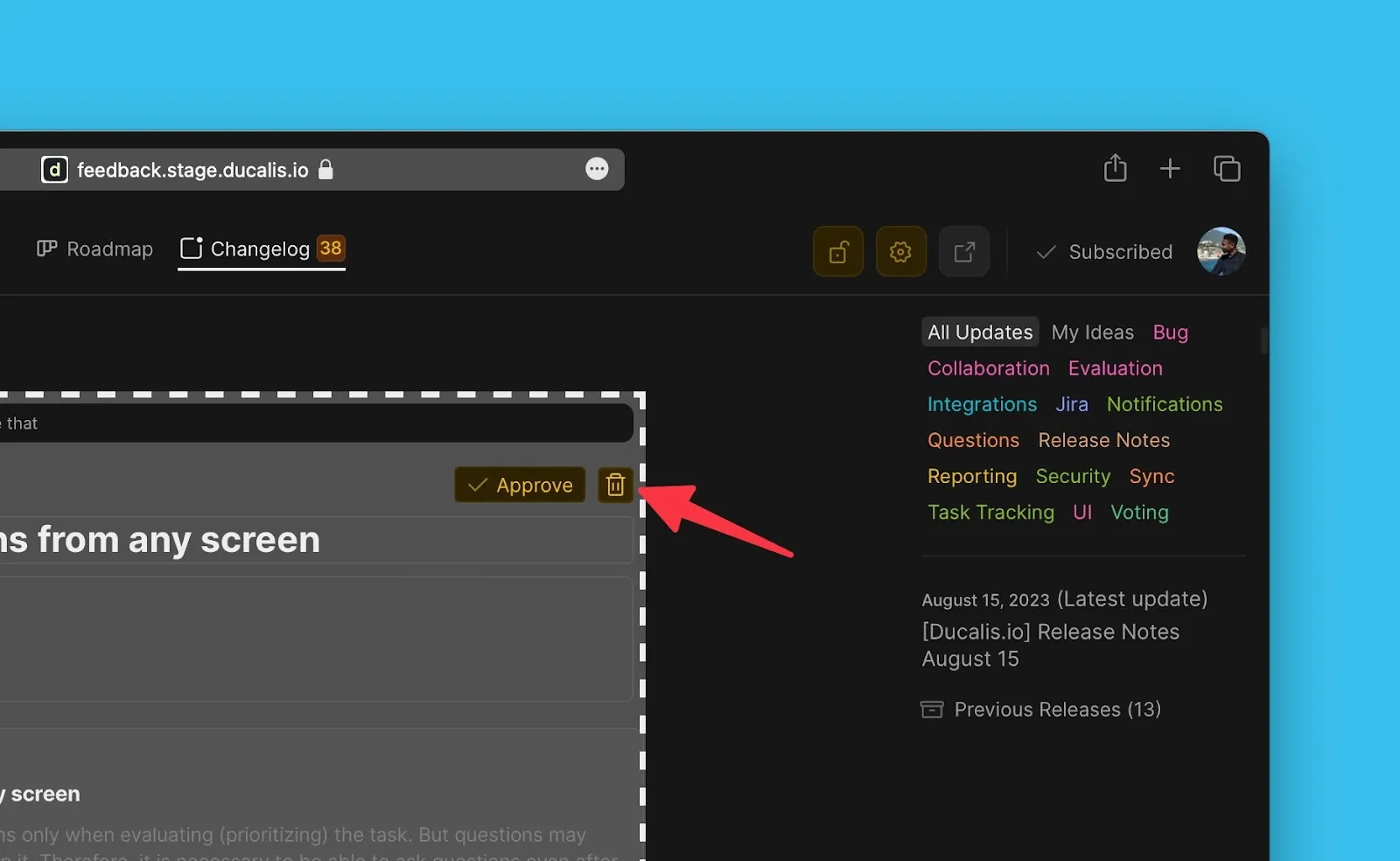
Supprimer une annonce
Supprimez complètement une annonce du journal des modifications en la supprimant.
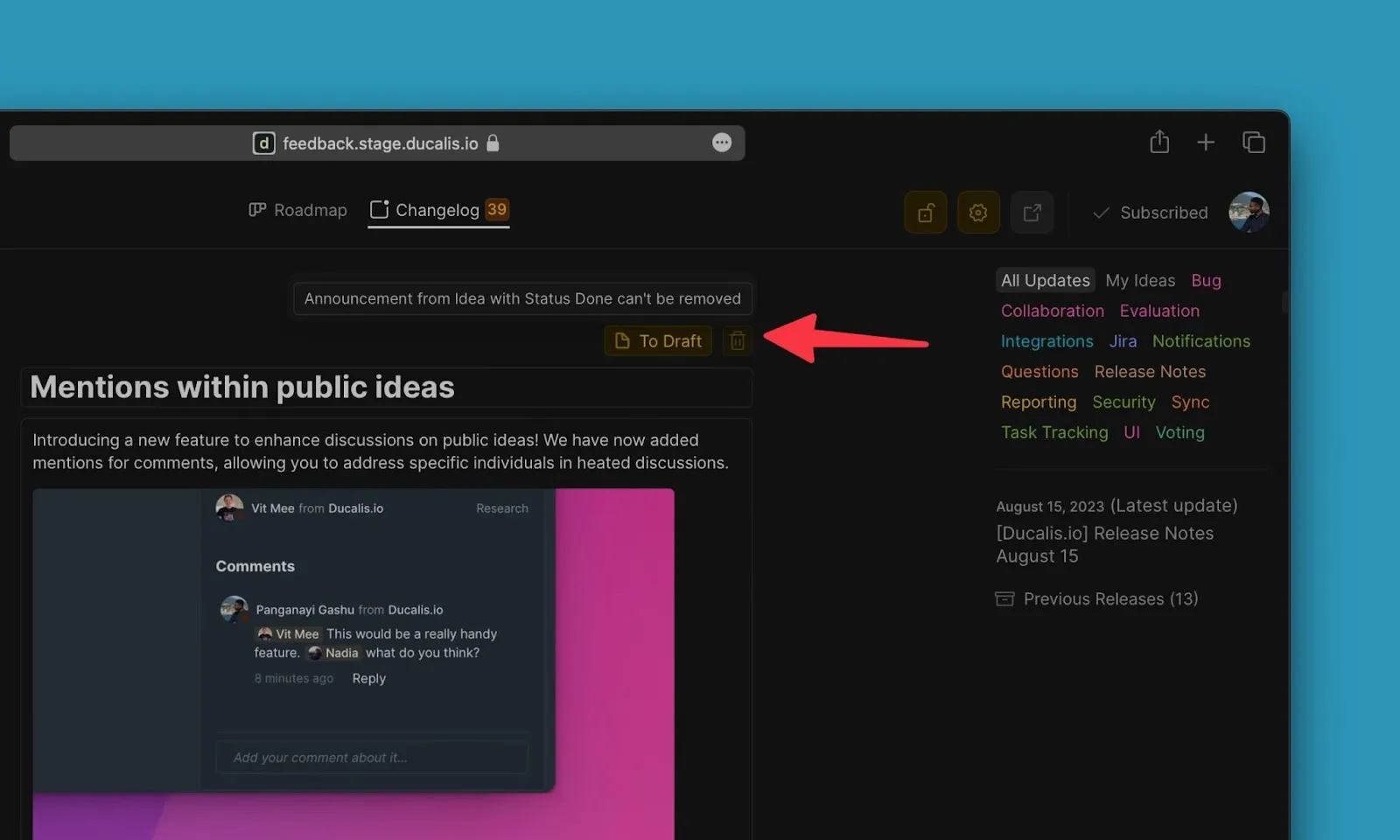
Les annonces pour les Idées avec le statut Terminé ne peuvent pas être supprimées.
Et ensuite
Découvrez le widget du journal des modifications que vous pouvez intégrer dans votre produit pour tenir vos clients informés depuis n'importe où.