Paramètres
Configurez les paramètres de Sprint pour automatiser votre flux de priorisation. Développez une habitude de priorisation qui maintient vos priorités alignées avec des objectifs en constante évolution.
Les paramètres de Sprint vous aident à :
- Maintenir les priorités alignées avec vos objectifs de Sprint
- Avoir les tâches priorisées avant chaque réunion de planification de Sprint
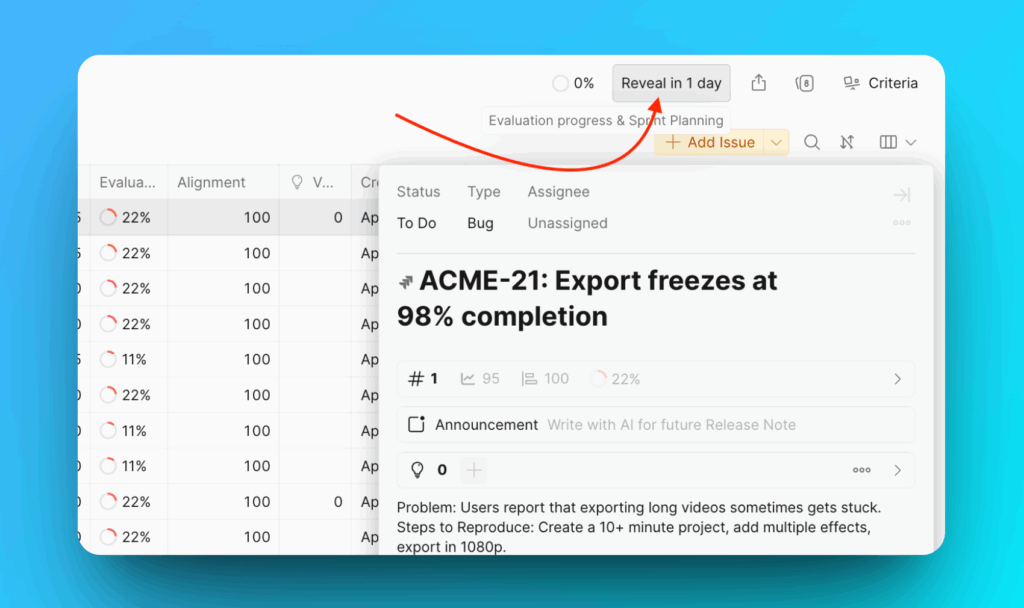
Pour accéder aux paramètres de Sprint, allez dans Evaluation Progress & Sprint Settings (Progression de l'évaluation et paramètres de Sprint) dans votre Tableau.
Modes de Sprint
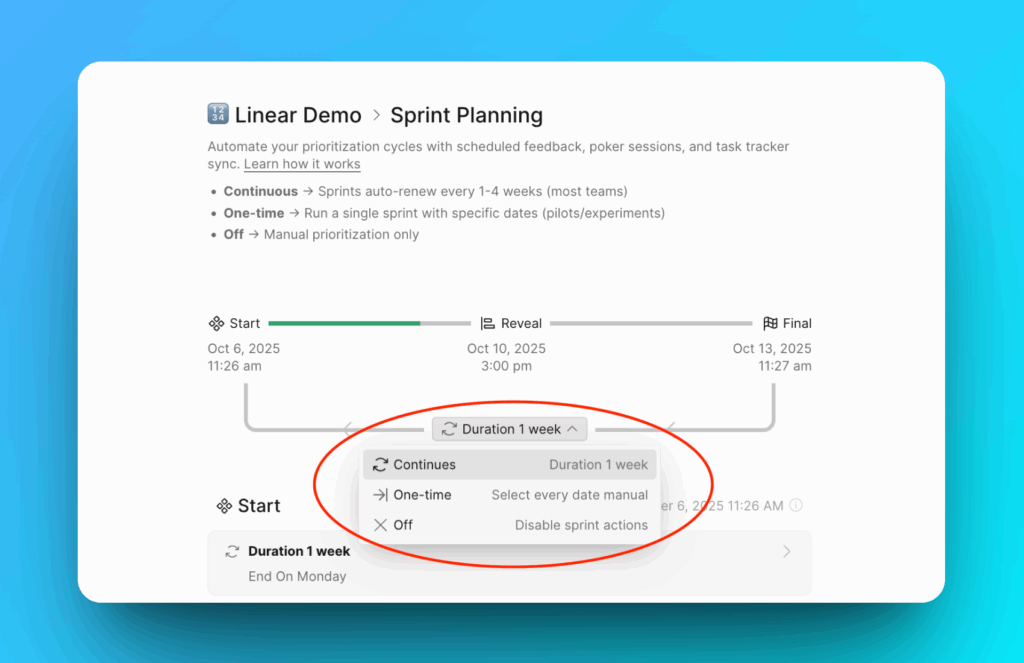
Il existe trois modes :
- Continuous (Continu) – Sprints automatiques qui continuent régulièrement ; vous n'avez pas besoin de configurer chaque Sprint manuellement.
- One-time (Ponctuel) – configuration manuelle du Sprint ; vous devez le redémarrer manuellement après la fin de chaque Sprint.
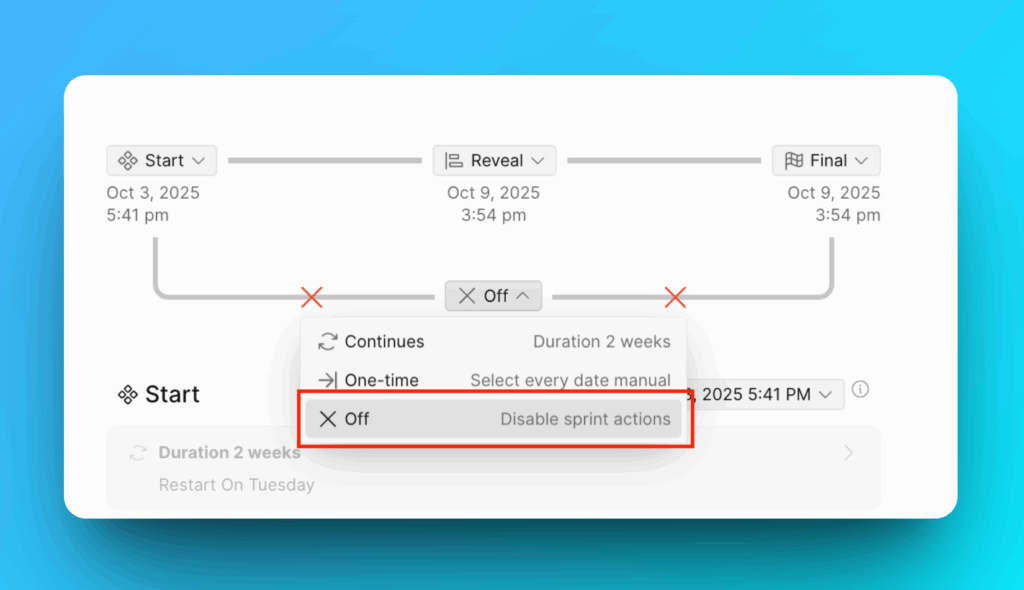
- Off (Désactivé) – les Sprints sont désactivés ; tous les paramètres associés sont inactifs.
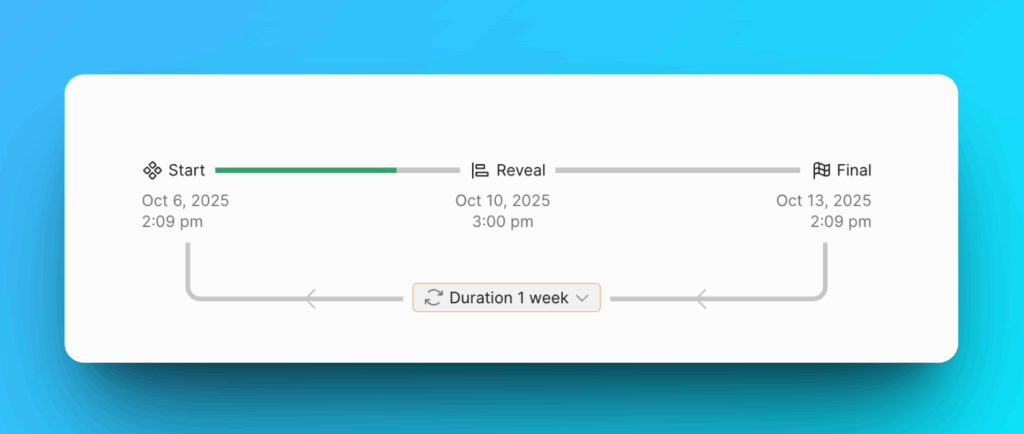
Chaque mode de Sprint comprend trois étapes :
-
Start (Démarrage) – il s'agit de la période d'évaluation. Pendant cette période, l'équipe estime les Tâches dans le Backlog pour la priorisation. Un Administrateur ou un Propriétaire de Tableau peut définir la durée de la période d'évaluation.
-
Reveal (Révélation) – c'est le moment où tous les utilisateurs doivent terminer leur évaluation et ne pourront plus modifier leurs Scores.
-
Final – il s'agit de la dernière étape du processus de planification de Sprint. Les Scores finaux sont définis et ne peuvent plus être modifiés. Les résultats de priorisation seront alors disponibles.
Mode Sprint Continu
Si vous avez besoin d'un processus de Sprint automatisé et continu, choisissez Continu.
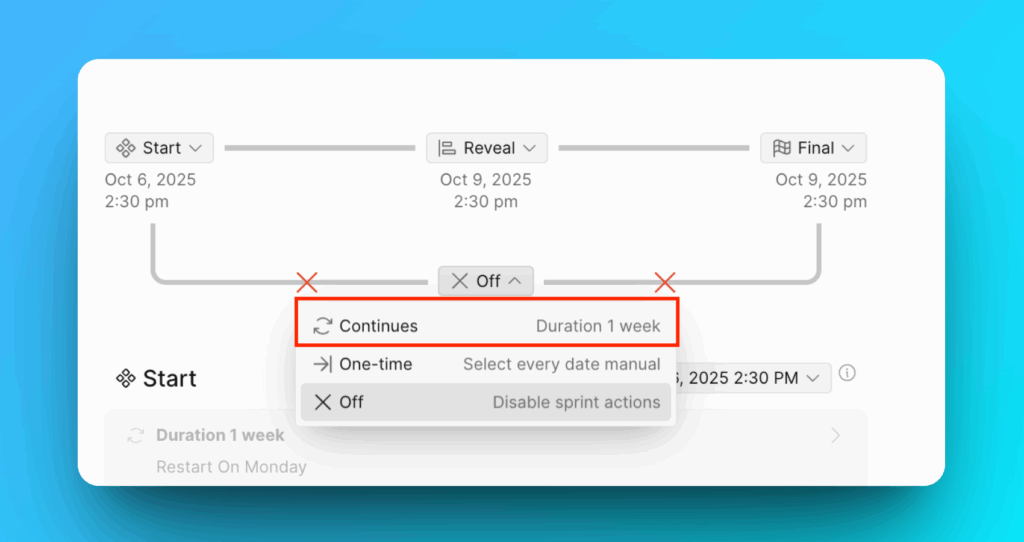
- À l'étape Start (Démarrage), vous devez configurer :
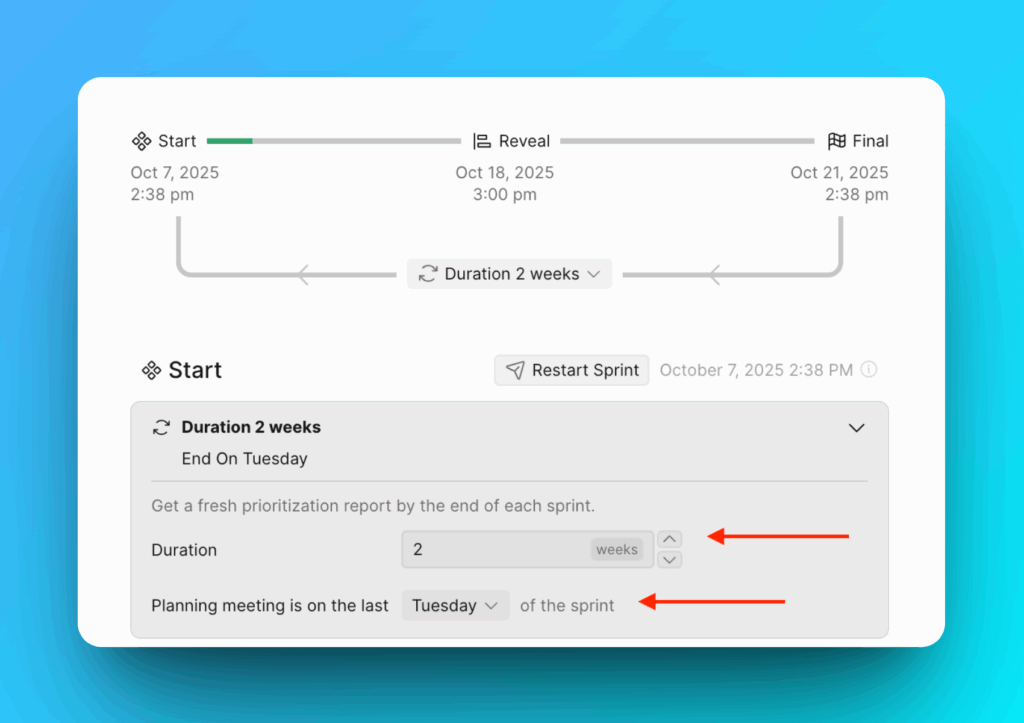
- Duration (Durée) – choisissez la durée souhaitée pour vos planifications de Sprint.
- Choisissez le jour de la semaine où vous souhaitez commencer votre Sprint.
- Décidez si vous devez activer Evaluation Poker (Poker d'évaluation). Ce mode vous aide à obtenir des résultats de priorisation impartiaux, car les Scores des utilisateurs restent privés jusqu'à la fin de la période d'évaluation.
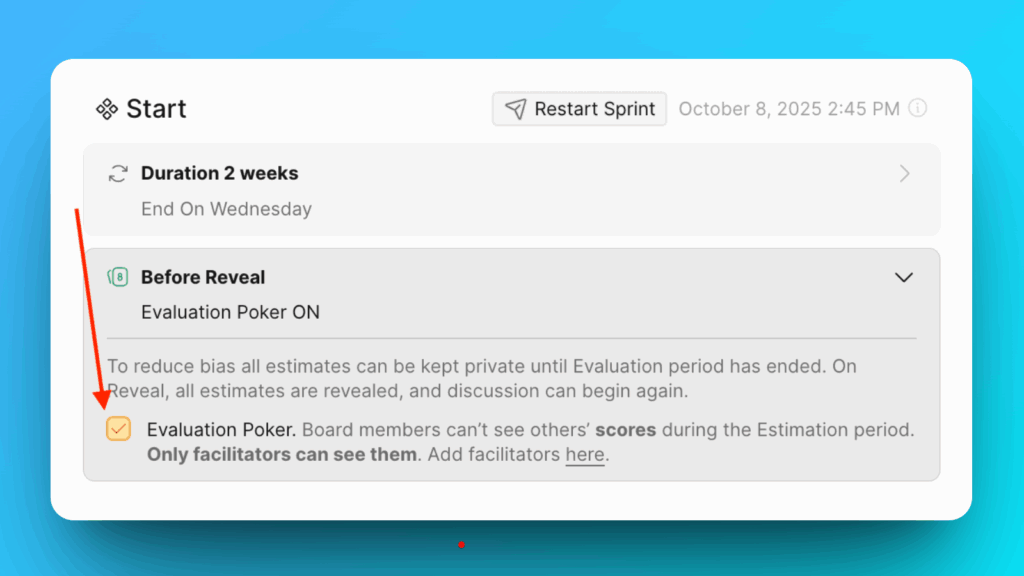
Lorsque le mode Poker d'évaluation est activé, les Scores de chacun restent privés jusqu'à la Révélation, mais les Facilitateurs peuvent les voir.
- Dans Reveal (Révélation), vous pourrez définir :
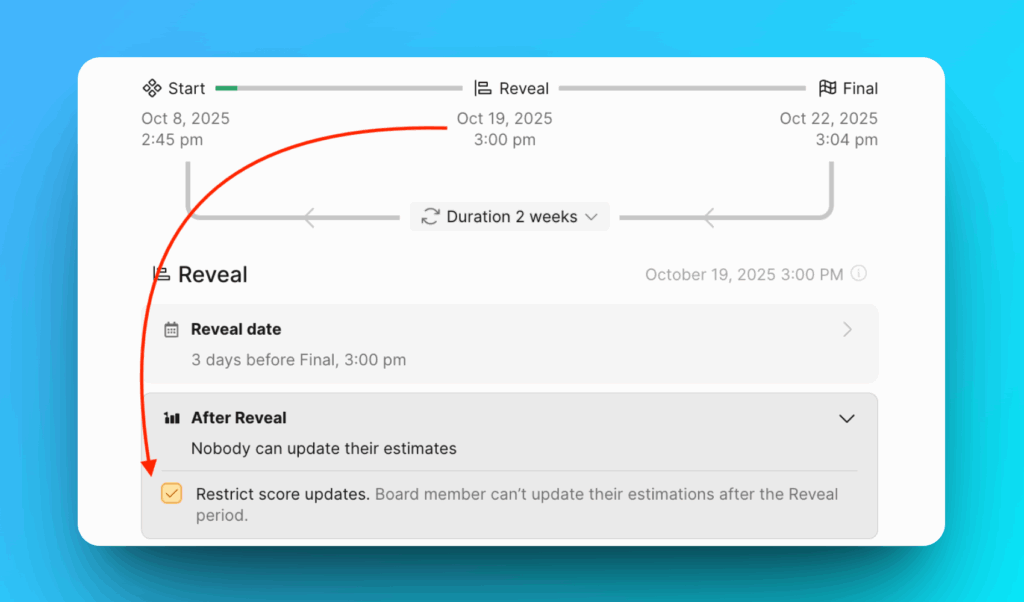
- Reveal date (Date de révélation) – combien de jours avant la Final vous souhaitez que les Scores soient révélés pour discussion, ou quand votre équipe doit terminer les évaluations pour préparer les futures discussions de planification de Sprint.
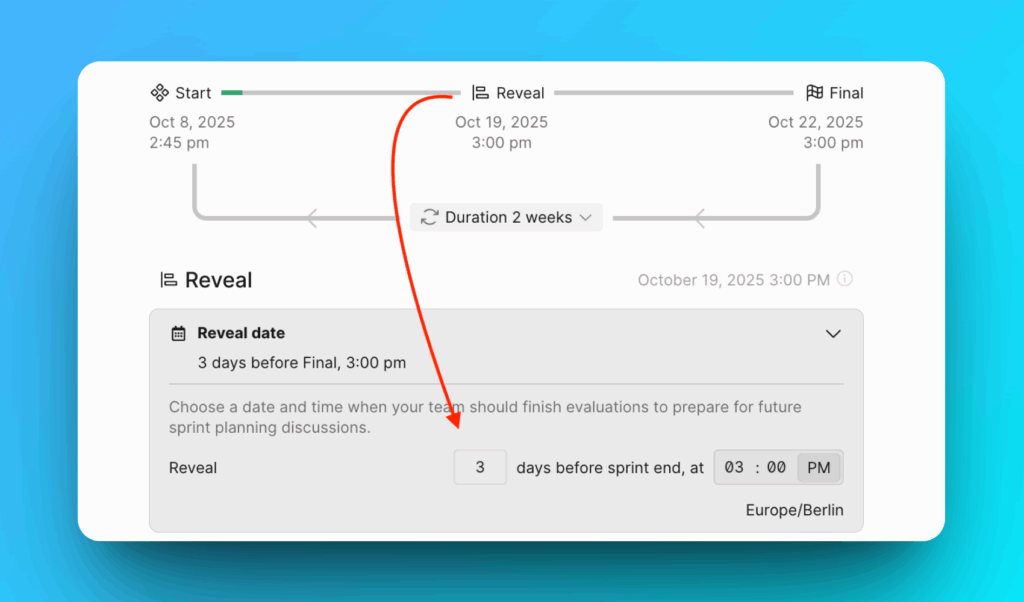
- After Reveal (Après la révélation) – Option pour empêcher les utilisateurs de mettre à jour leurs Scores après la révélation. Cela aidera à bloquer les utilisateurs pour qu'ils ne modifient pas leurs Scores après avoir vu les Scores des autres utilisateurs.
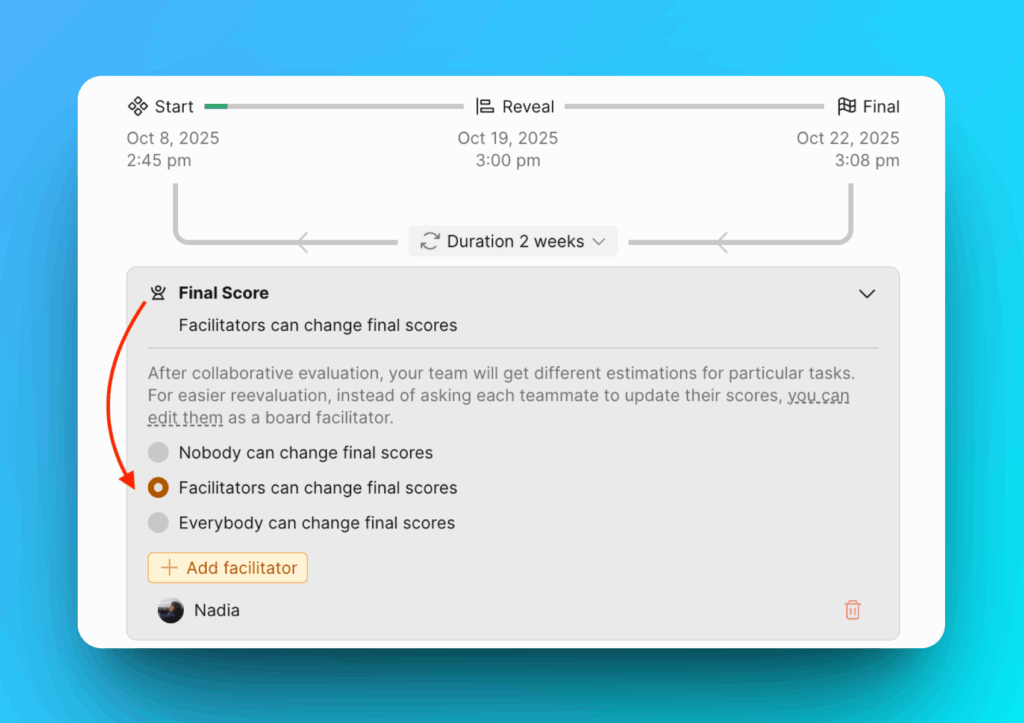
- Final Score (Score final) – choisissez qui peut modifier les Scores finaux après les discussions.
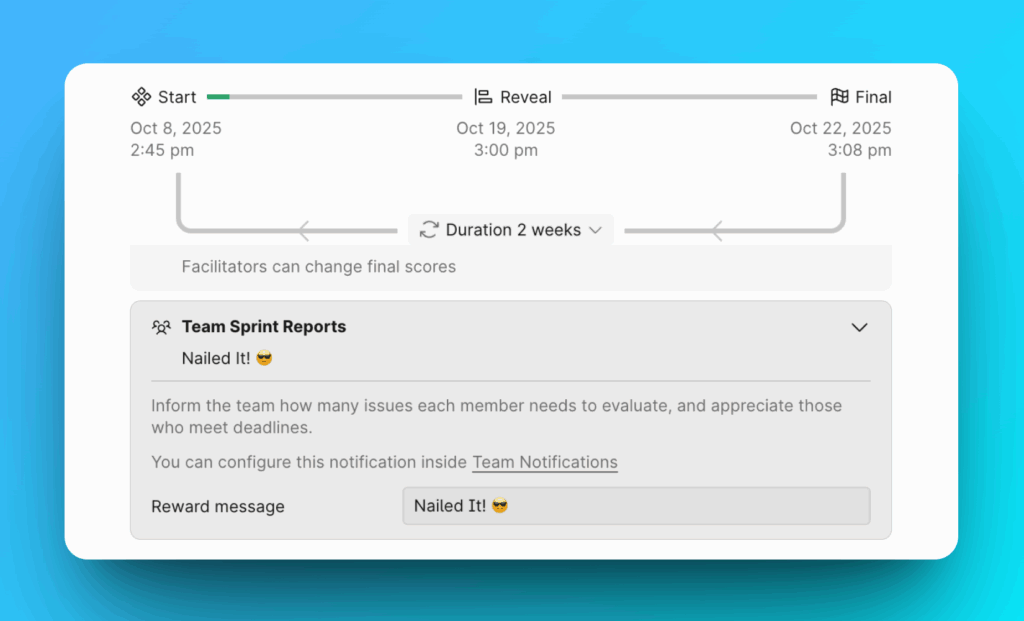
- Team Sprint Reports (Rapports de Sprint d'équipe) – Choisissez comment vous souhaitez informer vos utilisateurs des Tâches qu'ils doivent encore évaluer. Rédigez le message de récompense que recevront les utilisateurs qui évaluent toutes les Tâches avant la fin du Sprint.
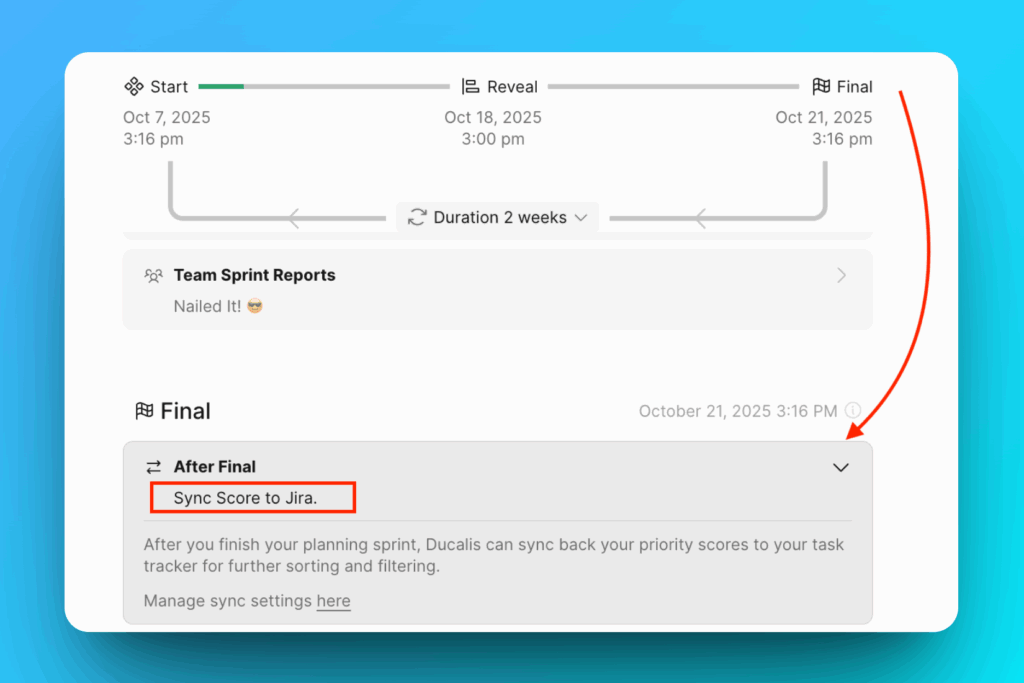
- À l'étape Final, vous pouvez :
- Sync scores (Synchroniser les Scores) vers votre gestionnaire de tâches.
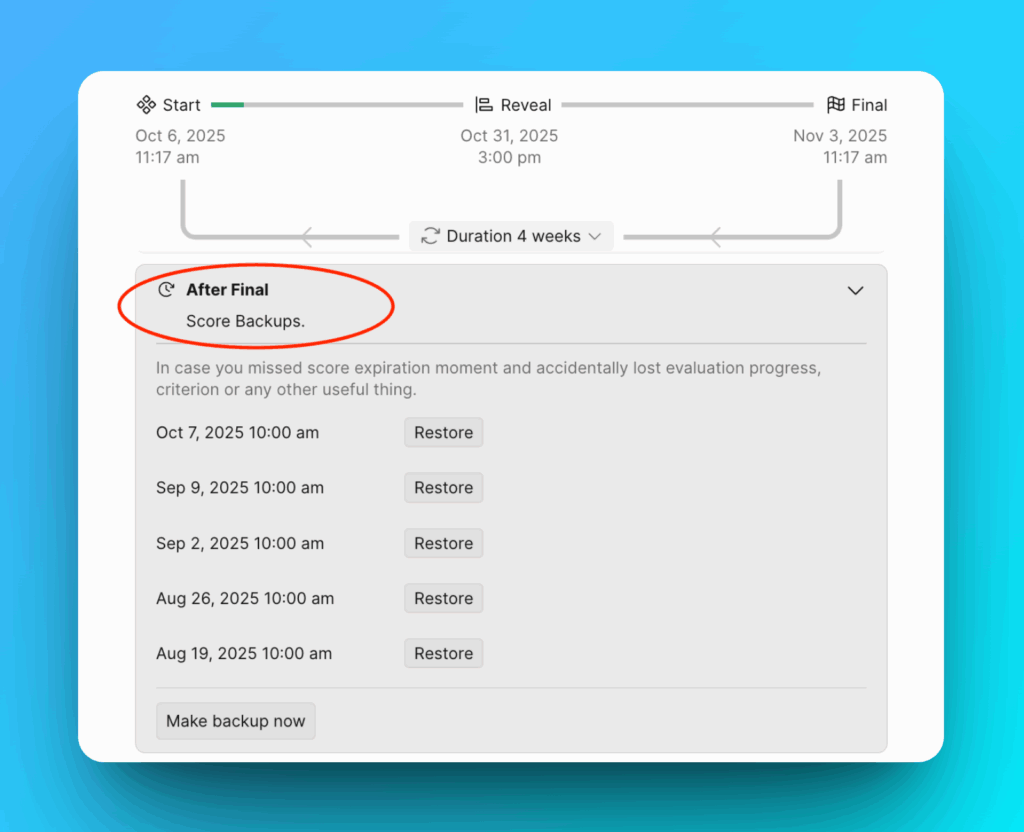
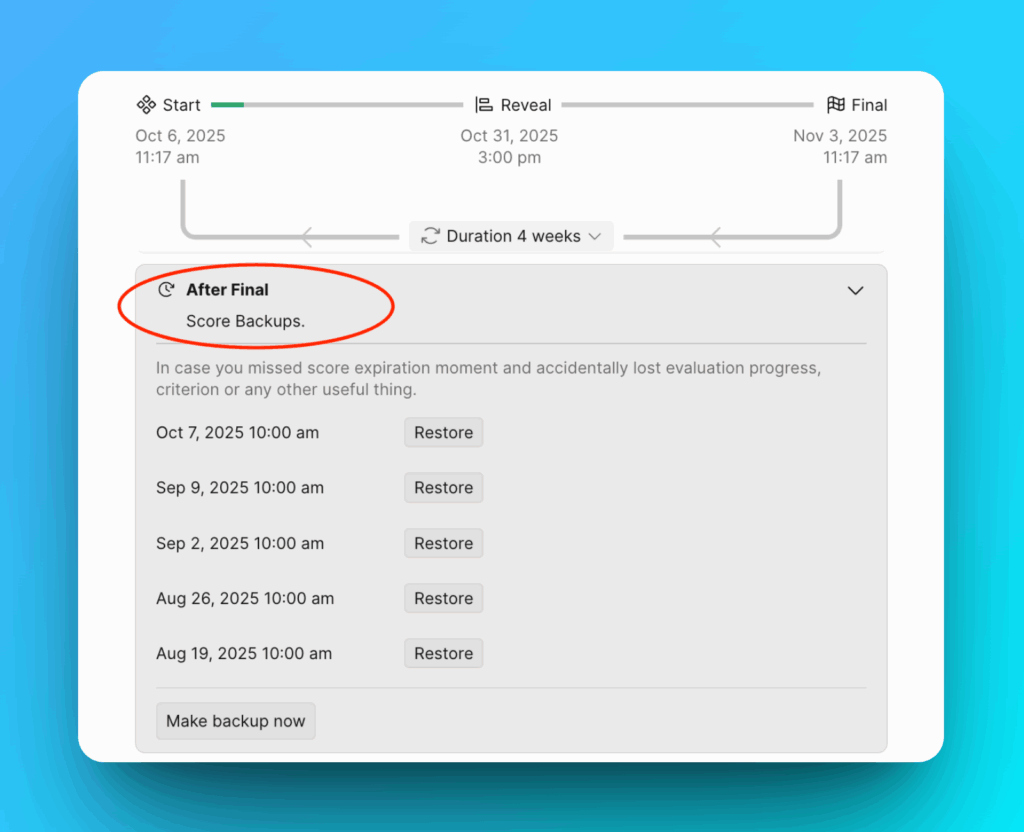
- Avoir une liste de sauvegardes de Scores que vous pouvez restaurer au cas où les Scores expireraient alors que vous en avez encore besoin pour un Sprint.
- Set score expiration dates (Définir les dates d'expiration des Scores) – quand vous souhaitez que les Scores actuels soient réinitialisés pour que votre équipe réévalue à nouveau le Backlog. Cela aidera à garantir que vos tâches prioritaires correspondent à votre objectif actuel.
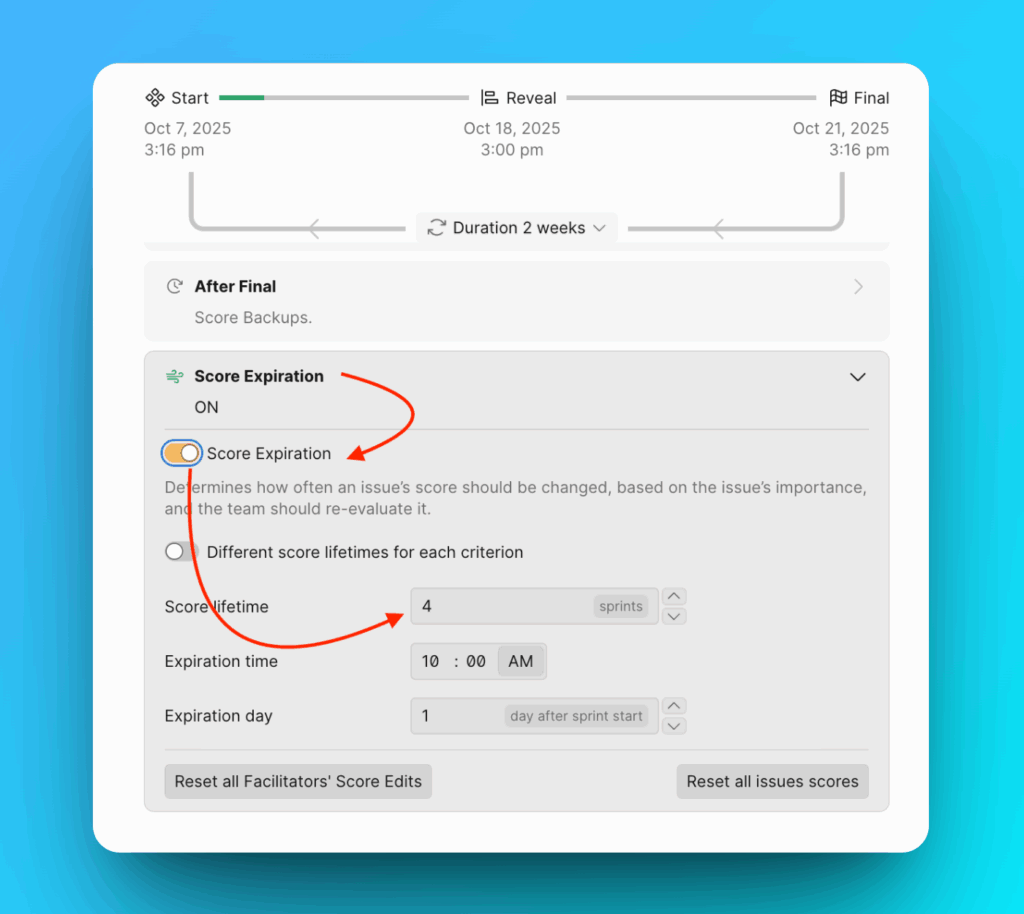
Vous pouvez en savoir plus sur les expirations de Scores.
Mode Sprint Ponctuel
Si vous devez exécuter des Sprints de durées différentes, vous pouvez le faire avec un Sprint ponctuel manuel. Vous devez le redémarrer manuellement chaque fois que le Sprint précédent se termine.
- Choisissez la date pour chaque étape manuellement.
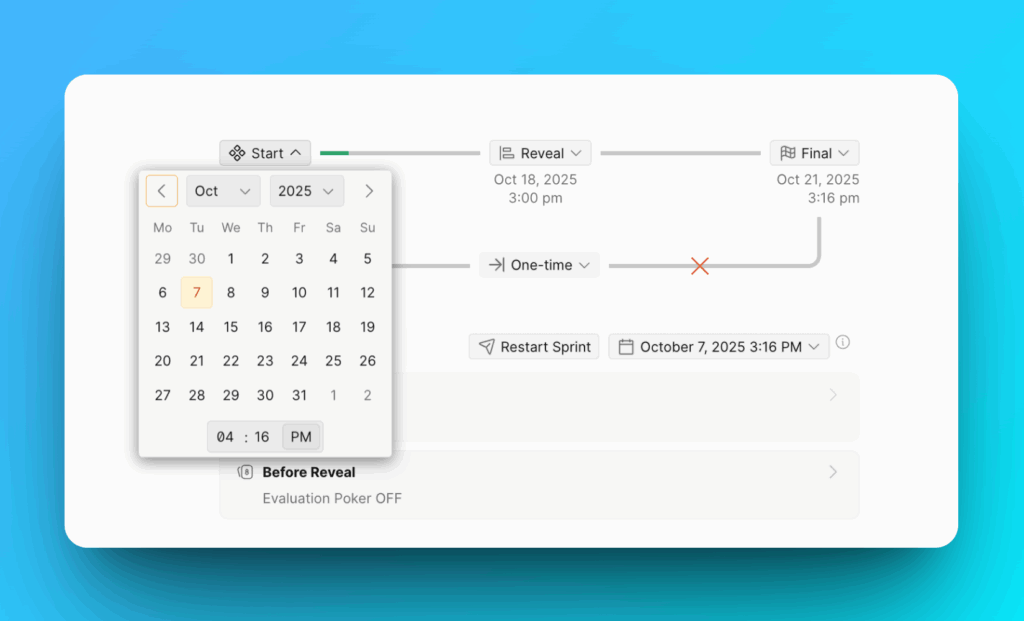
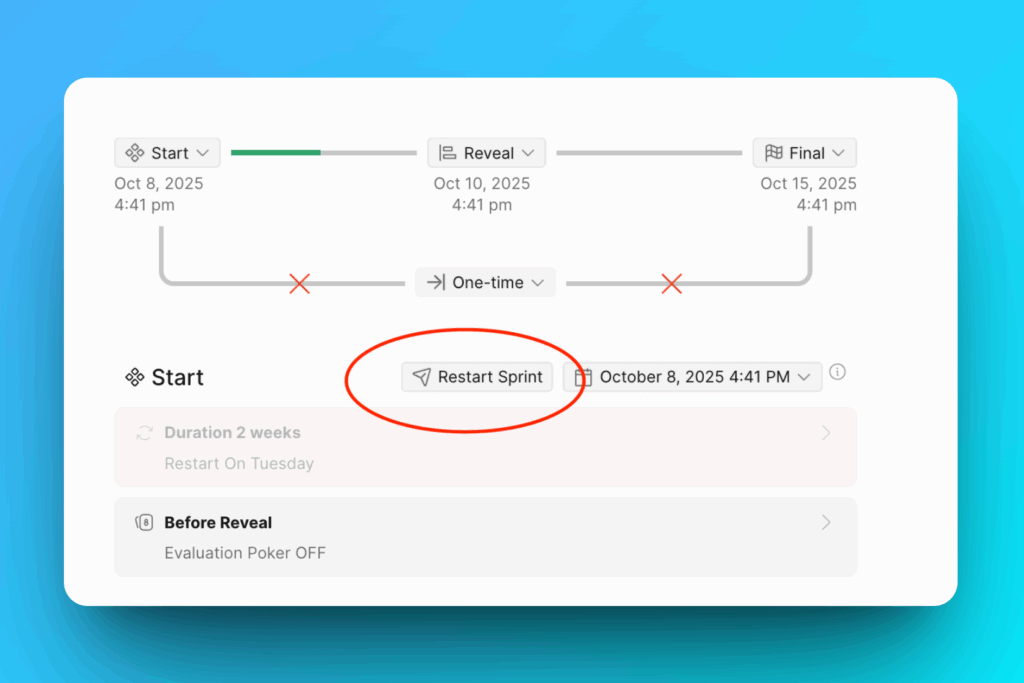
- Après la fin du Sprint actuel, vous devez le terminer, choisir de nouvelles dates, puis cliquer sur Restart Sprint (Redémarrer le Sprint) pour commencer un nouveau Sprint.
- À l'étape Start (Démarrage), vous pouvez configurer :
- Décidez si vous devez activer Evaluation Poker (Poker d'évaluation). Ce mode vous aide à obtenir des résultats de priorisation impartiaux, car les Scores des utilisateurs restent privés jusqu'à la fin de la période d'évaluation.
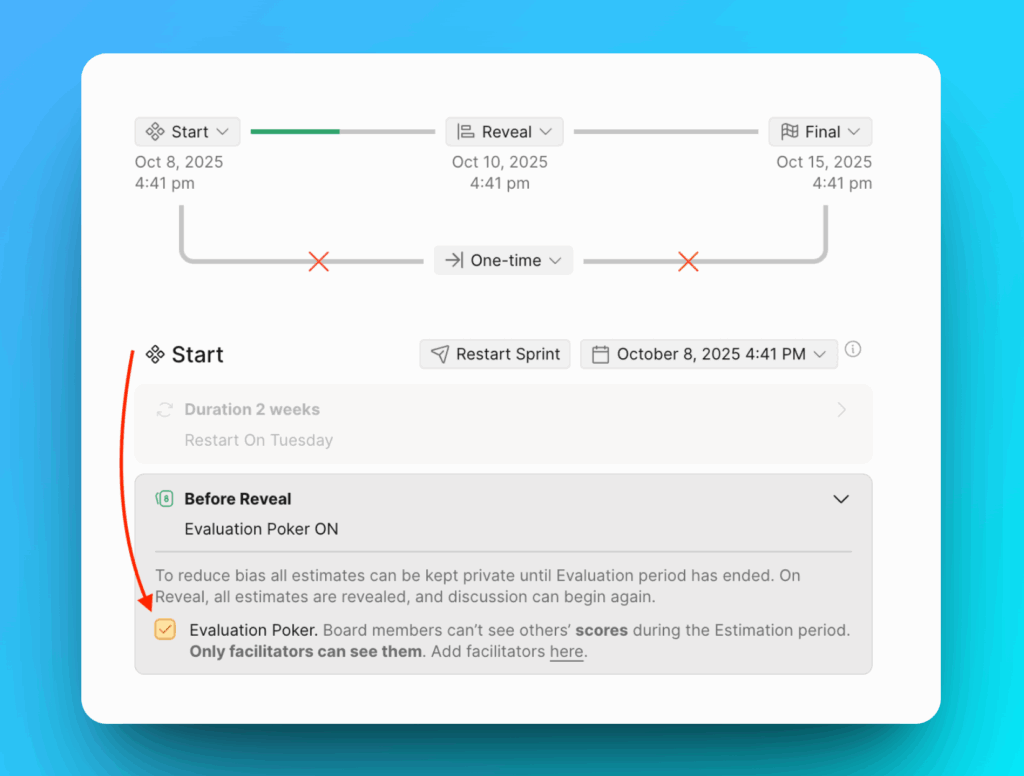
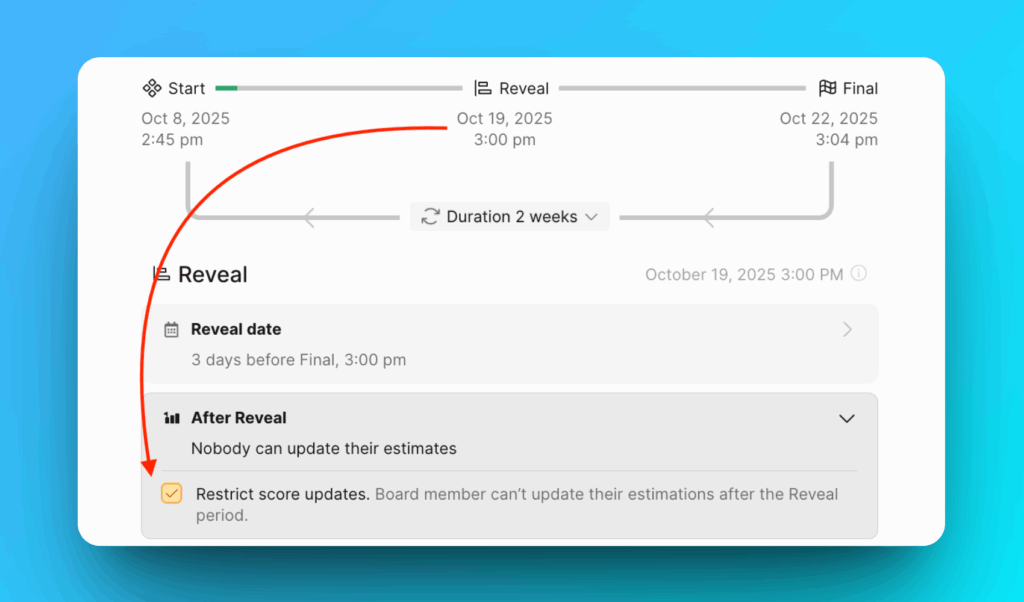
- Dans Reveal (Révélation), vous pourrez définir :
- After Reveal (Après la révélation) – Option pour empêcher les utilisateurs de mettre à jour leurs Scores après la révélation. Cela aidera à bloquer les utilisateurs pour qu'ils ne modifient pas leurs Scores après avoir vu les Scores des autres utilisateurs.
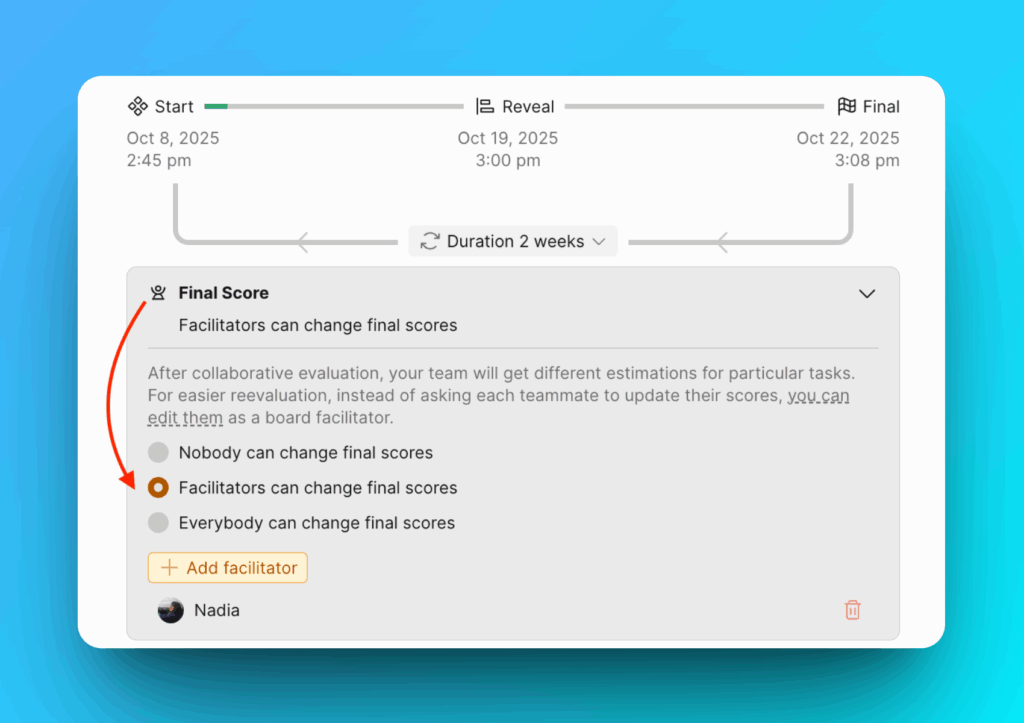
- Final Score (Score final) – choisissez qui peut modifier les Scores finaux après les discussions.
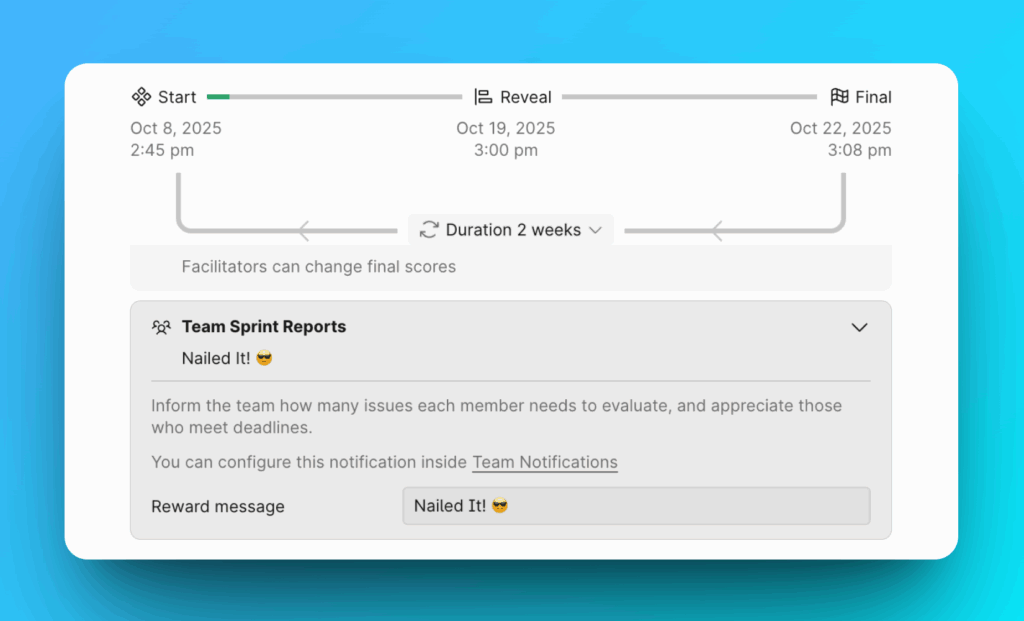
- Team Sprint Reports (Rapports de Sprint d'équipe) – Choisissez comment vous souhaitez informer vos utilisateurs des Tâches qu'ils doivent encore évaluer. Rédigez le message de récompense que recevront les utilisateurs qui évaluent toutes les Tâches avant la fin du Sprint.
- À l'étape Final, vous pouvez :
- Avoir une liste de sauvegardes de Scores que vous pouvez restaurer au cas où les Scores expireraient alors que vous en avez encore besoin pour un Sprint.
Mode Désactivé
Si vous n'avez pas besoin de Sprints du tout, vous pouvez désactiver cette option.
Choisissez le mode Off (Désactivé).
Copier les paramètres de Sprint
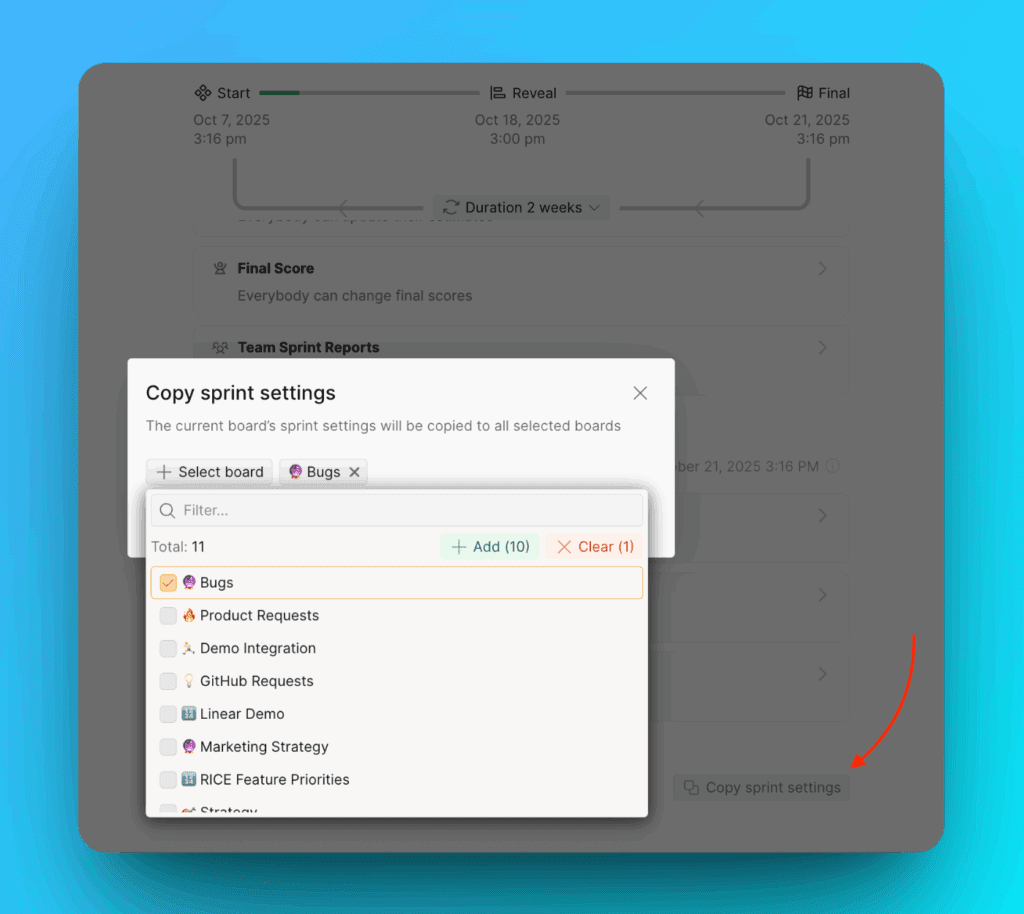
Vous avez la possibilité de copier les paramètres de Sprint en masse :
-
Cliquez sur Copy Sprint Settings (Copier les paramètres de Sprint) en bas de cette page.
-
Choisissez les Tableaux vers lesquels vous souhaitez copier les paramètres.
Planification de la Synchronisation inverse
À l'étape Final, il existe une fonctionnalité pour synchroniser les résultats vers le gestionnaire de tâches.
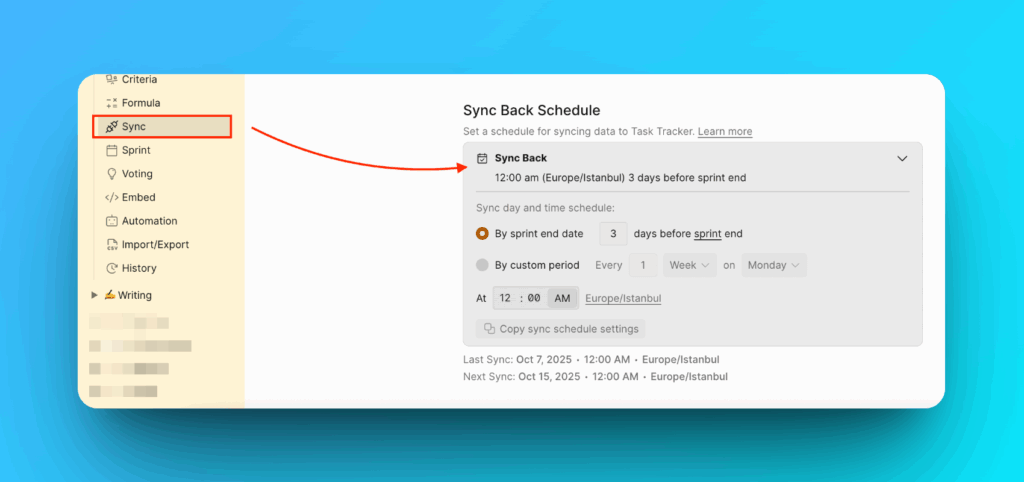
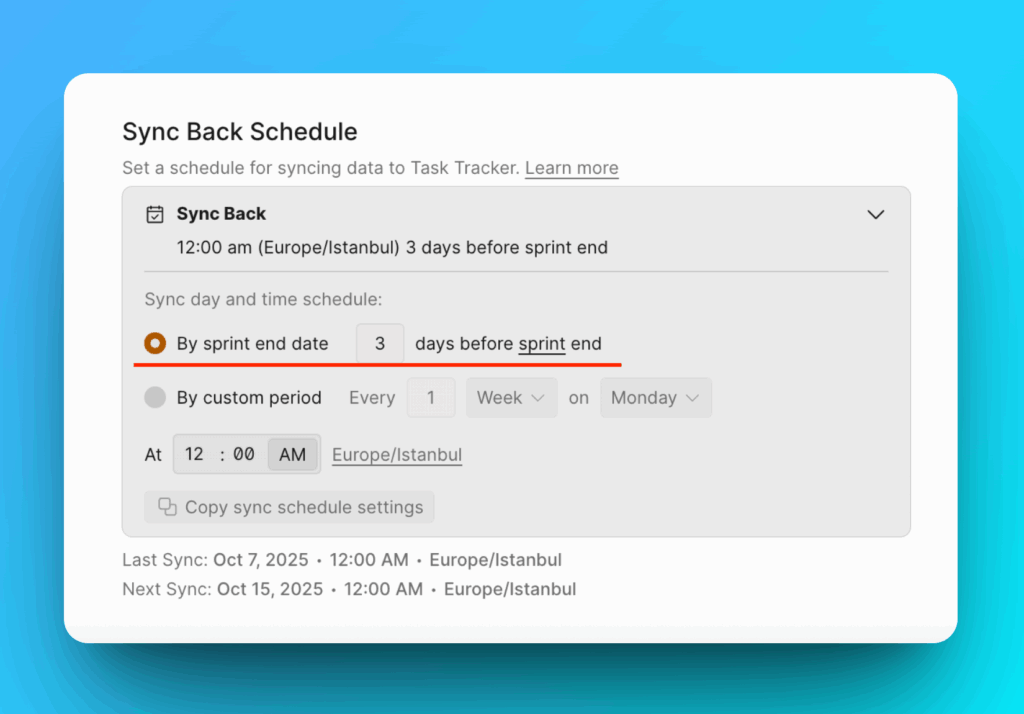
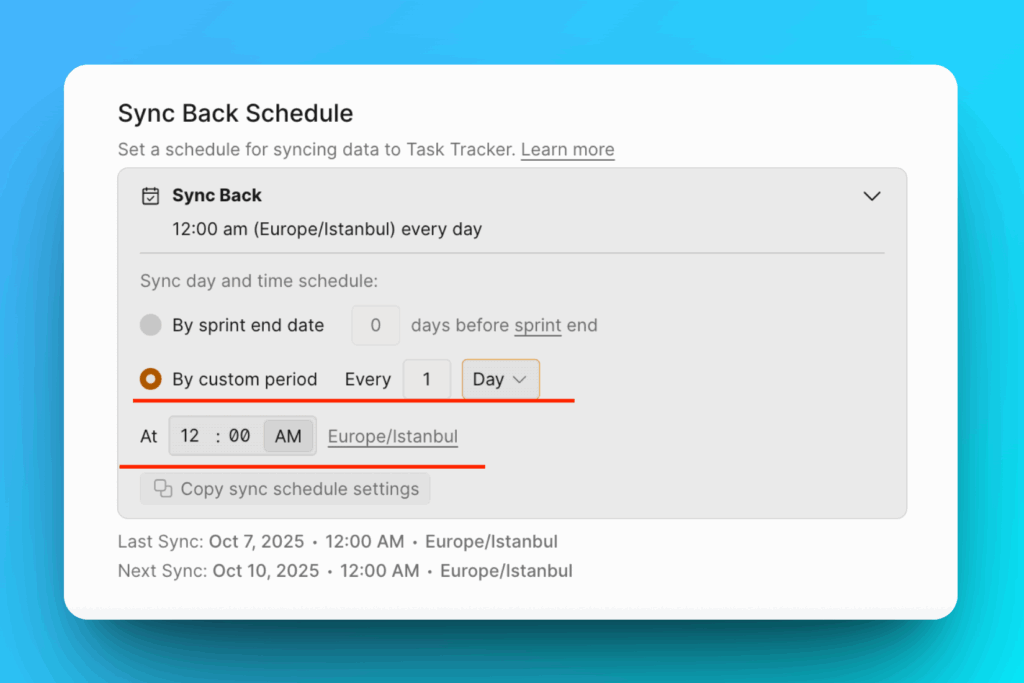
Il y a deux options : By sprint end date (Par date de fin de Sprint) et By custom period (Par période personnalisée).
Par date de fin de Sprint
Cela dépend des paramètres de Sprint. Décidez quand envoyer les résultats au gestionnaire de tâches. Choisissez le nombre de jours avant la fin du Sprint.
Par période personnalisée
Choisissez des paramètres de synchronisation inverse personnalisés qui ne dépendent pas des paramètres de Sprint.
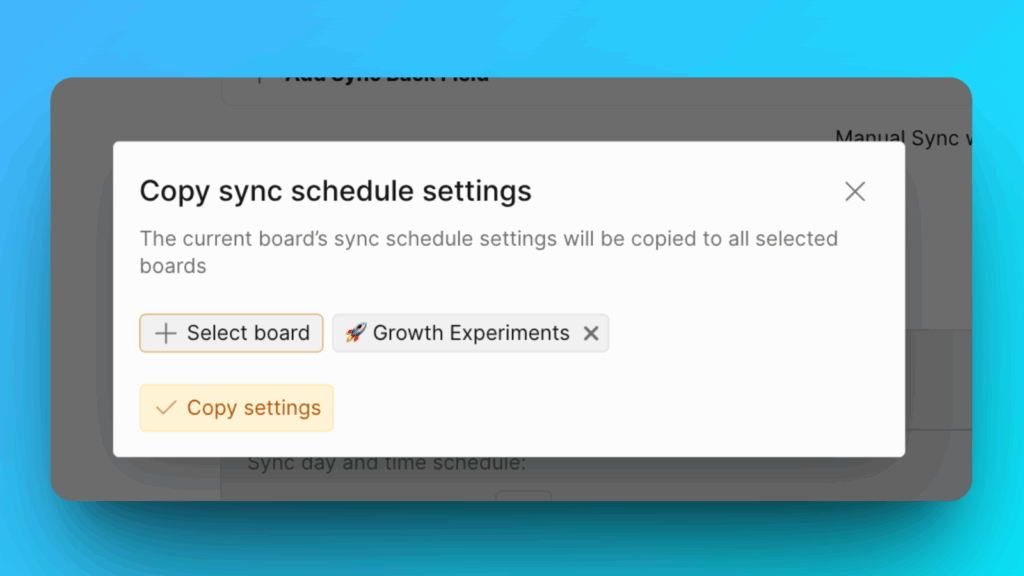
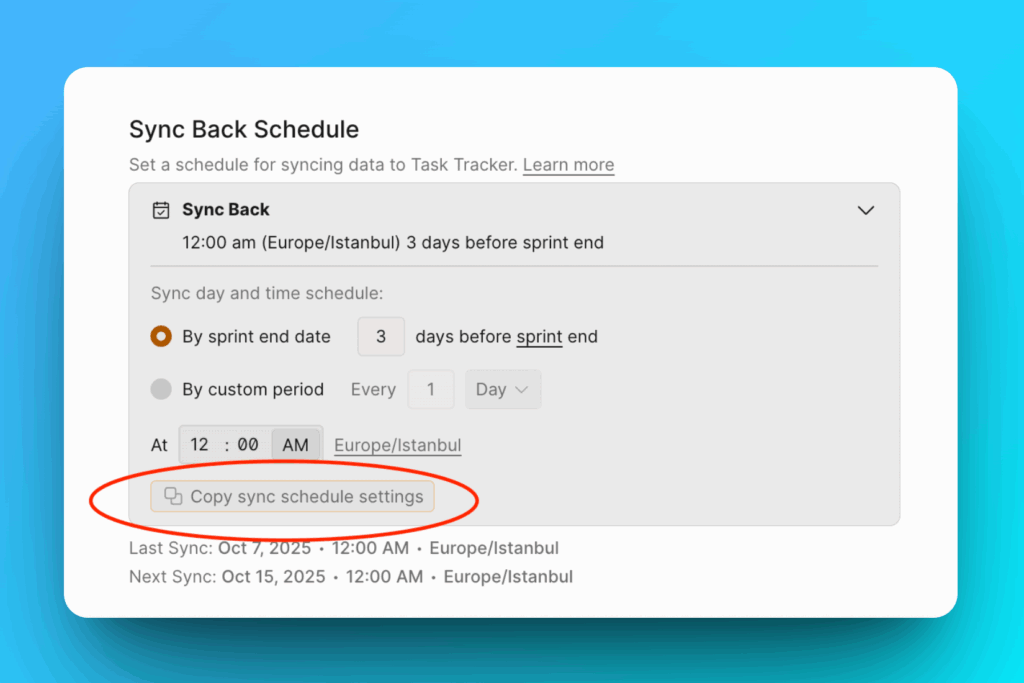
Copier les paramètres de planification de la Synchronisation inverse
Vous pouvez copier ces paramètres en masse vers d'autres Tableaux.
Cliquez sur Copy sync schedule settings (Copier les paramètres de planification de synchronisation).
Choisissez les Tableaux vers lesquels vous souhaitez copier les paramètres.
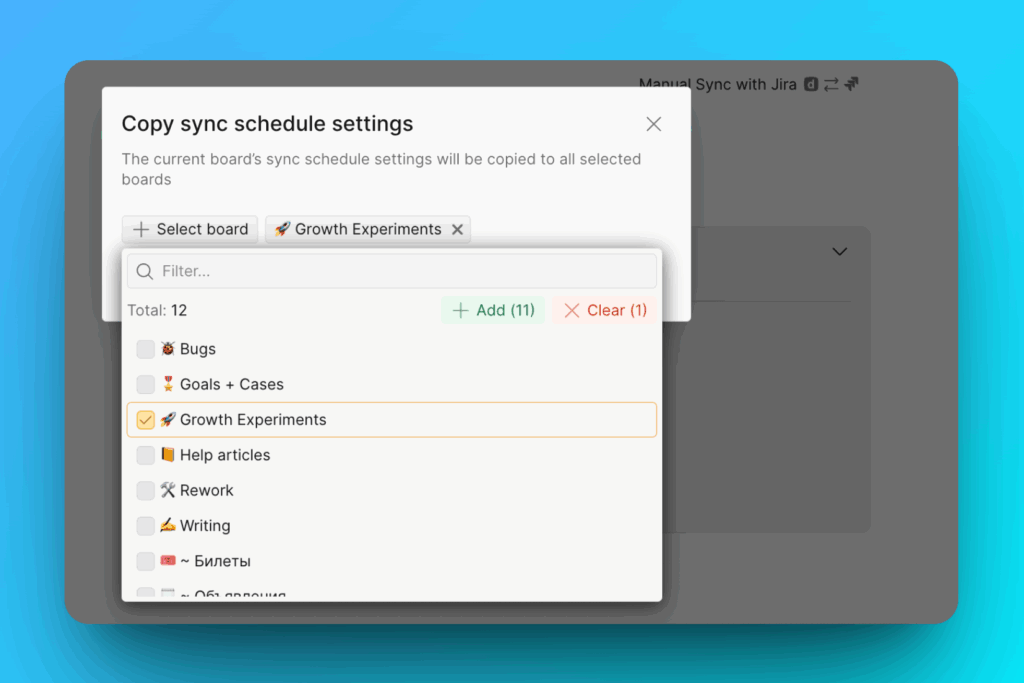
Cliquez sur Copy Settings (Copier les paramètres).