Modèle de Weighted Decision Matrix pour Google Sheets
Un modèle Google Sheets gratuit pour la priorisation par Matrice de Décision Pondérée. Personnalisez les critères, attribuez des pondérations et évaluez les tâches en collaboration avec votre équipe.
Télécharger le modèle
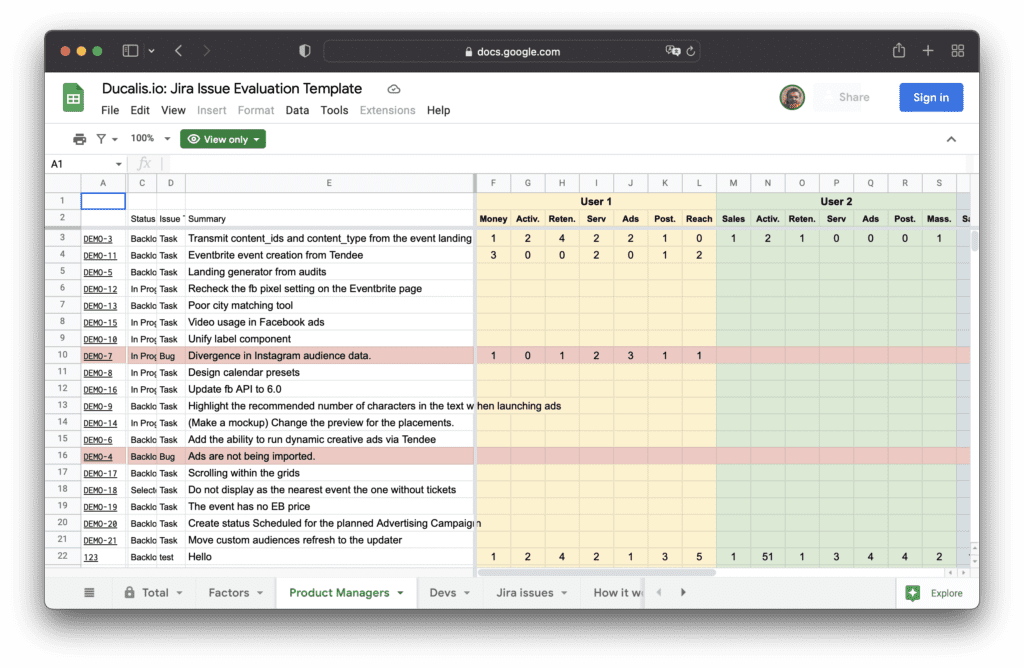
Personnaliser le modèle
1. Configurer les équipes
-
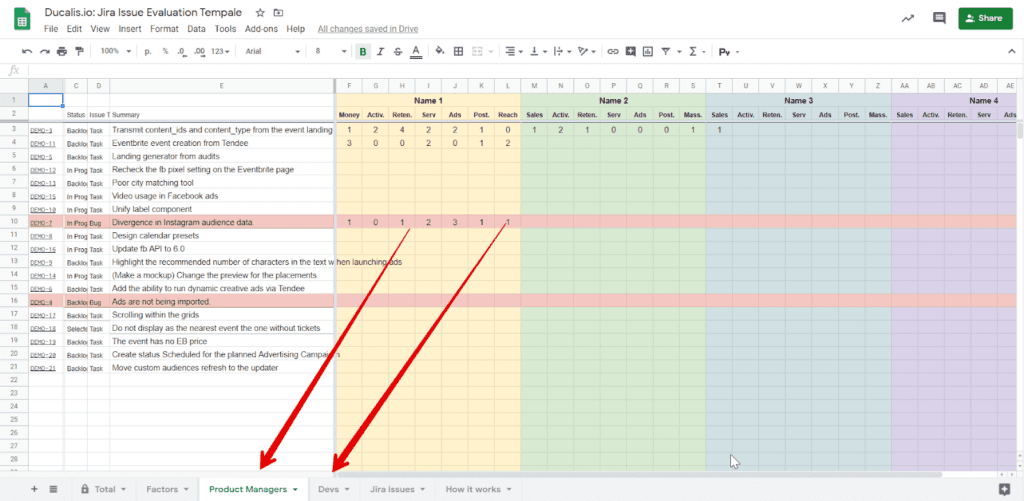
Renommez les onglets avec les noms de vos équipes.
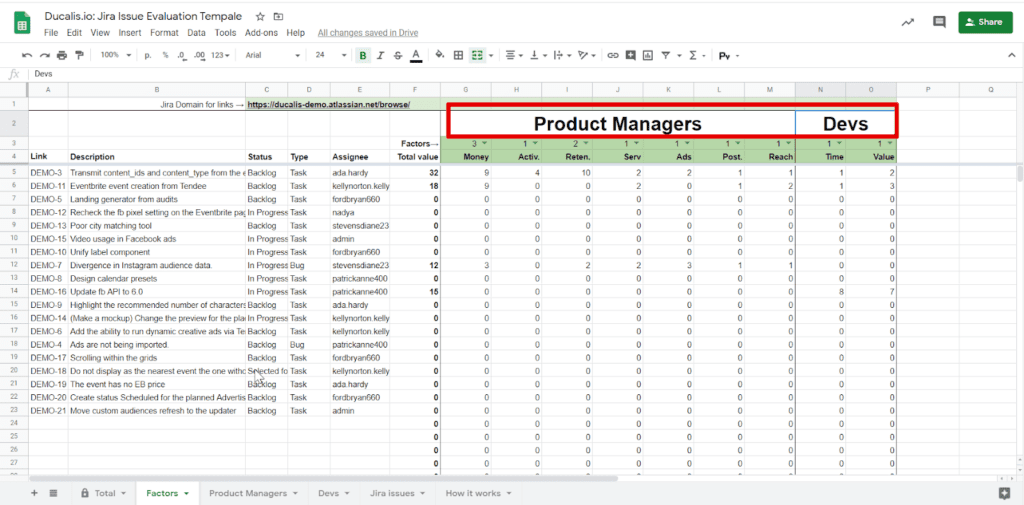
Le modèle comprend deux exemples d'équipes : Product Managers et Devs.
-
Ouvrez l'onglet Factors (Facteurs) et mettez à jour les noms d'équipe.
2. Configurer les critères
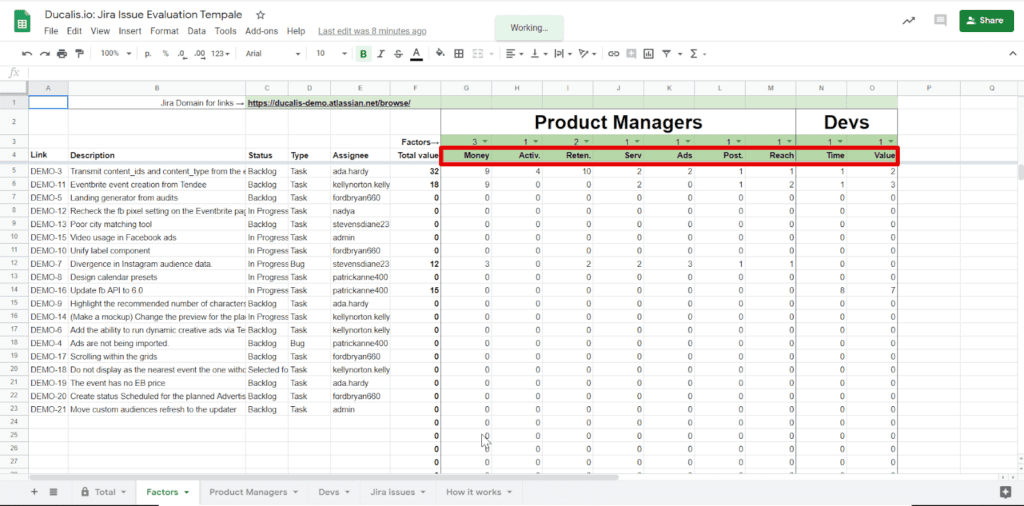
Définissez les critères d'évaluation dans l'onglet Factors (Facteurs). Vous pouvez utiliser les critères d'exemple ou les remplacer par les vôtres.
Exemples de critères pour les Product Managers :
- Money (Argent) — Influence le chiffre d'affaires
- Activation — Aide les utilisateurs à comprendre le fonctionnement du produit
- Retention (Rétention) — Augmente la motivation des utilisateurs à revenir
- Service — Réduit le temps de support client sans perte de qualité
- Ads (Publicités) — Augmente les lancements de Facebook Ads (important pour le Facebook Marketing Partnership)
- Posting (Publication) — Encourage la création de modèles ou de publications personnalisées
- Reach (Portée) — Nombre de clients, unités de produits ou chiffre d'affaires affectés par cette fonctionnalité
Exemples de critères pour les Développeurs :
- Time (Temps) — Temps de développement et complexité
- Value (Valeur) — Importance pour le développement et le produit
Ajouter des descriptions :
-
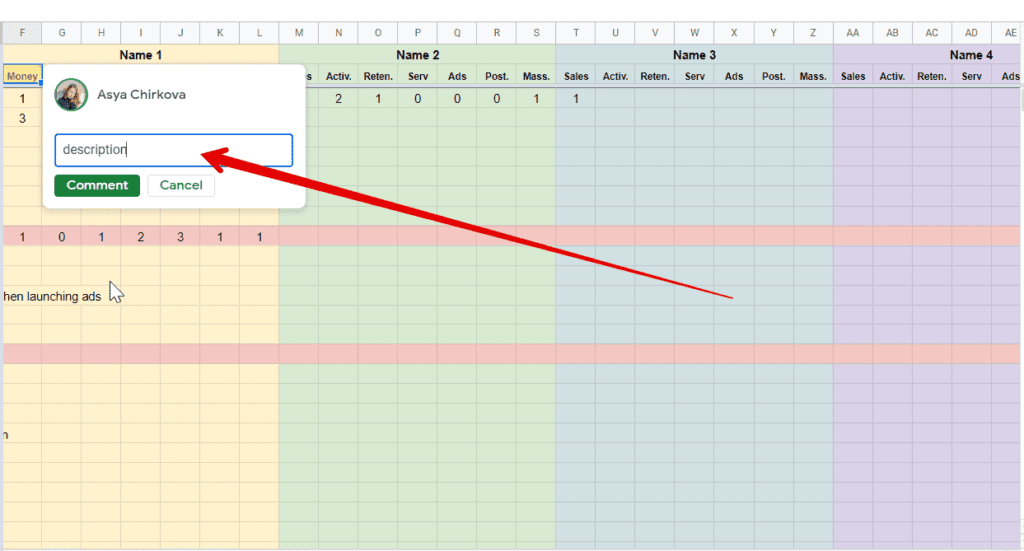
Ajoutez des descriptions de critères dans l'onglet Factors (Facteurs) en utilisant des commentaires.
-
Ajoutez les mêmes descriptions dans chaque onglet d'équipe afin que les évaluateurs puissent les voir sans changer d'onglet.
Attribuer des pondérations :
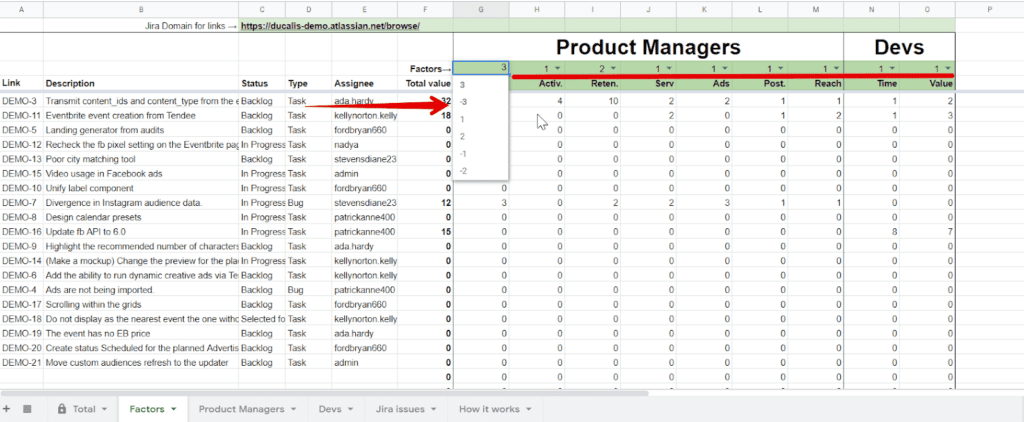
Définissez la pondération de chaque critère de -3 à 3 dans l'onglet Factors (Facteurs). La pondération représente l'importance du critère par rapport aux autres. Les critères estimant l'effort (comme Time ou Complexity) doivent avoir une pondération négative.
3. Ajuster la formule
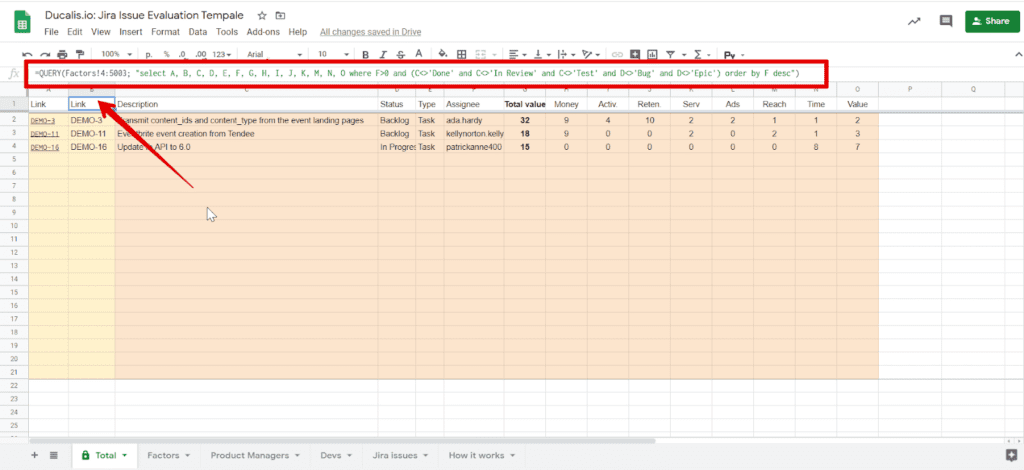
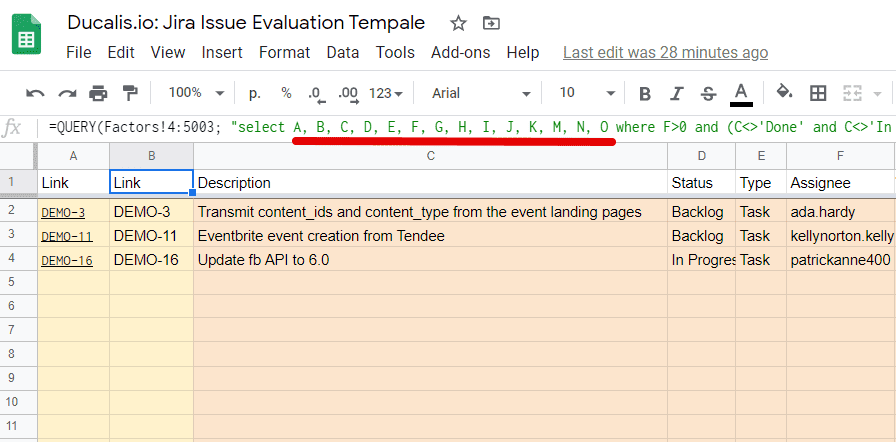
Les résultats d'évaluation apparaissent dans l'onglet Total. Par défaut, les données sont extraites des colonnes A à O de l'onglet Factors (Facteurs).
Si vous ajoutez ou supprimez des critères :
-
Ouvrez l'onglet Total.
-
Mettez à jour la formule pour inclure la plage de colonnes correcte.
Filtrer par statut :
Par défaut, les tâches avec les statuts Done, In Review, Test, Bug ou Epic sont exclues de Total. Pour modifier cela, ajoutez ou supprimez des statuts de la formule.
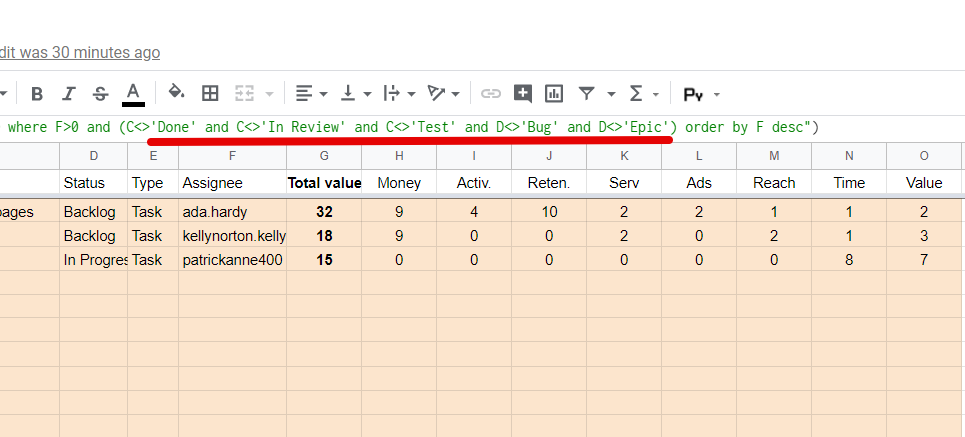
4. Identifier les priorités principales
Les tâches prioritaires apparaissent dans l'onglet Total, classées par Total Value (Valeur Totale) :
Total Value = Critère 1 × Pondération 1 + Critère 2 × Pondération 2 + ... + Critère N × Pondération N
Les tâches avec des scores plus élevés apparaissent en haut. Le modèle met en évidence les 20 premières tâches par défaut. Pour modifier ce nombre, utilisez la mise en forme conditionnelle.
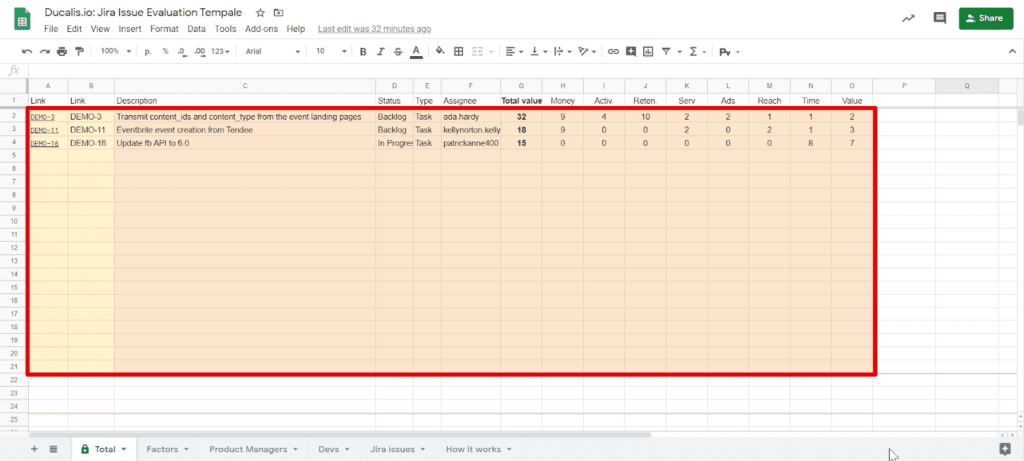
5. Évaluer les tâches
- Ouvrez l'onglet de votre équipe.
- Évaluez chaque tâche par rapport à chaque critère en utilisant des scores de 0 à 3 :
- 0 — Aucun Impact
- 1 — Impact Faible
- 2 — Impact Moyen
- 3 — Impact Élevé
Décidez d'un calendrier d'évaluation avec votre équipe. Par exemple, évaluez les tâches chaque vendredi comme journée dédiée à la priorisation.
Importer des tâches depuis votre gestionnaire de tâches
Ce modèle est conçu pour Jira. Vous pouvez le personnaliser pour Asana, Trello ou d'autres gestionnaires de tâches, mais cela peut nécessiter une configuration supplémentaire.
Importer depuis Jira
-
Allez dans Filters (Filtres) dans Jira.
-
Créez un filtre pour le projet avec les tâches que vous souhaitez prioriser.
-
Sélectionnez toutes les tâches et tous les statuts.
-
Assurez-vous que les colonnes du filtre correspondent aux colonnes de Google Sheets.
-
Enregistrez le filtre et exportez-le au format CSV.
-
Importez le CSV comme nouvel onglet dans Google Sheets.
-
Copiez toutes les tâches dans l'onglet Jira issues (Tâches Jira).
Lier aux tâches Jira
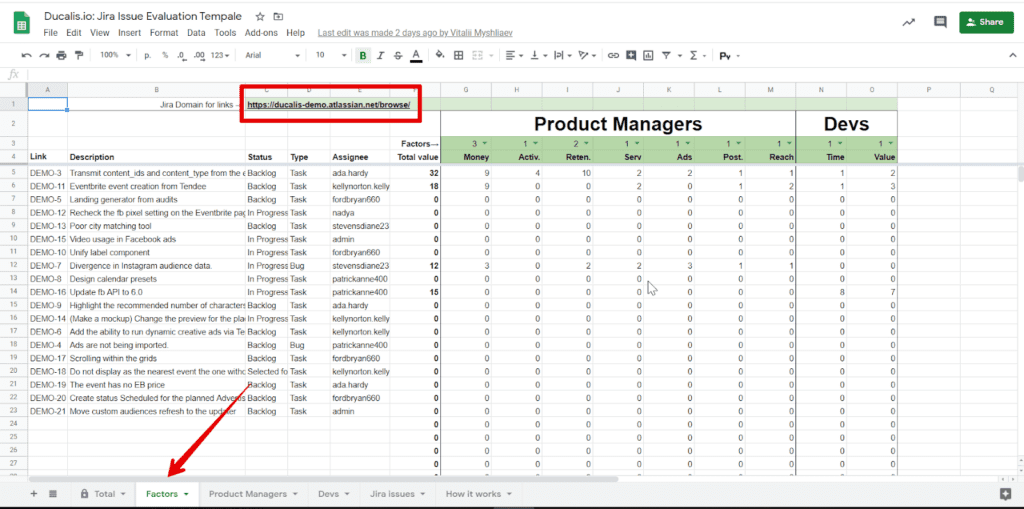
Chaque tâche comprend un lien vers Jira pour consulter la description complète.
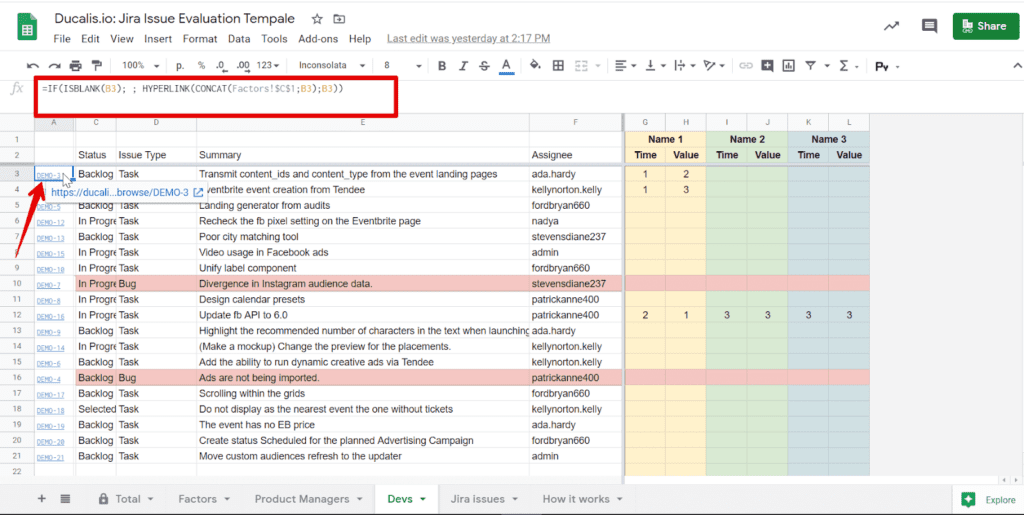
-
Ouvrez n'importe quelle tâche dans Jira.
-
Copiez le lien de domaine se terminant par
browse/.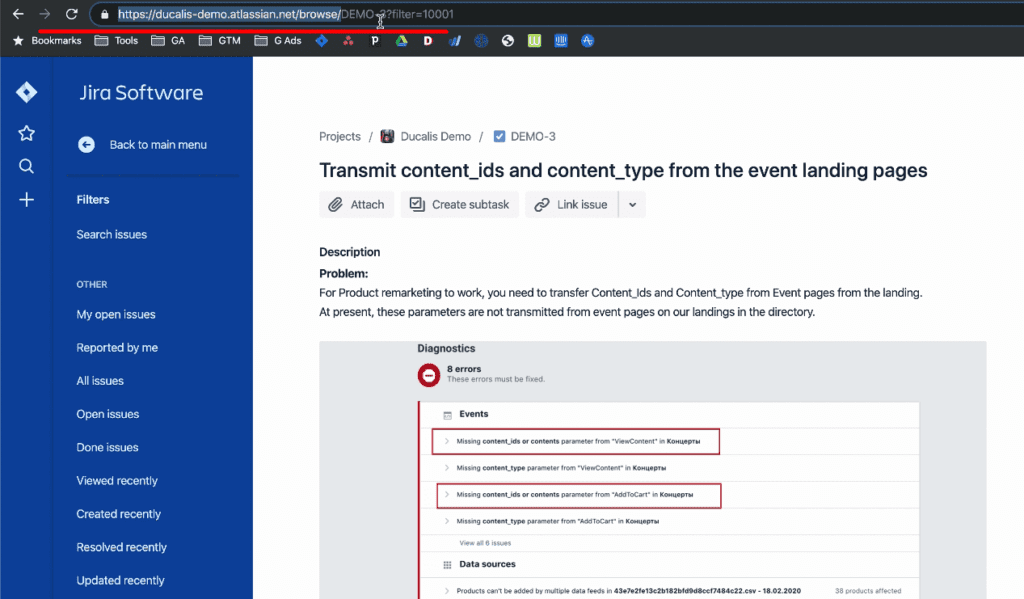
-
Ajoutez le lien dans le champ Jira Domain for links (Domaine Jira pour les liens) de l'onglet Factors (Facteurs).
Pourquoi utiliser Ducalis au lieu de feuilles de calcul
Ducalis offre une alternative plus rapide et plus stable aux feuilles de calcul. Les formules ne plantent jamais, les critères sont facilement modifiables et les notifications aident votre équipe à développer une habitude de priorisation. Au-delà de la priorisation, Ducalis aide votre équipe à construire une compréhension partagée.
Options pour ajouter des tâches :
- Ajoutez des tâches manuellement comme dans une feuille de calcul
- Importez des tâches depuis un fichier CSV
- Intégrez votre gestionnaire de tâches pour une synchronisation en temps réel
Essayez le modèle de Matrice de Décision Pondérée dans Ducalis et évitez des mois de difficultés avec les feuilles de calcul.
Ressources connexes
- Weighted Decision Matrix Prioritization — Découvrez comment fonctionne le framework et quand l'utiliser