Asana への接続
Asana を Ducalis に接続して、優先順位付けのために課題をインポートします。この連携により、すべてのタスクとプロジェクトがリアルタイムで同期されます。
Asana を接続
-
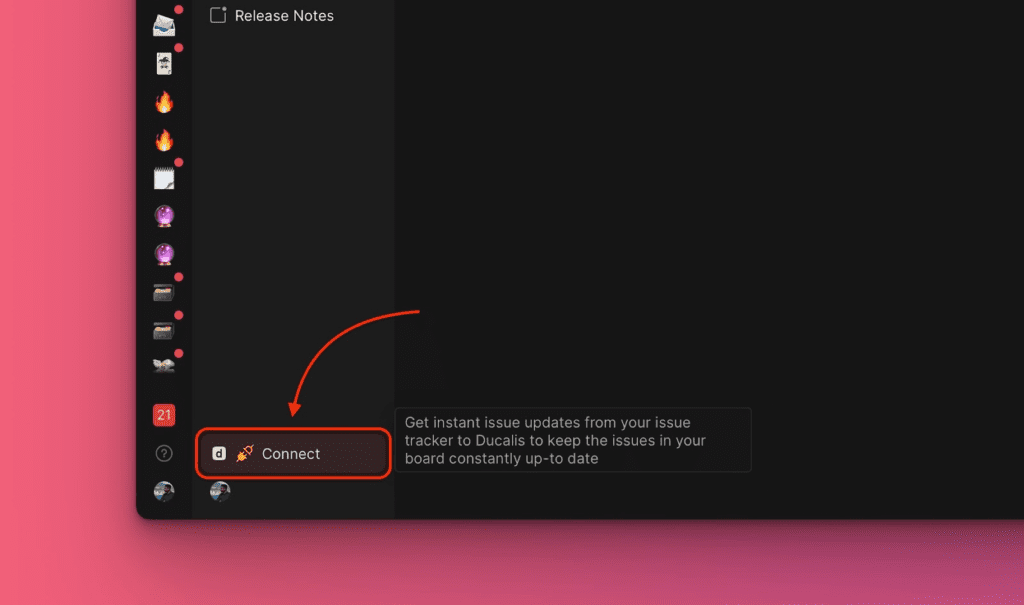
ボードを開き、左下の Connect (接続) をクリックします。
-
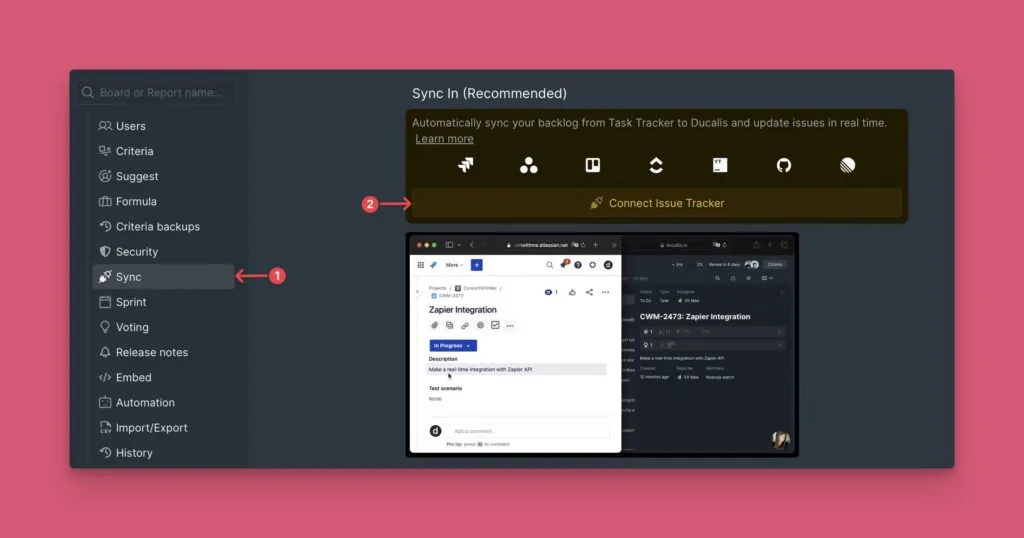
Sync (同期) > Connect Issue Tracker (課題トラッカーを接続) に移動します。
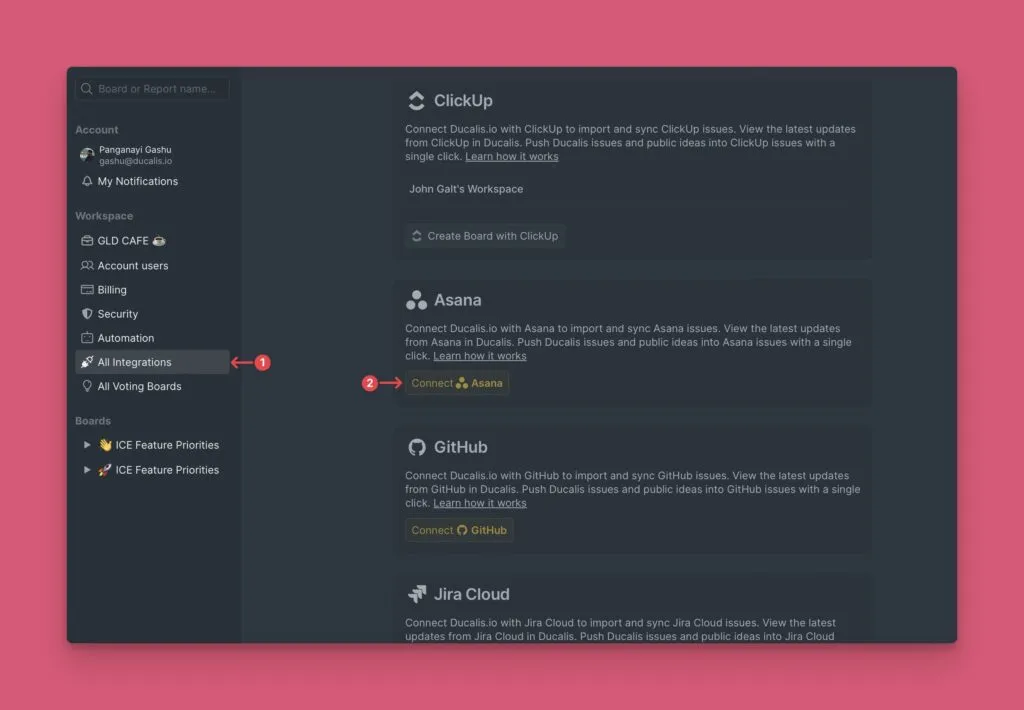
または、Organization Settings (オーガニゼーション設定) > All Integrations (すべての連携) に移動します。
-
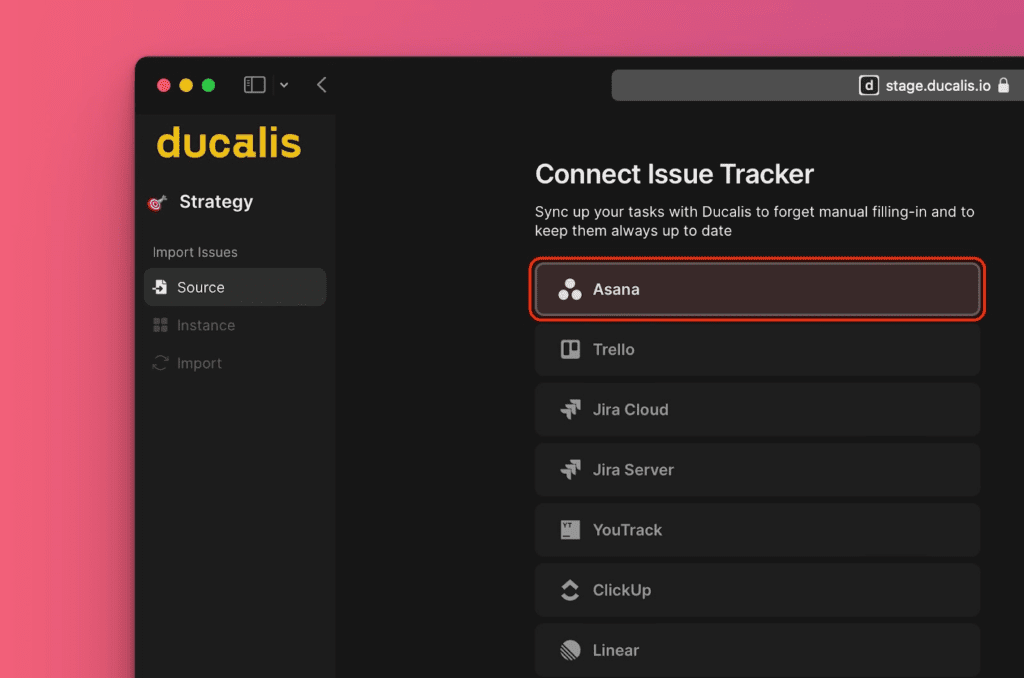
Source (ソース) で、タスクトラッカーの一覧から Asana を選択します。
-
Connect Asana (Asana を接続) をクリックします。
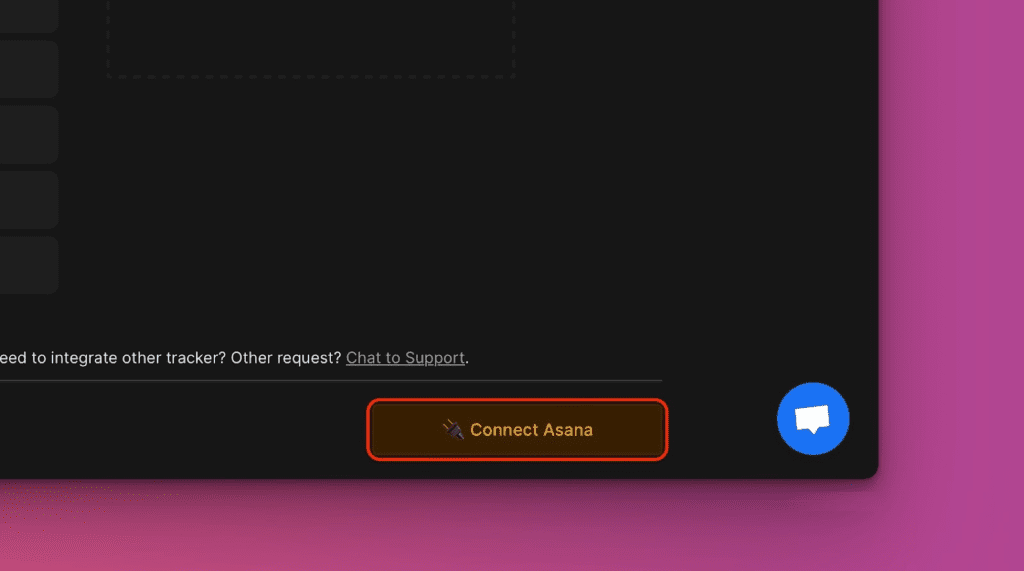
-
Ducalis が Asana アカウントにアクセスすることを承認します。
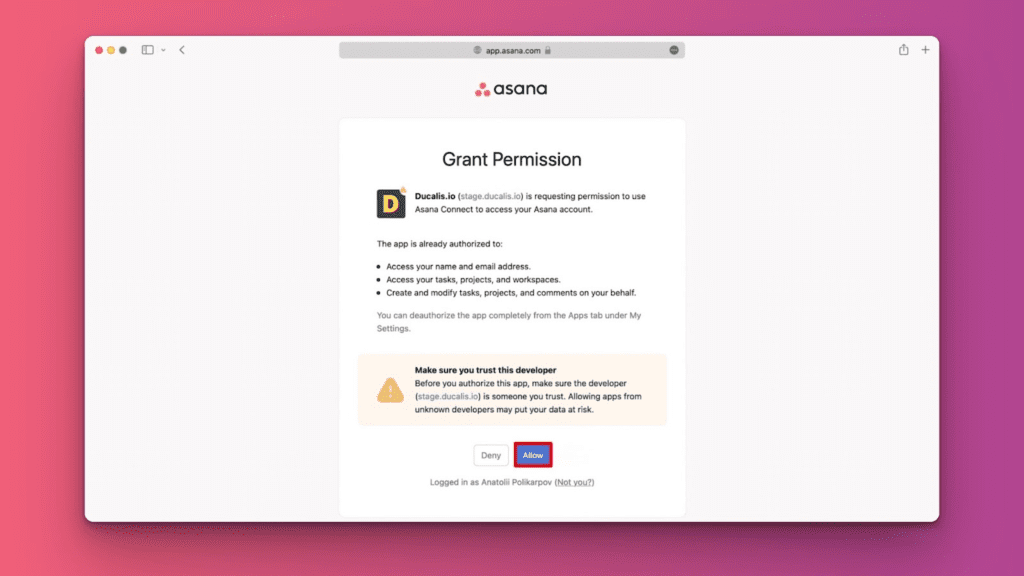
課題をインポート
-
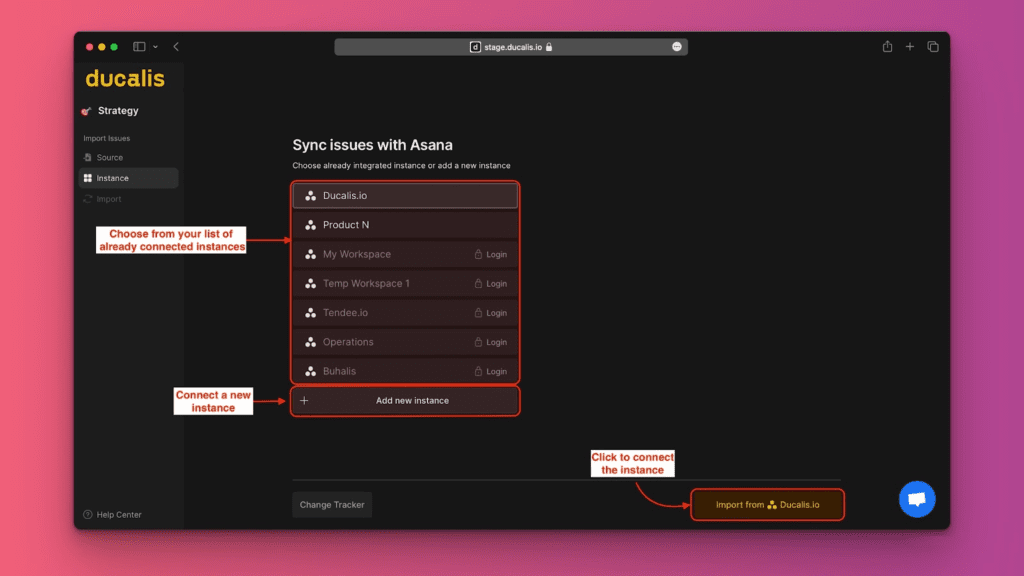
インポート元の Instance (インスタンス) を選択するか、Add a new instance (新しいインスタンスを追加) をクリックしてから、Connect [Instance] ([インスタンス] を接続) をクリックします。
-
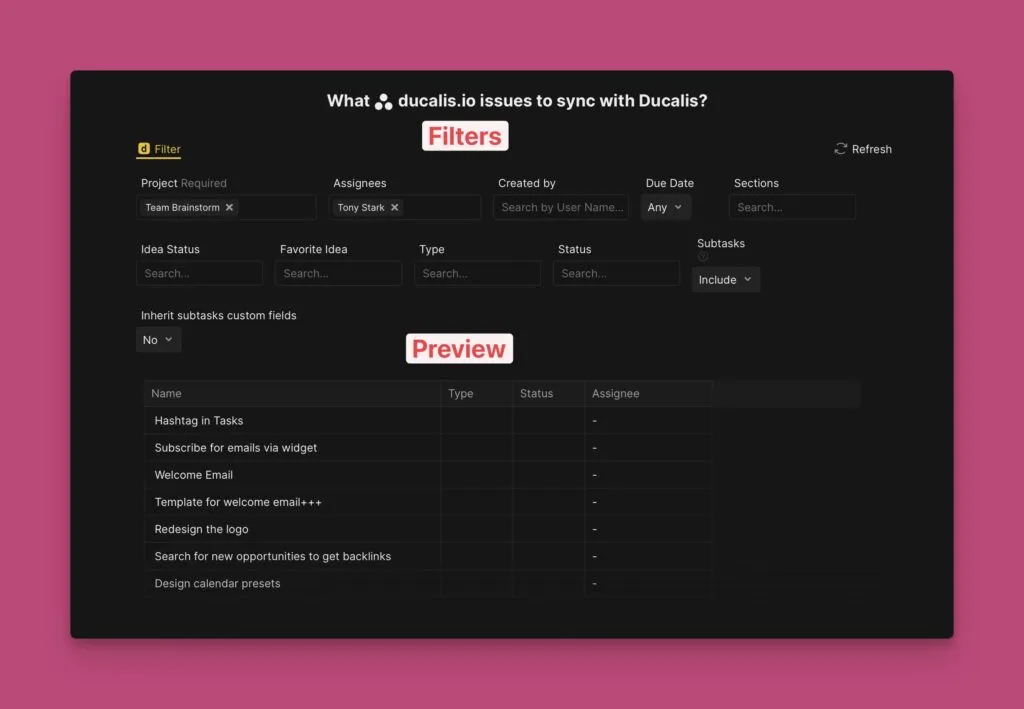
フィルタを適用して、インポートする課題を選択します。
-
必要に応じて Include subtasks (サブタスクを含める) を切り替えます。
-
Start Import (インポートを開始) をクリックします。
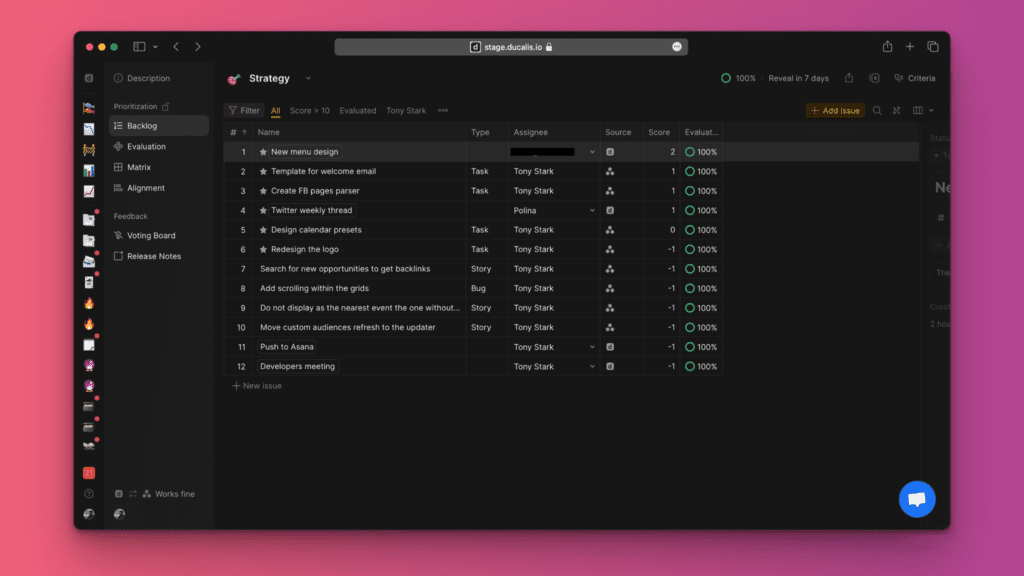
インポートが完了すると、ボードに Asana の課題が表示されます。サブタスクにはサブタスクアイコンが付きます。
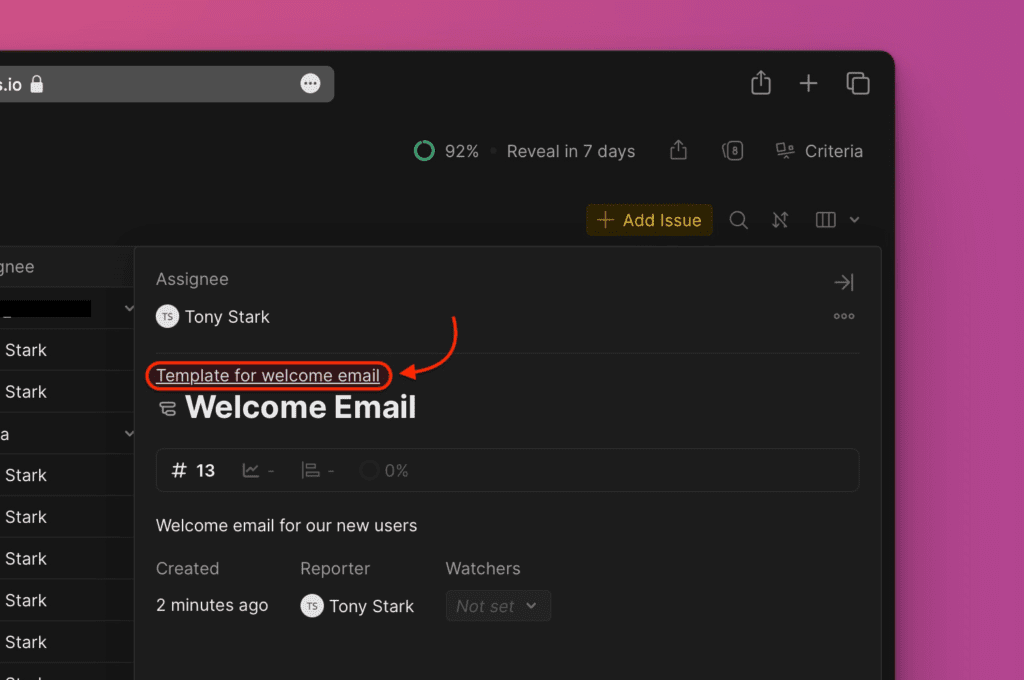
サブタスクカードには、Asana の親タスクへのリンクが含まれています。
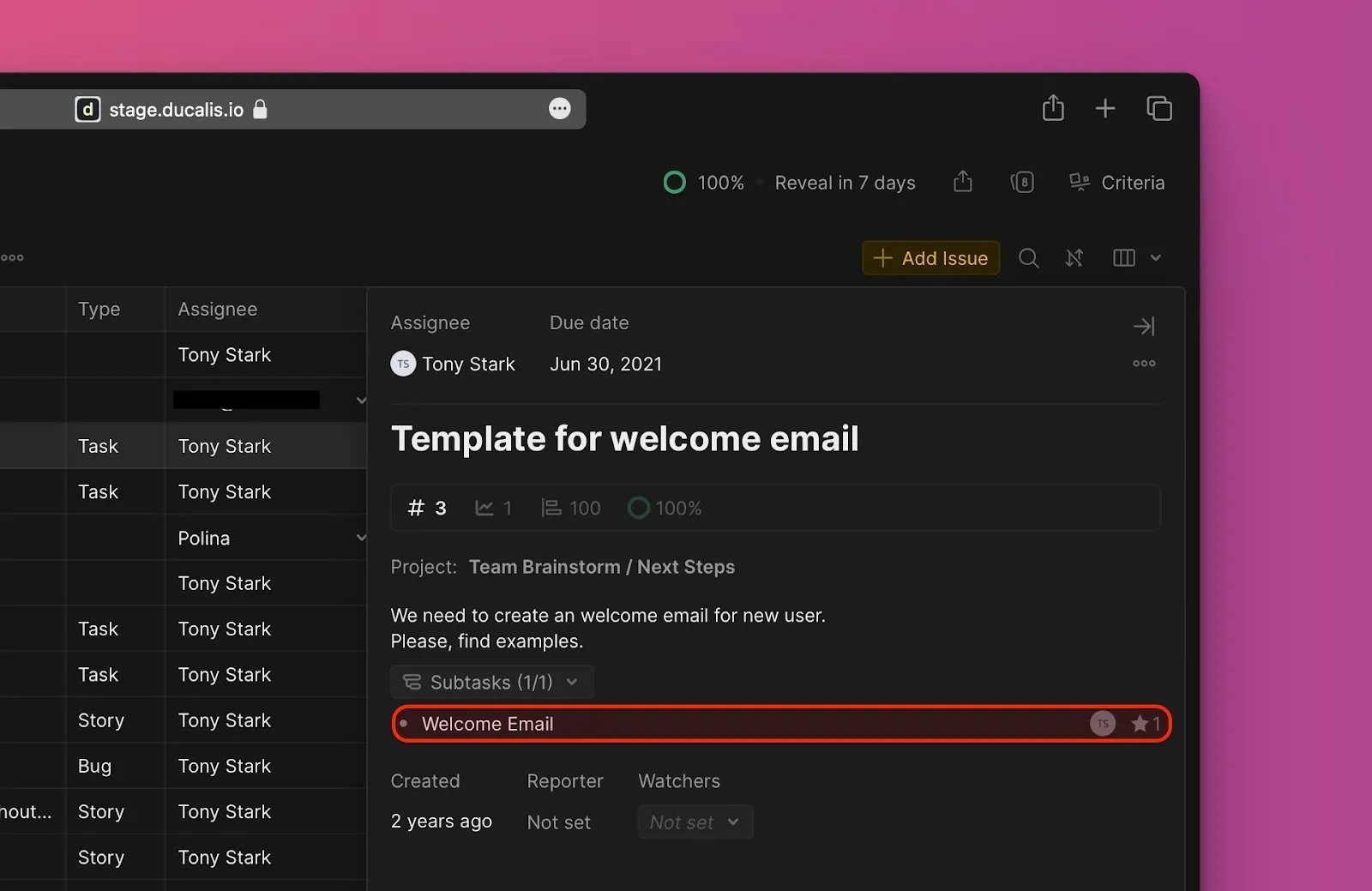
親タスクカードには、すべてのサブタスクとその優先ランクが表示されます。
インポートフィルタを編集
連携を切断せずに、課題を追加または削除するためにインポートフィルタを編集します。
-
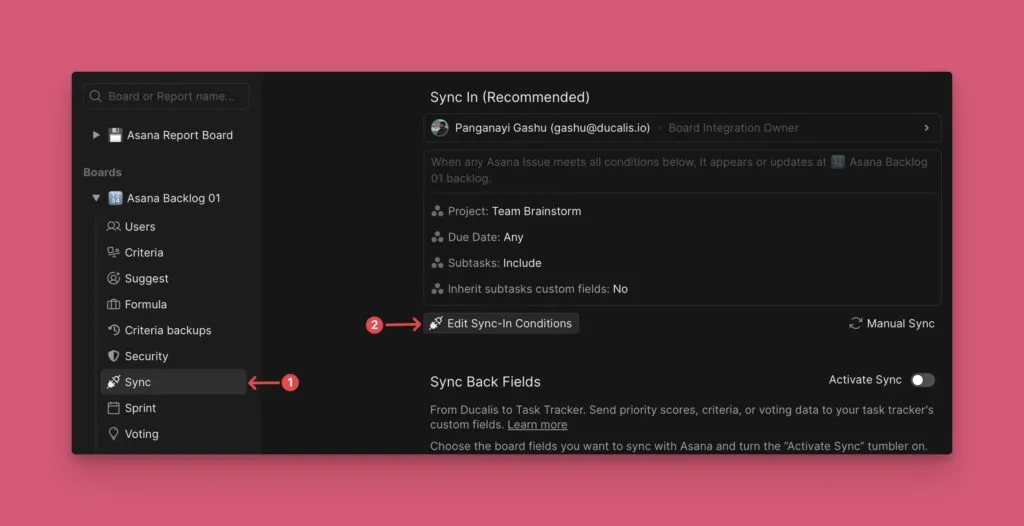
Sync (同期) 設定に移動します。
-
Sync (同期) までスクロールし、Edit Sync-In Conditions (同期条件を編集) をクリックします。
-
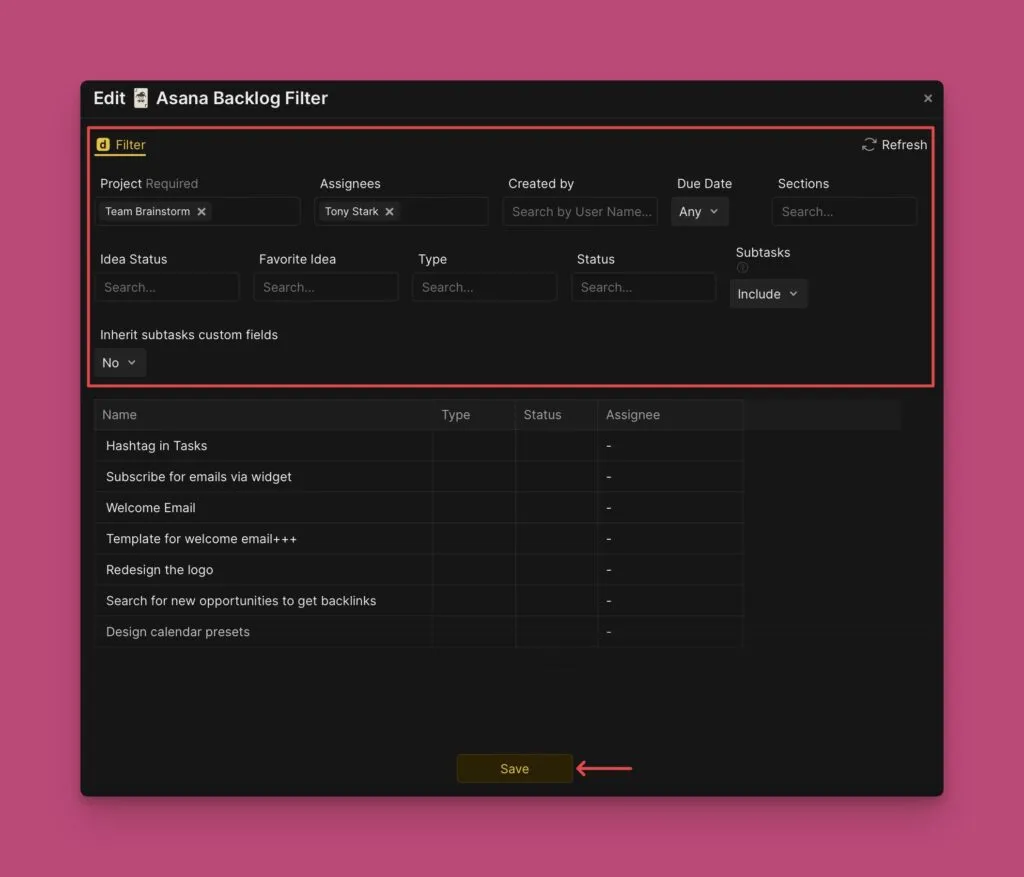
フィルタを追加または削除して、インポートする課題を調整します。
-
Save (保存) をクリックします。
評価結果を Asana にプッシュする
はい。Sync(同期)セクションに移動し、逆同期フィールドを有効にしてください。