既存フィールドの使用
Jira Cloud にすでに多くのカスタムフィールドがある場合は、新しいフィールドを作成する代わりに、既存のフィールドを Ducalis にマッピングできます。
代替アプローチ
これは 2-way sync カスタムフィールドの設定の代替方法です。新しいフィールドを作成するのではなく、既存のフィールドを再利用したい場合は、この方法を使用してください。
既存フィールドを使用する 2 つの方法:
- 既存の Jira Cloud フィールドの名前を Ducalis のフィールド名と一致するように変更する
- Ducalis のフィールドを、異なる名前の既存の Jira Cloud フィールドにマッピングする
このガイドでは、既存の Jira Cloud フィールドの名前を Ducalis のフィールド名に合わせて変更する方法を説明します。
カスタムフィールド設定へのアクセス
-
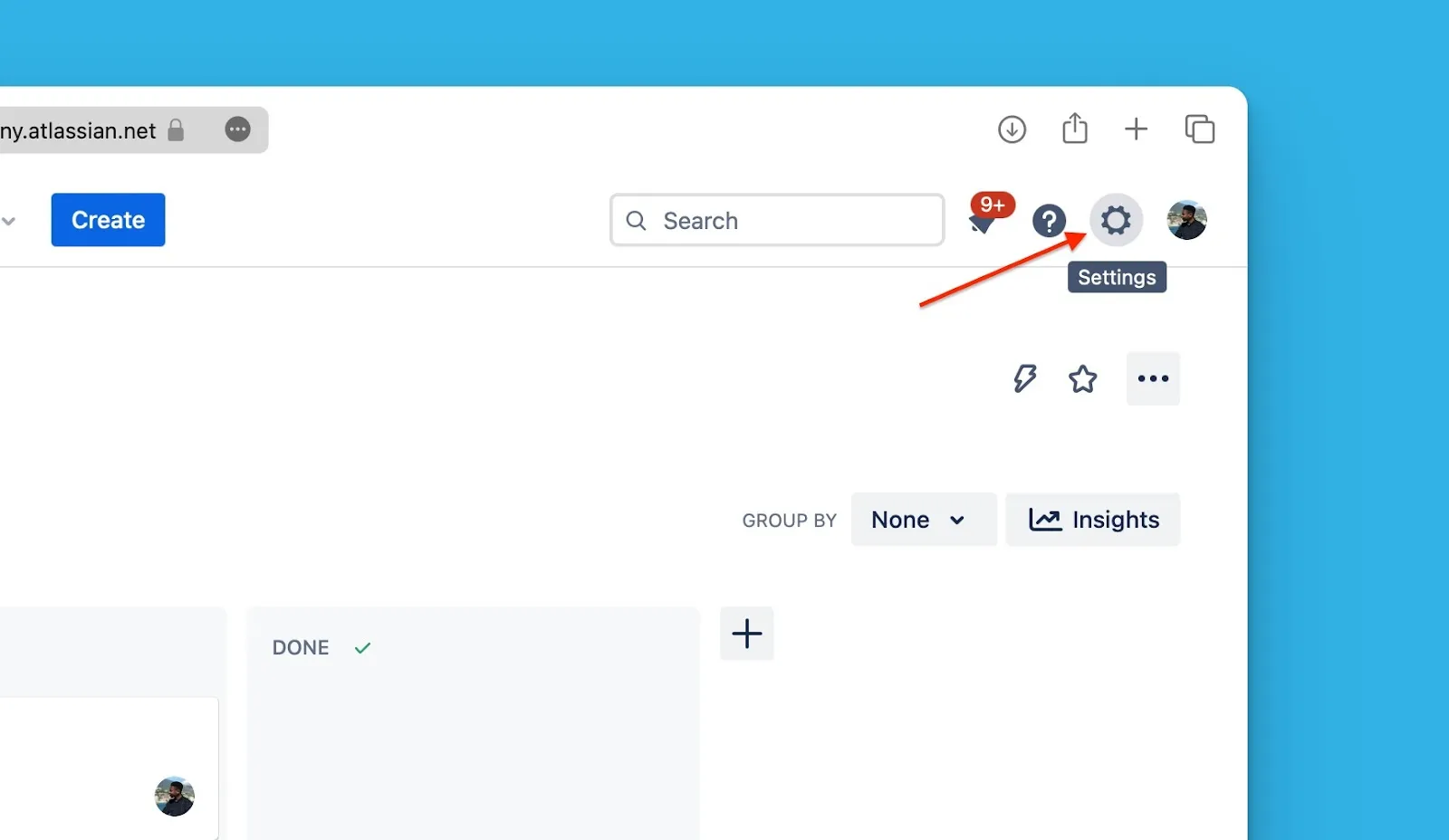
Settings (設定) の歯車アイコンをクリックします。
-
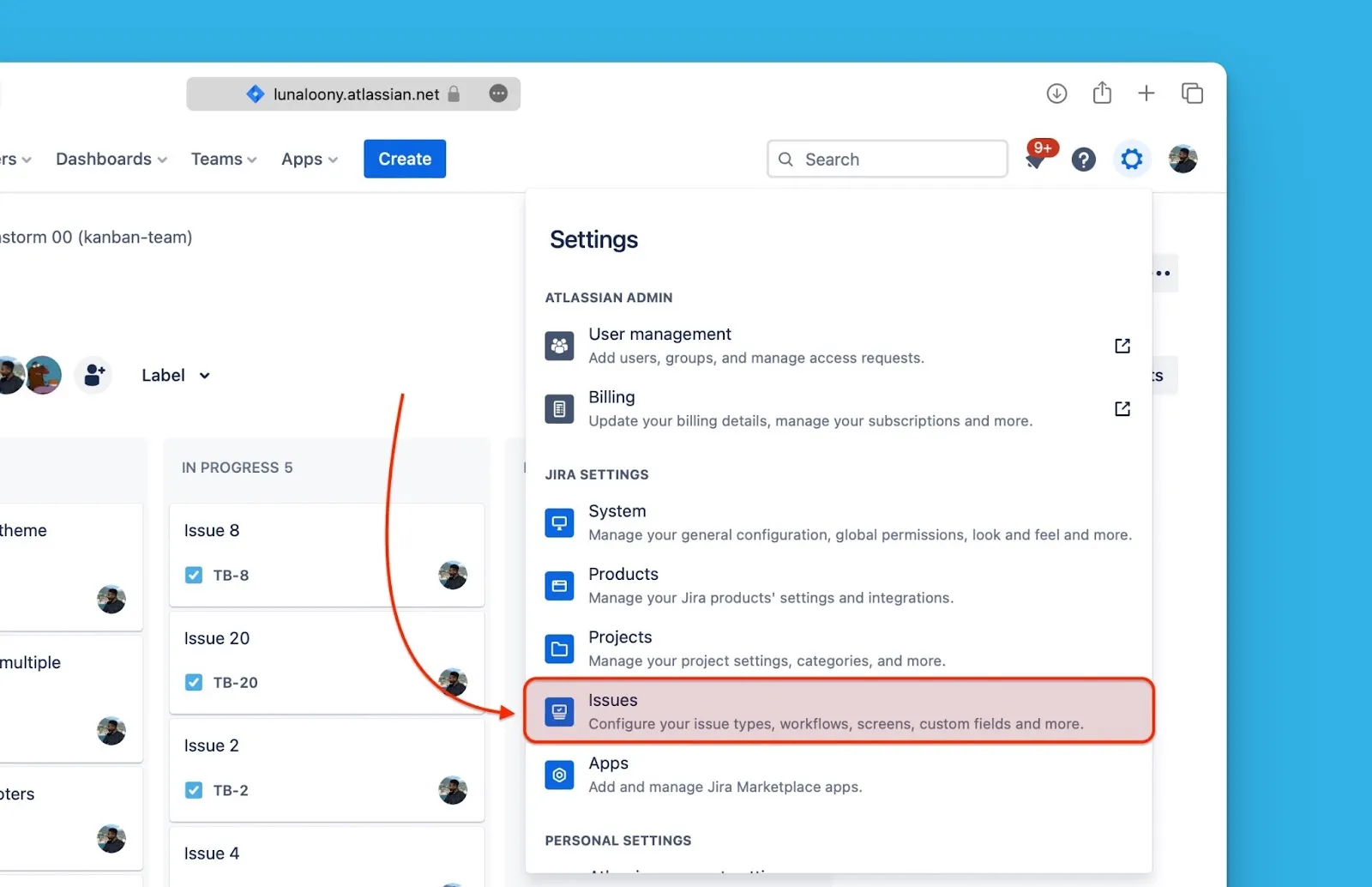
ドロップダウンメニューから Issues (課題) を選択します。
-
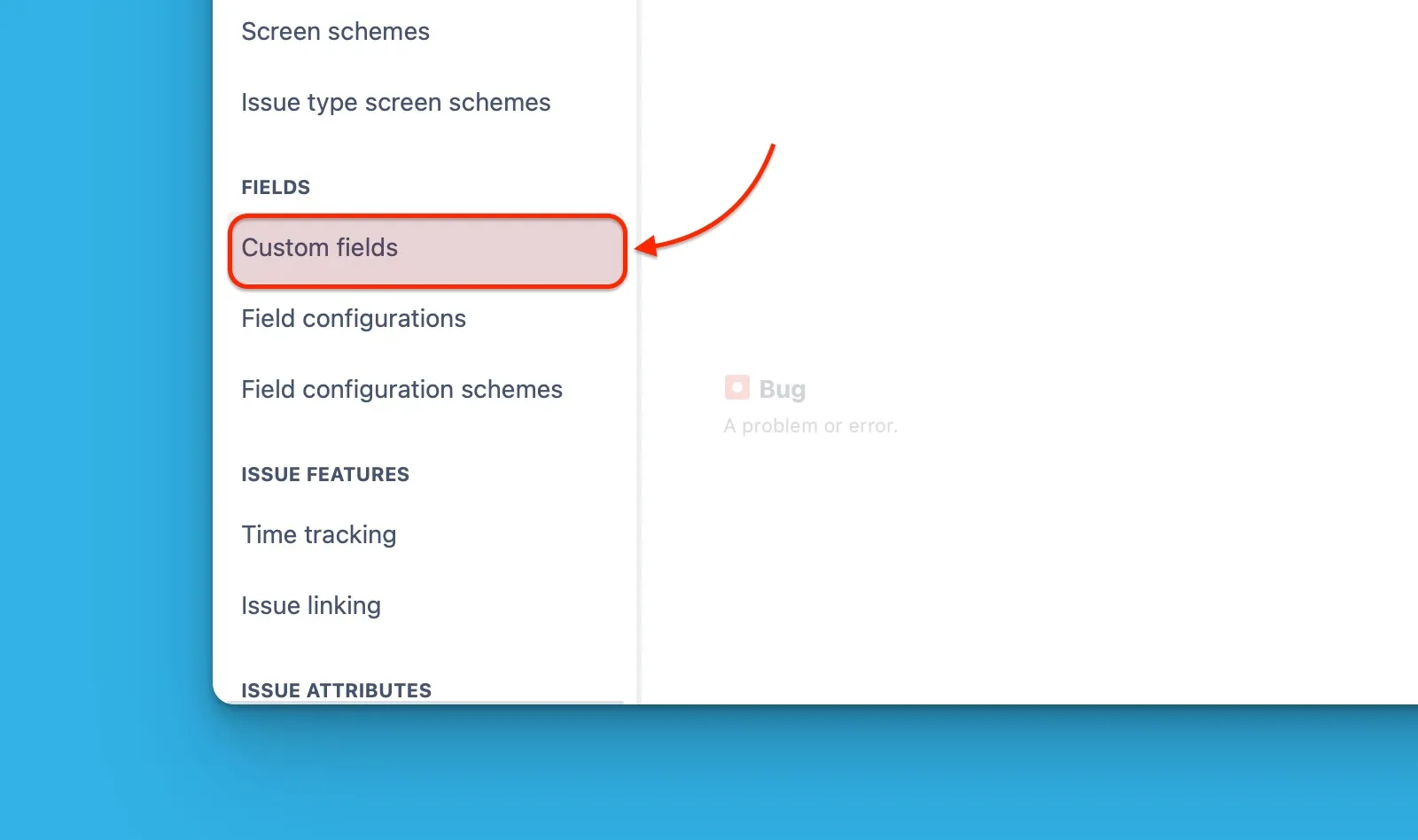
サイドメニューから Custom Fields (カスタムフィールド) を選択します。
-
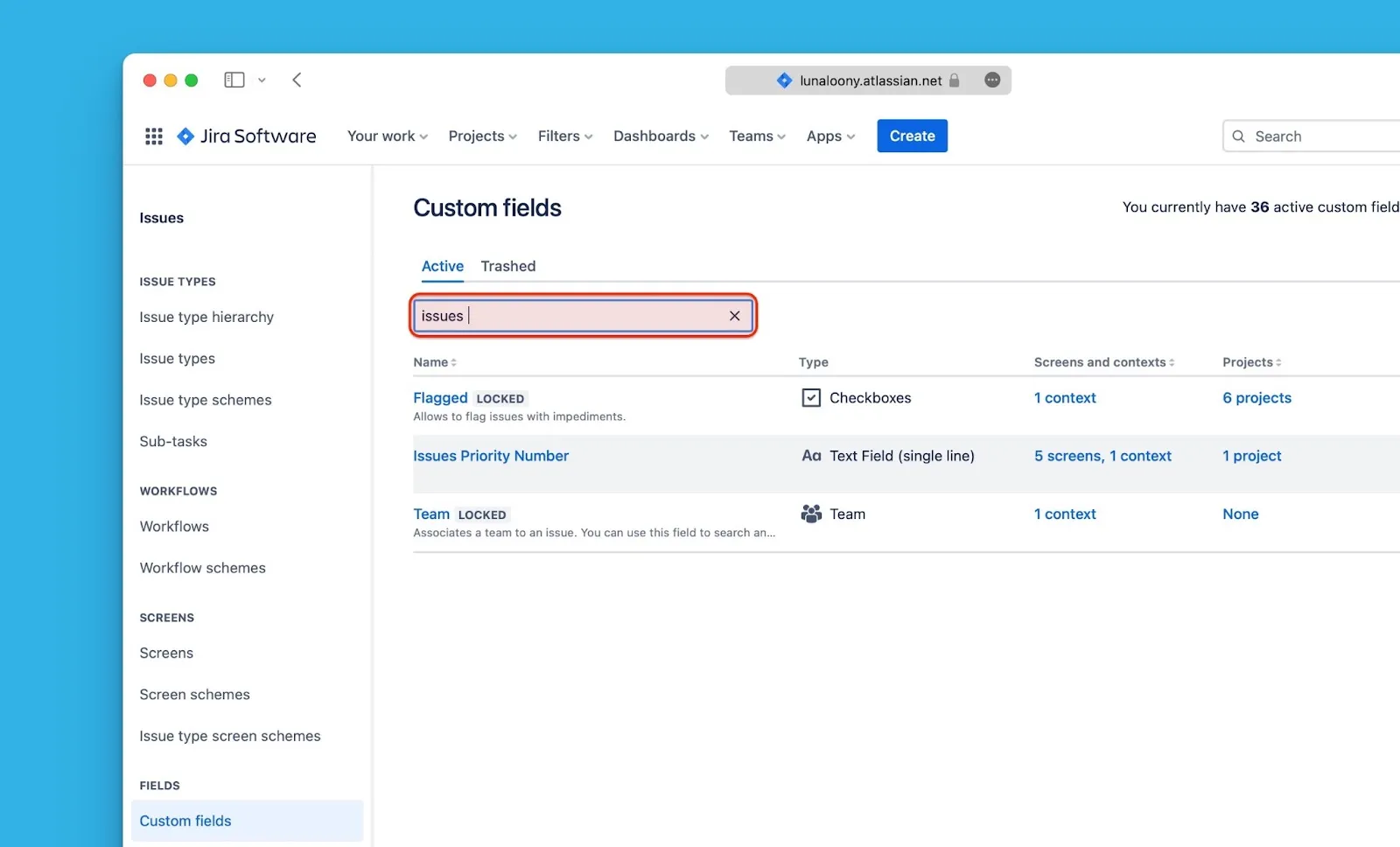
逆同期に使用するカスタムフィールドを見つけます。
カスタムフィールドの名前変更
-
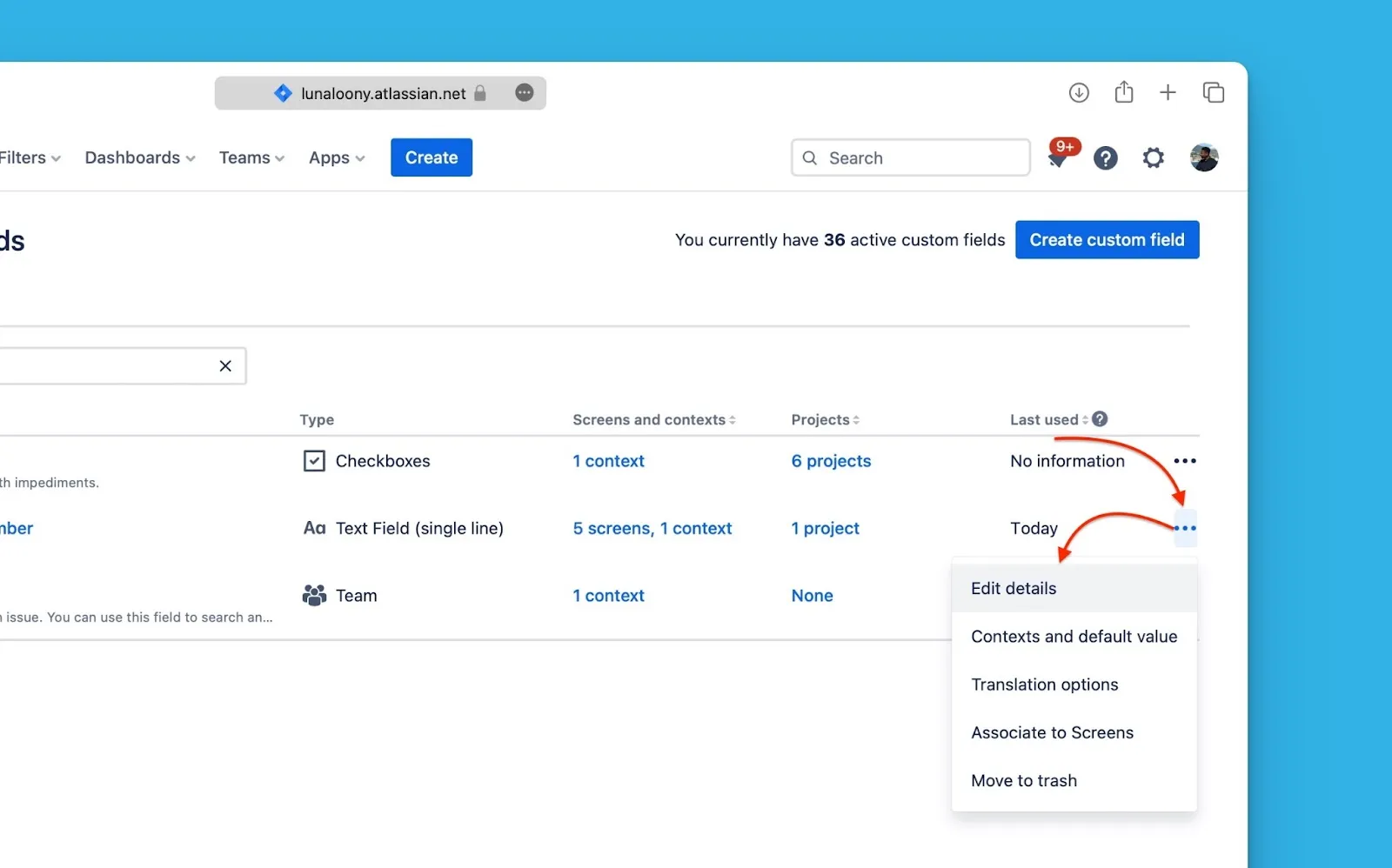
右端の**省略記号 (...)**をクリックし、Edit details (詳細を編集) を選択します。
-
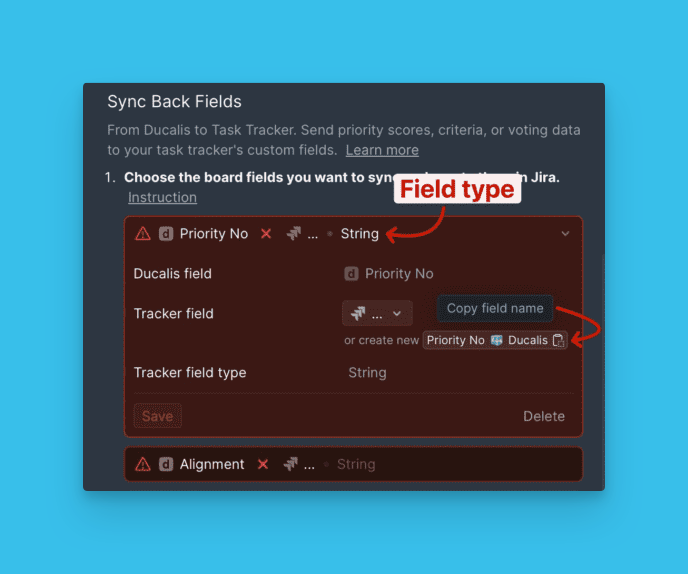
Ducalis に移動し、同期したいフィールドの正確な名前をコピーします。
-
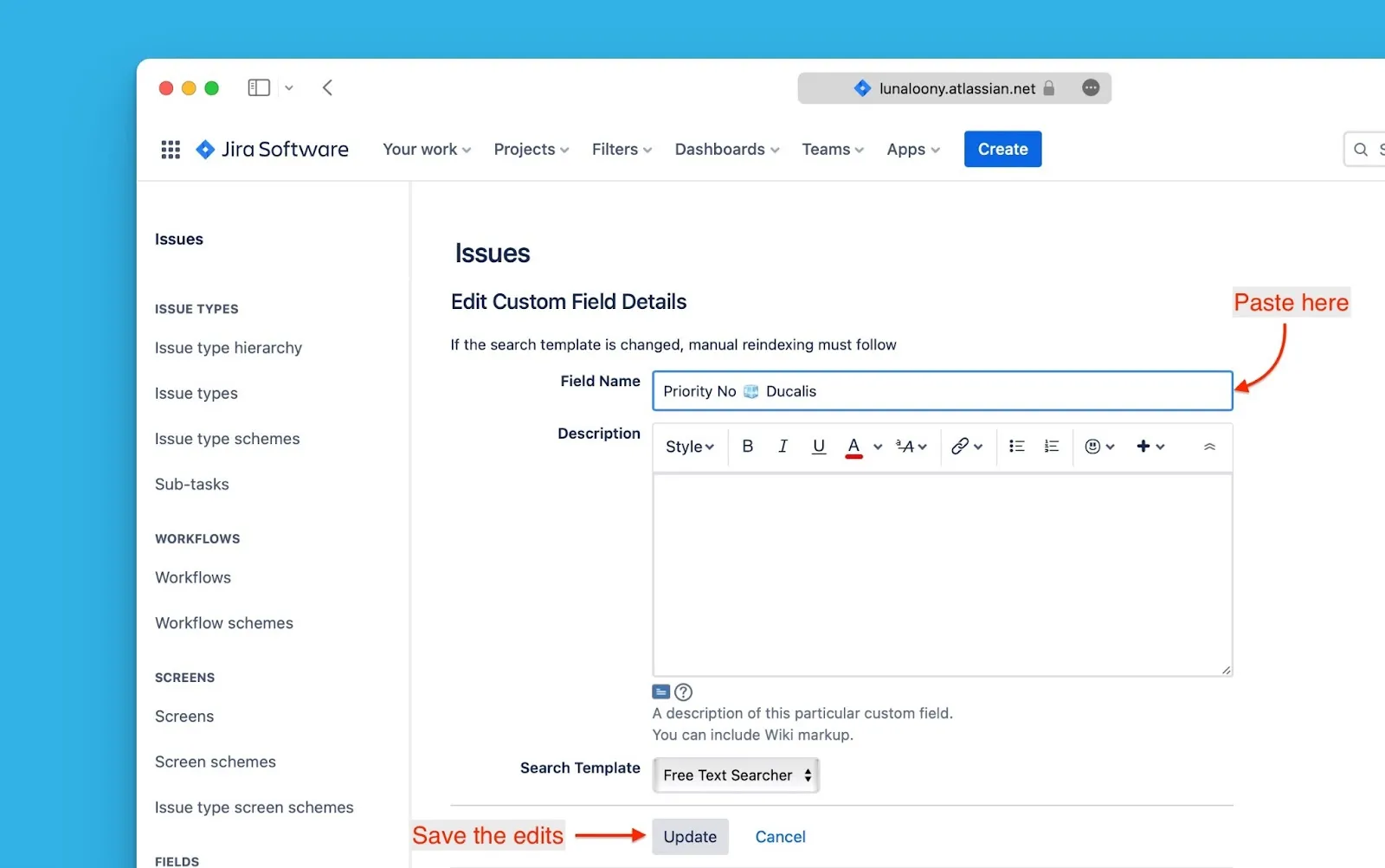
Jira Cloud の Name (名前) フィールドにフィールド名を貼り付けます。その他の必要な詳細を入力し、Update (更新) をクリックします。
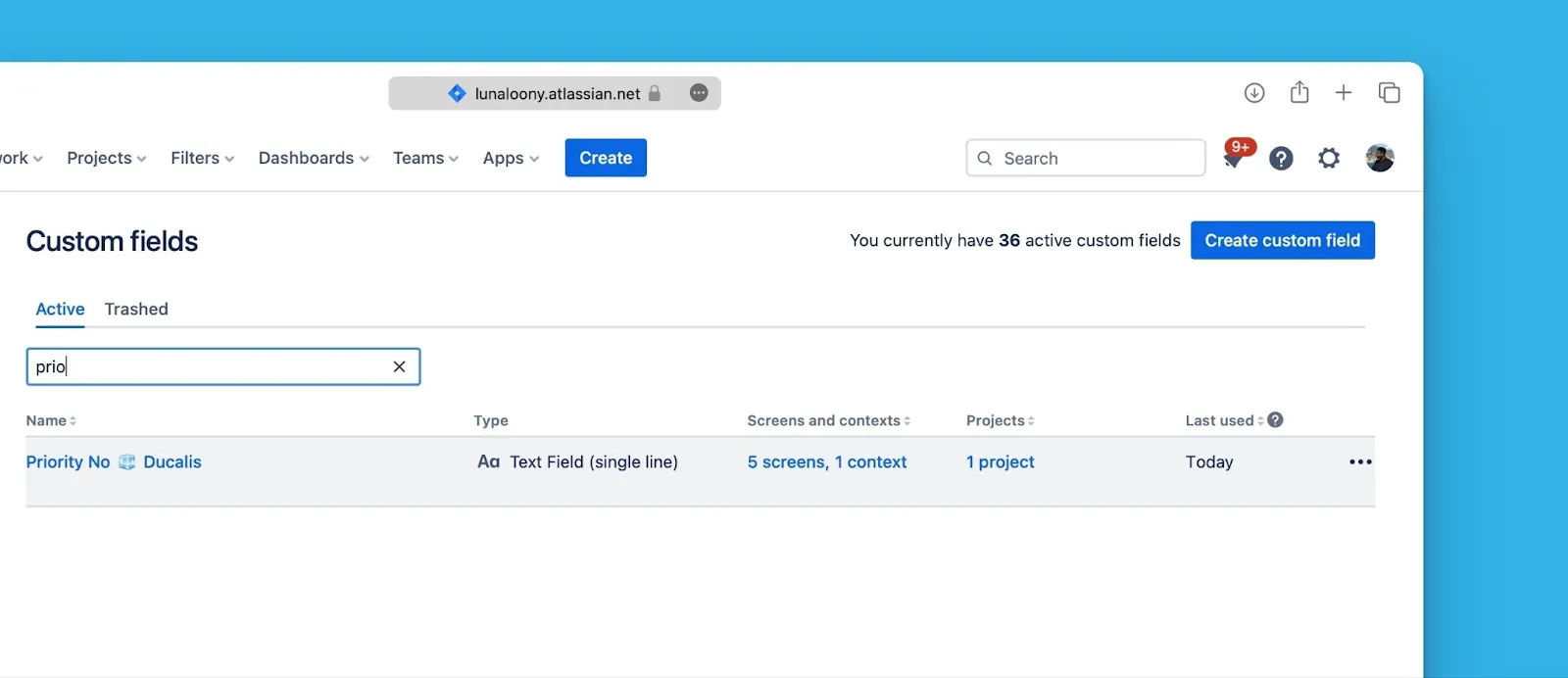
フィールドが更新された名前で表示されます:
逆同期の有効化
-
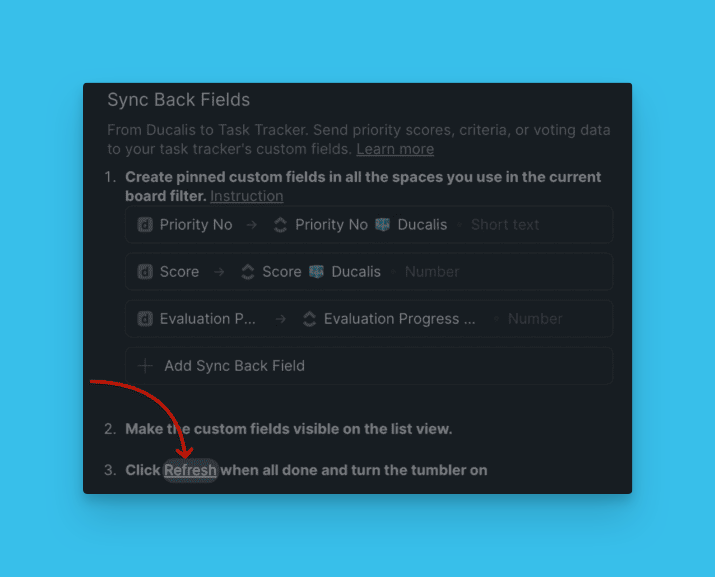
Ducalis に戻り、Refresh (更新) をクリックして名前を変更したフィールドを検出します。
-
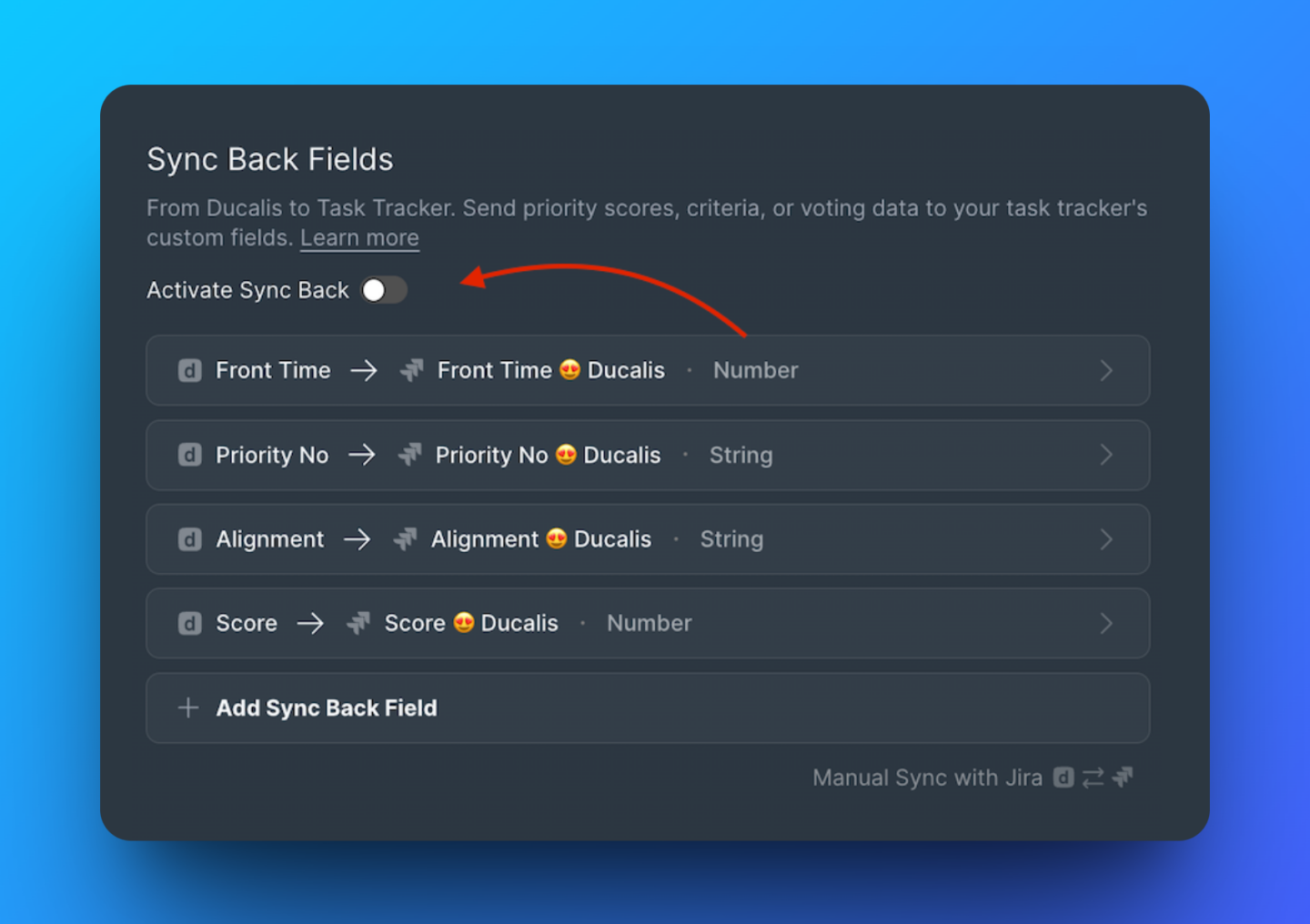
スイッチを切り替えて逆同期を有効にします。
次のステップ
2-way sync の設定について詳しくは、2-way sync の概要をご覧ください。