既存フィールドを使用した Jira Server への逆同期
Jira Server に既存のカスタムフィールドがある場合、逆同期のために新しいフィールドを作成する必要はありません。代わりに、フィールド名を変更するか、マッピングを設定することで、既存のフィールドを Ducalis のフィールドにマッピングできます。
このアプローチにより:
- トラッカーに重複したフィールドが増えるのを防げます
- 既存のワークフローとの一貫性を維持できます
- セットアップ時間を短縮できます
逆同期の仕組み
Ducalis は、スケジュールに従って優先度スコアと基準値を Jira Server のカスタムフィールドに送信します。
カスタムフィールド設定にアクセス
-
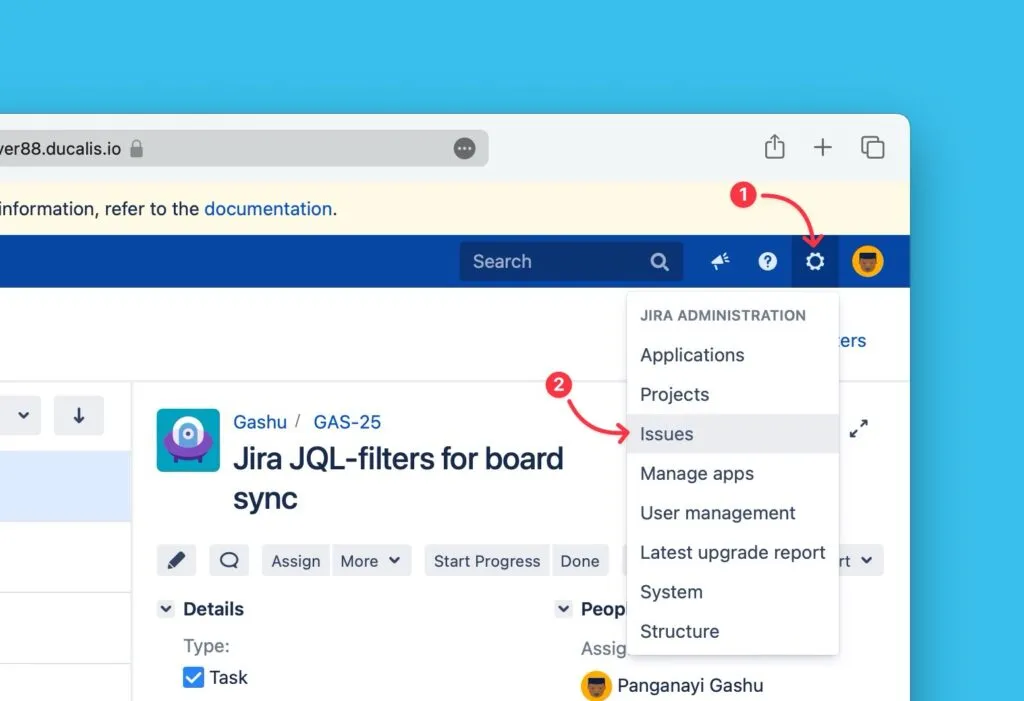
右上の歯車アイコンをクリックします。
-
ドロップダウンから Issues (課題) を選択します。
-
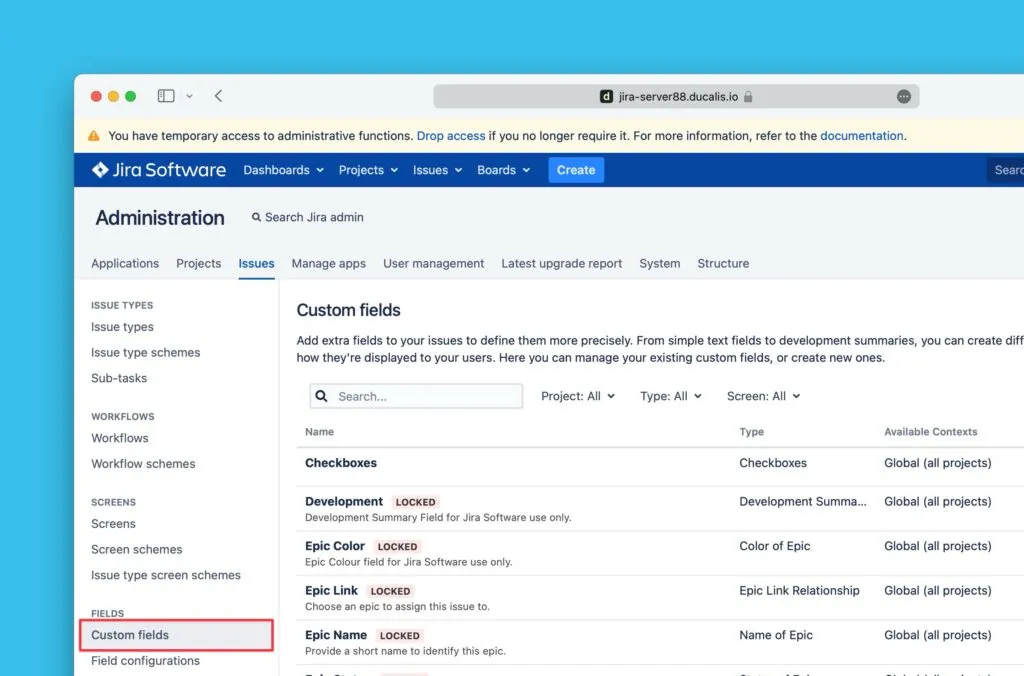
左サイドバーで Fields (フィールド) に移動し、Custom fields (カスタムフィールド) を選択します。
-
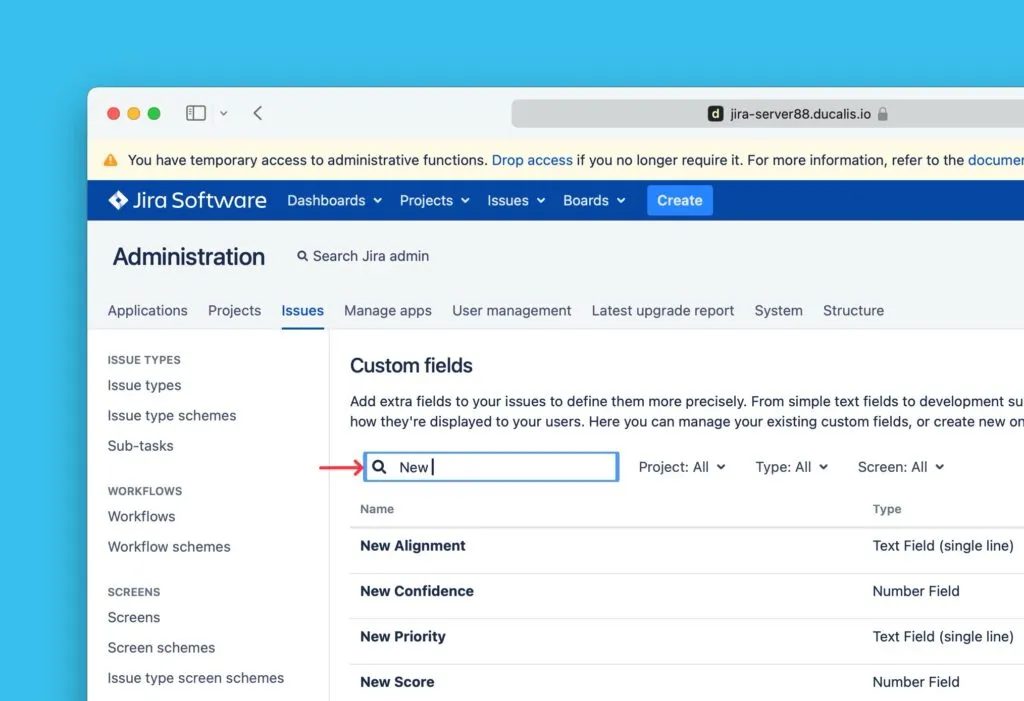
Ducalis にマッピングしたいカスタムフィールドを検索します。
カスタムフィールド名を編集
-
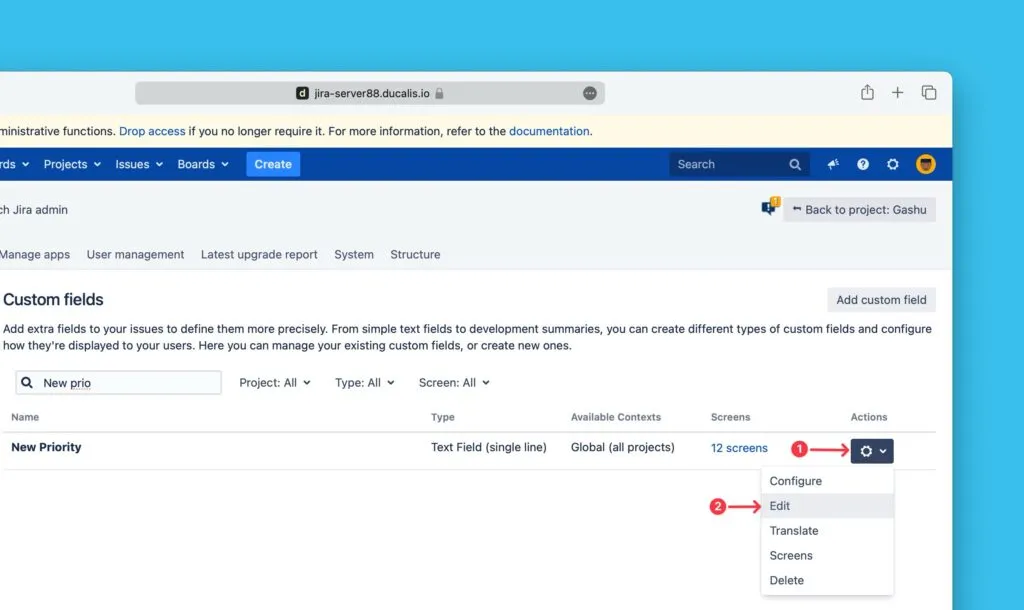
フィールドの右側にある省略記号(3 つの点)をクリックします。
-
ドロップダウンから Edit (編集) を選択します。
-
Ducalis で、データを同期するフィールドの名前をコピーします。
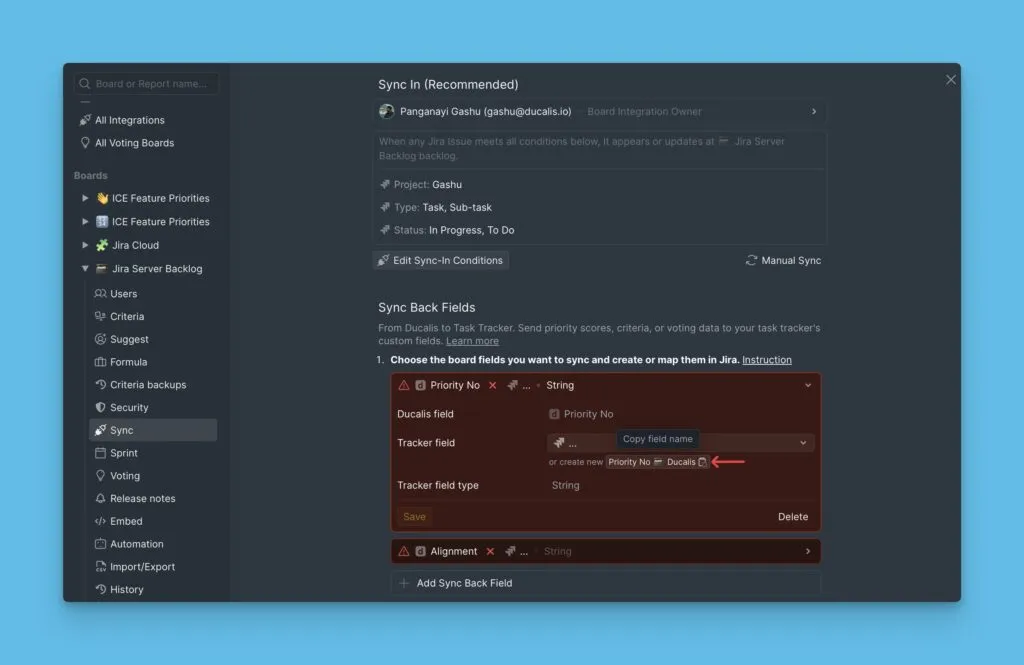
-
Jira Server の Name (名前) フィールドに名前を貼り付けます。
-
説明を追加します(任意)。
-
Update (更新) をクリックして変更を保存します。
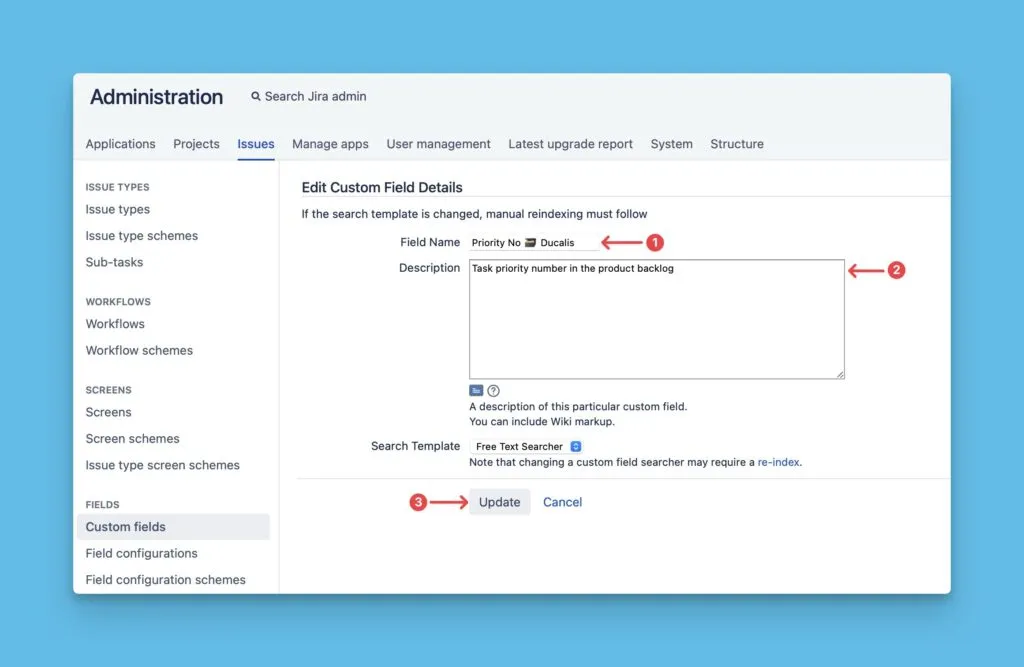
これでフィールドが Ducalis のフィールド名と一致し、同期データを受信できるようになりました。
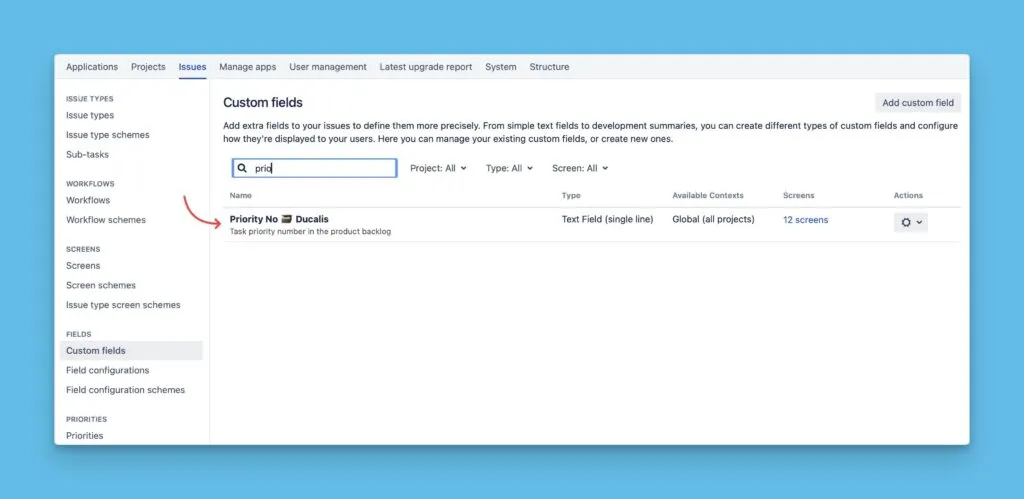
逆同期を有効化
-
逆同期設定で Refresh (更新) をクリックします。
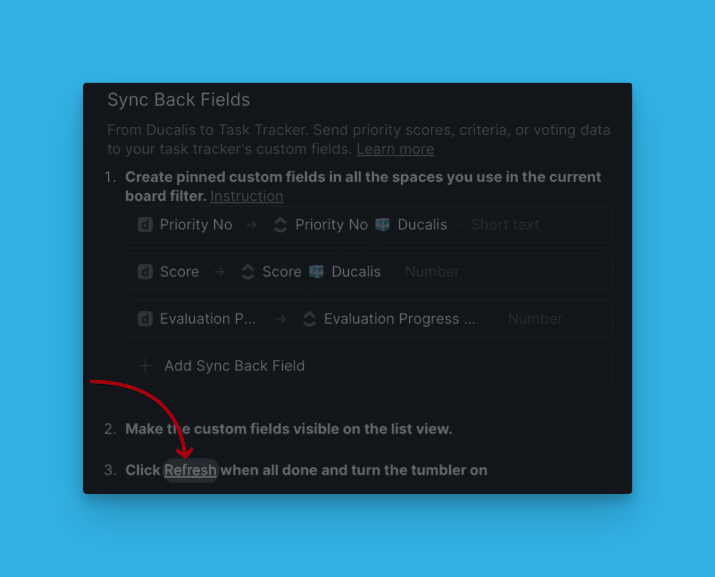
-
スイッチを On (オン) に切り替えて同期を有効化します。
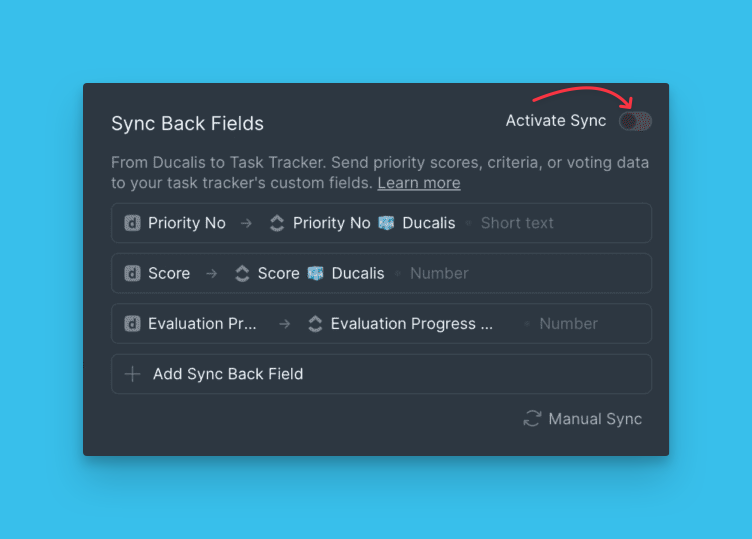
同期スケジュールを設定
Ducalis が優先度ランキングを Jira Server に逆同期するタイミングを選択します。例えば、スプリント計画ミーティングの 1〜2 日前に同期をスケジュールします。
-
同期の日時を選択します。
-
必要に応じてタイムゾーンを変更します。
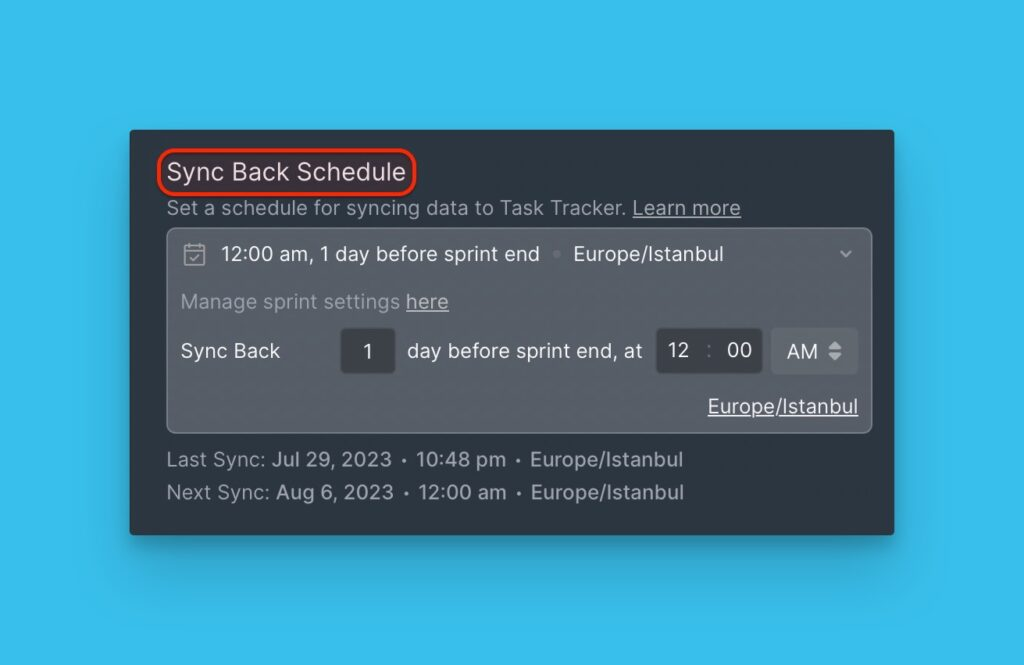
優先度データは、選択したスケジュールに従って自動的に Jira Server に同期されます。