課題のインポート
Jira Server を接続した後、Ducalis で優先順位付けを行うために課題をインポートします。
インポートする課題を選択するために、以下の 3 種類のフィルタから選択できます。
- Ducalis フィルタ - ビジュアルフィルタビルダーを使用
- Jira フィルタ - 保存済みの Jira フィルタを使用
- JQL フィルタ - カスタム JQL クエリを作成
Ducalis フィルタの使用
Ducalis フィルタは、プロジェクト、ステータス、担当者、その他のパラメータで課題を選択するためのビジュアルインターフェースを提供します。
Ducalis フィルタでインポート
-
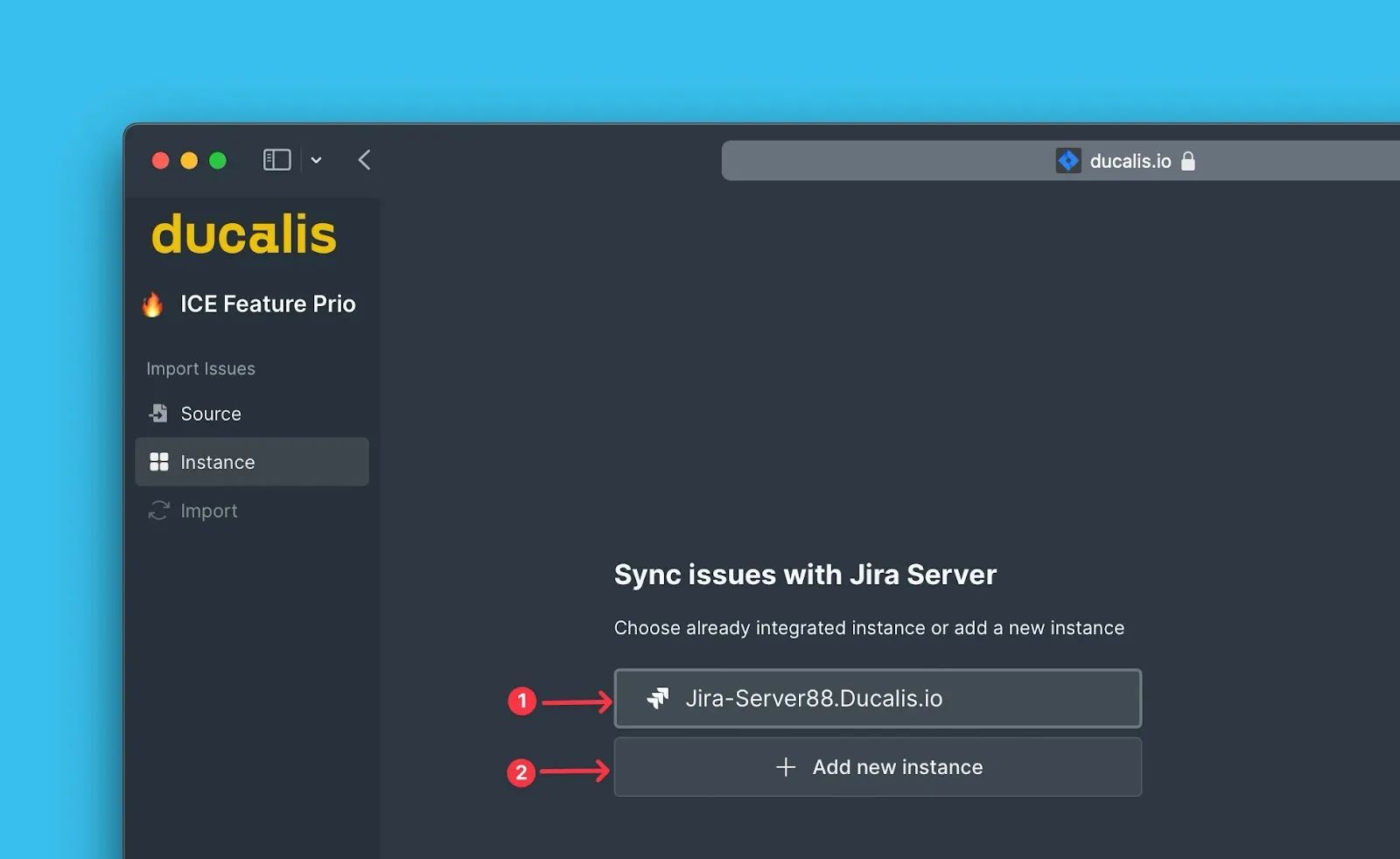
インポート元の Jira Server インスタンスを選択します(または新しいインスタンスを接続します)。
-
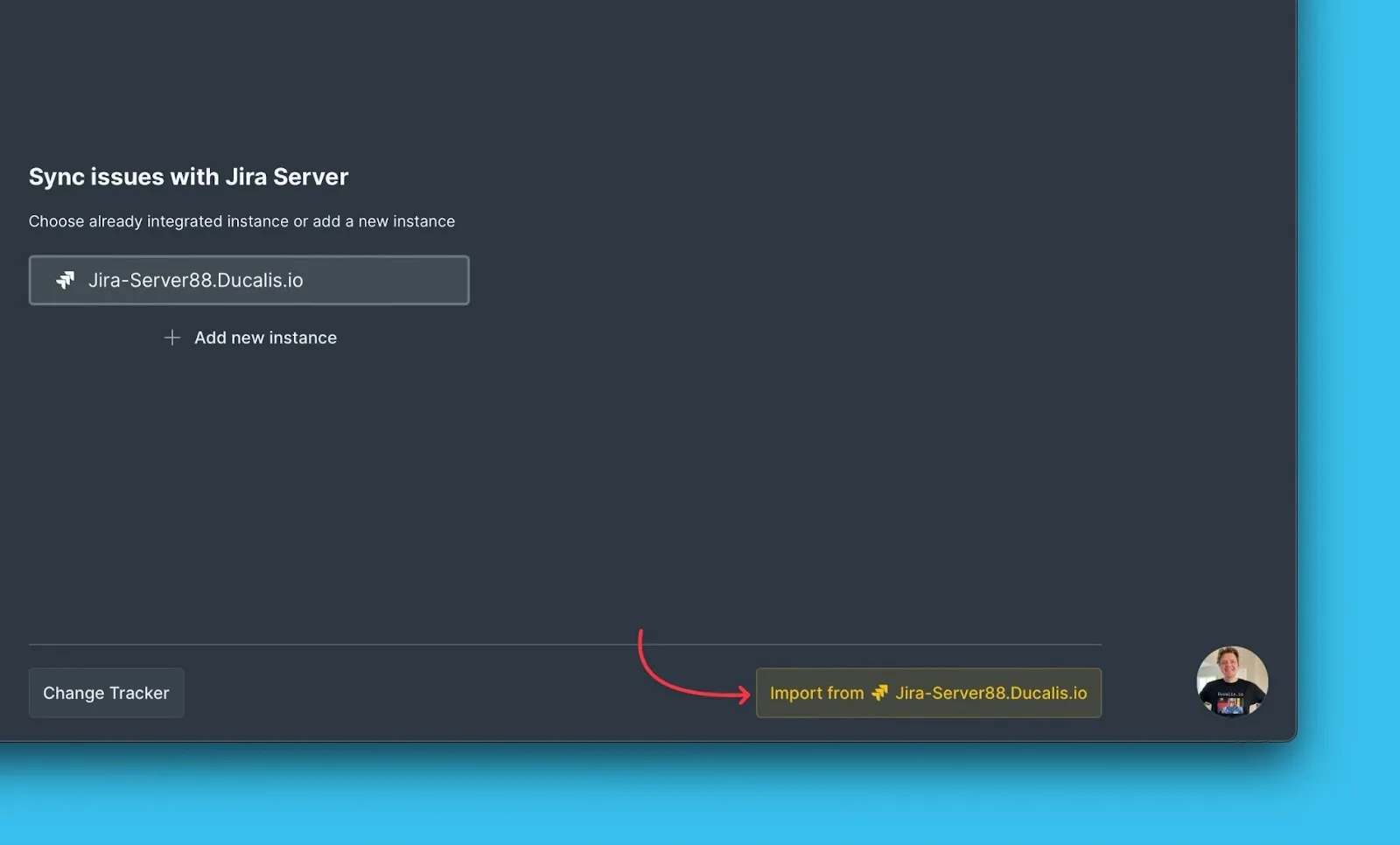
Import from [instance]([インスタンス] からインポート)をクリックします。
-
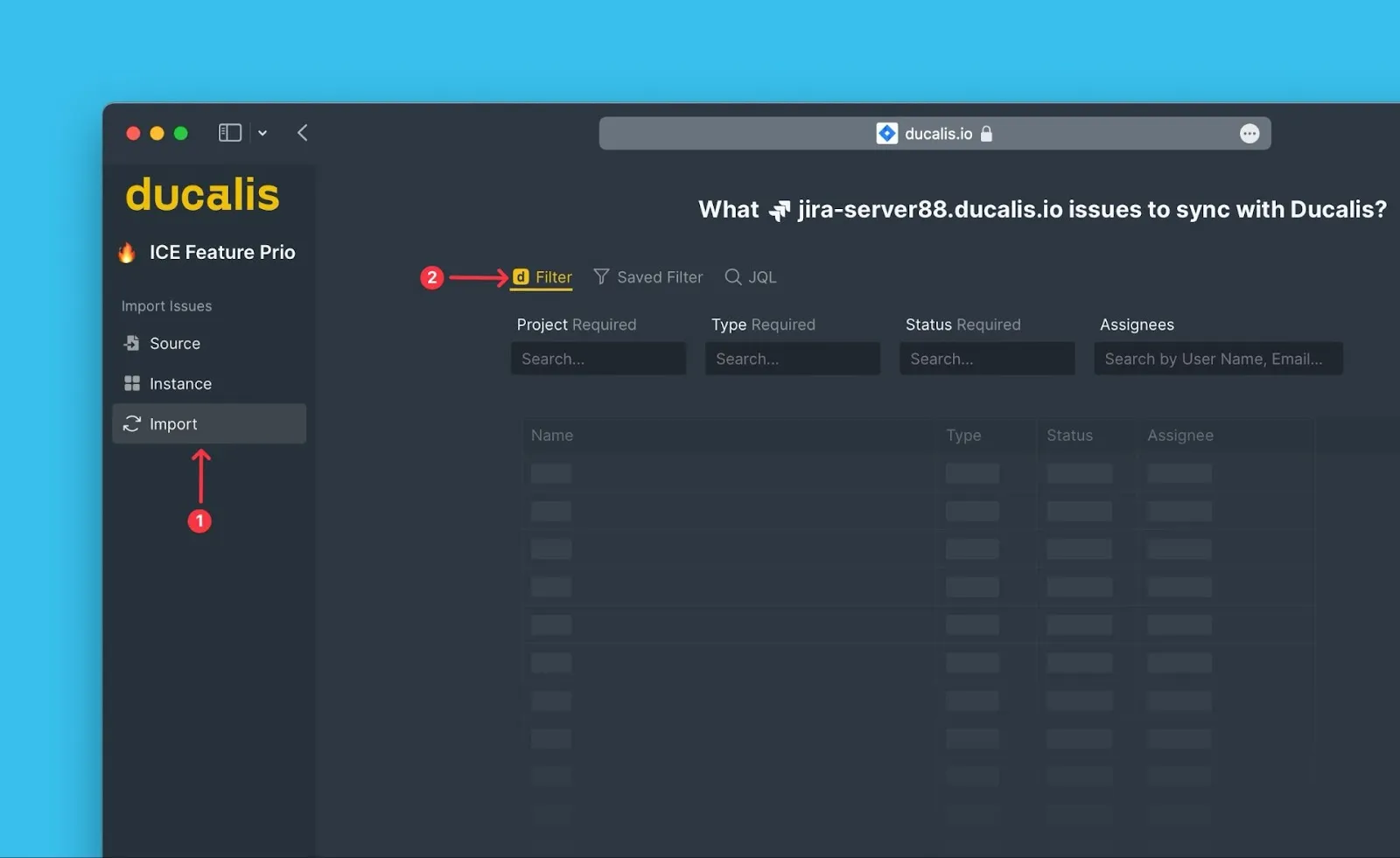
Ducalis filters(Ducalis フィルタ)を選択します。
-
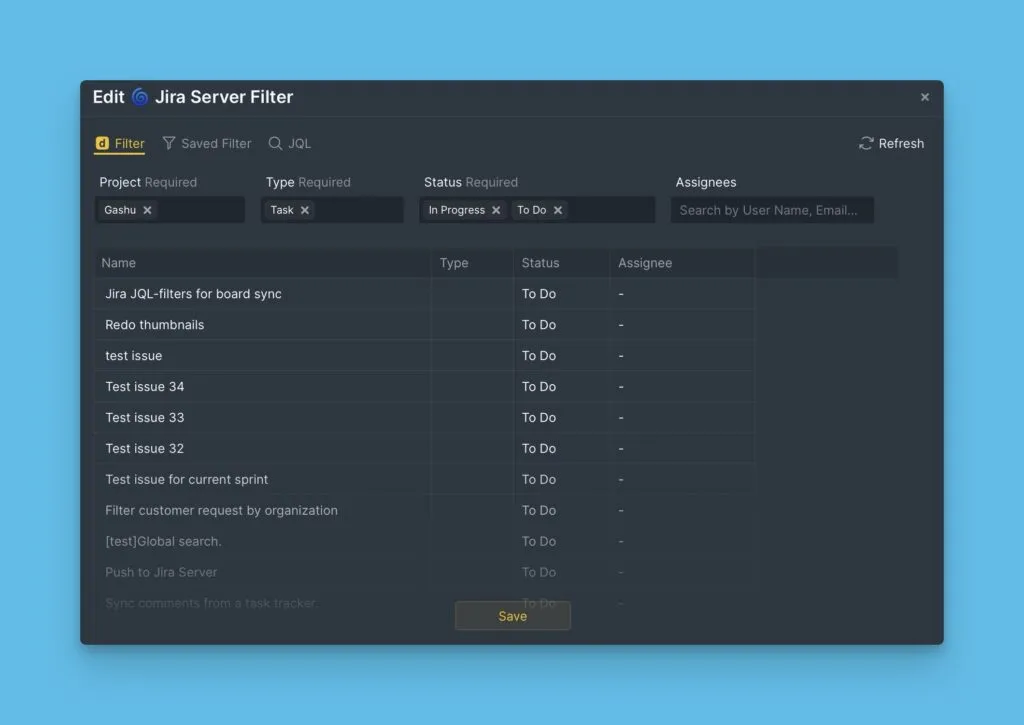
フィルタパラメータを設定します。
- 必須パラメータをすべて選択します
- オプションのパラメータを追加して検索を絞り込みます
- リアルタイムプレビューで一致する課題を確認します
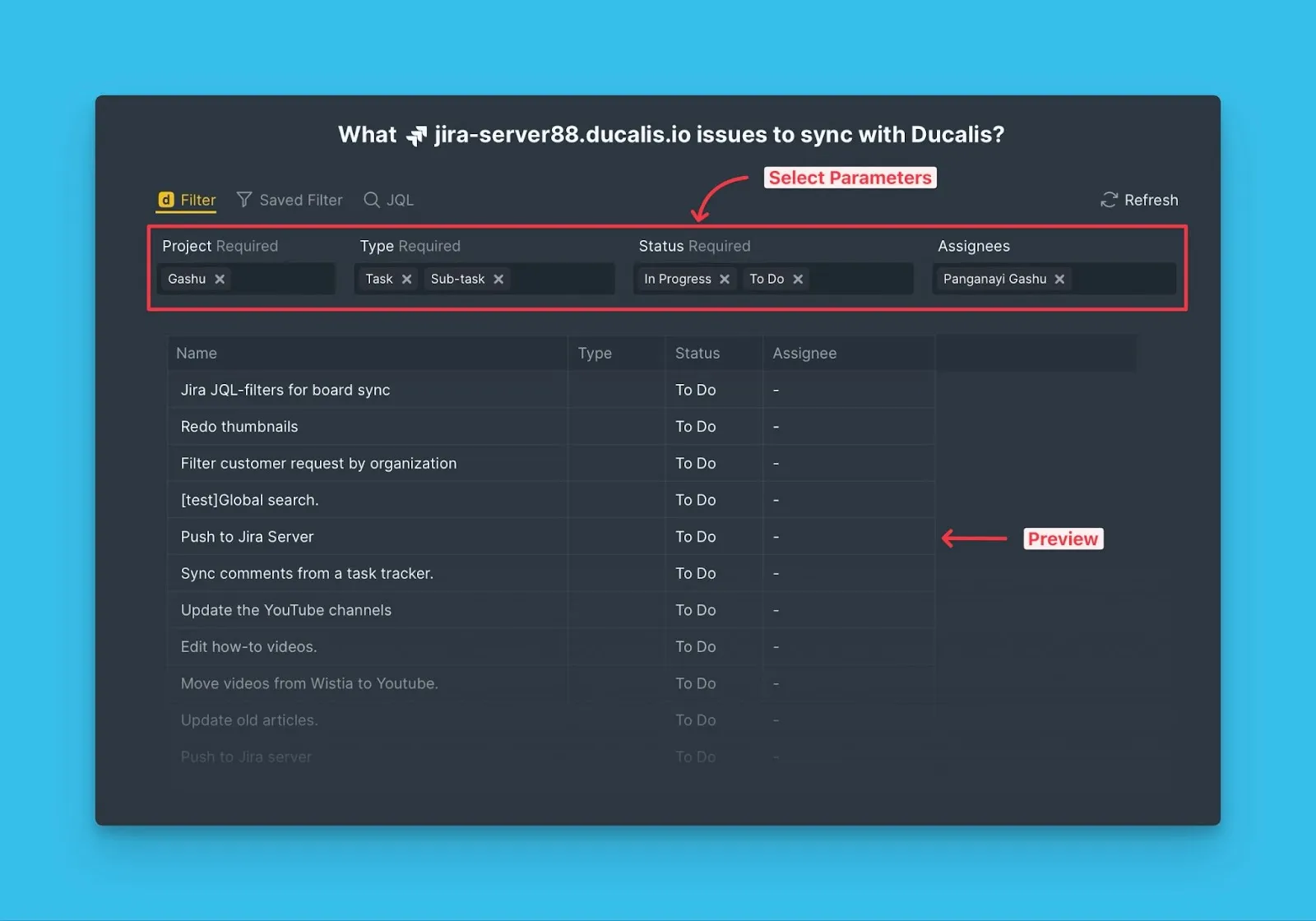
-
最近の Jira の変更後にパラメータが表示されない場合は、Refresh(更新)をクリックしてデータを更新します。
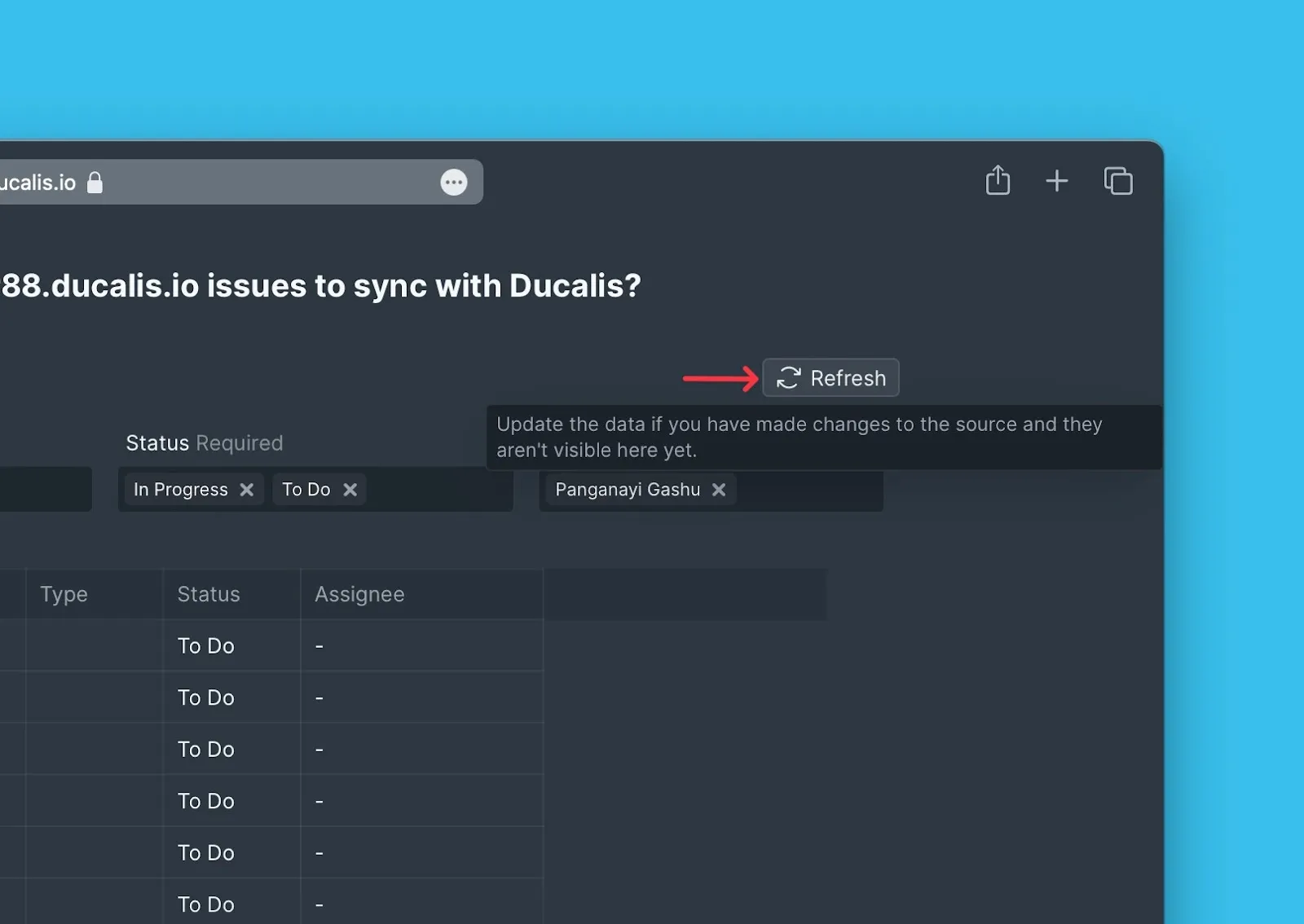
-
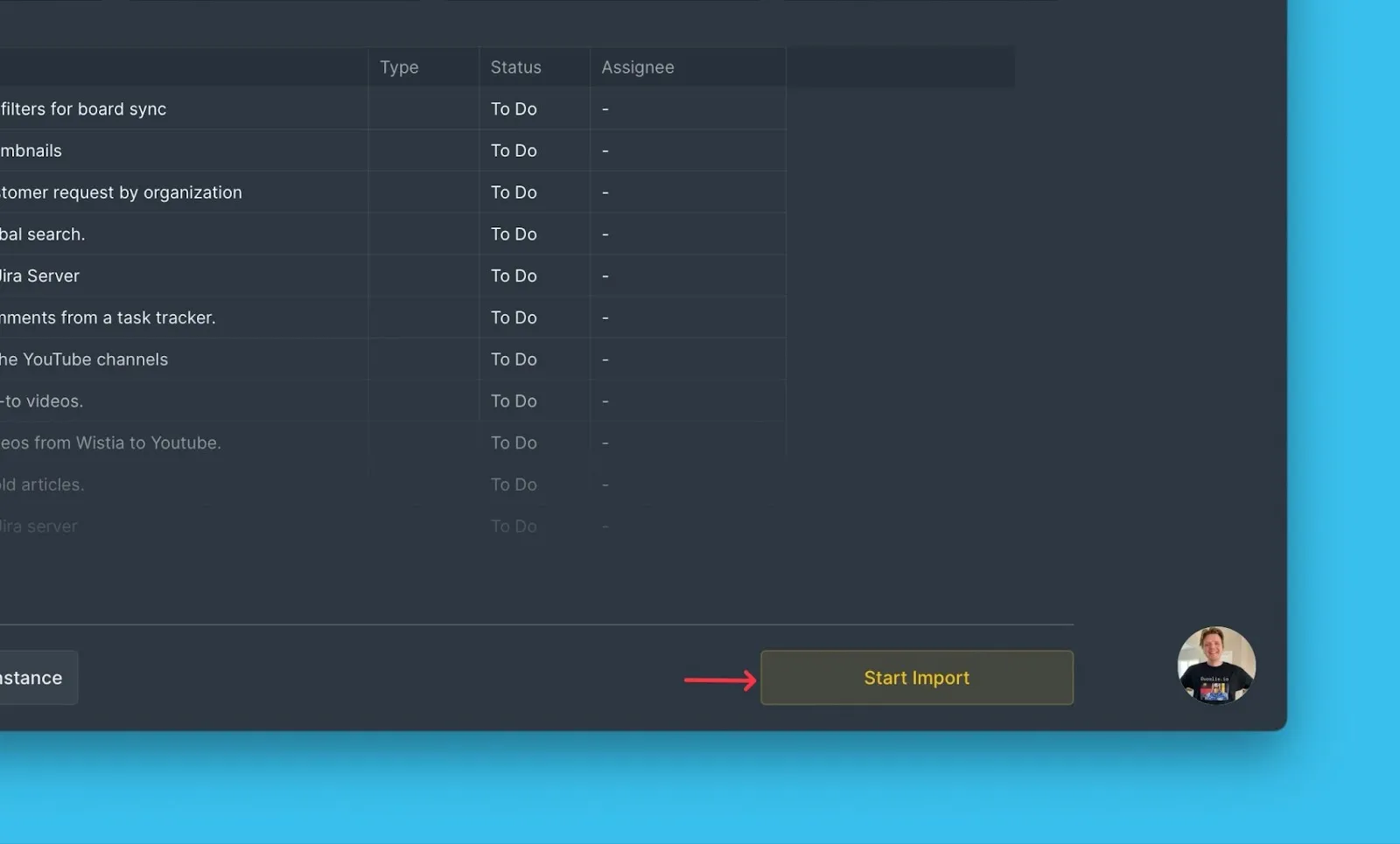
Start Import(インポート開始)をクリックします。
ボードに Jira Server からインポートした課題が表示されます。
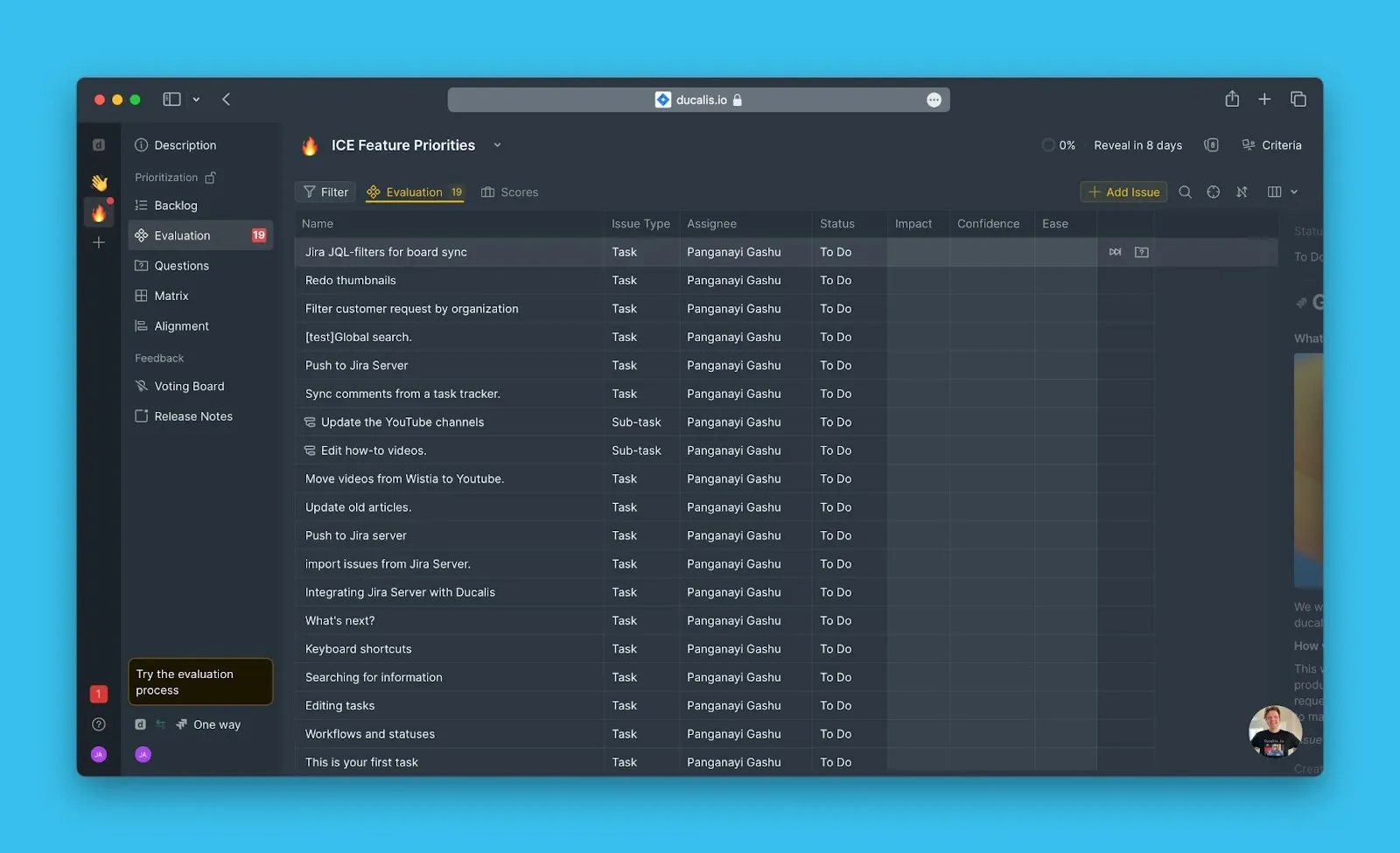
Ducalis フィルタの編集
インポートフィルタを編集して、インテグレーションを切断せずにボードに課題を追加または削除できます。
-
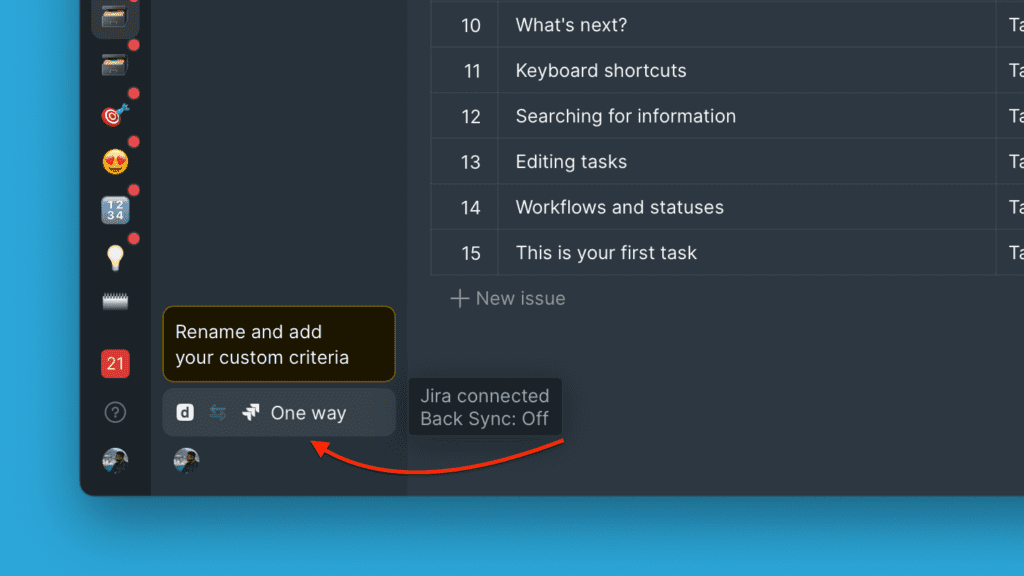
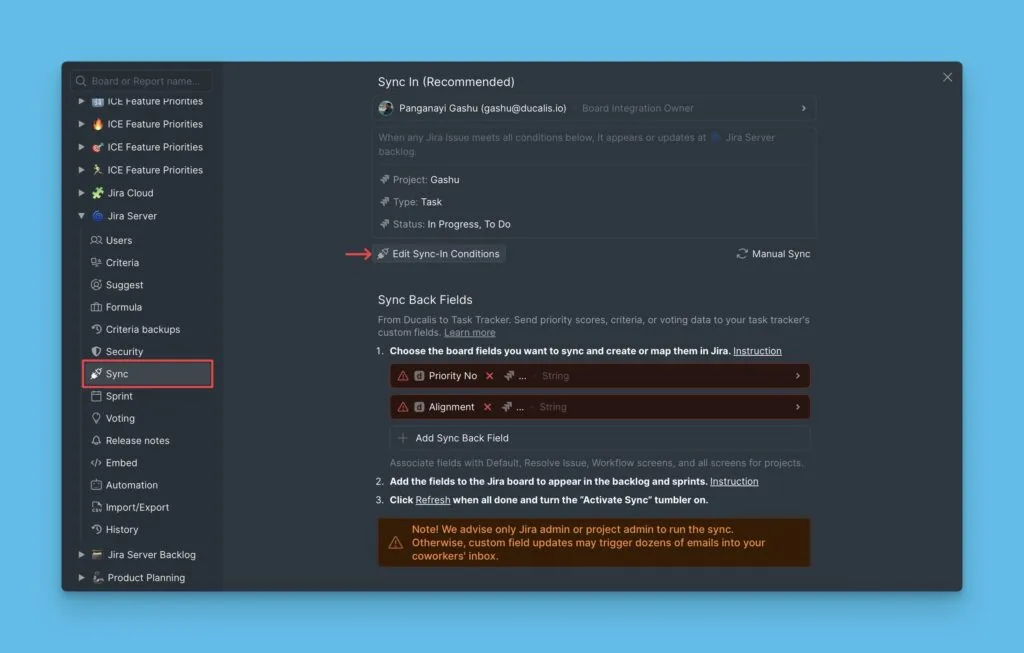
Sync(同期)をクリックして同期設定にアクセスします。
-
Sync(同期)の下にある Edit Sync-In Conditions(同期条件を編集)をクリックします。
-
フィルタパラメータを変更し、Save(保存)をクリックします。
Jira フィルタの使用
Jira フィルタを使用すると、Jira Server アカウントに保存されたフィルタを使用して課題をインポートできます。
Jira フィルタでインポート
-
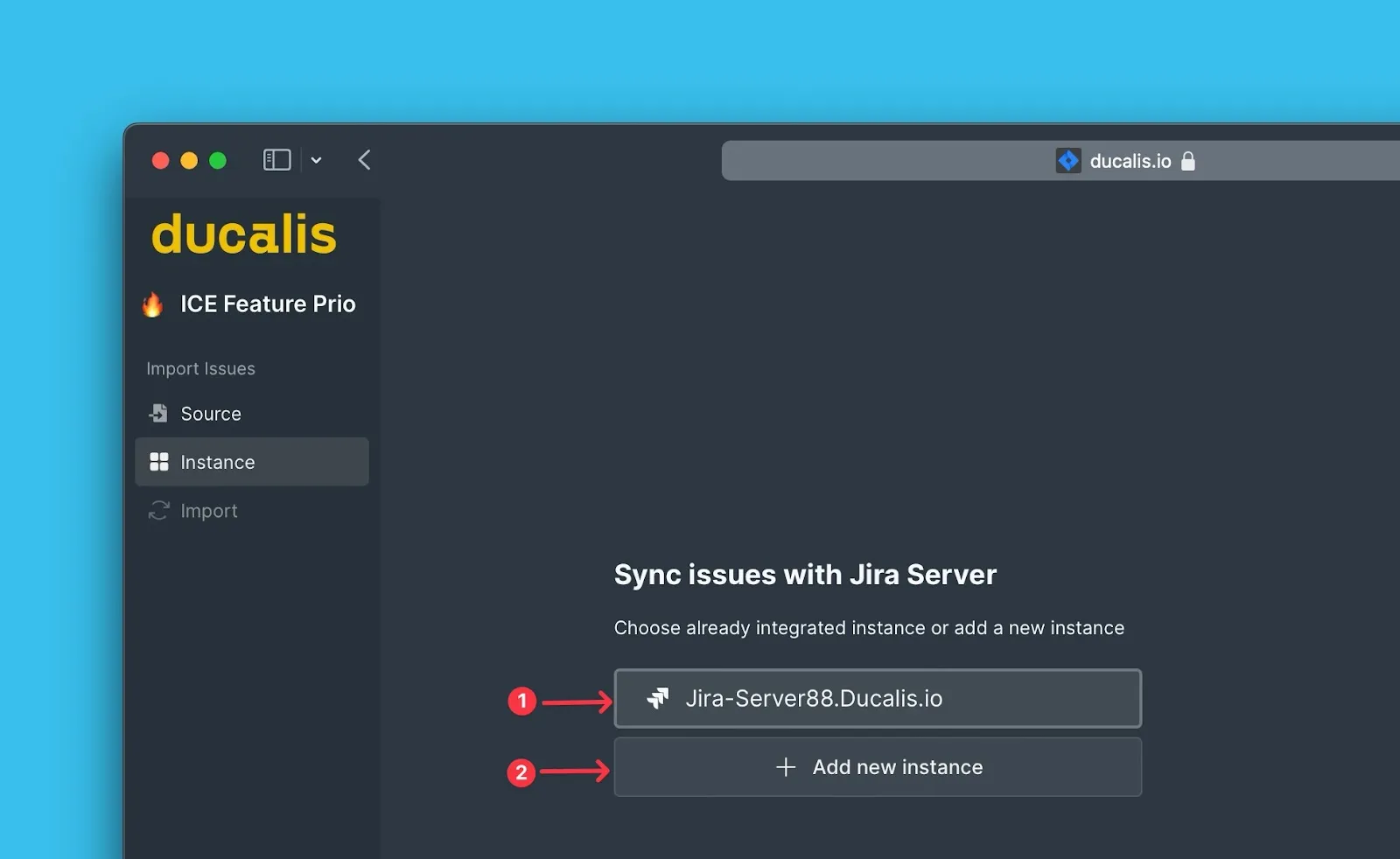
インポート元の Jira Server インスタンスを選択します(または新しいインスタンスを接続します)。
-
Import from [instance]([インスタンス] からインポート)をクリックします。
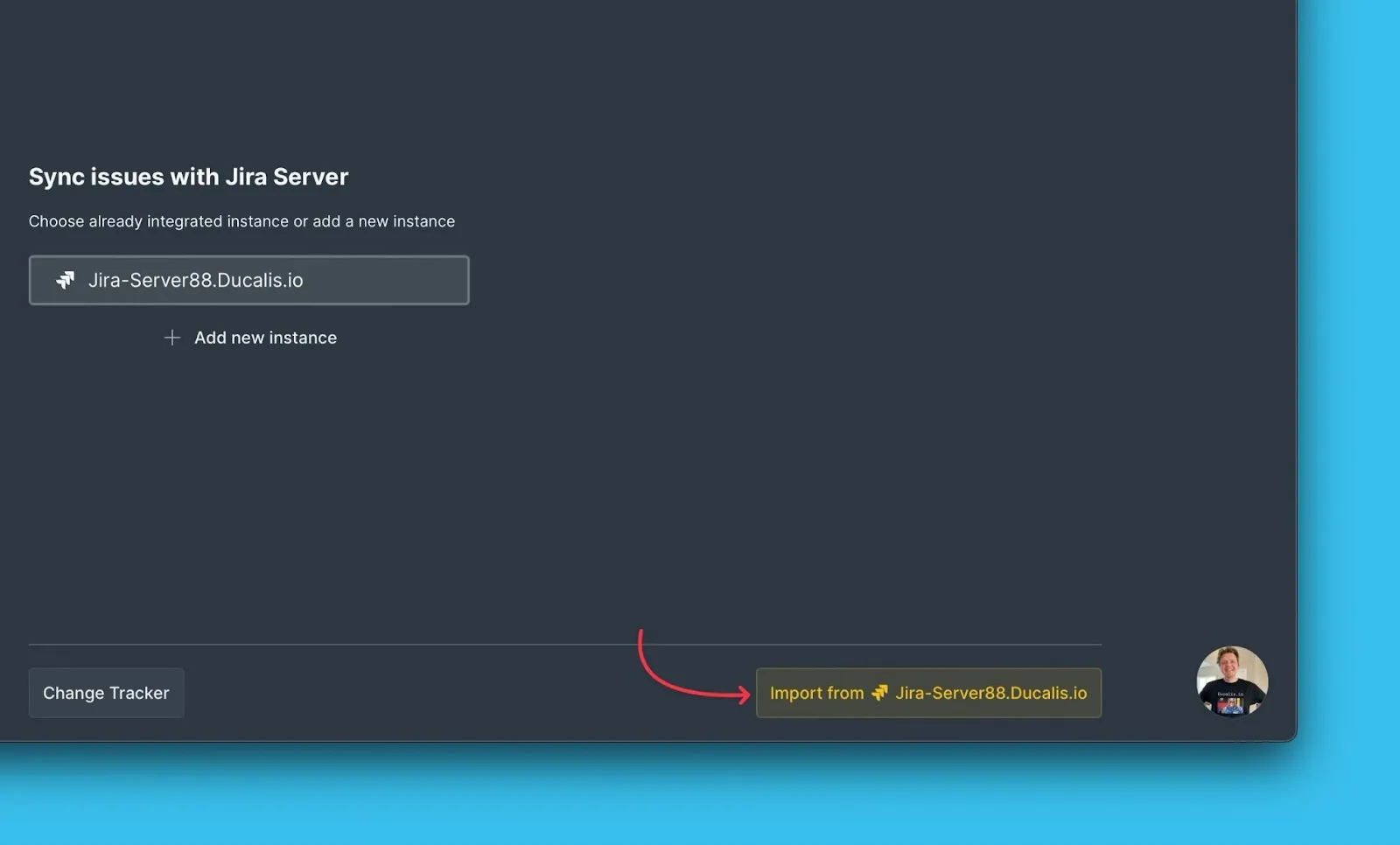
-
Saved filters(保存済みフィルタ)を選択します。
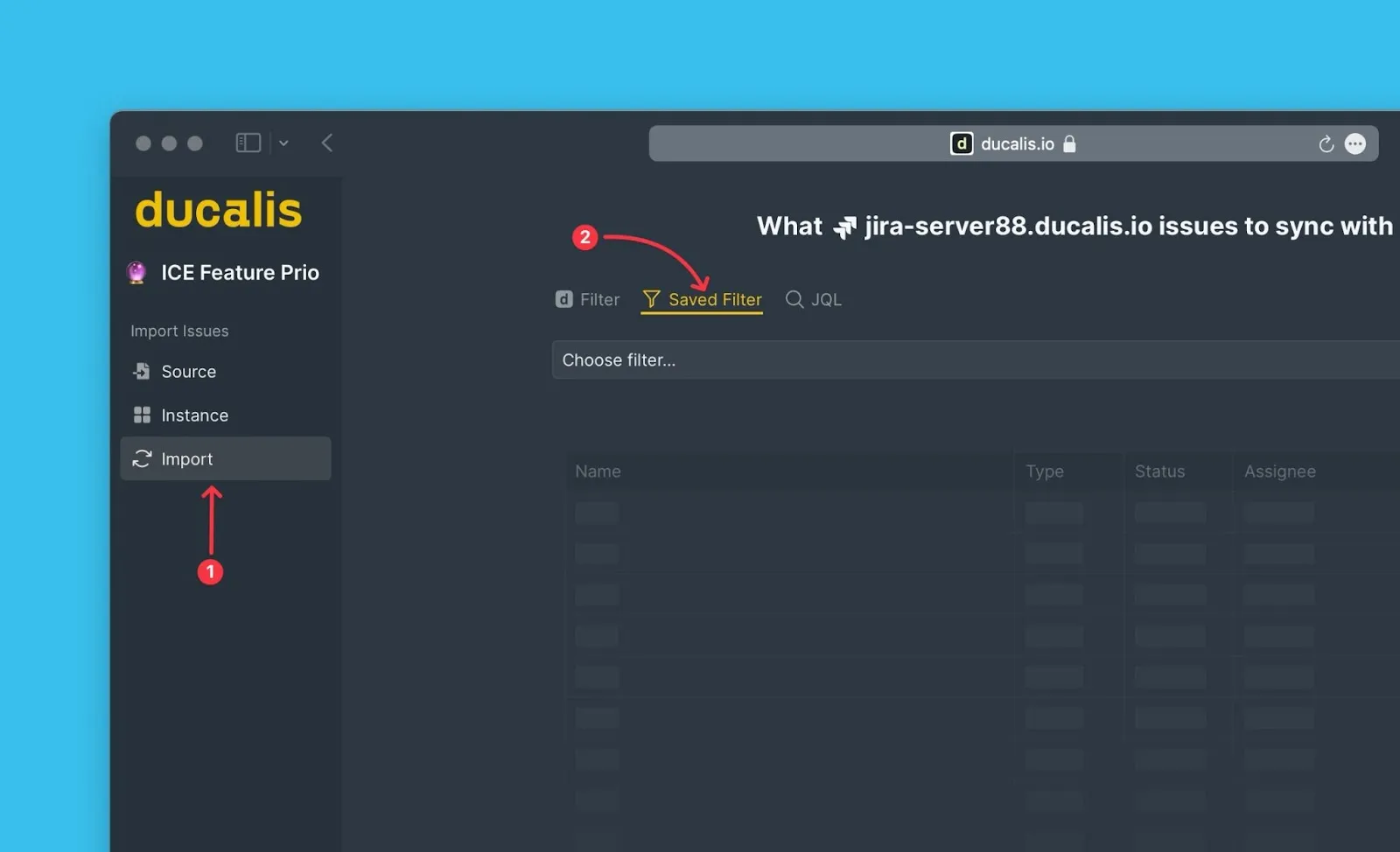
-
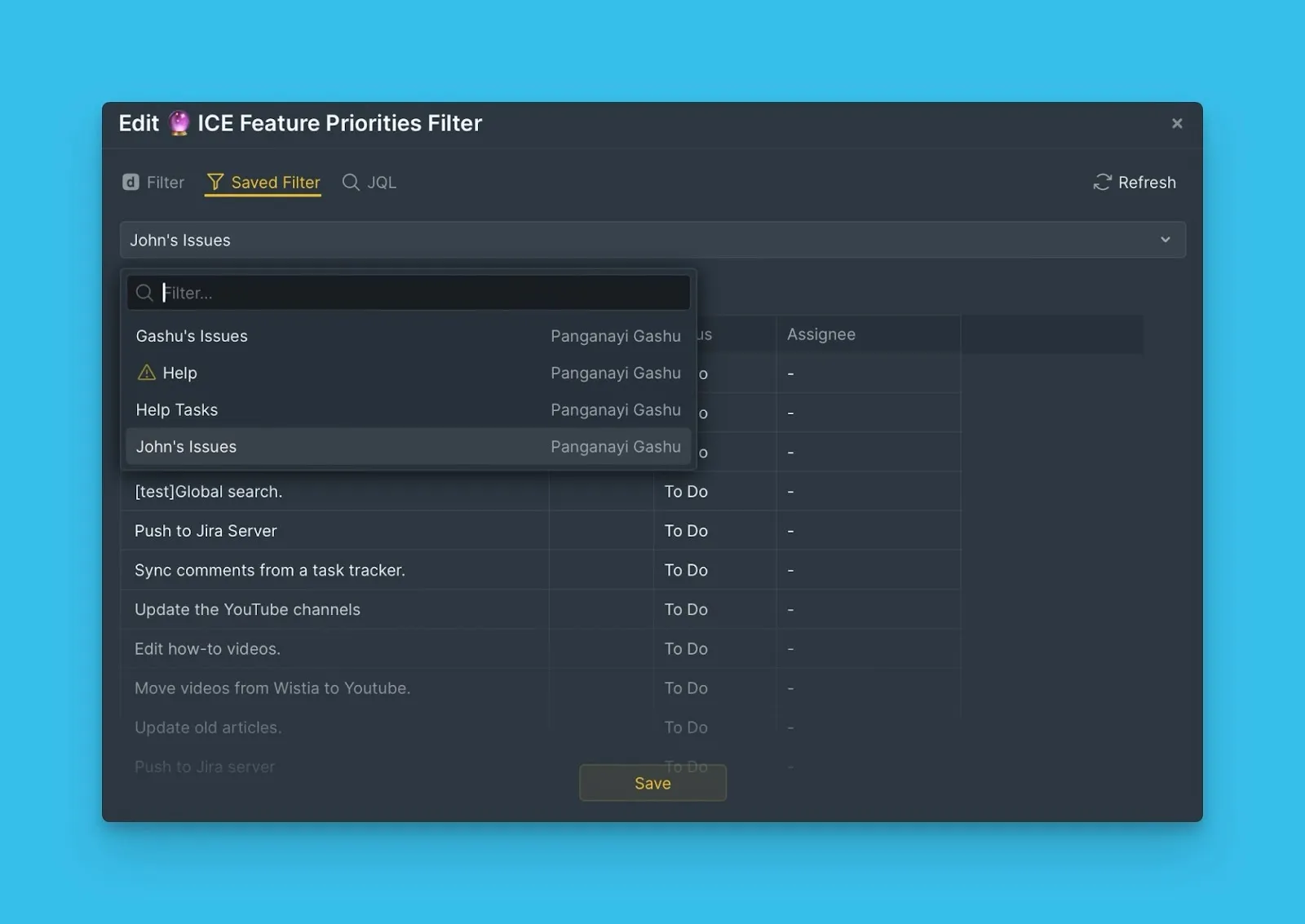
インポートしたい課題が含まれるフィルタを選択します。
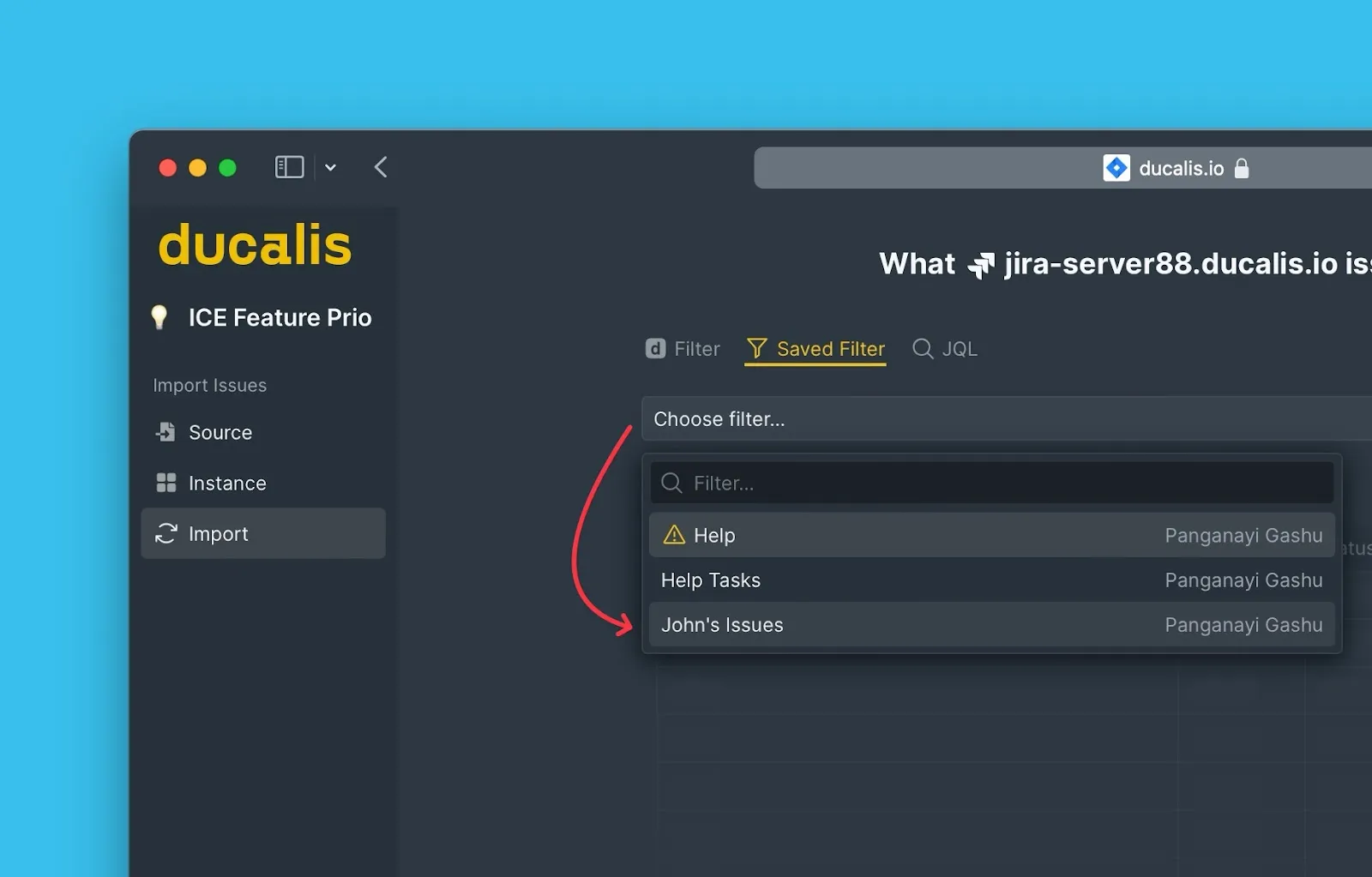
-
リアルタイムプレビューで課題を確認します。
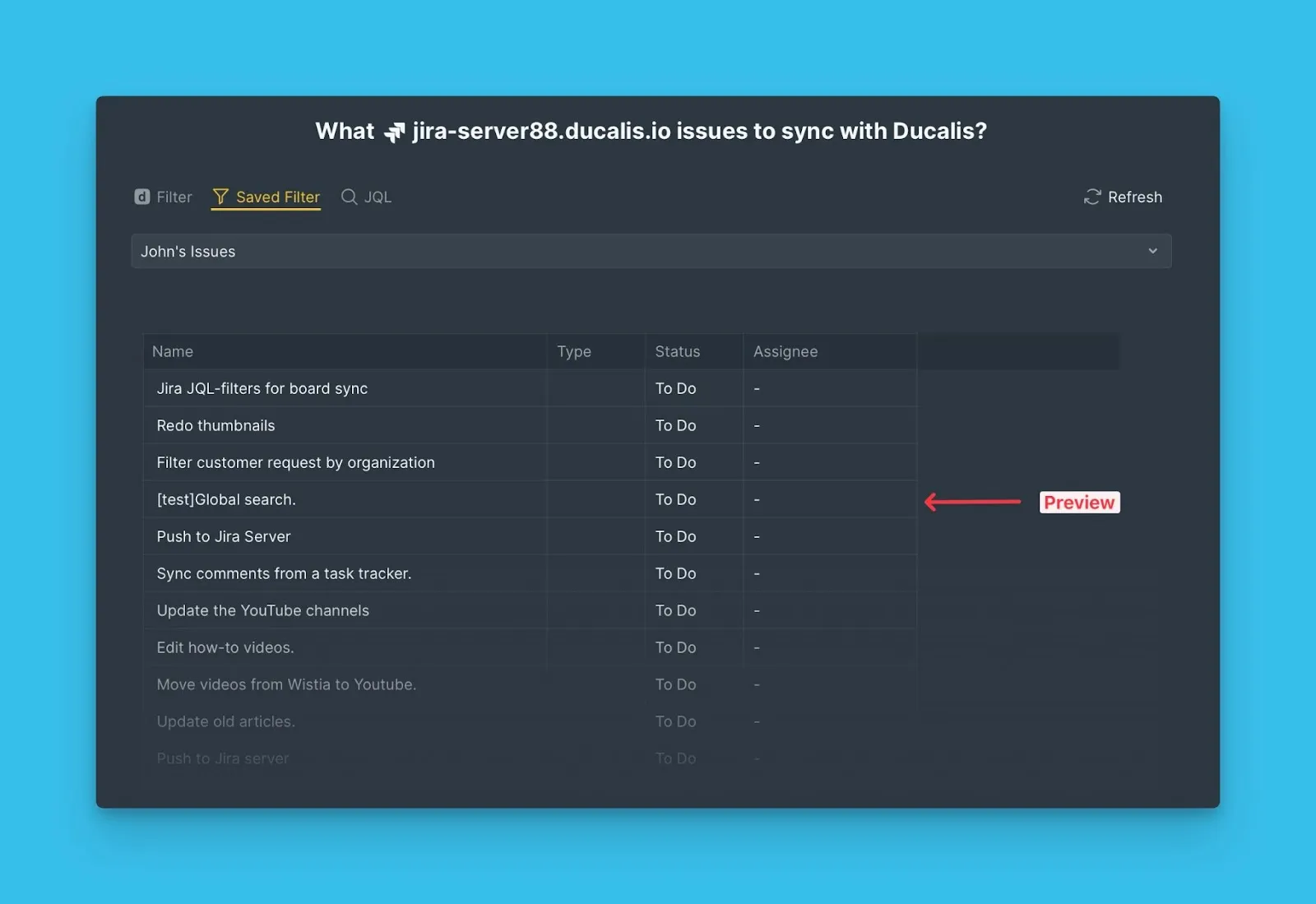
-
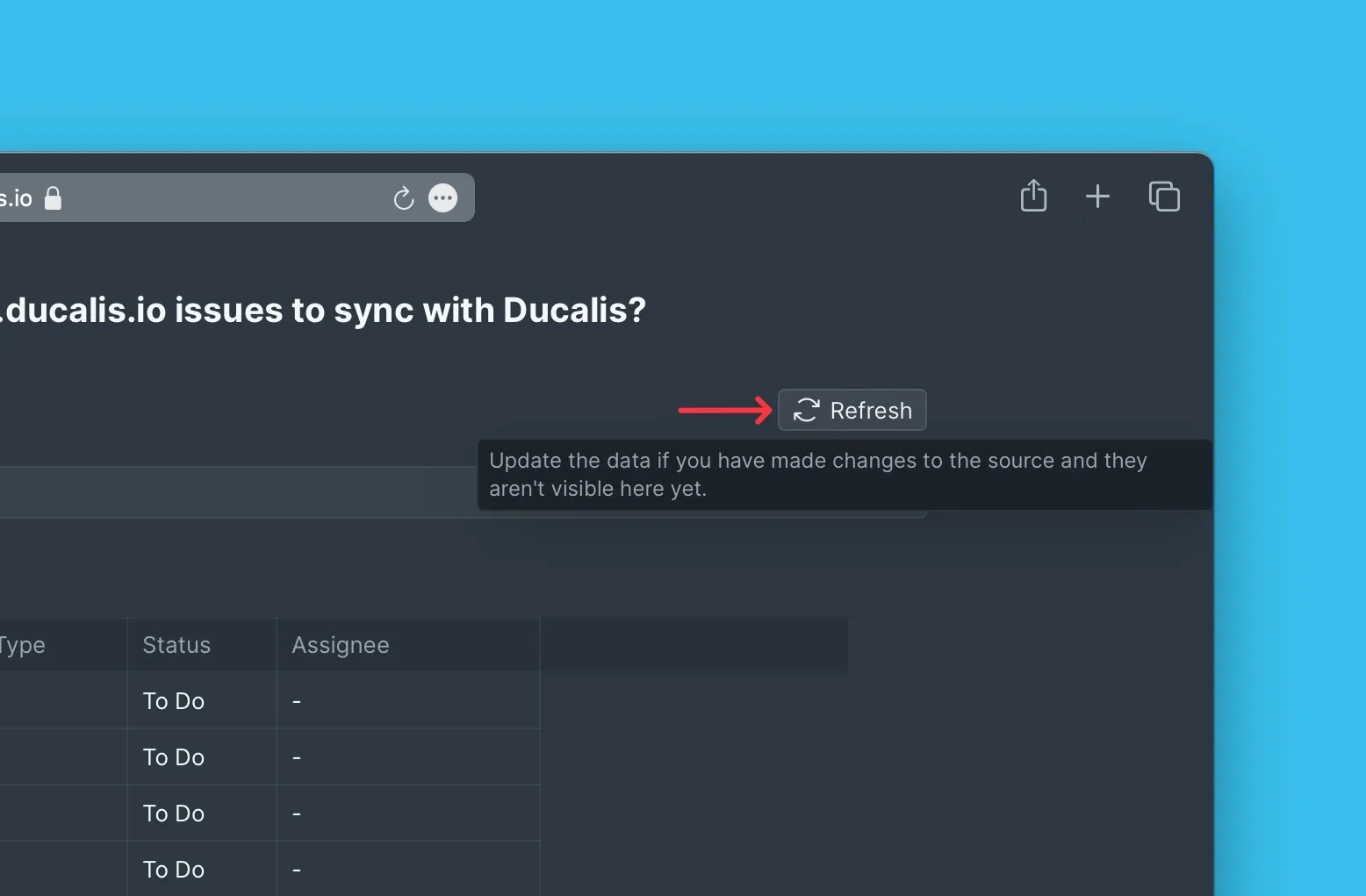
最近の Jira の変更後にフィルタが表示されない場合は、Refresh(更新)をクリックしてフィルタリストを更新します。
-
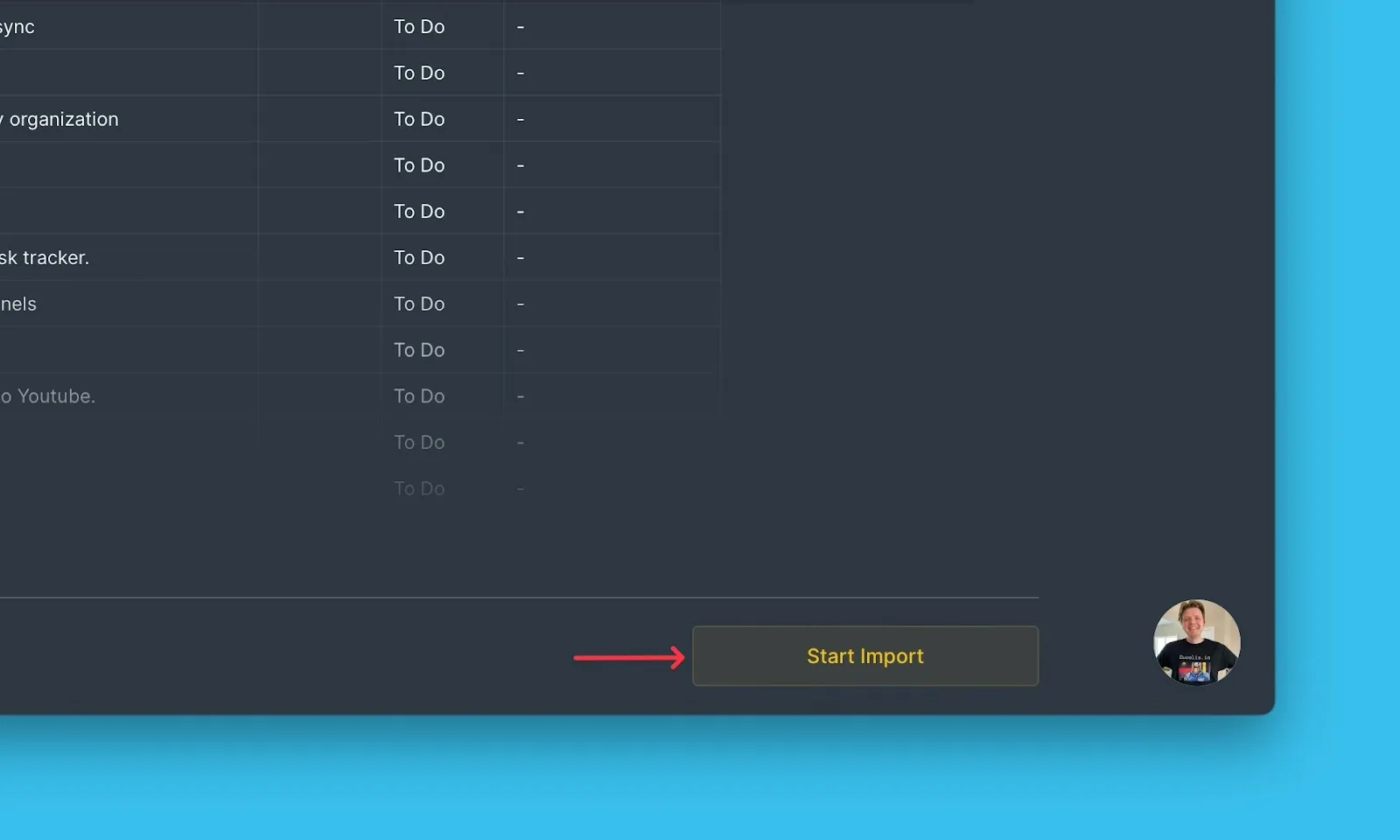
Start Import(インポート開始)をクリックします。
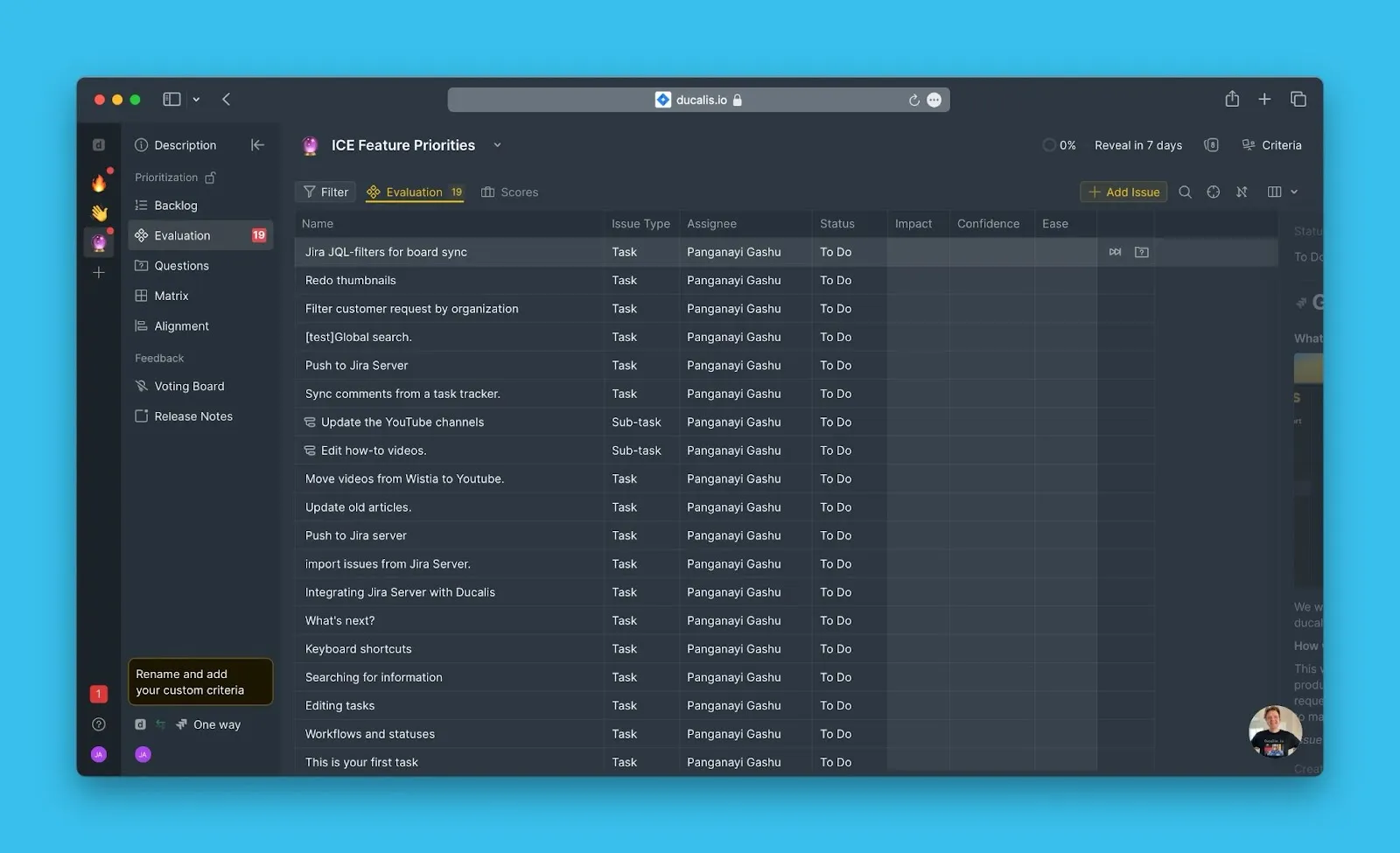
ボードに Jira Server からインポートした課題が表示されます。
フィルタが表示されない場合のトラブルシューティング
保存済みの Jira フィルタがフィルタリストに表示されない場合は、Jira Server でフィルタのアクセス権限を確認してください。
フィルタ権限の変更
-
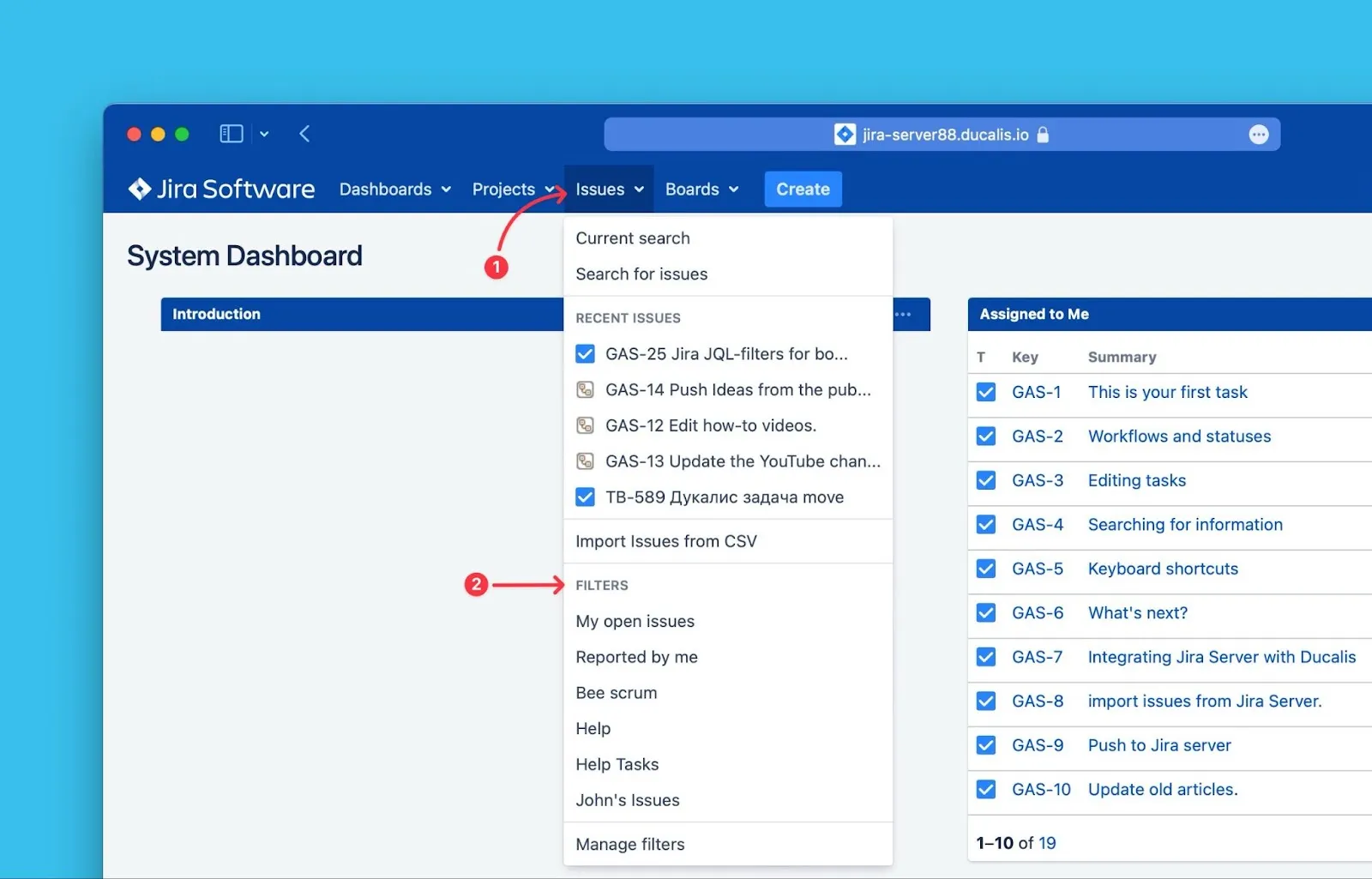
Jira Server の上部パネルから Issues(課題)をクリックします。
-
Filters(フィルタ)にカーソルを合わせ、使用したいフィルタを選択します。
-
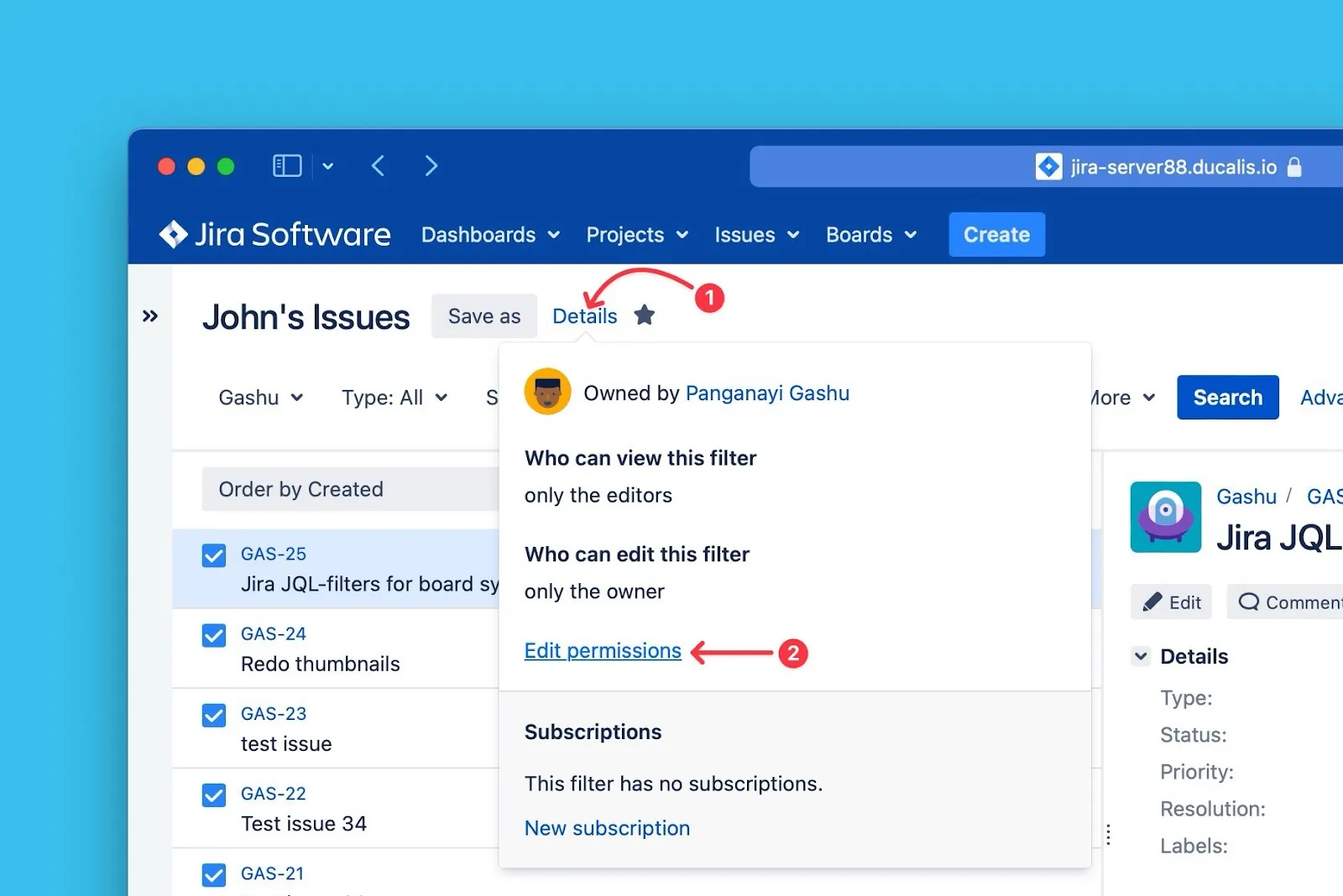
フィルタ名の横にある Details(詳細)をクリックします。
-
Edit permissions(権限を編集)をクリックします。
-
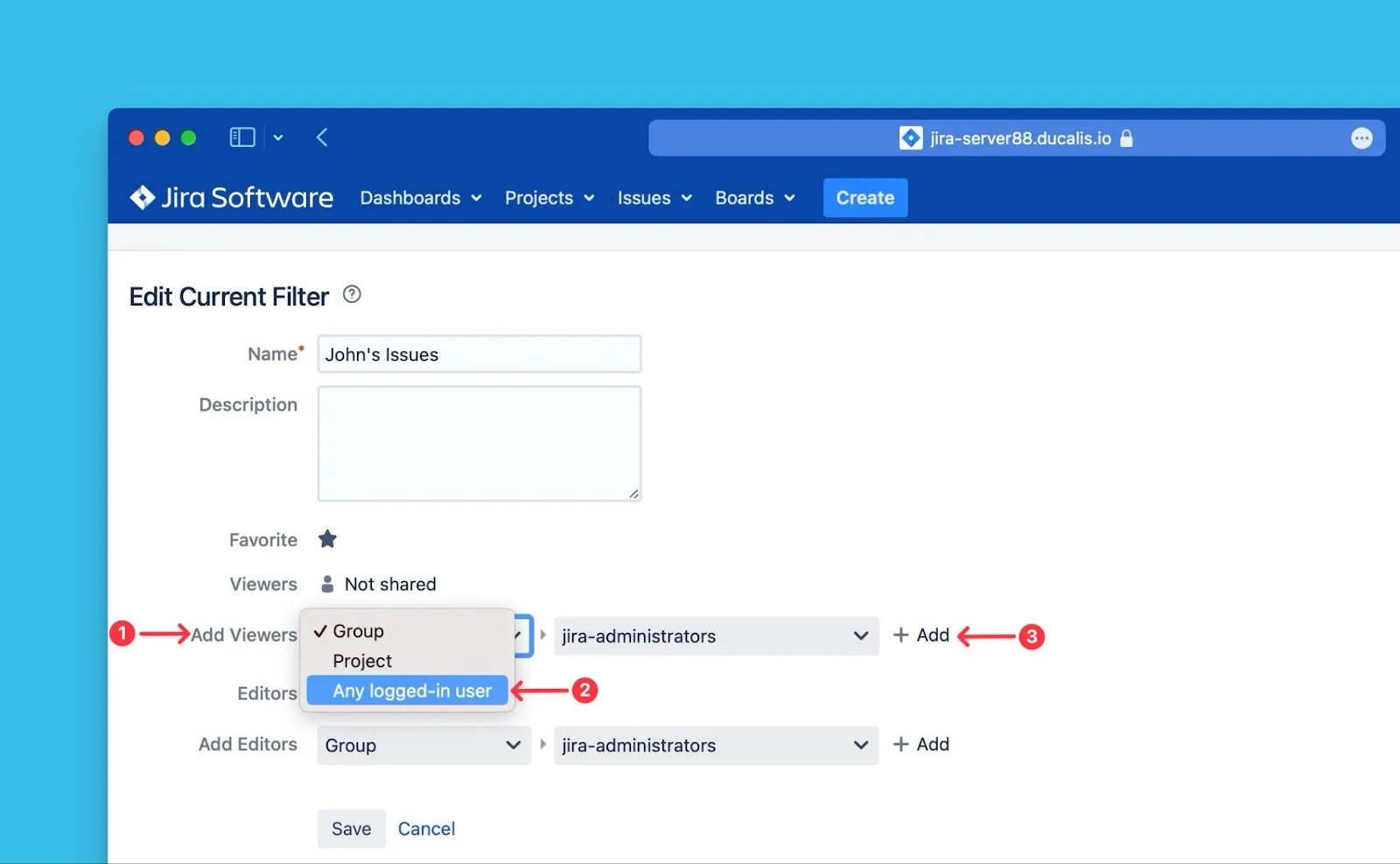
Add Viewers(閲覧者を追加)の下で、ドロップダウンから Any logged-in user(ログイン済みの任意のユーザー)を選択します。
-
+Add(+追加)をクリックします。
-
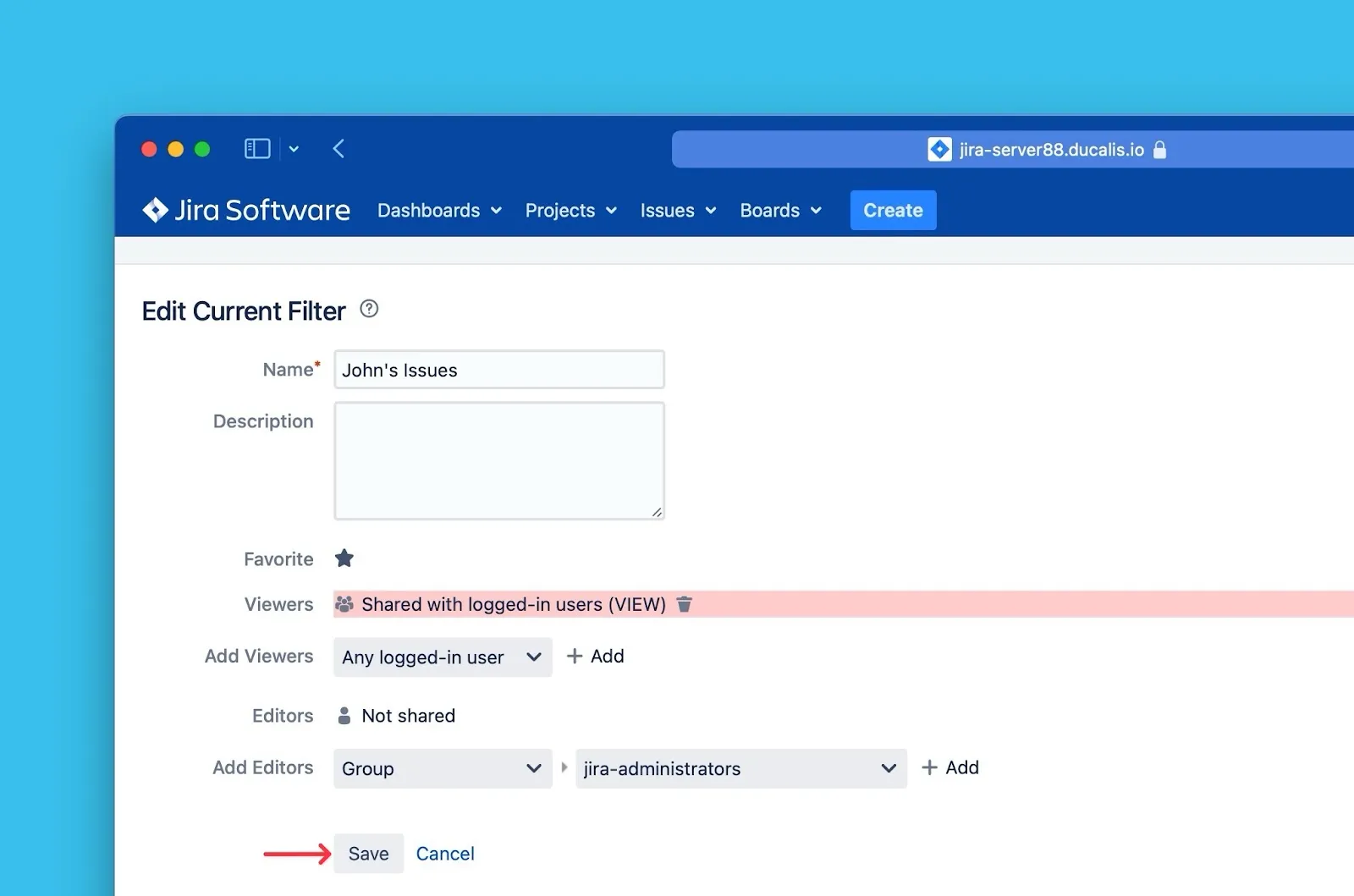
Save(保存)をクリックします。
フィルタリストの更新
-
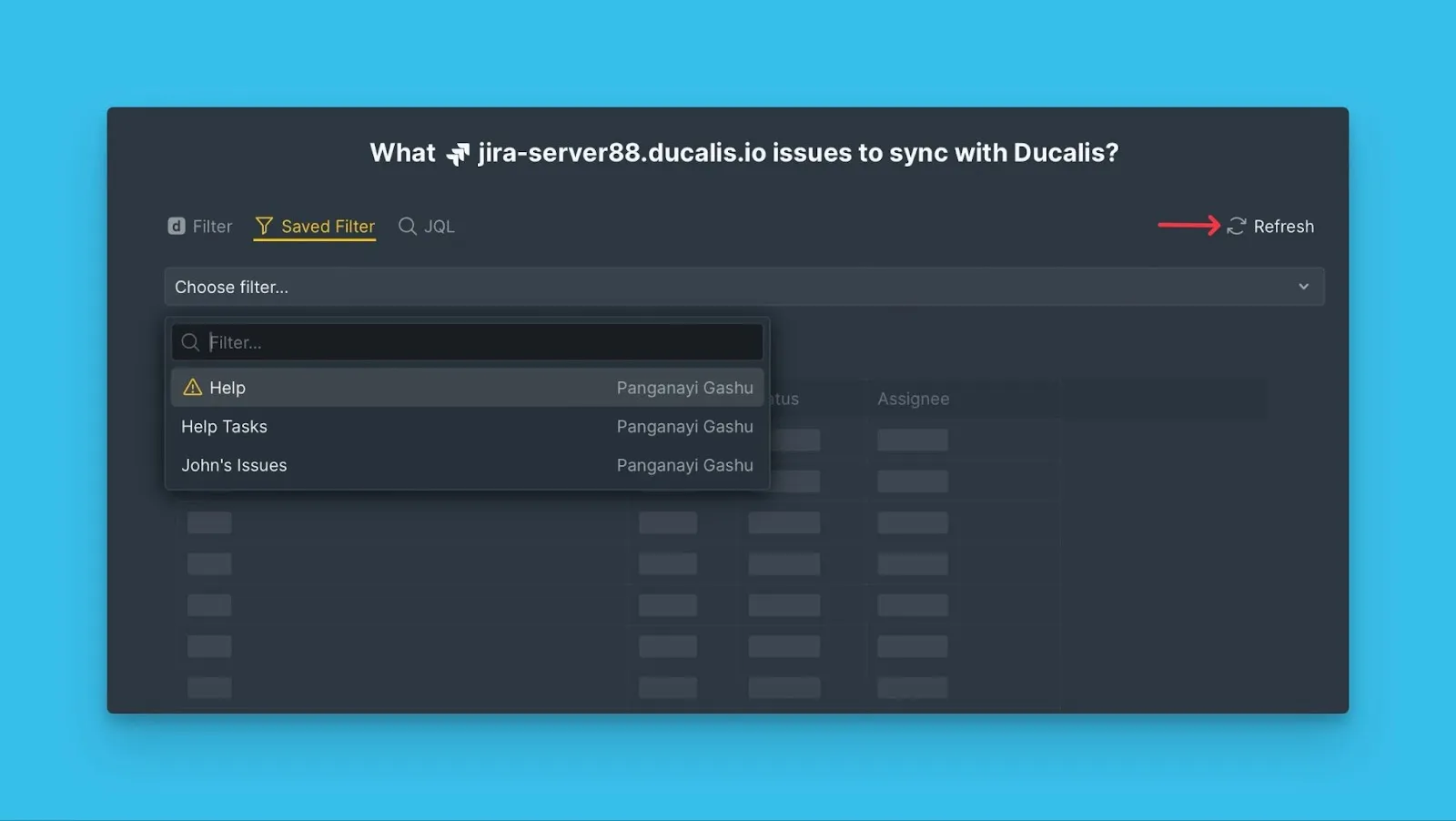
Ducalis に戻り、Refresh(更新)をクリックします。
-
フィルタ名を検索します。フィルタが表示されるようになります。
-
課題をインポートします。
それでもフィルタが見つからない場合は、右下のチャットからサポートにお問い合わせください。
Jira フィルタの編集
Jira フィルタを編集して、インテグレーションを切断せずにボードに課題を追加または削除できます。
-
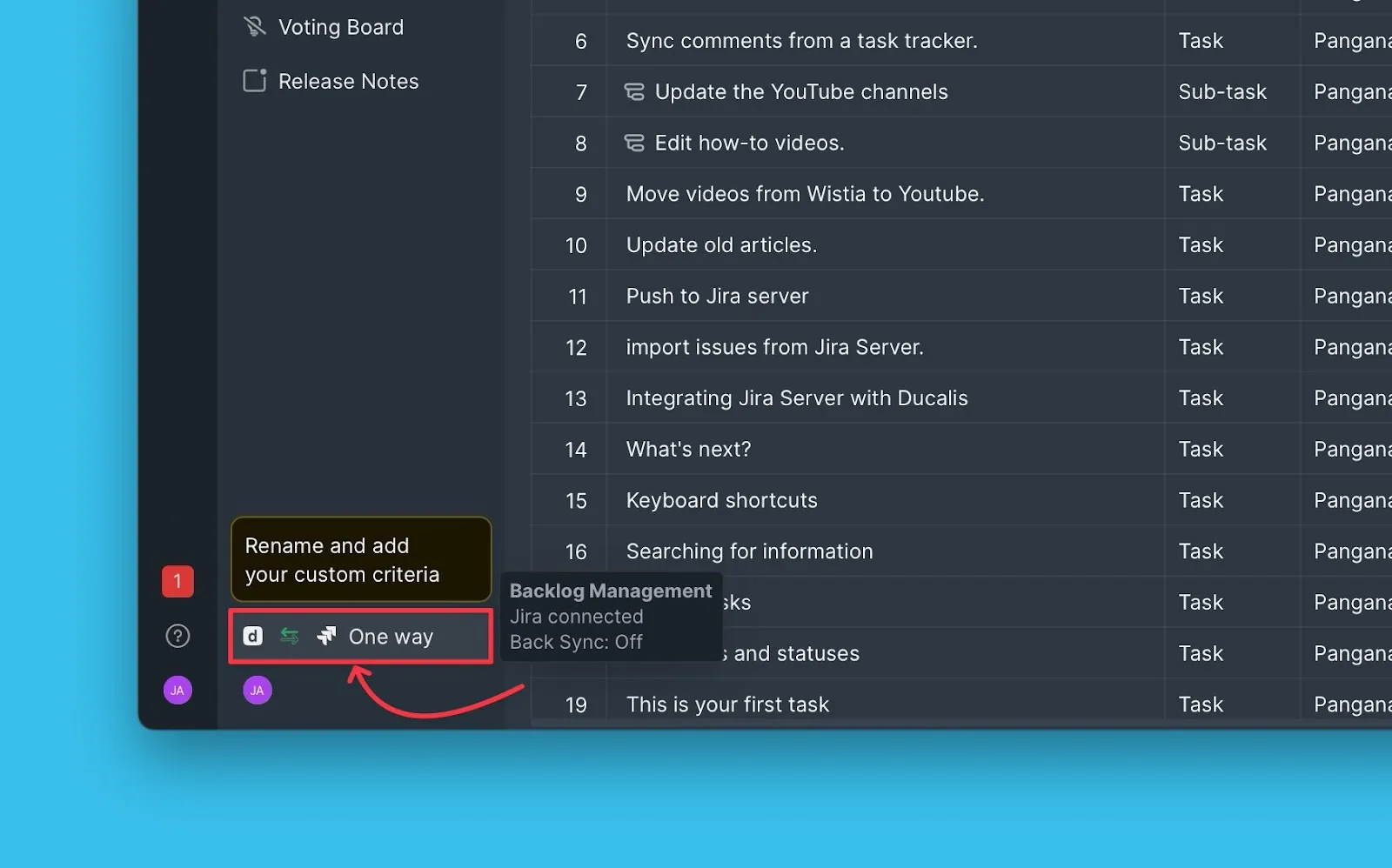
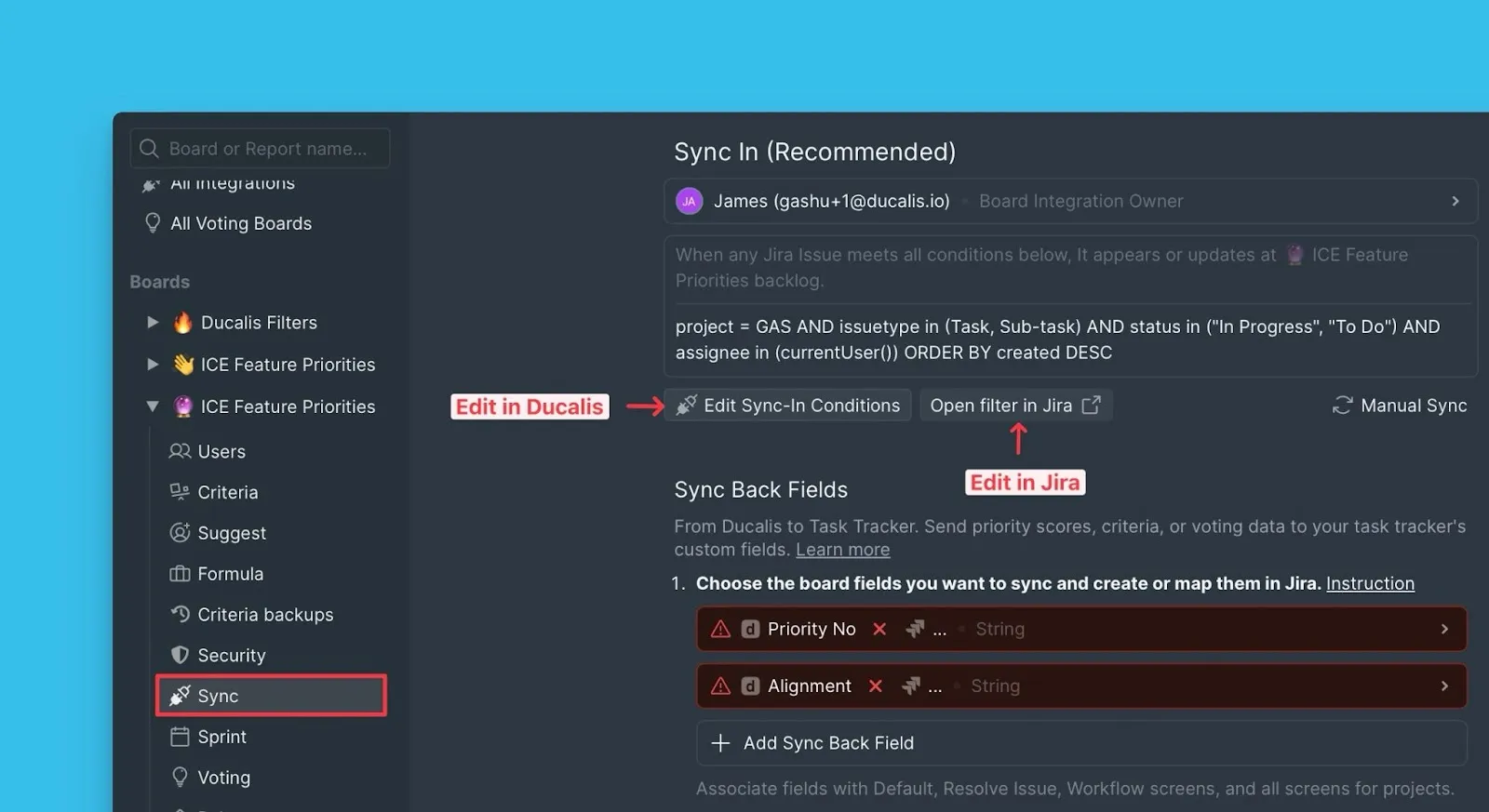
Sync(同期)をクリックして同期設定にアクセスします。
-
Sync(同期)の下にある Edit Sync-In Conditions(同期条件を編集)をクリックします。
-
Open filter in Jira(Jira でフィルタを開く)をクリックして、Jira Server でフィルタを変更します。
-
Jira Server でフィルタを編集し、Save(保存)をクリックします。
JQL フィルタの使用
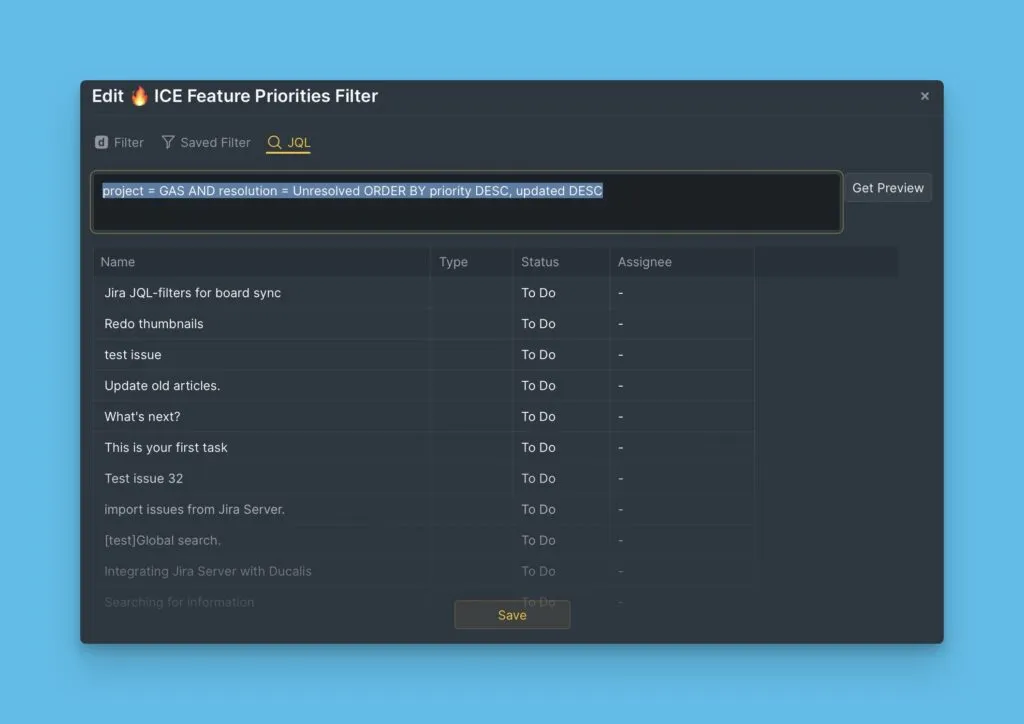
JQL(Jira Query Language)フィルタを使用すると、Jira での構造に関係なく、特定の課題を検索するカスタムクエリを作成できます。
JQL フィルタでインポート
-
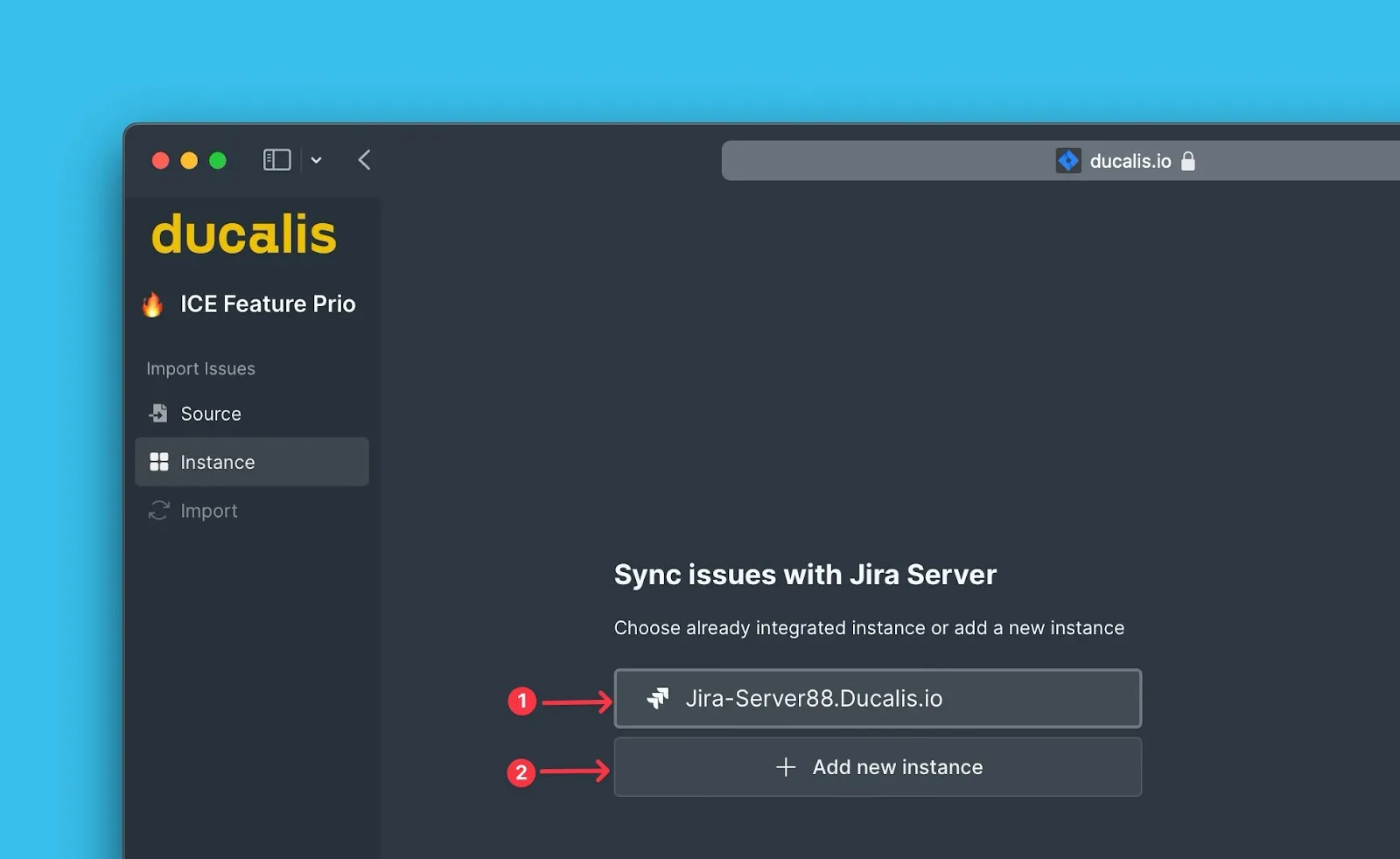
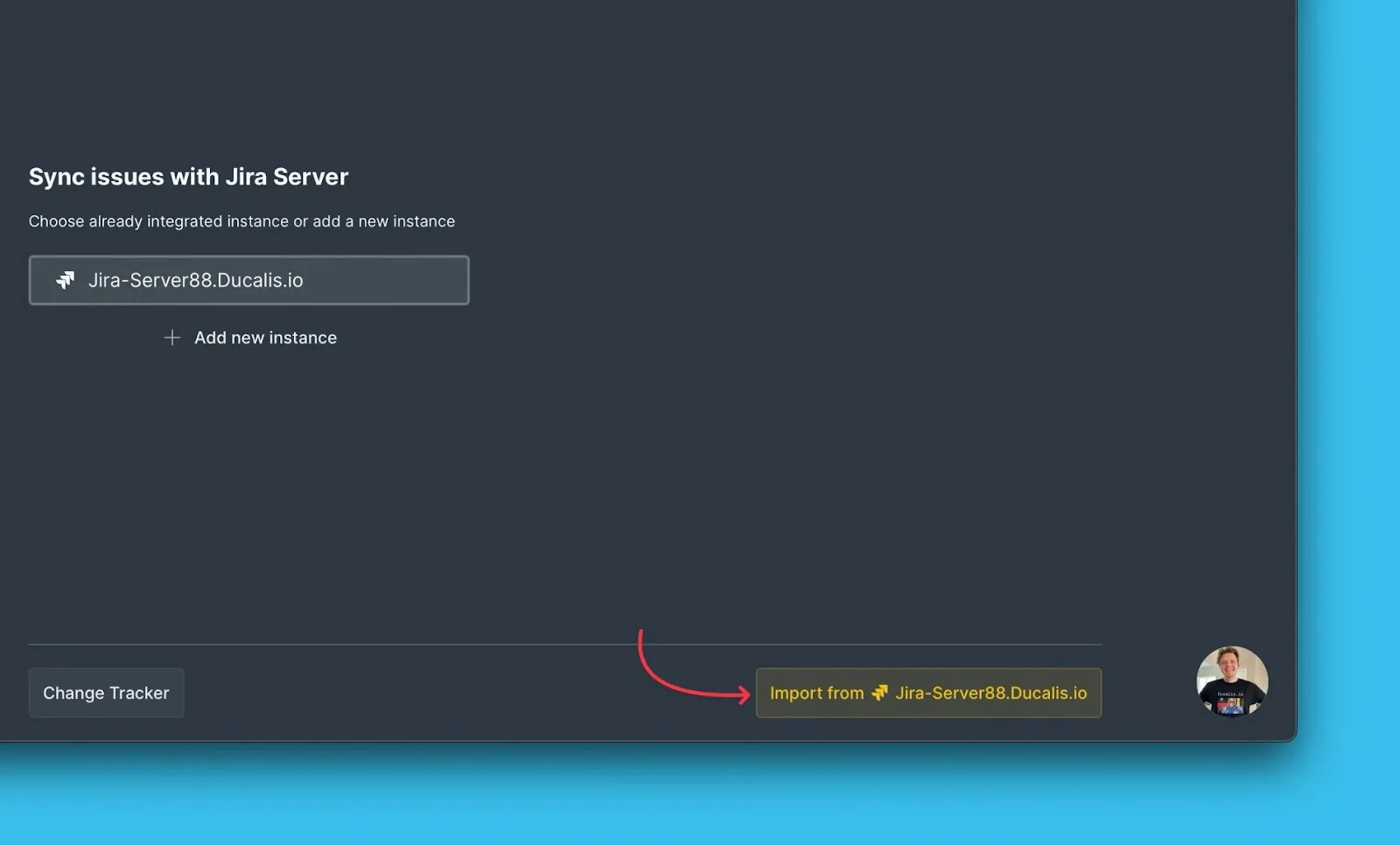
インポート元の Jira Server インスタンスを選択します(または新しいインスタンスを接続します)。
-
Import from [instance]([インスタンス] からインポート)をクリックします。
-
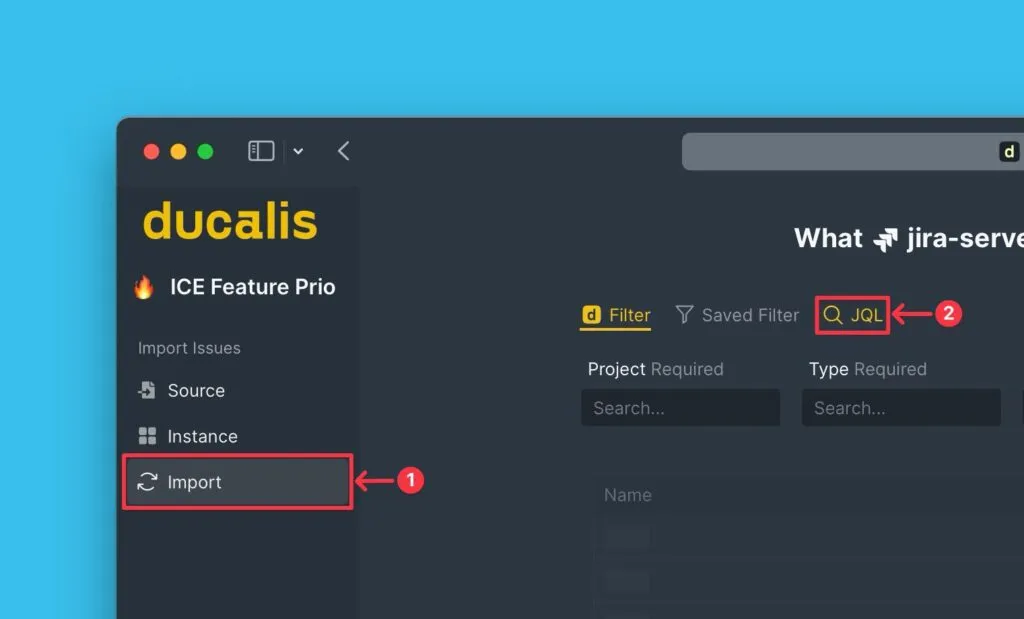
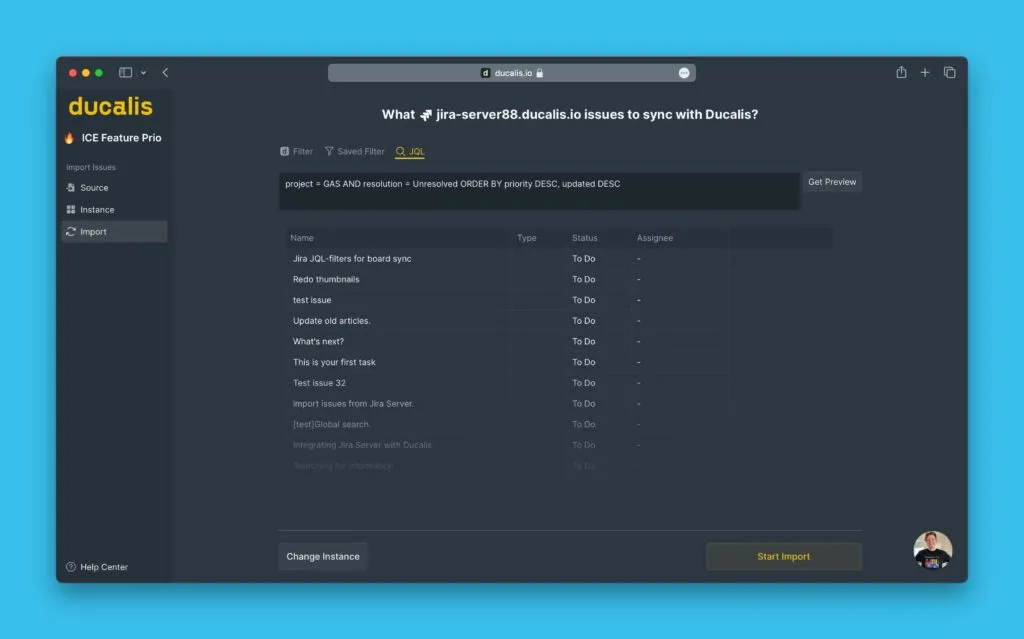
JQL filters(JQL フィルタ)を選択します。
-
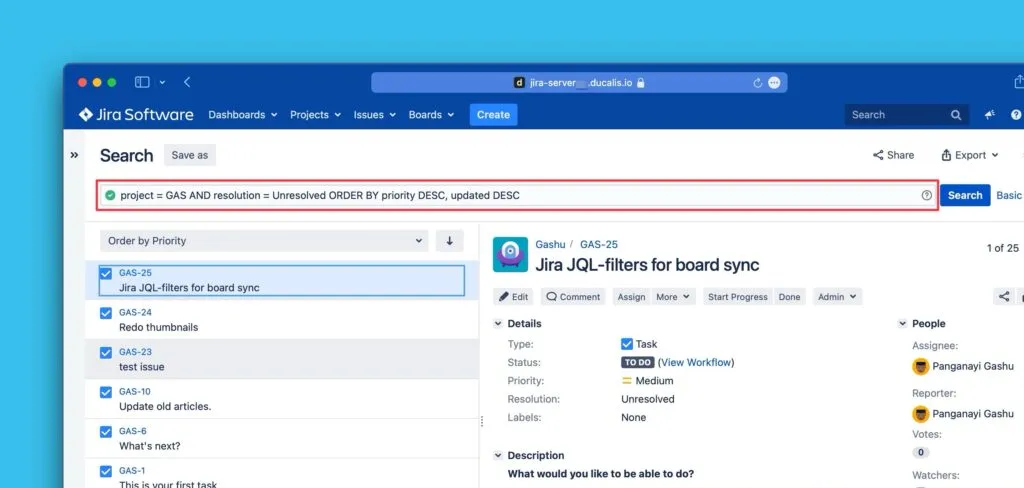
Jira Server から JQL クエリをコピーします。
-
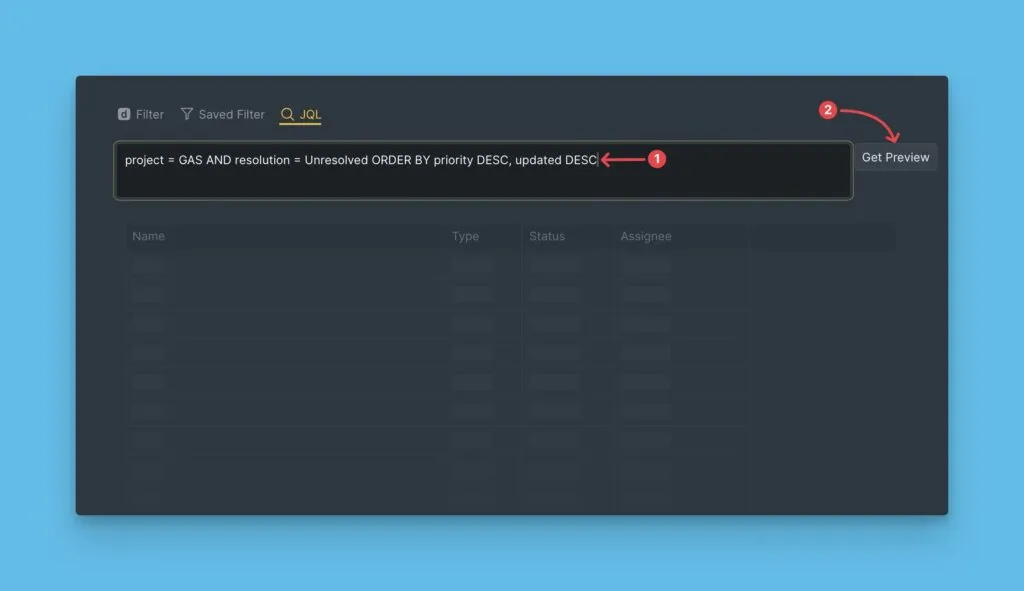
クエリを Ducalis に貼り付け、Get Preview(プレビューを取得)をクリックして課題を確認します。
-
プレビューを確認して、正しい課題が選択されていることを確認します。
-
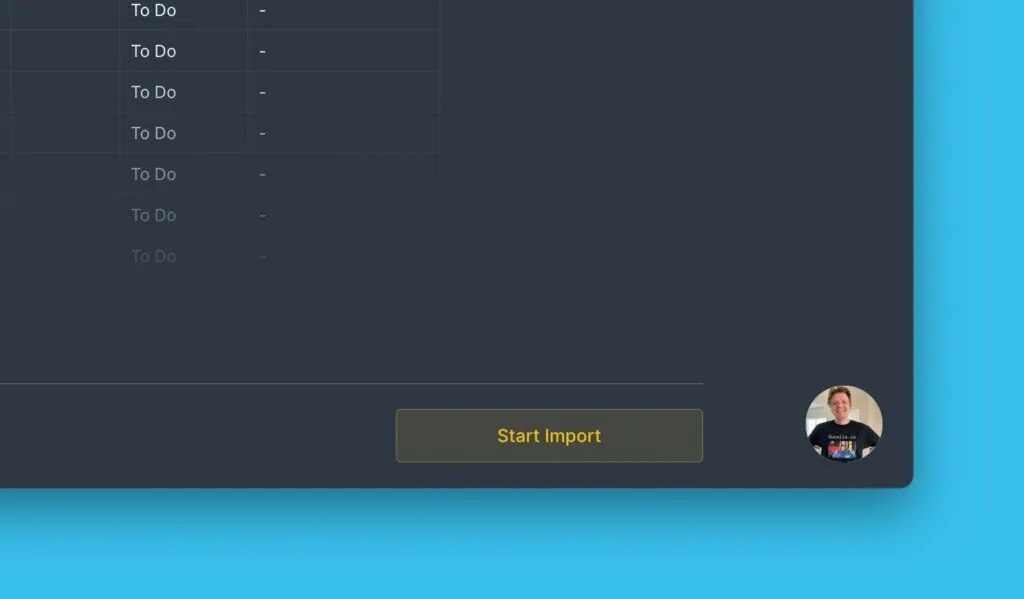
Start import(インポート開始)をクリックします。
JQL フィルタの編集
JQL クエリを編集して、ボードに同期する課題を変更できます。
-
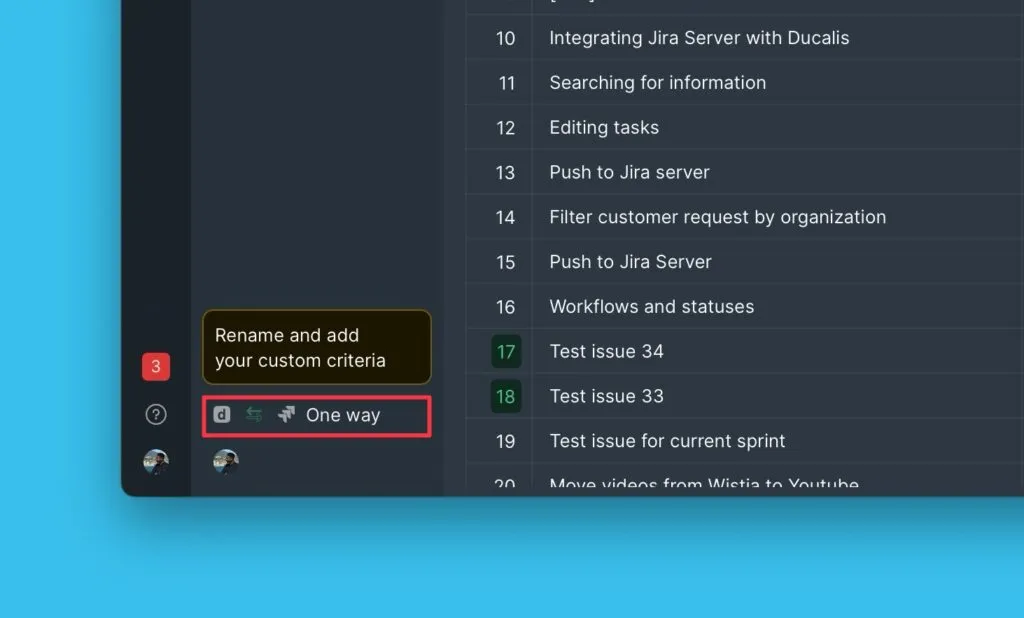
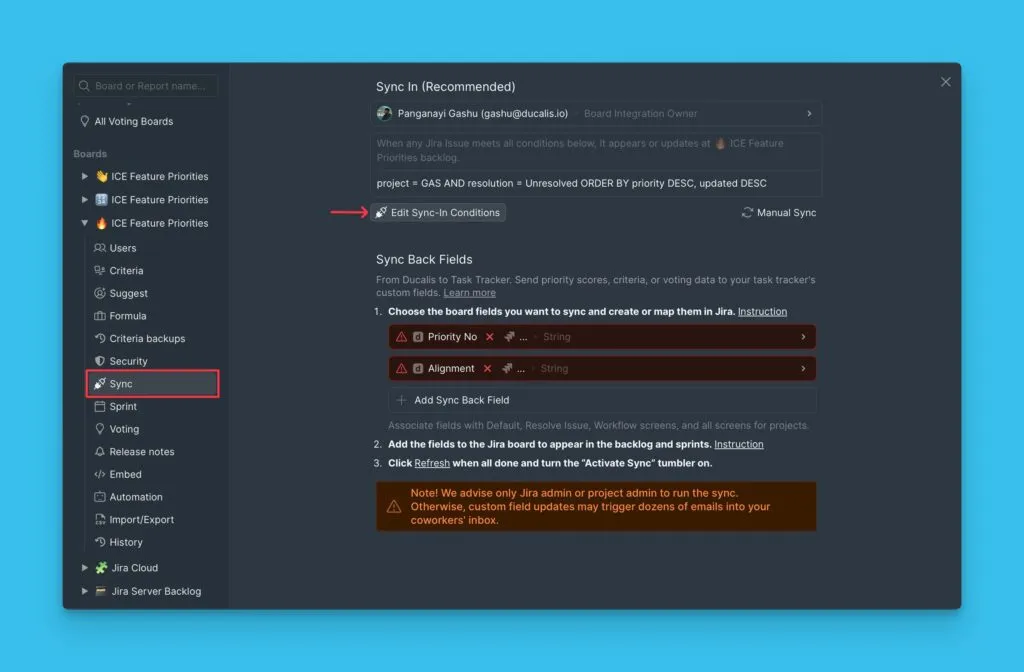
Sync(同期)をクリックして同期設定にアクセスします。
-
Edit Sync-In Conditions(同期条件を編集)をクリックします。
-
JQL クエリを変更し、Save(保存)をクリックします。