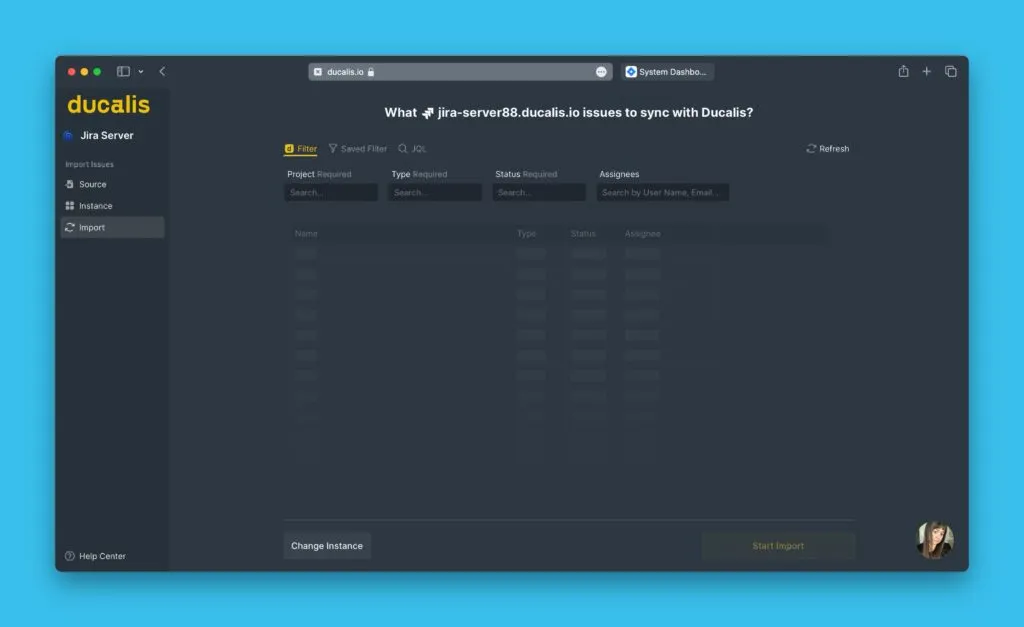
OAuth 認証
OAuth 認証を使用すると、Jira Server を Ducalis に安全に接続してシームレスに統合できます。この方法を使用すると、パスワードを共有せずに課題のインポート、優先度の同期、課題の作成が可能です。
接続後、以下の操作が可能です:
アプリケーションリンクを作成するには、Jira Server 管理者アクセス権限が必要です。
Jira Server を接続
-
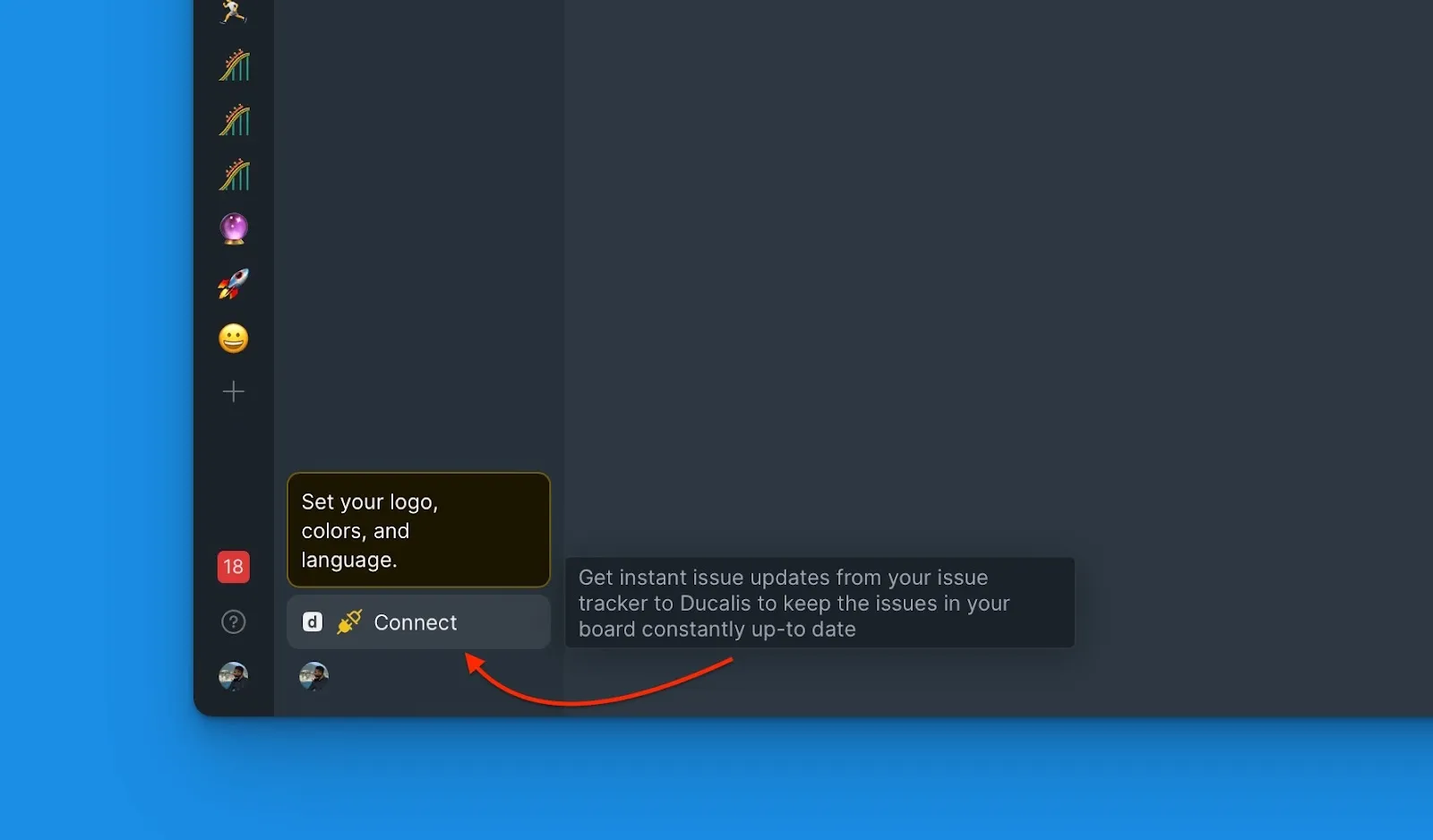
ボードで、左下の Connect (接続) をクリックして Sync (同期) 設定を開きます。
-
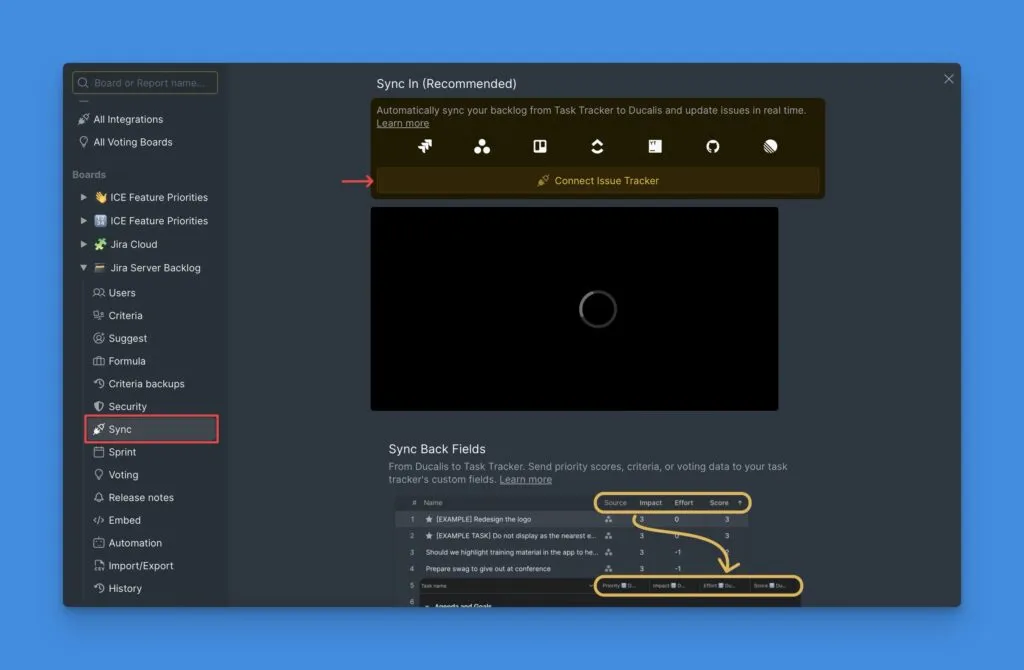
Connect Issue Tracker (課題トラッカーを接続) をクリックします。
-
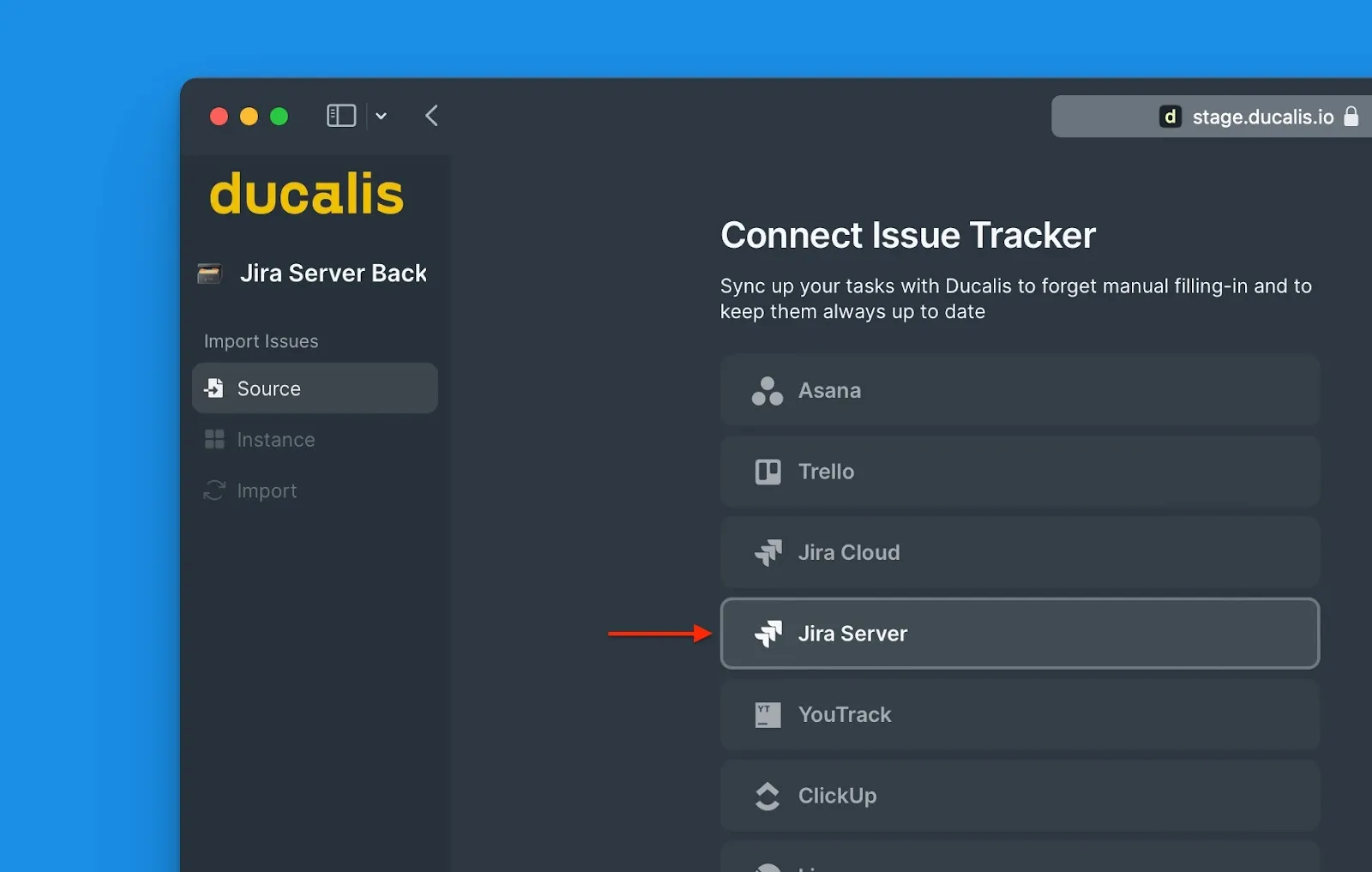
Source (ソース) で Jira Server を選択します。
-
Connect Jira Server (Jira Server を接続) をクリックします。
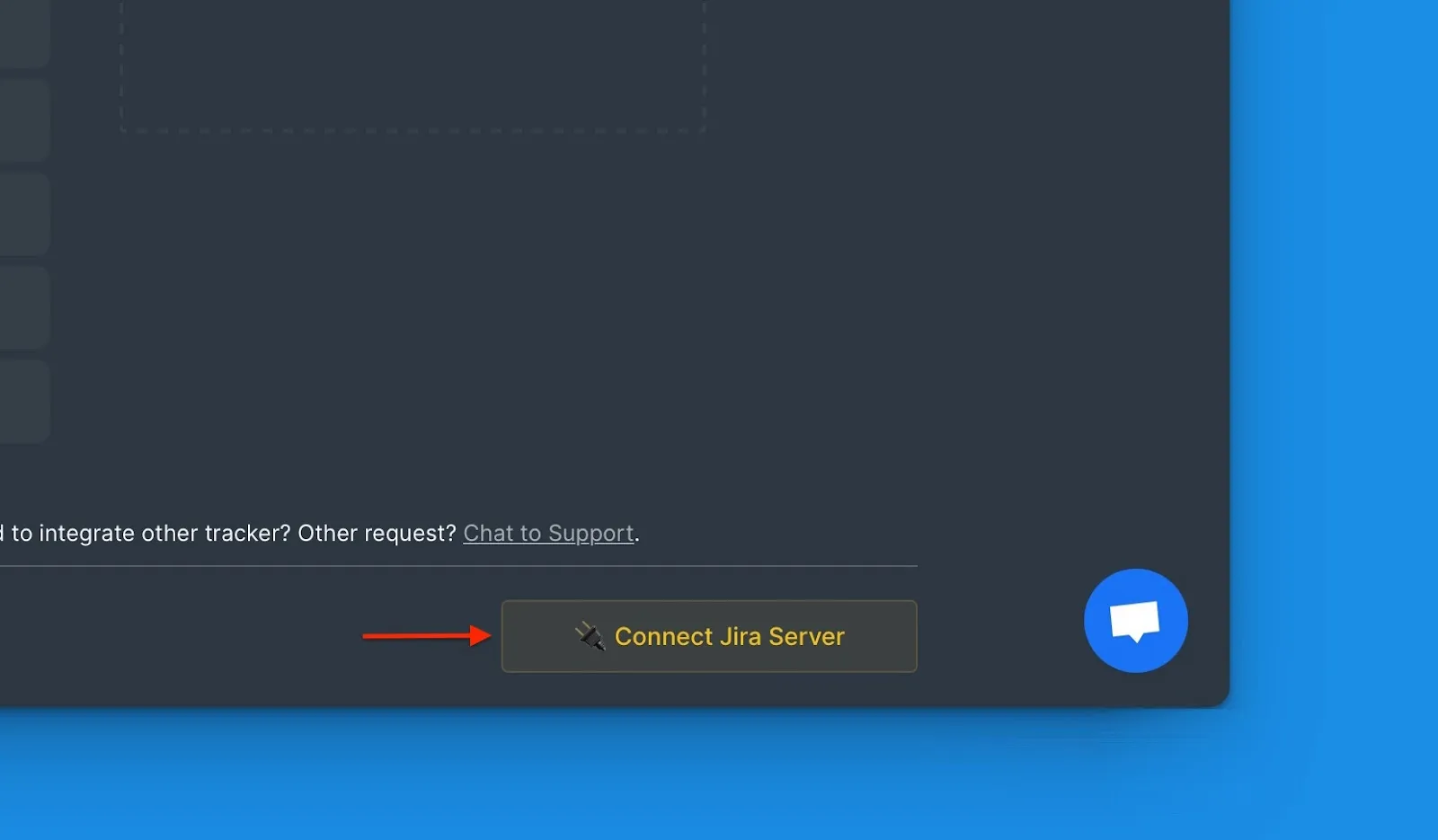
続行する前に、Jira Server でアプリケーションリンクを作成してください。これにより 2 つのシステムがリンクされ、Ducalis が Jira データに安全にアクセスできるようになります。
この設定は一度だけ行えば、以降のログインは自動的に行われます。
使用する API エンドポイント
Ducalis は以下の Jira Server REST API エンドポイントにアクセスします:
- status
- serverInfo
- user/search
- user
- project
- field
- webhook/*
- rest/webhooks/1.0/
- issue/createmeta
- search
- issue/*
- mypermissions
- issuetype/project
- project/*
- issuetype
- filter/favourite
- filter/search
アプリケーションリンクを作成
Application Links にアクセス
-
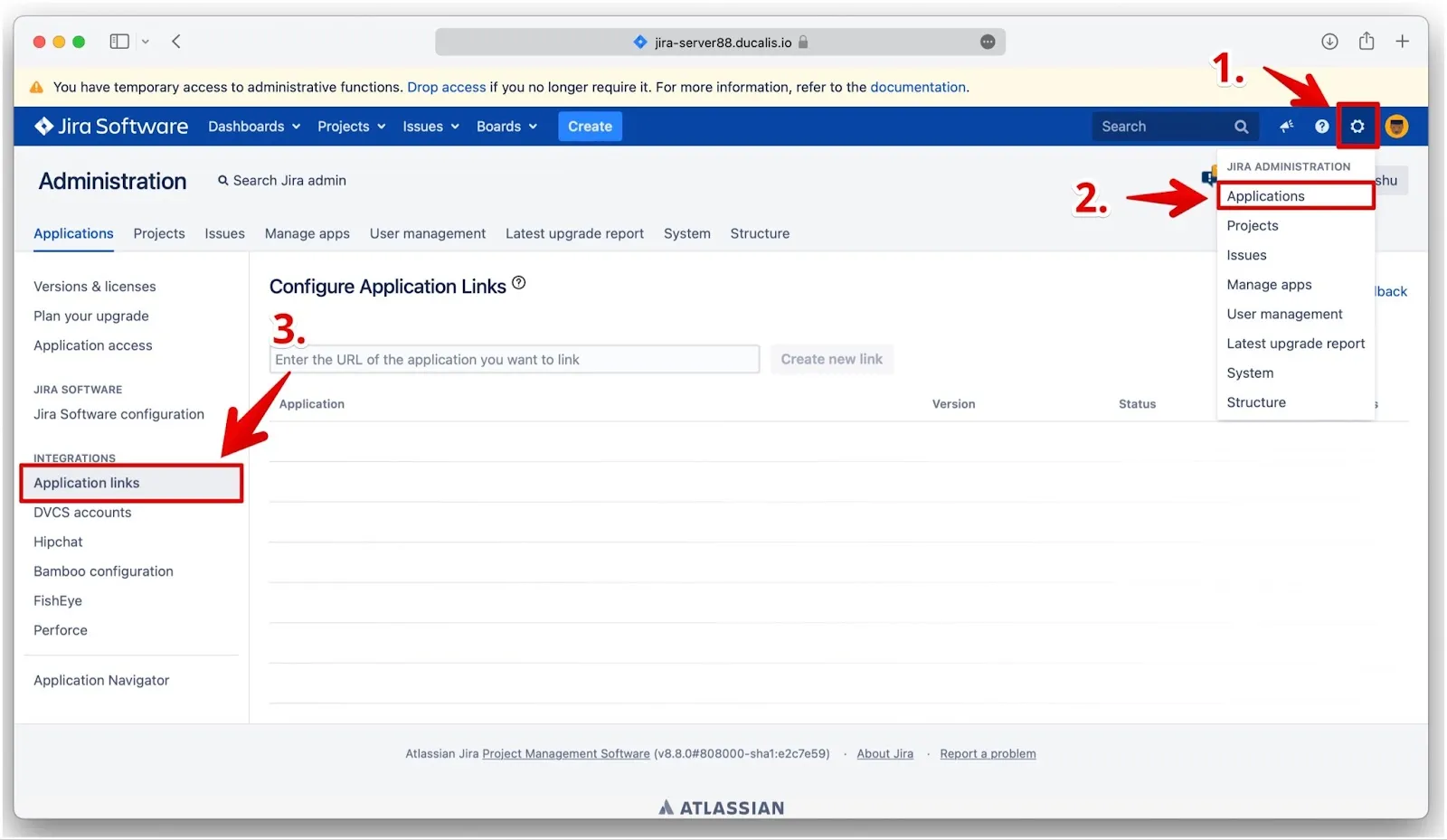
Jira Server で、右上の 歯車アイコン をクリックします。
-
ドロップダウンから Applications (アプリケーション) を選択します。
-
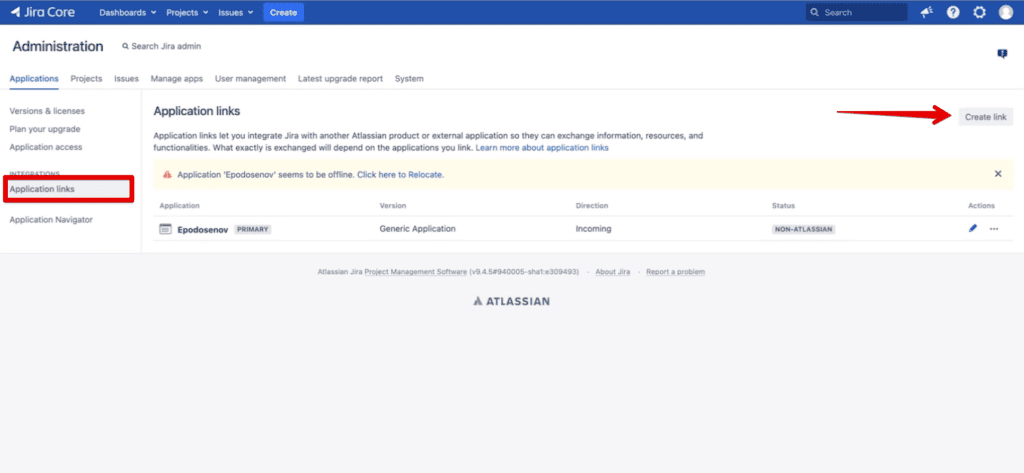
サイドバーで Application links (アプリケーションリンク) をクリックします。
リンクを設定
-
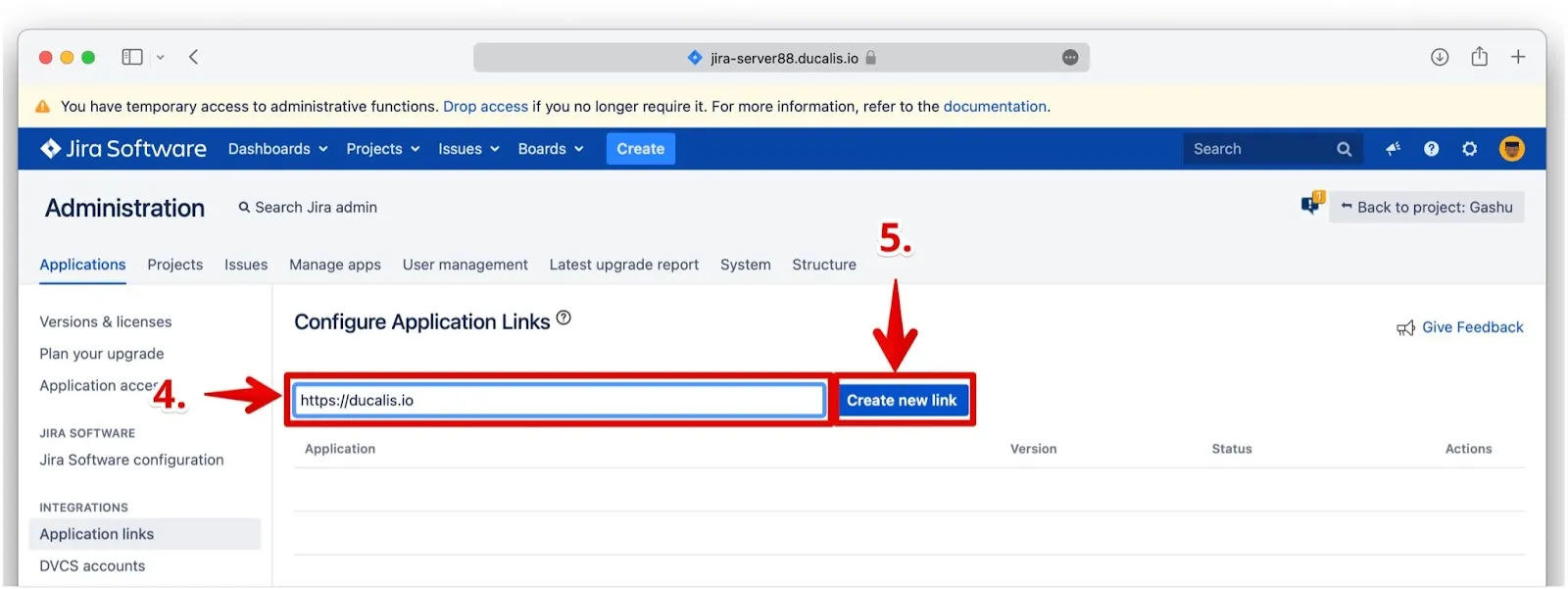
Ducalis の URL を入力します:
https://ducalis.io/ -
Create New link (新しいリンクを作成) をクリックします。
-
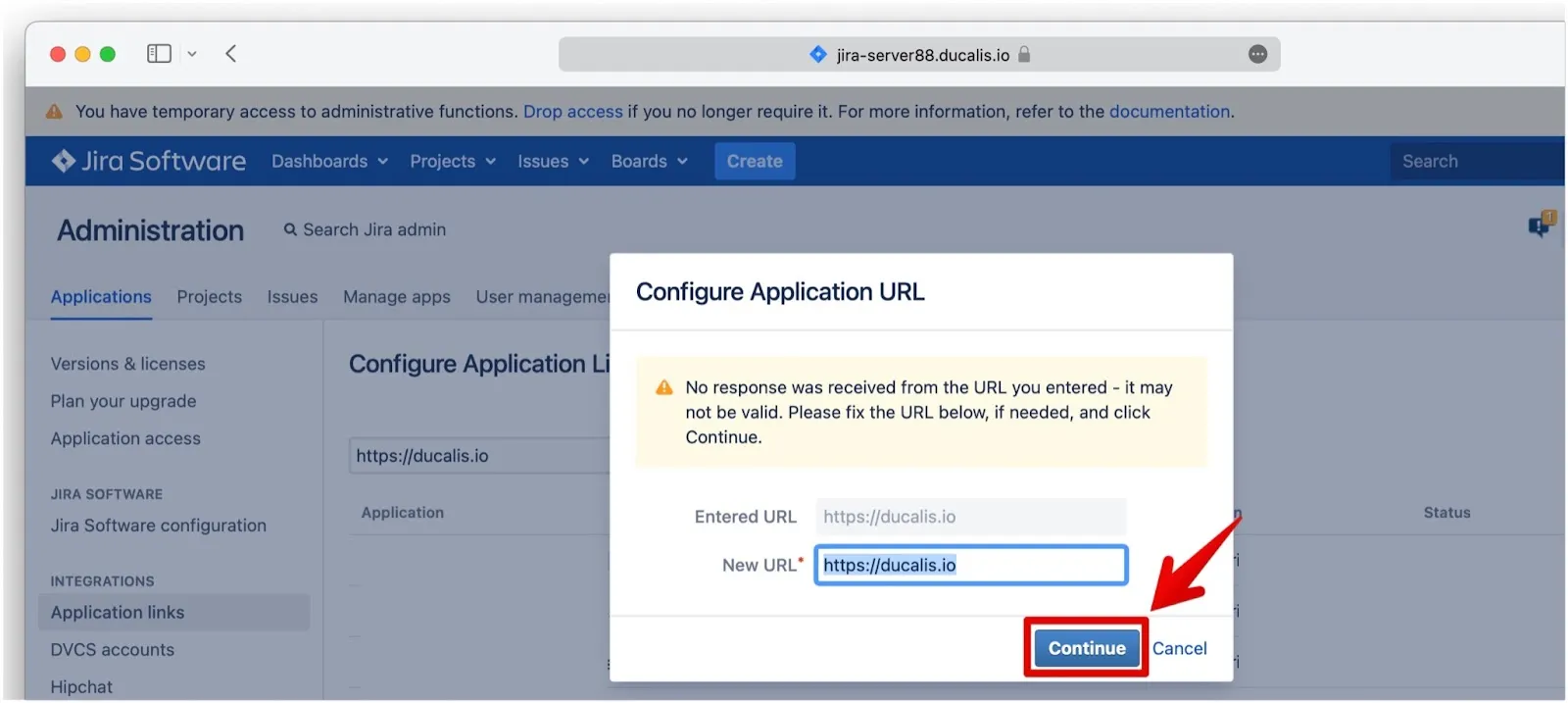
Configure Application URL ダイアログで Continue (続行) をクリックします (警告メッセージは無視してください。リンクは有効です)。
アプリケーションの詳細を入力
-
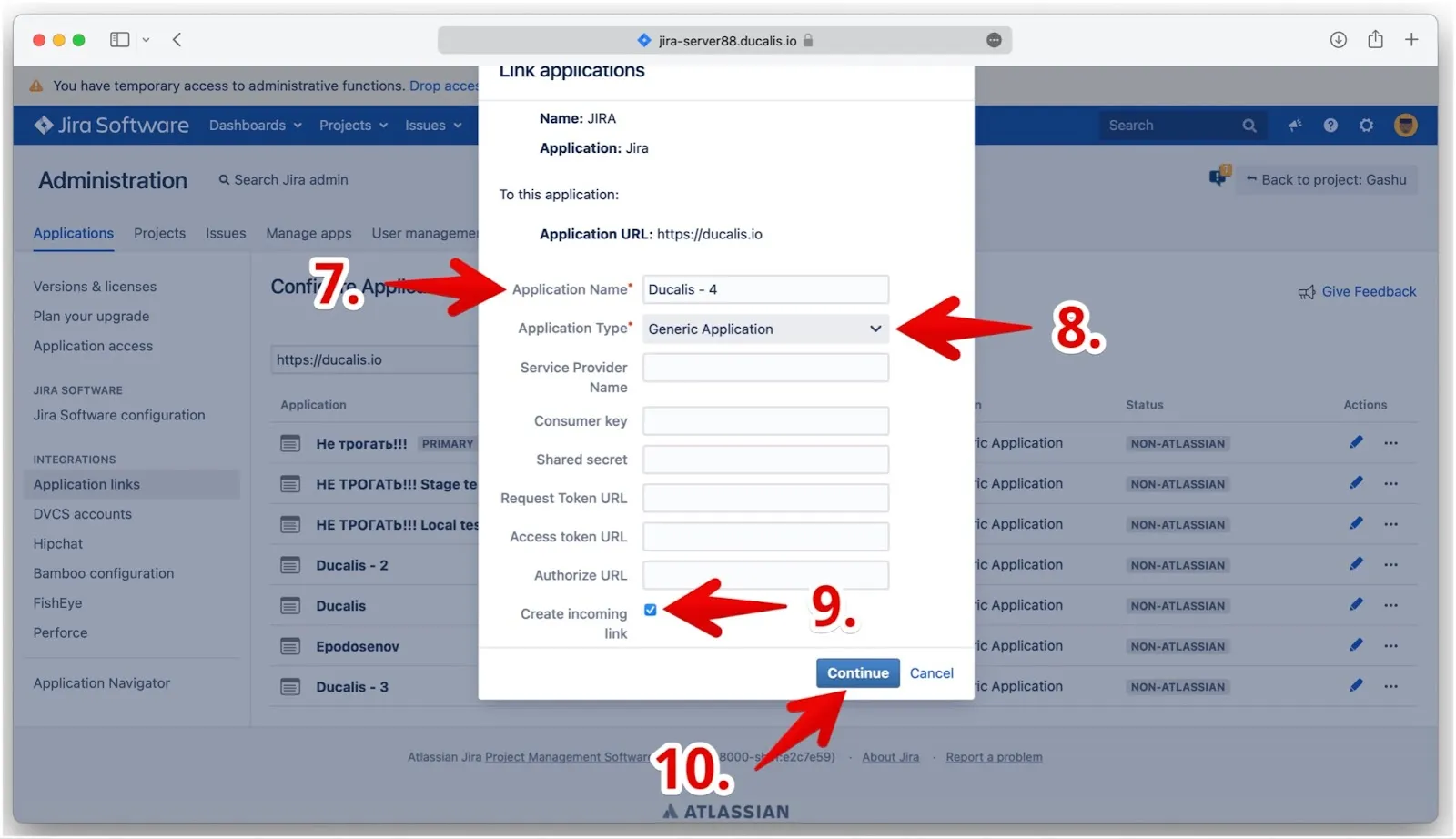
Application name (アプリケーション名) に Ducalis と入力します (推奨)。
-
Application Type (アプリケーションタイプ) で Generic Application を選択します。
-
Create incoming link (受信リンクを作成) にチェックを入れます。
-
Continue (続行) をクリックします。
-
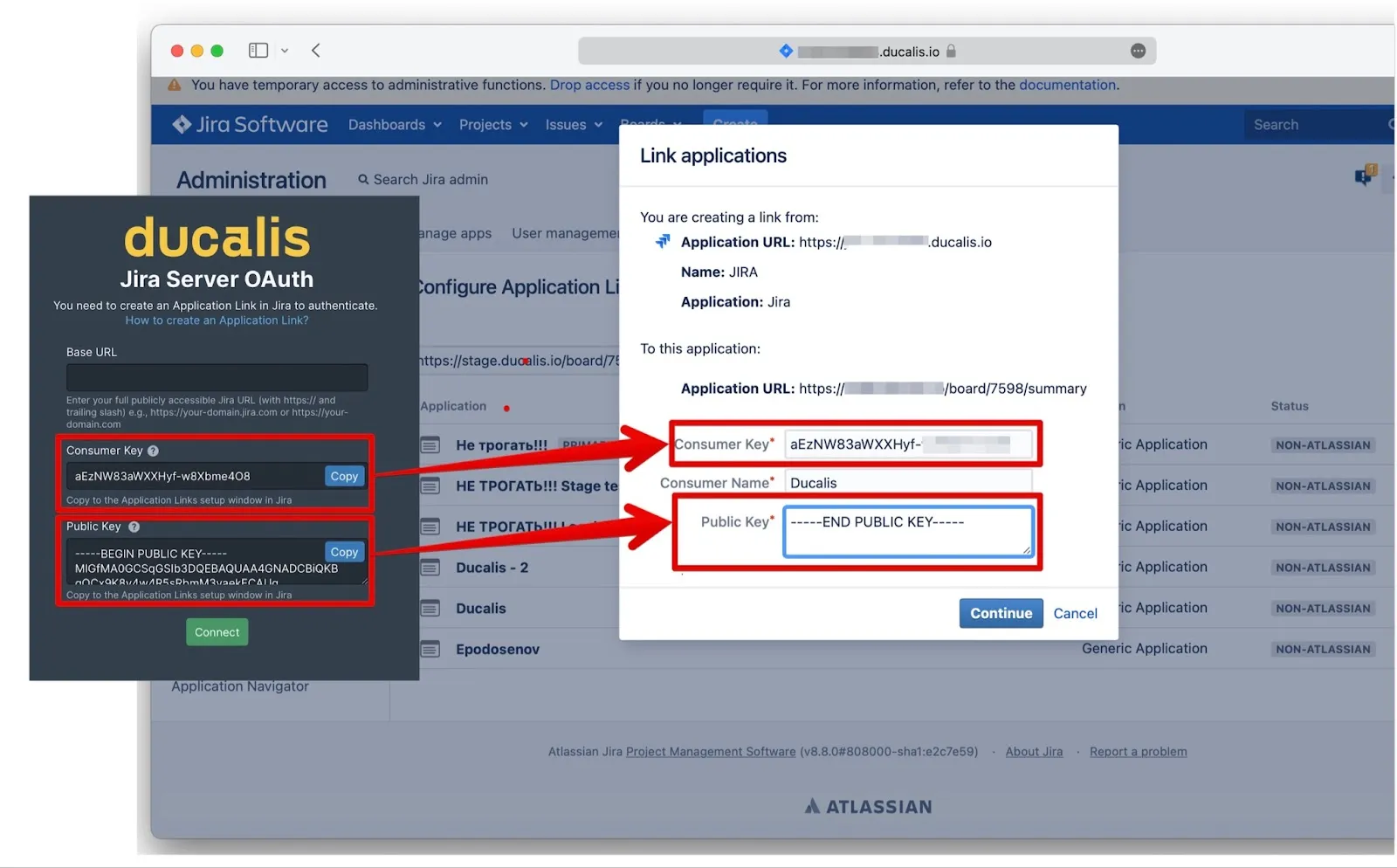
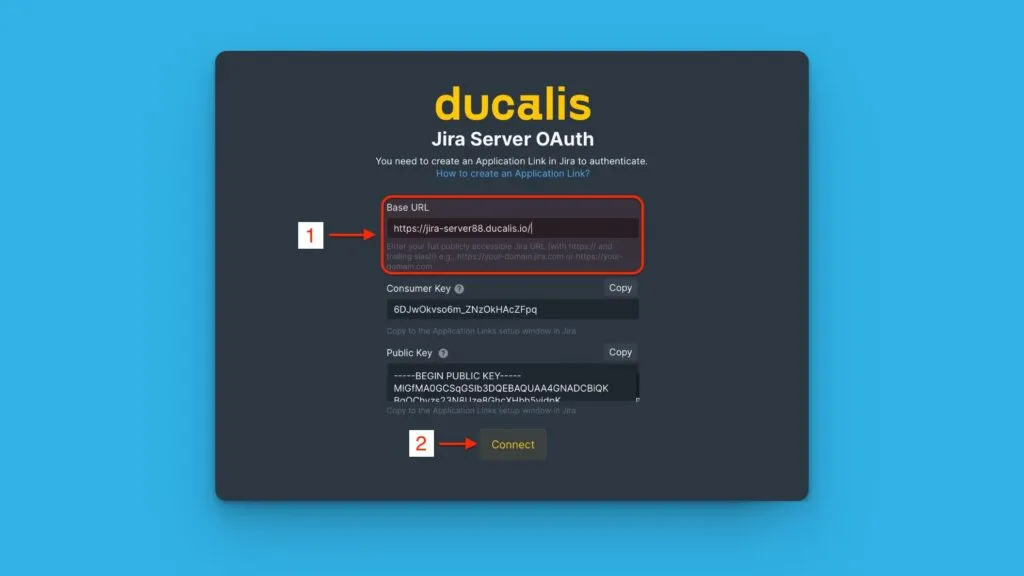
Ducalis タブから Consumer Key と Public Key をコピーし、対応するフィールドに貼り付けます。
-
任意の Consumer Name (コンシューマー名) を入力します (会社名またはプロジェクト名)。
-
Continue (続行) をクリックします。
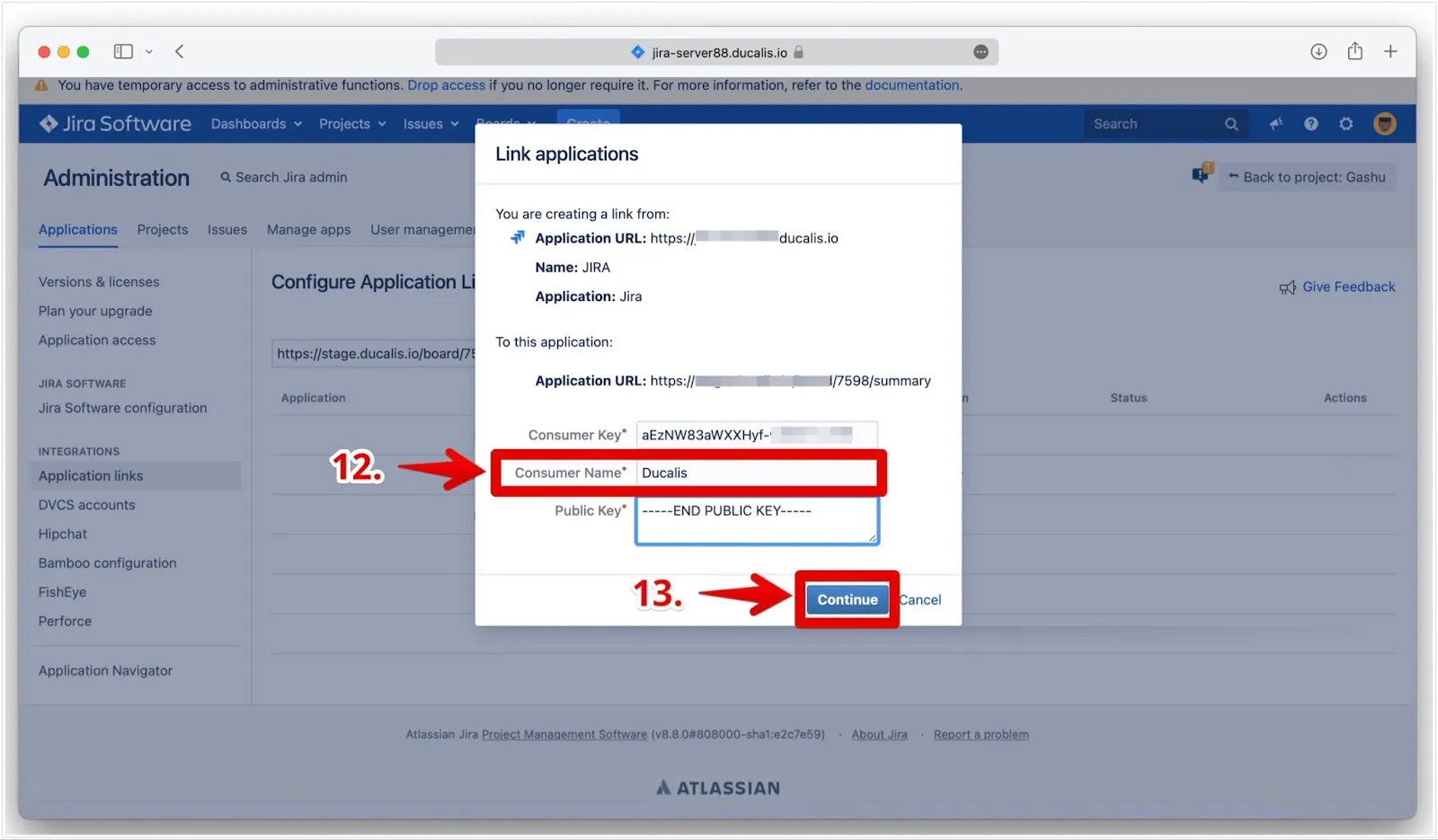
アプリケーションリンクが作成されました。
Base URL をコピー
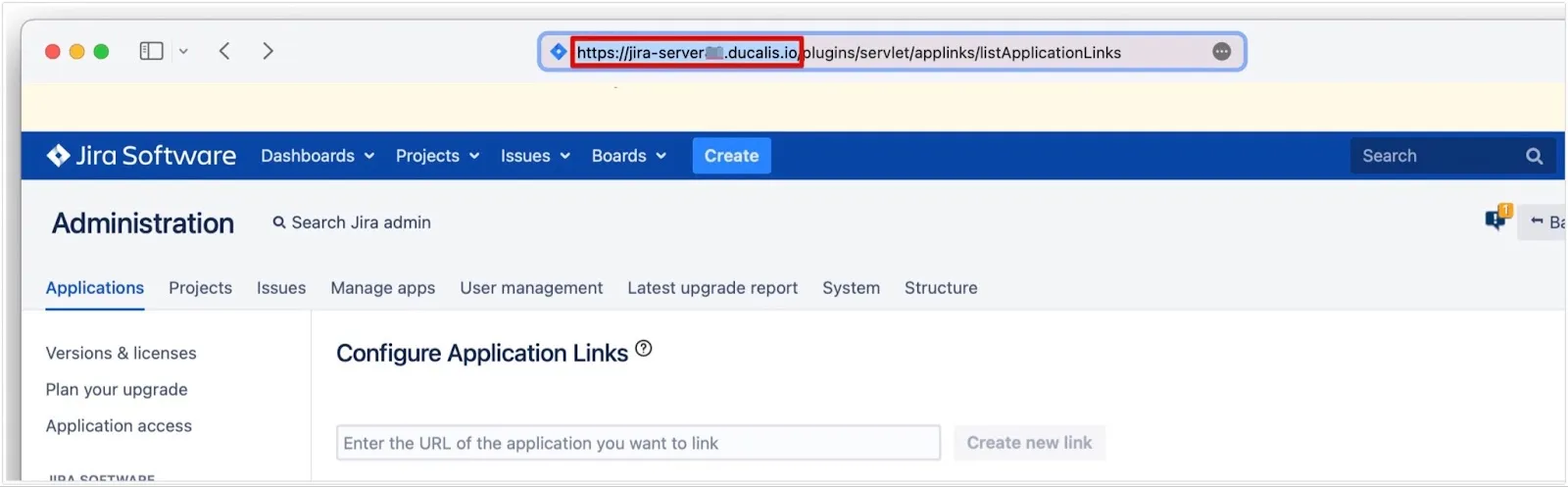
Jira Server を離れる前に、Jira アカウント設定から Base URL をコピーしてください。これを Ducalis に貼り付けます。
接続を完了
-
Ducalis に戻り、Base URL を貼り付けます。
-
Connect (接続) をクリックします。
-
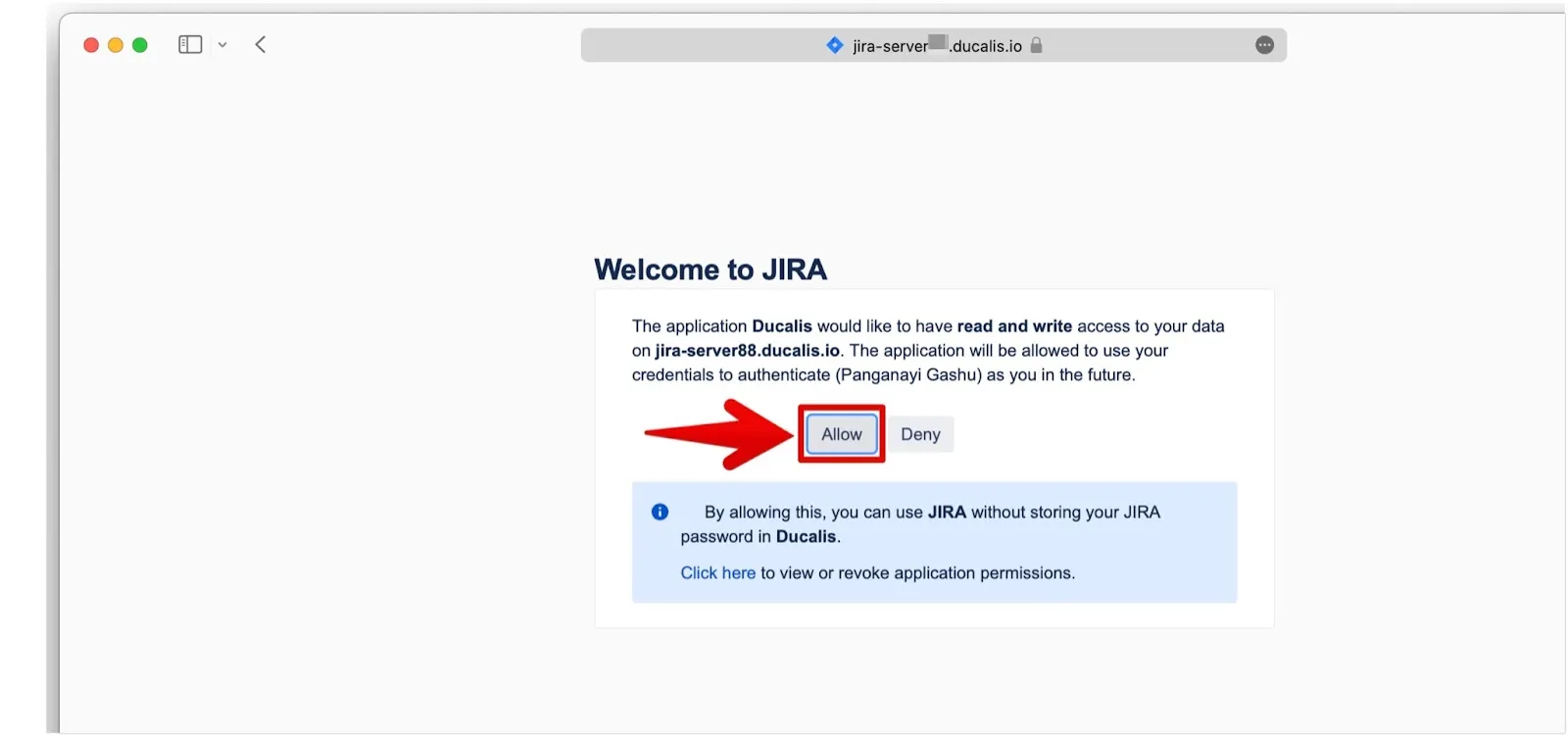
Allow (許可) をクリックして、Ducalis に Jira データの読み取り権限を付与します。
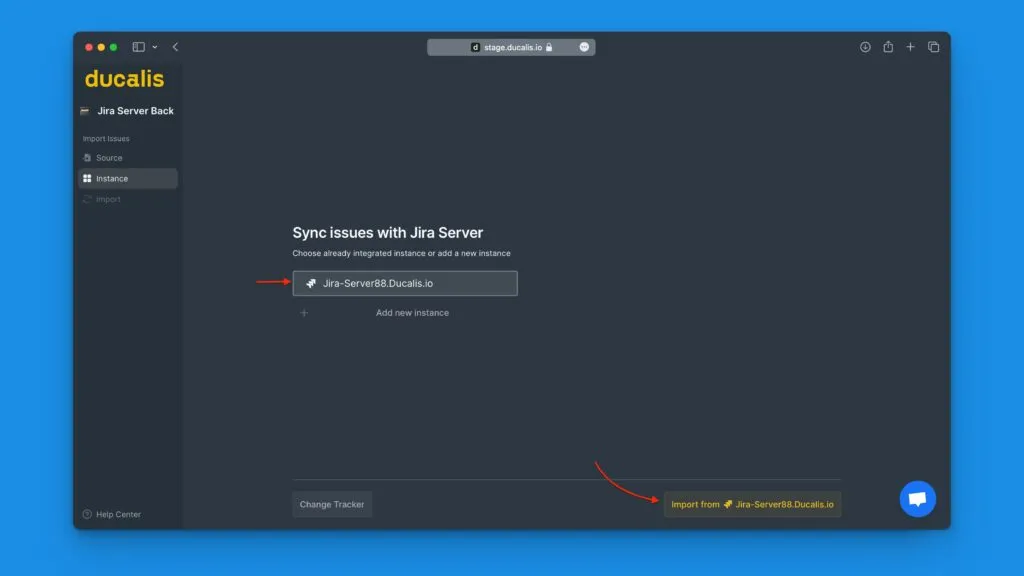
統合の準備が完了しました。インスタンスを選択して課題をインポートしてください。
Jira Server 9 以降のインターフェース
Jira Server バージョン 9 以降では、インターフェースが若干異なります:
-
Application Links で Create Link (リンクを作成) をクリックします。
-
Atlassian Product を選択し、Application URL に
https://ducalis.io/を入力します。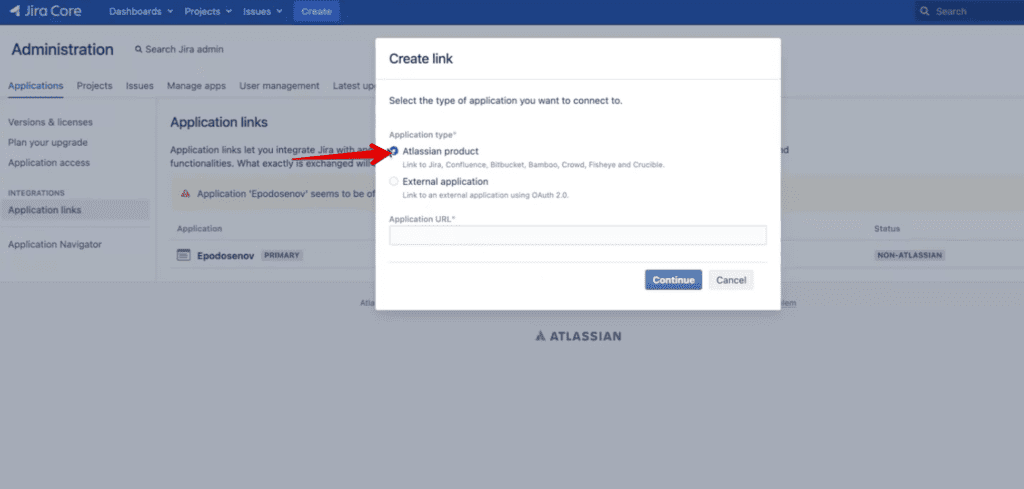
アプリケーションの詳細フォームに進んでください。
統合を削除
Jira Server と Ducalis の接続を解除するには、タスクトラッカー統合の削除を参照してください。
次のステップ
接続後、Jira Server から課題をインポートして優先順位付けを開始します。