逆同期 (Sync Back)
フィールドを手動で設定する代わりに、AI アシスタントとチャットすることで、Ducalis から Linear へ優先順位スコアを送信する逆同期 (Sync Back) を設定します。
逆同期 (Sync Back) 設定を開始する
-
AI アシスタントを開きます。
-
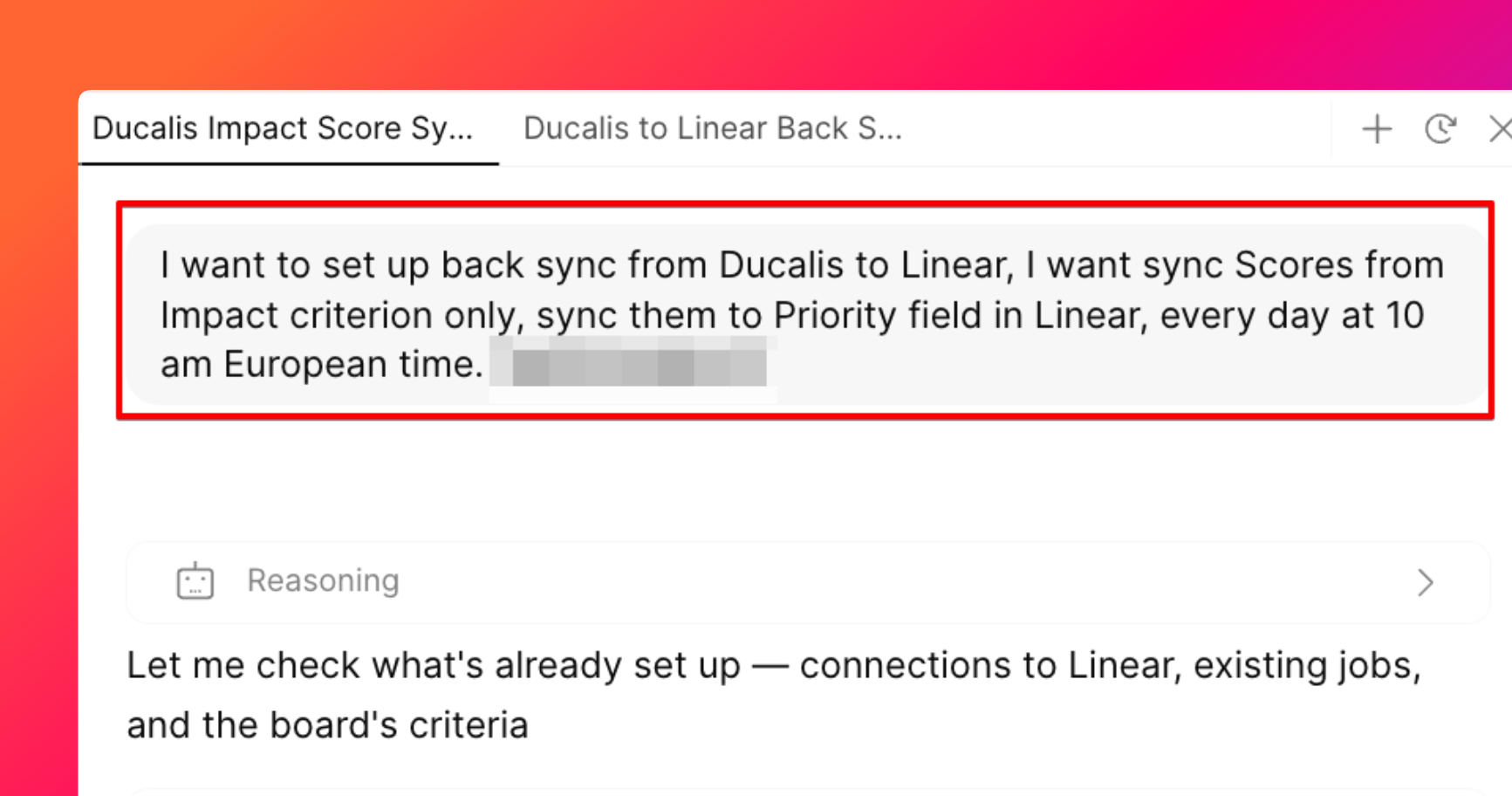
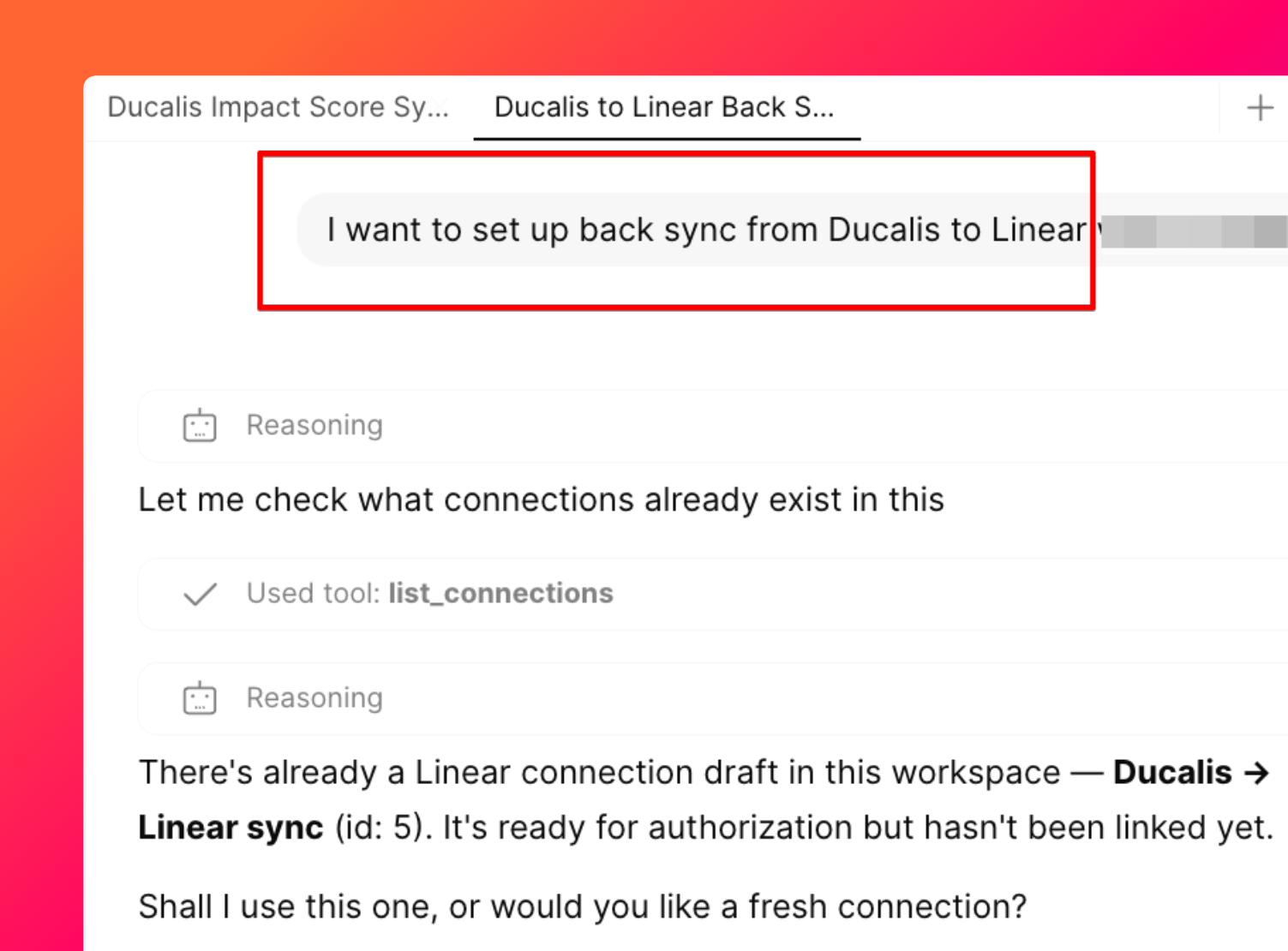
例えば「Ducalis から Linear への逆同期を設定したい」のように、希望する内容をアシスタントに伝えます。
-
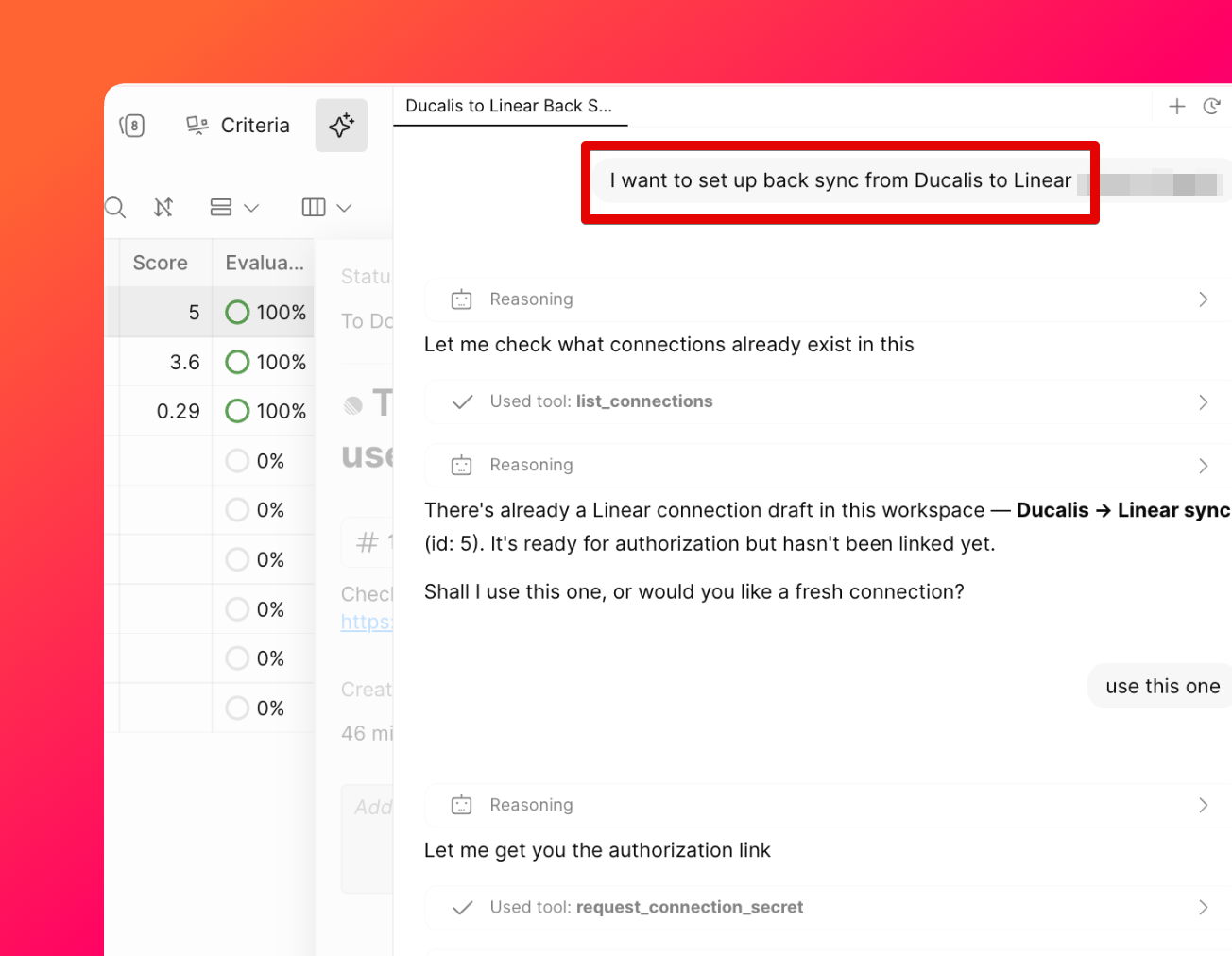
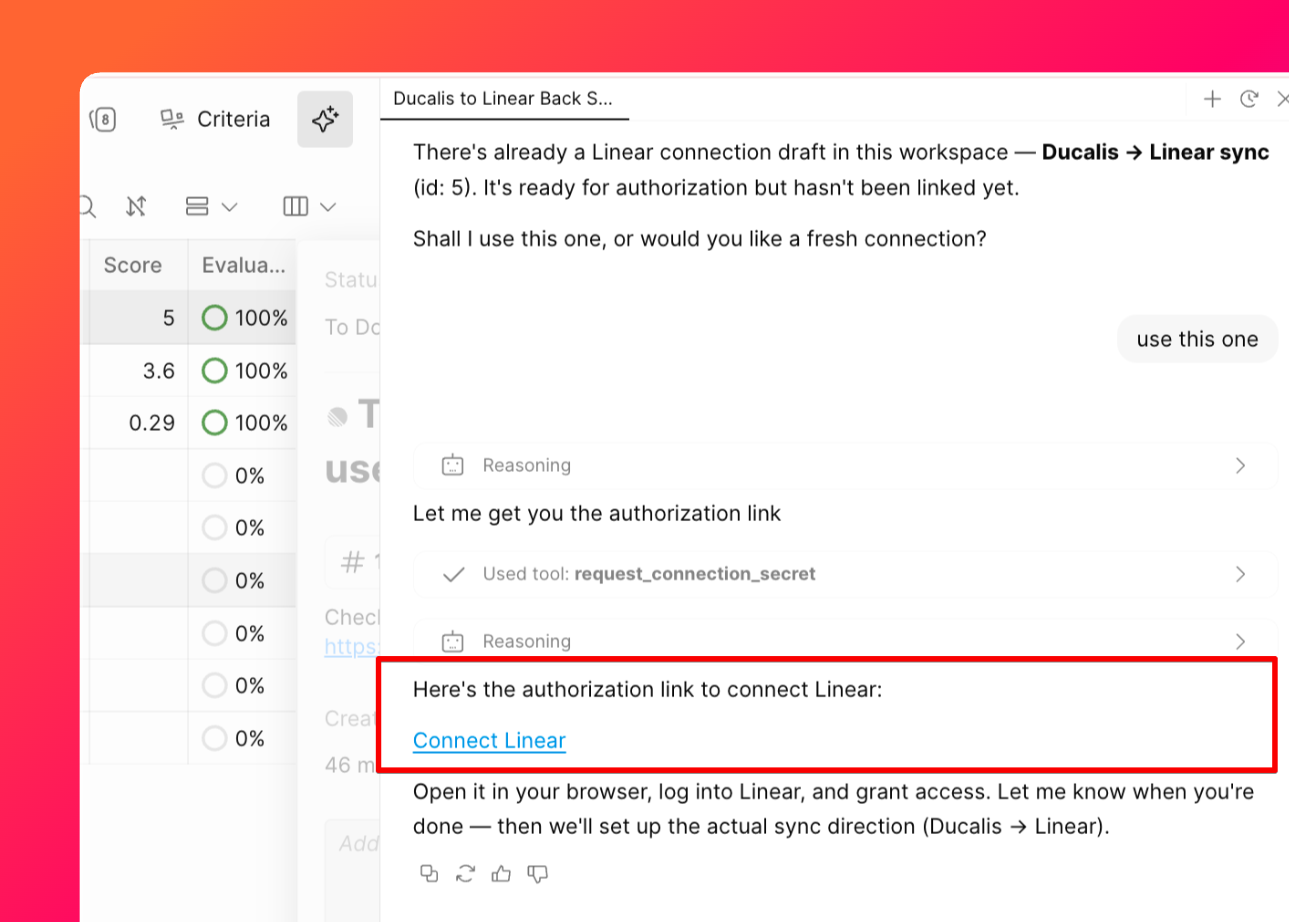
Ducalis がまだ Linear と接続されていない場合、アシスタントが接続の作成を提案したら Connect Linear (Linear に接続) をクリックします。
-
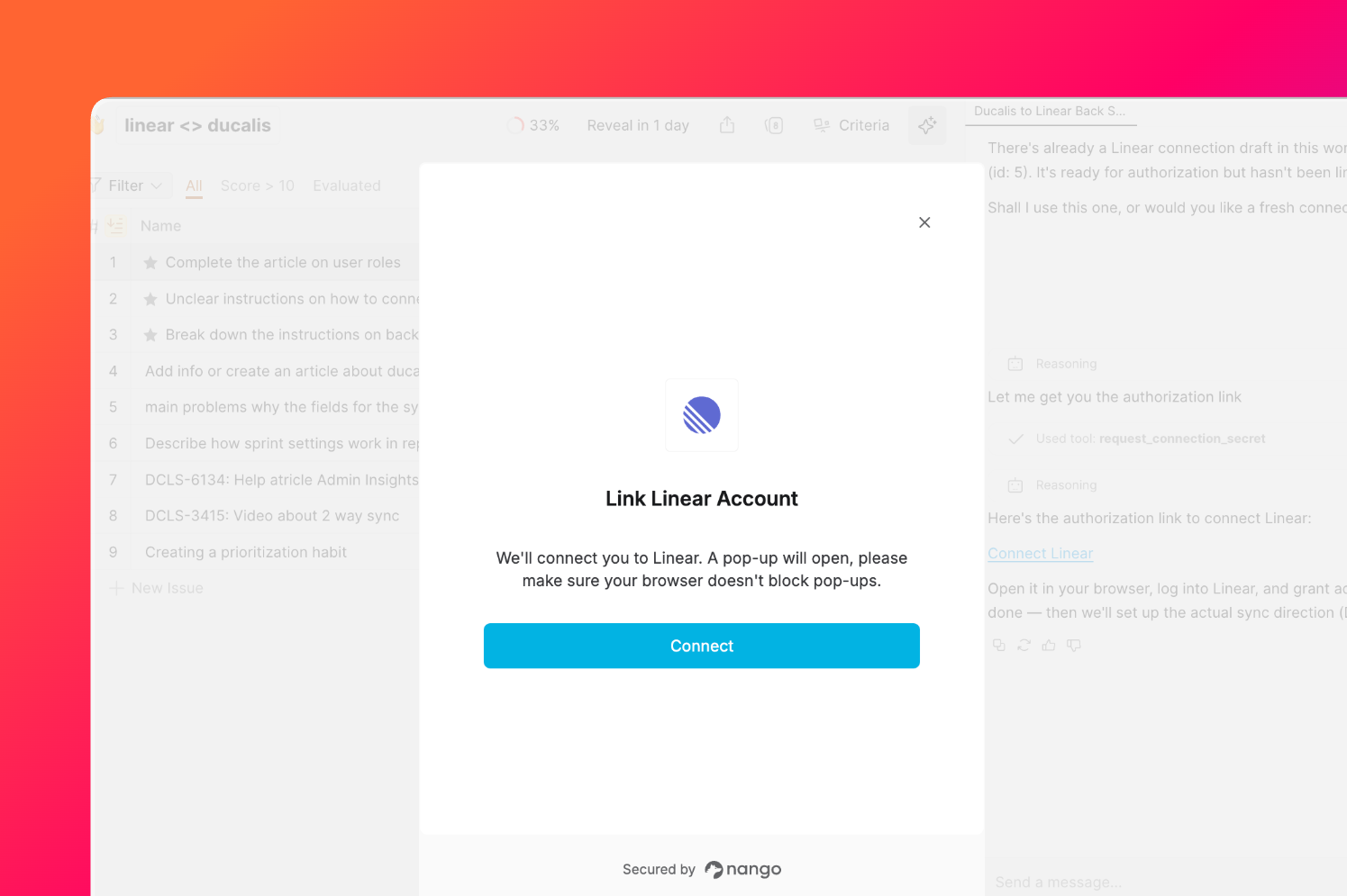
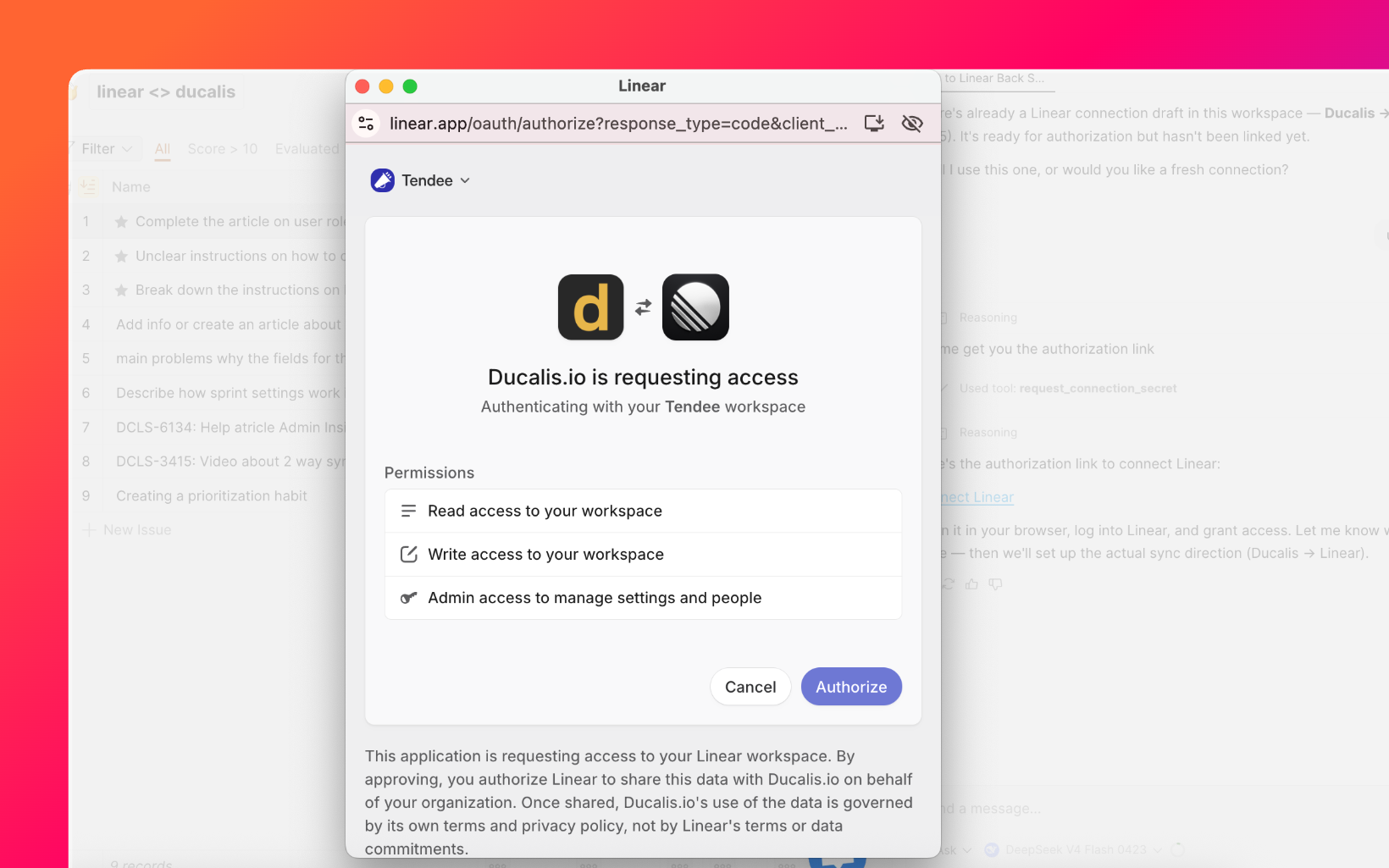
Authorize (認証) をクリックして接続を認証します。
-
接続が成功したら、AI アシスタントとの会話を続けます。
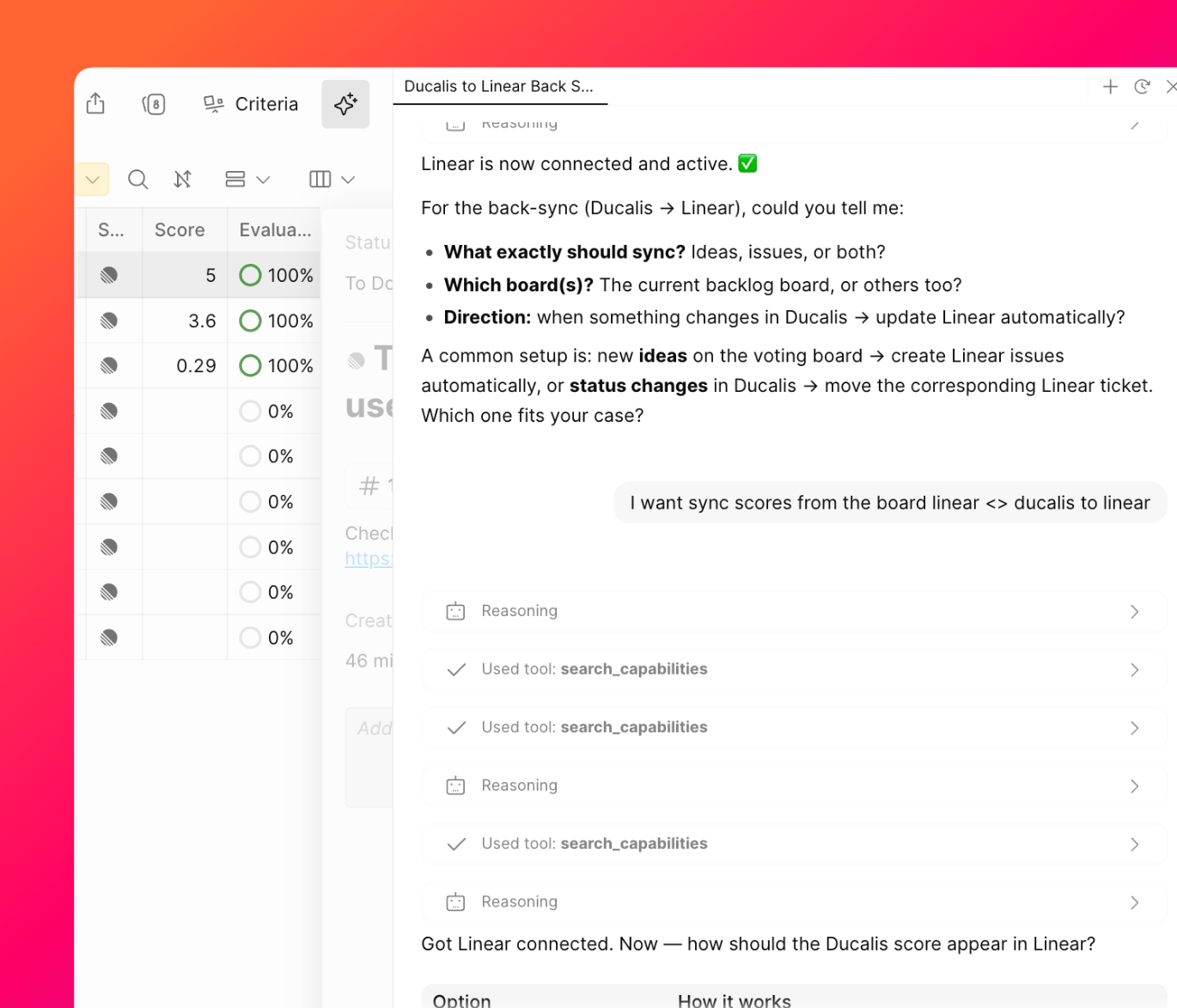
すでに Connect Linear(Linear への接続)を完了している場合は、手順 3 と 4 をスキップしてください。
逆同期 (Sync Back) の詳細を設定する
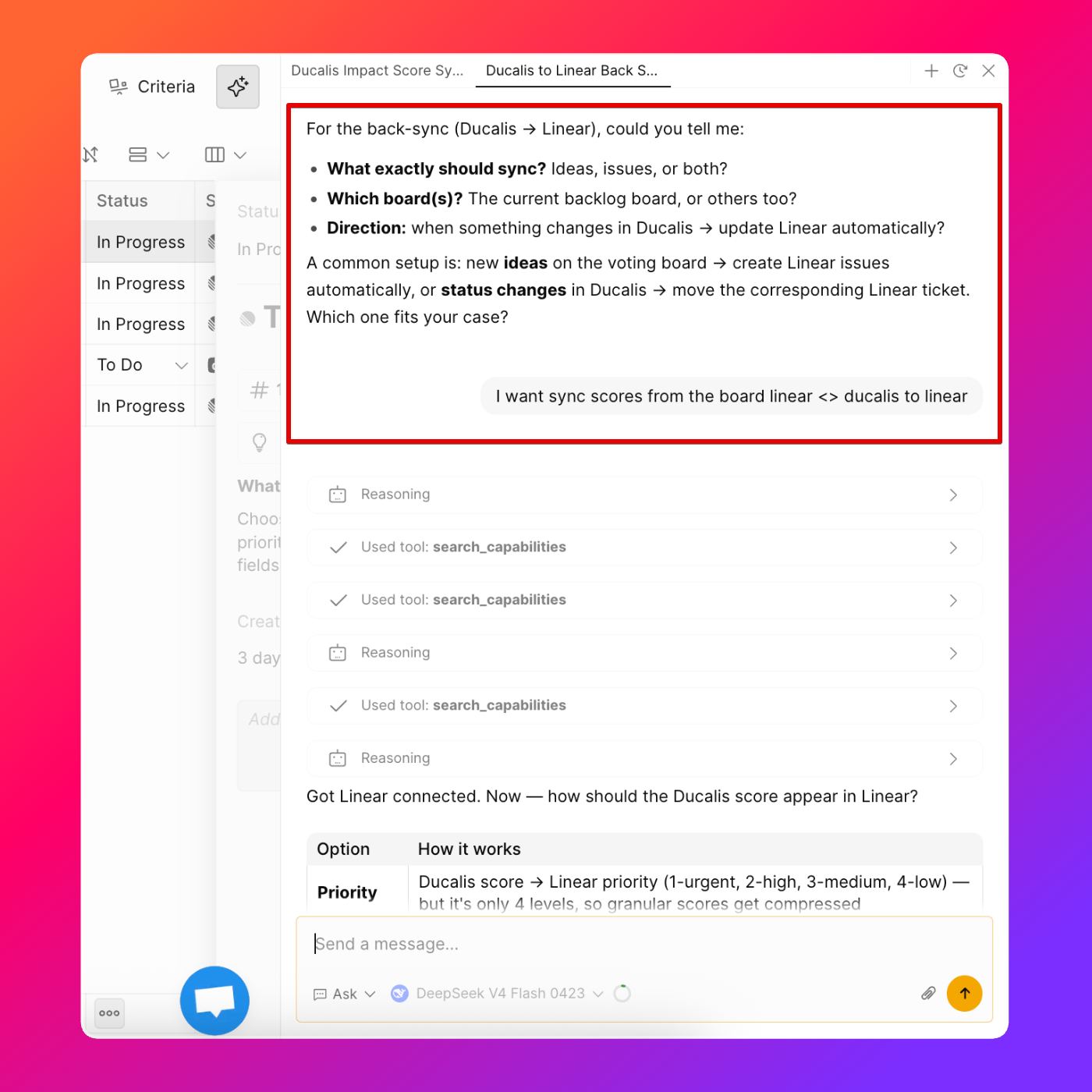
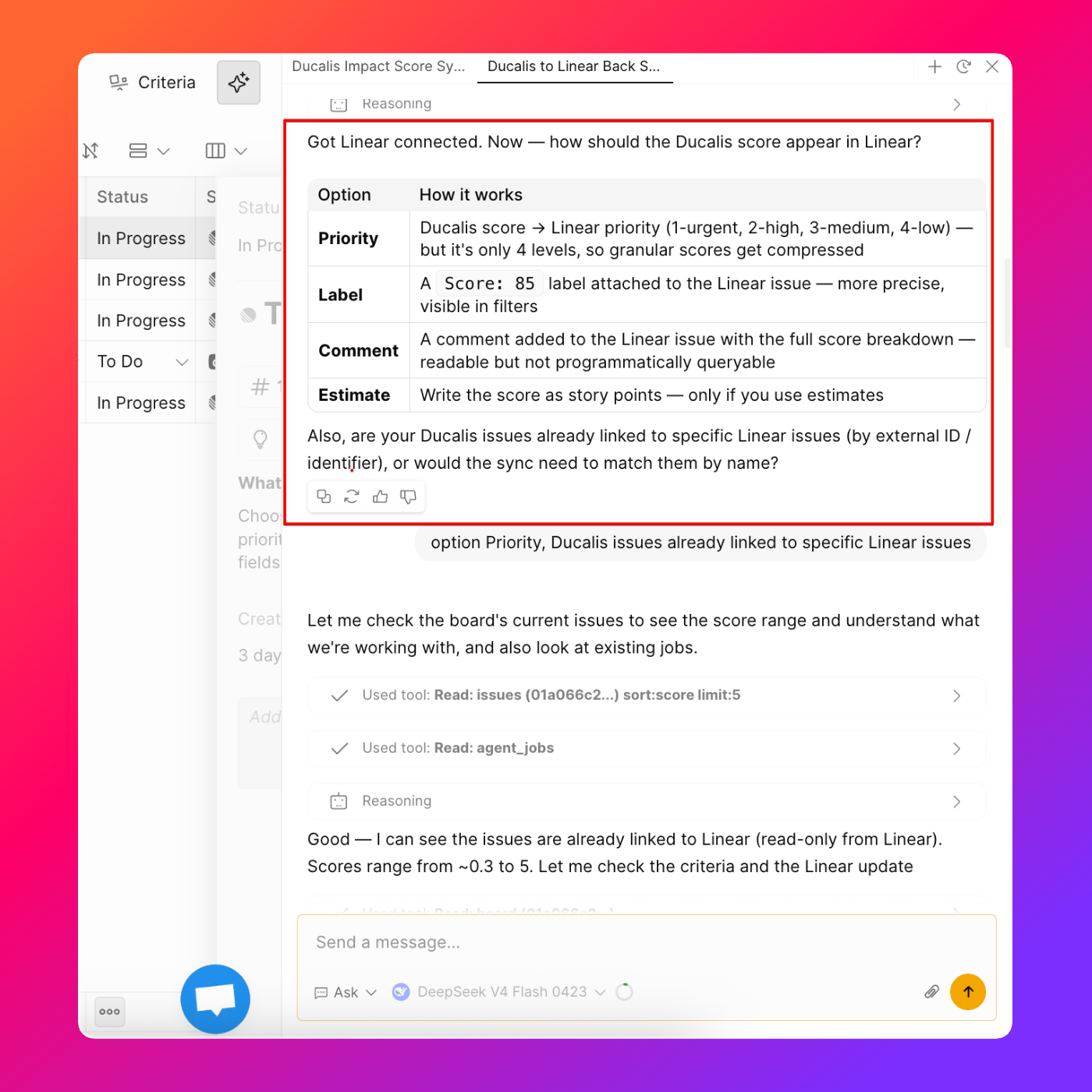
AI アシスタントは、必要な内容について解決策を提示するか、次のような詳細を確認します。
-
どの 基準(Criterion)またはフィールドを逆同期するか — 例えば、Reach 基準のスコアのみ
-
データをどの Linear フィールドに同期するか — 例えば、Priority フィールド
-
どのくらいの頻度でデータを Linear に逆同期するか — 例えば、毎日ヨーロッパ時間の午前 10 時
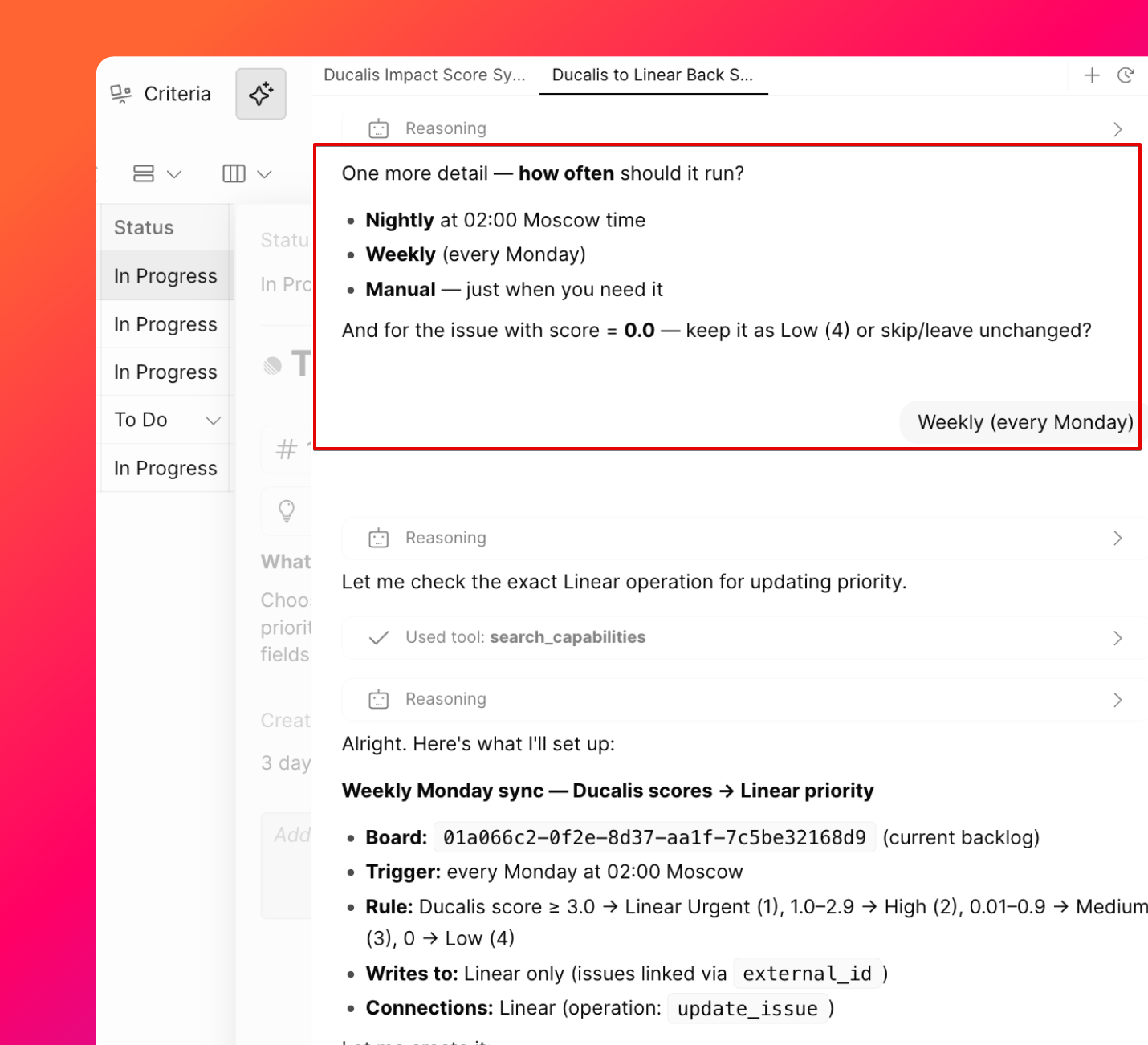
逆同期 (Sync Back) が正しく設定されるまで、アシスタントからの追加質問に回答します。
逆同期 (Sync Back) をプレビューしてテストする
-
AI アシスタントが提示するプレビューを確認し、逆同期 (Sync Back) の作成を確定します。
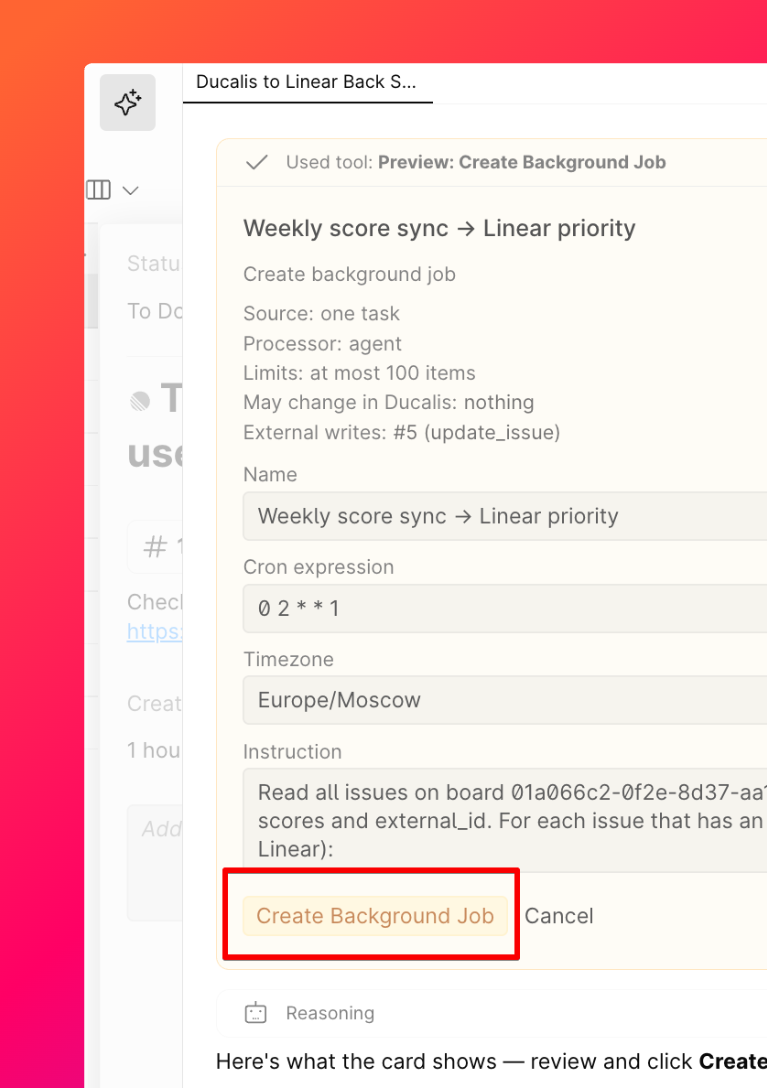
-
期待どおりに動作することを確認したい場合は、すぐに逆同期 (Sync Back) をテストします。
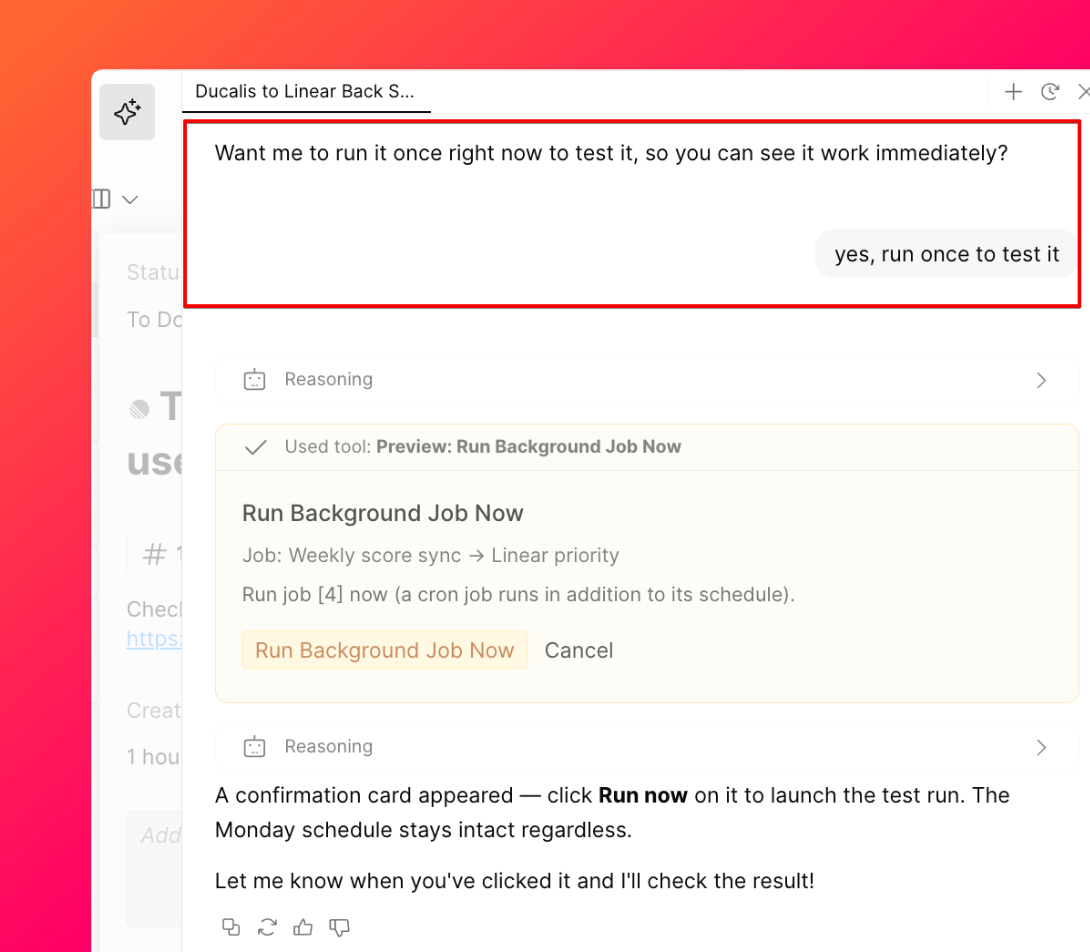
逆同期 (Sync Back) の進行状況を確認する
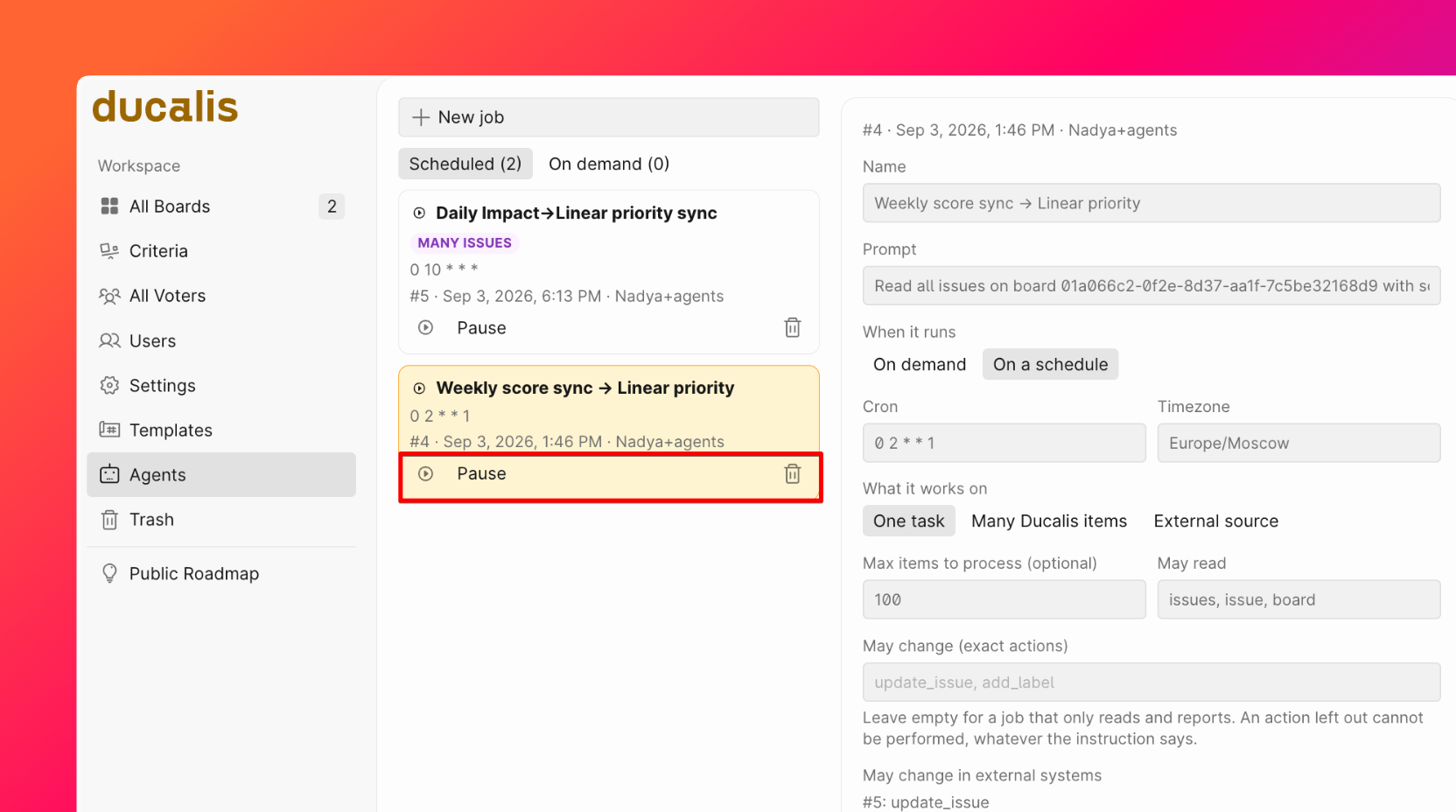
Agents (エージェント) ページで、実行中の逆同期 (Sync Back) の進行状況を確認できます。必要に応じて、このページから同期を停止できます。
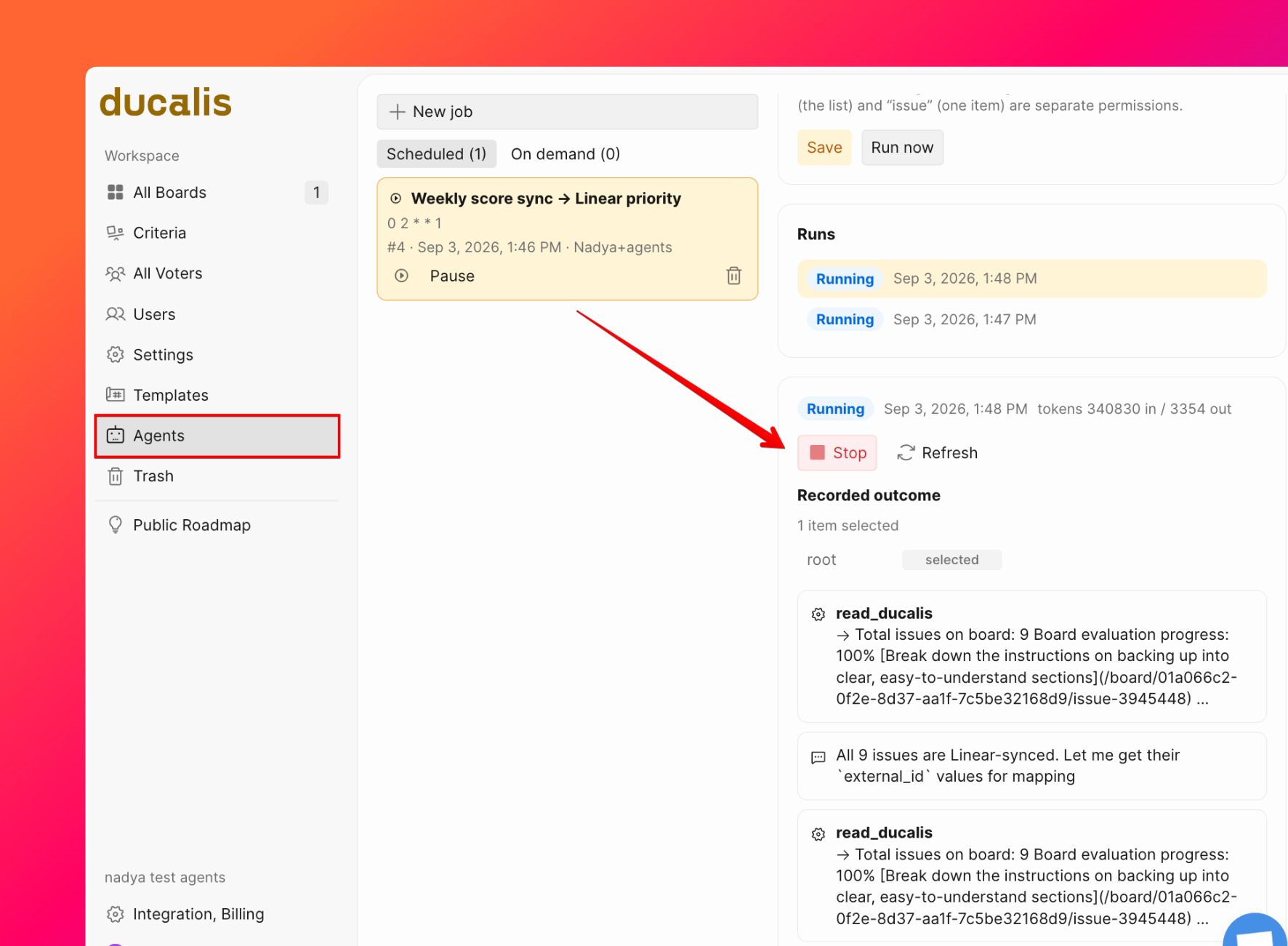
既存の逆同期 (Sync Back) を管理する
スケジュールの変更、実行、削除を行うには、AI アシスタントに依頼してください。または、Agents (エージェント) セクションに移動して、実行、一時停止、削除を行うこともできます。
プロンプトの例
AI アシスタントとの会話を開始するには、次のようなプロンプトを使用します。
-
一般的な例: 「Ducalis から Linear への逆同期を設定したい」。アシスタントが必要な詳細を確認します。
-
詳細な例: 「Ducalis から Linear への逆同期を設定したい。Reach 基準のスコアのみを Linear の Priority フィールドに、毎日ヨーロッパ時間の午前 10 時に同期したい」