YouTrack への逆同期
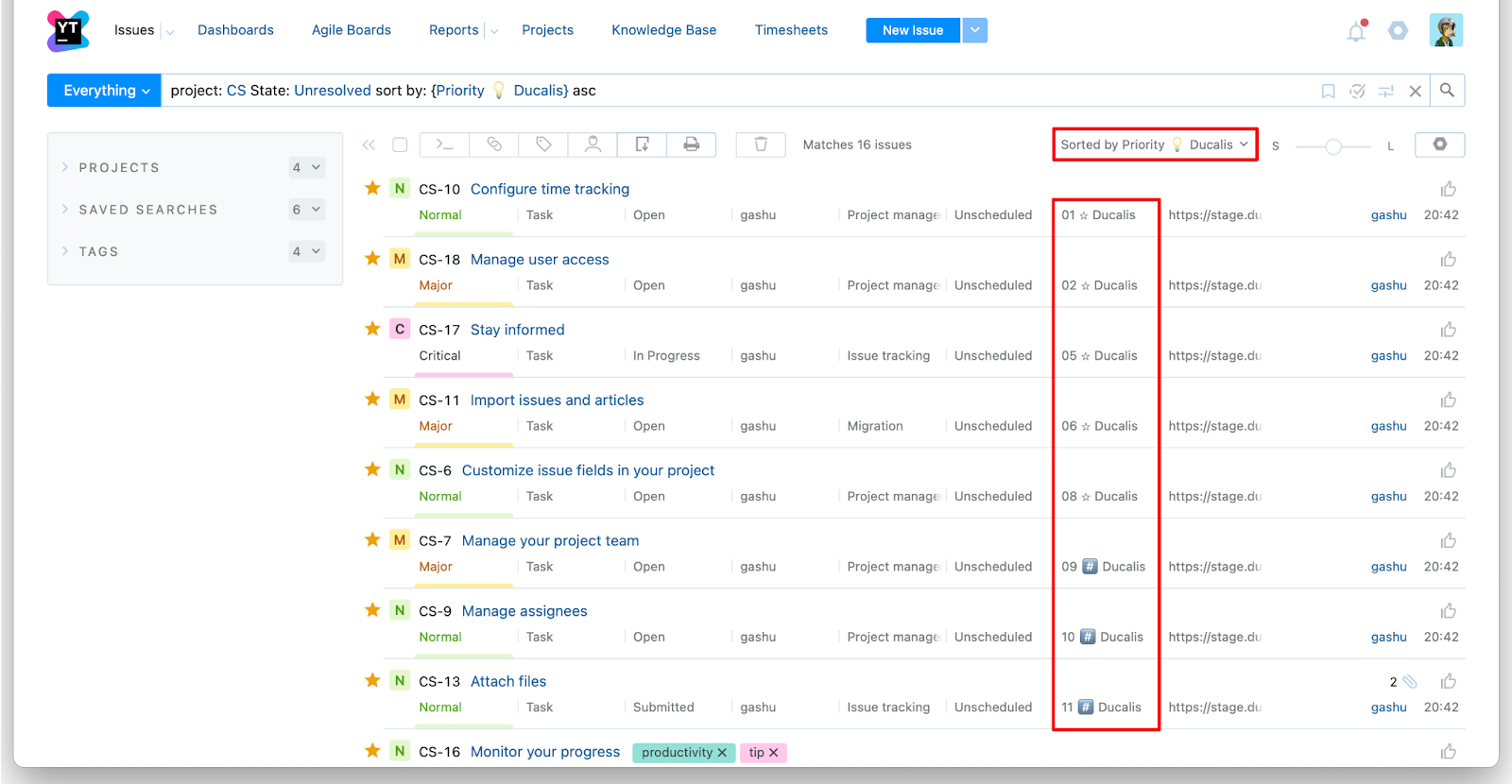
逆同期は、Ducalis の優先順位付け結果を YouTrack に送信します。これにより、YouTrack で課題を優先ランキングでソートし、最優先事項を簡単に見つけることができます。
フィールド作成方法
以下の 2 つの方法のいずれかで YouTrack にカスタムフィールドを作成します:
自動(推奨): 逆同期をオンにすると、Ducalis が YouTrack にフィールドを自動作成します。手動設定は不要です。
手動: YouTrack でフィールドを自分で作成し、すべてのプロジェクトに追加して、Ducalis でマッピングします。
セットアップを迅速に行うため、自動作成をお勧めします。
逆同期設定にアクセス
-
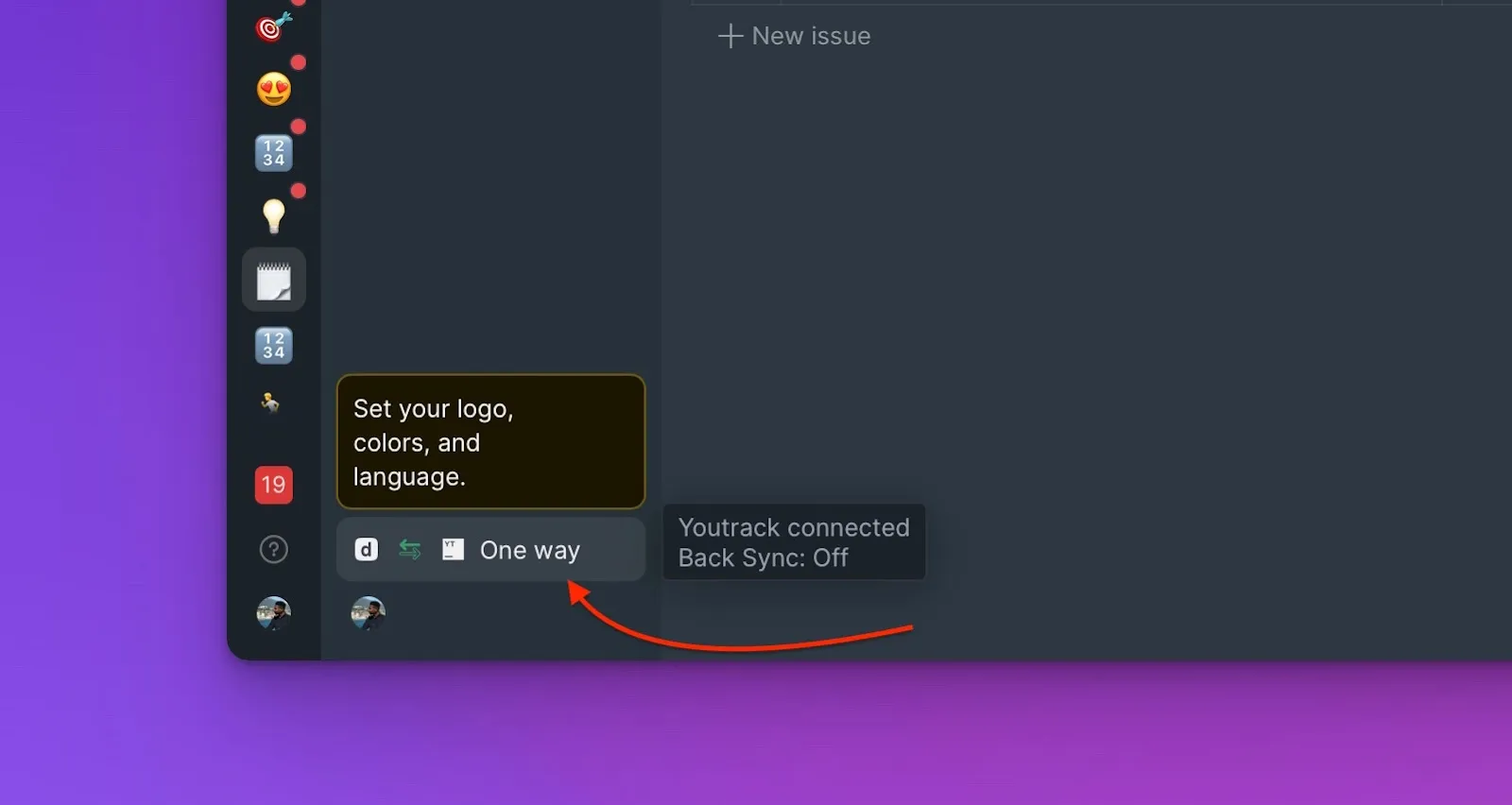
左サイドバーの下部にある Sync (同期) アイコンをクリックします。
-
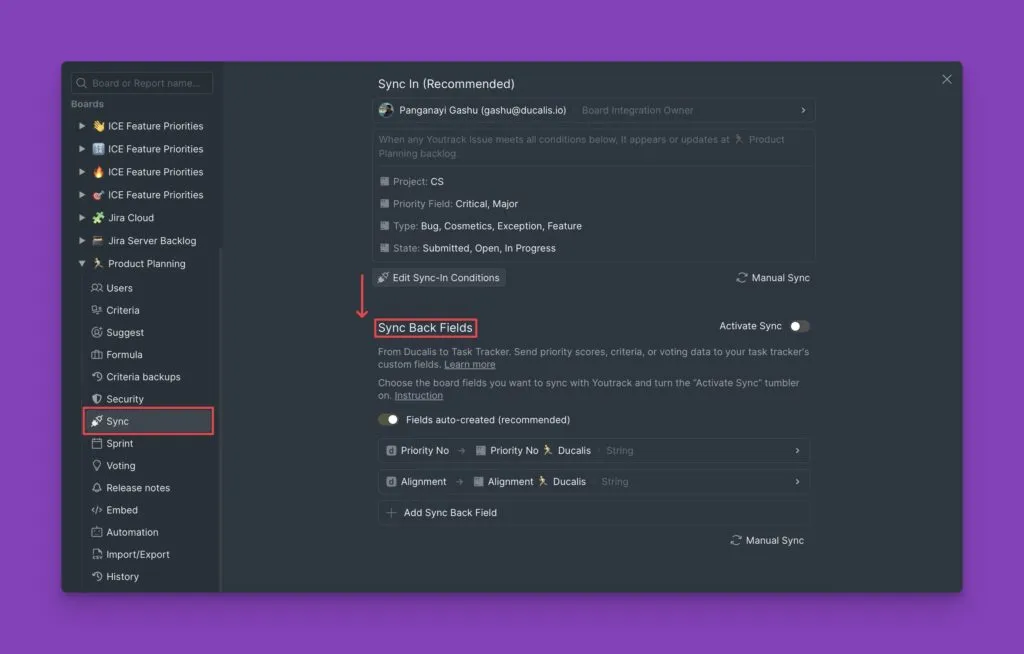
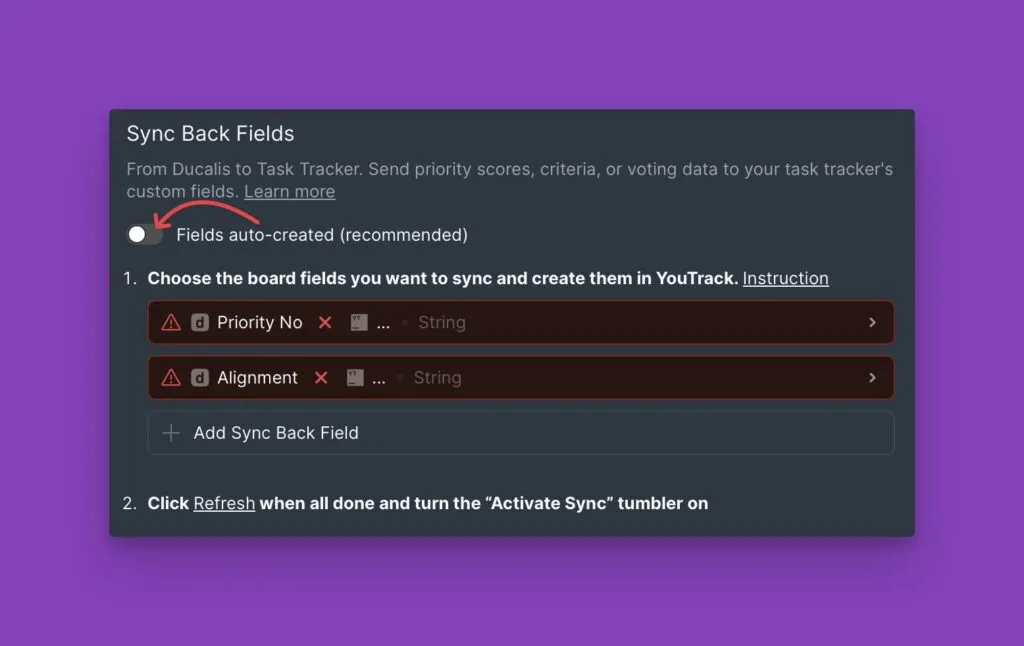
Sync Back Fields (逆同期フィールド) までスクロールします。
方法 1: 自動フィールド作成
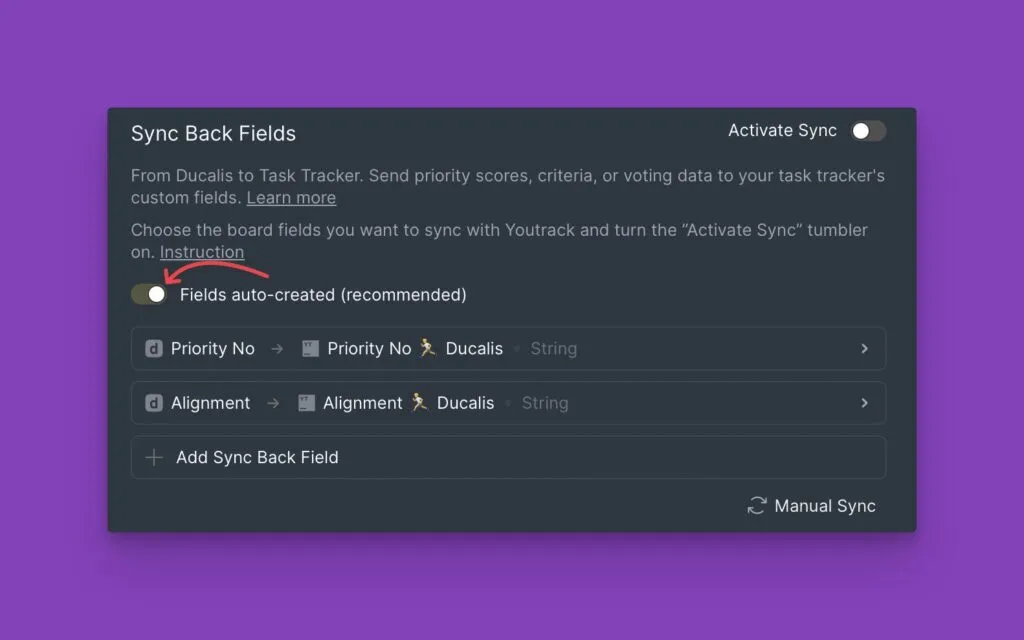
トグルがオンの場合、自動作成が有効になります。
同期するフィールドを選択
-
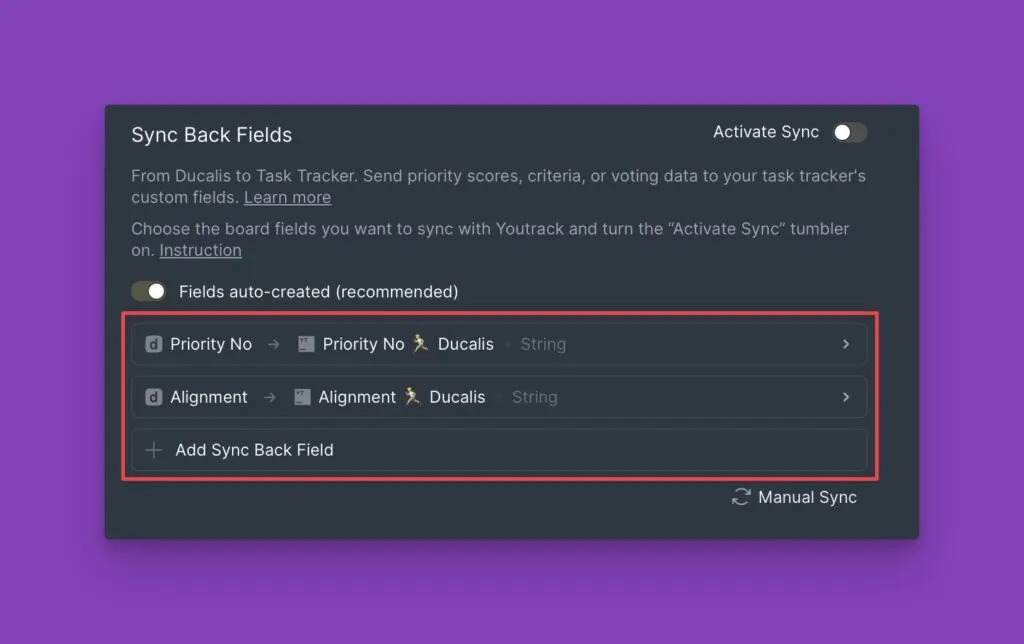
YouTrack に同期する Ducalis フィールドを選択します。
-
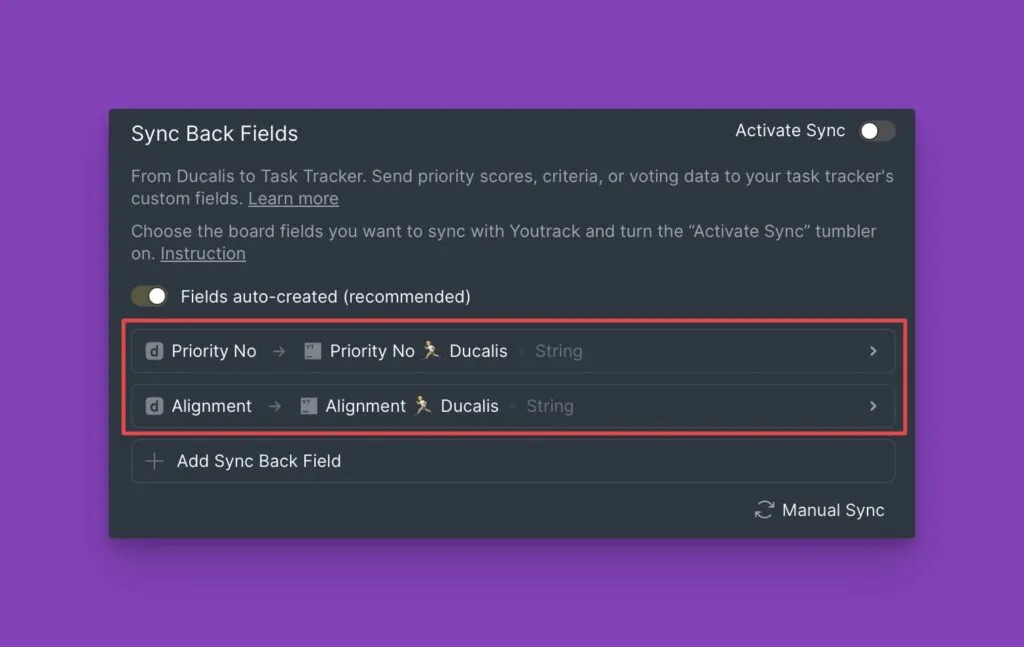
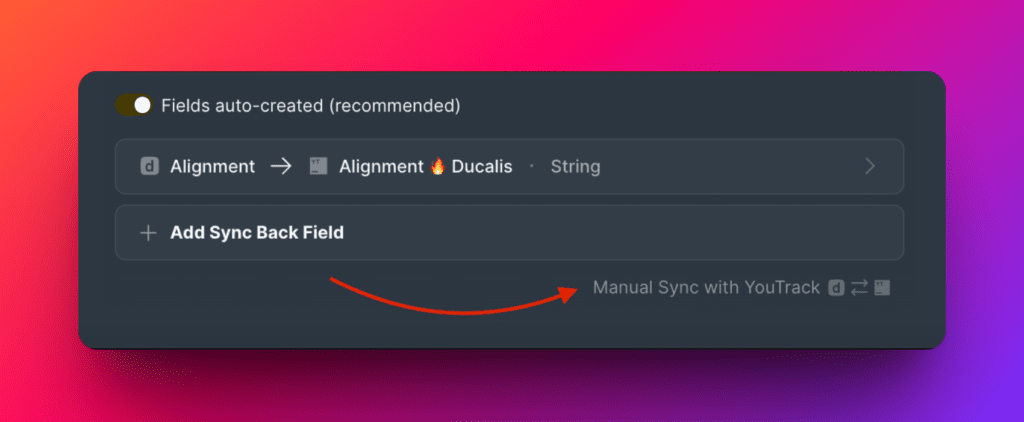
2 つのデフォルトフィールドが表示されます: Priority {emoji} Ducalis と Alignment {emoji} Ducalis。
-
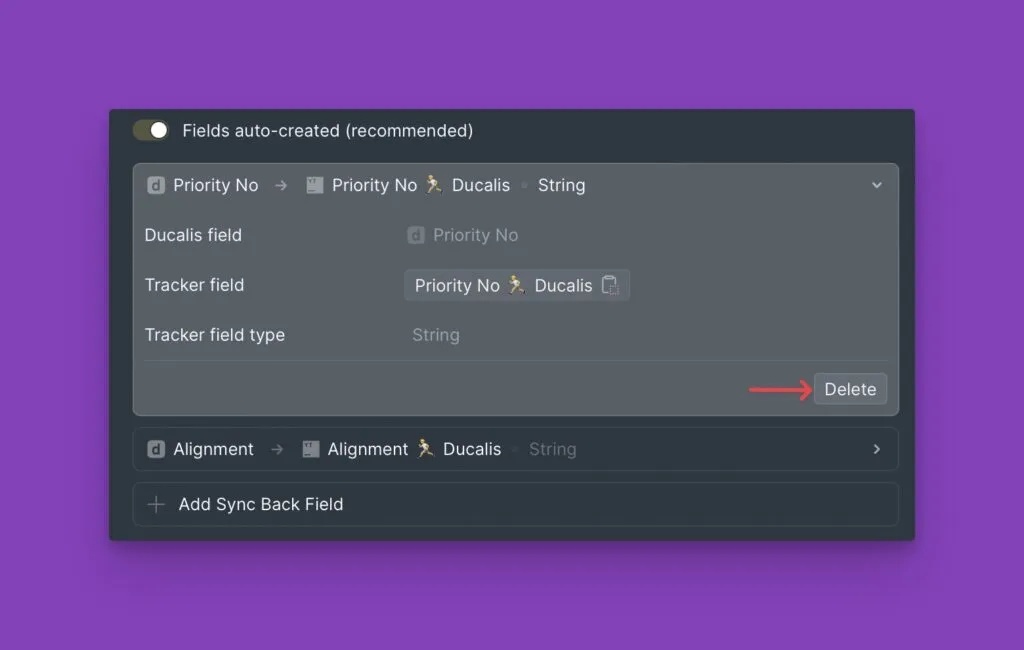
フィールドを削除するには、フィールドにカーソルを合わせて Delete (削除) をクリックします。
同期を有効化
トグルをオンにして逆同期を有効化します。
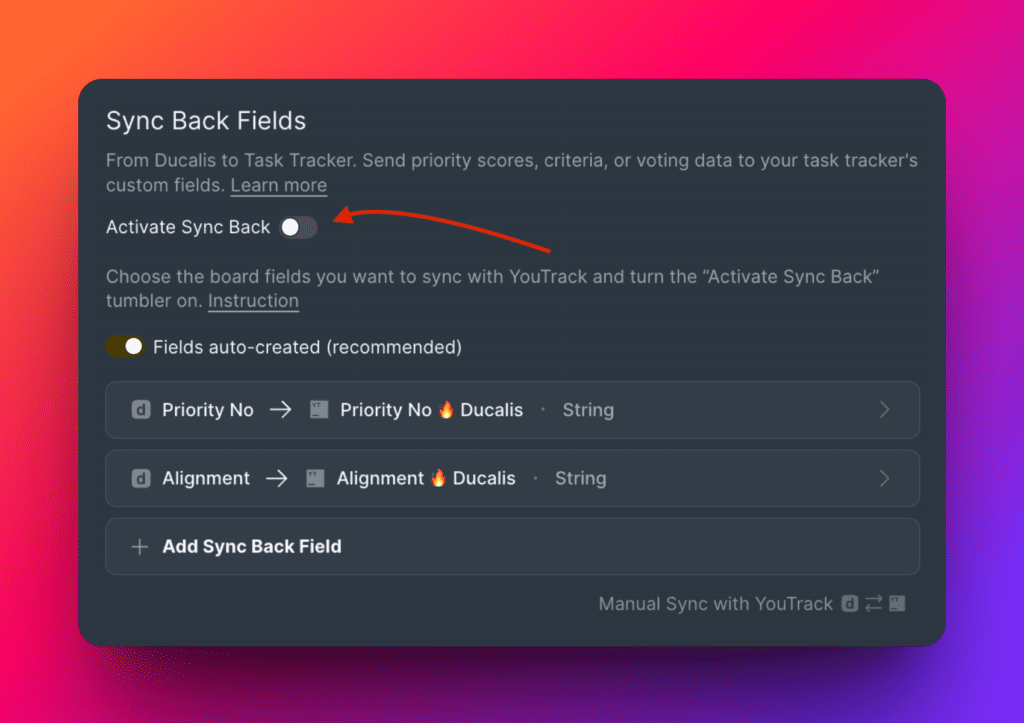
課題のインポートで選択した YouTrack プロジェクトのすべての課題に、カスタムフィールドが自動作成されます。
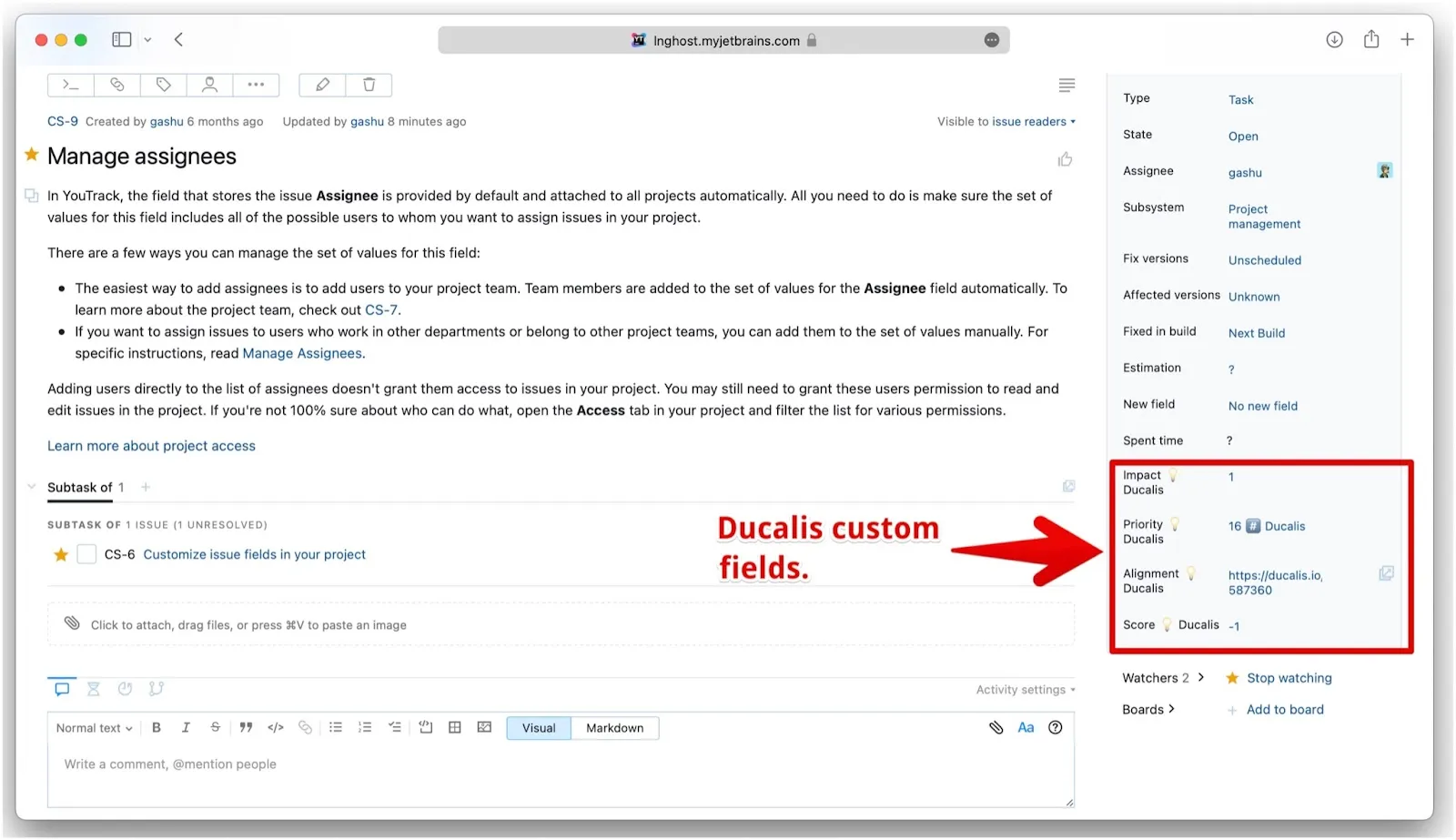
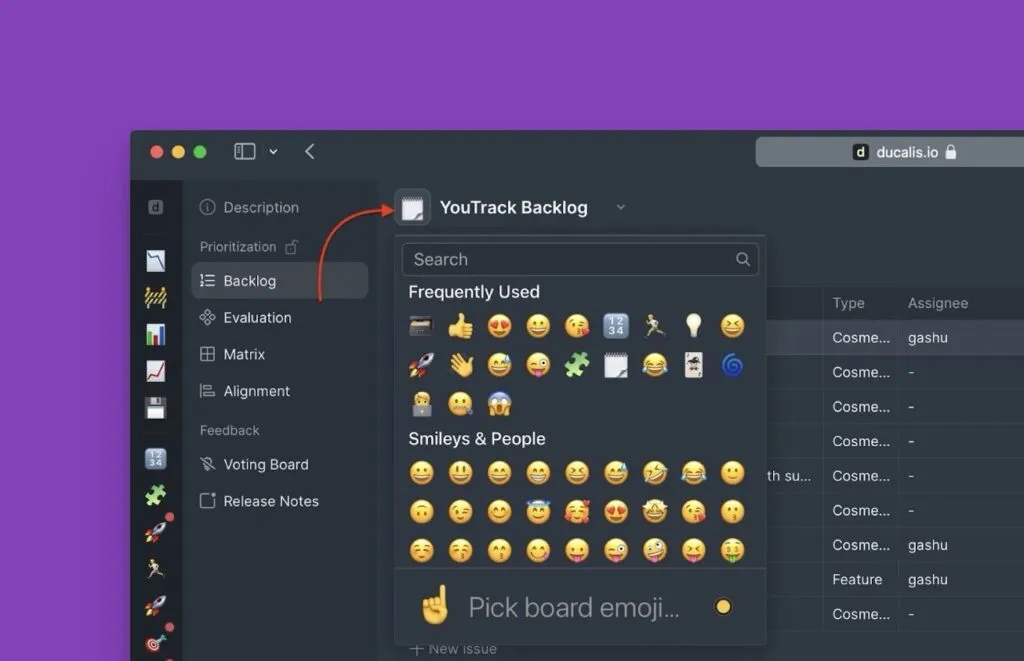
ボード ID 絵文字: カスタムフィールド名の絵文字は Ducalis のボード ID です。変更した場合は、同期をオフにしてから再度オンにして変更を適用してください。
同期を有効にした後は、フィールドを追加できません。フィールドを追加するには、先に同期をオフにし、フィールドを追加してから、再度オンにしてください。
同期スケジュール
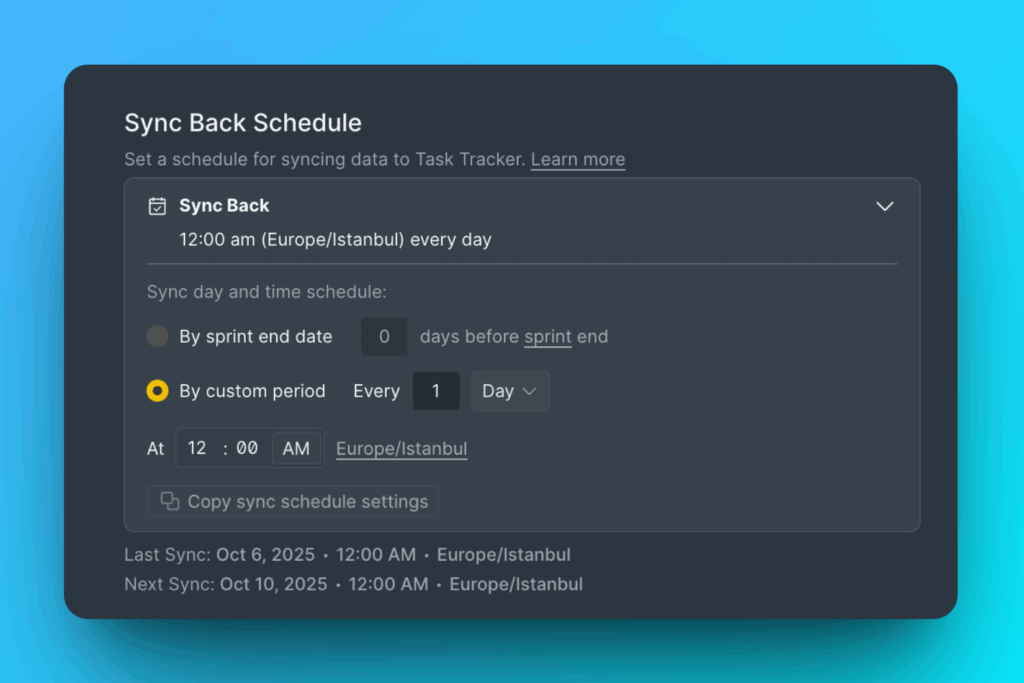
優先ランキングを YouTrack に同期する曜日と時間を選択します。最良の結果を得るには、スプリント計画ミーティングの前にスケジュールしてください。
すぐに同期するには、Manual Sync with YouTrack (YouTrack と手動同期) をクリックします。
方法 2: 手動フィールド作成
自動作成トグルがオフの場合、手動作成が有効になります。
YouTrack でフィールドを作成
-
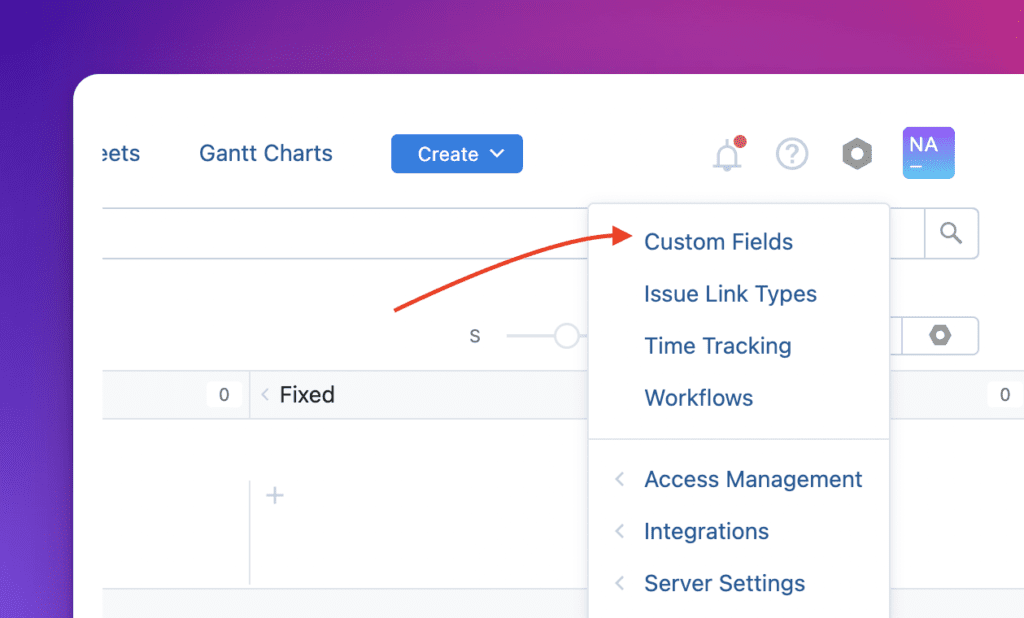
Settings (設定) に移動し、Custom Fields (カスタムフィールド) を選択します。
-
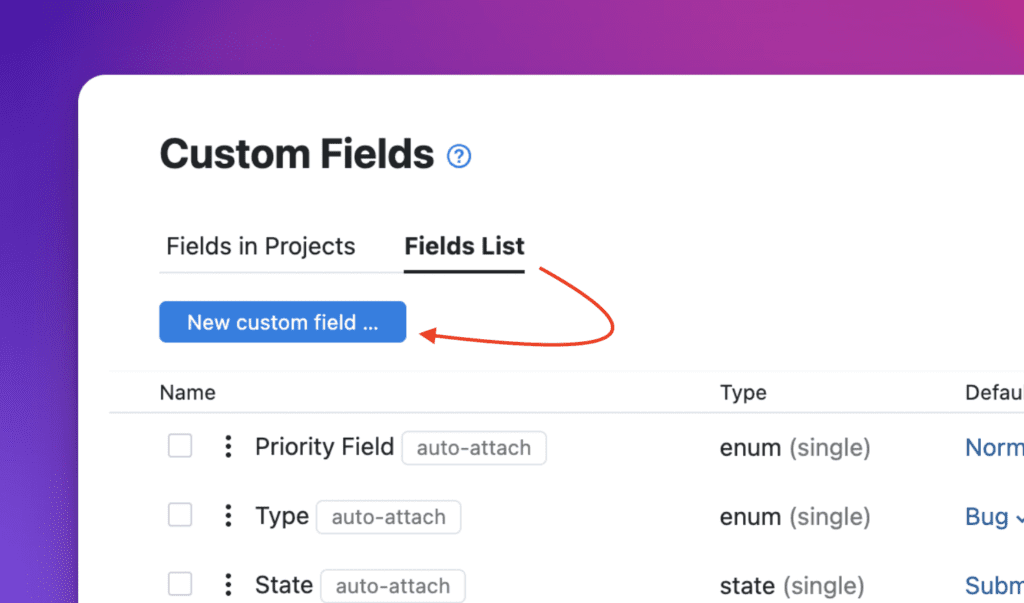
Fields List (フィールド一覧) に移動し、New Custom Field... (新しいカスタムフィールド...) をクリックします。
-
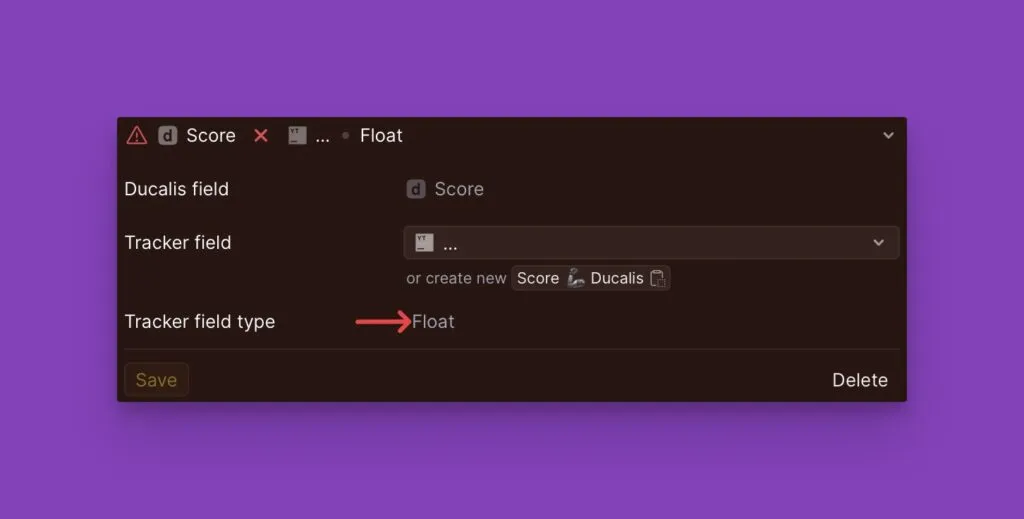
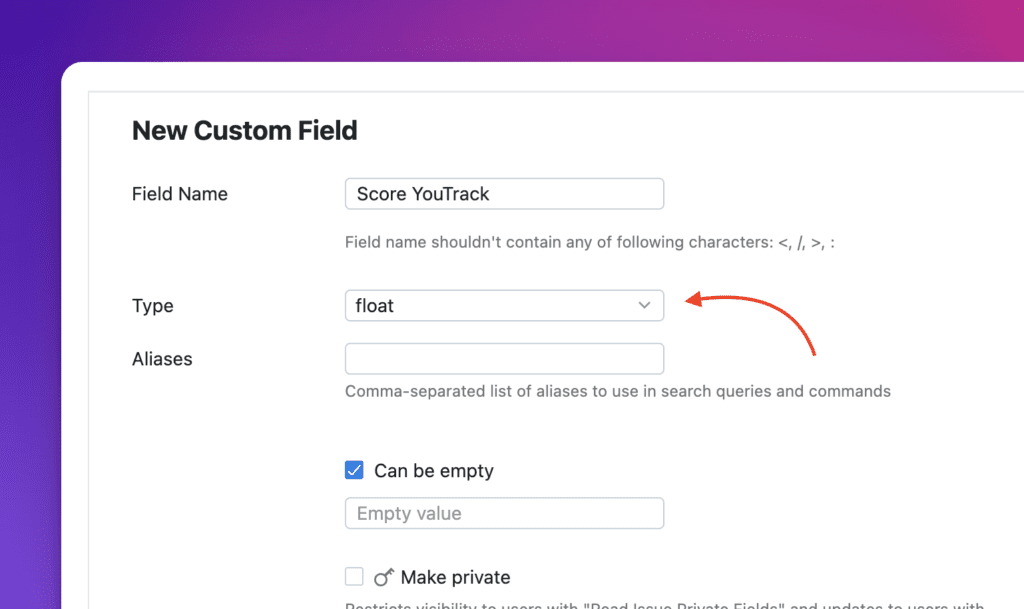
フィールドを設定します:
- フィールド名を入力します。
- フィールドタイプを選択します。Ducalis でフィールドタイプを先に確認し、一致させてください。たとえば、Ducalis の「Score」フィールドを同期する場合は、Ducalis でそのタイプを確認し、YouTrack で同じタイプを選択します。
-
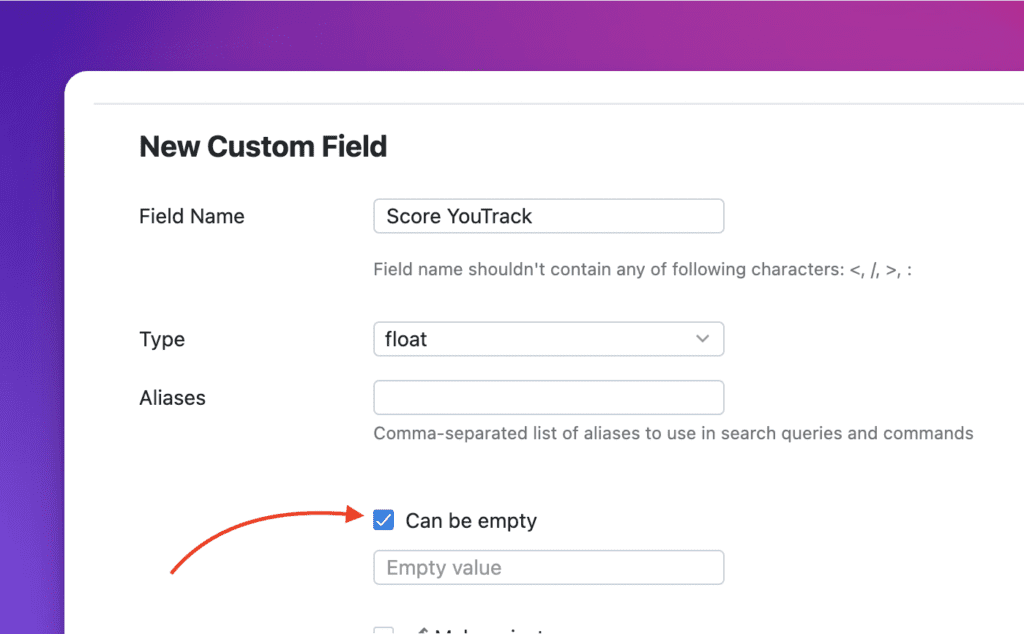
フィールドを空にできるオプションにチェックを入れて保存します。
-
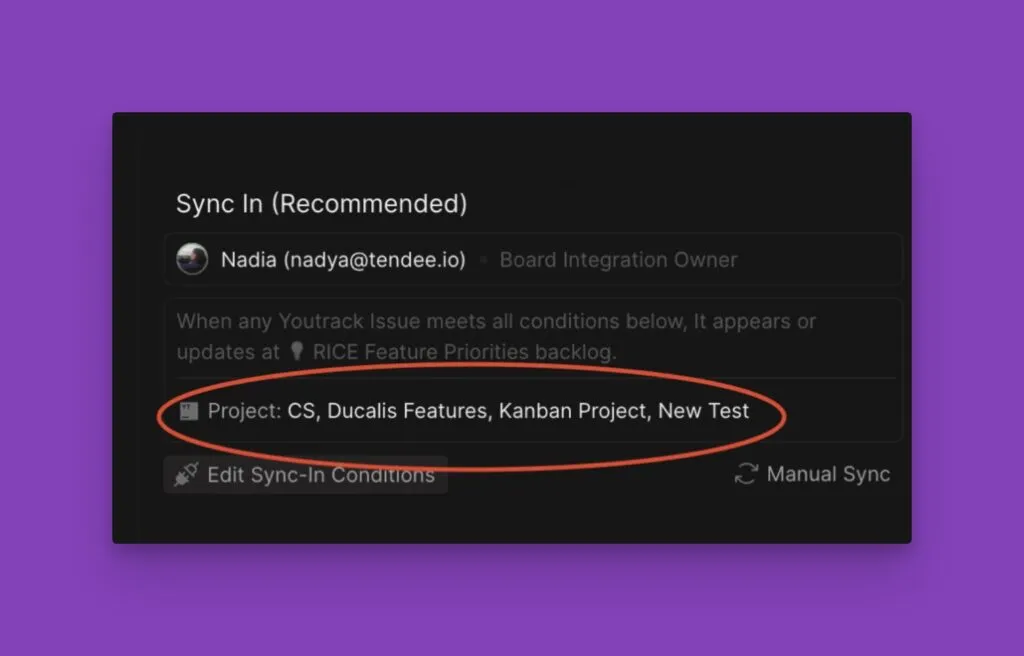
Ducalis ボードで使用しているすべての YouTrack プロジェクトにこのフィールドを追加します。このオプションはバックログ管理設定にあります。
-
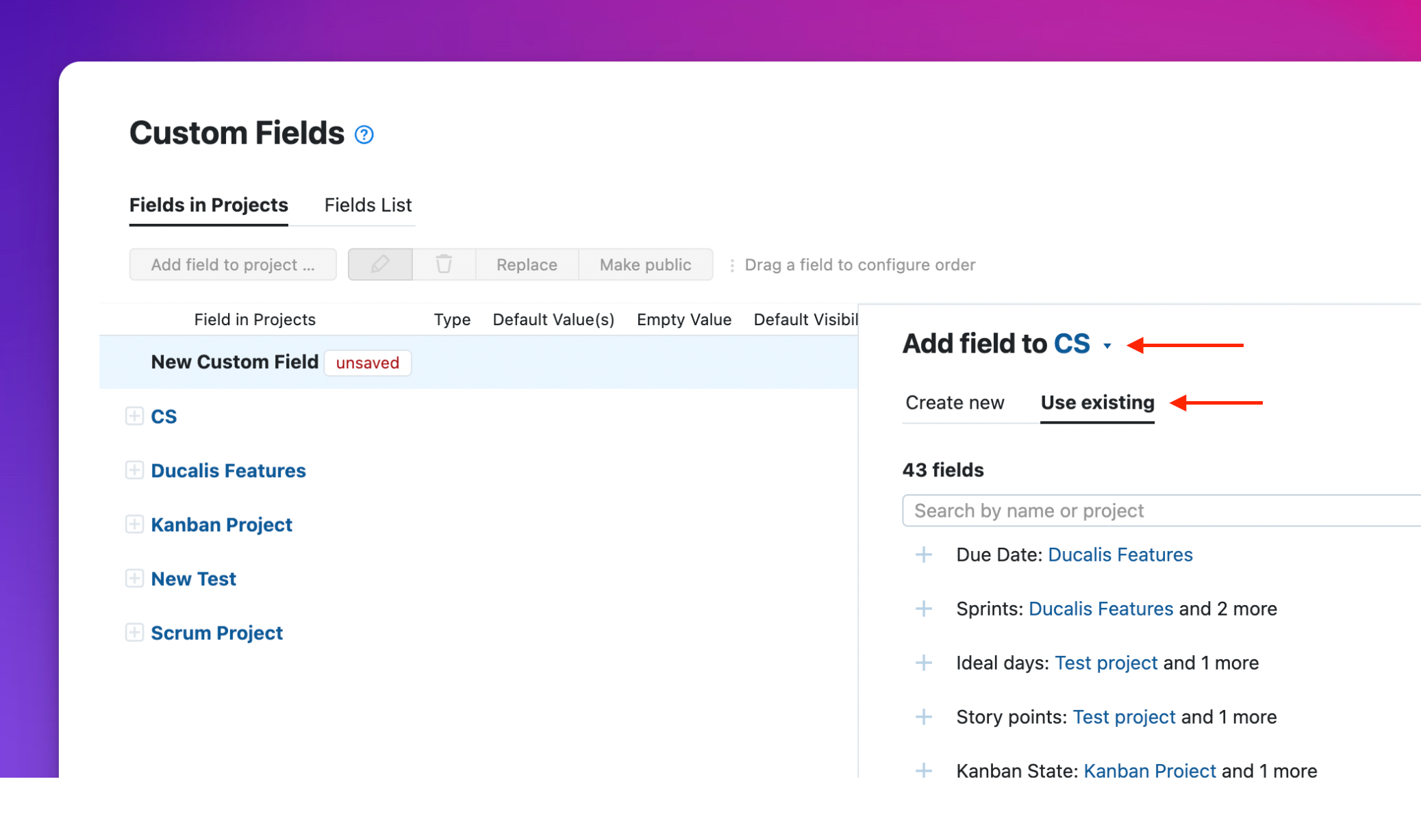
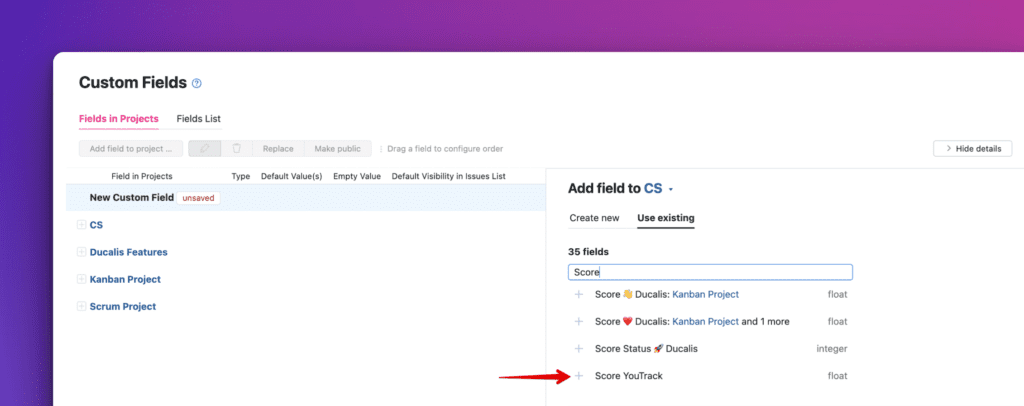
Add Fields to project... (プロジェクトにフィールドを追加...) をクリックし、次の操作を行います:
- プロジェクトを選択
- Use Existing (既存を使用) を選択
-
作成したフィールドを見つけてプロジェクトに追加します。
-
Ducalis ボードで使用しているすべてのプロジェクトで繰り返します。
-
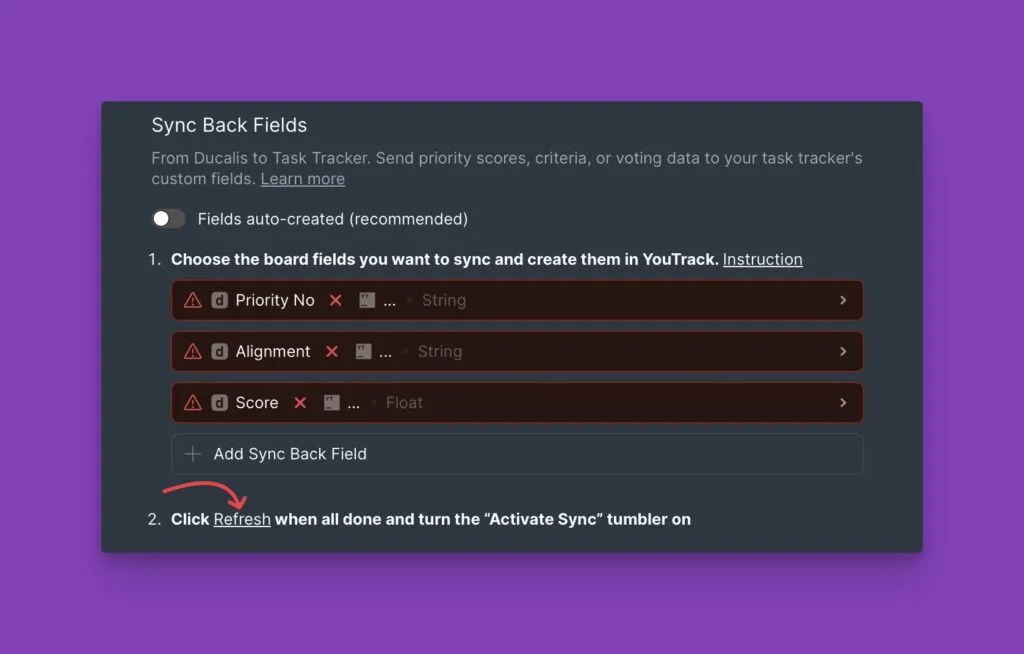
Ducalis に戻り、Refresh (更新) をクリックします。
-
フィールドが表示され、選択できるようになります。

同期を有効化
赤いフィールドがないことを確認し(不要な場合は削除)、トグルをオンにして同期を有効化します。
すぐに同期するには、Manual Sync with YouTrack (YouTrack と手動同期) をクリックします。
YouTrack 課題を優先度でソート
逆同期の実行後、同期されたデータ(優先ランキング、合計スコア、基準スコア)を使用して YouTrack 課題をソートできます。
-
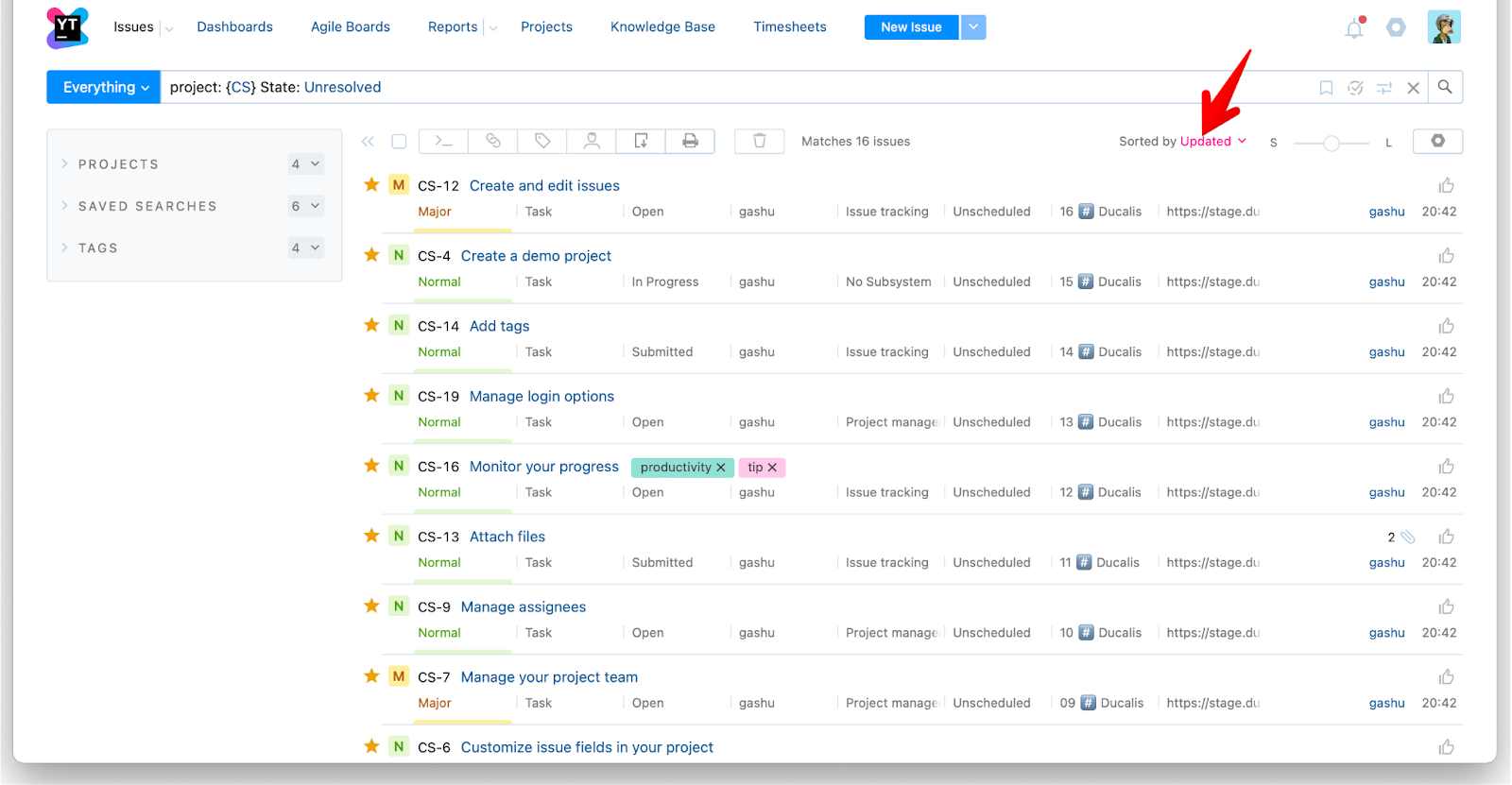
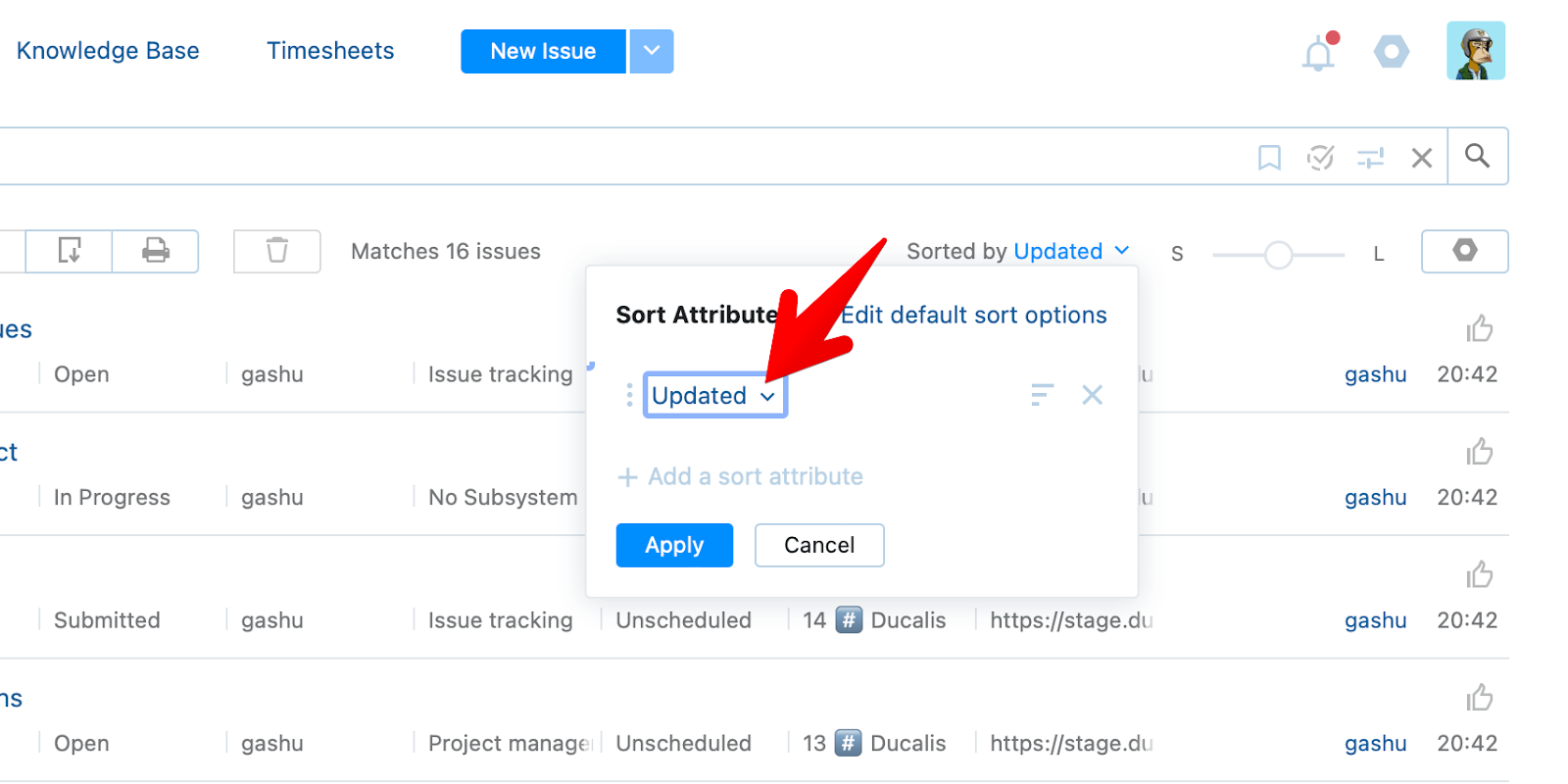
プロジェクトで、sorted by [sorting attribute] ([ソート属性] で並べ替え) をクリックします。
-
現在のソート属性をクリックします。
-
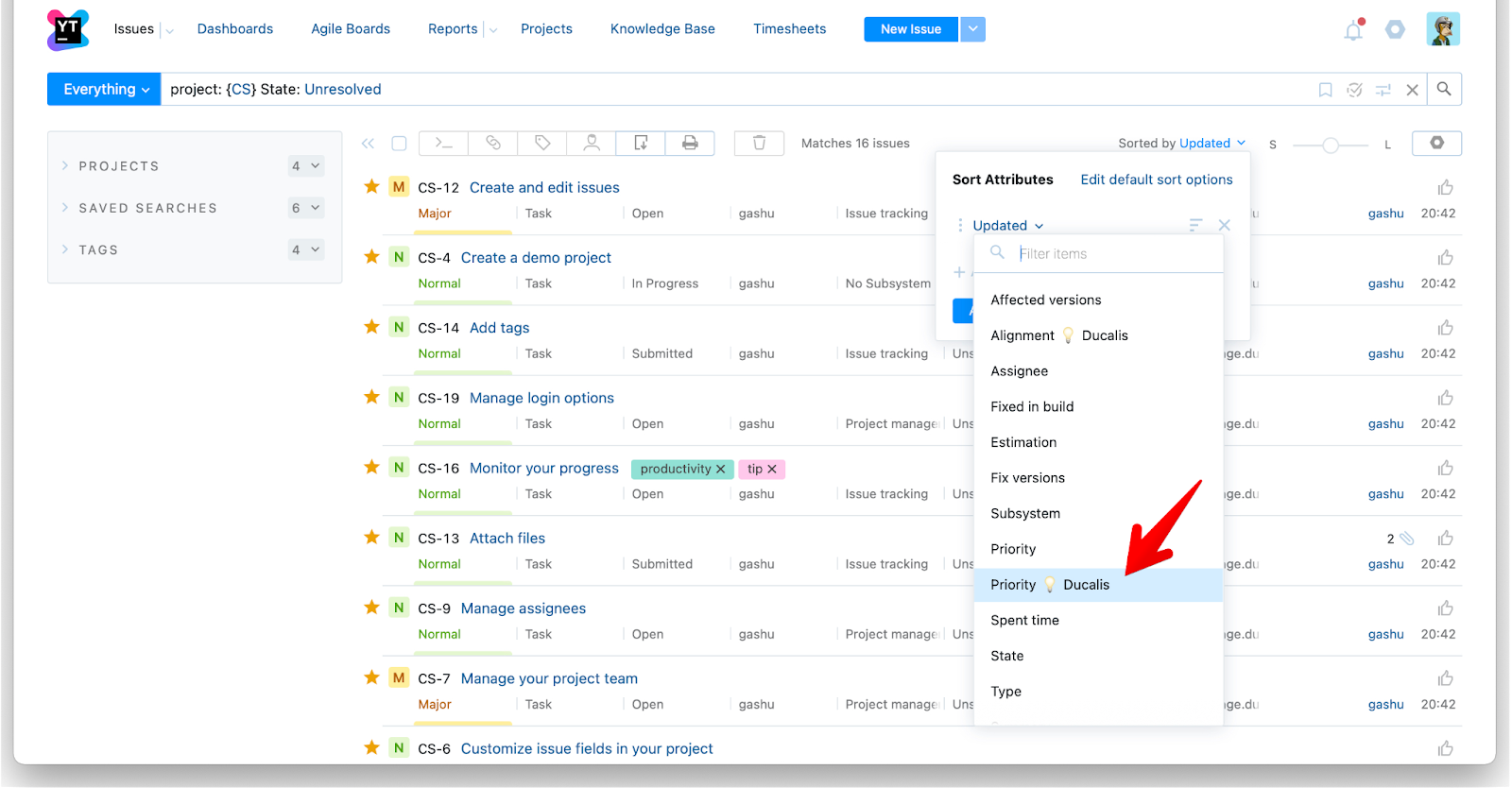
ドロップダウンから Priority Ducalis を選択します。
-
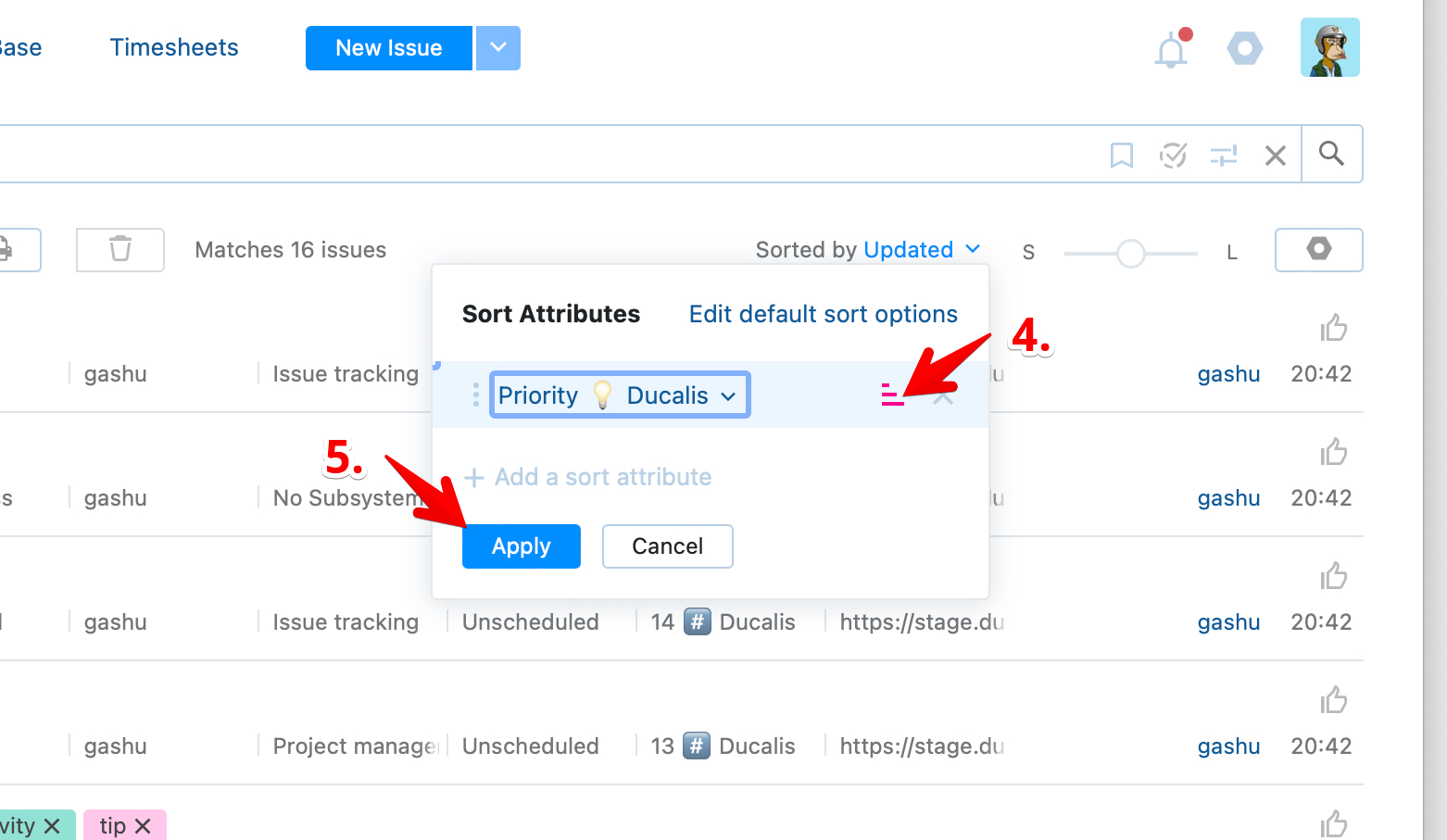
ascending order (昇順) を選択します。
-
Apply (適用) をクリックします。
-
課題が優先度でソートされ、最優先事項が上部に表示されます。